


Résumé IA
Souhaitez-vous que votre liste de diffusion se développe automatiquement chaque fois que votre formulaire est soumis ? Avec l'intégration WPForms ActiveCampaign, vous pouvez facilement envoyer des données de vos soumissions de formulaire à votre compte ActiveCampaign.
Ce tutoriel vous montrera comment installer et configurer le module complémentaire ActiveCampaign pour WPForms.
Prérequis :
- Vous aurez besoin d'une licence Élite pour accéder au module complémentaire ActiveCampaign
- Assurez-vous d'avoir installé la dernière version de WPForms pour répondre à la version minimale requise pour le module complémentaire ActiveCampaign
1. Installation et configuration du module complémentaire ActiveCampaign
Tout d'abord, assurez-vous d'installer et d'activer WPForms sur votre site WordPress. Ensuite, une fois votre licence vérifiée, vous pourrez rapidement installer et activer le module complémentaire ActiveCampaign.
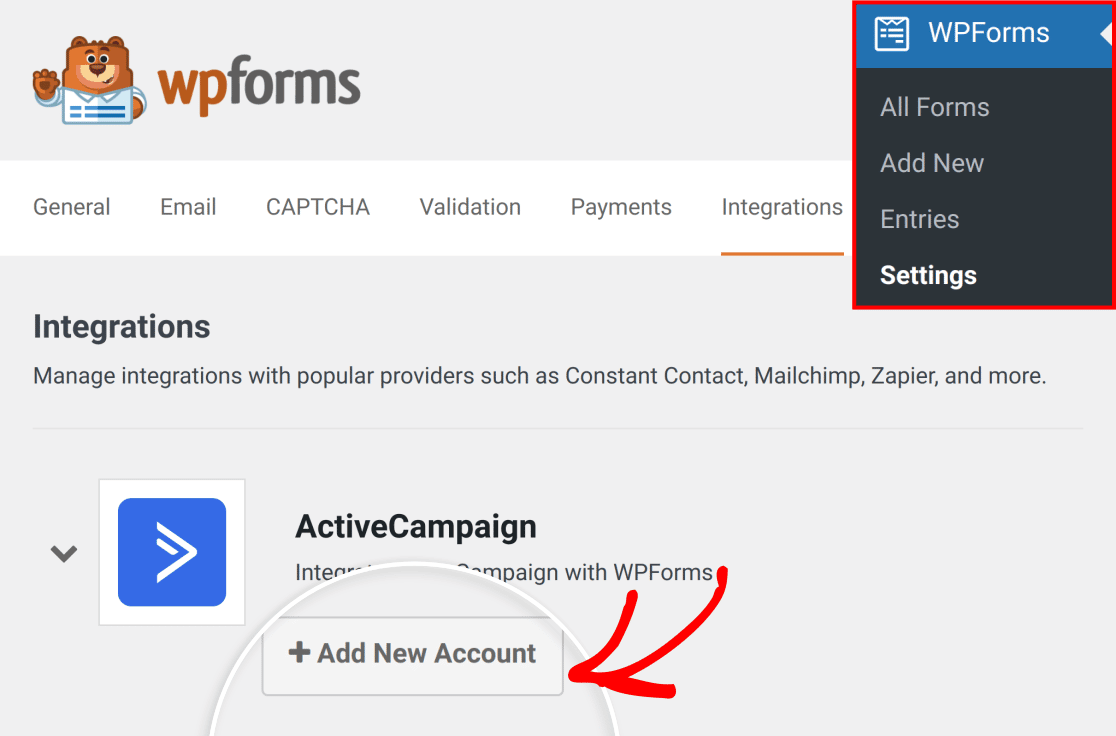
Après avoir installé le module complémentaire ActiveCampaign, l'étape suivante consiste à connecter votre compte ActiveCampaign à votre site. Pour ce faire, vous devrez aller dans WPForms » Paramètres et cliquer sur l'onglet Intégrations.
Cliquez ensuite sur la section ActiveCampaign pour la développer, et cliquez sur le bouton + Ajouter un nouveau compte pour voir plus de détails.
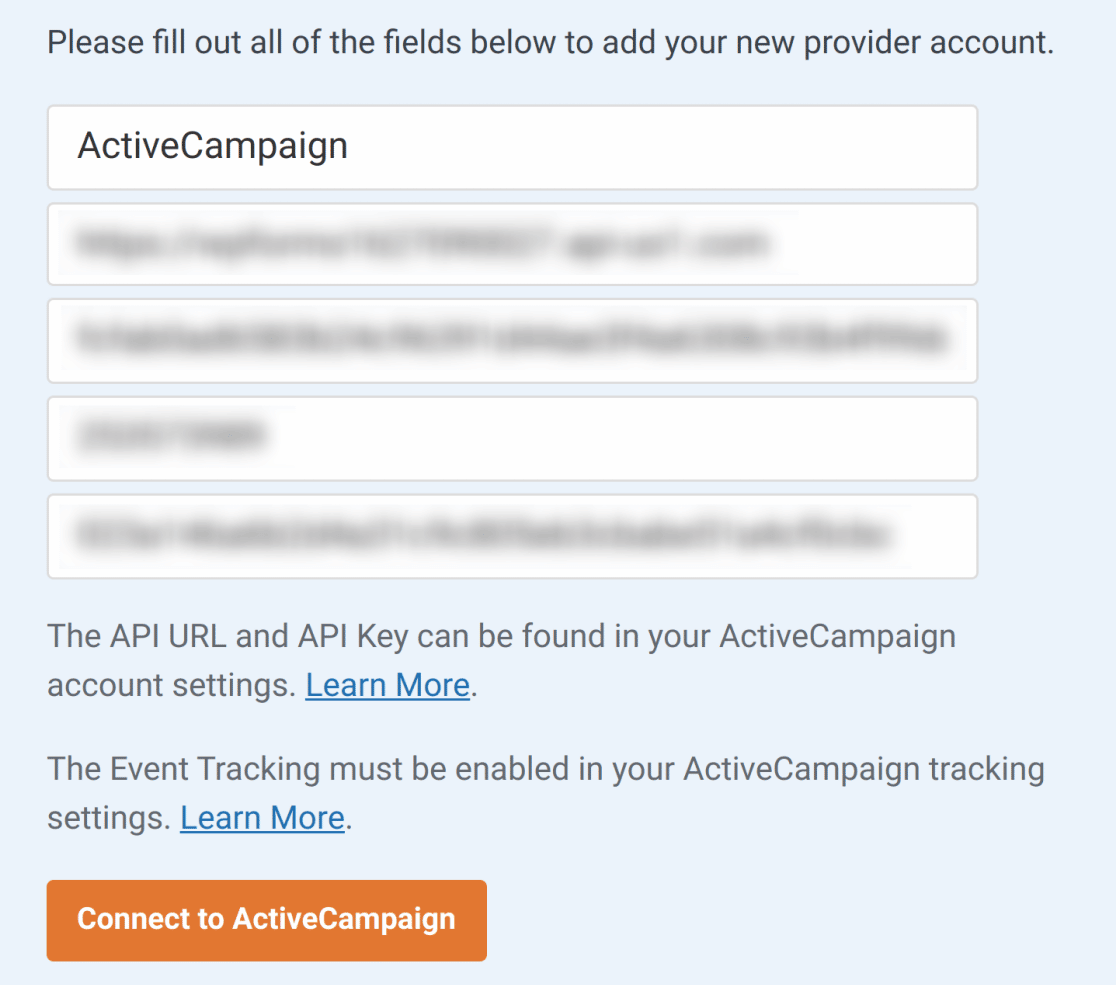
Une liste de champs supplémentaires devrait alors apparaître.
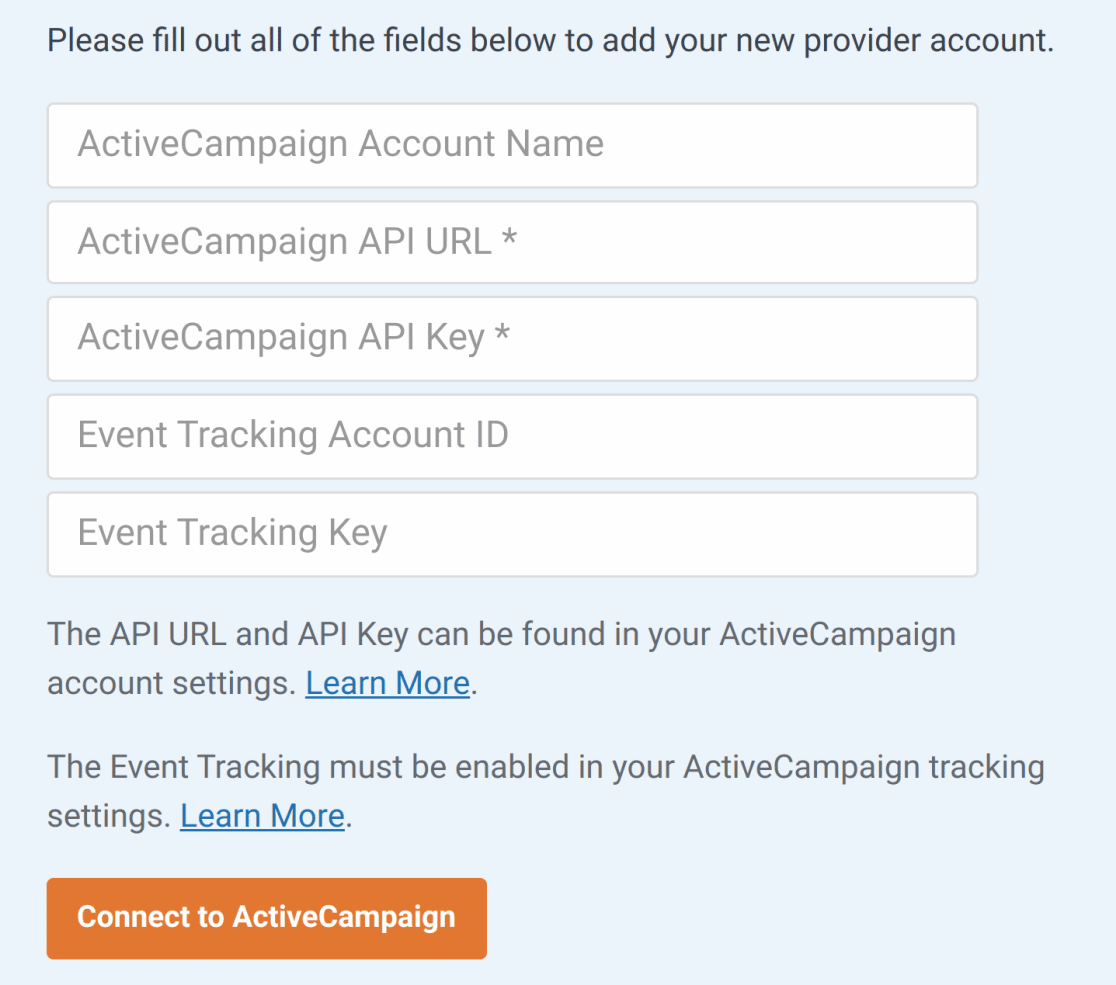
Ci-dessous, nous vous expliquerons exactement comment compléter chacun de ces paramètres.
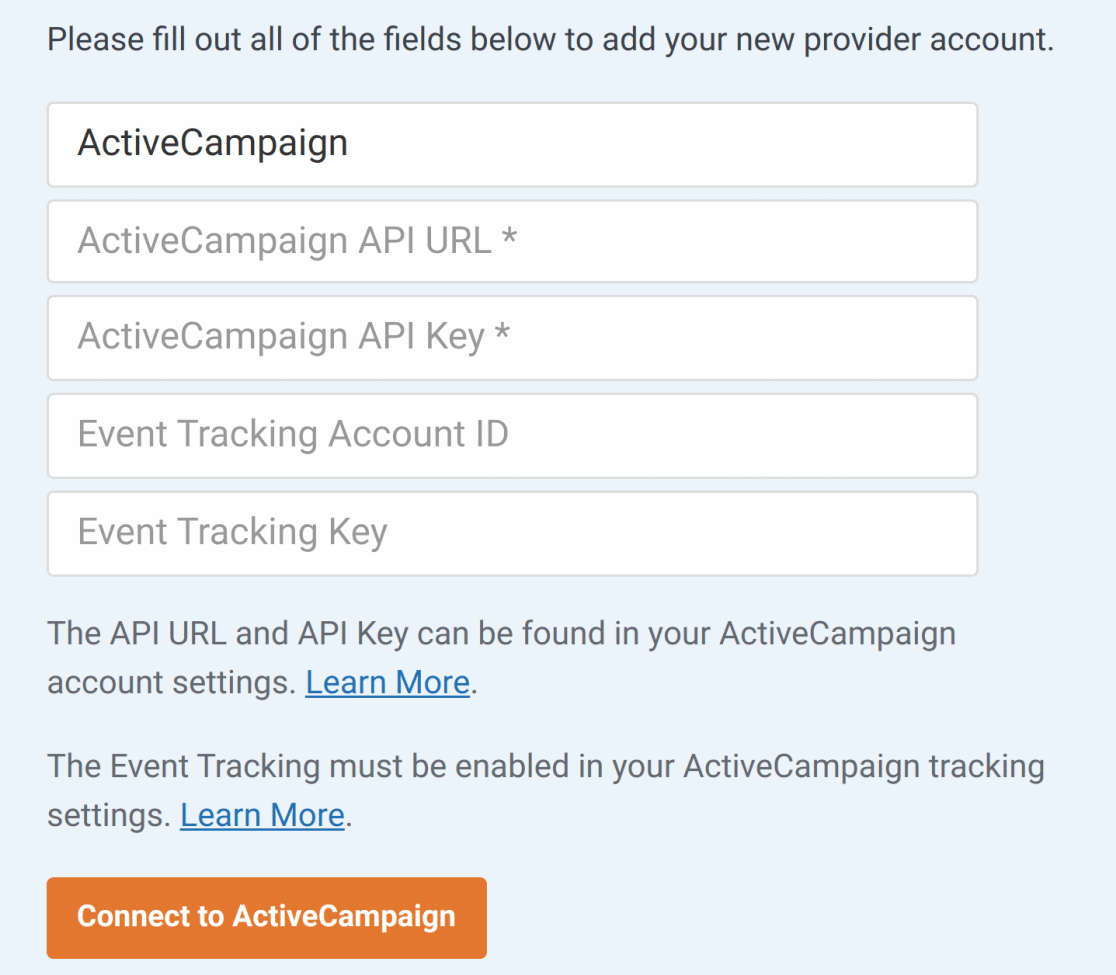
Nom du compte ActiveCampaign
Dans ce champ, vous pouvez ajouter le nom que vous souhaitez. Il est destiné à votre usage interne uniquement et sera utile si vous ajoutez plus d'un compte ActiveCampaign à votre site.
URL et clé API ActiveCampaign
Chaque compte ActiveCampaign possède ses propres valeurs API uniques. Pour trouver les vôtres, vous devrez d'abord vous connecter à votre compte ActiveCampaign.
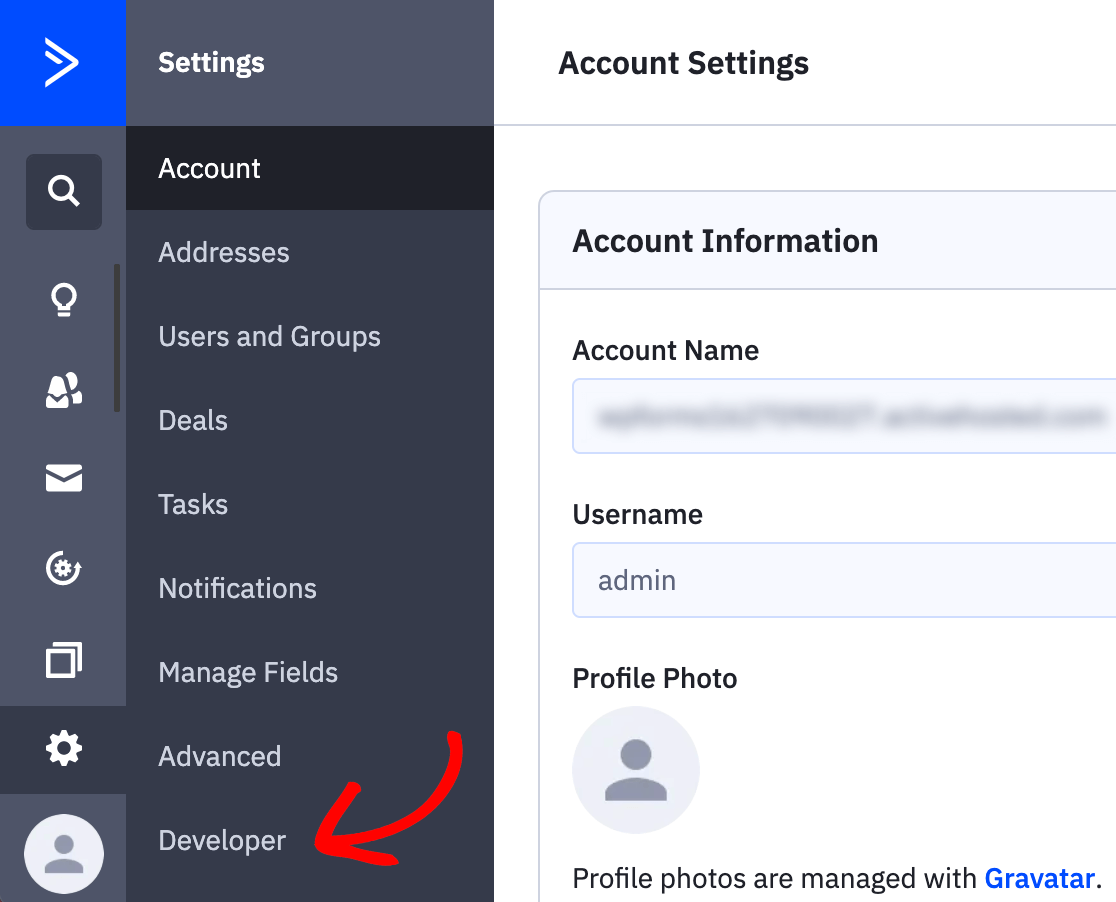
Après vous être connecté à votre compte, cliquez sur Paramètres en bas de la barre latérale gauche.
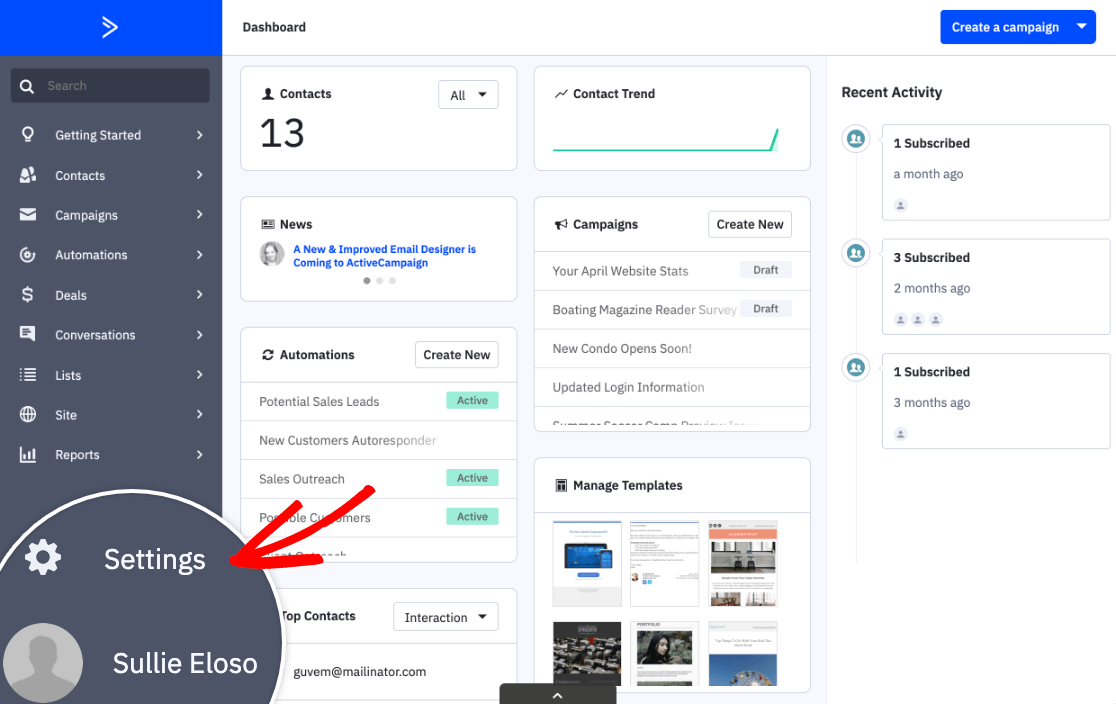
Un menu supplémentaire devrait apparaître dans la barre latérale. Ici, cliquez sur Développeur.
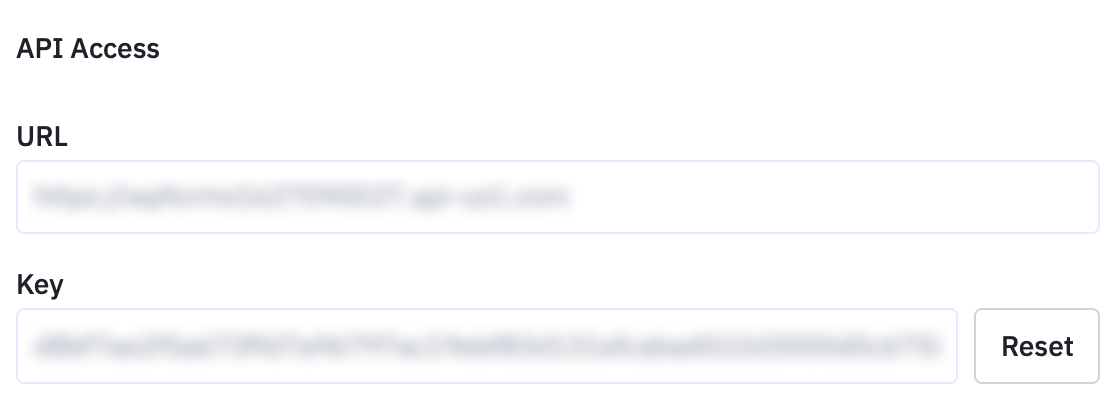
Sur l'écran suivant, copiez les valeurs URL et Clé dans vos paramètres WPForms.
ID de compte et clé de suivi des événements
L'utilisation du suivi des événements est entièrement facultative. Cependant, si vous souhaitez utiliser le suivi des événements, vous devrez copier quelques valeurs de votre compte ActiveCampaign.
Remarque : Pour plus de détails sur l'utilisation de cette fonctionnalité, consultez l'aperçu du suivi des événements d'ActiveCampaign.
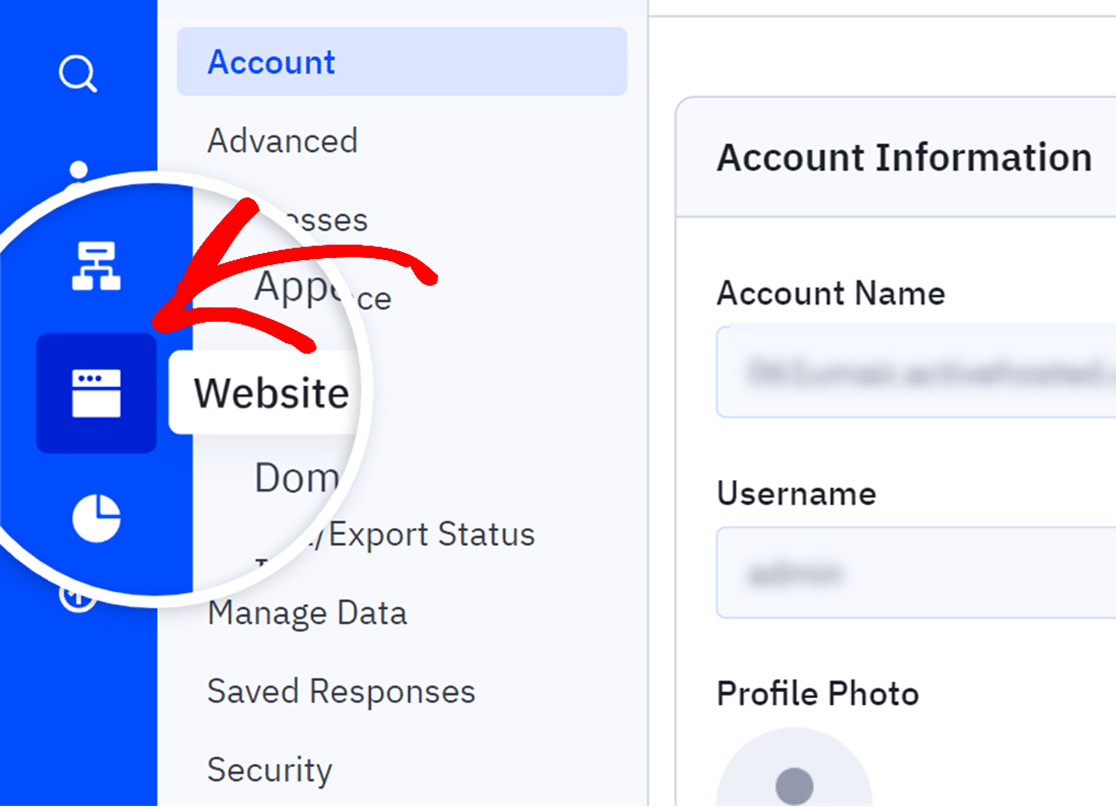
Pour ce faire, cliquez sur Site Web dans la barre latérale gauche.
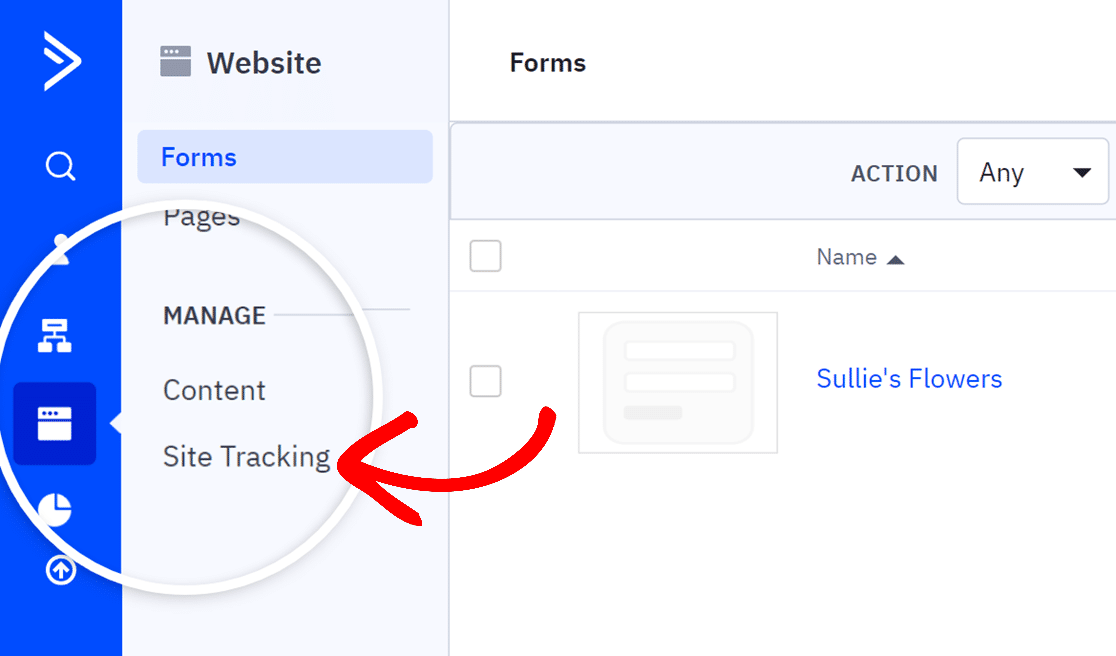
Ensuite, dans le menu supplémentaire qui apparaît, cliquez sur l'option Suivi du site.
Vers le bas de cette page, recherchez la section Suivi des événements. Ici, basculez le commutateur Statut sur ACTIVÉ.
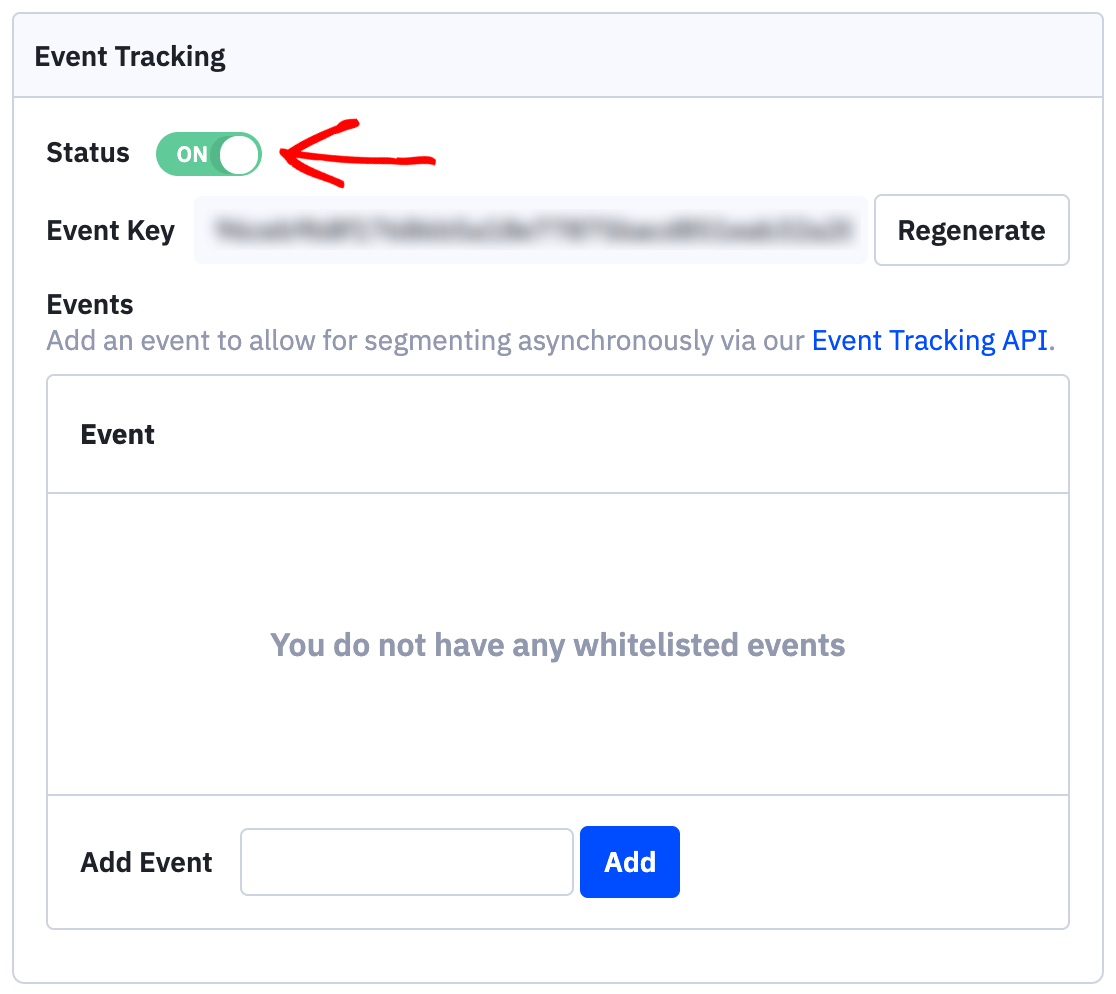
Dans les détails supplémentaires qui apparaissent, copiez la Clé d'événement et collez-la dans le champ Clé de suivi des événements de vos paramètres WPForms.
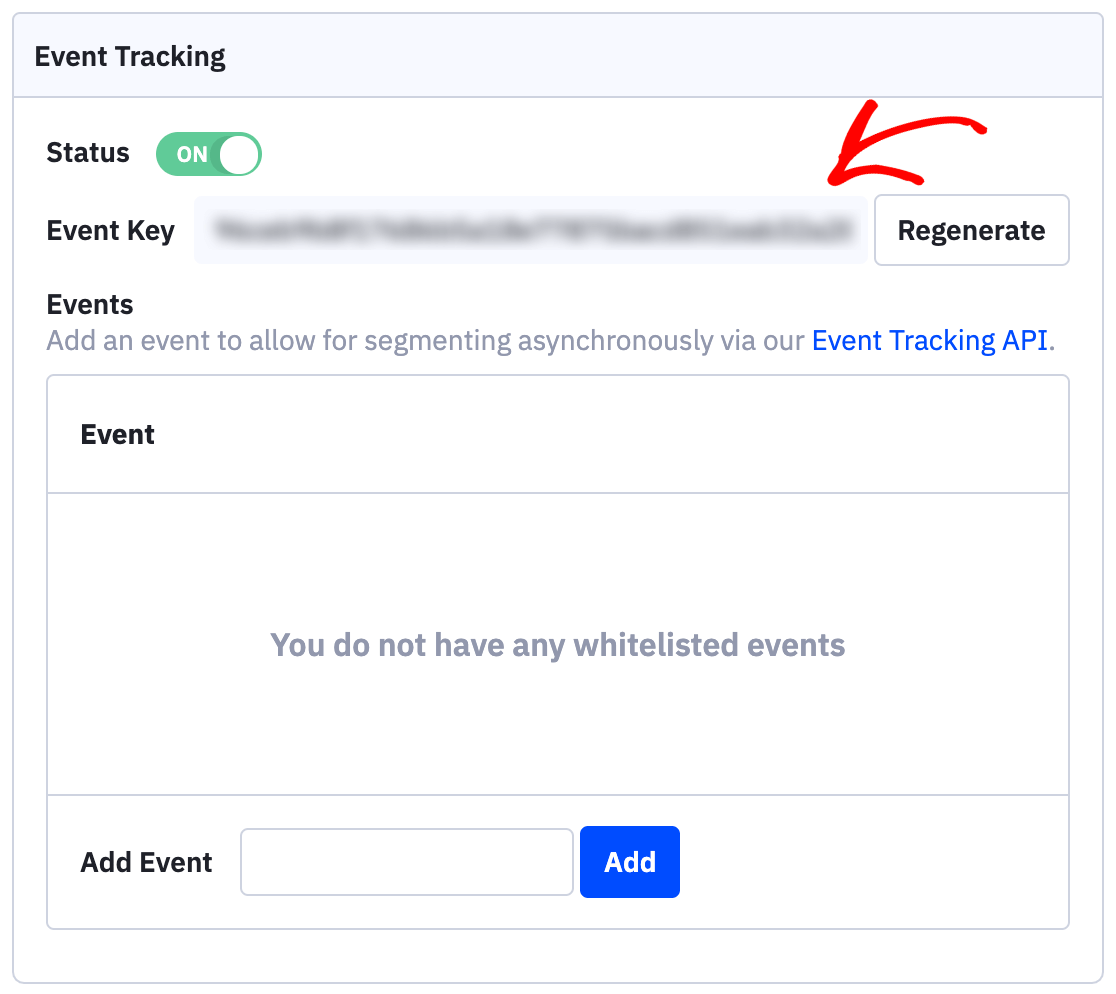
Ensuite, vous devrez cliquer sur le lien Event Tracking API.
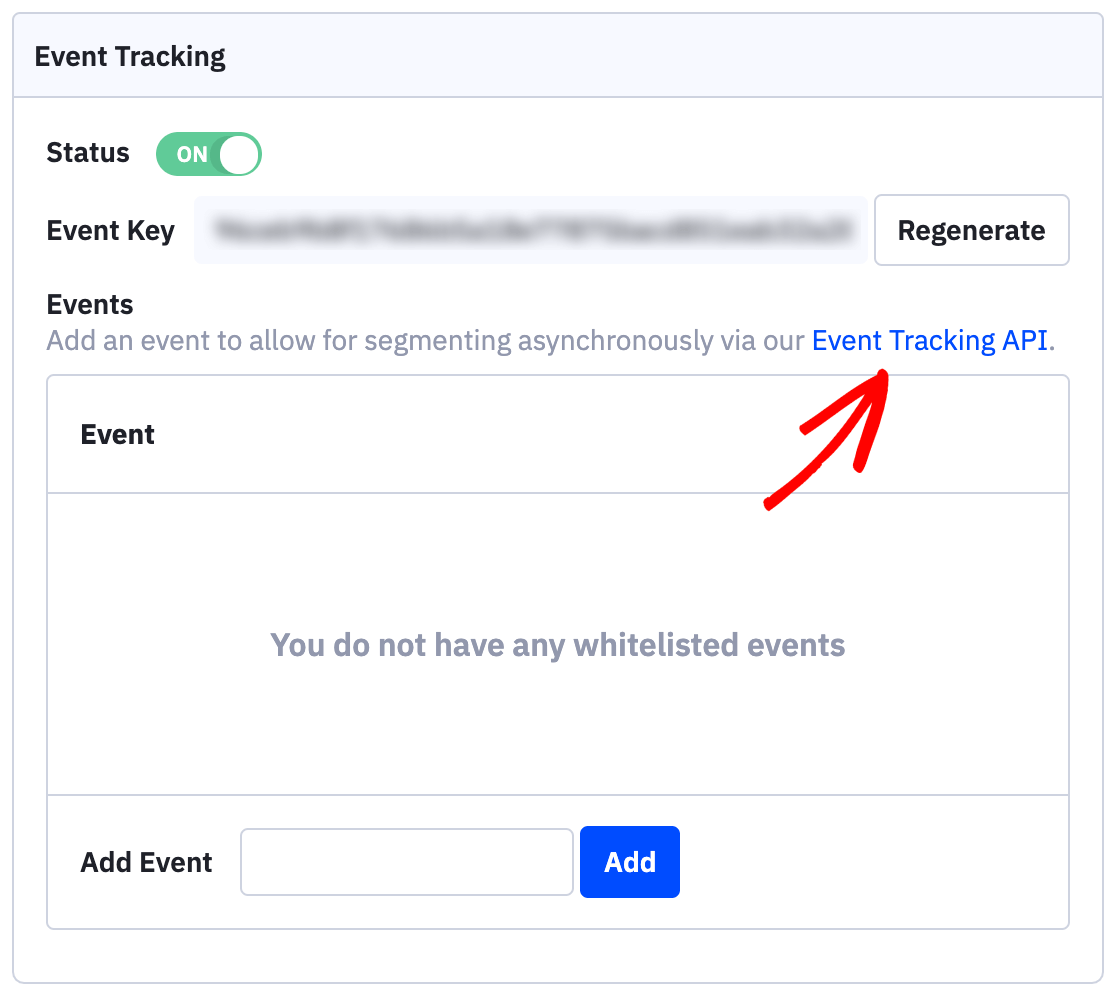
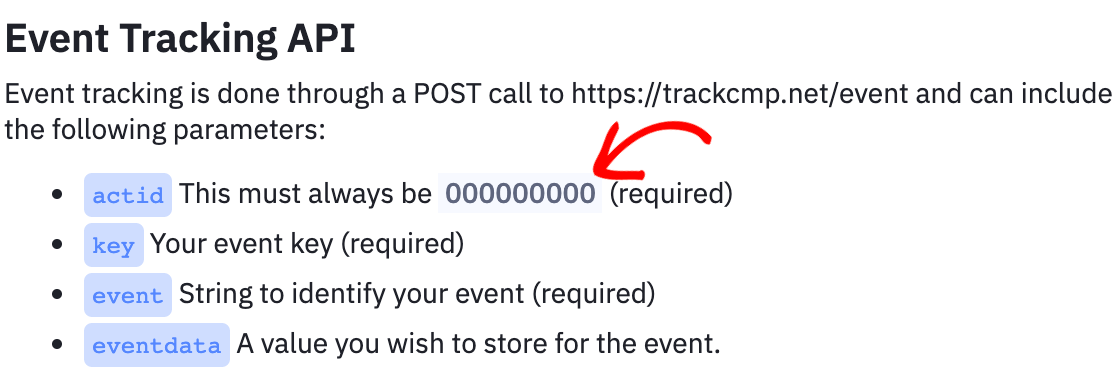
Une superposition apparaîtra avec les détails de l'API de suivi d'événements. Dans le point actid, vous devriez voir un texte qui ressemble à ceci :
Cela doit toujours être 00000000 (obligatoire)
Dans ce texte, copiez uniquement les chiffres. Ensuite, collez cette valeur dans le champ ID de compte de suivi d'événements de vos paramètres WPForms.
Une fois que vous avez rempli tous les champs de vos paramètres d'intégration WPForms, cliquez sur le bouton Se connecter à ActiveCampaign pour enregistrer la connexion.
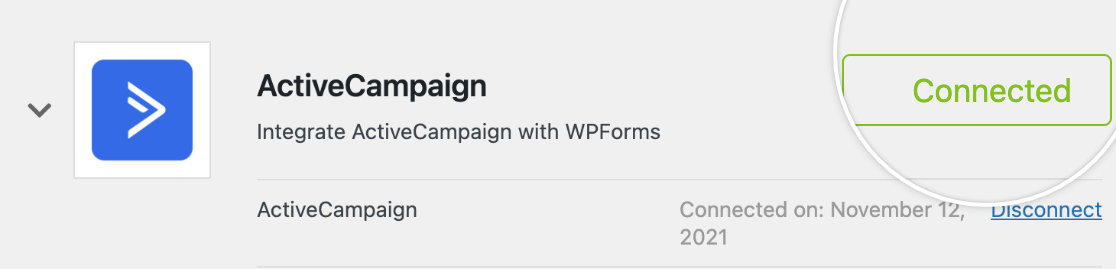
Une fois ces champs enregistrés, vous devriez voir une boîte verte indiquant Connecté à côté de la section ActiveCampaign.
2. Ajout de l'intégration ActiveCampaign aux formulaires
Lorsque votre compte ActiveCampaign est connecté à WPForms, l'étape suivante consiste à ajouter cette intégration à vos formulaires. Pour commencer, créez un nouveau formulaire ou modifiez-en un existant pour ouvrir le constructeur de formulaires.
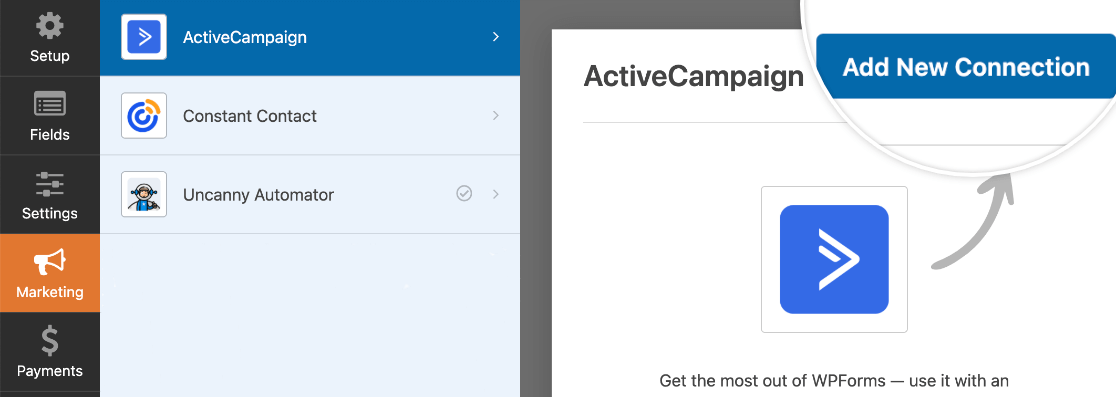
Après avoir personnalisé les champs et les paramètres de votre formulaire, accédez à Marketing » ActiveCampaign et cliquez sur le bouton Ajouter une nouvelle connexion.
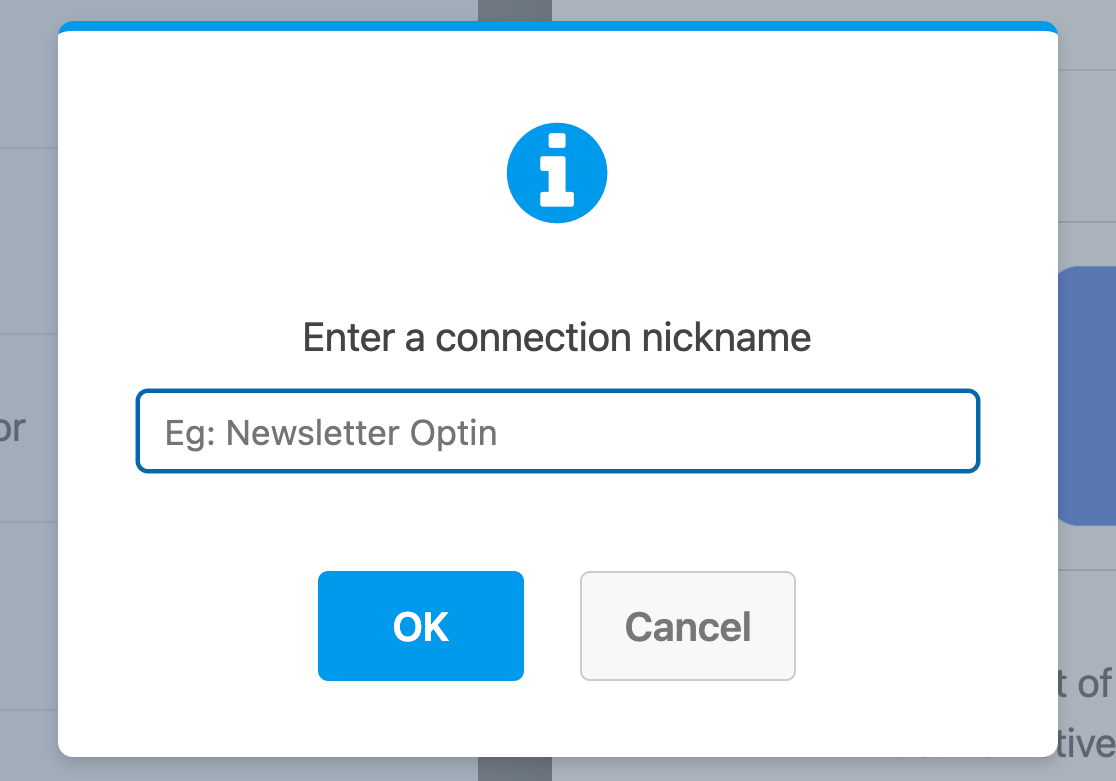
Une superposition apparaîtra alors. Ici, vous devrez entrer un surnom pour votre connexion. Ceci est utile si vous prévoyez de connecter ce formulaire à plus d'une liste de diffusion. Cependant, c'est uniquement pour votre référence interne, et vos utilisateurs ne le verront jamais.
Après avoir nommé la connexion, des paramètres supplémentaires apparaîtront.
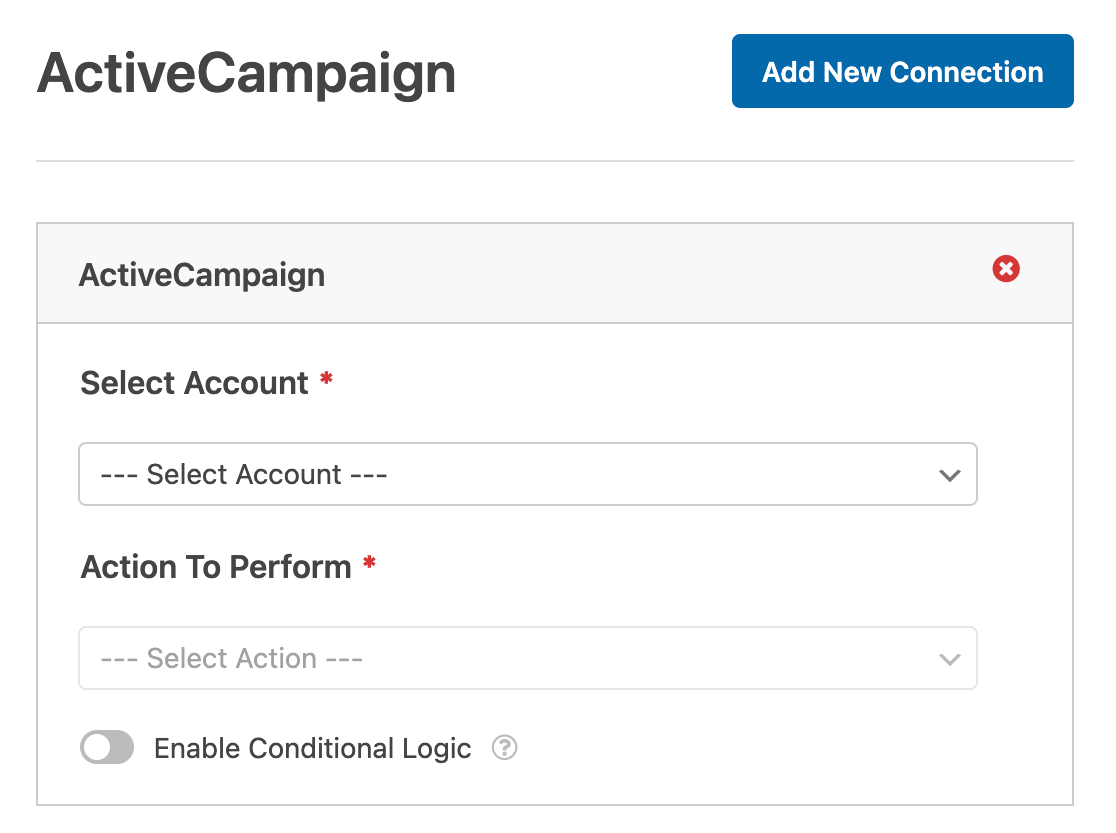
- Sélectionner le compte : Choisissez parmi tous les comptes ActiveCampaign que vous avez connectés dans vos paramètres d'intégration WPForms.
- Action à effectuer : Sélectionnez l'action que vous souhaitez entreprendre lorsqu'un utilisateur remplit ce formulaire. L'option sélectionnée ici déterminera également les paramètres supplémentaires qui seront affichés.
Nous avons couvert chacune des actions disponibles et leurs options associées plus en détail ci-dessous.
Abonné : Créer ou mettre à jour
Cette action ajoutera un nouvel abonné à une liste ActiveCampaign ou vous permettra de mettre à jour un abonné existant.
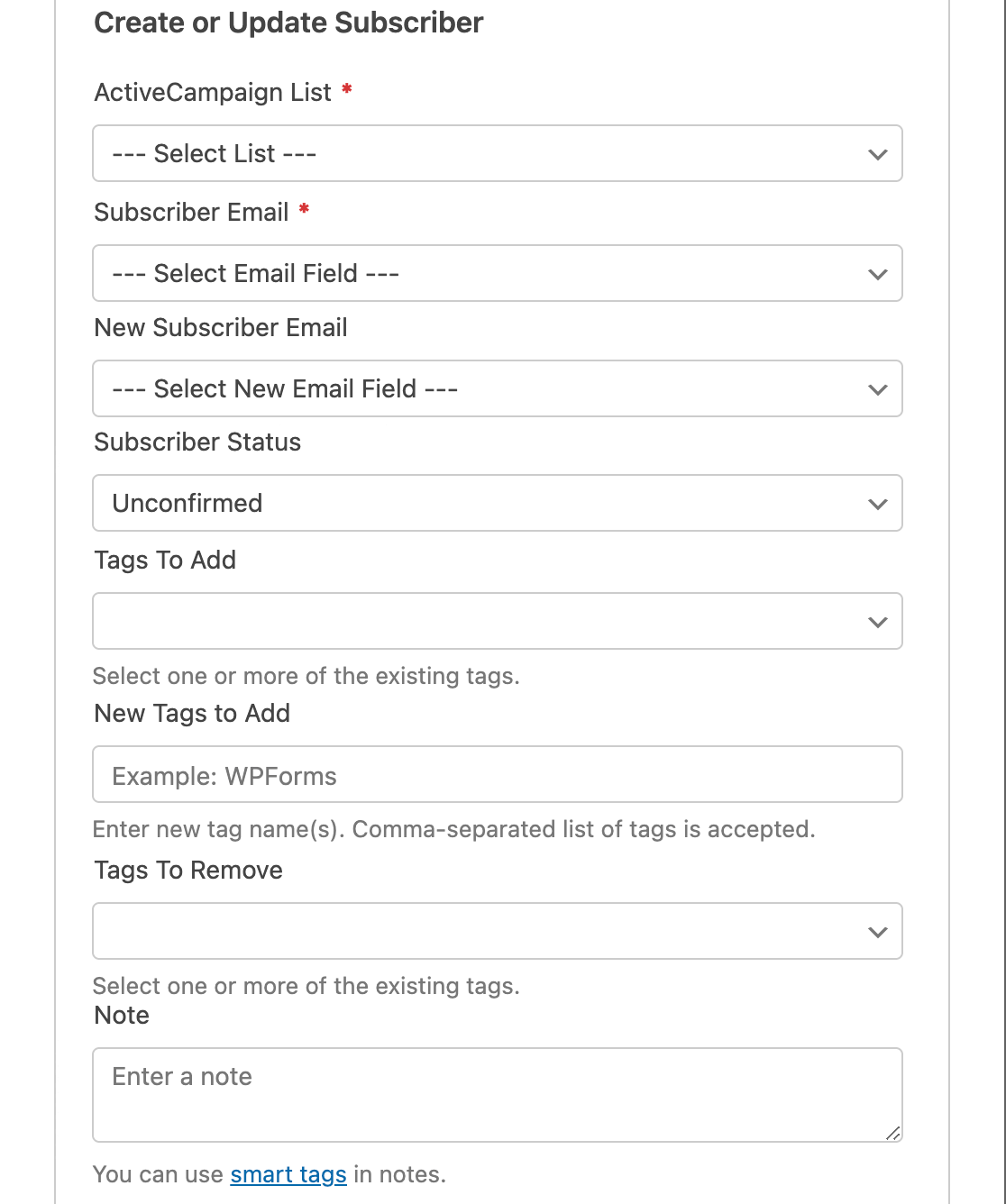
Vous trouverez ci-dessous une liste de toutes les options disponibles pour cette action. Les éléments marqués d'un astérisque (*) sont requis :
- Liste ActiveCampaign* : Choisissez parmi vos listes de diffusion disponibles. Si vous n'en avez pas encore, consultez la documentation d'ActiveCampaign sur comment créer une liste.
- E-mail de l'abonné* : Choisissez un champ E-mail de votre formulaire. Si vous mettez à jour un abonné existant, il doit s'agir de son ancienne adresse e-mail.
- Nouvel e-mail de l'abonné : Choisissez le champ E-mail de votre formulaire qui contient la nouvelle adresse e-mail. Utilisez ce paramètre uniquement si vous mettez à jour un abonné existant.
- Statut de l'abonné : Ce statut sera automatiquement attribué à tous les abonnés de ce formulaire. Pour plus de détails, veuillez consulter le tutoriel d'ActiveCampaign sur les options de statut.
- Tags à ajouter : Ajoutez des tags de votre compte ActiveCampaign à cet abonné. Veuillez consulter le tutoriel d'ActiveCampaign pour plus de détails sur l'utilisation des tags.
- Tags à supprimer : Supprimez les tags par défaut, ou (si vous mettez à jour un abonné existant) supprimez des tags existants spécifiques.
- Note : Ajoutez automatiquement une note à l'abonné.
- Champs personnalisés : Mappage des champs de votre compte ActiveCampaign aux champs de votre formulaire. Par exemple, vous pouvez mapper le champ personnalisé Titre du poste fourni par ActiveCampaign au champ correspondant de votre formulaire.

Abonné : Se désabonner
Cette action permettra à vos abonnés de se désinscrire de votre liste ActiveCampaign. Cependant, leur enregistrement utilisateur sera toujours disponible dans votre compte ActiveCampaign.
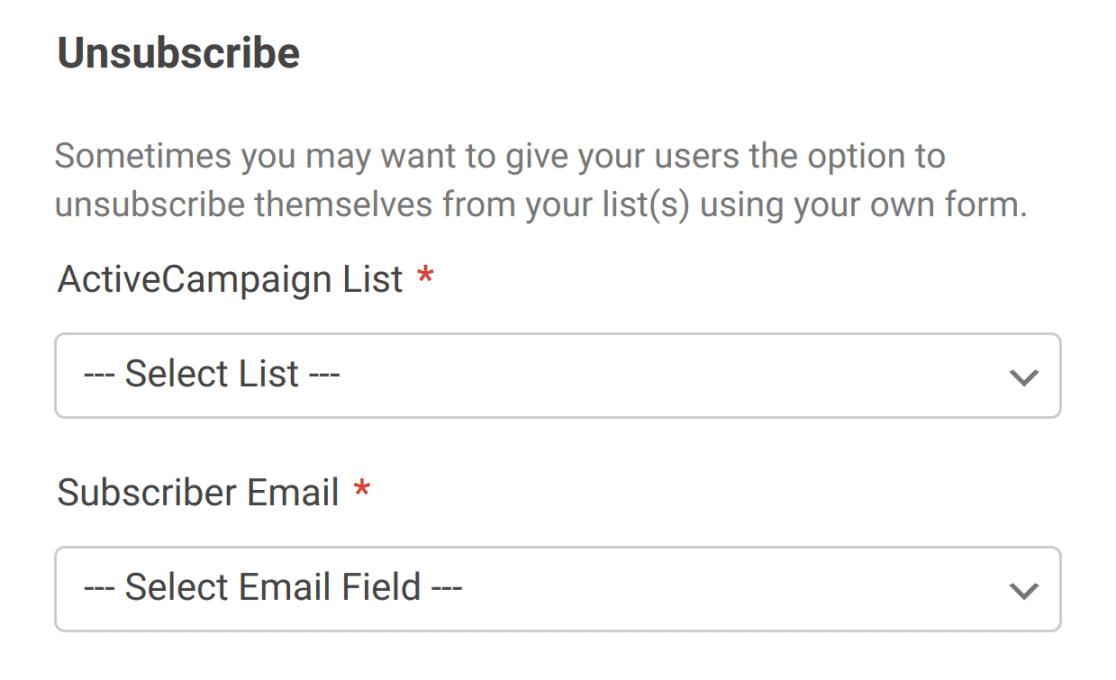
Pour cette action, vous devrez seulement sélectionner la liste ActiveCampaign de laquelle vous souhaitez supprimer les utilisateurs, et le champ Email qui contiendra l'adresse à supprimer.
Abonné : Supprimer
Vous ne devriez utiliser cette action que si votre formulaire est spécifiquement destiné à permettre aux abonnés de se supprimer complètement de votre compte ActiveCampaign.
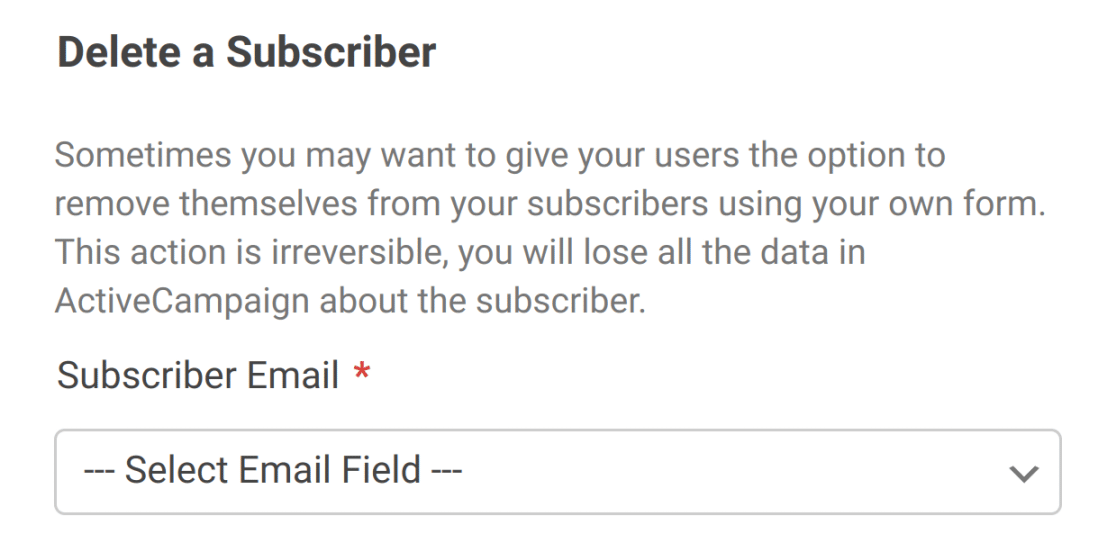
Pour configurer cette action, sélectionnez simplement le champ Email de votre formulaire.
Remarque : Si vous configurez cette option pour vous aider à vous conformer au RGPD, assurez-vous de désactiver le stockage des entrées pour ce formulaire dans le constructeur de formulaires sous Paramètres » Général. Cela vous permettra d'éviter de stocker des enregistrements supplémentaires liés à l'utilisateur.
Suivi des événements
Le suivi d'événements vous permet d'enregistrer des données sur le comportement de vos contacts. Par exemple, vous pourriez vouloir déclencher une automatisation dans votre compte ActiveCampaign pour tout utilisateur qui soumet un formulaire spécifique.
Vous devrez configurer le suivi d'événements pour votre intégration ActiveCampaign afin de sélectionner cette action. Si vous ne l'avez pas configuré plus tôt, choisissez Suivi d'événements dans le menu déroulant Action à effectuer . Cela ouvrira une fenêtre contextuelle dans le constructeur de formulaires où vous pourrez saisir votre ID de compte et votre clé de suivi d'événements.
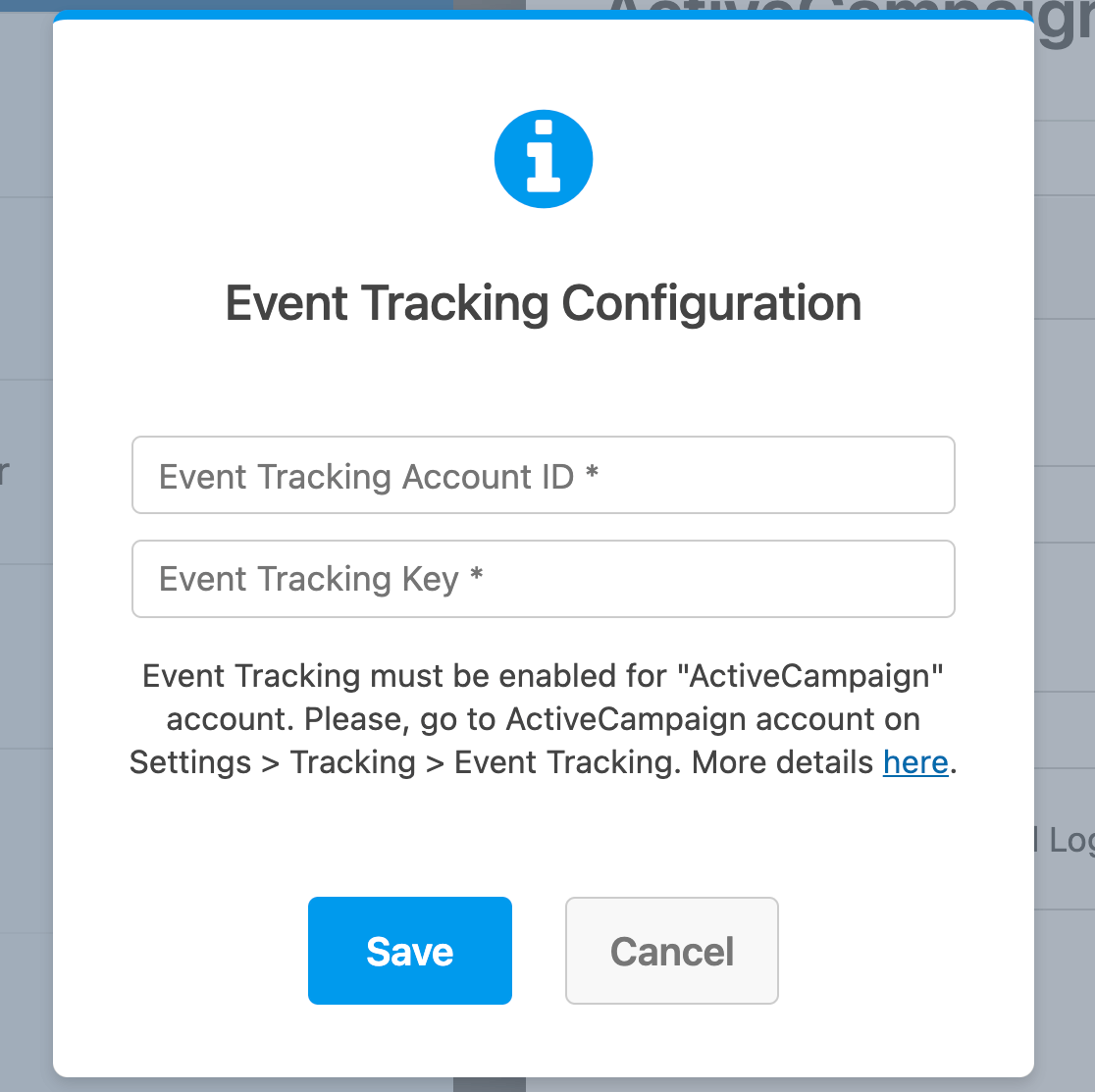
Ensuite, le reste des options disponibles pour cette action apparaîtra.
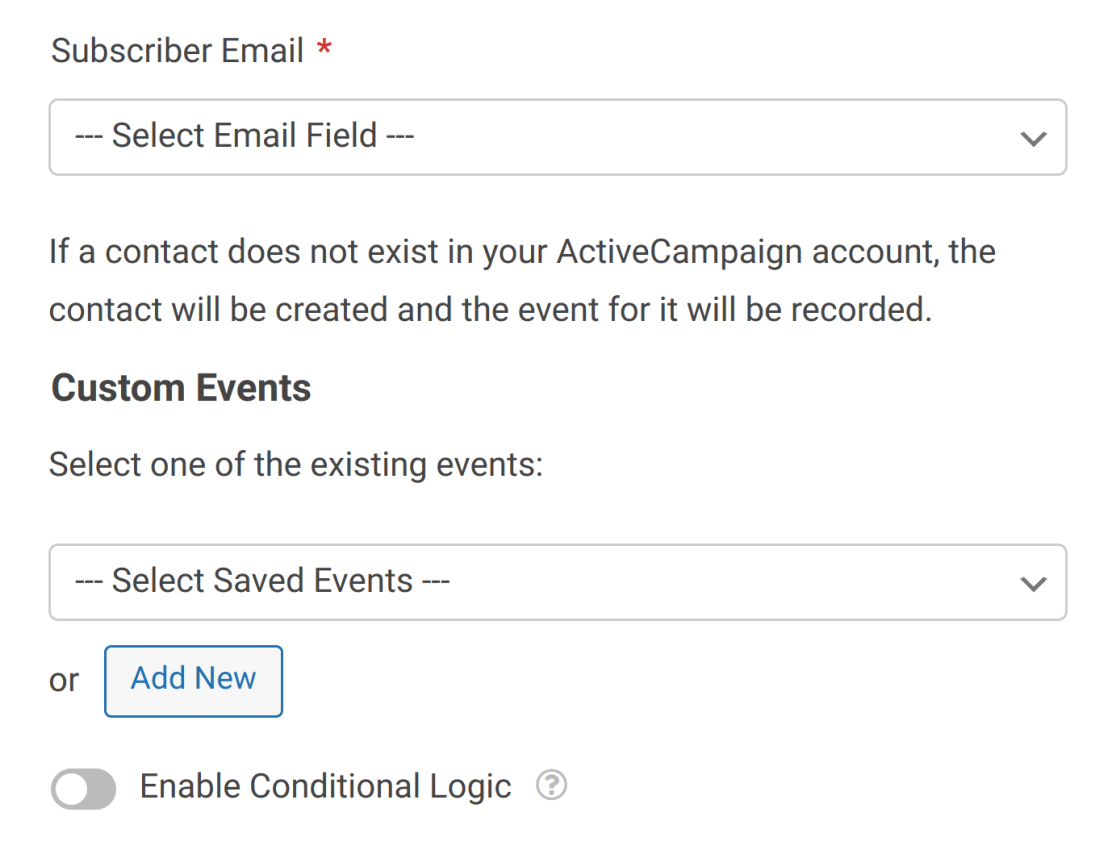
Choisissez le champ Email de votre formulaire dans le premier menu déroulant, puis sélectionnez l'événement que vous souhaitez suivre dans le second. Vous pouvez cliquer sur le bouton Ajouter pour créer d'autres événements à suivre.
3. Configuration de la logique conditionnelle pour ActiveCampaign (facultatif)
La logique conditionnelle vous permet de modifier automatiquement certains aspects de votre formulaire en fonction des sélections ou des saisies des utilisateurs.
À titre d'exemple, nous vous montrerons comment utiliser la logique conditionnelle pour permettre aux utilisateurs de choisir s'ils souhaitent être ajoutés à votre liste de diffusion ActiveCampaign.
Pour configurer cela, vous devrez d'abord ajouter un champ Cases à cocher à votre formulaire. Pour notre exemple, nous ajouterons un choix unique et le labelliserons : « Veuillez me tenir informé des newsletters hebdomadaires ».
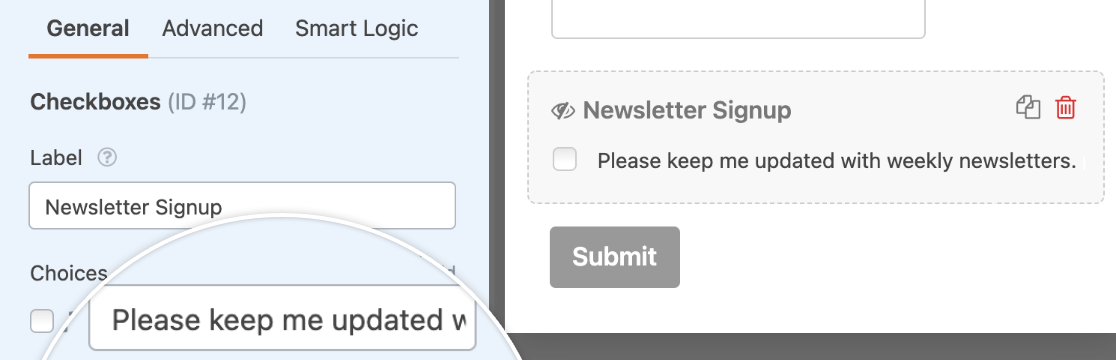
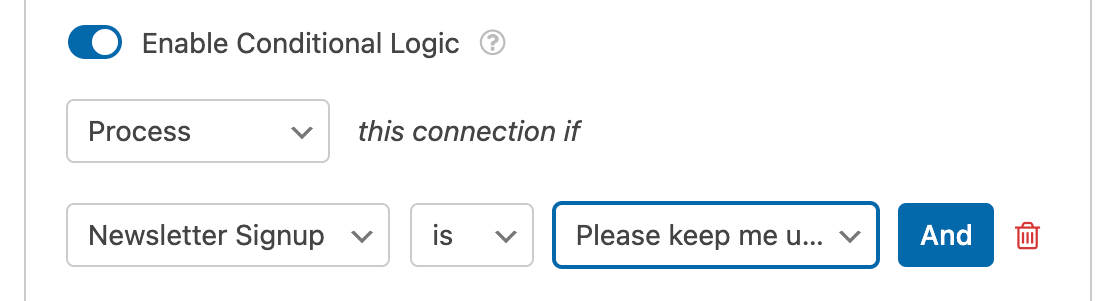
Ensuite, vous devrez configurer votre logique conditionnelle. En bas de vos paramètres ActiveCampaign, activez l'option intitulée Activer la logique conditionnelle.
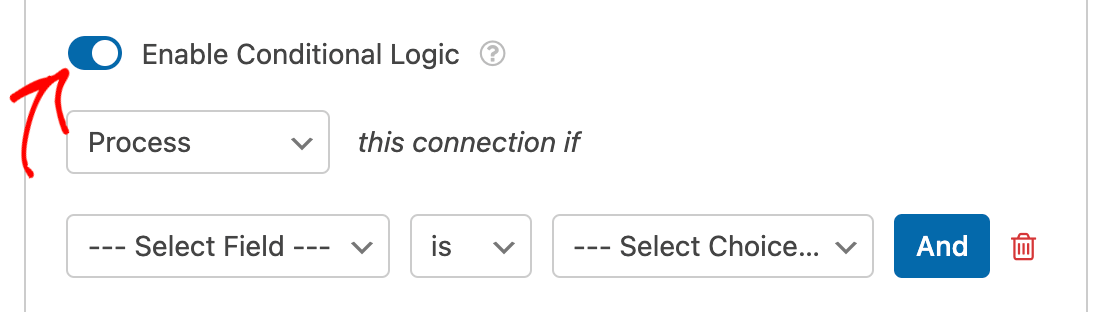
Enfin, vous devrez utiliser les menus déroulants qui apparaissent pour configurer votre règle de logique conditionnelle. Pour cet exemple, la nôtre se lira Traiter cette connexion si Inscription à la newsletter est Veuillez me tenir informé des newsletters hebdomadaires.
Remarque : Besoin d’aide pour configurer votre règle de logique conditionnelle ? Notre tutoriel pour débutants sur l’utilisation de la logique conditionnelle dans WPForms contient tous les détails.
Enregistrez votre formulaire, et votre logique conditionnelle sera prête.
C'est tout ! Vous pouvez maintenant configurer l'intégration ActiveCampaign avec n'importe quel formulaire de votre site.
Ensuite, souhaitez-vous générer plus de prospects et augmenter vos ventes pour votre entreprise ? Assurez-vous de consulter notre tutoriel sur la création de formulaires popup avec WPForms et OptinMonster pour en savoir plus.


