


Résumé IA
Souhaitez-vous savoir comment utiliser MailerLite avec WPForms ? Avec l'extension MailerLite, vous pouvez facilement envoyer des prospects depuis vos formulaires vers le tableau de bord MailerLite.
Ce tutoriel vous montrera comment installer et utiliser l'extension MailerLite pour WPForms.
Prérequis :
- Vous avez besoin d'une licence Plus ou supérieure pour utiliser l'intégration MailerLite
- Assurez-vous d'avoir installé la dernière version de WPForms pour respecter la version minimale requise pour l'extension MailerLite
1. Installation de l'extension MailerLite
Tout d'abord, assurez-vous d'avoir installé et activé WPForms sur votre site WordPress. Une fois que vous avez vérifié votre licence, vous pouvez installer et activer l'extension MailerLite.
2. Configuration de l'intégration MailerLite
Une fois que vous avez installé et activé MailerLite, il est temps de connecter votre site. Pour ce faire, vous aurez besoin d'une clé API.
Obtention d'une clé API
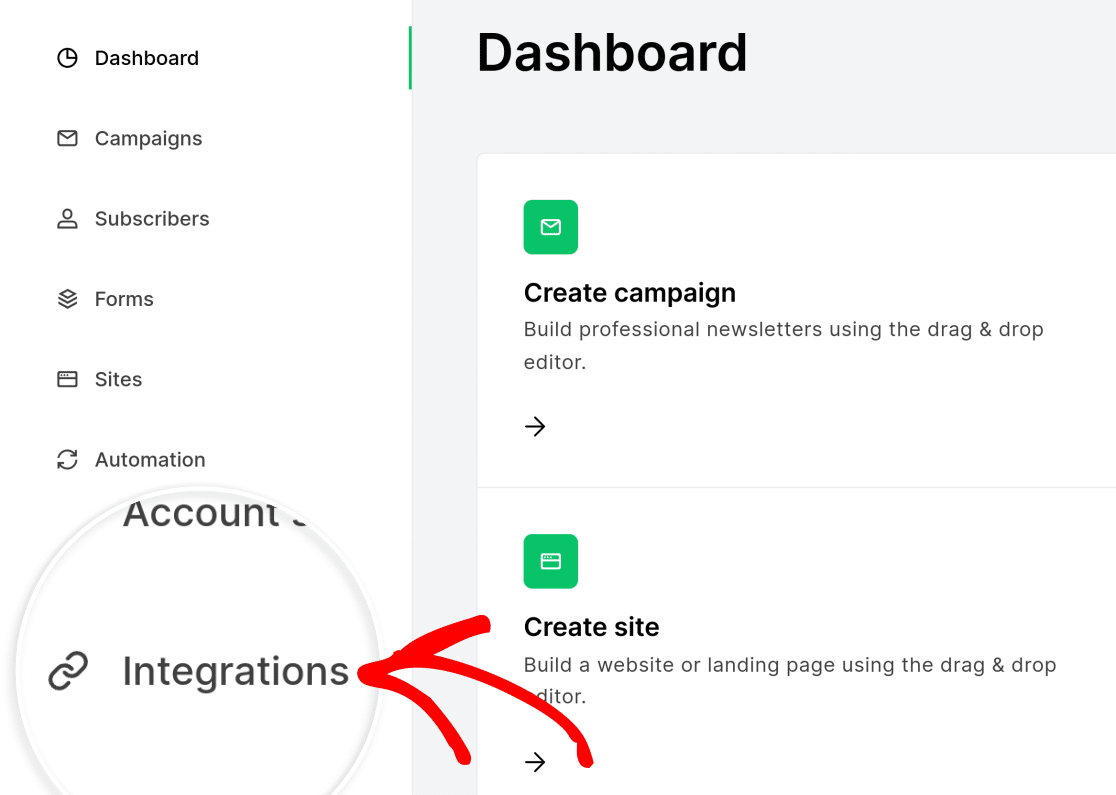
Si vous avez déjà une clé API, vous pouvez ignorer cette section. Sinon, ouvrez le tableau de bord MailerLite et cliquez sur Intégrations pour obtenir votre clé.
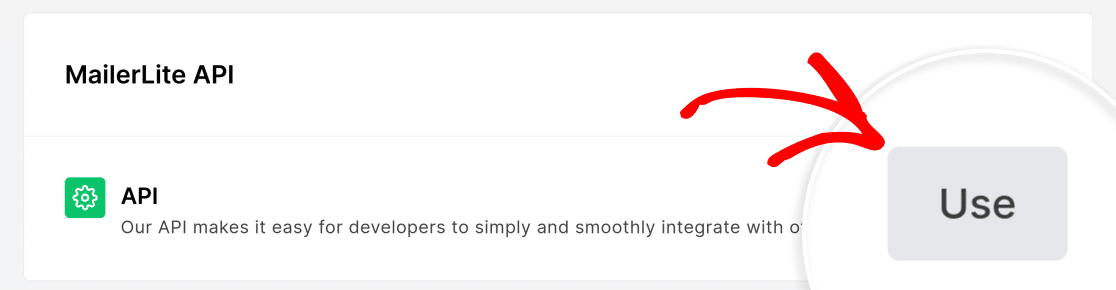
Sous API dans la section API MailerLite, cliquez sur Utiliser pour ouvrir l'écran de génération de jeton.
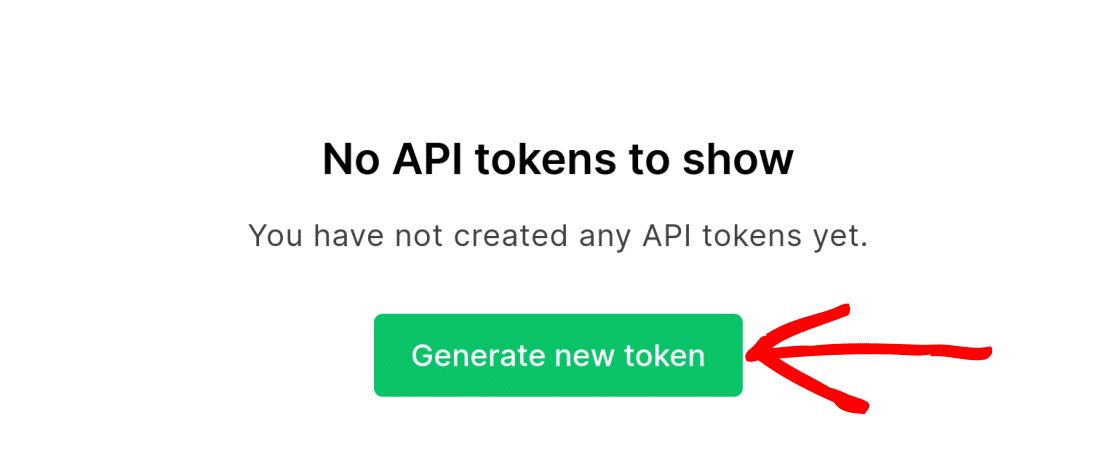
Ensuite, cliquez sur Générer un nouveau jeton pour faire apparaître la boîte de dialogue Créer un nouveau jeton API.
Dans la boîte de dialogue Créer un nouveau jeton API, entrez un nom pour votre jeton et choisissez une option pour les restrictions IP en fonction de vos besoins de sécurité.
Après avoir fait votre sélection, cliquez sur Créer un jeton pour générer un nouveau jeton API.

MailerLite générera une clé API pour vous, que vous pourrez copier dans votre presse-papiers en cliquant sur le bouton Copier.
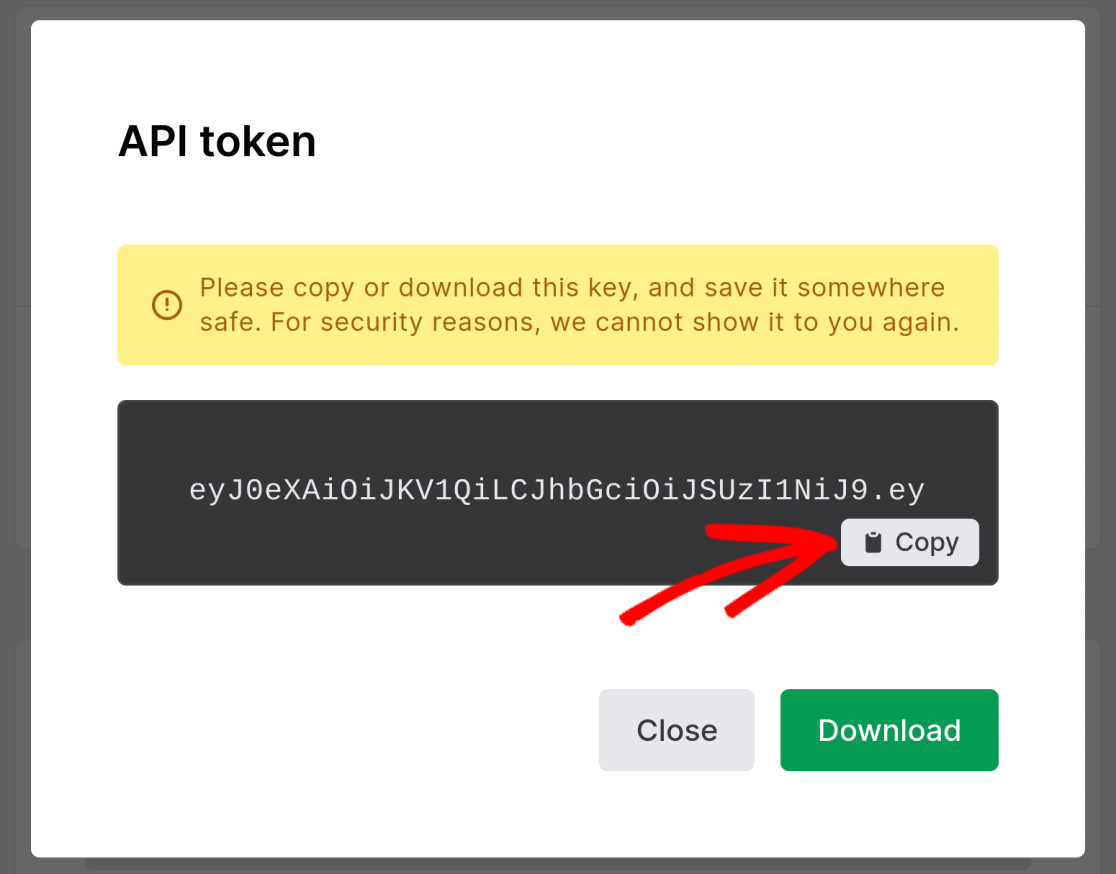
Vous pouvez également cliquer sur le bouton Télécharger pour télécharger et enregistrer la clé API.
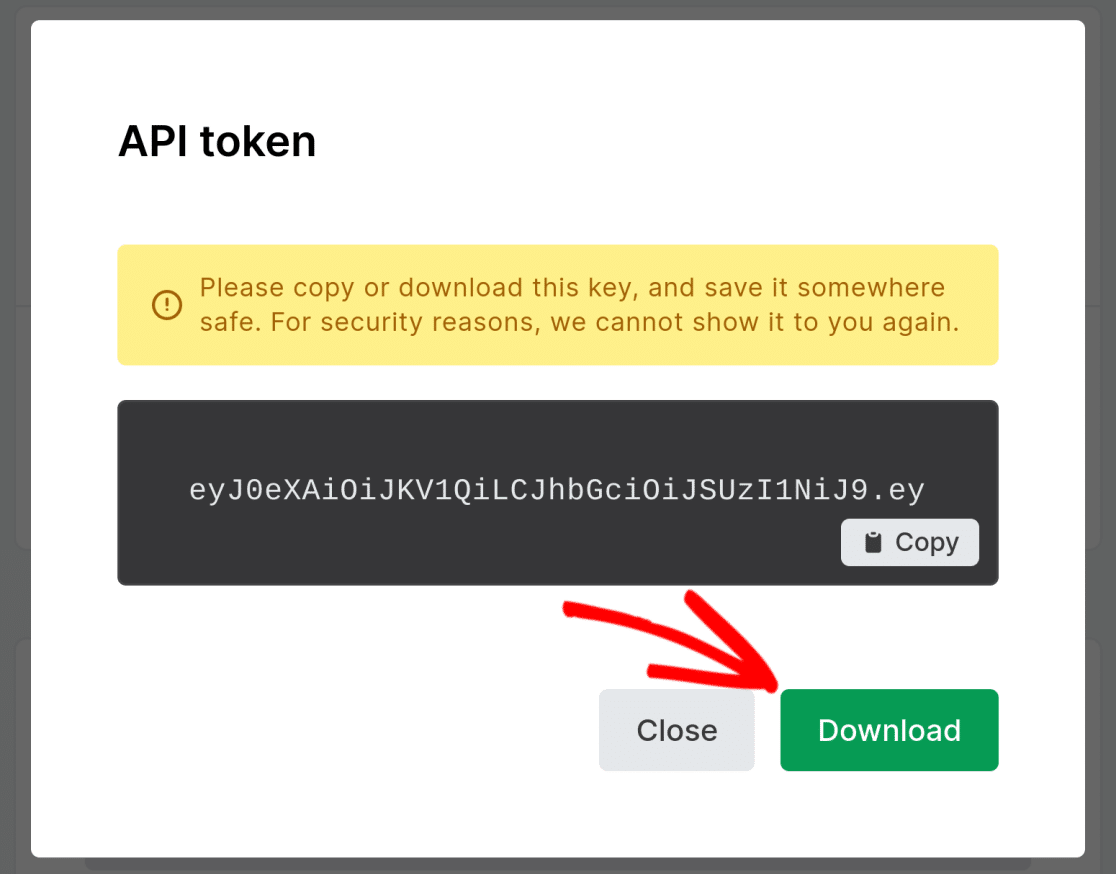
Une fois que vous avez copié votre clé API, vous pouvez fermer la boîte de dialogue. Nous vous recommandons vivement de télécharger et d'enregistrer une copie de la clé API.
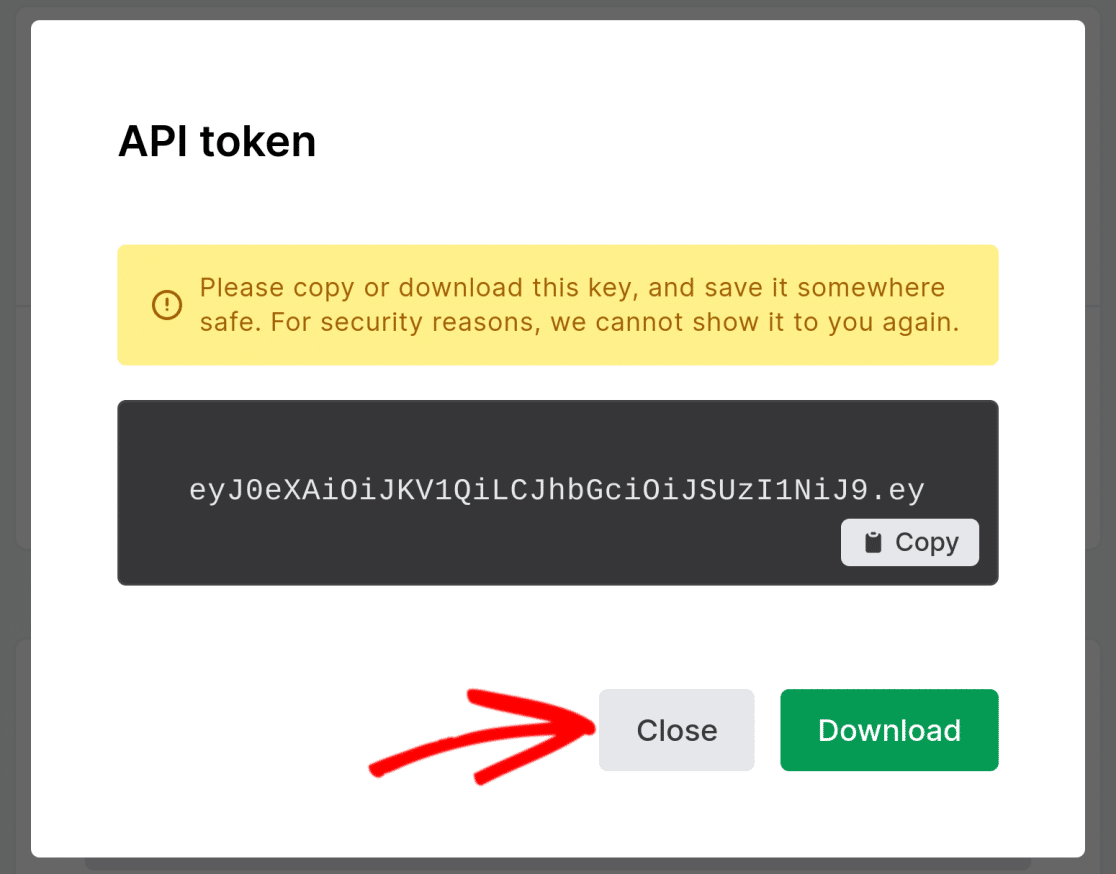
Remarque : Vous ne pourrez pas réaccéder au jeton une fois que vous aurez fermé cette fenêtre. Nous vous recommandons de sauvegarder une copie dans un endroit sûr.
Si vous perdez votre jeton API et que vous devez vous reconnecter, vous devrez générer un nouveau jeton. Vous pouvez avoir plusieurs jetons pour le même compte.
Gestion des connexions dans WPForms
Maintenant que vous avez obtenu votre clé API, vous pouvez continuer à configurer l'intégration MailerLite sur votre site WordPress.
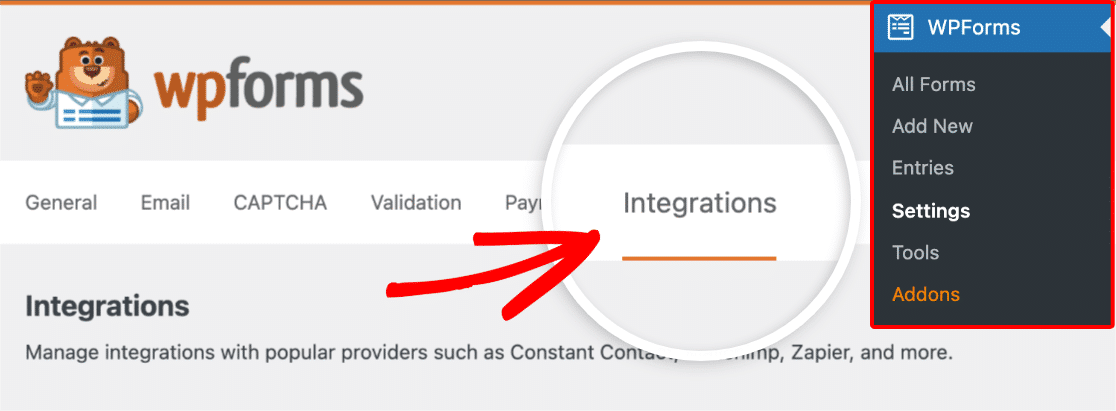
Pour ce faire, allez dans WPForms » Paramètres et cliquez sur l'onglet Intégrations.
Cliquez sur MailerLite pour afficher les détails du compte pour cette intégration.
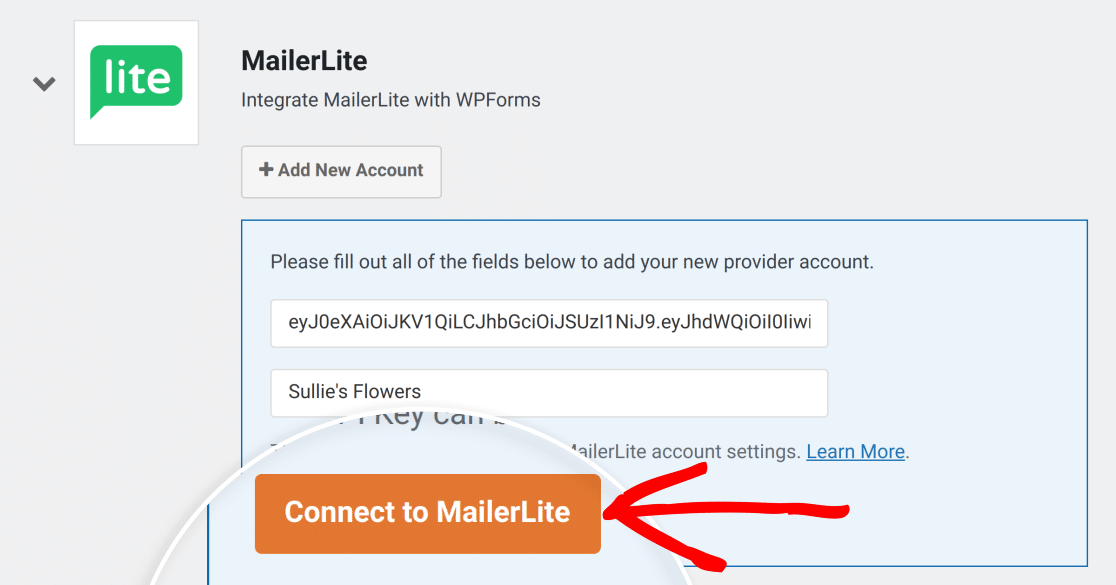
Ensuite, cliquez sur Ajouter un nouveau compte, et ajoutez les détails de votre compte, y compris la clé API MailerLite et le surnom du compte MailerLite.
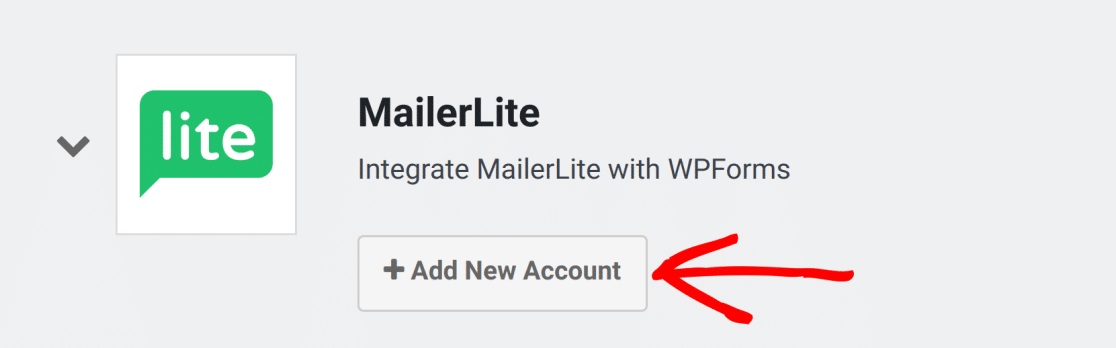
Vous pouvez utiliser ce que vous voulez pour votre surnom de compte, mais la clé API doit correspondre à ce que vous avez dans votre compte MailerLite. Si vous ne fournissez pas de surnom de compte, WPForms utilisera le nom de votre compte MailerLite.
Pour ce faire, collez la clé API que vous avez copiée précédemment, là où il est indiqué Clé API MailerLite. Donnez maintenant un nom à votre connexion et cliquez sur Se connecter à MailerLite.
Ajout de connexions supplémentaires
Si vous souhaitez ajouter des connexions supplémentaires, cliquez sur Ajouter un nouveau compte et ajoutez une nouvelle clé API et un nouveau pseudonyme MailerLite.
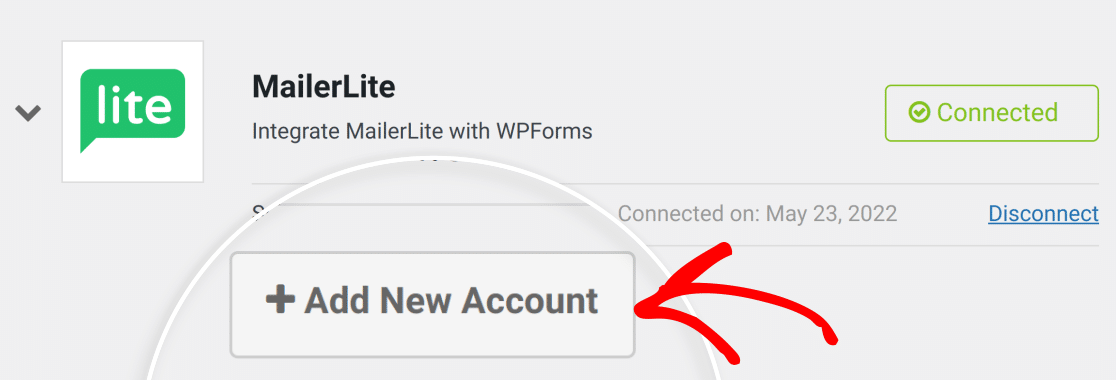
Cela vous permettra d'avoir autant de connexions pour MailerLite que nécessaire, tant que chacune a une clé API et un pseudonyme uniques.
Remarque : Bien que vous puissiez générer plusieurs clés API pour le même compte MailerLite, WPForms compte chacune comme une connexion unique.
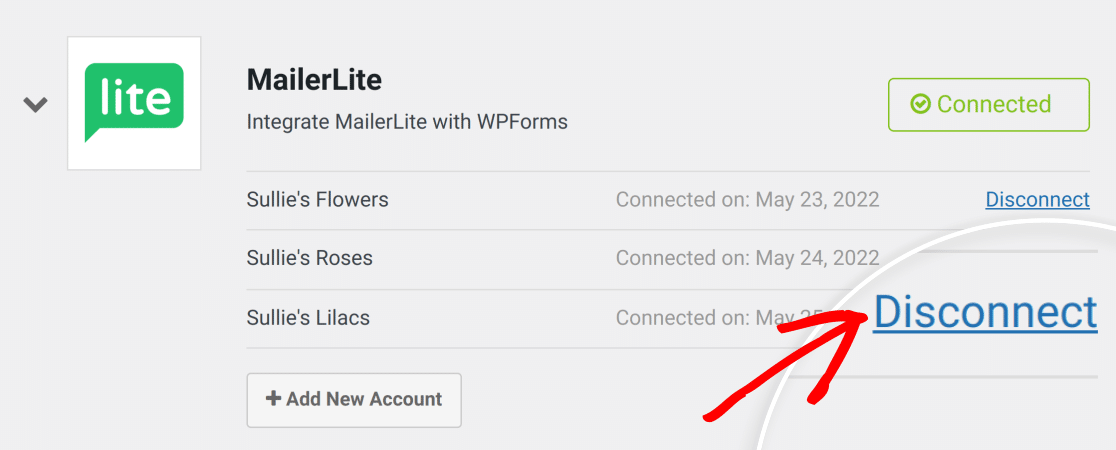
Si vous devez supprimer une connexion, cliquez sur Se déconnecter.
3. Utilisation de MailerLite avec vos formulaires
Maintenant que vous avez connecté MailerLite à votre site, vous pouvez facilement l'utiliser avec n'importe lequel de vos formulaires. Par exemple, nous allons créer un nouveau formulaire et ajouter l'intégration MailerLite en utilisant l'une des connexions que nous avons établies précédemment.
Remarque : L'envoi de données à MailerLite s'effectue en arrière-plan après la soumission du formulaire, les actions peuvent donc ne pas apparaître immédiatement dans votre tableau de bord MailerLite.
Ajout de l'intégration MailerLite à un formulaire
Pour commencer, allez dans WPForms » Ajouter.

Pour cet exemple, nous utiliserons le modèle de formulaire de contact simple.

Ensuite, cliquez sur l'onglet Marketing et choisissez MailerLite dans la liste.
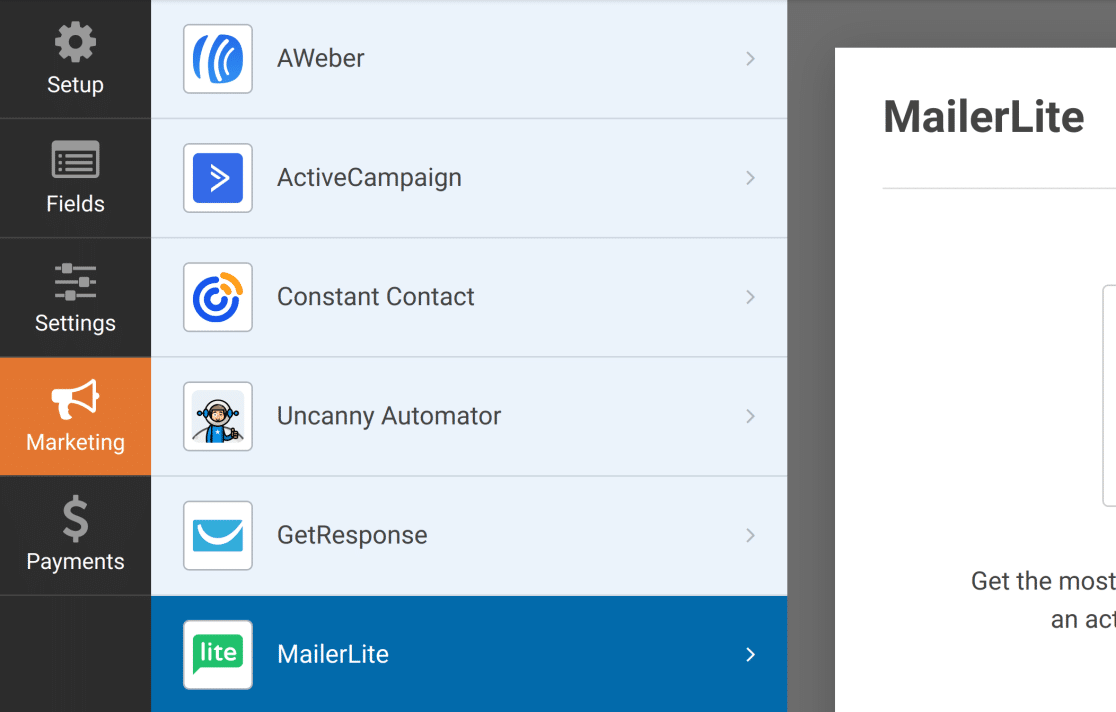
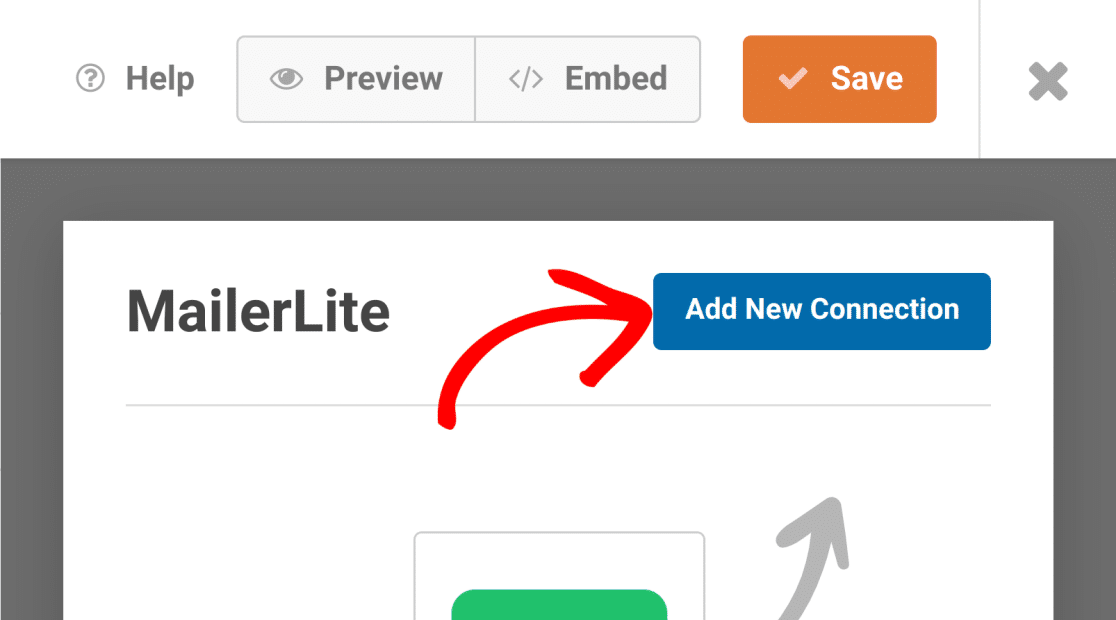
Pour choisir une connexion, cliquez sur Ajouter une nouvelle connexion en haut à droite de l'interface.
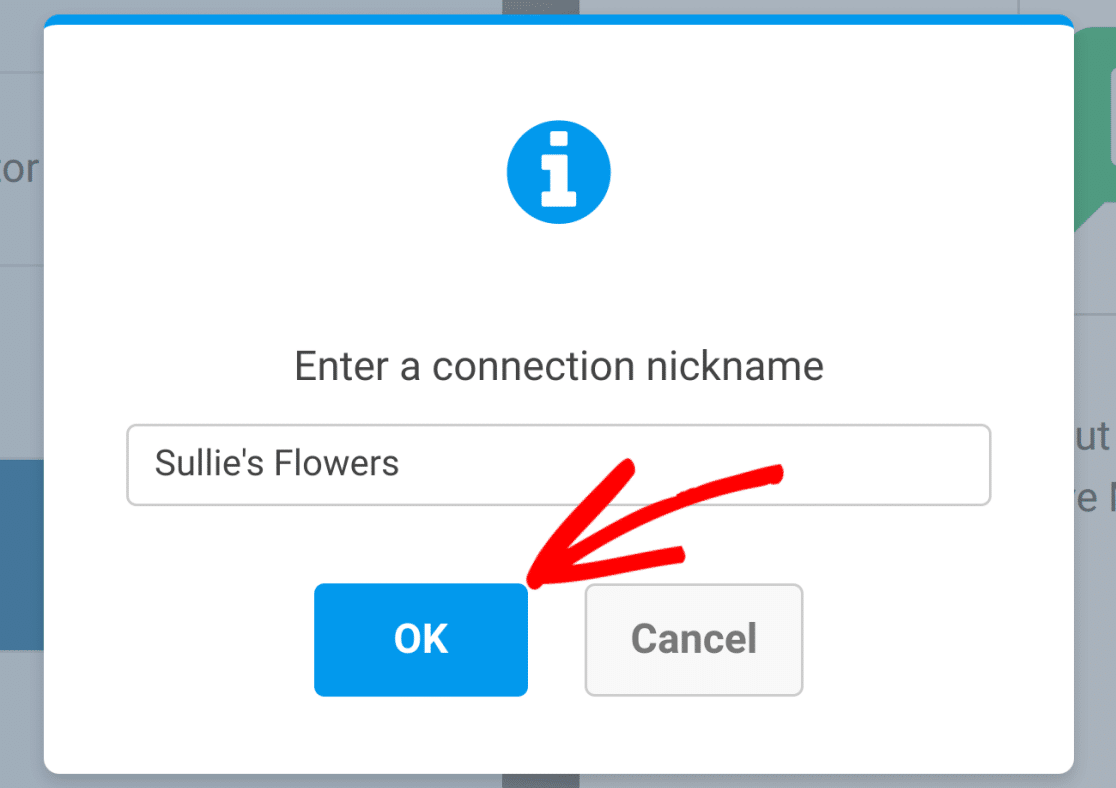
Cela ouvrira une boîte de dialogue vous permettant de nommer votre nouvelle connexion. Vous pouvez choisir le nom que vous souhaitez. Une fois que vous avez choisi un nom, cliquez sur OK pour passer à l'étape suivante.
Vous pourrez alors choisir parmi les connexions API que vous avez créées précédemment.
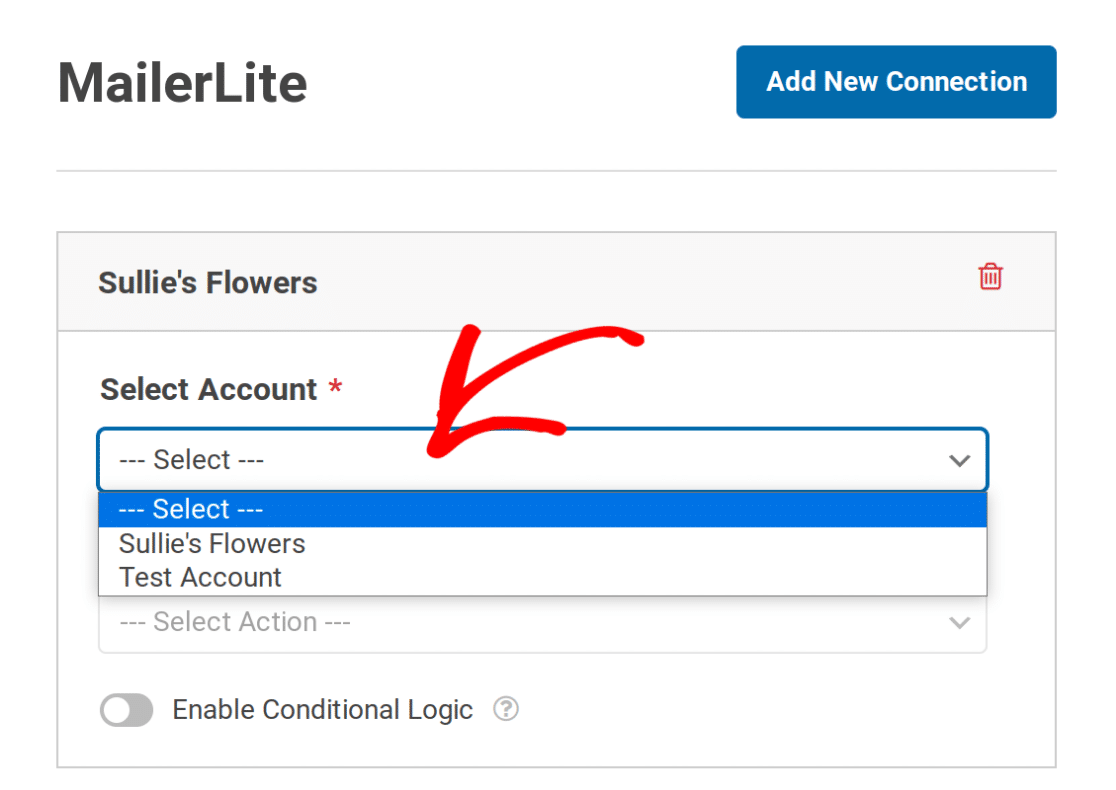
Remarque : Vous pouvez avoir autant de connexions que nécessaire. Il suffit de configurer chaque connexion séparément. Les connexions supplémentaires peuvent utiliser l'un des comptes que vous avez ajoutés sous WPForms » Paramètres » Intégrations.
Choisir une action à effectuer
Sous Action à effectuer, vous pouvez choisir parmi trois options :
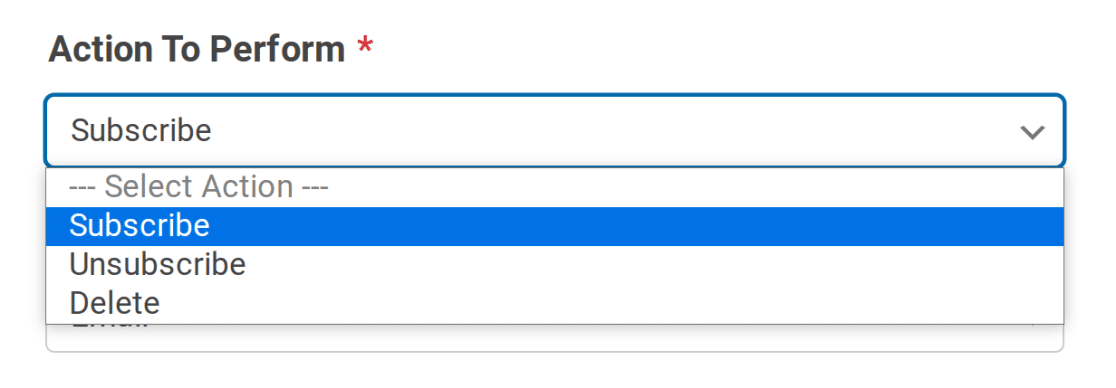
Différentes configurations sont disponibles sous chacune de ces options. Nous avons décrit les trois options plus en détail ci-dessous.
S'abonner
Cette action ajoutera un nouvel abonné lors de la soumission du formulaire. Lorsqu'elle est sélectionnée, elle vous permettra de choisir un Type et des Groupes que vous avez créés dans MailerLite.
Type

Il existe trois types d'abonnement parmi lesquels vous pouvez choisir :
- Actif
- Non abonné
- Non confirmé
Ceux-ci correspondent aux types d'abonnement trouvés dans MailerLite. Lorsque les utilisateurs soumettent un formulaire avec l'action S'abonner sélectionnée, leurs détails d'abonnement seront mis à jour dans vos abonnements MailerLite. Par exemple, si vous choisissez Actif, l'utilisateur sera marqué comme Actif dans MailerLite.
Groupes

En utilisant ce paramètre, vous pouvez ajouter ou supprimer des abonnés de tous les groupes disponibles dans MailerLite.
Mappage des champs WPForms aux champs personnalisés MailerLite
Lorsque l'action S'abonner est sélectionnée, vous pouvez mapper n'importe laquelle des valeurs de champ de votre formulaire aux champs personnalisés MailerLite.
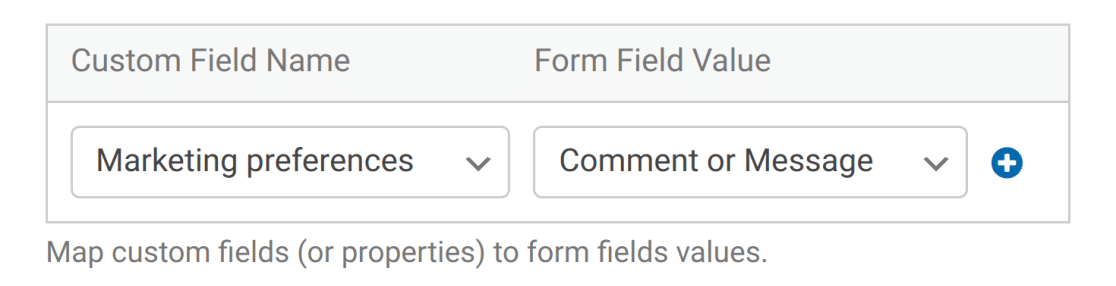
Si votre formulaire inclut un champ Adresse, vous pouvez mapper le champ entier ou l'une de ses parties individuelles. Chaque partie apparaît comme sa propre option dans le menu déroulant Valeur du champ :
- Adresse (Adresse Ligne 1)
- Adresse (Adresse Ligne 2)
- Adresse (Ville)
- Adresse (État / Province / Région)
- Adresse (Code Postal)
- Adresse (Pays)
Ceci est utile lorsque vos champs personnalisés MailerLite stockent chaque partie d'une adresse séparément, comme un champ Ville et un champ Pays.
Se désabonner
Cette action supprimera un contact de vos groupes d'abonnés MailerLite sans supprimer complètement ses informations. Si vous souhaitez supprimer un abonné, vous devez choisir l'action Supprimer.
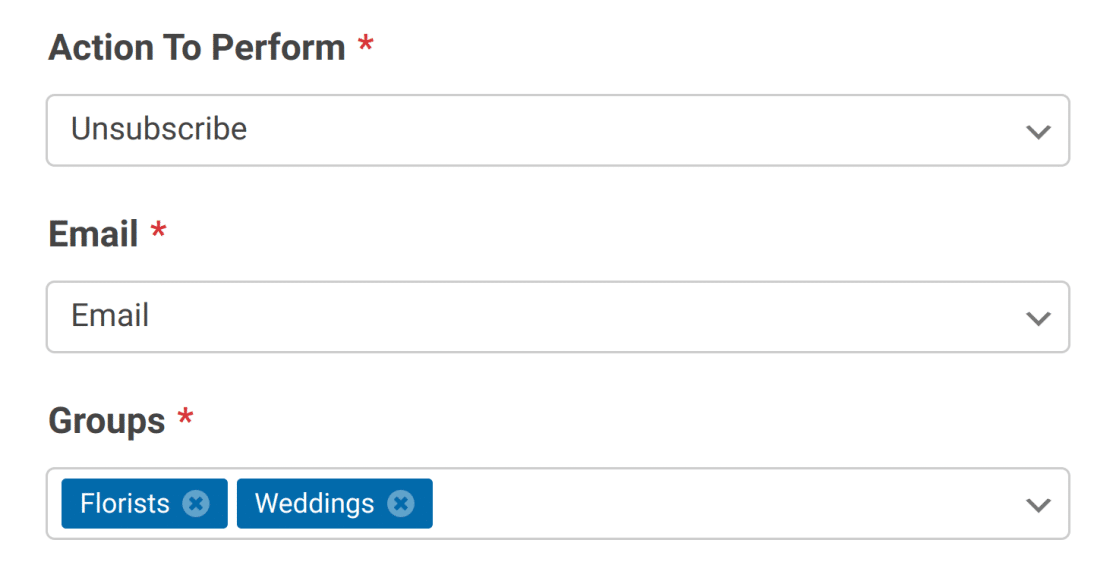
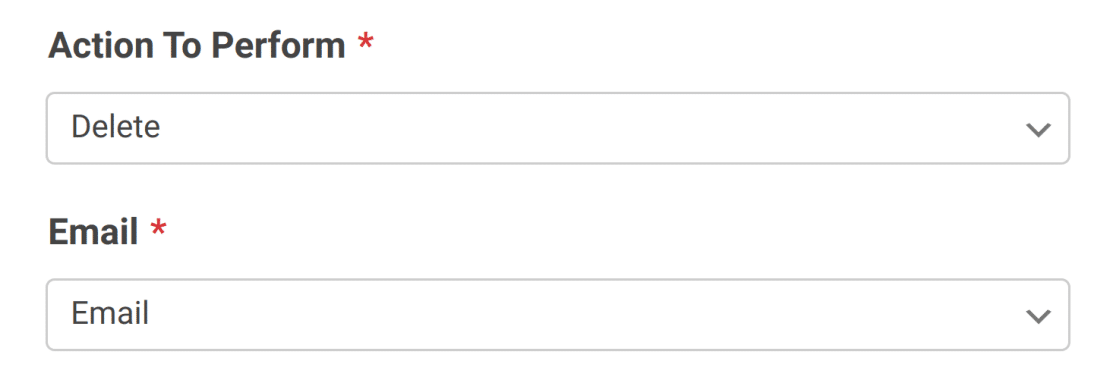
Supprimer
Cette action supprime complètement un contact de votre liste d'abonnés. Aucune autre option n'est requise lorsque cette action est sélectionnée.
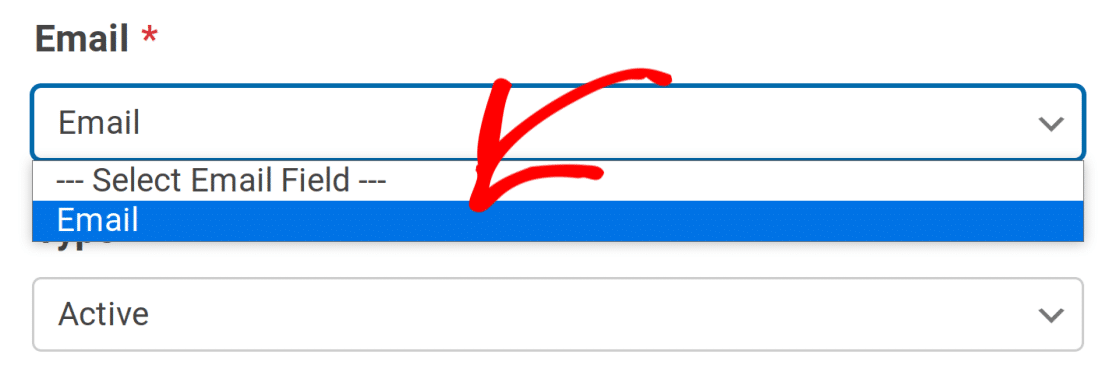
Choisir un champ e-mail
Quelle que soit l'action choisie ci-dessus, vous devrez définir un champ E-mail. Le module MailerLite ne récupérera les e-mails que des champs de type E-mail.
Choisir des groupes
Lorsque les actions S'abonner et Se désabonner sont sélectionnées, vous pouvez choisir parmi tous les groupes qui existent déjà dans vos abonnements MailerLite.

Activation de la logique conditionnelle (facultatif)
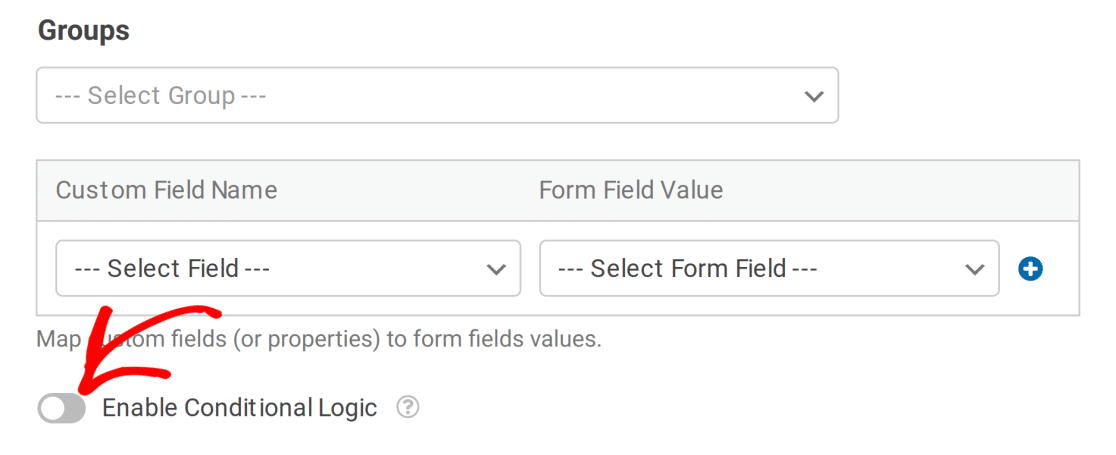
Vous pouvez activer la logique conditionnelle lors de la configuration des connexions MailerLite. Cliquez simplement sur Activer la logique conditionnelle pour l'activer.
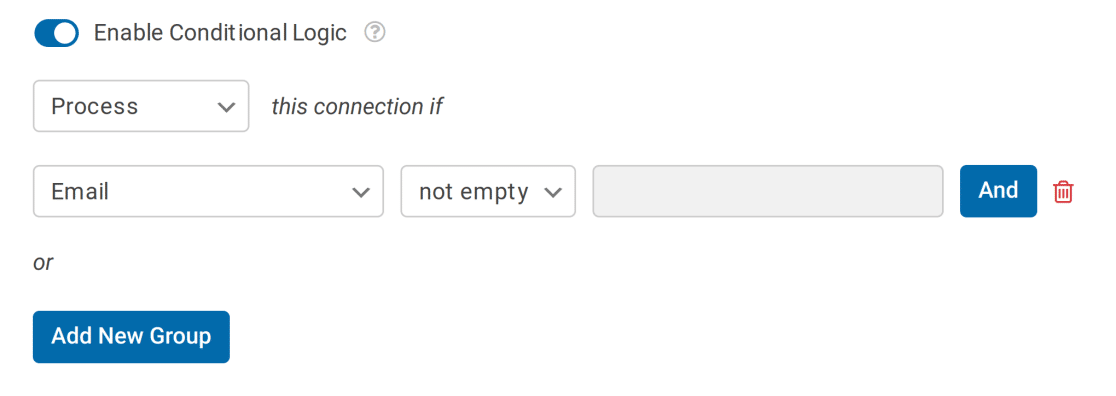
Vous pouvez ensuite définir les règles que vous souhaitez selon le système de logique conditionnelle de WPForms.
Remarque : Si vous n'êtes pas familier avec la logique conditionnelle dans WPForms, nous vous recommandons vivement de consulter notre guide pour en savoir plus.
4. Activation de l'e-mail de confirmation de double opt-in (facultatif)
L'e-mail de confirmation de double opt-in est une bonne pratique car il contribue à la conformité légale dans les pays européens (RGPD). Mailerlite inclut cette option, et vous pouvez facilement l'intégrer avec WPForms.
Pour utiliser cette option, vous devrez d'abord l'activer sur votre compte MailerLite. Pour ce faire, connectez-vous à votre compte MailerLite et cliquez sur Paramètres du compte.

Après cela, sélectionnez l'option Paramètres d'abonnement.

Une fois ici, activez l'option Double opt-in pour l'API et les intégrations. Ensuite, configurez l'objet de l'e-mail de confirmation et les détails de l'expéditeur.

Après avoir activé l'option de double opt-in, vous devrez modifier les paramètres du module MailerLite. Pour ce faire, ouvrez le formulaire intégré au module MailerLite, puis définissez la valeur du menu déroulant Type sur Non confirmé. Le définir sur Non confirmé est une étape requise pour que la confirmation de double opt-in fonctionne correctement.

C'est tout ! Vous savez maintenant comment installer et utiliser le module MailerLite pour WPForms !
Ensuite, souhaitez-vous savoir comment configurer la logique conditionnelle pour envoyer des notifications par e-mail pour vos formulaires ? Apprenez-en davantage en consultant notre tutoriel complet.


