


Résumé IA
Souhaitez-vous créer un formulaire de contact WordPress en moins de 5 minutes ? WPForms est si convivial et facile à utiliser que la plupart des utilisateurs peuvent créer et publier un nouveau formulaire en quelques minutes. Le défi WPForms vous donne la chance d'essayer par vous-même et vous guide dans le processus de création de formulaire.
Ce guide vous expliquera comment relever le défi WPForms.
Avant de commencer le défi WPForms, assurez-vous d'avoir installé et activé WPForms. Une fois le plugin installé et activé, vous serez prêt à partir !
Remarque : Si vous le souhaitez, vous pouvez également vérifier votre clé de licence et installer des modules complémentaires avant de commencer le défi.
1. Démarrer le défi WPForms
Pour accéder au défi, cliquez sur WPForms dans le menu WordPress de gauche. Tant qu'il s'agit d'une nouvelle installation, vous verrez le défi dans le coin inférieur droit de la page.
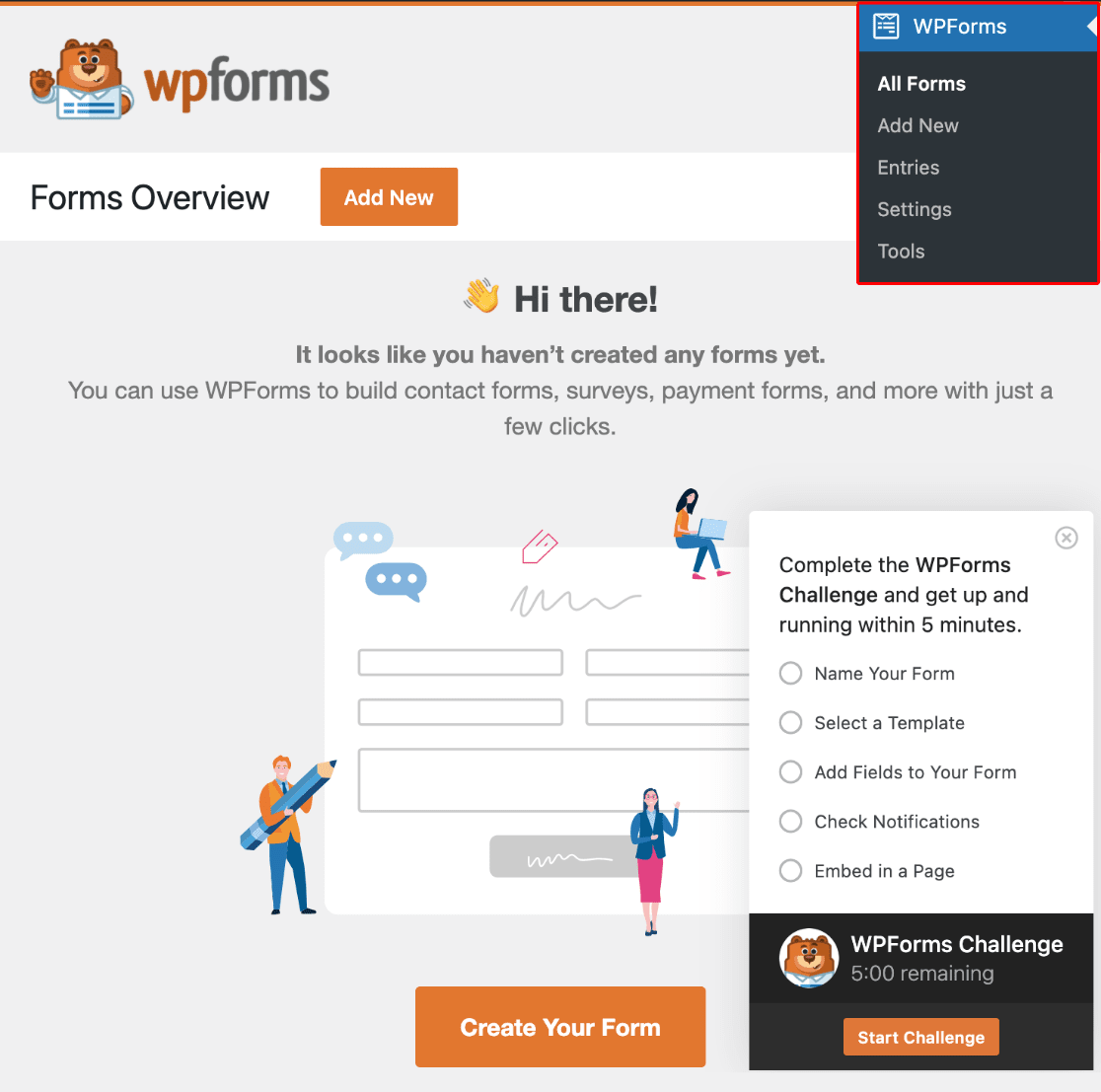
Pendant le défi, vous suivrez les étapes suivantes :
- Nommer votre formulaire
- Sélectionner un modèle
- Ajouter des champs à votre formulaire
- Vérifier les paramètres de notification
- Intégrer dans une page
Lorsque vous êtes prêt à commencer le défi, vous pouvez cliquer sur le bouton Commencer le défi. Ne vous inquiétez pas, cela ne lancera pas encore le chronomètre de 5 minutes.
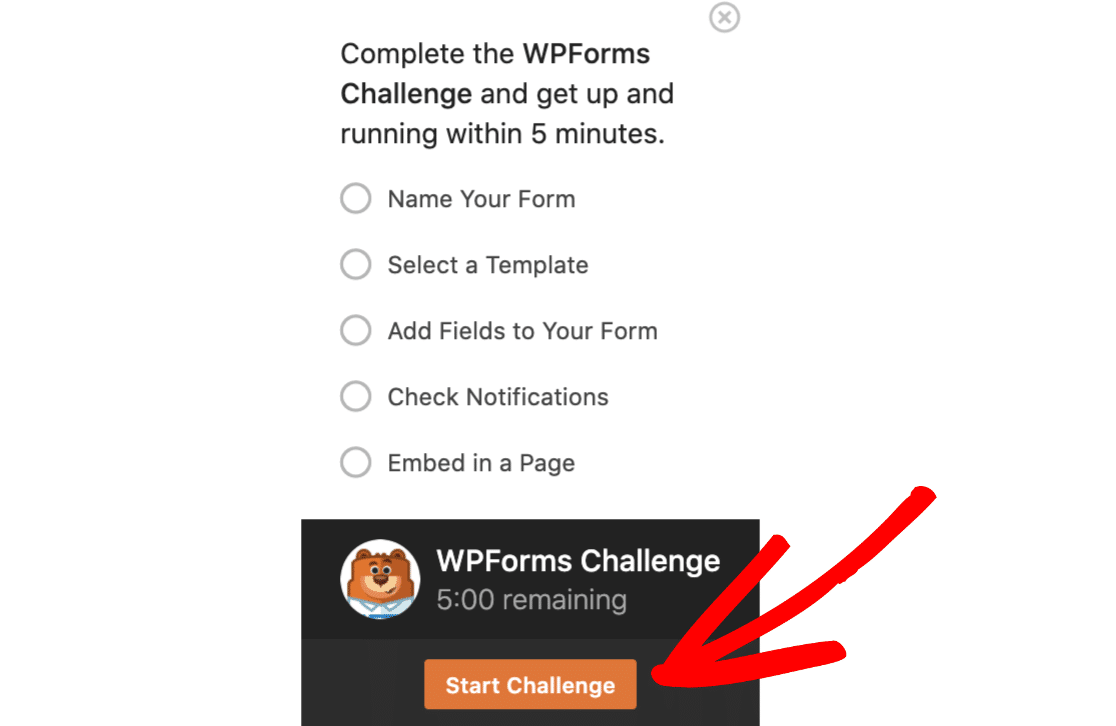
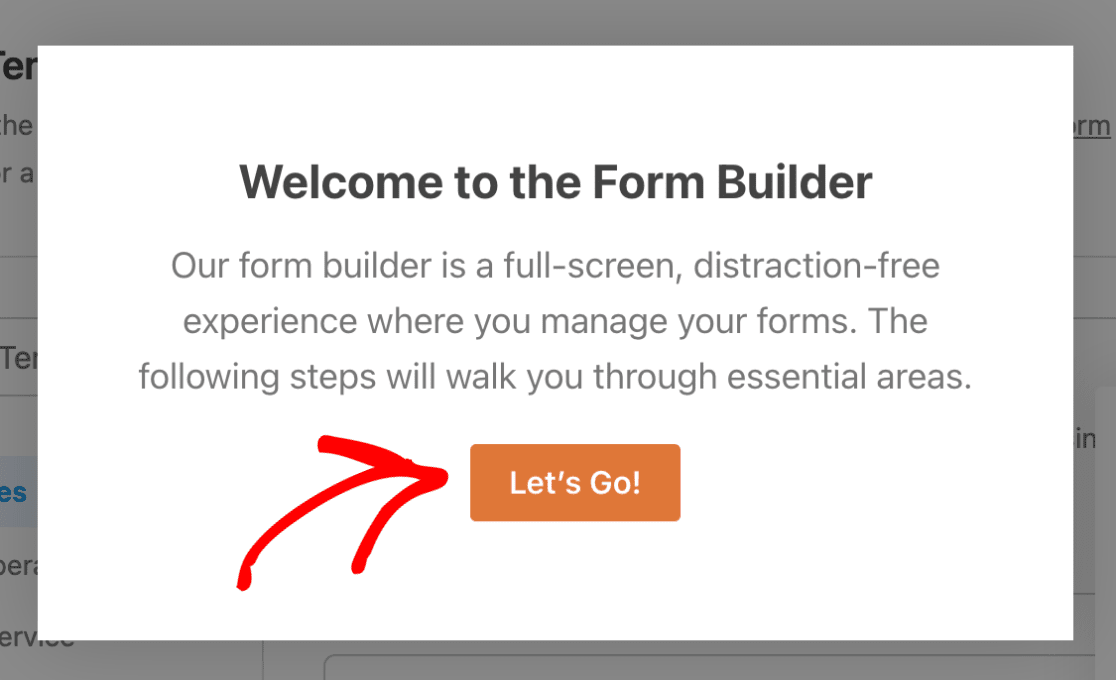
Cliquer sur le bouton vous mènera à l'éditeur de formulaire, où vous verrez un message de bienvenue. Lorsque vous serez prêt à démarrer réellement le chronomètre de 5 minutes, cliquez sur le bouton C'est parti !.
2. Nommer votre formulaire
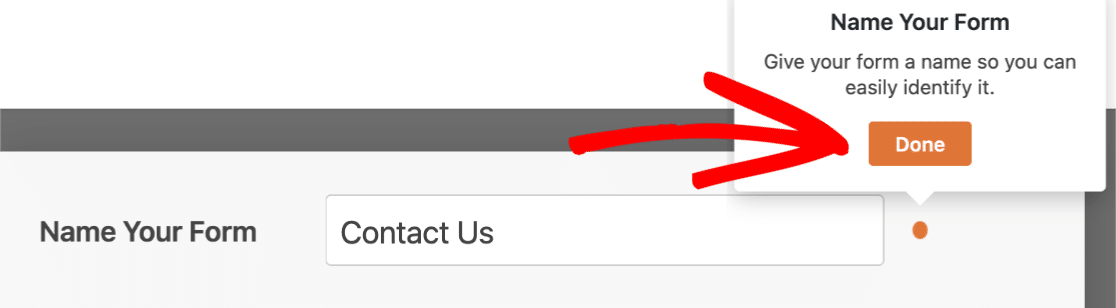
Dès que vous commencerez le défi, l'éditeur de formulaire s'ouvrira pour vous. Votre première étape dans le défi est d'ajouter un nom à votre formulaire. Pour ce faire, entrez un nom de votre choix dans le champ Nommer votre formulaire, situé en haut de la page.
Pour notre exemple, nous nommerons notre formulaire Contactez-nous.
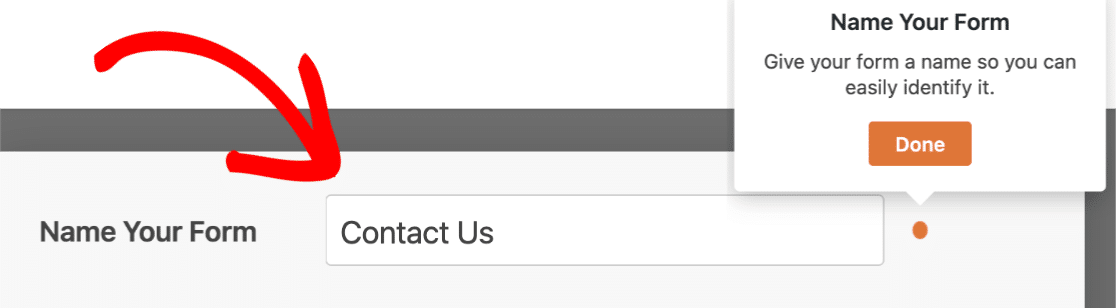
Vous pourrez décider plus tard si vous souhaitez afficher ou non ce nom de formulaire lorsqu'il sera intégré sur votre site. Le nom vous aidera également à distinguer facilement vos formulaires dans la zone d'administration.
Une fois que vous avez entré un nom de formulaire, cliquez sur le bouton Terminé dans la boîte de guide.
3. Sélectionner un modèle
Après avoir nommé votre formulaire, l'étape suivante du défi consiste à sélectionner un modèle de formulaire.
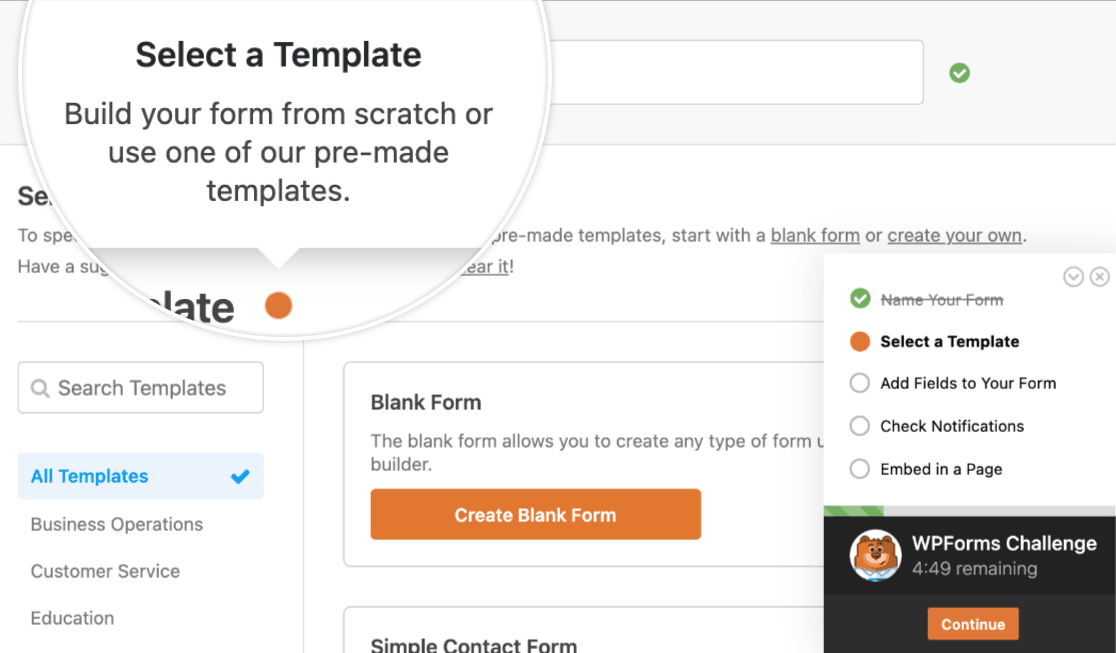
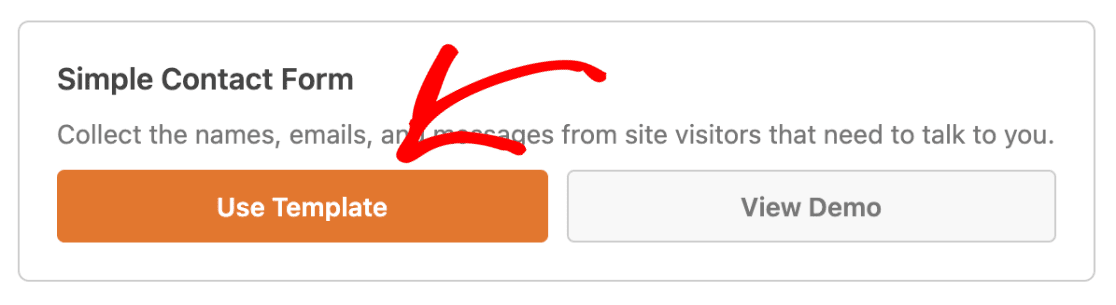
Une fois que vous avez identifié le modèle avec lequel vous souhaitez commencer, cliquez sur le bouton Utiliser le modèle pour ouvrir l'éditeur de formulaire. Pour notre exemple, nous sélectionnerons le modèle Formulaire de contact simple.
4. Ajouter des champs à votre formulaire
Les champs de formulaire du modèle fourniront un point de départ utile, et dans de nombreux cas, incluront déjà tous les champs dont vous avez besoin. Cependant, si vous souhaitez apporter des modifications, vous pouvez ajouter, supprimer, déplacer ou renommer n'importe quel champ.
Remarque : Vous souhaitez en savoir plus sur les champs de formulaire disponibles dans WPForms ? Consultez notre guide complet des types de champs pour tous les détails.
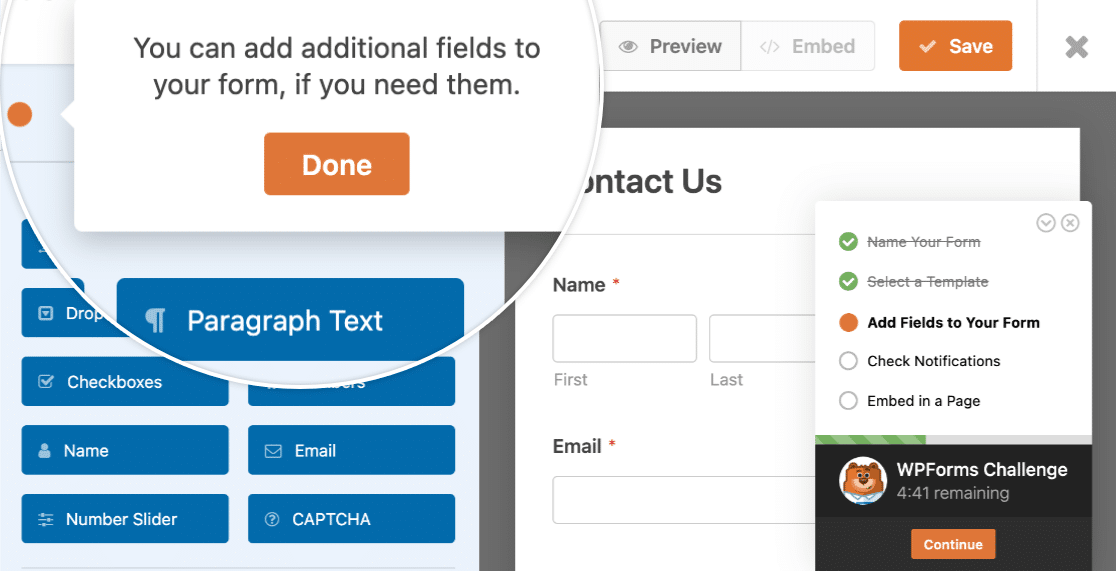
Pour ajouter un nouveau champ, il suffit de cliquer et de le faire glisser dans le formulaire.
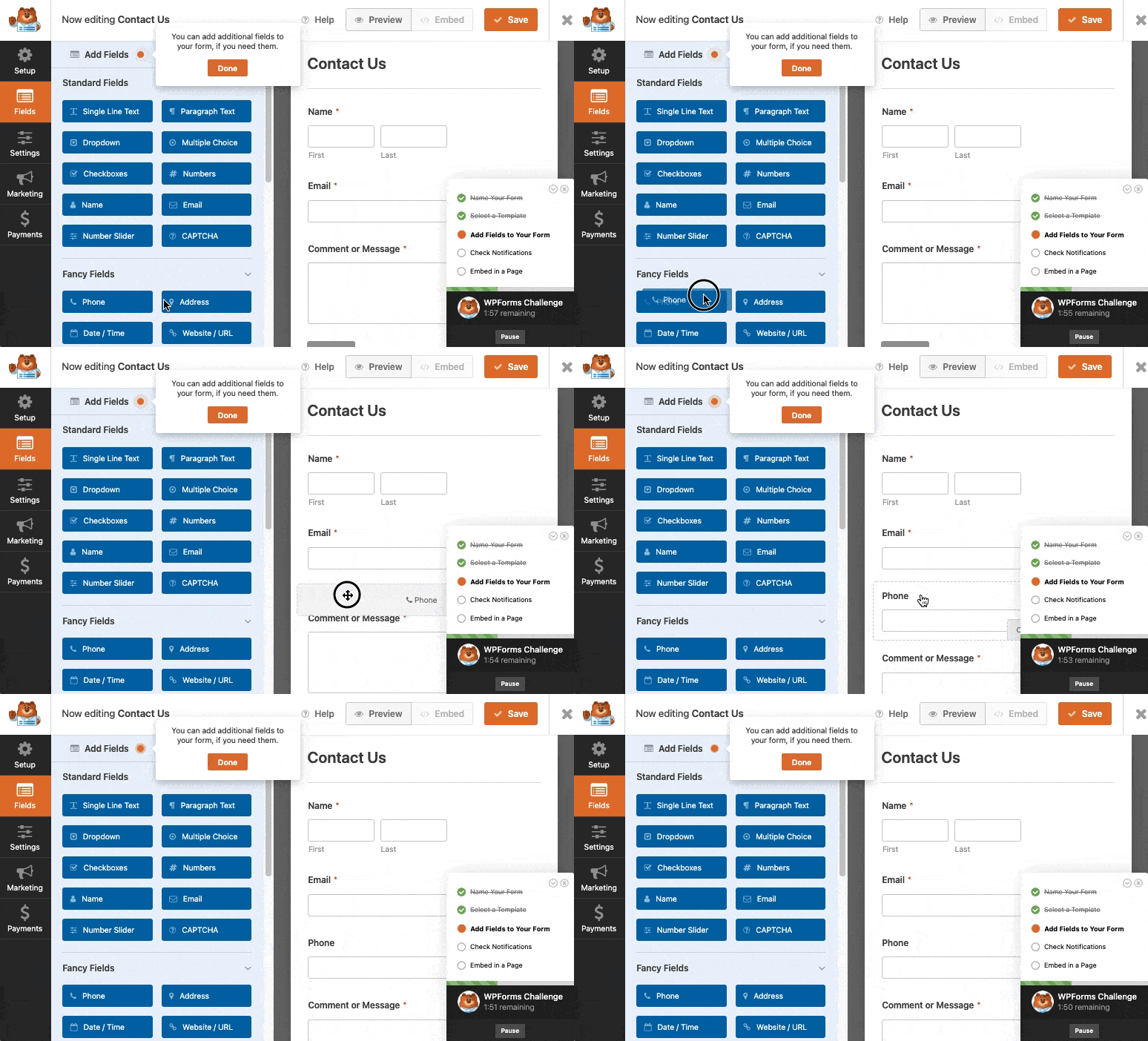
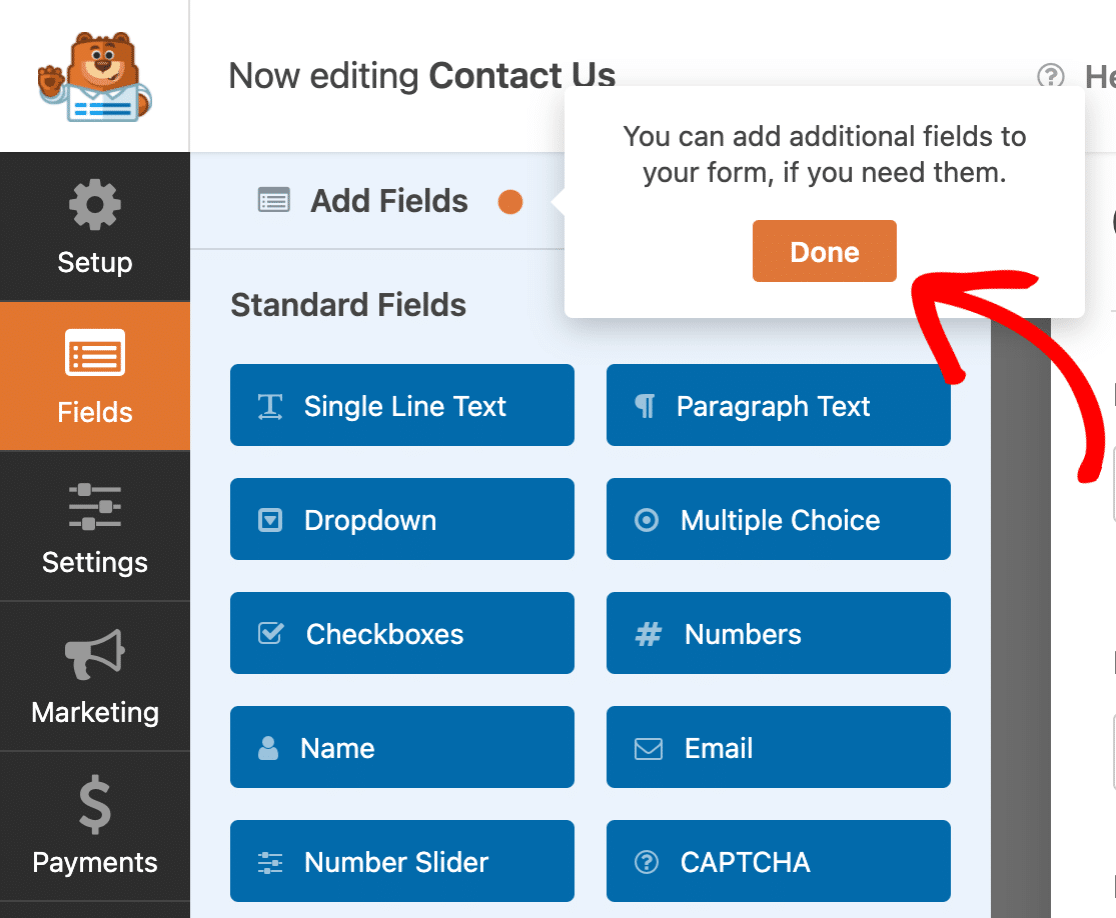
Lorsque vous êtes prêt, cliquez sur le bouton Terminé pour passer à l'étape suivante du défi.
5. Vérifier les paramètres de notification
Maintenant que vos champs de formulaire sont configurés, l'étape suivante consiste à configurer les e-mails de notification. Ce sont les e-mails qui sont envoyés immédiatement après la soumission du formulaire et qui sont le plus souvent utilisés pour informer l'administrateur du site qu'il a une nouvelle entrée.
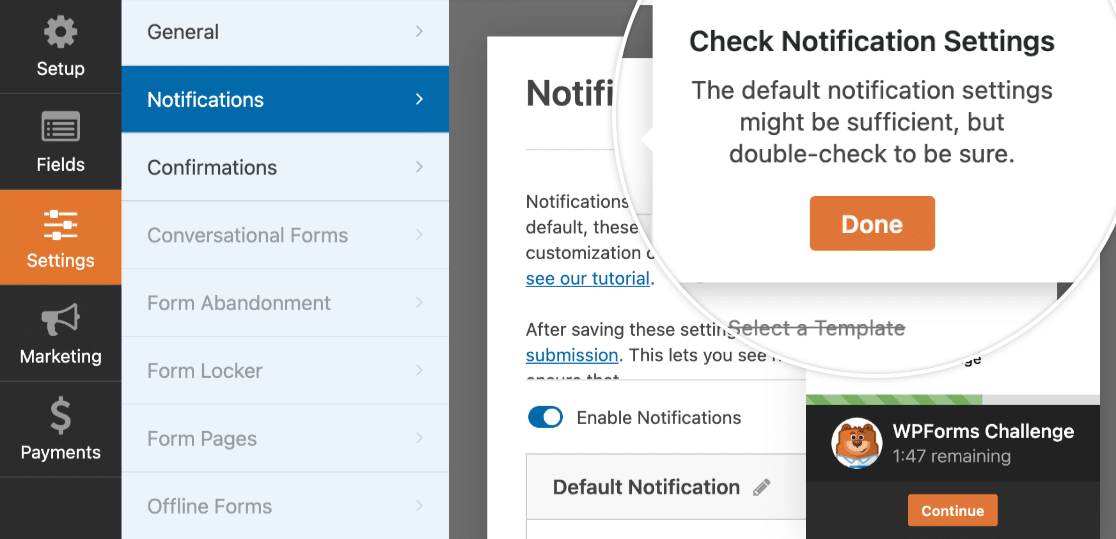
Les paramètres par défaut enverront un e-mail à l'administrateur du site et incluront tous les détails de l'entrée du formulaire, ce qui convient à la plupart des cas. Si vous n'êtes pas sûr de devoir apporter des modifications, vous pouvez consulter notre tutoriel sur la configuration des e-mails de notification de formulaire.
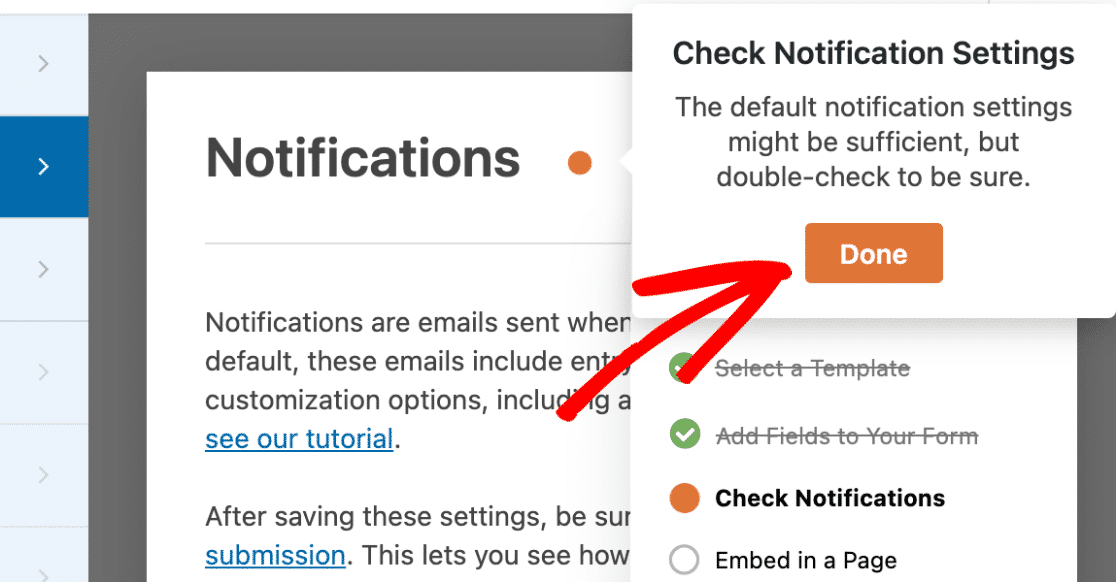
Lorsque vous avez fini de consulter ces paramètres, cliquez sur le bouton Terminé.
6. Intégrer dans une page
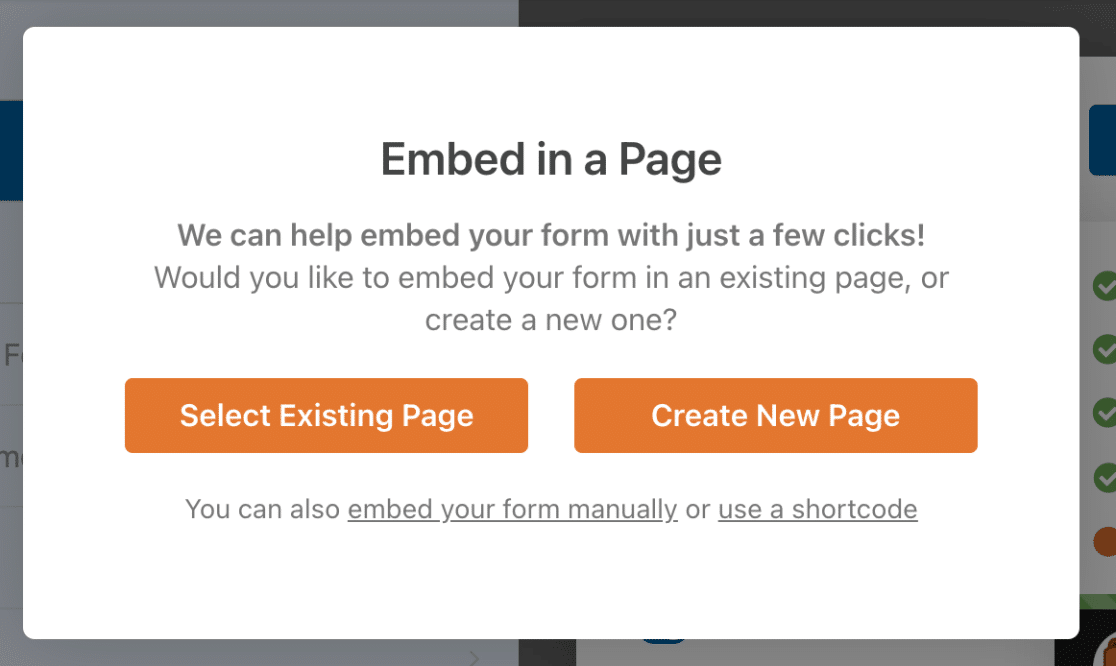
Une fois que vous avez cliqué sur le bouton Terminé dans l'étape des paramètres de notification, vous serez automatiquement invité à intégrer le formulaire dans une page. C'est la dernière étape du défi WPForms.
Il existe deux options principales pour intégrer votre formulaire : Créer une nouvelle page ou Sélectionner une page existante.
De plus, si vous souhaitez intégrer votre formulaire manuellement ou utiliser un shortcode, vous pouvez également le faire à partir d'ici.
Créer une nouvelle page
L'option Créer une nouvelle page vous permettra de créer une toute nouvelle page sur votre site. Une fois la page créée, votre formulaire sera automatiquement intégré et la page sera publiée.
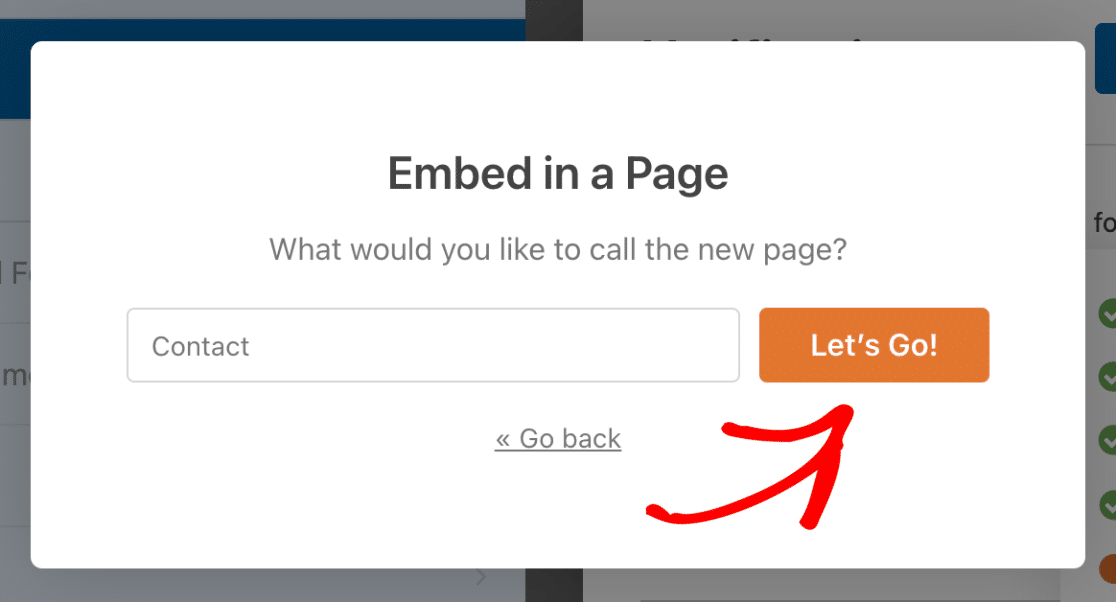
Lorsque vous sélectionnez cette option, vous serez invité à nommer la page.
Allez-y, ajoutez un nom, puis cliquez sur le bouton C'est parti ! pour intégrer votre formulaire et publier votre page.
Sélectionner une page existante
L'option Sélectionner une page existante vous permettra d'intégrer votre formulaire directement dans une page que vous avez déjà créée.
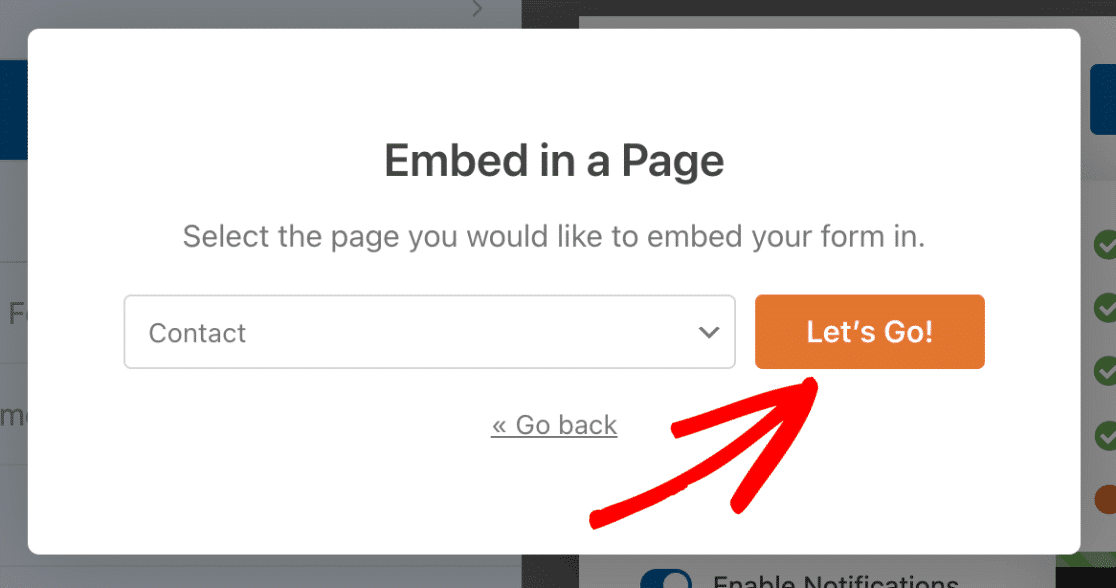
Après avoir sélectionné cette option, un menu déroulant apparaîtra avec une liste de toutes les pages de votre site. Allez-y et choisissez la page à laquelle vous souhaitez ajouter votre formulaire. Dans cet exemple, nous choisirons notre page Contact existante.
Lorsque vous êtes prêt, cliquez sur le bouton C'est parti ! pour ouvrir l'éditeur de blocs WordPress.
Dans l'éditeur de blocs WordPress, vous devrez cliquer sur le bouton Ajouter un bloc, qui apparaît sous la forme d'un symbole plus (+) en haut de l'éditeur.
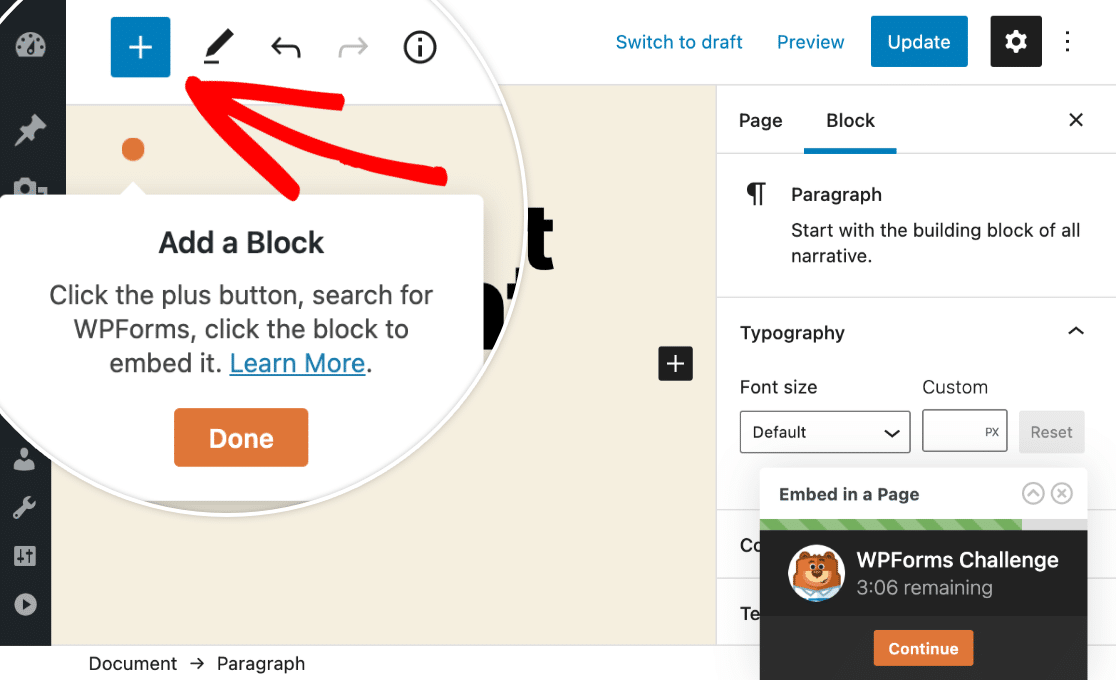
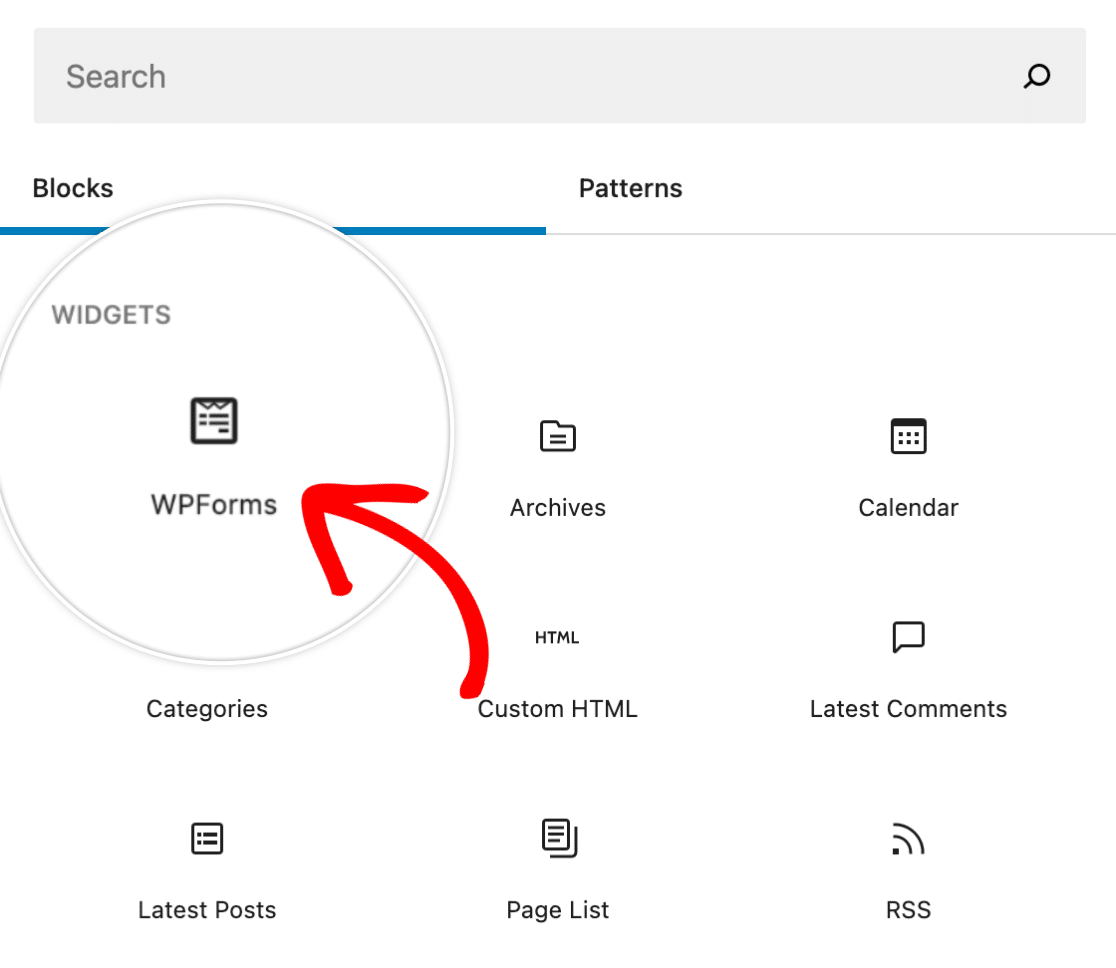
Après avoir cliqué sur ce bouton, une boîte de dialogue apparaîtra avec différents blocs. À partir de là, faites défiler jusqu'à la section Widgets et sélectionnez WPForms.
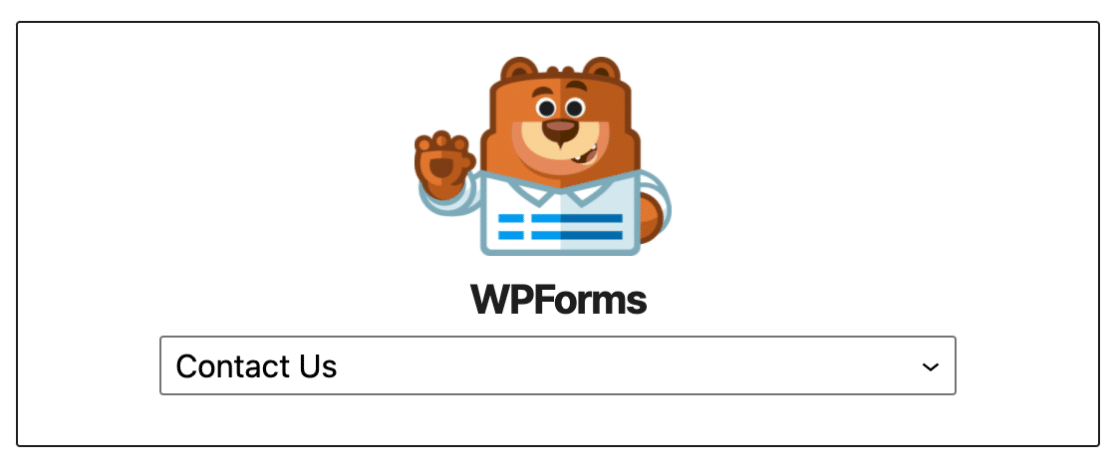
Ensuite, dans le menu déroulant qui apparaît, sélectionnez le formulaire que vous souhaitez intégrer sur votre page.
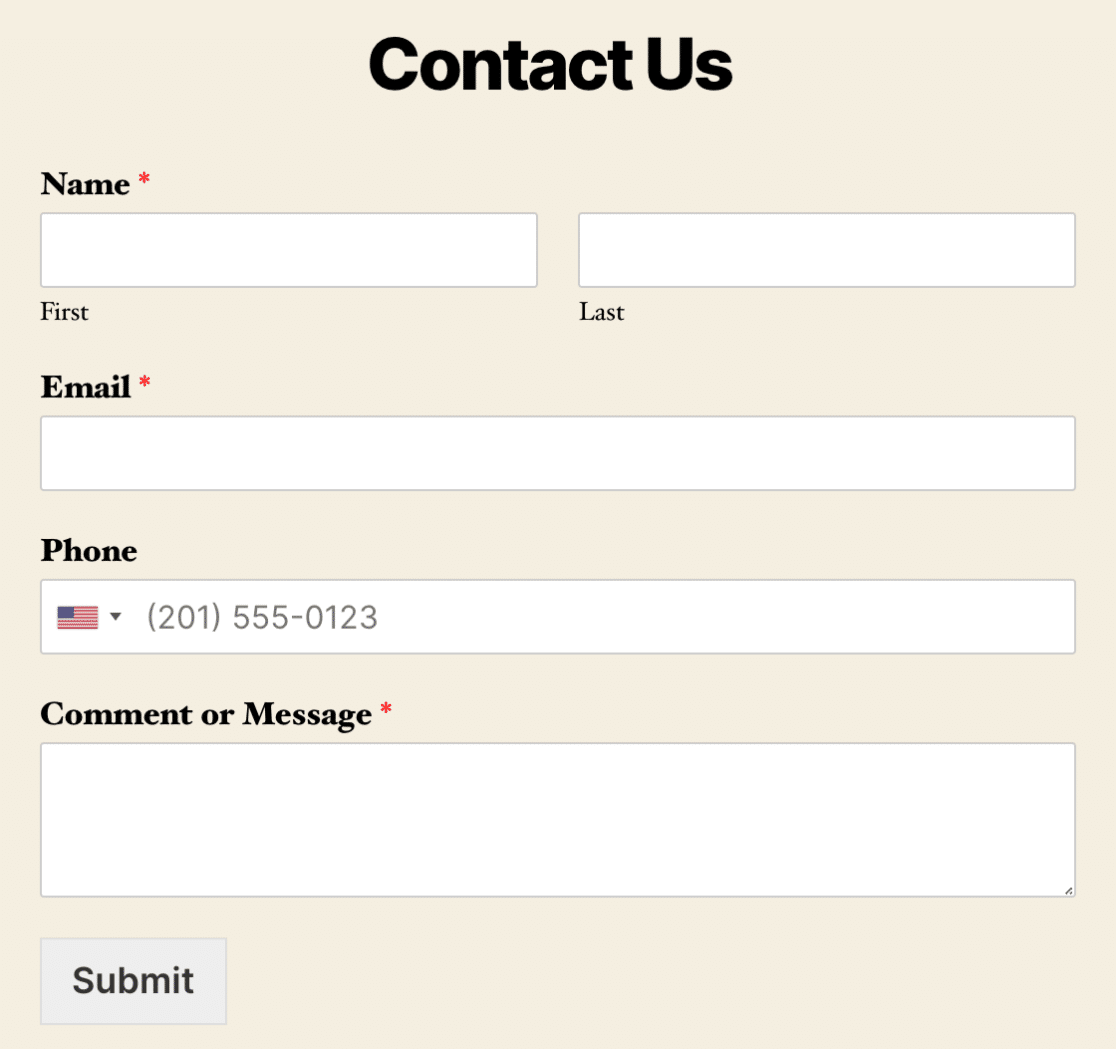
Après avoir sélectionné votre formulaire, il sera automatiquement ajouté à la page.
Une fois le formulaire en place, cliquez sur le bouton Terminé.
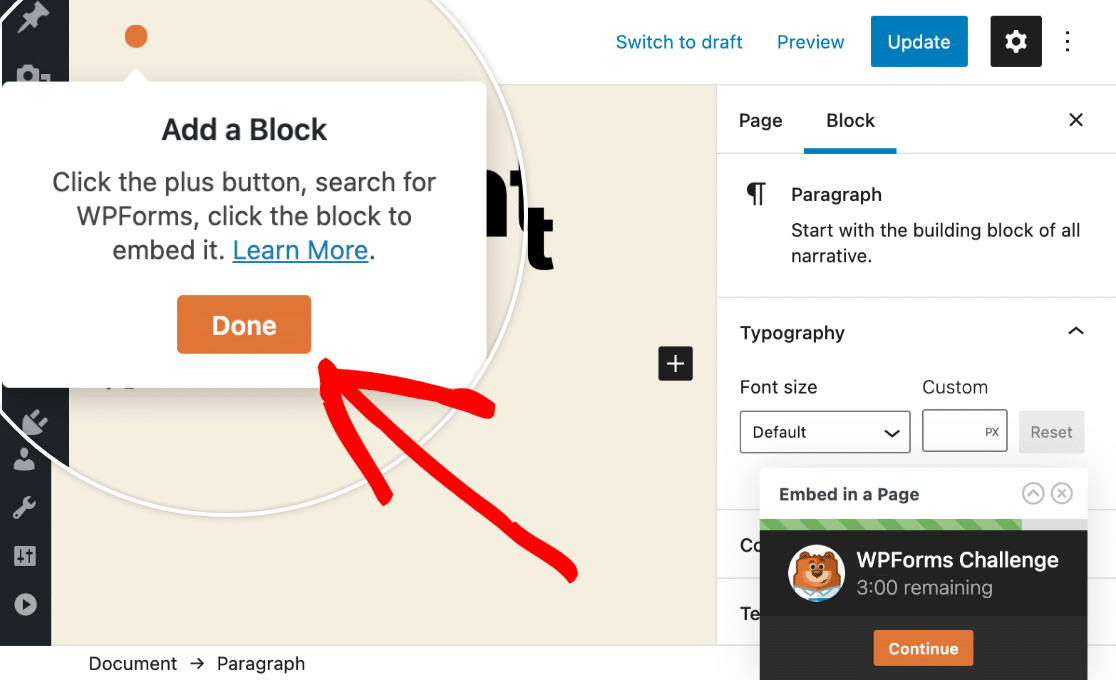
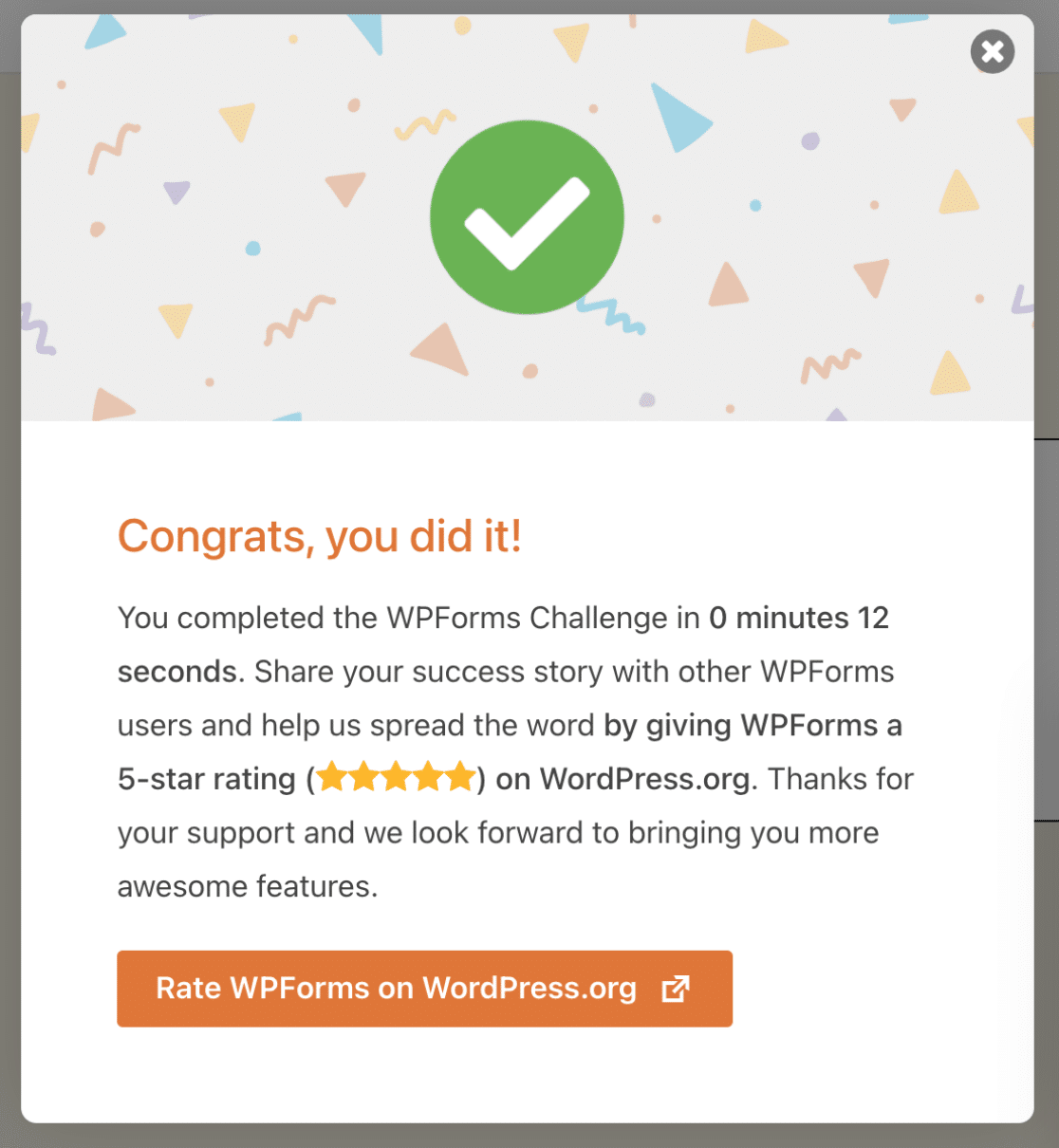
Vous avez maintenant terminé le défi WPForms !
7. Activer les sauvegardes des entrées de formulaire (facultatif)
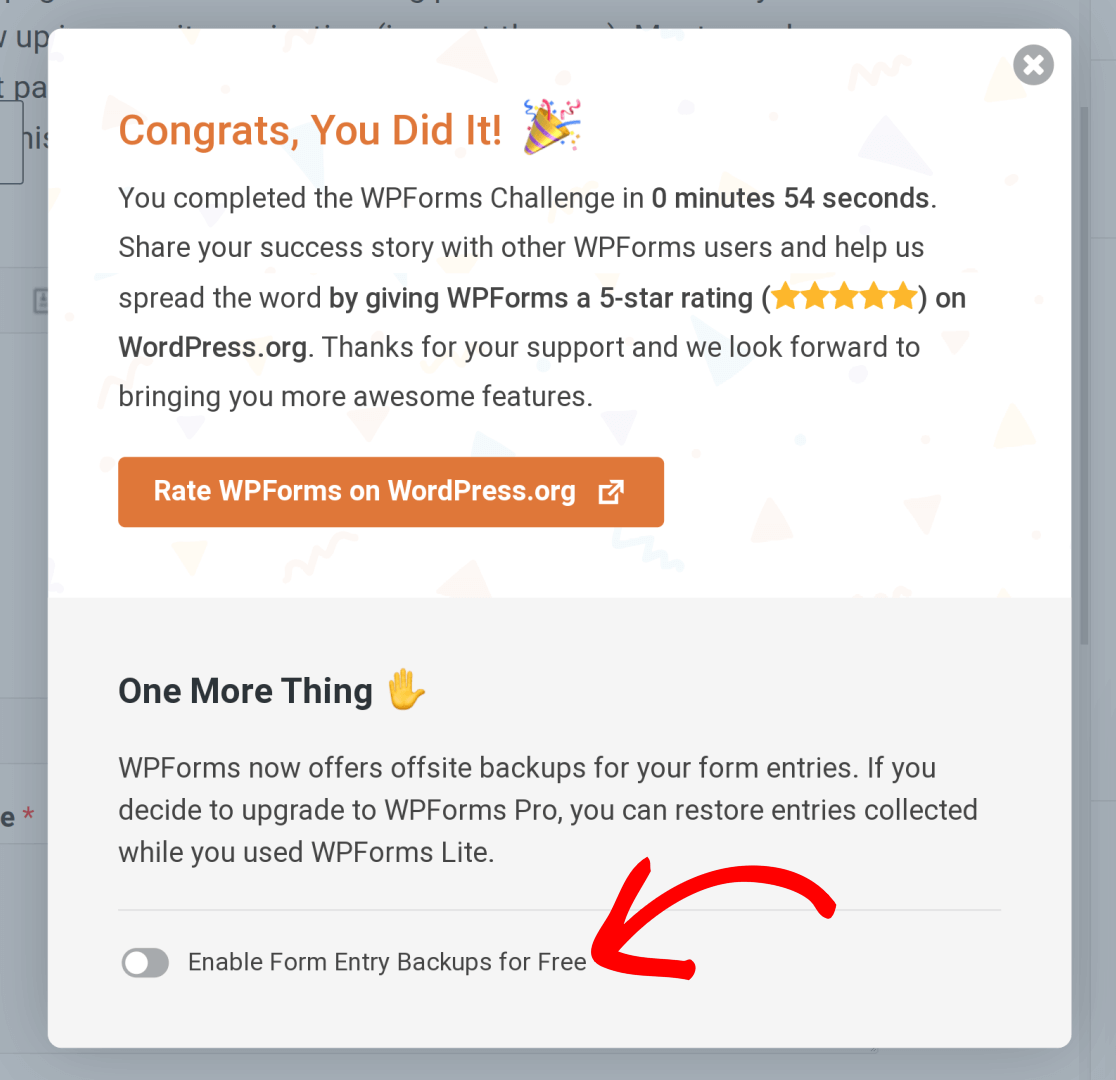
Si vous avez terminé le défi en utilisant WPForms Lite, vous verrez une option pour activer les sauvegardes sécurisées à l'aide de Lite Connect pour WPForms. Activez Activer les sauvegardes des entrées de formulaire gratuitement pour commencer.
 Ensuite, vous verrez une boîte de dialogue décrivant cette fonctionnalité plus en détail. Cliquez sur Activer les sauvegardes d'entrées pour terminer le processus.
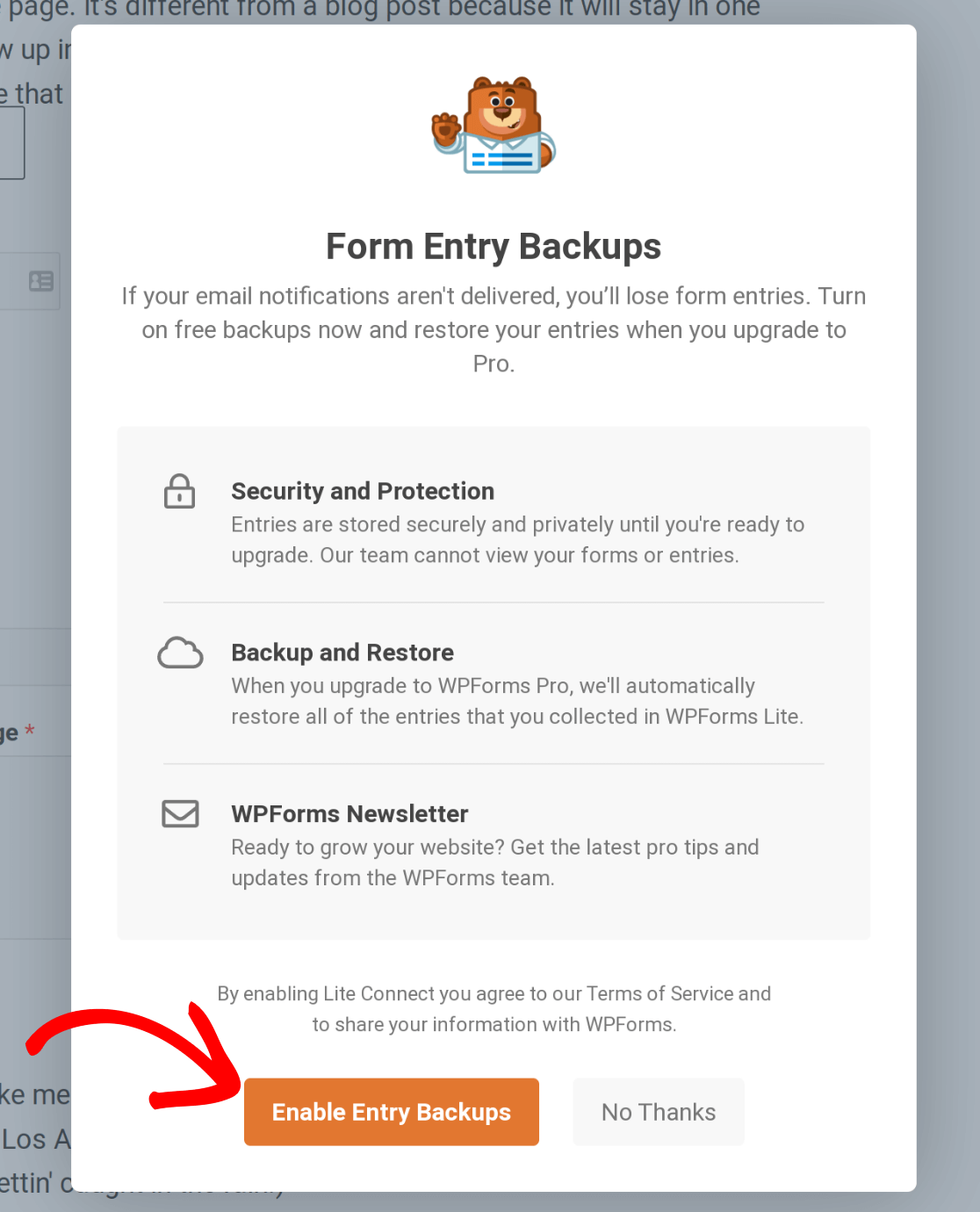 WPForms sauvegardera désormais en toute sécurité vos entrées de formulaire dans le cloud. Vous pourrez restaurer vos entrées une fois que vous aurez mis à niveau vers une licence Pro. Pour plus d'informations, consultez notre guide sur la mise à niveau de votre licence WPForms.
Nous espérons que le défi vous a plu et que vous avez pu créer votre premier formulaire en moins de 5 minutes !
Ensuite, nous vous recommandons de tester votre formulaire pour vous assurer qu'il a l'apparence et le fonctionnement que vous souhaitez. Pour vous guider dans ce processus, veuillez consulter notre liste de contrôle pour les tests de formulaire.


