


Résumé IA
Souhaitez-vous débloquer toutes les fonctionnalités exceptionnelles de WPForms qui accompagnent un niveau de licence supérieur ? Chaque licence WPForms inclut des fonctionnalités supplémentaires qui vous permettent d'ajouter encore plus de fonctionnalités à vos formulaires.
Que vous cherchiez à utiliser WPForms sur plus de sites Web ou que vous souhaitiez accéder à nos autres modules complémentaires premium, ce tutoriel vous guidera dans la mise à niveau de votre compte WPForms.
1. Accéder aux mises à niveau
La première étape pour mettre à niveau votre licence est de vous connecter à votre compte WPForms. Une fois connecté, cliquez sur l'onglet Téléchargements.
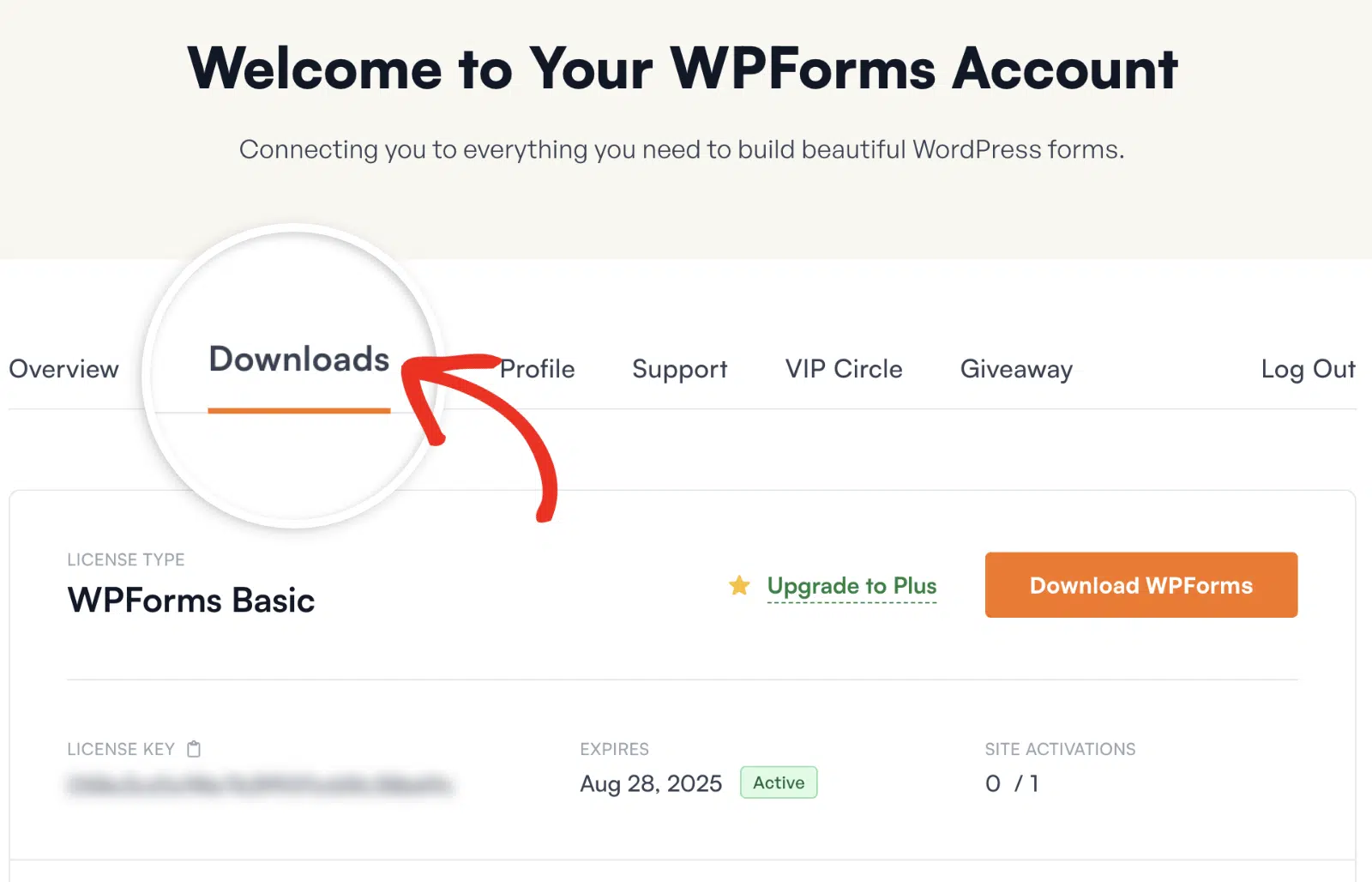
Sur la page Téléchargements, vous verrez les détails de votre licence actuelle. Si vous effectuez une mise à niveau à partir d'un niveau de licence Basic, cliquez sur le lien Mettre à niveau vers Plus à côté du bouton Télécharger WPForms.
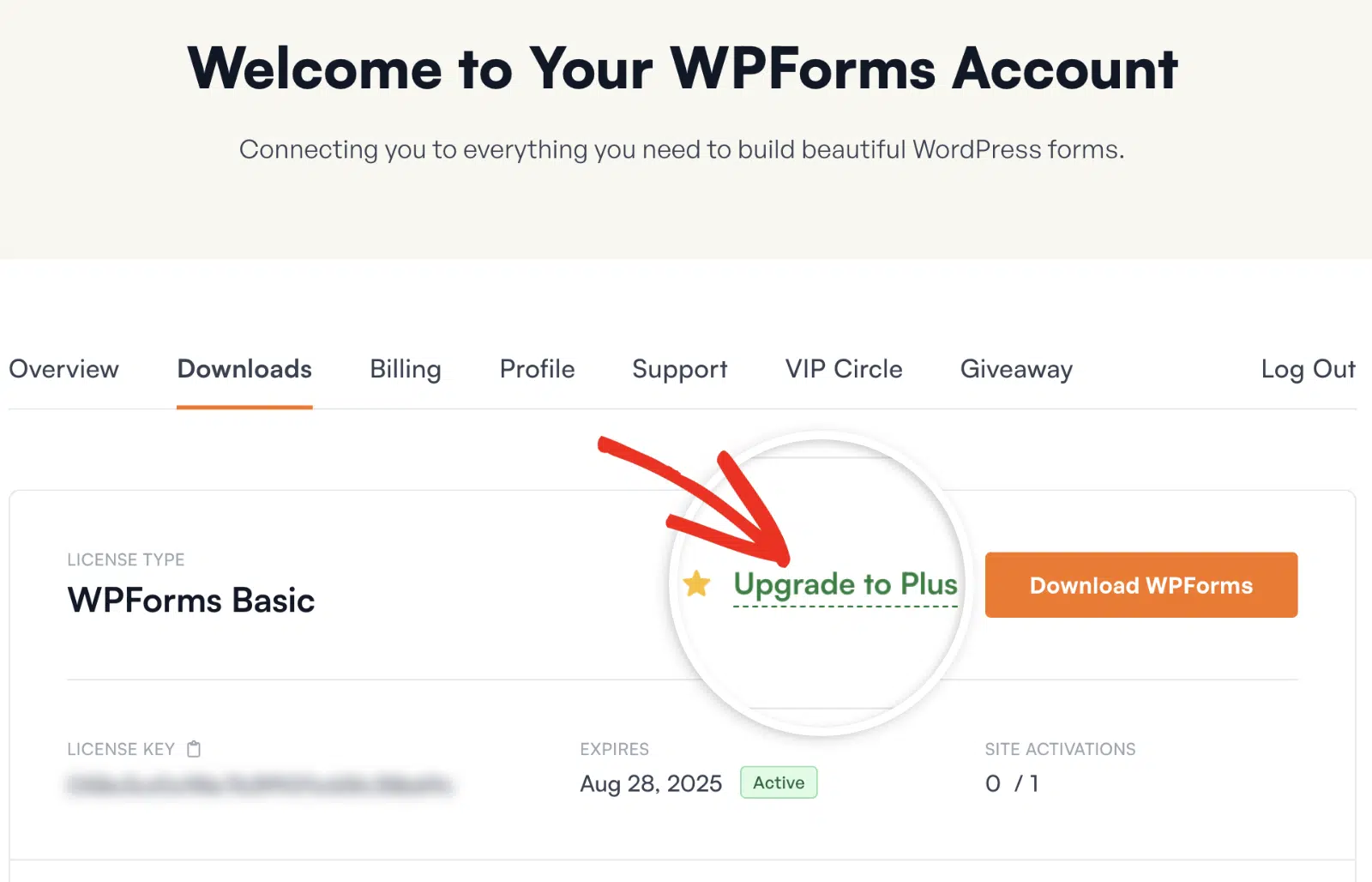
Pour les utilisateurs disposant de la licence Plus, ce lien indiquera Mettre à niveau vers Pro. Vous devrez cliquer dessus pour mettre à niveau votre compte vers le niveau de licence Pro.
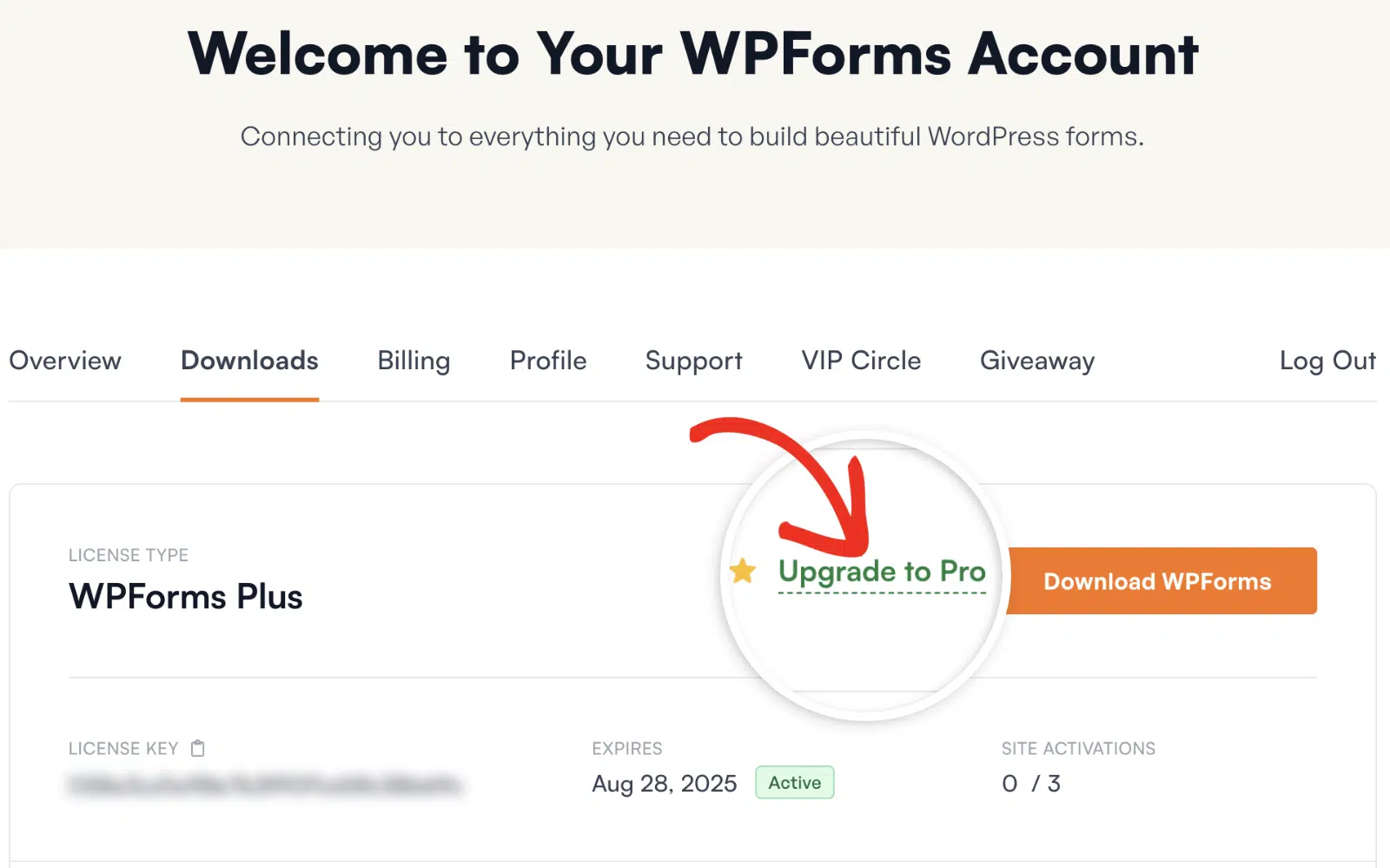
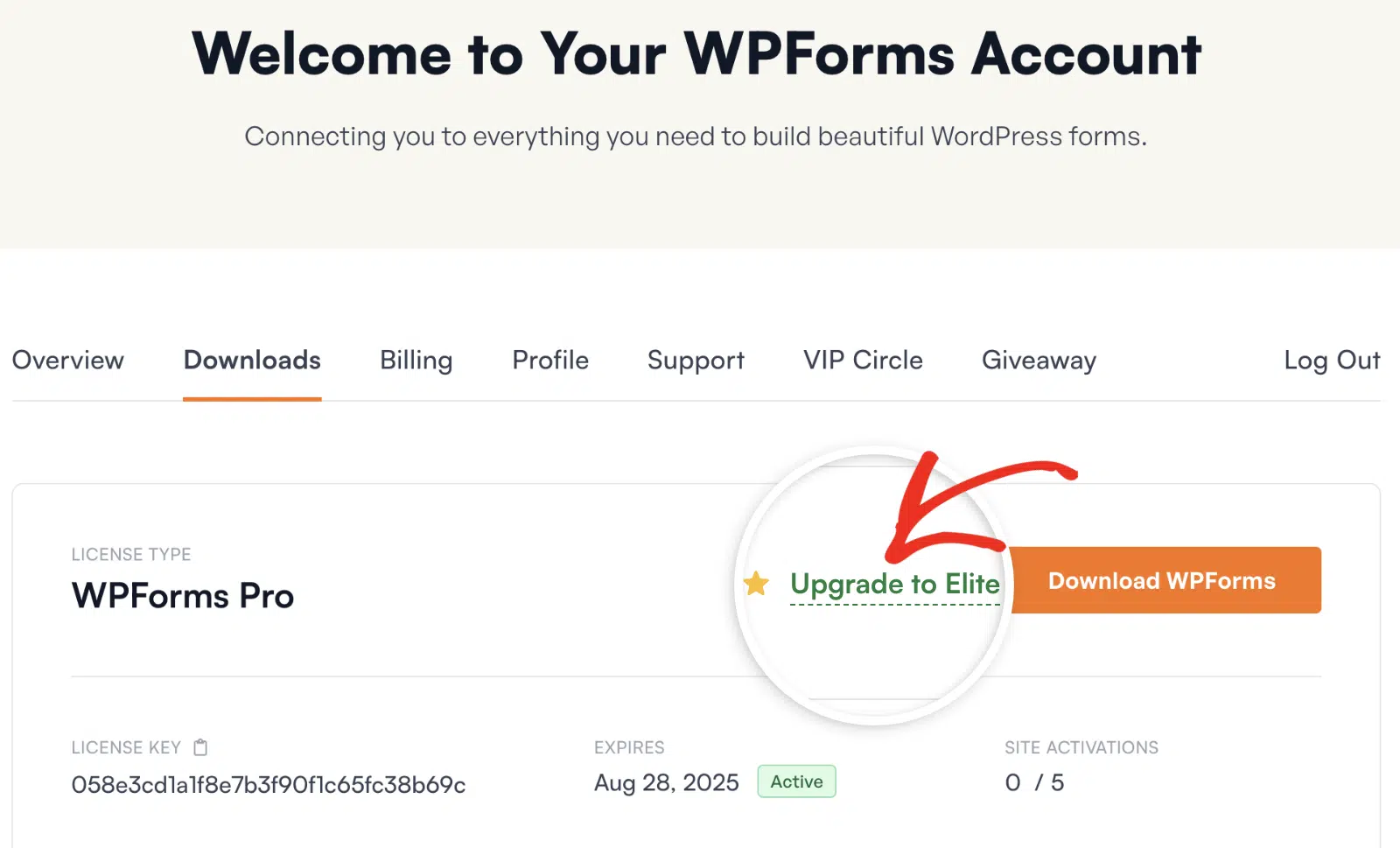
Si vous possédez déjà une licence Pro, votre lien de mise à niveau indiquera alors Mettre à niveau vers Elite. Vous devrez cliquer sur ce lien pour accéder à la page des mises à niveau.
2. Comprendre la tarification des mises à niveau au prorata
Sur la page des mises à niveau, vous verrez une liste de nos licences disponibles et le coût de mise à niveau pour chacune.
Tous les coûts de mise à niveau sont calculés au prorata, de sorte que les prix que vous voyez seront basés sur votre niveau de licence actuel, ainsi que sur le temps restant dans votre abonnement actuel. Cela signifie que vous ne payez que pour le temps d'utilisation de la mise à niveau.
Voici comment les coûts au prorata sont calculés :
- Vous ne payez que la différence : Cela signifie que si vous passez d'une licence Basic (99 $) à une licence Pro (399 $), la différence pour une année complète serait de 300 $.
- Ce coût est calculé au prorata en fonction du temps : Par exemple, s'il ne vous reste que 6 mois dans votre licence, vous ne paierez que la moitié du coût de mise à niveau.
- BONUS – Réduction supplémentaire de 50 % : Nous offrons actuellement une réduction supplémentaire de 50 % sur le prix au prorata, automatiquement appliquée à toutes les mises à niveau lors du paiement.
Lorsque vous avez décidé quelle licence vous souhaitez, cliquez sur le bouton Mettre à niveau sous ce niveau de licence spécifique. Cela vous mènera à la page de paiement, où vous pourrez finaliser votre achat.
3. Finaliser la mise à niveau de votre licence
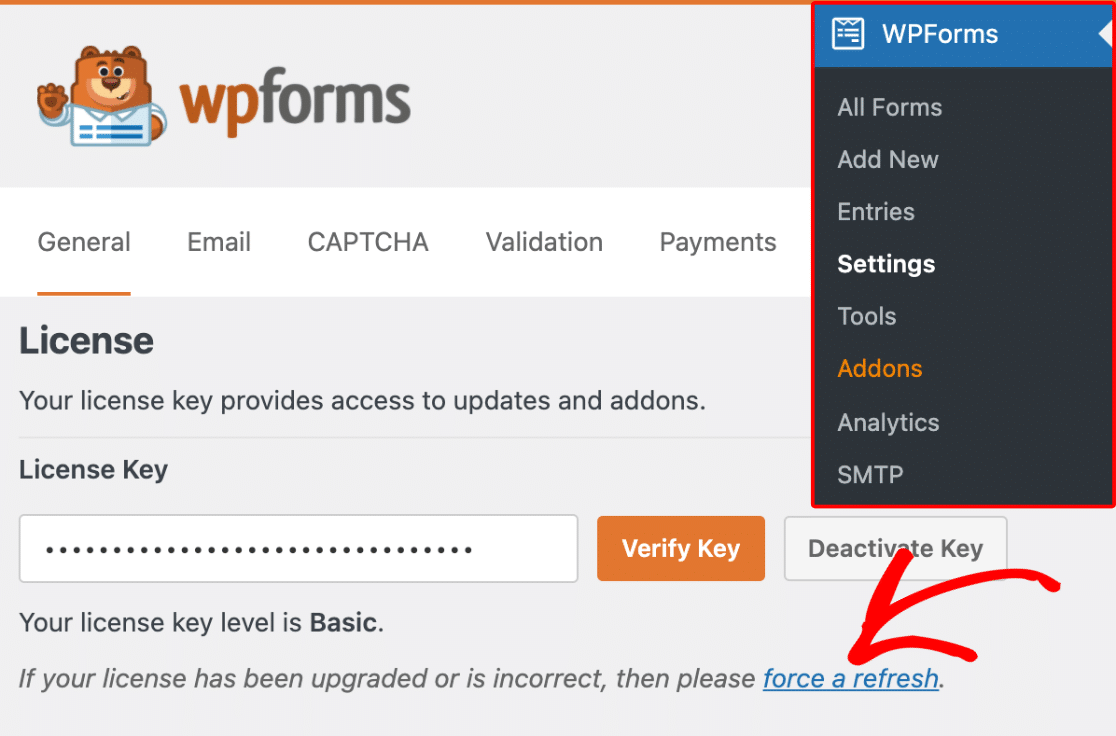
Une fois que vous avez acheté la mise à niveau de votre licence, ouvrez votre zone d'administration WordPress et accédez à WPForms » Paramètres.
À partir d'ici, vous pouvez afficher votre niveau de licence actuel sous le champ Clé de licence.
Questions fréquemment posées
Voici les réponses à certaines des questions les plus fréquentes concernant la mise à niveau de la licence WPForms.
Comment puis-je passer de la licence Lite à une licence payante ?
Pour passer de WPForms Lite, accédez à WPForms » Passer à la version Pro depuis votre espace d'administration WordPress. Alternativement, vous pouvez utiliser notre lien spécial pour accéder à la page de mise à niveau Lite.
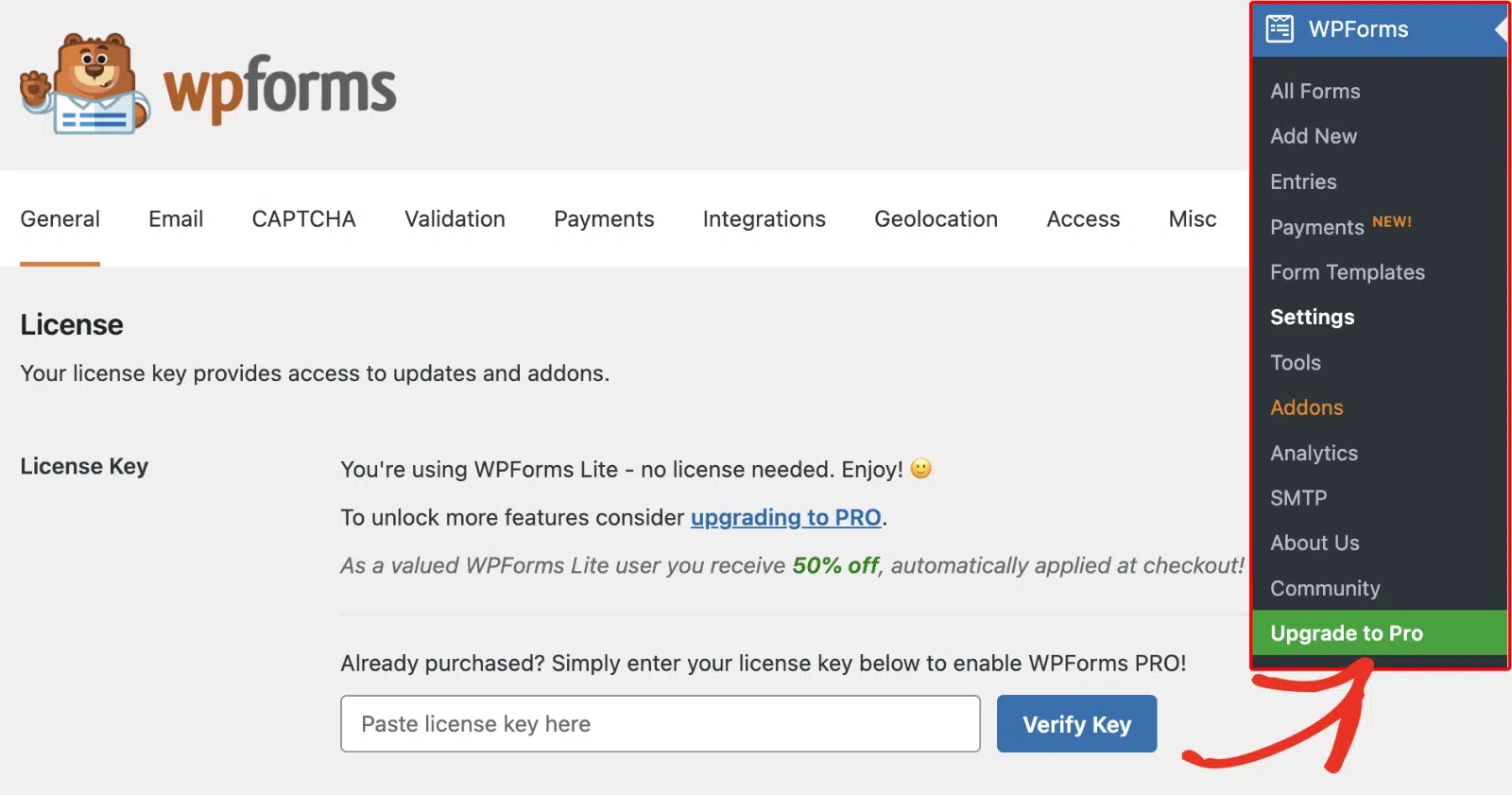
Une fois sur place, vous devrez sélectionner le niveau de licence auquel vous souhaitez passer. Pour plus de détails, consultez notre tutoriel sur la mise à niveau de Lite vers une licence payante dans WPForms.
C'est tout ! Vous avez mis à niveau avec succès votre licence WPForms !
Maintenant que vous avez terminé votre mise à niveau, vous aurez accès à plus de fonctionnalités et de modules complémentaires. Pour en savoir plus sur la façon de les configurer, consultez certains de nos tutoriels sur les modules complémentaires Intégration Marketing, Pro Avancé et Elite Premium.


