



Résumé IA
Vous vous demandez comment envoyer automatiquement un contact vers votre compte Google depuis votre formulaire WordPress ? L'envoi de tous les détails du contact vers votre compte Google vous permet d'y accéder facilement sur différentes propriétés Google comme Gmail, Android, etc.
La bonne nouvelle, c'est qu'il n'est pas nécessaire d'utiliser un plugin WordPress distinct pour les contacts Google. Vous pouvez simplement utiliser WPForms, le plugin de formulaire de contact le plus convivial pour les débutants sur WordPress.
Créez votre formulaire WordPress maintenant
Dans cet article, nous vous montrerons comment ajouter un contact Google à partir de vos formulaires WordPress.
Comment ajouter automatiquement un contact Google à partir de vos formulaires WordPress
Google vous permet d'avoir jusqu'à 25 000 contacts. Pour la plupart des petites entreprises, c'est beaucoup d'espace.
Lorsqu'une personne soumet votre formulaire WordPress, vous pouvez automatiquement envoyer les détails du contact à votre compte Google. Tout ce que vous avez à faire est d'utiliser le module complémentaire Zapier de WPForms. Le module complémentaire Zapier vous permet de connecter vos formulaires WordPress à plus de 7 000 applications web, y compris des services comme Drip, Jira, et l'application Contacts Google.
L'ajout automatique d'un contact à votre compte Google à partir de vos formulaires présente de nombreux avantages.
- Cela vous fait gagner du temps car vous n'avez plus besoin d'ajouter manuellement les contacts à votre compte Google.
- Vous pouvez facilement sélectionner les détails du contact lorsque vous envoyez un e-mail ou passez un appel. Pas besoin de regarder les soumissions du formulaire pour les détails du contact chaque fois que vous essayez de contacter vos clients.
- Vous pouvez ajouter les détails du contact à un groupe de contacts spécifique. De cette façon, vous pouvez organiser vos contacts professionnels séparément de vos contacts personnels.
Créez votre formulaire WordPress
La première chose à faire est d'installer et d'activer le plugin WPForms. Voici un guide étape par étape sur comment installer un plugin WordPress.
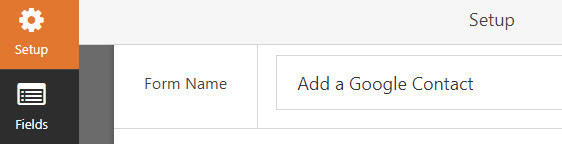
Après l'installation, vous devrez créer un formulaire. Vous pouvez consulter notre tutoriel sur la création d'un formulaire de contact simple dans WPForms. Renommons le formulaire Ajouter un contact Google juste pour l'exemple.
Afin d'importer des contacts dans Google Contacts depuis votre formulaire, vous devrez installer et activer le module complémentaire Zapier sur votre site.
Pour plus d'aide à cette étape, vous pouvez consulter notre tutoriel sur comment installer et utiliser le module complémentaire Zapier.
Créez un Zap dans Zapier
Connectez-vous à votre compte Zapier et cliquez sur le bouton Make a Zap dans la navigation supérieure.
Ensuite, suivez le guide étape par étape de Zapier pour créer un Zap. Pour voir des captures d'écran de chaque étape, vous pouvez vous référer à notre tutoriel sur l'utilisation de Zapier avec WPForms.
Assurez-vous de choisir le formulaire Ajouter un contact Google que vous venez de créer, lorsque l'on vous demande de configurer Edit Options. Vous devez avoir au moins une entrée de test dans votre formulaire avant de récupérer les entrées existantes.
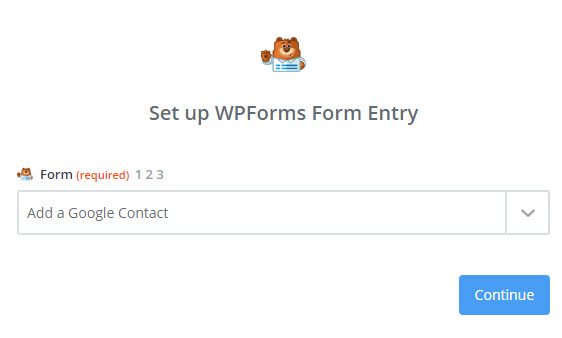
Vous devriez alors voir un message de confirmation de succès.
Connectez les formulaires WordPress aux contacts Google
Maintenant que vous avez connecté Zapier au plugin WPForms, il est temps de connecter WPForms aux contacts Google.
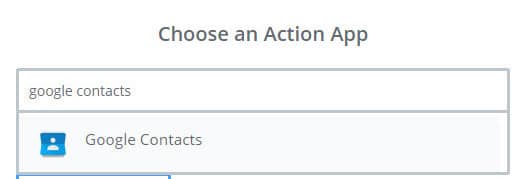
La première étape consiste à choisir Google Contacts comme application d'action.
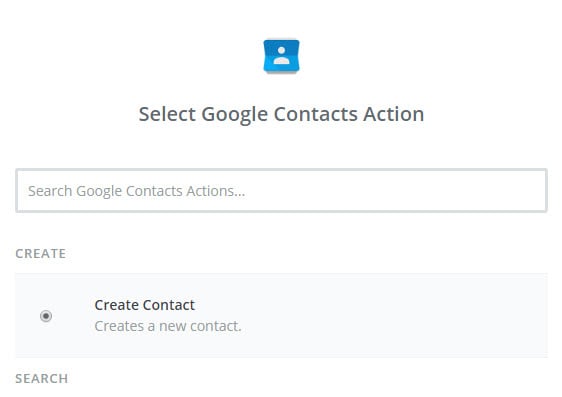
Ensuite, vous serez invité à sélectionner l'action Google Contacts. Comme nous cherchons à créer un nouveau contact dans Google Contacts à partir de WordPress, choisissons Créer un contact et cliquons sur Continuer.
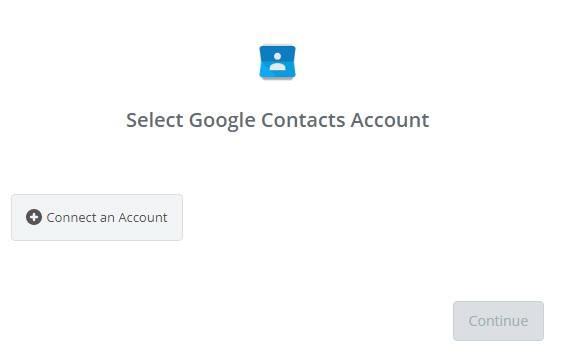
Vous devez maintenant connecter votre compte Google à Zapier. Cliquez sur Connecter un compte.
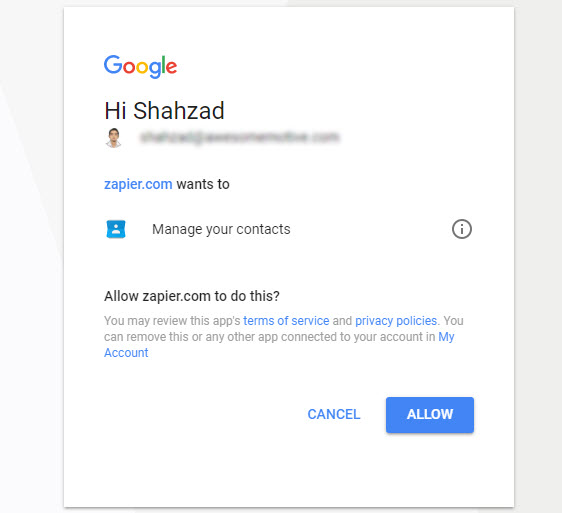
Ensuite, vous devrez autoriser Zapier à accéder à vos données Google Contacts. Après l'avoir autorisé, cliquez sur Continuer.
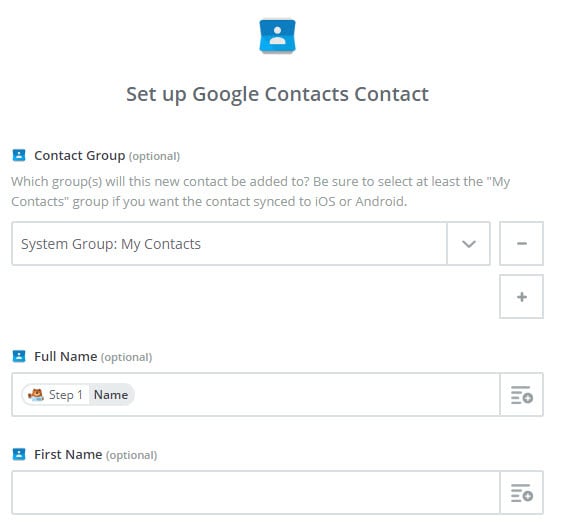
Ensuite, vous serez invité à configurer le contact Google Contacts. Dans cette étape, vous devrez connecter chaque champ du formulaire au champ Google Contacts approprié. Après avoir configuré les champs, vous pouvez cliquer sur Continuer.
Si vous souhaitez tester les données mises à jour dans Google Contacts, cliquez sur Tester. Vous verrez maintenant les données comme dans la capture d'écran ci-dessous. Cliquez sur Créer et continuer.
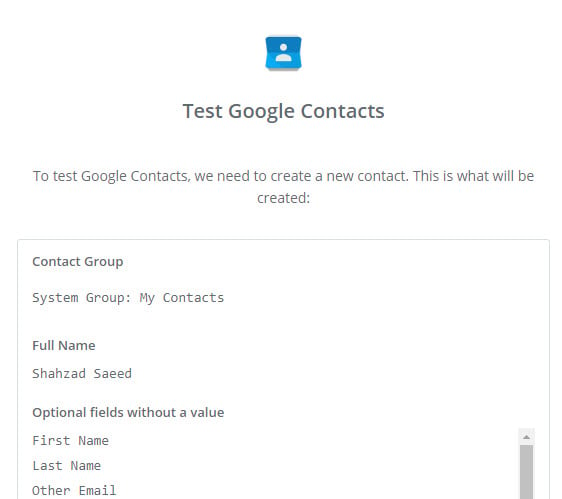
Vous venez de tester avec succès l'application Google Contacts sur Zapier.
Et vous pouvez vous connecter à votre compte Google et visiter la page Google Contacts pour vérifier les données mises à jour.
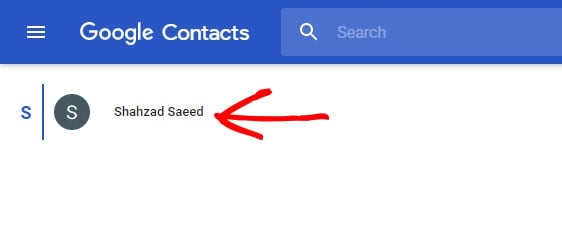
Dans la dernière étape, assurez-vous d'activer votre Zap. Vous pouvez également donner un nom approprié à votre Zap. En activant le Zap, vous pouvez envoyer automatiquement des contacts à votre compte Google chaque fois que vos visiteurs soumettent le formulaire sur votre site.
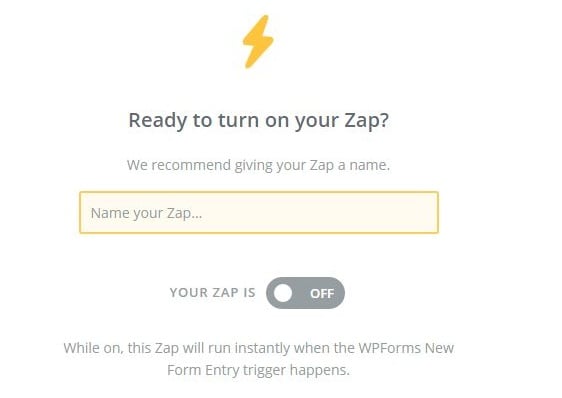
Excellent travail, vous avez terminé le tutoriel.
En conclusion
Et voilà – vous savez maintenant exactement comment connecter vos formulaires WordPress à Google Contacts.
Désormais, tous les futurs détails de contact de vos prospects seront automatiquement ajoutés à votre compte Google – dès qu'ils soumettront votre formulaire.
Et pour encourager vos prospects à soumettre votre formulaire, vous voudrez peut-être aussi redessiner votre page de contact. Vous pouvez consulter nos exemples de pages de contact impressionnants pour vous inspirer.
Alors, qu'attendez-vous ? Commencez dès aujourd'hui avec le plus puissant plugin de formulaires WordPress.
Si cet article vous a plu, suivez-nous sur Facebook et Twitter pour plus de tutoriels WordPress gratuits.





