


Résumé IA
Souhaitez-vous ajouter du contenu à vos formulaires WordPress ? Le champ Contenu pour WPForms offre un moyen simple et convivial d'ajouter du contenu tel que des titres, des listes, des paragraphes et des médias à vos formulaires.
Ce tutoriel vous montrera tout ce que vous devez savoir pour commencer avec le champ Contenu dans WPForms.
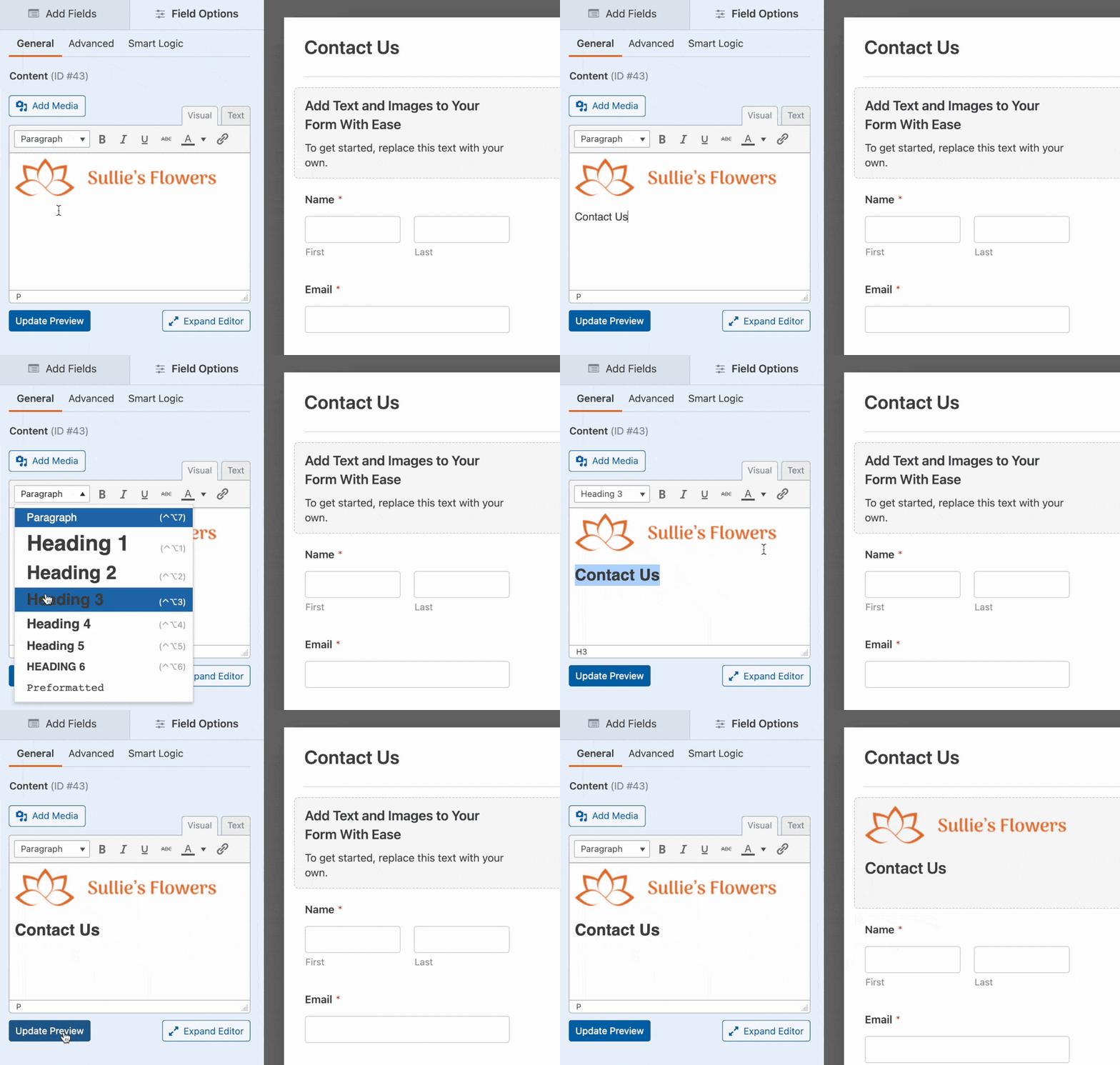
Avant de commencer, vous devez d'abord vous assurer que WPForms est installé et activé sur votre site WordPress et que vous avez vérifié votre licence. Ensuite, vous pouvez créer un nouveau formulaire ou modifier un formulaire existant pour accéder au générateur de formulaires.
Ajouter un champ Contenu à votre formulaire
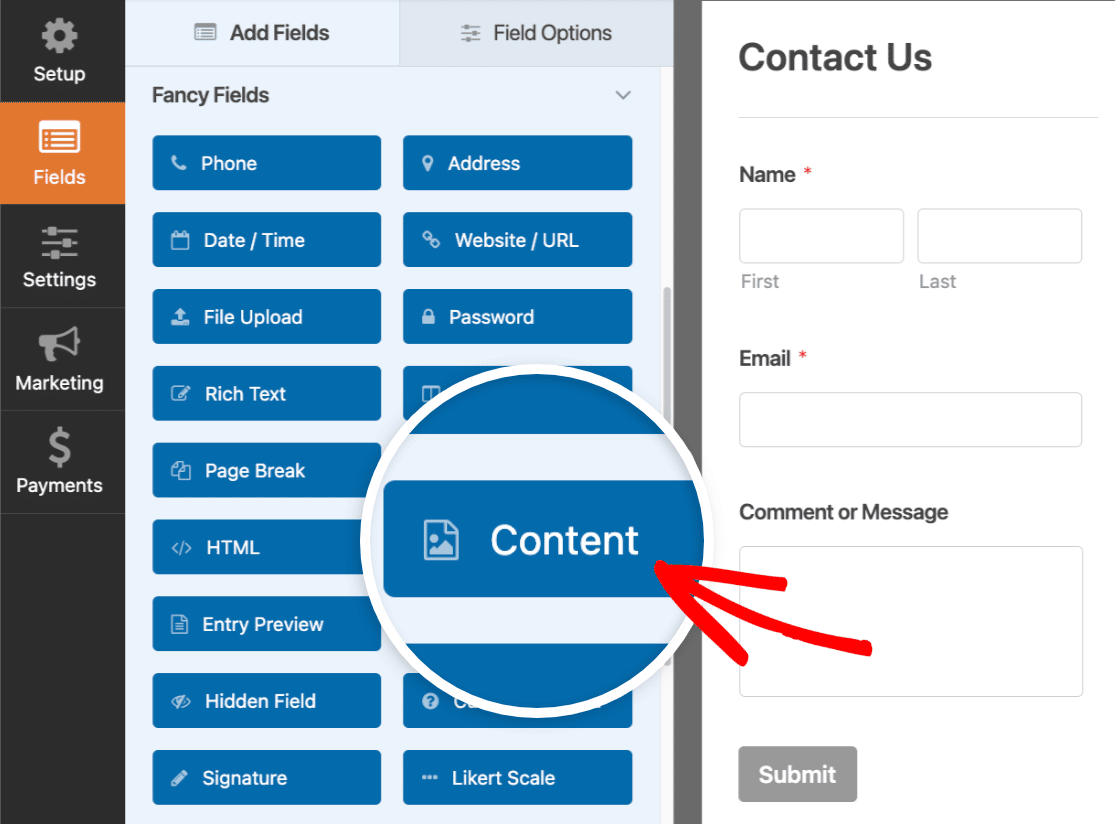
Une fois que vous avez ouvert le constructeur de formulaires, vous trouverez le champ Contenu situé dans la section Champs fantaisistes. Cliquez sur le champ Contenu ou faites-le glisser dans la zone de prévisualisation pour l'ajouter à votre formulaire.
Ajouter du contenu
Maintenant que vous avez ajouté un champ Contenu à votre formulaire, il est temps d'ajouter votre contenu. Pour commencer, cliquez sur le champ dans la zone de prévisualisation du formulaire.
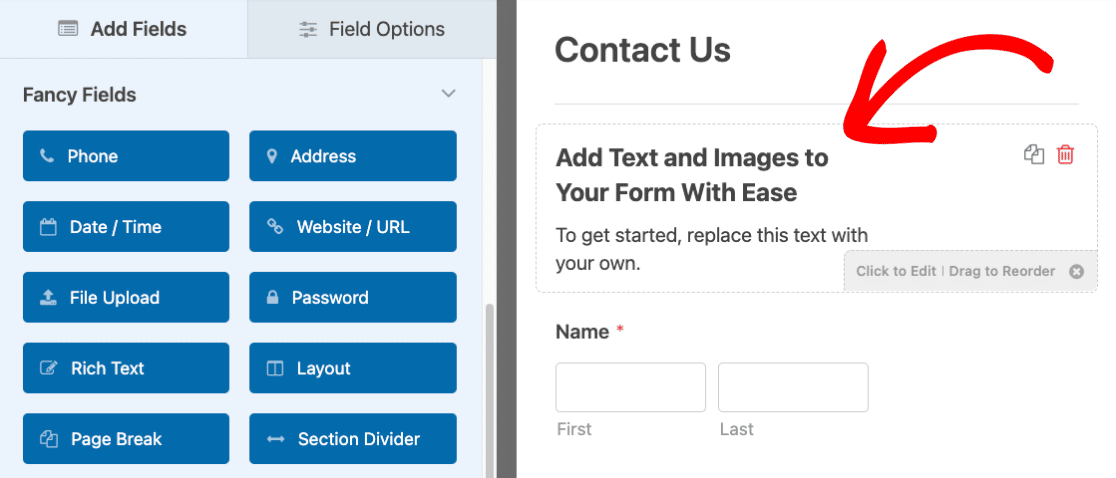
Cela vous mènera au panneau Options du champ. Vous y trouverez un éditeur simple que vous utiliserez pour ajouter votre contenu.
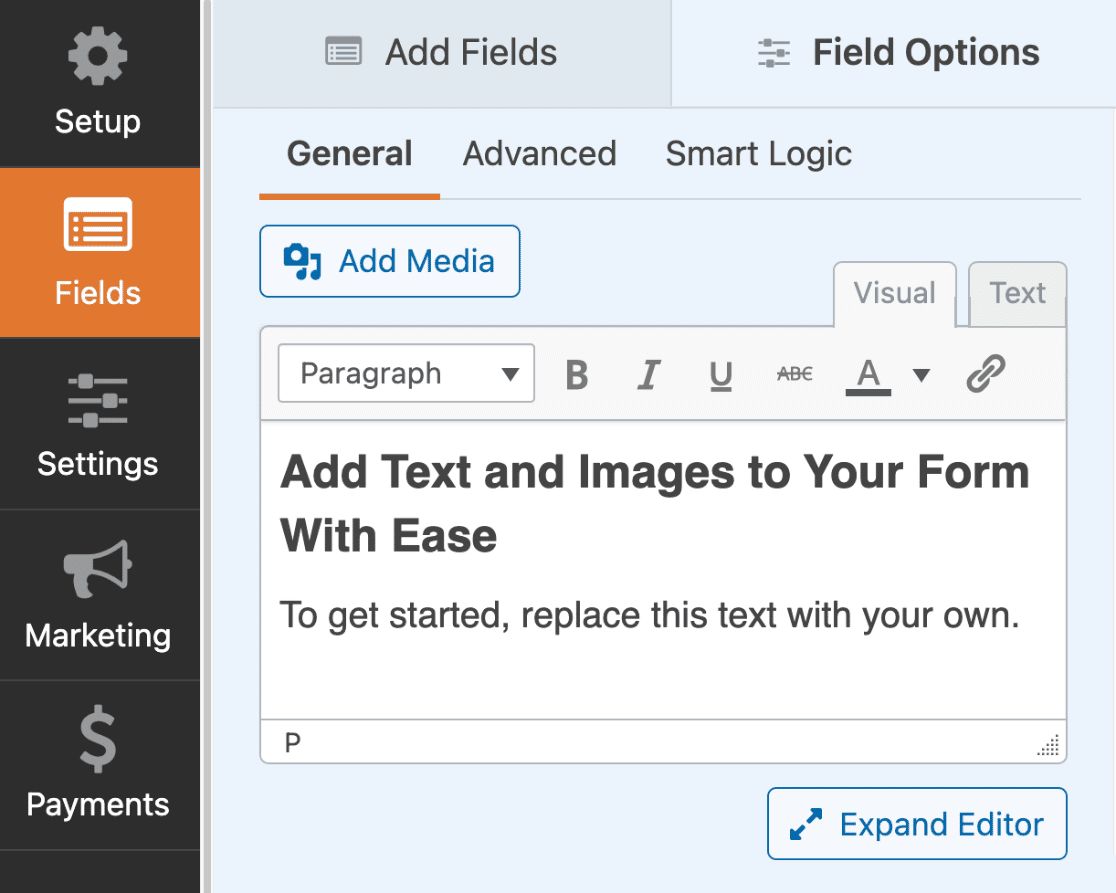
L'éditeur a 2 modes différents que vous pouvez choisir pour ajouter du contenu : Visuel et Texte.
Utilisation de l'éditeur visuel
L'éditeur visuel fournit un moyen simple et sans code d'ajouter du contenu. Il vous permet de voir à quoi ressemblera votre contenu pendant que vous le modifiez, un peu comme un éditeur WYSIWYG.
Pour utiliser l'éditeur visuel, sélectionnez l'onglet Visuel.
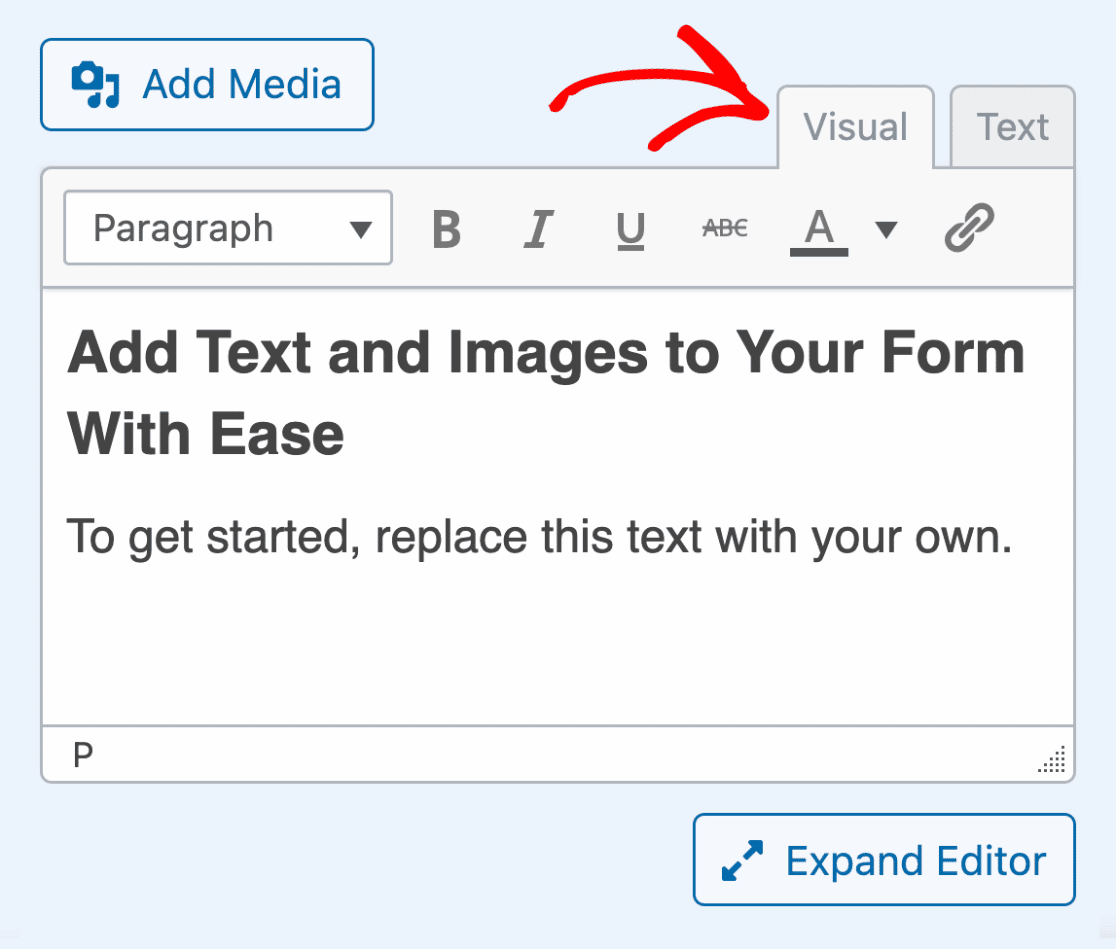
Pour ajouter du contenu, remplacez simplement le texte par défaut par le vôtre.
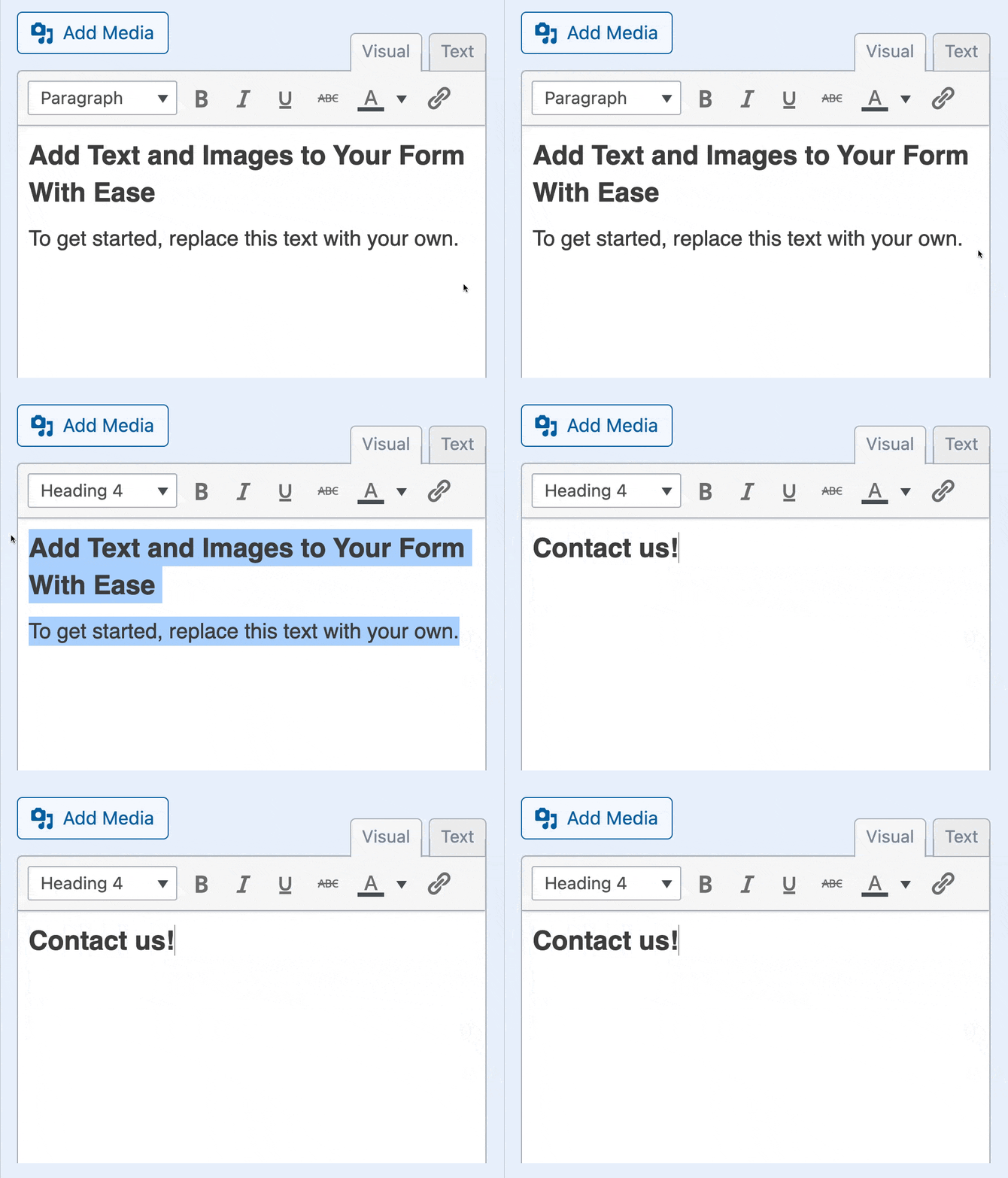
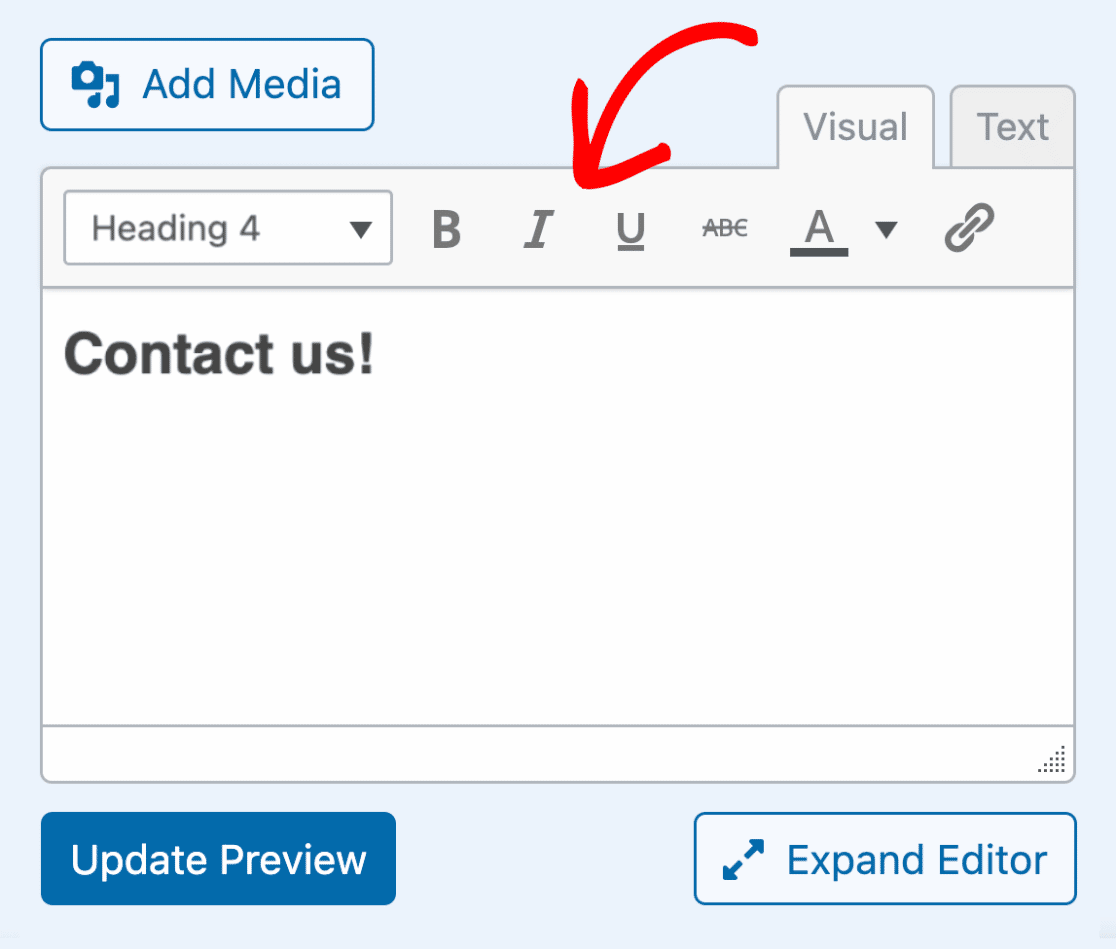
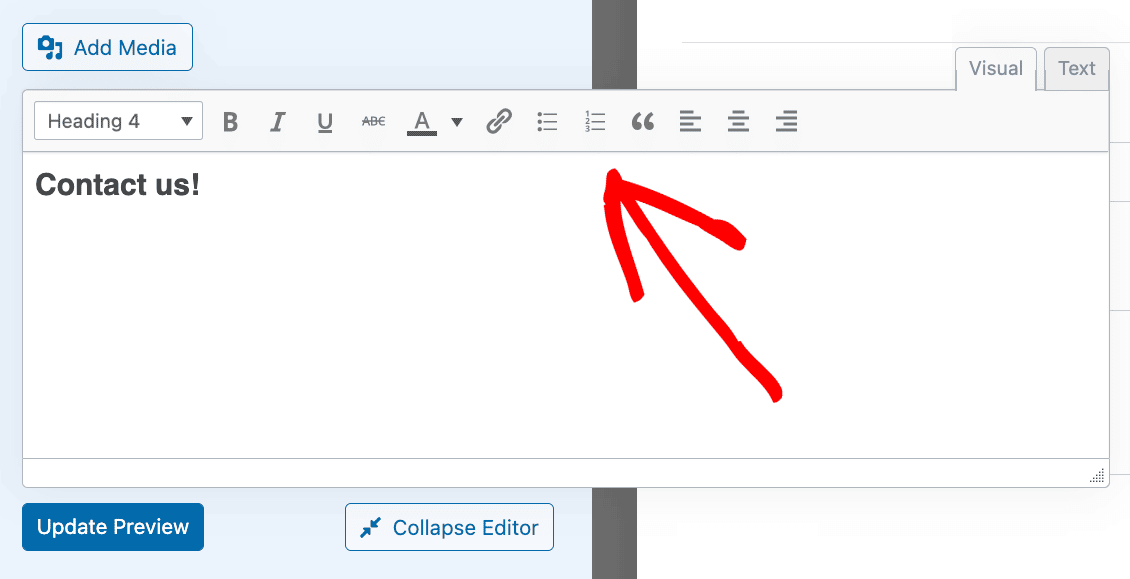
En haut de l'éditeur, vous verrez plusieurs options cliquables pour formater votre contenu.
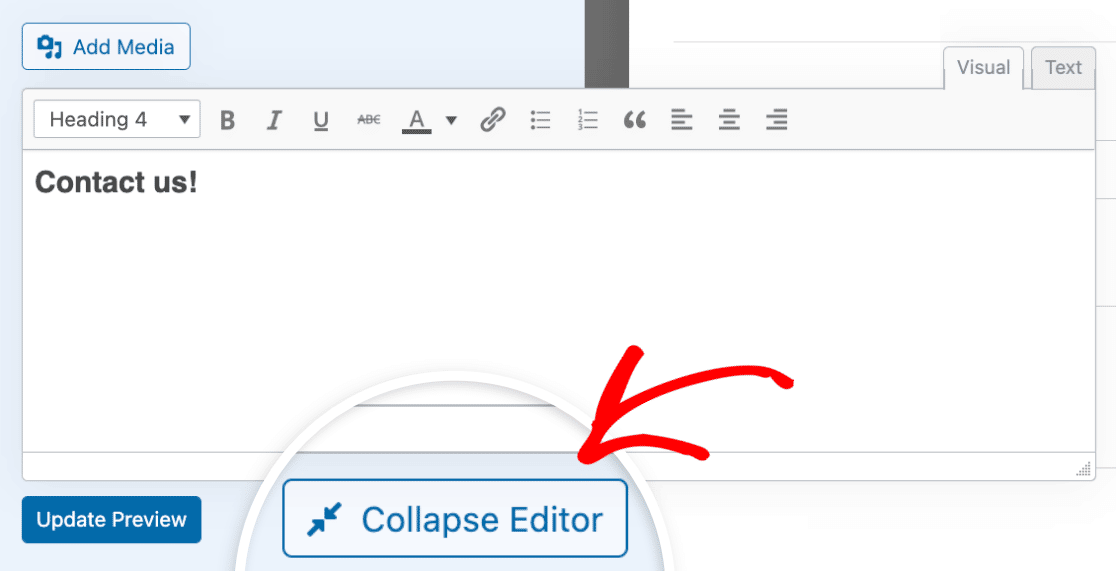
Pour afficher plus d'options de formatage, cliquez sur le bouton Développer l'éditeur situé sous la zone de texte de l'éditeur.
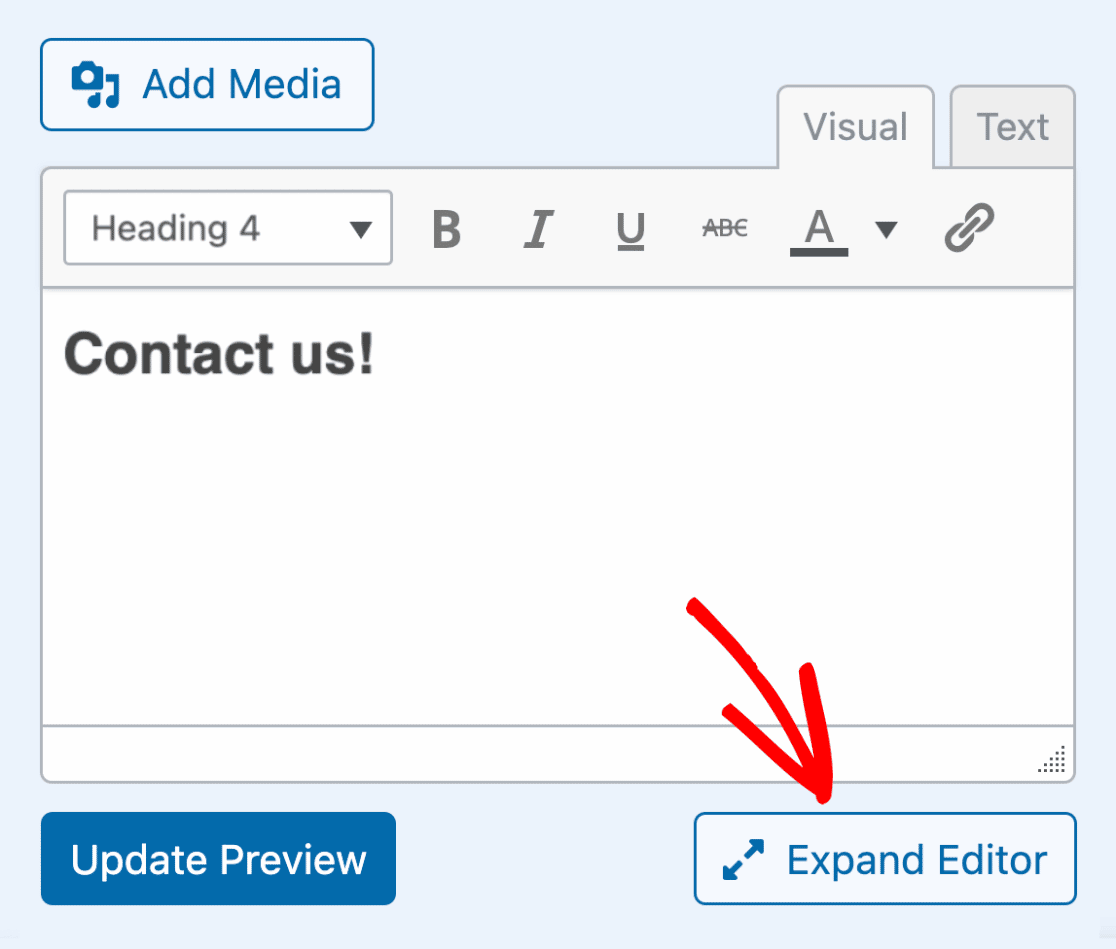
Ensuite, l'éditeur se développera et vous verrez encore plus d'options pour formater votre contenu.
Pour réduire l'éditeur à sa taille d'origine, cliquez sur Réduire l'éditeur.
Utilisation de l'éditeur de texte
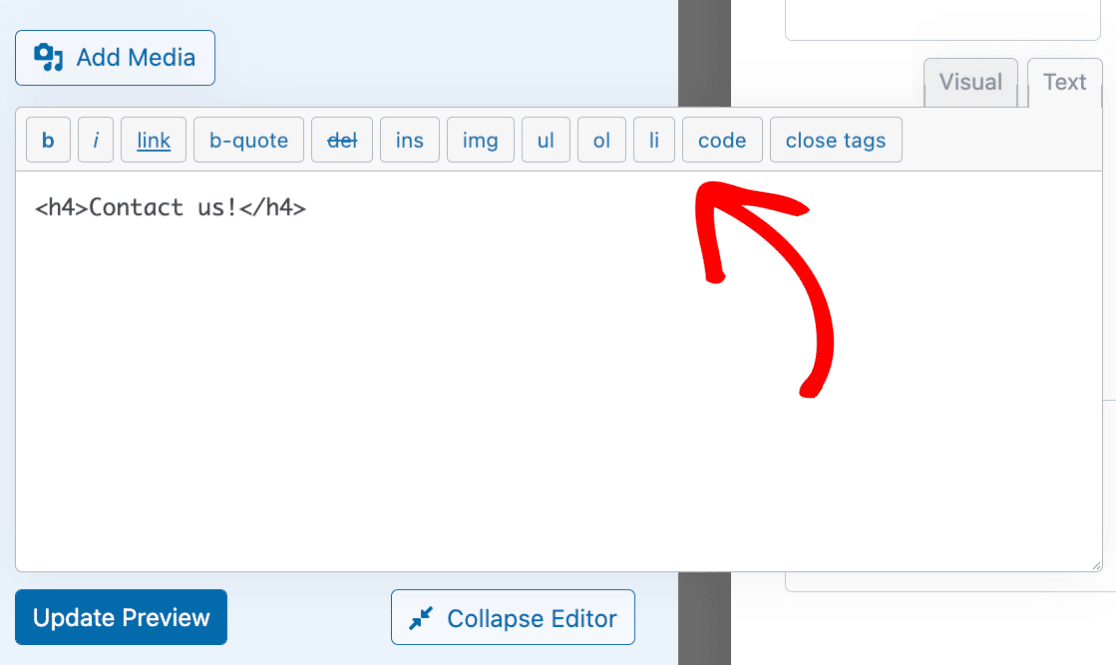
L'éditeur de texte vous permet d'ajouter et de modifier votre contenu à l'aide de HTML. Cela peut être utile si vous souhaitez plus de contrôle sur le style et le format de votre contenu.
Pour utiliser l'éditeur de texte, cliquez sur l'onglet Texte.
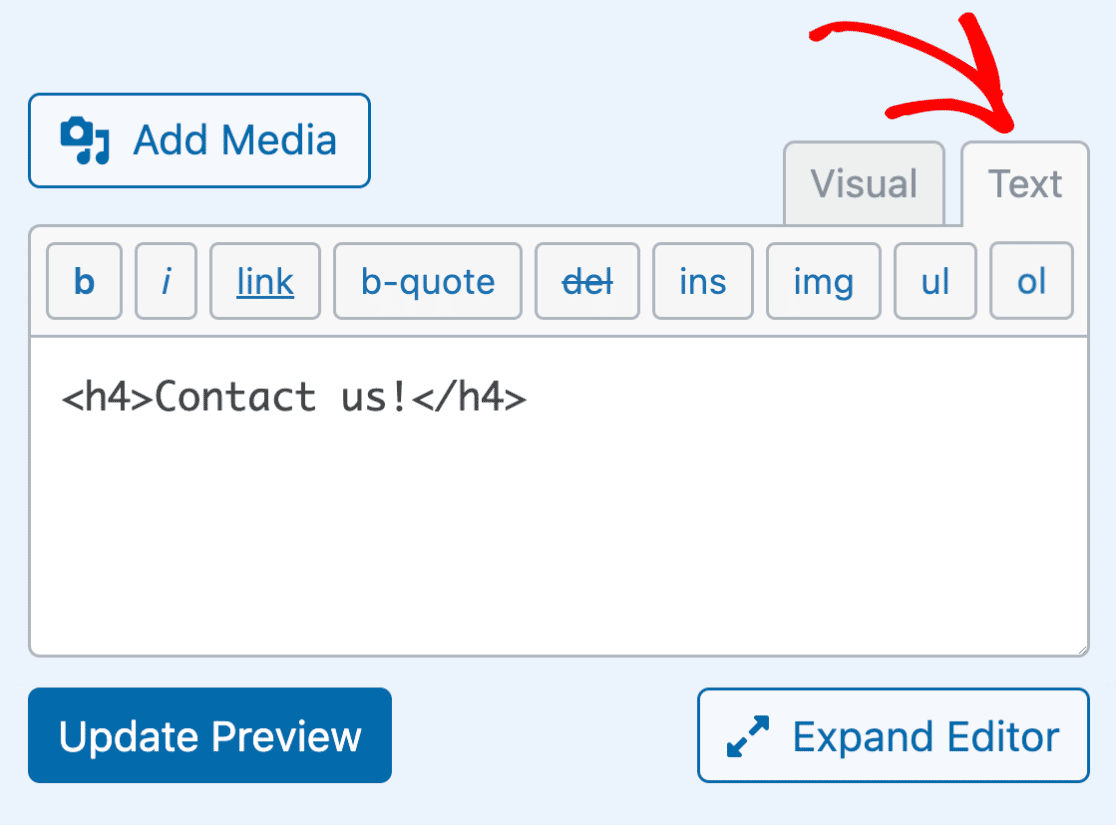
En haut de l'éditeur de texte, vous verrez quelques options de base pour formater votre contenu avec du balisage HTML.
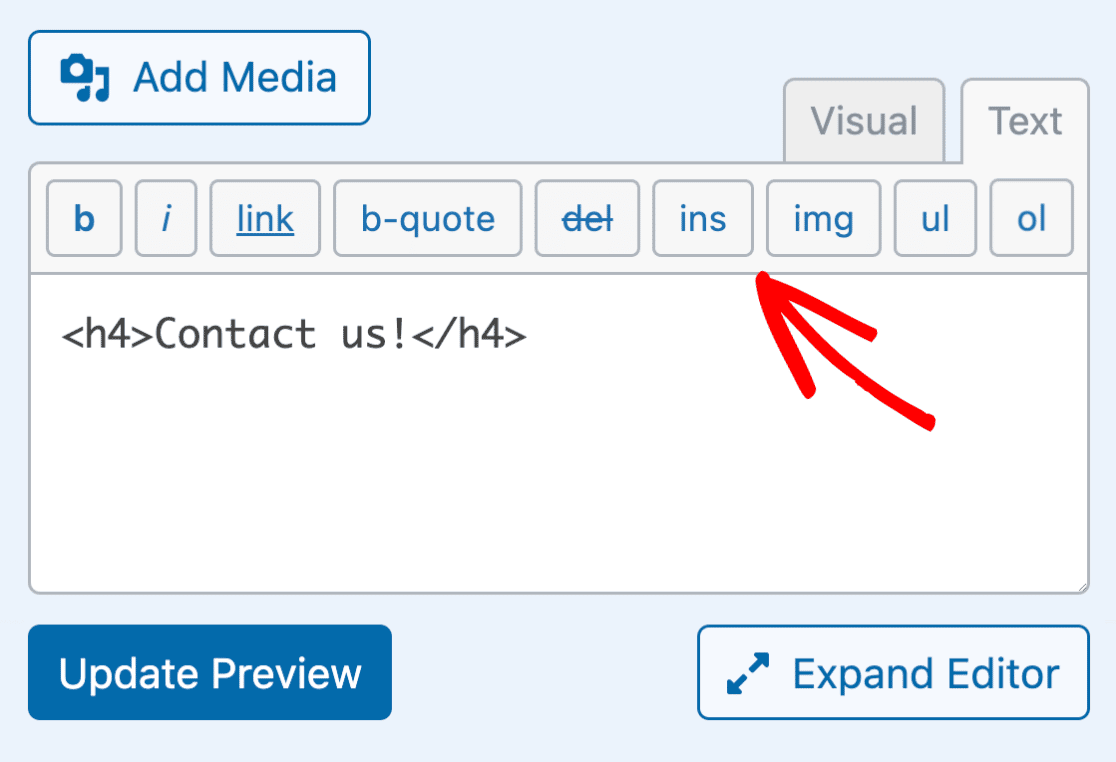
Lorsque vous développez l'éditeur, vous verrez encore plus d'options pour formater votre contenu.
Ajouter des médias au champ Contenu
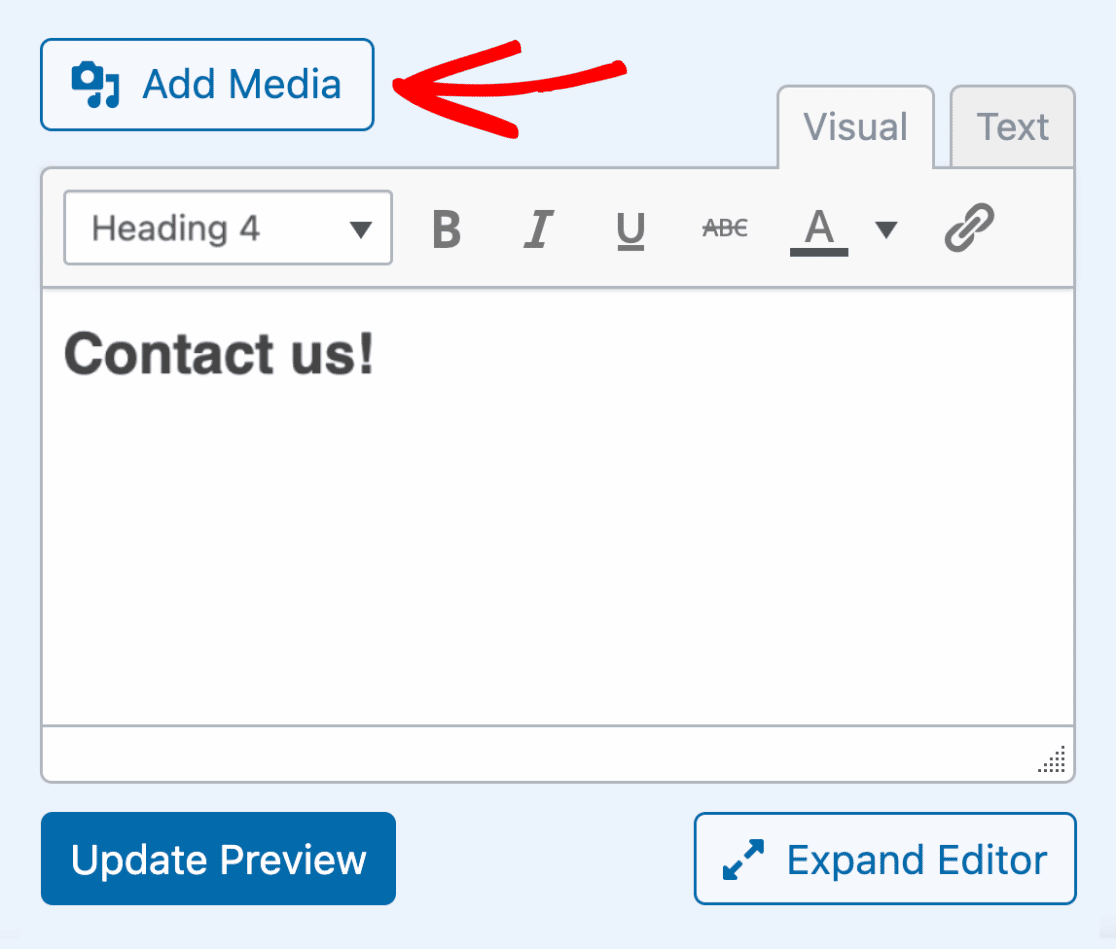
Pour ajouter des médias au champ Contenu, tels qu'une image ou une vidéo, cliquez sur le bouton Ajouter un média situé au-dessus de l'éditeur.
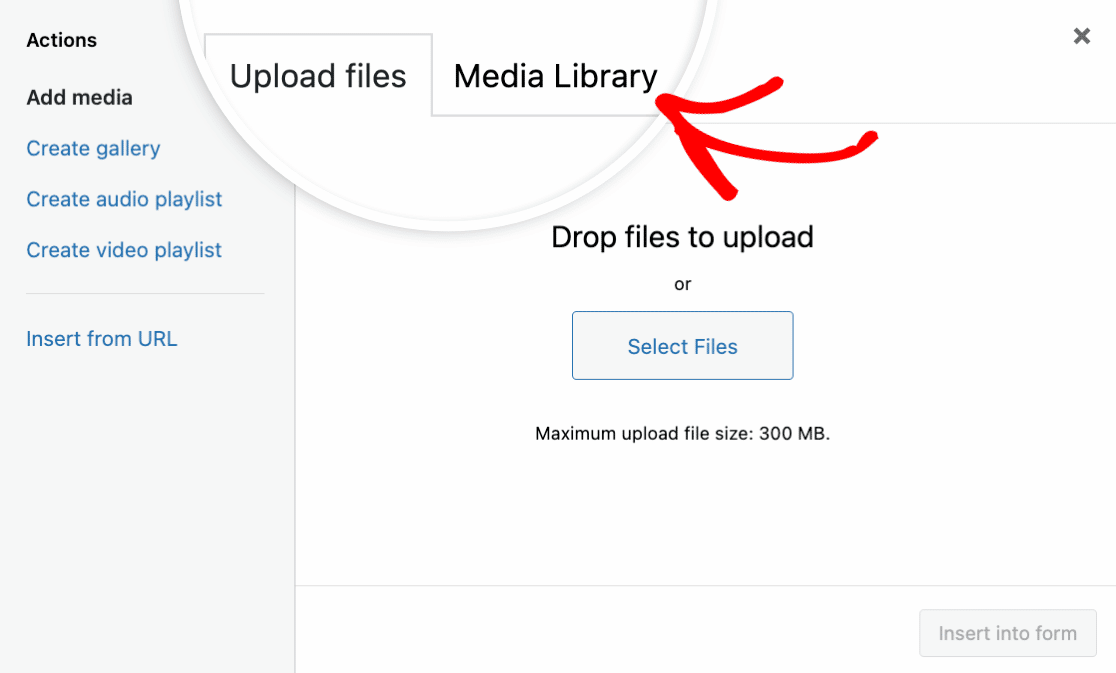
Ensuite, une superposition apparaîtra, montrant les options de téléchargement de nouveaux fichiers ou de sélection de fichiers existants dans la médiathèque WordPress.
Pour notre exemple, nous sélectionnerons une image que nous avons déjà ajoutée à la médiathèque WordPress. Pour ce faire, cliquez sur l'onglet Médiathèque.
Allez-y et sélectionnez une image, puis cliquez sur le bouton Insérer dans le formulaire.
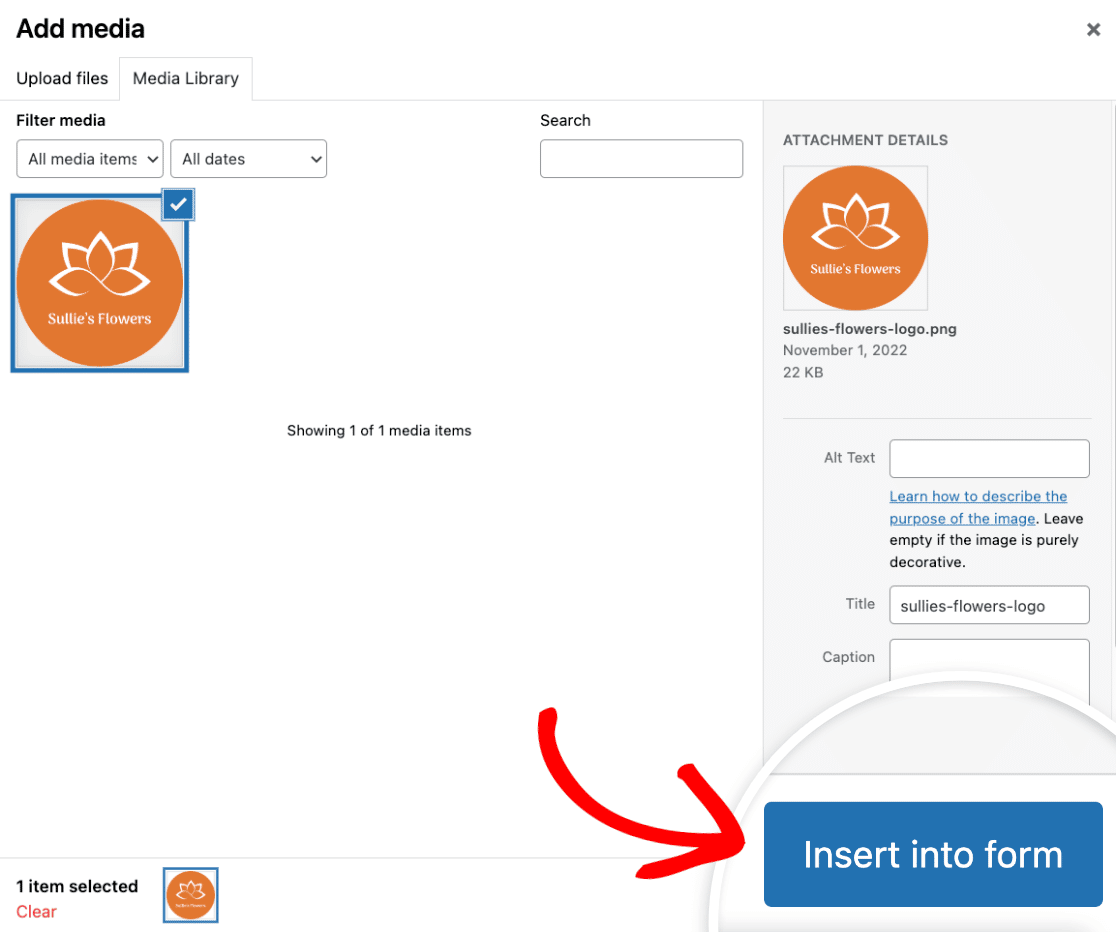
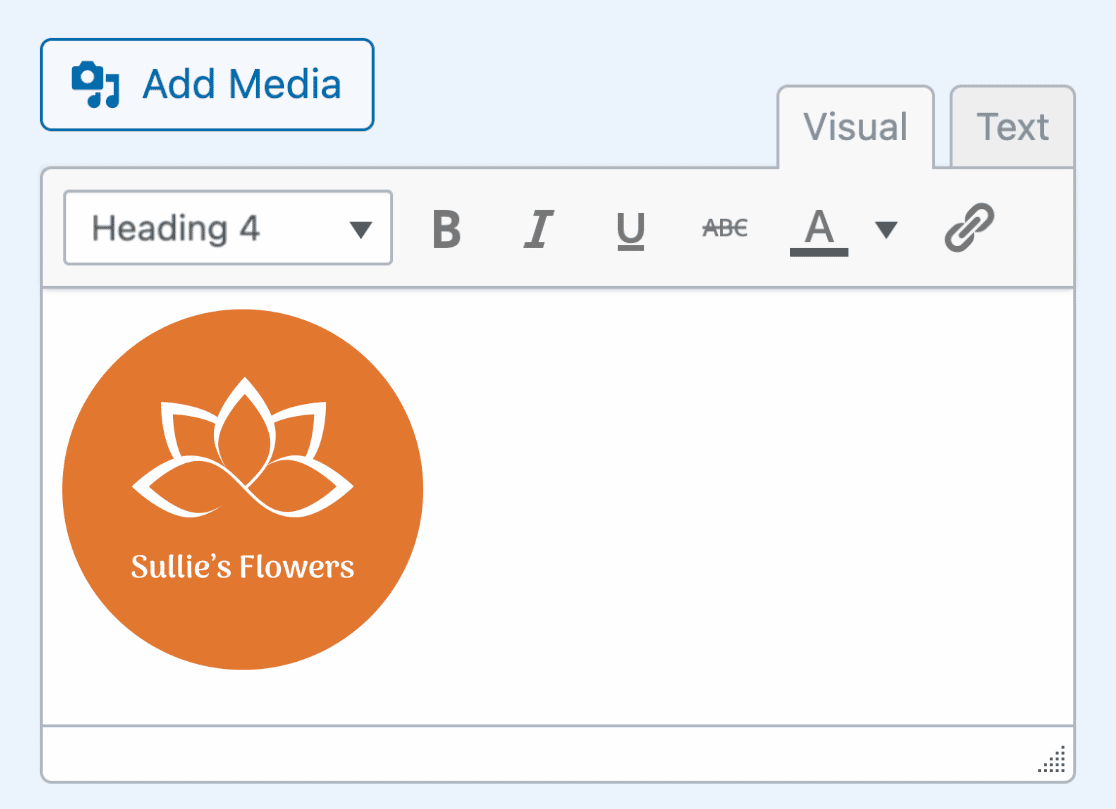
Vous devriez maintenant voir l'image dans la zone de texte de l'éditeur du champ Contenu. Si vous utilisez l'éditeur visuel, vous verrez un aperçu de l'apparence de l'image.
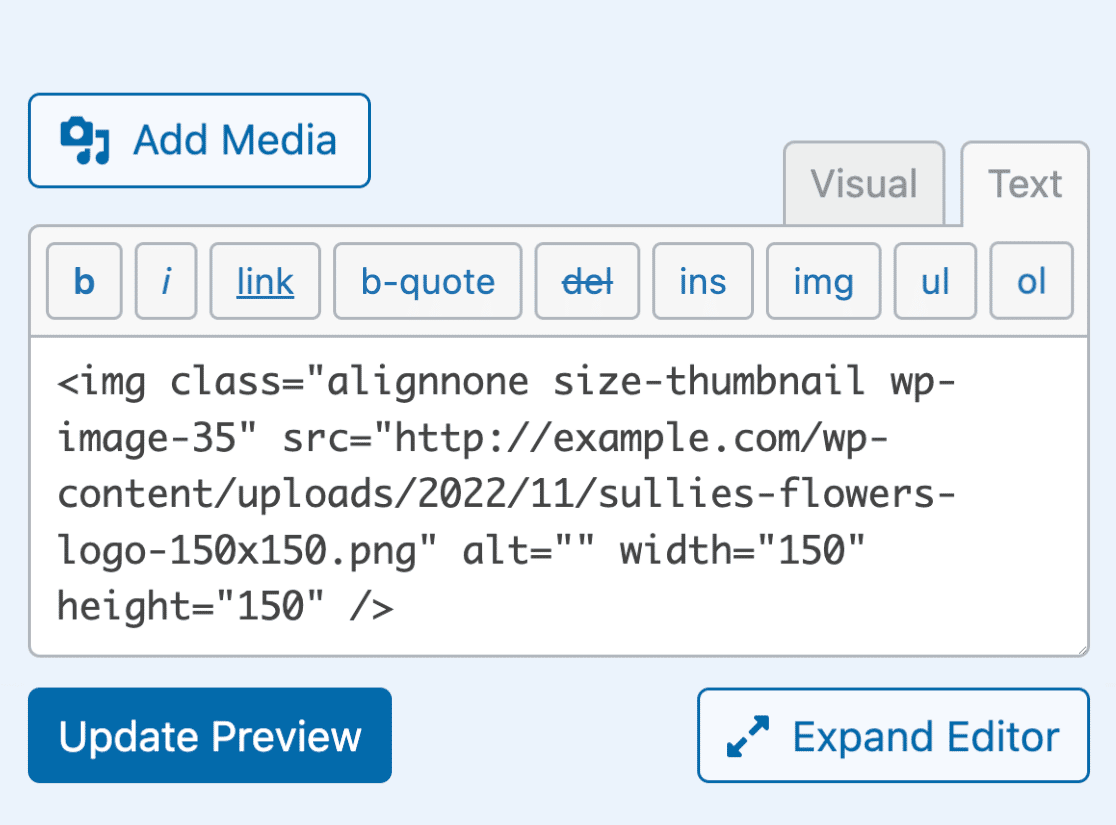
Si vous passez à l'éditeur de texte, vous verrez le code HTML de l'image.
Prévisualiser votre contenu dans le constructeur de formulaires
Le champ Contenu dispose d'une fonctionnalité pratique qui vous permet de prévisualiser l'apparence de votre contenu directement dans le constructeur de formulaires.
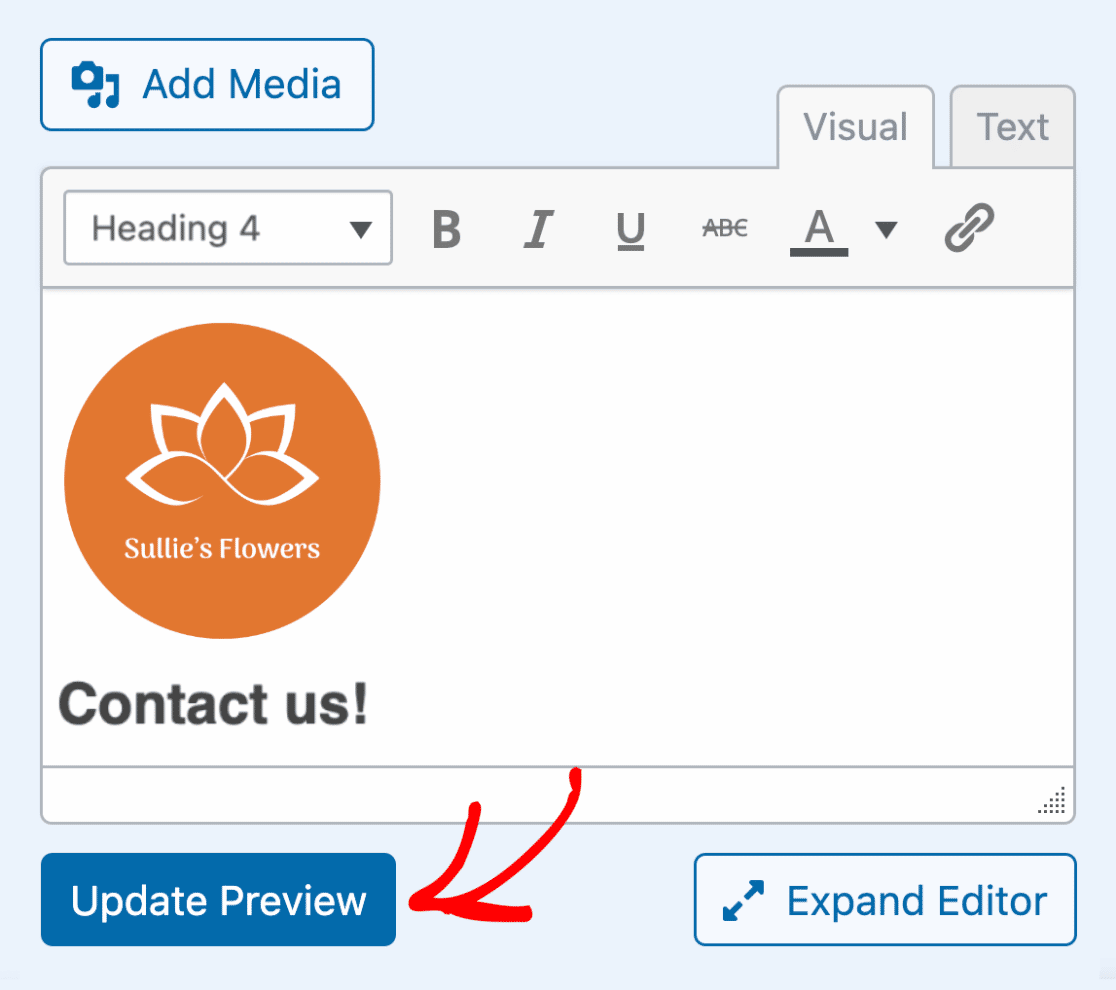
Pour prévisualiser le contenu que vous avez ajouté à votre formulaire, cliquez simplement sur le bouton Mettre à jour l'aperçu.
Sur le côté droit du constructeur de formulaires, vous verrez maintenant un aperçu de la façon dont le contenu est affiché dans votre formulaire.
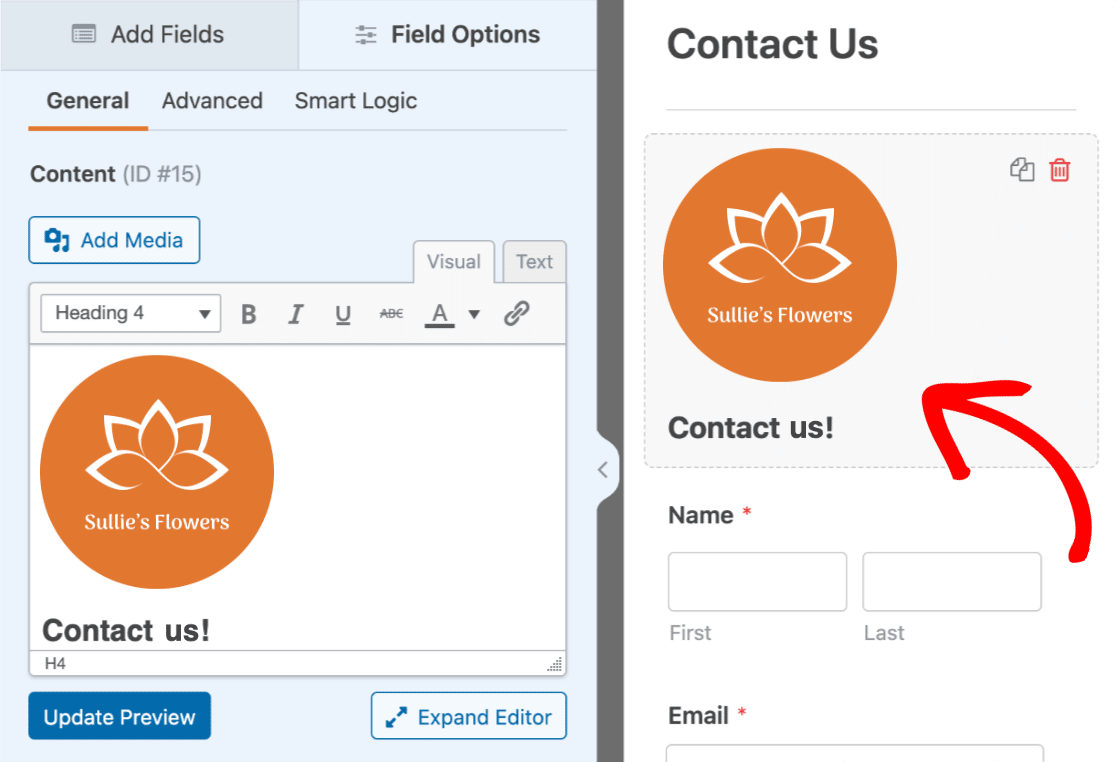
Remarque : Cliquer sur le bouton Mettre à jour l'aperçu n'enregistre pas le contenu de votre formulaire. Pour enregistrer le contenu et toute autre modification que vous avez apportée à votre formulaire, vous devrez cliquer sur le bouton Enregistrer situé en haut du constructeur de formulaires.
Enregistrer et prévisualiser votre formulaire
Une fois que vous avez ajouté votre contenu et que vous l'avez formaté comme vous le souhaitez, il est temps d'enregistrer et de prévisualiser votre formulaire.
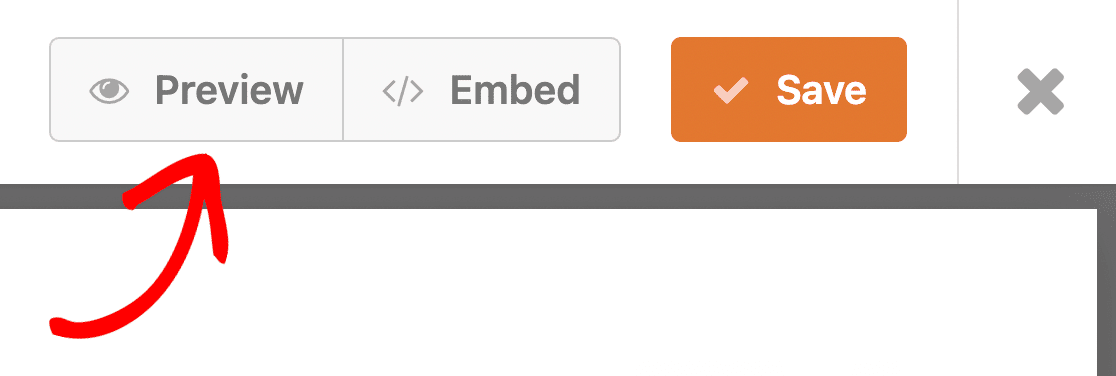
Pour enregistrer les modifications que vous avez apportées à votre formulaire, cliquez sur le bouton Enregistrer situé en haut du constructeur de formulaires.

Après avoir enregistré votre formulaire, cliquez sur le bouton Aperçu.
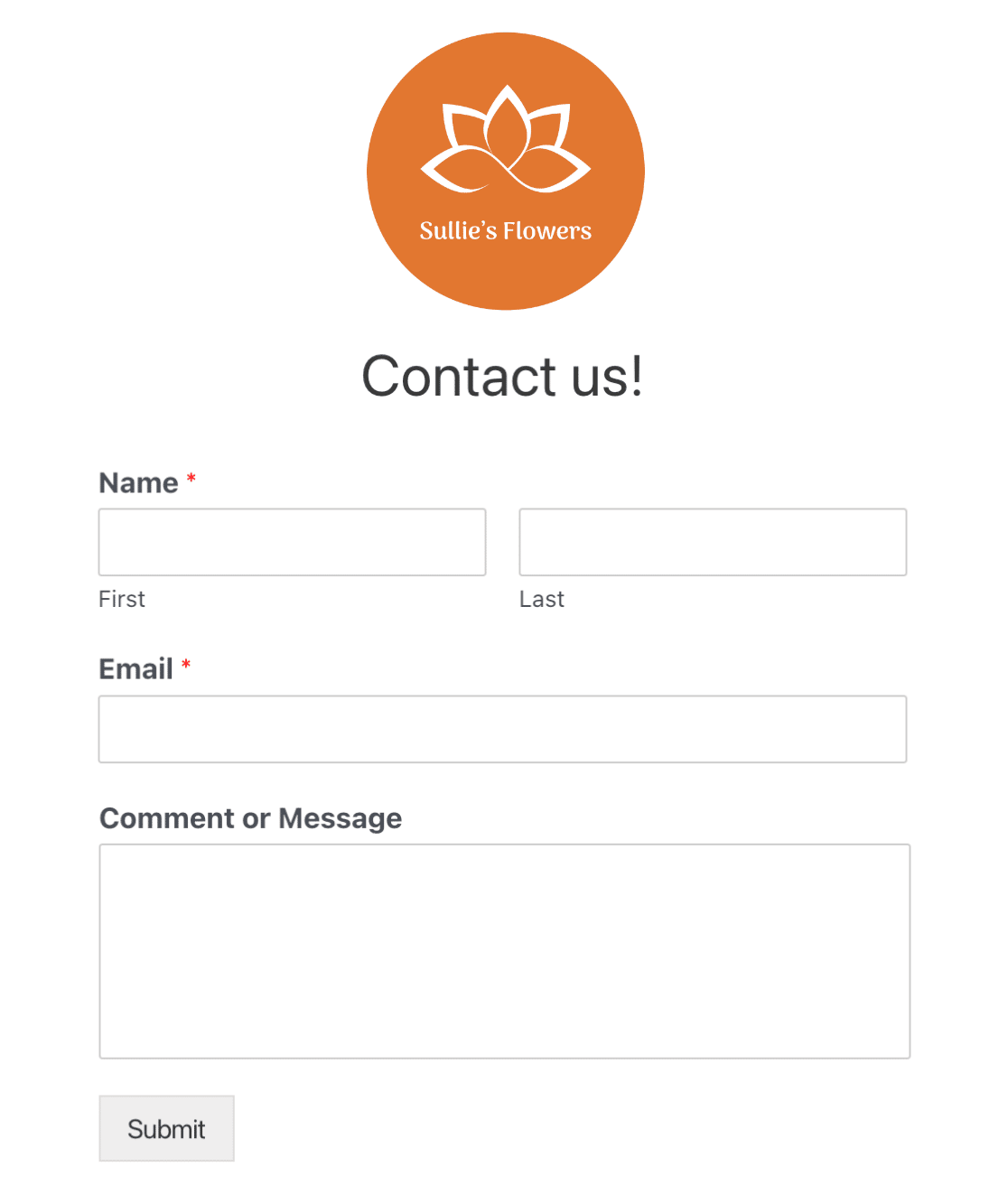
Une nouvelle page s'ouvrira dans votre navigateur avec un aperçu de l'apparence de votre formulaire sur le frontend de votre site.
Questions fréquemment posées
Vous trouverez ci-dessous quelques-unes des questions les plus fréquemment posées concernant le champ Contenu.
Pourquoi mon contenu disparaît-il après l'enregistrement de mon formulaire ?
Si votre contenu perd son formatage ou disparaît complètement après l'enregistrement de votre formulaire, c'est probablement parce que votre rôle utilisateur WordPress n'a pas la capacité unfiltered_html activée. Si cette capacité est désactivée, les utilisateurs ne peuvent pas publier de balisage HTML dans les pages, les articles, les commentaires ou les widgets, y compris les formulaires. Ceci est destiné à aider à empêcher les utilisateurs de publier du code potentiellement malveillant.
Pour résoudre ce problème, vous devrez activer la capacité unfiltered_html ou contacter l'administrateur de votre site afin qu'il puisse l'activer pour vous.
Pourquoi le contenu n'est-il pas inclus dans les e-mails de notification ?
Par défaut, les champs non-input tels que le champ Contenu et les Séparateurs de page sont exclus des notifications par e-mail. Cependant, vous pouvez modifier le comportement par défaut pour les inclure dans vos notifications par e-mail. Veuillez consulter notre tutoriel sur l'inclusion des champs non-input dans les e-mails de notification si vous souhaitez en savoir plus.
C'est tout ! Vous savez maintenant comment utiliser le champ Contenu dans WPForms.
Ensuite, vous souhaitez apprendre à inclure des pièces jointes dans les e-mails de notification de formulaire ? Assurez-vous de consulter notre guide sur les pièces jointes de téléchargement de fichiers pour tous les détails.


