


Résumé IA
Souhaitez-vous limiter le nombre de mots ou de caractères qu'un utilisateur peut saisir dans certains champs de votre formulaire ? Les saisies longues peuvent être difficiles à examiner et ne correspondent parfois pas à vos objectifs pour un formulaire.
Ce tutoriel vous montrera comment restreindre facilement la longueur des champs de texte sur une seule ligne et des champs de paragraphe.
Avant de commencer, vous devrez d'abord vous assurer que WPForms est installé et activé sur votre site WordPress et que vous avez vérifié votre licence. Ensuite, vous pouvez créer un nouveau formulaire ou modifier un formulaire existant pour accéder au générateur de formulaires.
Ajouter une limite de caractères ou de mots
Une fois votre générateur de formulaires ouvert, assurez-vous d'ajouter un champ Texte sur une seule ligne ou Texte de paragraphe. Pour cet exemple, nous ajouterons un champ Texte de paragraphe.
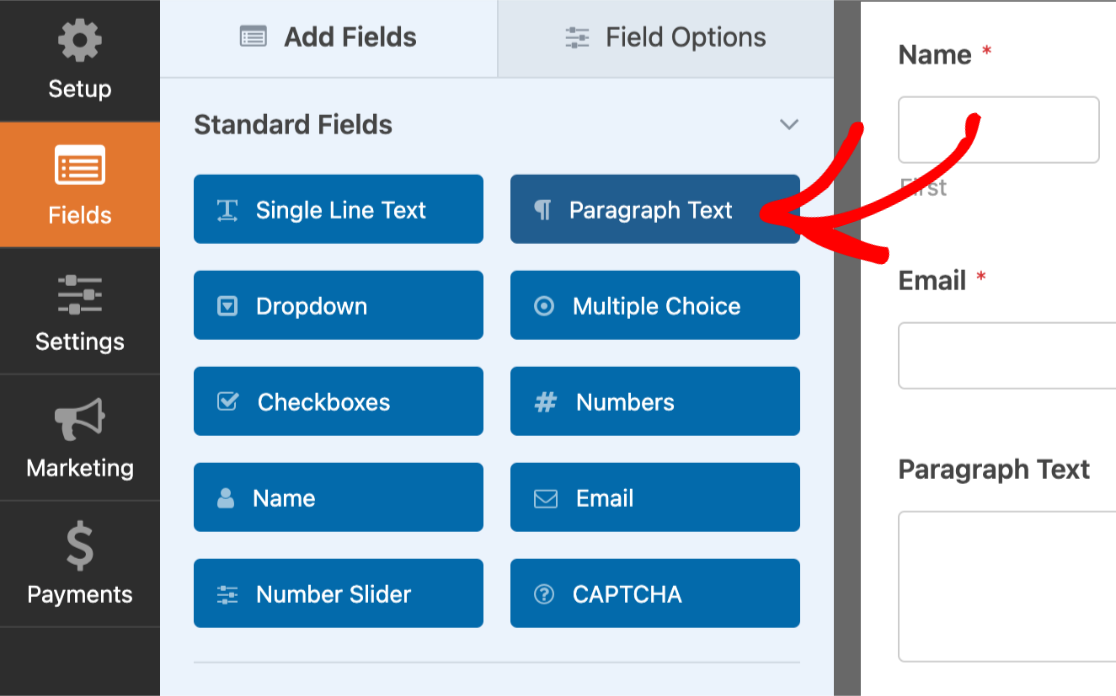
Maintenant, cliquez sur ce champ dans la zone d'aperçu pour ouvrir ses Options de champ.
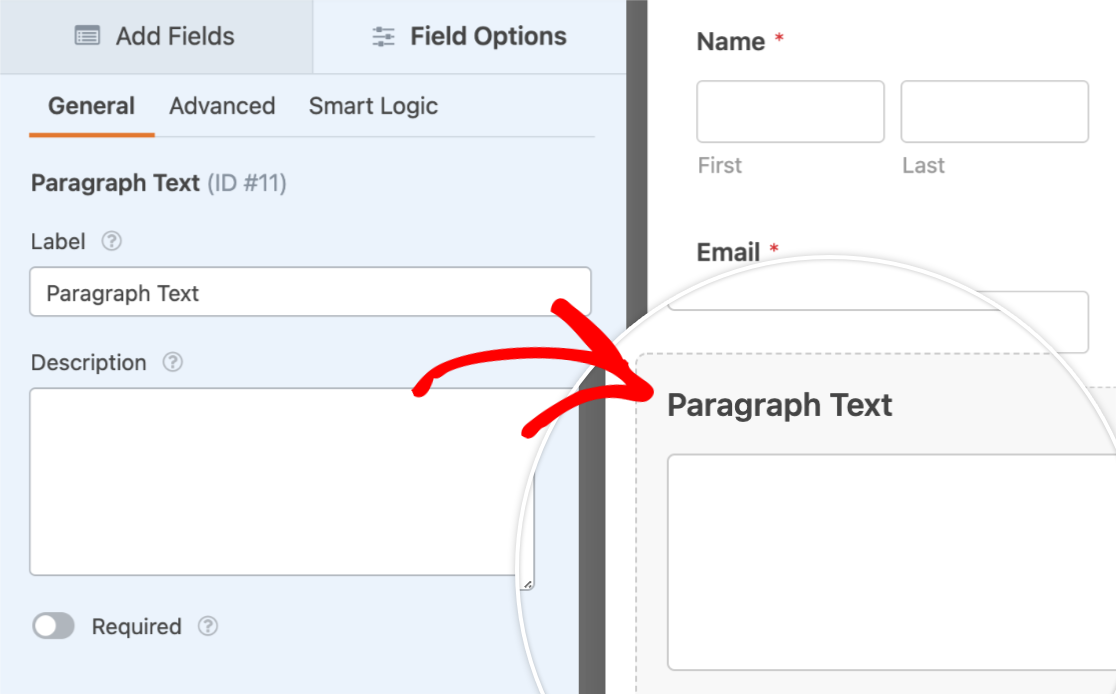
Dans le panneau Options du champ, cliquez sur l'onglet Avancé pour ouvrir les options avancées du champ.
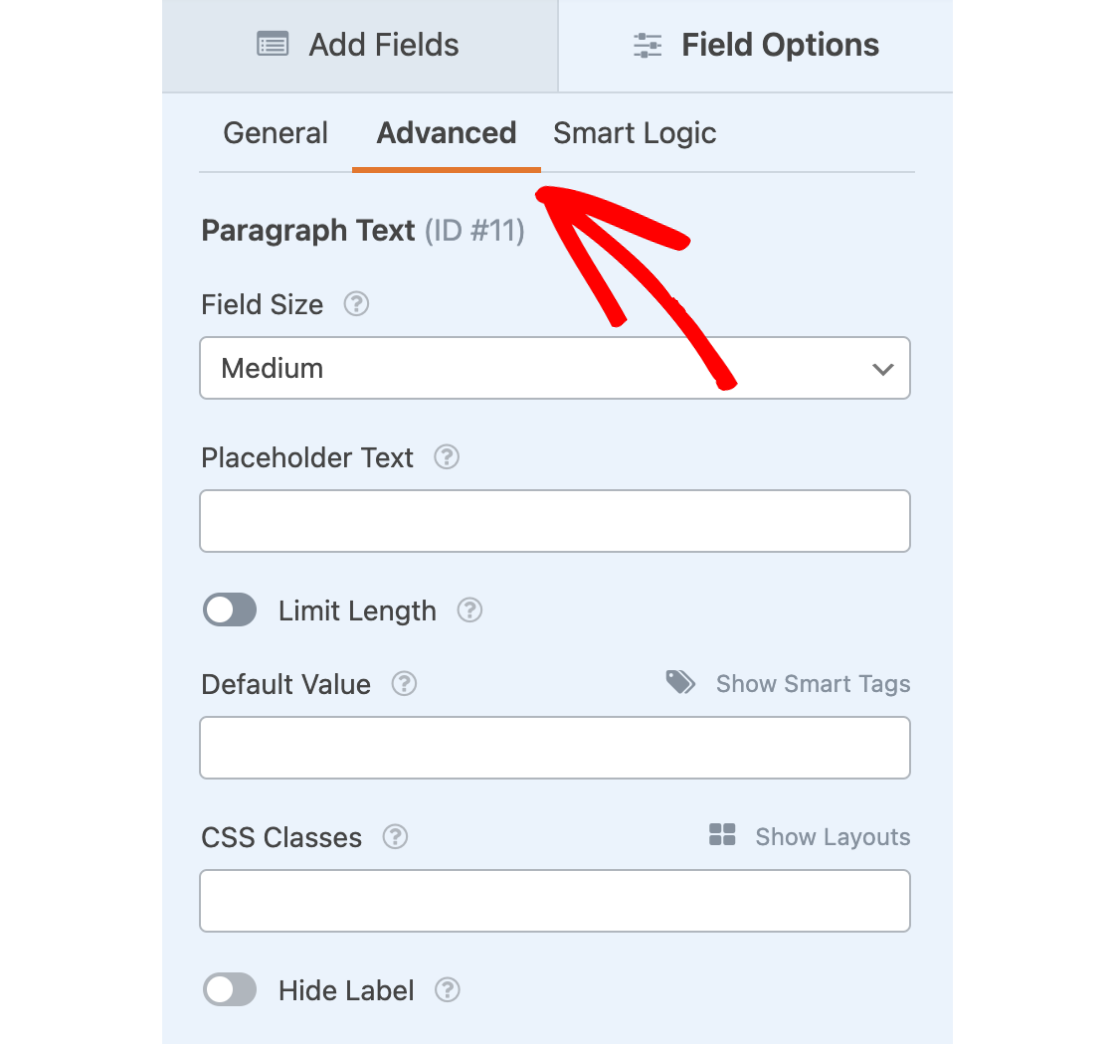
Ensuite, pour limiter le nombre de caractères ou de mots, sélectionnez l'option Limiter la longueur.
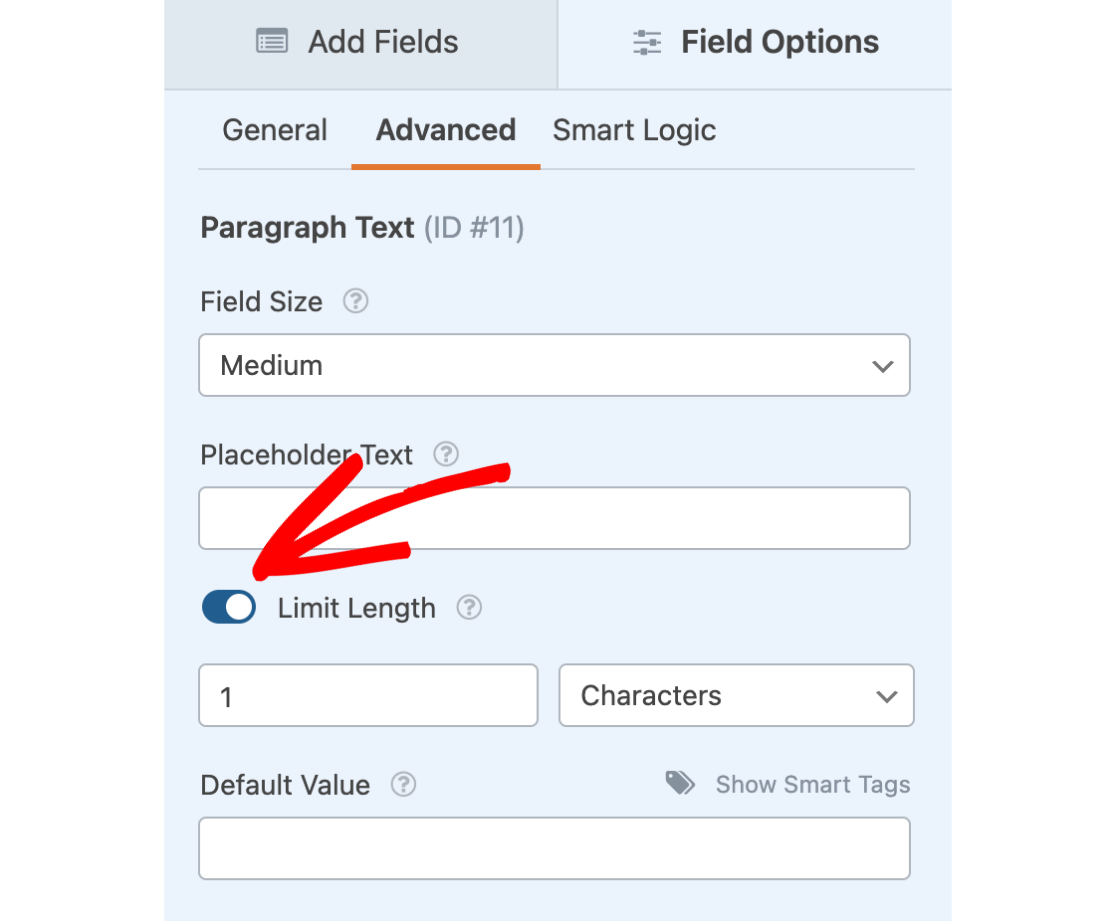
Lorsque vous activez cette option, deux champs supplémentaires s'affichent :
- Saisie numérique : Entrez une valeur numérique à utiliser comme limite maximale.
- Menu déroulant Caractères et Mots : Choisissez si vous souhaitez limiter par le nombre de caractères individuels ou de mots.
Remarque : Si vous avez choisi de limiter la longueur par Caractères, gardez à l'esprit que les espaces, les points, les virgules, etc. comptent tous pour la limite totale de caractères.
Pour notre exemple, nous limiterons notre champ à 100 caractères.
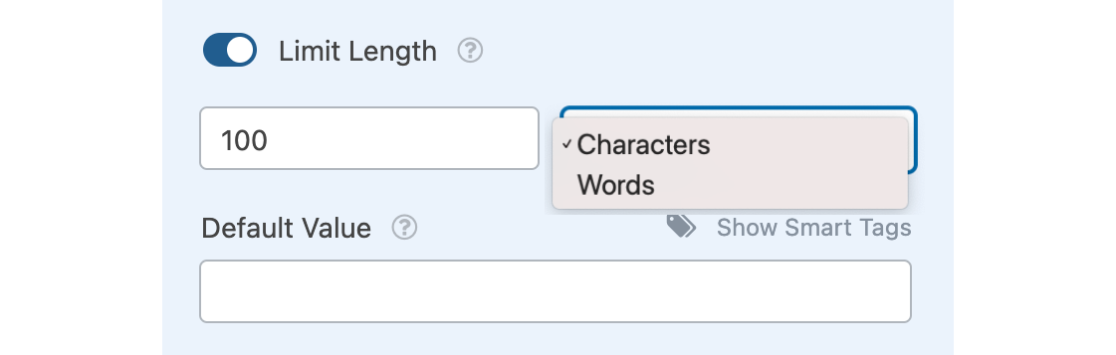
Après avoir configuré ces options comme vous le souhaitez, assurez-vous de sauvegarder votre formulaire.
Remarque : Pour empêcher les utilisateurs de saisir des caractères spéciaux dans les champs de texte sur une seule ligne et de paragraphe, vous pouvez appliquer certaines restrictions à l'aide d'un extrait de code PHP. Pour des instructions sur la façon de configurer cela, consultez notre documentation pour les développeurs.
Tester votre formulaire
Pour la dernière étape de cette configuration, nous vous recommandons de tester votre formulaire afin de vérifier qu'il s'affiche et fonctionne comme vous le souhaitez. Notre guide détaillé sur les tests de formulaires présente une liste de contrôle des étapes recommandées à considérer avant de publier vos formulaires.
Pour cette fonctionnalité particulière, la principale chose que vous devriez remarquer lors du test de votre formulaire est le texte indiquant combien de mots ou de caractères sont autorisés, et combien ont été utilisés.
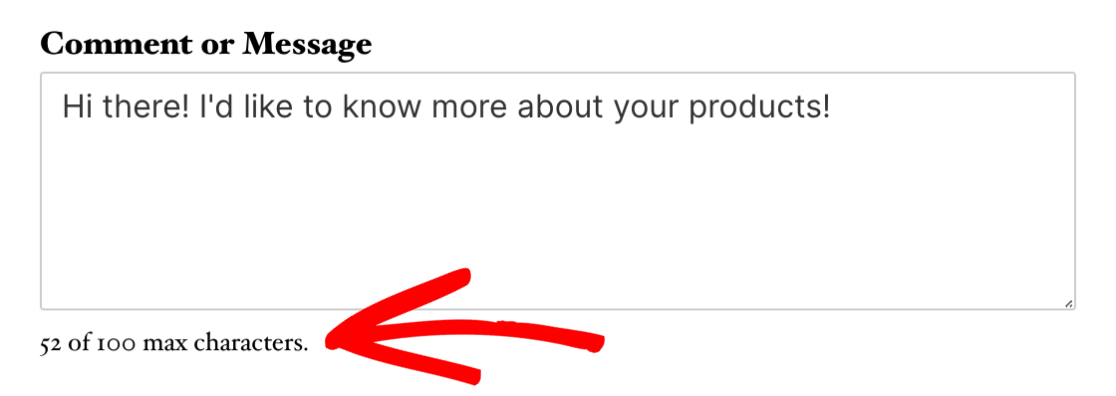
Une fois la limite atteinte, l'utilisateur ne pourra plus saisir de caractères supplémentaires dans ce champ.
Remarque : Pour une personnalisation avancée des champs, envisagez d'utiliser des masques de saisie personnalisés pour définir et restreindre le format de la saisie. Apprenez comment mettre cela en œuvre dans notre guide sur l'utilisation de masques de saisie personnalisés dans WPForms.
Questions fréquemment posées
Ci-dessous, nous avons répondu à certaines des questions les plus fréquemment posées concernant la limitation des mots ou des caractères.
Puis-je définir un nombre minimum de caractères pour la saisie de texte sur mes formulaires ?
Oui, vous pouvez imposer un nombre minimum de caractères pour les champs Texte sur une seule ligne, Texte de paragraphe et Mot de passe. Pour des instructions détaillées sur la définition d'une limite de caractères minimale, veuillez consulter notre documentation pour développeurs.
Remarque : Veuillez noter que cela nécessite des fonctionnalités avancées, telles que l'ajout de code à votre site, et est donc recommandé aux développeurs.
C'est tout ! Vous pouvez maintenant limiter le nombre de mots ou de caractères qu'un utilisateur peut saisir dans vos champs Texte sur une seule ligne et Texte de paragraphe.
Ensuite, souhaitez-vous personnaliser les e-mails de notification automatiques de votre formulaire ? Les e-mails de notification peuvent facilement inclure un logo d'en-tête, une couleur d'arrière-plan personnalisée et un contenu personnalisé. Assurez-vous de consulter notre tutoriel sur la configuration des e-mails de notification pour tous les détails.


