


Résumé IA
Vous souhaitez ajouter rapidement une longue liste d'options à votre formulaire ? En utilisant l'option Choix IA ou Ajout en masse dans les champs Liste déroulante, Choix multiples et Cases à cocher, il est facile d'ajouter un grand nombre de choix à votre formulaire en une seule fois, au lieu de créer chaque choix individuellement.
Ce tutoriel vous montrera comment utiliser l'outil Ajout en masse pour vos propres options personnalisées, ainsi que comment inclure nos listes prédéfinies pour les options courantes.
Création d'un formulaire
Avant de commencer, vous devez d'abord vous assurer que WPForms est installé et activé sur votre site WordPress et que vous avez vérifié votre licence. Ensuite, vous pouvez créer un nouveau formulaire ou modifier un formulaire existant pour accéder au constructeur de formulaires.
Une fois le constructeur de formulaires ouvert, vous pourrez ajouter en masse des options de sélection à n'importe lequel des types de champs suivants :
Pour cet exemple, nous allons ajouter un champ Liste déroulante.
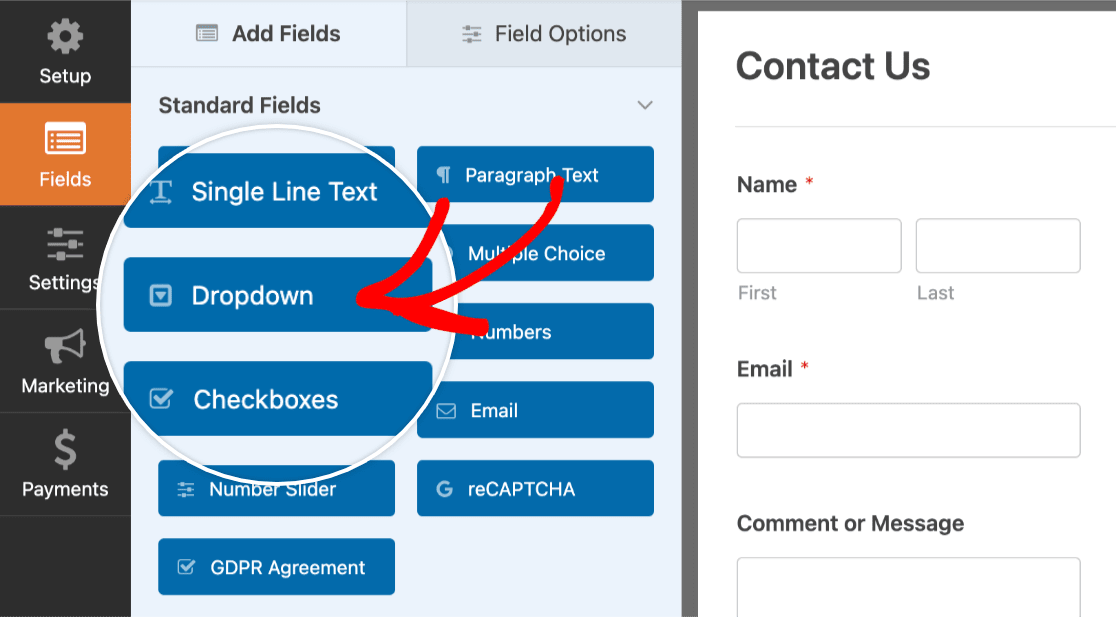
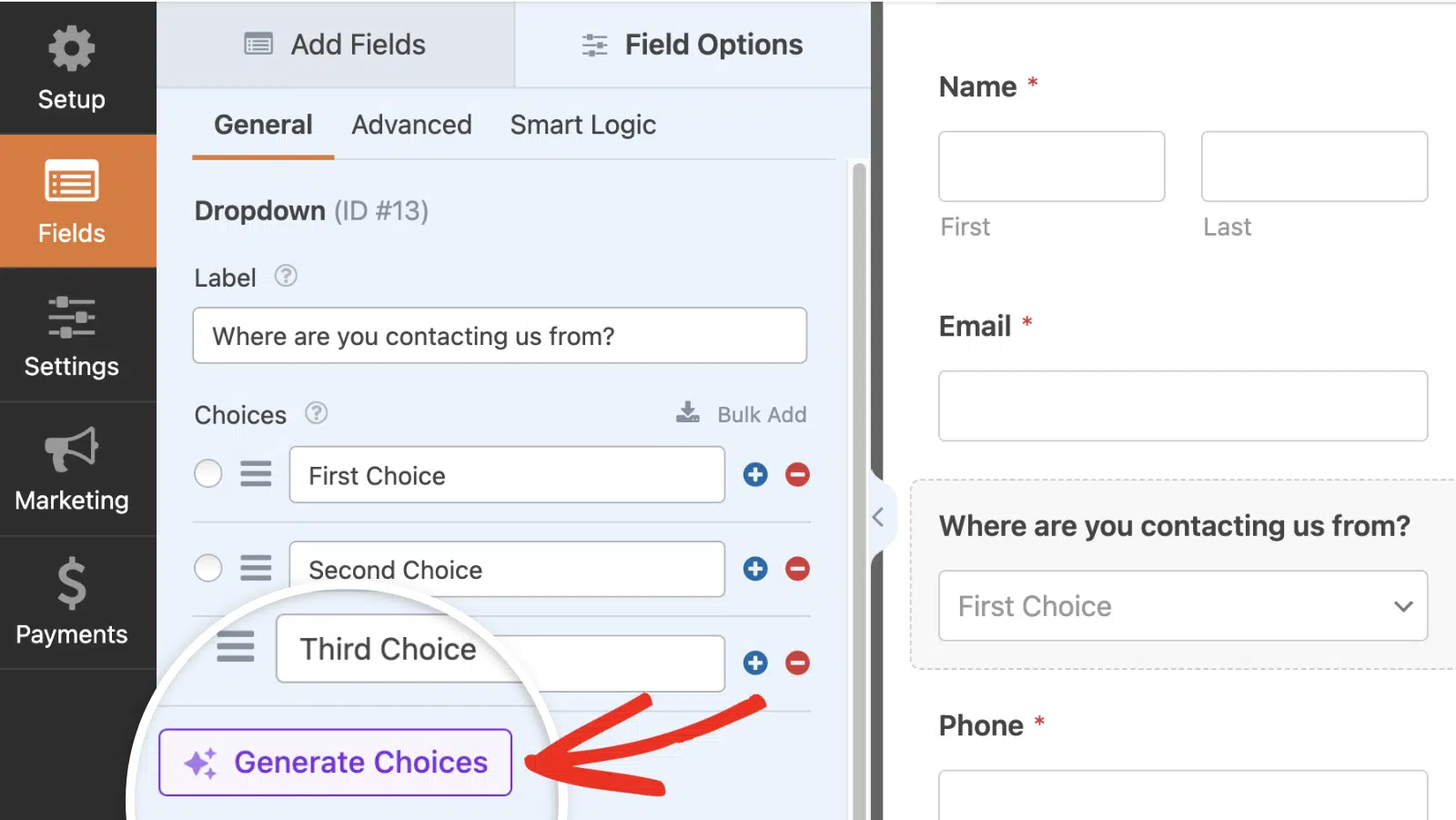
Si vous cliquez sur le champ Liste déroulante que vous venez d'ajouter, vous pourrez voir ses Options de champ. Par défaut, trois options de substitution seront générées automatiquement pour vous. Nous vous montrerons 2 façons d'ajouter des choix en masse dans WPForms.
Utiliser l'IA de WPForms
WPForms est doté d'une fonctionnalité IA intégrée qui vous permet de générer des choix pour les champs Choix multiples, Cases à cocher et Liste déroulante. Pour utiliser cette fonctionnalité, cliquez sur le bouton Générer des choix.
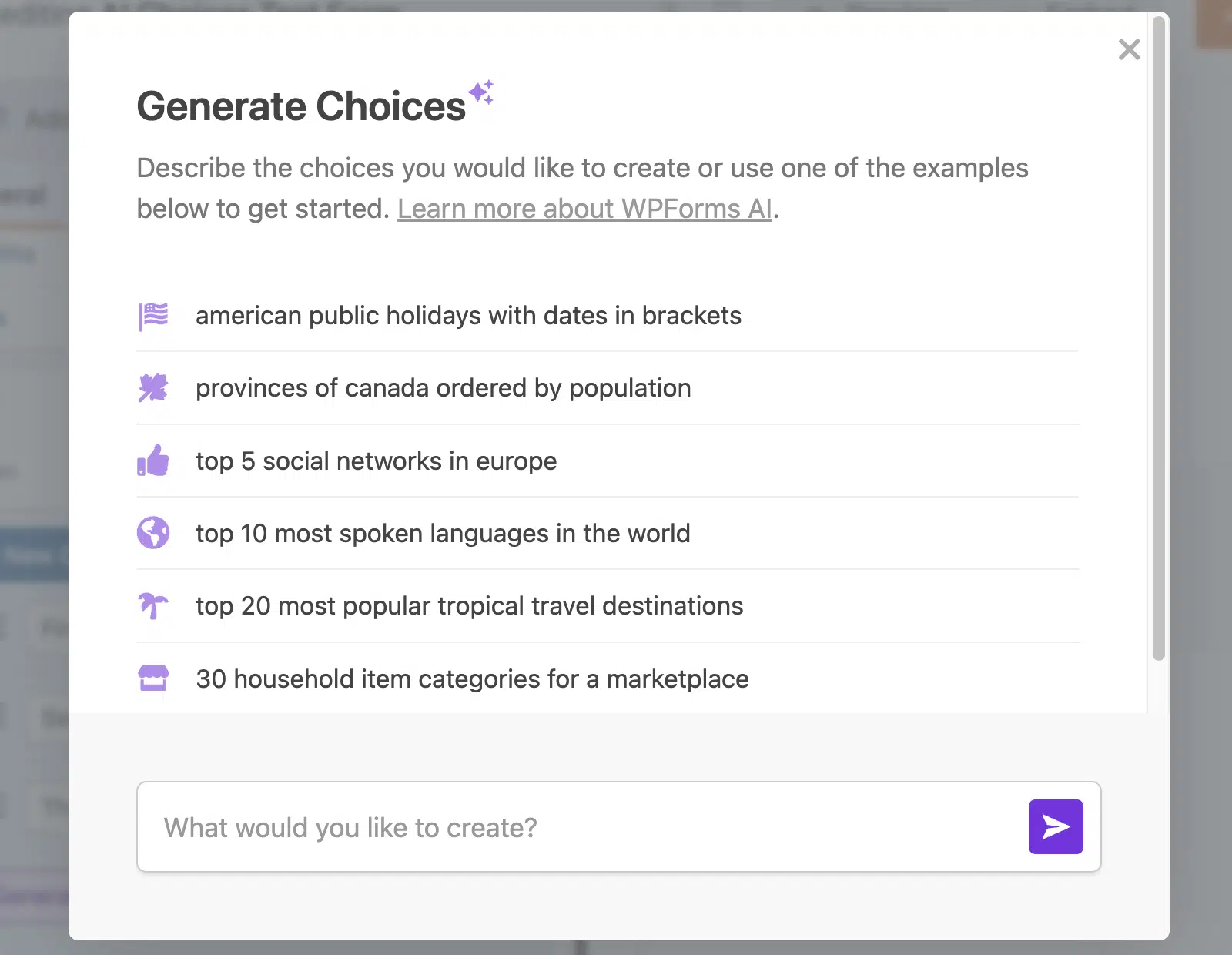
Dans la fenêtre qui apparaît, vous verrez des exemples d'invites que vous pouvez utiliser pour générer des choix dans votre formulaire.
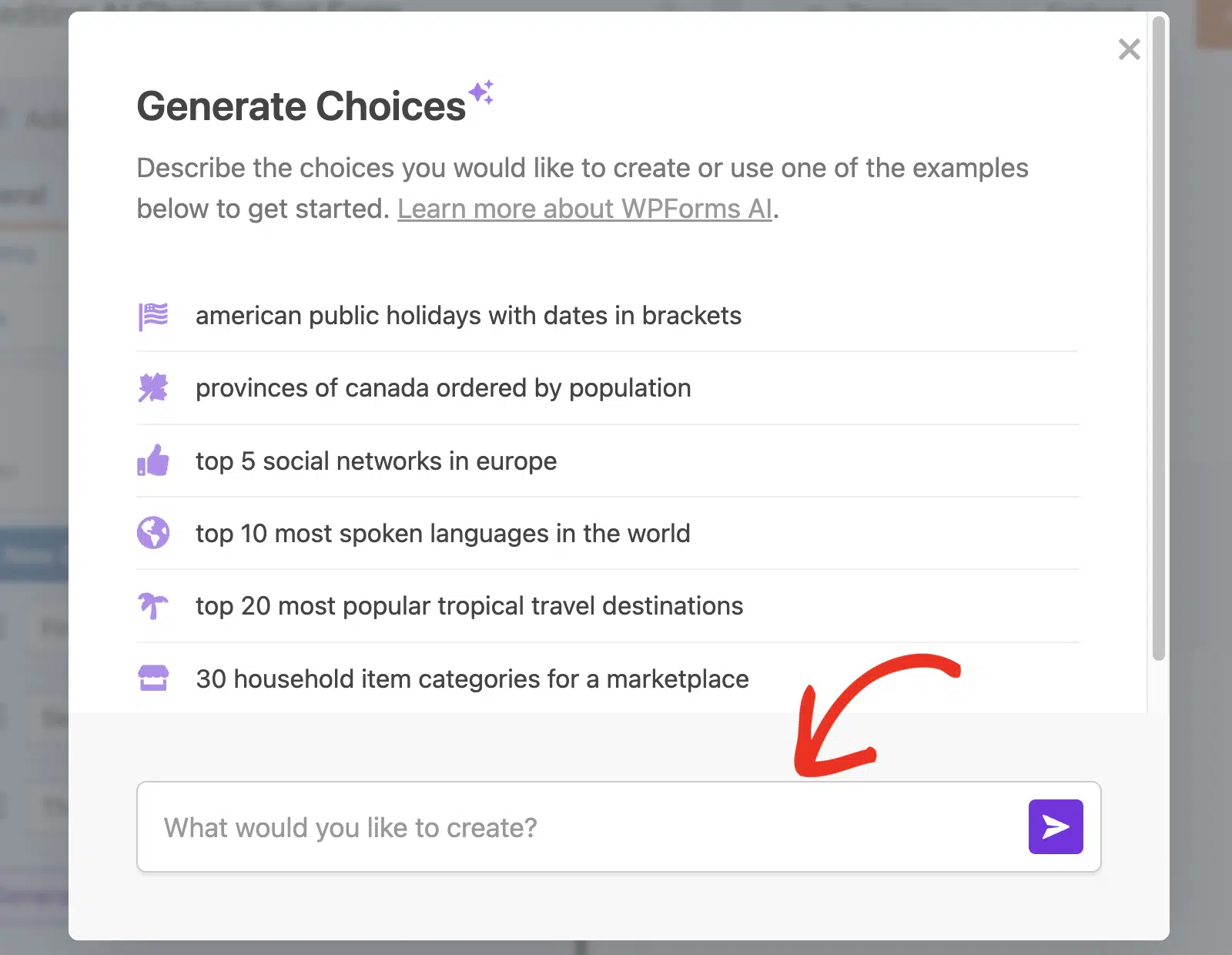
Dans le champ de texte, vous pourrez saisir une invite décrivant le type de choix que vous souhaitez générer.
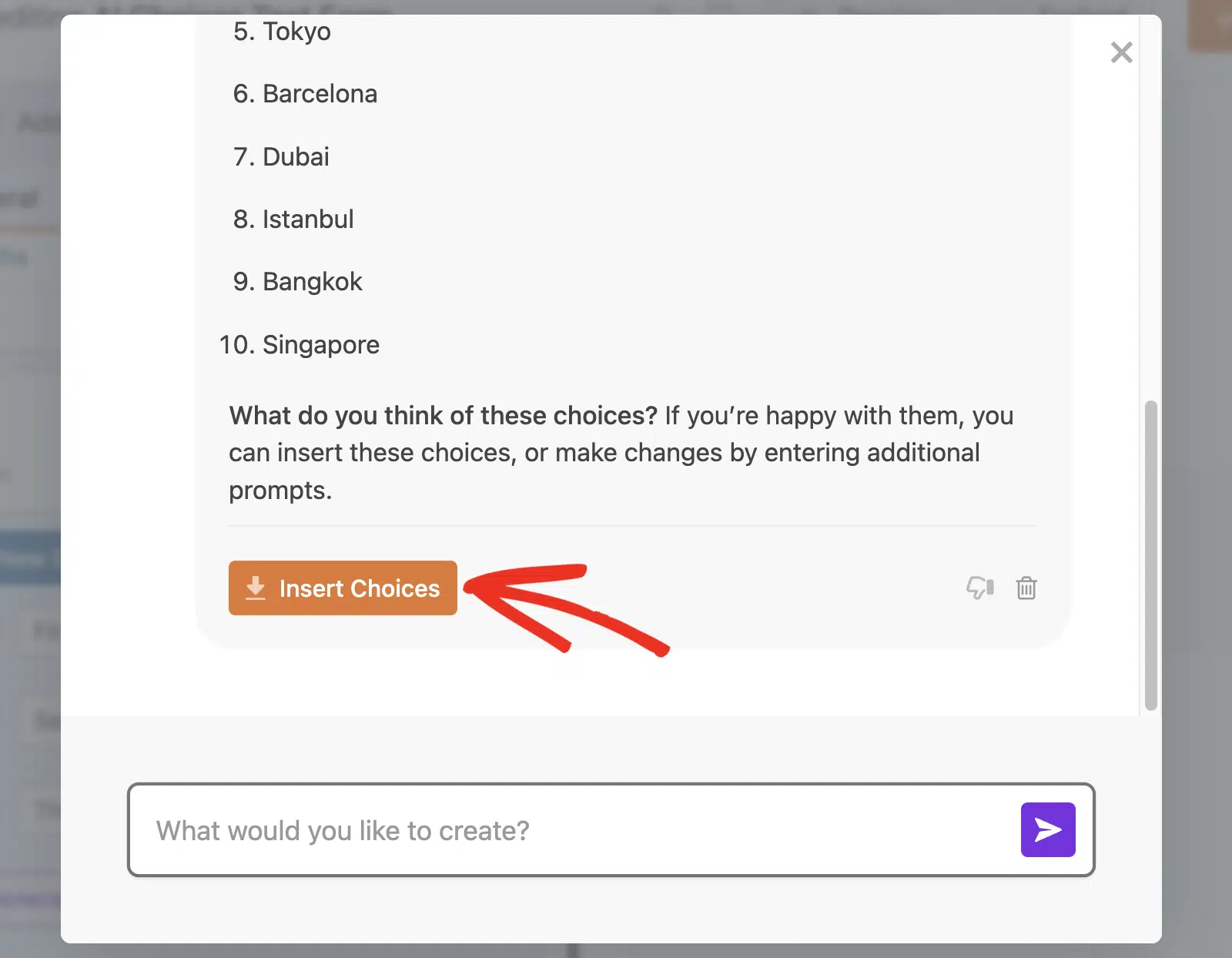
Après avoir saisi votre invite, l'IA de WPForms générera des choix basés sur celle-ci. Si vous souhaitez modifier les choix générés, répondez simplement à la boîte de dialogue avec les modifications que vous souhaitez apporter. Lorsque vous êtes satisfait de la liste, cliquez sur le bouton Insérer les choix pour les ajouter à votre formulaire.
Utiliser la fonctionnalité d'ajout en masse
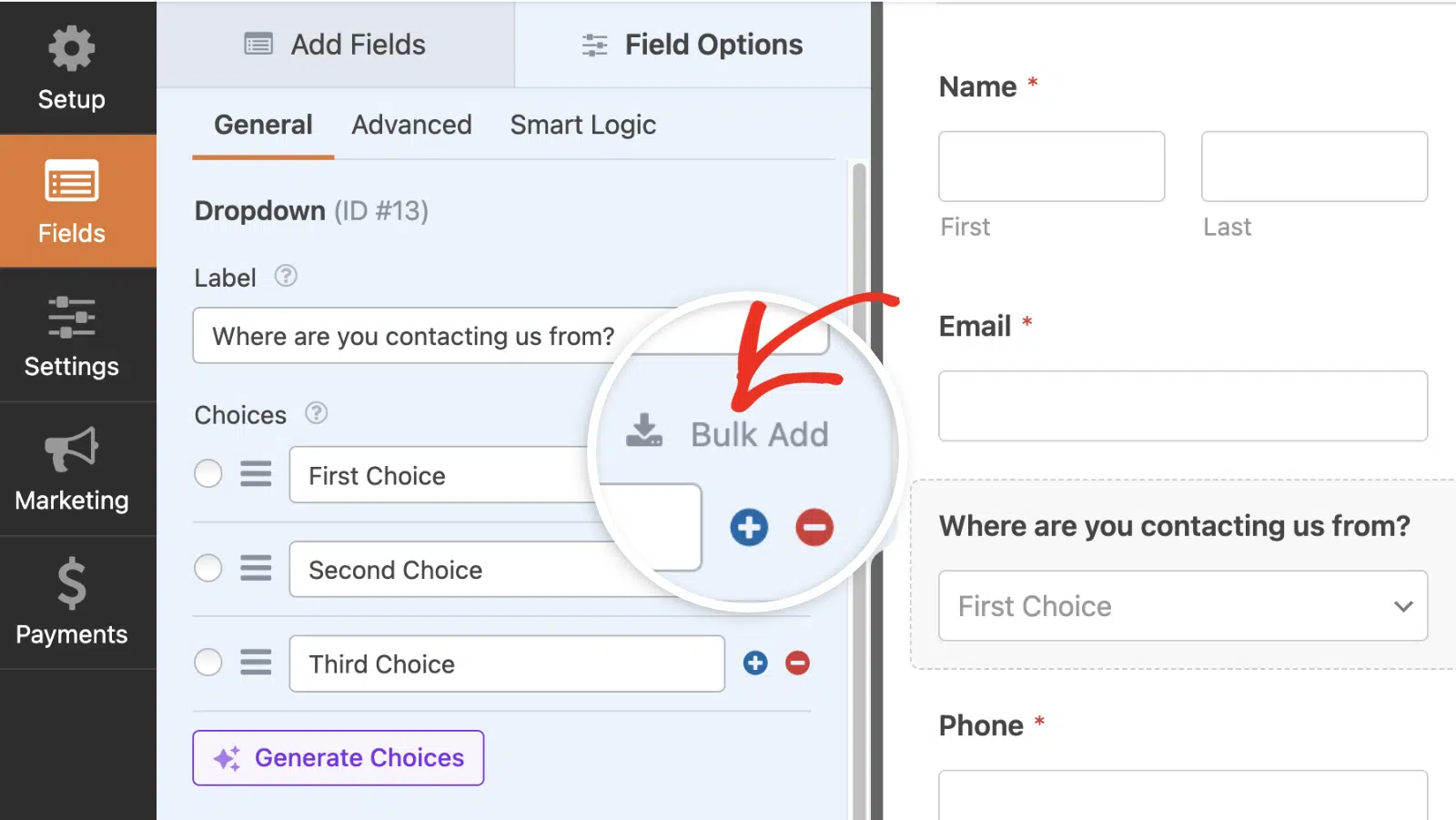
Pour ajouter d'autres options en masse, cliquez sur le bouton Ajout en masse.
À partir de là, un champ de saisie apparaîtra où vous pourrez choisir entre créer vos propres choix ou ajouter des choix prédéfinis.
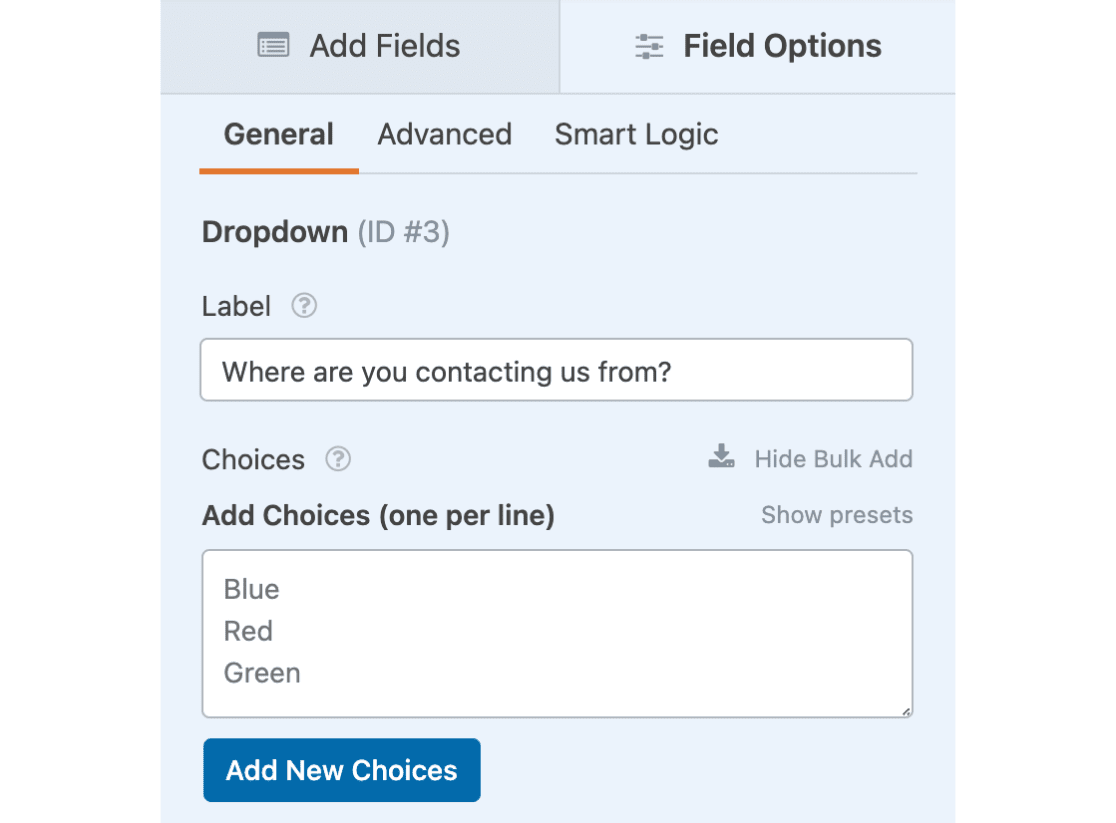
Nous allons expliquer comment ajouter des choix personnalisés et prédéfinis dans les étapes suivantes.
Ajouter des choix personnalisés
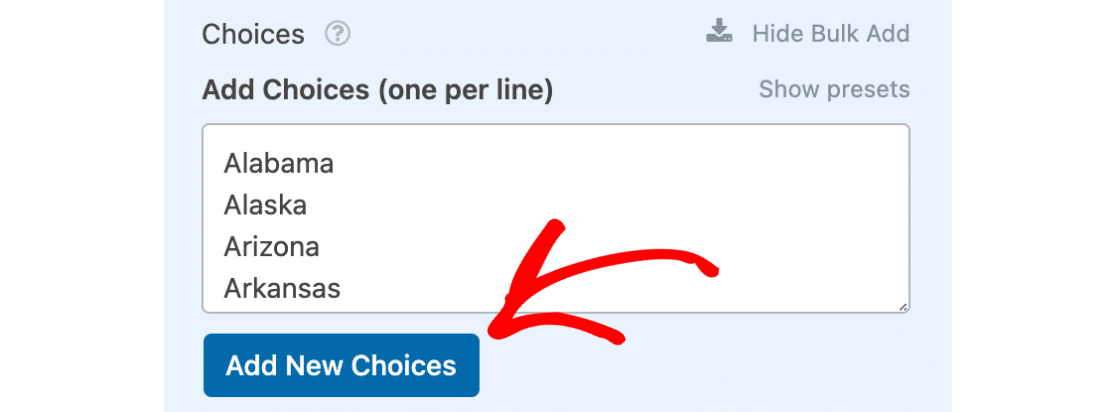
Si vous souhaitez ajouter en masse une liste de choix personnalisés, vous pouvez les taper directement dans la zone Ajouter des choix (un par ligne). Assurez-vous simplement de ne mettre qu'une seule option par ligne.
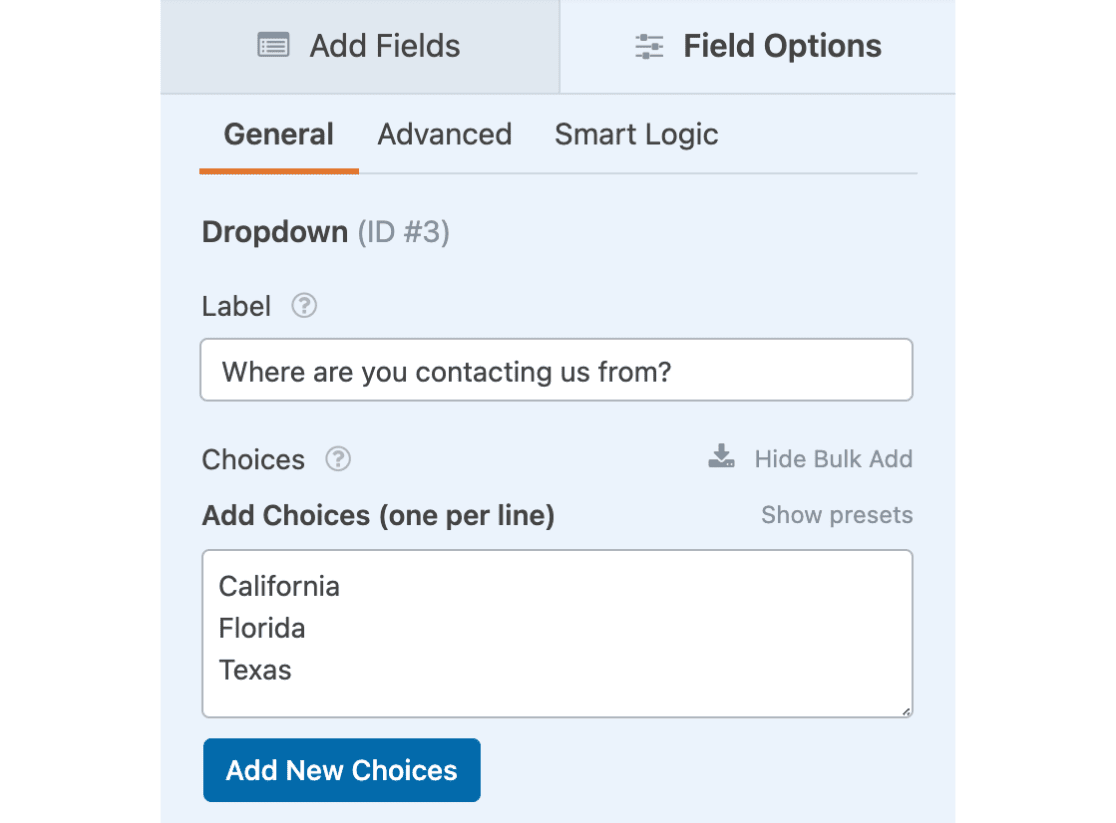
Si vous avez une liste existante, vous pouvez même la copier et la coller directement dans cette zone. N'oubliez pas de vérifier que les options sont formatées comme vous le souhaitez.
Une fois que vous avez ajouté tous les choix souhaités, vous pouvez cliquer sur le bouton Ajouter de nouveaux choix. Tous les choix seront automatiquement ajoutés à la liste, sous les choix existants.
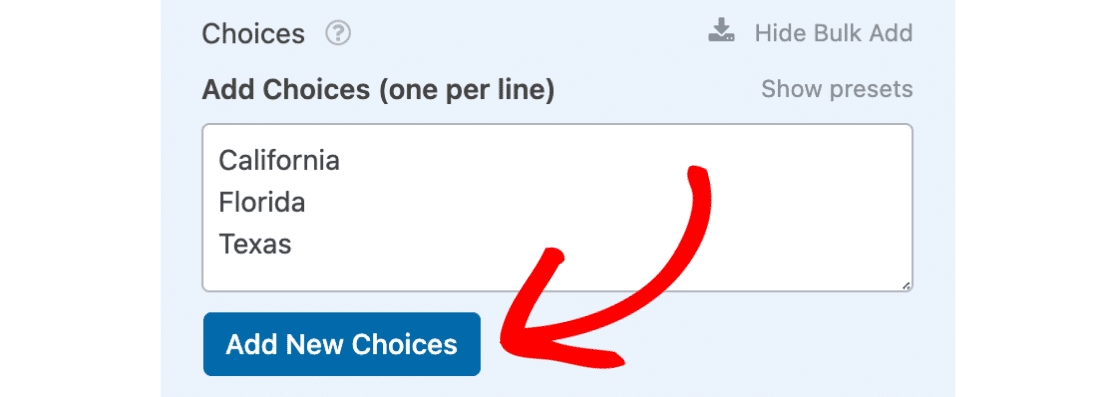
Ajouter des choix prédéfinis
Si vous souhaitez ajouter une liste de choix prédéfinie, vous pouvez sélectionner l'option Afficher les préréglages.
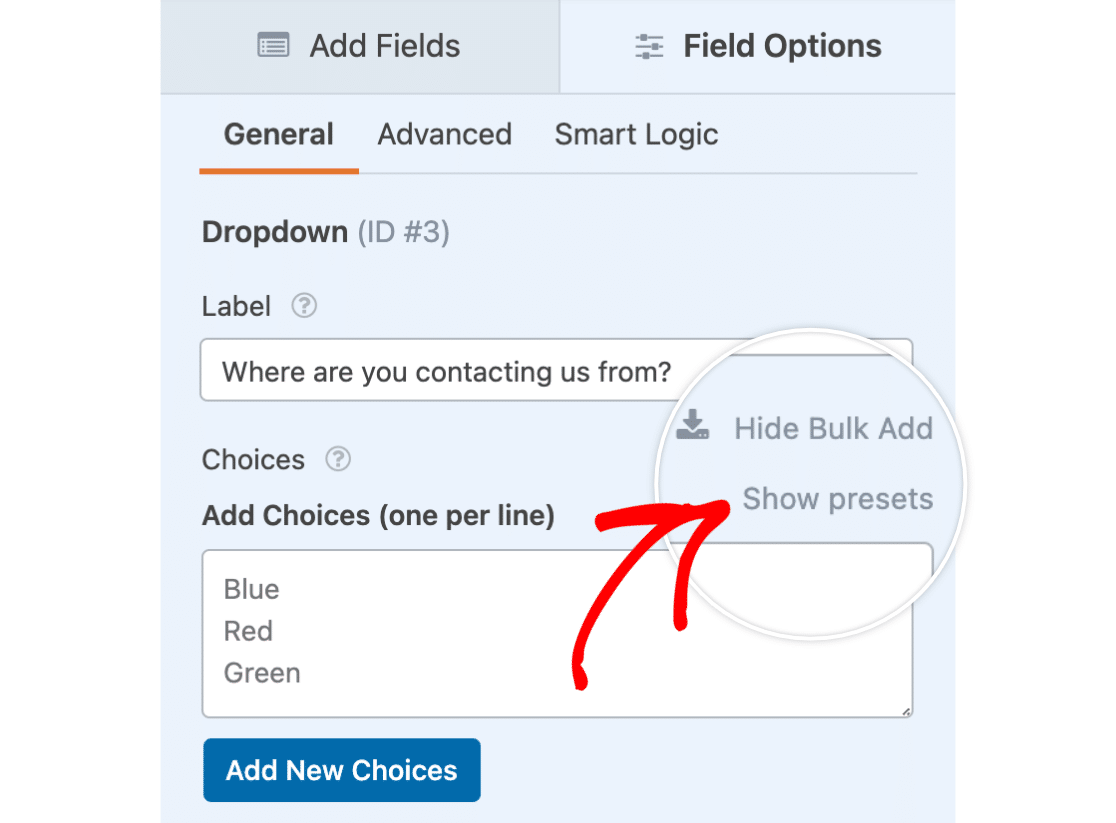
Une fois que vous avez cliqué dessus, une liste d'options prédéfinies apparaîtra.
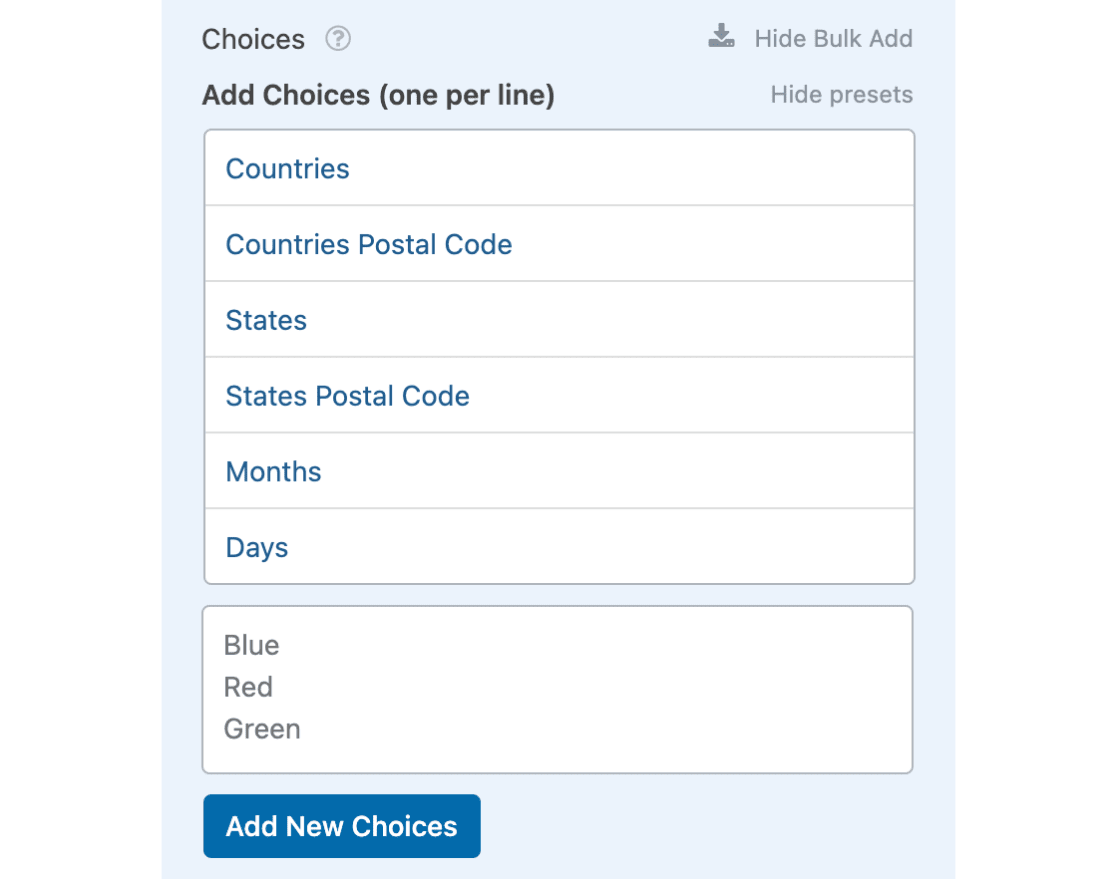
Voici une liste des options prédéfinies disponibles :
- Pays : Les noms complets de tous les pays
- Code postal des pays : Le code à 2 lettres de tous les pays
- États : Les noms complets de tous les États américains
- Code postal des États : Le code à 2 lettres de tous les États américains
- Mois : Le nom complet de tous les mois de l'année
- Jours : Le nom complet de tous les jours de la semaine
En cliquant sur l'une de ces options prédéfinies, la liste correspondante sera automatiquement remplie pour vous. Vous avez maintenant la possibilité d'apporter des modifications à la liste avant que les choix ne soient réellement ajoutés.
Pour notre exemple, nous utiliserons l'option prédéfinie pour ajouter en masse la liste complète des États à notre liste déroulante.
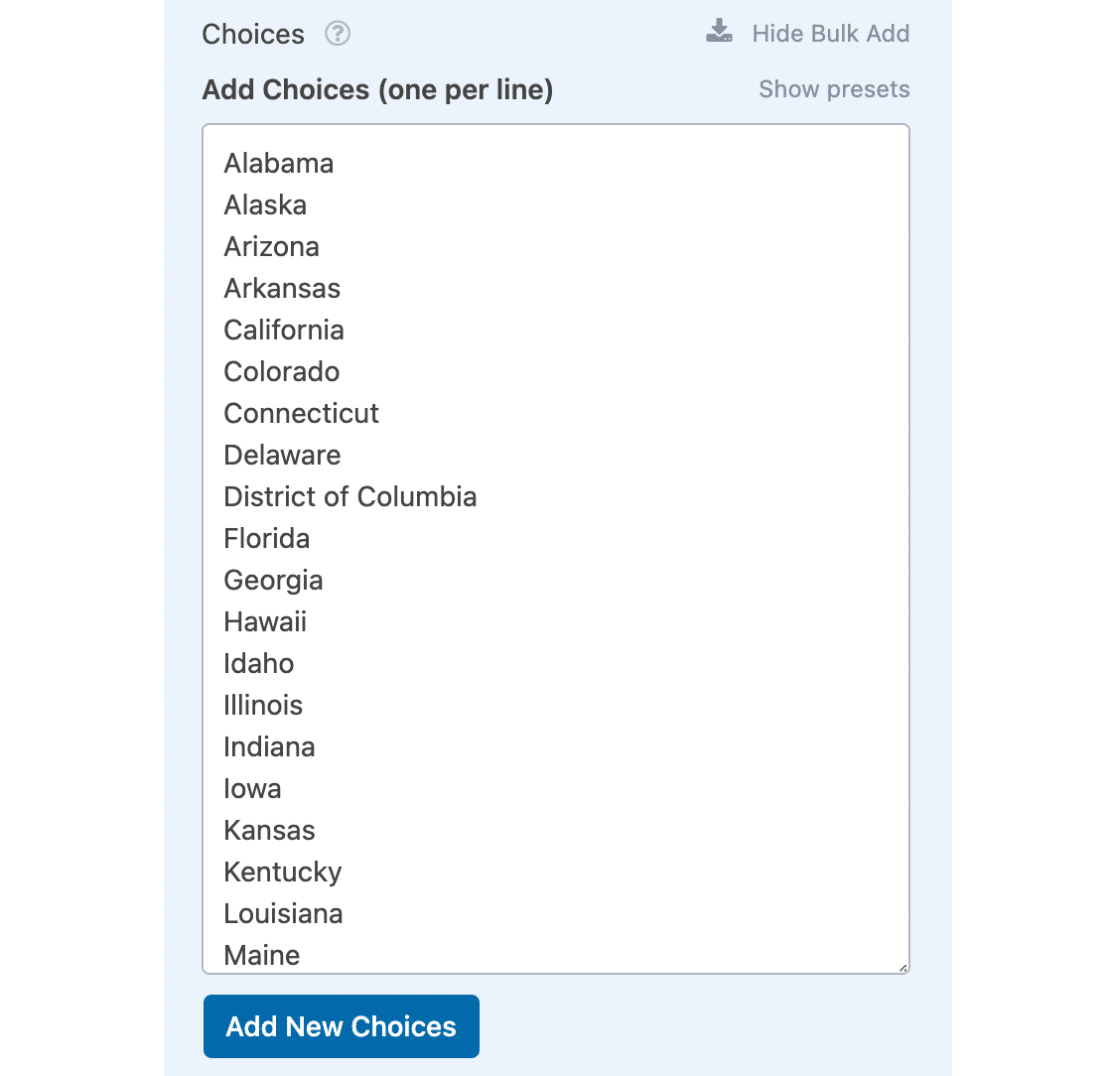
Cette liste correspond déjà à ce que nous voulons, nous allons donc cliquer sur le bouton Ajouter de nouveaux choix.
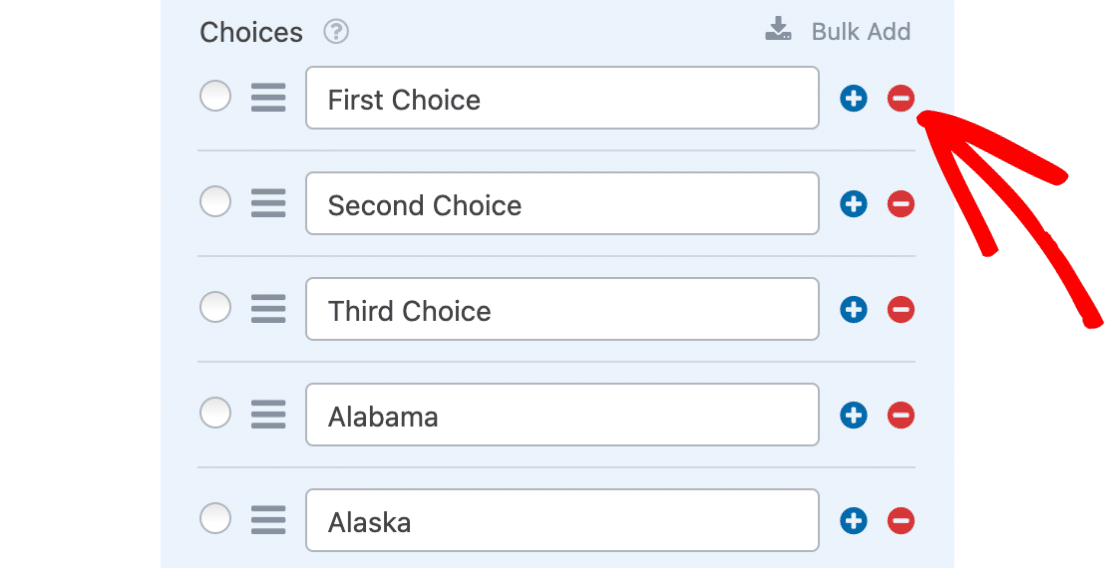
Les choix qui existaient déjà seront toujours en place, et les nouvelles options seront ajoutées en dessous.
Supprimer des choix indésirables
La dernière étape consiste à supprimer tous les choix que vous ne souhaitez pas conserver. Dans notre exemple, nous voulons supprimer les choix par défaut.
Pour supprimer les choix que vous ne souhaitez pas conserver, cliquez simplement sur le bouton moins (–).
Questions fréquemment posées
Voici les réponses à certaines des questions les plus fréquentes concernant l'ajout de choix en masse.
Puis-je permettre aux utilisateurs de rechercher parmi les options d'une liste déroulante ?
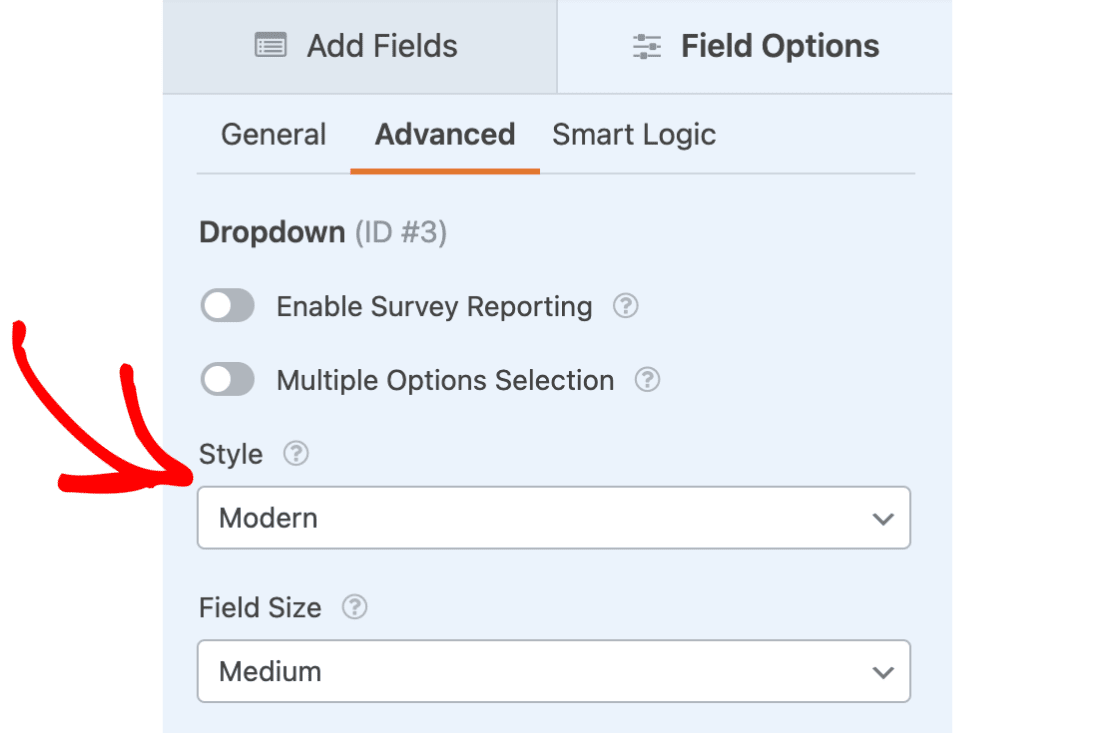
Absolument ! Vous pouvez ajouter une fonctionnalité de recherche en accédant à l'onglet Avancé et en activant le style Moderne.
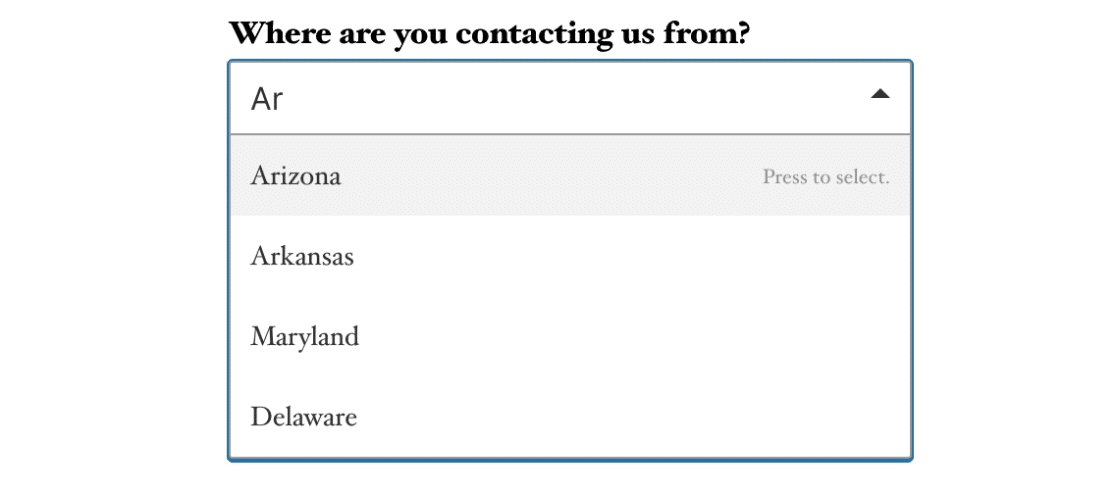
Voici un exemple de ce à quoi cela pourrait ressembler sur le frontend de votre site :
Remarque : Si vous souhaitez plus d'informations sur la façon de modifier l'apparence ou les fonctionnalités du champ Liste déroulante, consultez notre tutoriel sur les options de personnalisation des champs Liste déroulante.
Et voilà ! Vous pouvez maintenant ajouter en masse des choix à n'importe quel champ Liste déroulante, Choix multiples et Cases à cocher.
Maintenant que vous avez probablement une longue liste d'options, souhaitez-vous pouvoir afficher vos champs Choix multiples et Cases à cocher dans une mise en page plus conviviale ? Consultez notre tutoriel sur la création de mises en page multicolonnes.


