


Résumé IA
Souhaitez-vous créer un formulaire de commentaires simple qui se soumet automatiquement lorsque les utilisateurs font une sélection ? C'est parfait pour les sondages rapides « Cela a-t-il été utile ? » où les utilisateurs peuvent répondre en un seul clic. En soumettant automatiquement après la sélection, vous pouvez maximiser les taux de réponse en rendant le processus sans effort pour les utilisateurs.
Ce guide vous montrera comment créer un formulaire de commentaires rationalisé qui se soumet instantanément lorsque les utilisateurs font leur choix.
Configuration de votre formulaire
Tout d'abord, créez un nouveau formulaire avec cette structure :
- Un champ Mise en page pour organiser vos options
- Deux champs Case à cocher – un dans chaque colonne de mise en page pour les options « Oui » et « Non »
- Un champ Masqué pour capturer le titre de la page
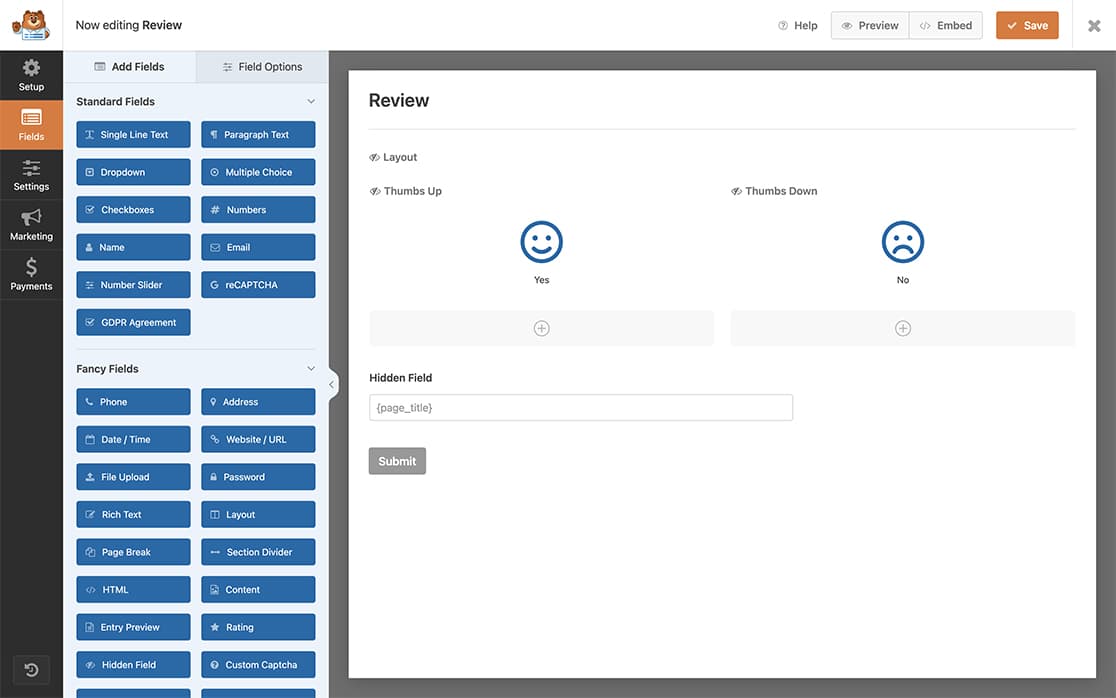
Si vous avez besoin d'aide pour créer votre formulaire, veuillez consulter ce guide de création de formulaire.
Configuration des choix d'icônes
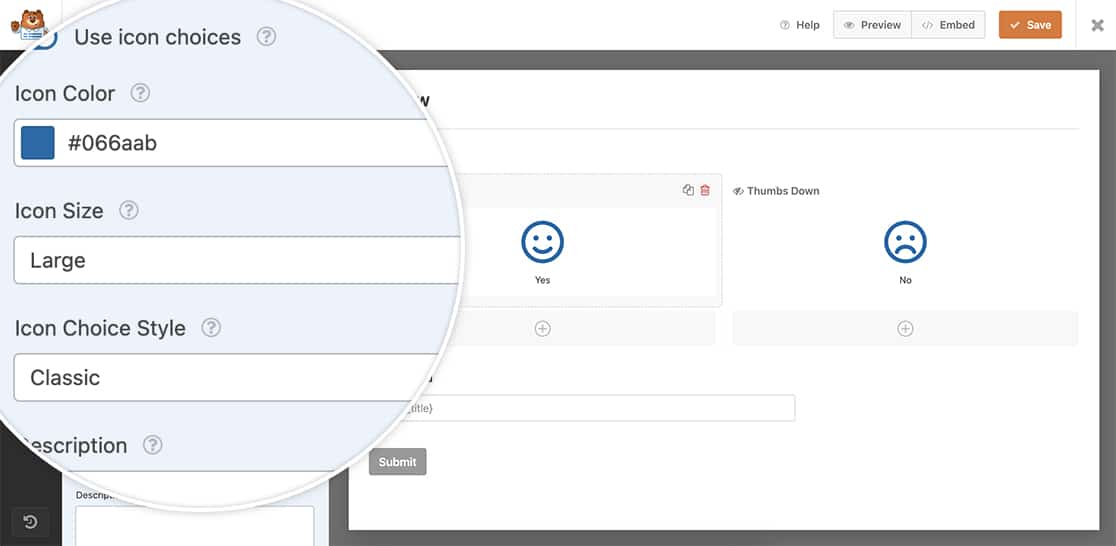
Pour un aspect soigné, nous utiliserons des choix d'icônes pour les options Oui/Non. Configurez vos champs de case à cocher avec ces paramètres :
Case à cocher Oui
- Activer Utiliser les choix d’icônes
- Icône : face-souriante
- Couleur de l'icône : #066aab
- Taille de l'icône : Grande
- Style de choix d'icône : Classique
- Masquer l'étiquette : activé
Case à cocher Non :
- Mêmes paramètres mais avec l'icône visage-triste
Ajout d'une balise intelligente au champ masqué
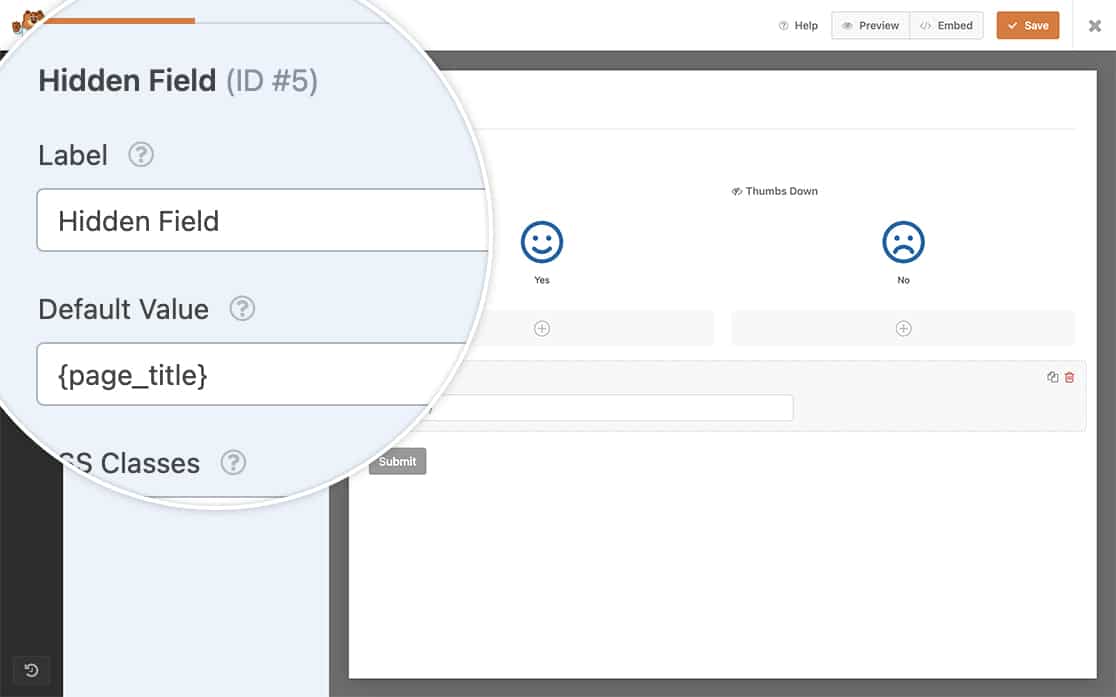
Pour le Champ Masqué, nous allons ajouter la balise intelligente pour capturer le titre de la page lorsque le formulaire est soumis. Pour en savoir plus sur les balises intelligentes intégrées avec le constructeur de formulaires WPForms, vous pouvez consulter cette documentation.
Nous avons ajouté la balise intelligente {page_title} à la Valeur par défaut du Champ Masqué.
Soumettre automatiquement le formulaire
Il est maintenant temps d'ajouter le extrait à votre site. Si vous avez besoin d'aide sur la façon d'ajouter des extraits à votre site, veuillez consulter ce tutoriel.
Cet extrait ne s'exécutera que sur le formulaire ID 3046, lorsque l'une des cases à cocher sera cochée, il déclenchera cette fonction et soumettra automatiquement le formulaire.
Vous devrez mettre à jour cet ID de formulaire pour qu'il corresponde à votre propre ID de formulaire. Si vous avez besoin d'aide pour trouver votre ID de formulaire, veuillez consulter ce guide.
Style du formulaire
Ajoutez ce CSS pour styliser votre formulaire de manière appropriée. Mettez à jour l'ID du formulaire (3046) et les ID des champs (3 et 4) pour qu'ils correspondent à votre formulaire :
Ce CSS masque les éléments inutiles et positionne parfaitement vos icônes. Pour obtenir de l'aide sur l'ajout de CSS, consultez notre guide sur l'ajout de code CSS à votre site WordPress.
Vous devrez mettre à jour l'ID du formulaire pour que ces règles CSS ciblent correctement les ID des formulaires et des champs.
L'ID de notre formulaire pour la documentation est 3046. Notre première case à cocher est le champ ID 3 et la deuxième case à cocher est le champ ID 4.
Désormais, quelle que soit l'option choisie par vos visiteurs, le formulaire sera automatiquement soumis.
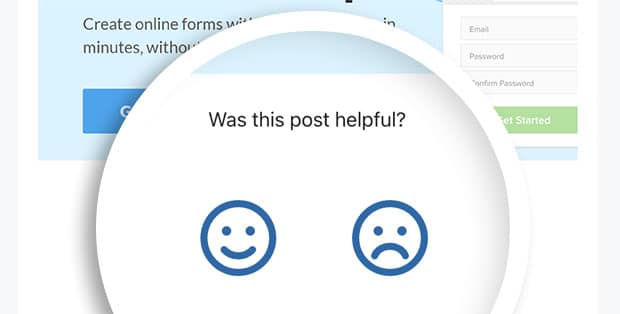
Et voilà ! Désormais, lorsque vos visiteurs cliqueront sur l'un ou l'autre des choix d'icônes, le formulaire sera automatiquement soumis. Souhaitez-vous afficher ou masquer votre bouton de soumission de manière conditionnelle en fonction d'une réponse de votre formulaire ? Veuillez consulter le tutoriel sur Comment afficher conditionnellement le bouton de soumission.


