


Résumé IA
Souhaitez-vous automatiser la gestion des entrées pour vos formulaires WordPress ? Notre module complémentaire Entry Automation vous permet de créer des tâches telles que l'exportation ou la suppression des entrées de formulaire pour un formulaire spécifique. Ces tâches peuvent ensuite être automatisées pour s'exécuter selon la planification que vous spécifiez.
Ce tutoriel vous montrera comment installer et utiliser le module complémentaire Entry Automation avec WPForms.
Prérequis :
- Vous aurez besoin d'une licence de niveau Elite ou supérieure pour accéder au module complémentaire Entry Automation
- Assurez-vous d'avoir installé WPForms version 1.9.6.1 ou supérieure pour répondre à la version minimale requise pour le module complémentaire Entry Automation
Une fois le plugin WPForms principal en place et votre licence vérifiée, vous pourrez installer et activer rapidement le module complémentaire Entry Automation.
Création d'une nouvelle tâche d'automatisation
Pour commencer, créez un nouveau formulaire ou modifiez-en un existant pour accéder au constructeur de formulaires. Une fois dans le constructeur de formulaires, ajoutez les champs que vous souhaitez inclure dans le formulaire. Vous pouvez utiliser WPForms AI pour accélérer rapidement le processus de création de formulaires.
Après avoir ajouté les champs à votre formulaire, accédez à Paramètres » Automatisation des entrées et cliquez sur le bouton Ajouter une nouvelle tâche pour créer une nouvelle tâche d'automatisation.

Dans la fenêtre qui apparaît, nommez votre tâche, puis cliquez sur OK pour continuer.

Deux options s'offrent à vous : Exporter les entrées et Supprimer les entrées.

Nous expliquerons en détail le fonctionnement de chacune de ces options.
Exportation des entrées de formulaire
Pour automatiser l'exportation des entrées, sélectionnez l'option Exporter les entrées.

Une fois sélectionnée, des options supplémentaires apparaîtront. Tout d'abord, spécifiez le nom du fichier exporté dans le champ Nom du fichier. Par défaut, il est défini sur le nom du formulaire et l'horodatage de la date.

Vous pouvez soit saisir un nom manuellement, soit utiliser des balises intelligentes pour remplir le champ du nom. Cliquer sur l'icône Balise intelligente affichera un menu déroulant contenant les balises prises en charge que vous pouvez utiliser pour le nom du fichier.

Ensuite, choisissez le format dans lequel vous souhaitez exporter le fichier à partir du menu déroulant Format du fichier.

Les options disponibles incluent : les formats CSV, XLSL, JSON et PDF.
Ensuite, vous devrez spécifier le canal vers lequel vous souhaitez exporter les entrées. Par défaut, il est défini sur E-mail, mais vous pouvez le modifier en cliquant sur le menu déroulant Exporter vers.

Ci-dessous, nous avons couvert les options disponibles
La sélection de E-mail affichera le champ Adresse e-mail, où vous devrez spécifier l'adresse e-mail à laquelle vous souhaitez envoyer l'entrée exportée.

Par défaut, il est défini sur la balise intelligente E-mail de l'administrateur du site. Vous pouvez ajouter plusieurs adresses e-mail. Assurez-vous simplement de séparer chaque e-mail par une virgule.

Serveur FTP
Si vous le souhaitez, vous pouvez exporter les soumissions de formulaire vers un serveur FTP. Pour ce faire, sélectionnez Serveur FTP dans le menu déroulant Exporter vers.
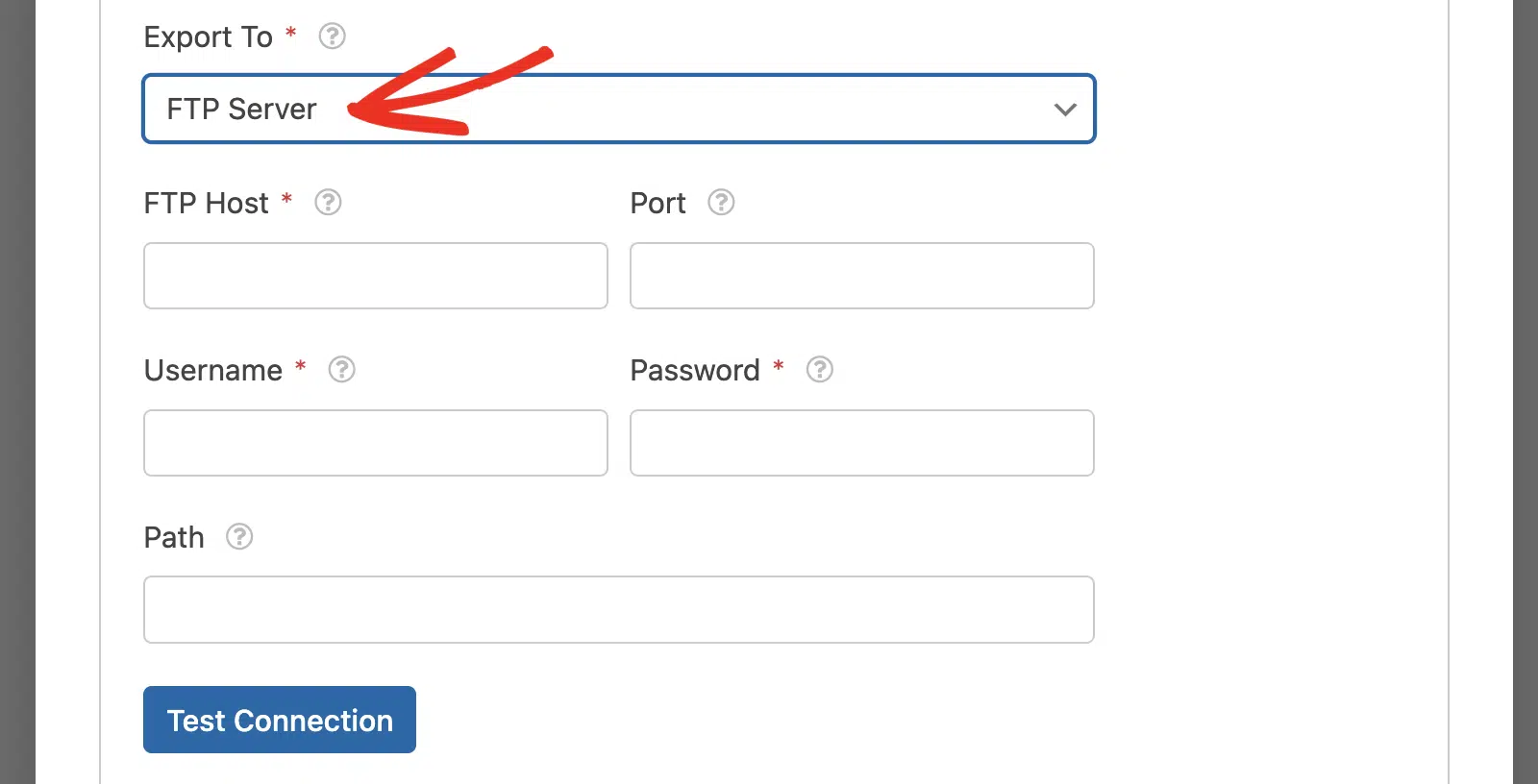
Après cela, vous devrez renseigner les détails de votre serveur FTP tels que le nom d'hôte, le numéro de port, le nom d'utilisateur FTP et le mot de passe.

Ensuite, spécifiez le dossier dans lequel vous souhaitez que les fichiers exportés soient stockés dans le champ Chemin. Le chemin est généralement inclus lors de l'accès à vos identifiants de serveur FTP.

Si vous souhaitez confirmer votre connexion FTP, cliquez sur le bouton Tester la connexion.

Vous verrez une fenêtre contextuelle Connexion établie si tout est correctement connecté.

En cas de problème avec votre connexion, vous serez alerté par une notification Échec de la connexion.

Remarque : Nous vous recommandons de contacter votre fournisseur d'hébergement si votre connexion FTP ne fonctionne pas correctement.
Dropbox
Avec notre intégration Dropbox, vous pouvez automatiser l'exportation des soumissions de formulaire vers votre compte Dropbox.

Après avoir choisi l'option Dropbox, vous serez invité à installer et activer le module complémentaire Dropbox si vous ne l'avez pas déjà installé sur votre site. Cliquez sur le bouton Oui, installer et activer dans la fenêtre contextuelle qui apparaît.

Une fois l'installation terminée, cliquez sur Oui, enregistrer et actualiser pour continuer.

Ensuite, cliquez sur le bouton Ajouter une nouvelle connexion pour connecter votre compte Dropbox.

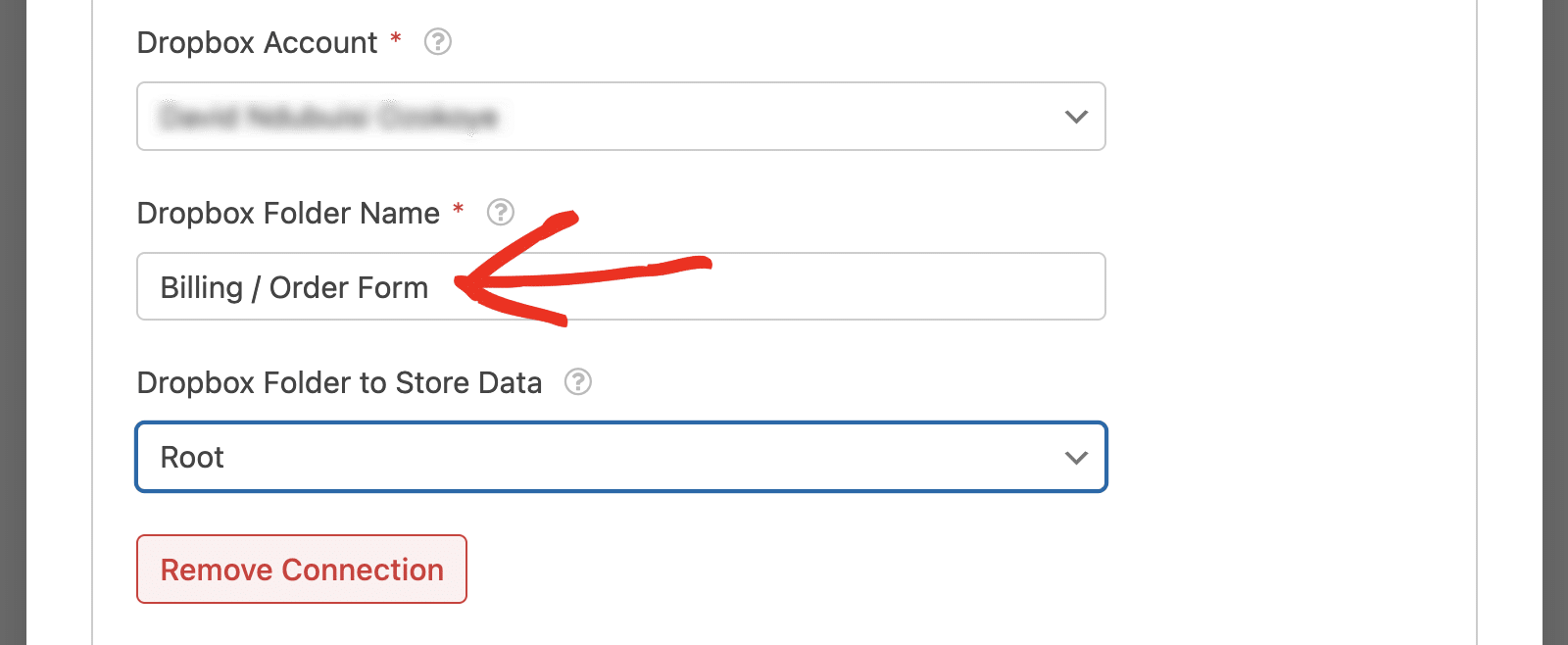
Après cela, choisissez votre compte dans le menu déroulant Compte Dropbox.

Le champ Nom du dossier Dropbox sera par défaut le nom de votre formulaire. Mais vous pouvez le modifier pour qu'il corresponde au nom du dossier que vous avez l'intention d'utiliser.
Google Drive
Similaire à l'intégration Dropbox, vous pouvez exporter les soumissions de formulaire vers Google Drive en sélectionnant l'option Google Drive.

Vous verrez une fenêtre contextuelle pour installer et activer le module complémentaire s'il n'est pas déjà installé sur votre site.

Une fois l'installation terminée, cliquez sur le bouton Continuer avec Google pour connecter votre compte.

Sélectionnez ensuite le compte Google que vous souhaitez connecter à WPForms et suivez les instructions pour terminer la configuration. Veuillez consulter notre tutoriel pour plus de détails sur comment connecter et utiliser le module complémentaire Google Drive.
Après avoir connecté votre compte Google, cliquez sur le bouton Ajouter une nouvelle connexion.

Choisissez ensuite votre compte Google dans le menu déroulant Compte Google.

Une fois que vous avez sélectionné votre compte, vous pourrez spécifier le dossier où les soumissions doivent être enregistrées dans la section Dossier Google Drive.

Si vous sélectionnez l'option Créer, entrez le nom de dossier de votre choix dans le champ Nom du dossier Google Drive. Par défaut, il est défini sur le nom du formulaire. Mais vous pouvez le modifier pour qu'il corresponde au nom du dossier que vous avez l'intention d'utiliser.

Cependant, choisir l’option Sélectionner existant affichera un bouton pour sélectionner un dossier existant dans votre compte Google Drive.

Gestion des fichiers existants
Si vous choisissez Serveur FTP, Dropbox ou Google Drive comme stockage d’entrée, vous devrez spécifier comment les fichiers existants sont gérés après chaque récurrence de la tâche d’automatisation d’entrée. Cette option est disponible dans le menu déroulant Si le fichier existe déjà.

Ci-dessous, nous avons mis en évidence les options disponibles :
- Incrémenter le nom du fichier : Cette option créera un nouveau fichier d’exportation dans le même répertoire et ajoutera un numéro au nom du fichier.
- Écraser le fichier : Cette option remplacera le fichier d’exportation existant par le plus récent chaque fois que la tâche s’exécute.
- Ajouter des entrées au fichier : La sélection de cette option ajoutera les nouvelles entrées au fichier d’exportation existant. Elle n’est disponible que pour les formats de fichier CSV et XLSX.
Remarque : Si vous choisissez l’option Ajouter des entrées au fichier, nous vous déconseillons de mettre à jour la section Informations sur l’entrée après la première exportation. En effet, les colonnes ont déjà été créées dans le fichier CSV ou XLSX lors de l’exécution initiale de la tâche. Si vous modifiez vos champs de formulaire ultérieurement, les nouveaux champs ne seront pas ajoutés au fichier d’exportation existant.
Nous vous recommandons d’utiliser l’option Incrémenter le nom du fichier car elle vous permet de conserver votre ancien fichier d’exportation et génère un nouveau fichier avec les champs mis à jour.
Informations sur l’entrée
Dans la section Informations sur l’entrée, vous pourrez configurer des paramètres supplémentaires pour l’exportation des entrées. Par exemple, vous pouvez sélectionner les champs que vous souhaitez inclure dans le fichier d’exportation des entrées à partir de la liste de cases à cocher Champs du formulaire.

Sous Informations supplémentaires, vous pouvez inclure plus de détails tels que l'ID de l'entrée, la date de l'entrée, le statut du paiement, etc. Certaines options n'apparaissent que lorsque leur module complémentaire est actif. Si vous utilisez les modules complémentaires Géolocalisation, Dropbox ou Google Drive, vous verrez également des options pour inclure les détails de localisation et les liens vers les fichiers téléchargés dans votre fichier d'exportation.

Dans la section Filtre, vous pourrez inclure les champs qui correspondent à des critères spécifiques.

Par exemple, le définir pour inclure N’importe quel champ qui contient le terme concours n’exporter que les entrées où il y a une mention du terme « concours » dans l’un des champs.
Sous Statut, choisissez le statut des entrées que vous souhaitez inclure dans votre exportation.

Dans le menu déroulant Exporter, vous devrez choisir comment vous souhaitez gérer l’exportation des entrées.

Choisissez l’option Toutes les entrées si vous souhaitez exporter toutes les entrées chaque fois que la tâche s’exécute. La sélection de l’option Nouvelles entrées depuis la dernière exportation filtrera toutes les entrées qui ont été précédemment exportées la dernière fois que la tâche s’est exécutée.
Planification
La section de planification est l’endroit où vous définirez la fréquence d’exécution des tâches sur votre site. Tout d’abord, cliquez sur le menu déroulant Date de début et choisissez une date dans le sélecteur de date.

Vous pouvez éventuellement choisir quand arrêter l’exécution de la tâche en sélectionnant une date dans le champ Date de fin.

Dans la section Fréquence, vous devrez choisir quand et à quelle fréquence la tâche doit s'exécuter. Les options disponibles incluent :
- Jours de la semaine
- Jours du mois
- Premier jour du mois
- Dernier jour du mois

Si vous sélectionnez Jours de la semaine, vous devrez choisir les jours spécifiques où la tâche doit s'exécuter.

La sélection de l'option Jours du mois affichera un sélecteur de jour où vous devrez choisir les jours spécifiques du mois pour exécuter votre tâche.

Après avoir choisi la fréquence, sélectionnez l'heure à laquelle vous souhaitez que la tâche s'exécute dans le menu déroulant Heure.

Remarque : Le module complémentaire Entry Automation utilise WP-Cron pour planifier les tâches, ce qui est différent de la façon dont fonctionne le planificateur système. Cela signifie que les tâches ne s'exécuteront que lorsqu'il y aura un chargement de page sur votre site. Veuillez consulter la documentation officielle de WordPress si vous souhaitez modifier la façon dont les tâches s'exécutent sur votre site.
Une fois que vous avez terminé la configuration de votre tâche d'automatisation, assurez-vous de sauvegarder votre formulaire pour terminer le processus. Après cela, vous verrez un statut ACTIF à côté du nom de la tâche.

Vous pouvez cloner une tâche existante en cliquant sur l'icône Copier. Cela copiera toutes les configurations de la tâche que vous avez clonée.

Pour supprimer une tâche, cliquez sur l'icône Corbeille.

Dans la fenêtre contextuelle qui apparaît, cliquez sur OK pour confirmer votre action.

Ajout de plusieurs automatisations
Vous pouvez créer des automatisations illimitées pour effectuer plusieurs tâches de gestion des entrées sur le formulaire. Par exemple, nous allons créer une tâche supplémentaire pour supprimer les entrées du formulaire du tableau de bord WordPress après leur exportation.
Suppression des entrées de formulaire
Pour commencer, accédez à Paramètres » Automatisation des entrées depuis le constructeur de formulaires. Vous verrez toutes les tâches que vous avez créées pour ce formulaire spécifique. Allez-y et cliquez sur le bouton Ajouter une nouvelle tâche.

Dans la fenêtre contextuelle qui apparaît, entrez le nom de votre tâche et cliquez sur OK.

Ensuite, sélectionnez l'option Supprimer les entrées. D'autres options apparaîtront ensuite.

Vous pouvez utiliser la section Filtre pour spécifier les entrées que vous souhaitez supprimer en fonction des conditions que vous définissez.

Après cela, utilisez les options du menu déroulant Statut pour sélectionner les entrées que vous souhaitez supprimer en fonction de leur(s) statut(s).

Dans la section Planification, l'option Exécuter après la tâche précédente est activée par défaut.

C'est la planification par défaut pour toutes les tâches supplémentaires que vous créez, et elle garantit que plusieurs tâches s'exécutent séquentiellement.
Vous pouvez spécifier manuellement une planification en désactivant l'option Exécuter après la tâche précédente. La désactiver affichera le formulaire de planification, où vous devrez spécifier comment les tâches doivent s'exécuter.

Remarque : Sauf si vous avez spécifiquement besoin de définir des planifications personnalisées, nous vous recommandons de définir les tâches supplémentaires pour qu'elles s'exécutent après les tâches précédentes afin d'éviter les conflits.
Si vous avez plusieurs tâches, vous pouvez les réorganiser en maintenant l'icône à 2 lignes verticales et en faisant glisser la tâche à l'emplacement souhaité.

Gardez à l'esprit que toute tâche que vous déplacez vers le haut s'exécutera avant la tâche qui se trouvait précédemment au-dessus d'elle.
Gestion de l'automatisation des entrées
WPForms fournit un tableau de bord pour suivre toutes les tâches d'automatisation que vous avez créées sur votre site. Pour accéder à cette page, allez dans WPForms » Outils et sélectionnez l'onglet Automatisation des entrées.

Ici, vous verrez un tableau avec les détails des formulaires pour lesquels vous avez activé l'automatisation des entrées. Vous verrez également toutes les tâches d'automatisation que vous avez créées sous chaque formulaire.

La colonne Dernière exécution indique la dernière fois que chaque tâche a été déclenchée.

Vous pouvez gérer l'état des tâches à partir de ce tableau de bord. Si vous souhaitez désactiver les tâches pour un formulaire spécifique, cliquez sur la Case à cocher à côté du formulaire.

Ensuite, cliquez sur le menu déroulant Actions groupées et sélectionnez l'action que vous souhaitez effectuer.

Après cela, cliquez sur le bouton Appliquer pour continuer.

Et voilà ! Vous savez maintenant comment installer et utiliser le module complémentaire Automatisation des entrées dans WPForms.
Ensuite, souhaitez-vous apprendre à créer d'autres automatisations dans WPForms ? Assurez-vous de consulter notre tutoriel sur l'utilisation du module Make pour plus de détails.


