


Résumé IA
Souhaitez-vous automatiser vos flux de travail en envoyant les entrées WPForms à d'autres applications à l'aide de Make ? Le module complémentaire Make vous permet d'intégrer vos formulaires à des milliers de services Web en envoyant des données via des webhooks.
Dans ce tutoriel, nous vous montrerons comment installer et utiliser le module complémentaire Make avec WPForms.
Prérequis :
- Vous aurez besoin d'une licence Pro ou supérieure pour accéder au module complémentaire Make
- Assurez-vous d'avoir installé WPForms version 1.9.5.1 ou supérieure pour répondre à la version minimale requise pour le module complémentaire Make
Avant de commencer, assurez-vous que WPForms est installé et activé sur votre site WordPress, et que vous avez vérifié votre licence. Ensuite, procédez à l'installation et à l'activation du module complémentaire Make.
Créer un scénario dans Make
Pour commencer, connectez-vous à votre compte Make et cliquez sur le bouton Créer un nouveau scénario.

Une fois l'éditeur de scénario ouvert, cliquez sur la grande icône + au centre de l'écran. Cela vous invitera à choisir un module pour commencer.

Dans la barre de recherche, tapez WPForms, puis sélectionnez-le dans la liste.

Ensuite, choisissez l'option Watch New Form Entries comme déclencheur.

Après avoir sélectionné ce déclencheur, Make vous invitera à configurer un webhook. Cliquez sur le bouton Create a webhook pour continuer.

Il vous sera ensuite demandé de fournir un nom pour votre webhook. Ce nom est destiné à un usage interne uniquement, n'hésitez donc pas à entrer ce qui vous semble logique. Une fois que vous lui avez donné un nom, cliquez sur Save.

Make générera maintenant une URL de webhook unique. Cliquez sur le bouton Copy address to clipboard pour copier l'URL.

Une fois que vous avez copié l'URL, retournez sur votre site WordPress pour l'étape suivante.
Connecter Make à WPForms
Maintenant que vous avez copié votre URL de webhook depuis Make, il est temps de la connecter à votre formulaire dans WPForms.
Commencez par créer un nouveau formulaire ou en modifier un existant. Une fois dans le constructeur de formulaire, allez dans Marketing » Make et cliquez sur le commutateur Enable Make Integration pour l'activer.

Une fois activés, vous verrez apparaître deux nouveaux paramètres : Webhook URL et Field Mapping. C'est ici que vous connecterez votre scénario Make et choisirez quelles données du formulaire envoyer.

Dans le champ Webhook URL, collez l'URL que vous avez copiée précédemment depuis Make. C'est l'adresse que WPForms utilisera pour envoyer les entrées du formulaire à votre scénario.

Sous Field Mapping, vous pouvez définir exactement quelles données du formulaire doivent être transmises à chaque soumission.
Pour configurer cela, entrez une clé de paramètre, qui est l'étiquette que Make utilisera pour identifier les données. Sélectionnez ensuite le champ de formulaire correspondant dans le menu déroulant à côté.
Par exemple, pour envoyer l’adresse e-mail de l’utilisateur, vous devrez entrer email comme clé de paramètre et sélectionner le champ E-mail de votre formulaire dans la liste.

Vous pouvez continuer à ajouter d’autres mappages de champs en cliquant sur le bouton bleu +.
Lorsque vous avez terminé, n’oubliez pas de cliquer sur Enregistrer dans le constructeur de formulaires pour appliquer vos modifications.
Finaliser votre scénario dans Make
Après avoir enregistré votre formulaire dans WPForms, retournez à votre scénario Make pour terminer la configuration.
À ce stade, Make est prêt à recevoir les données de votre formulaire. Pour décider de ce qu’il advient de ces données, cliquez sur l’icône + dans votre scénario pour ajouter un autre module.

Dans la liste des applications disponibles, sélectionnez celle vers laquelle vous souhaitez envoyer les données de votre formulaire. Par exemple, Google Sheets, Gmail, Trello ou toute autre application prise en charge. Choisissez ensuite l’action appropriée, telle que Ajouter une ligne, Envoyer un e-mail ou Créer une tâche.
Les étapes exactes que vous suivrez à partir d’ici dépendront de l’application et de l’action que vous choisirez.
Une fois votre scénario entièrement configuré, nous vous recommandons de le tester avant de le mettre en production. Cliquez sur le bouton Exécuter une fois dans l’éditeur de scénario, puis soumettez une entrée de test via votre formulaire. Cela permet de vérifier que vos données sont bien reçues et traitées comme prévu.
Pour plus de détails sur la façon de tester votre scénario Make, consultez le guide de Make sur le test d’un module.
Configuration de la logique conditionnelle (facultatif)
La logique conditionnelle vous permet de contrôler quand l’intégration Make s’exécute en fonction des sélections des utilisateurs dans le formulaire. Par exemple, vous pouvez la configurer de manière à ce que les données ne soient envoyées à Make que lorsqu’un utilisateur sélectionne une option spécifique ou répond à une question d’une certaine manière.
Pour utiliser la logique conditionnelle avec le module complémentaire Make, activez l’option Activer la logique conditionnelle et créez votre règle de logique conditionnelle.

Enfin, assurez-vous d’enregistrer toutes les modifications et de tester votre formulaire avant de l’afficher sur votre site.
Questions fréquemment posées
Voici quelques questions courantes sur l’utilisation du module complémentaire Make avec WPForms.
Dois-je mapper tous les champs ?
Non, vous pouvez choisir de n’envoyer que des champs spécifiques à Make. Seuls les champs mappés seront inclus dans la requête webhook.
Puis-je désactiver le stockage des entrées lors de l’utilisation de Make ?
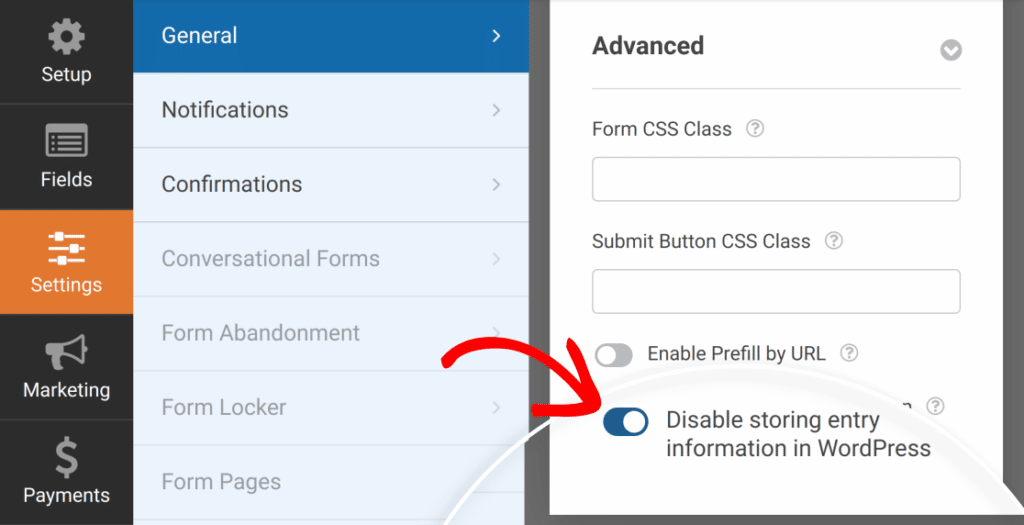
Oui. Si vous souhaitez empêcher WPForms de stocker les entrées du formulaire dans la base de données de votre site, accédez à Paramètres » Général dans le constructeur de formulaires, puis ouvrez la section Avancé et activez l’option Désactiver le stockage des informations d’entrée dans WordPress.
Que se passe-t-il si le webhook est supprimé dans Make ?
Si le webhook associé à votre formulaire est supprimé de votre compte Make, les soumissions de formulaire ne déclencheront plus le scénario. Pour résoudre ce problème, générez un nouveau webhook dans Make et mettez à jour l’URL du webhook dans les paramètres de votre formulaire.
C'est fait ! Vous avez configuré avec succès le module complémentaire Make dans WPForms. Désormais, vos soumissions de formulaire peuvent alimenter automatiquement des milliers de flux de travail différents à l'aide des scénarios Make.
Ensuite, souhaitez-vous en savoir plus sur ce que vous pouvez faire avec les entrées WPForms ? Assurez-vous de consulter notre guide complet des entrées pour plus de détails sur toutes les options et outils disponibles.


