


Résumé IA
Vous cherchez à utiliser le plugin WPForms sur votre site WordPress.com ? Si vous avez un plan payant WordPress.com, vous pouvez installer et utiliser WPForms sur votre site. Cependant, certaines options apparaîtront différemment de ce qu'elles seraient dans une configuration WordPress.org.
Ce tutoriel abordera tout ce que vous devez savoir pour utiliser WPForms avec succès sur votre site WordPress.com.
Pourquoi WordPress.com gère-t-il les plugins différemment de WordPress.org ?
WordPress.com ne gère pas les plugins de la même manière que les installations WordPress.org. Vous ne pourrez pas installer de plugins sur un site WordPress.com gratuit, vous devrez donc d'abord avoir un plan payant.
Cela signifie que, bien que vous puissiez absolument installer et utiliser WPForms sur un site WordPress.com, les plugins seront gérés différemment.
Installation de WPForms sur votre site WordPress.com
Pour installer le plugin WPForms, vous devrez d'abord vous connecter à votre compte WPForms. Ensuite, ouvrez l'onglet Téléchargements et cliquez sur le bouton Télécharger WPForms pour télécharger le fichier .zip du plugin.

Une fois le téléchargement terminé, vous aurez un dossier zippé nommé wpforms.zip que vous devrez téléverser sur votre site.
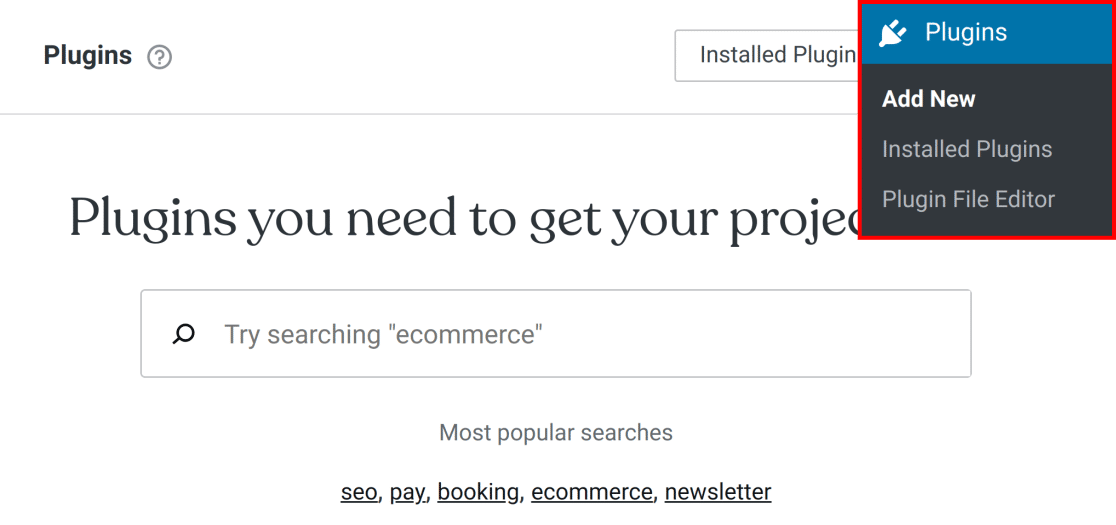
Retournez sur votre site WordPress et accédez à Plugins » Ajouter dans le menu de gauche.
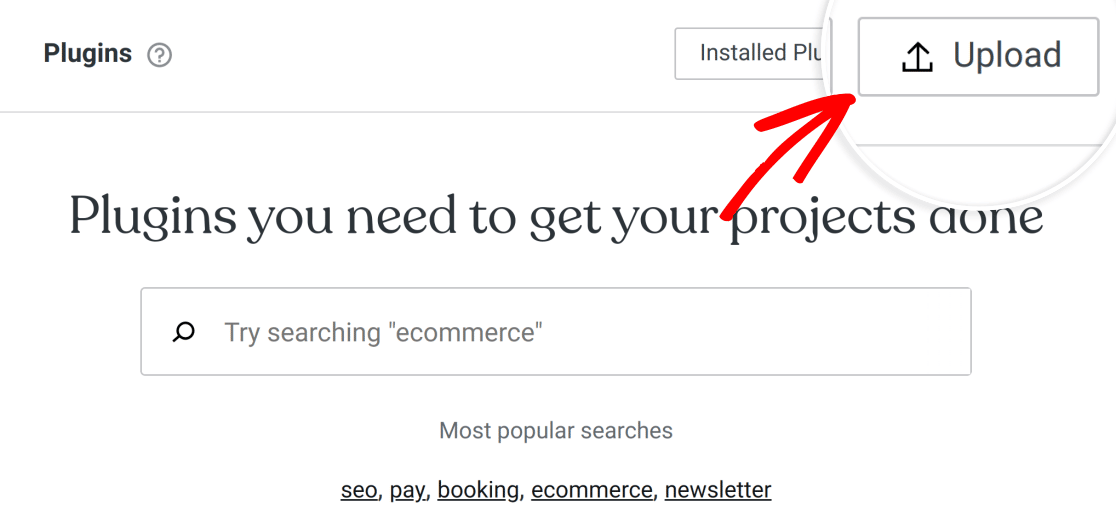
Ensuite, dans le coin supérieur gauche de l'écran suivant, cliquez sur le bouton Téléverser .
Pour téléverser le plugin, cliquez sur Déposer les fichiers ou cliquer ici pour installer et sélectionnez le fichier wpforms.zip. Facultativement, vous pouvez glisser-déposer le fichier .zip dans la même zone :
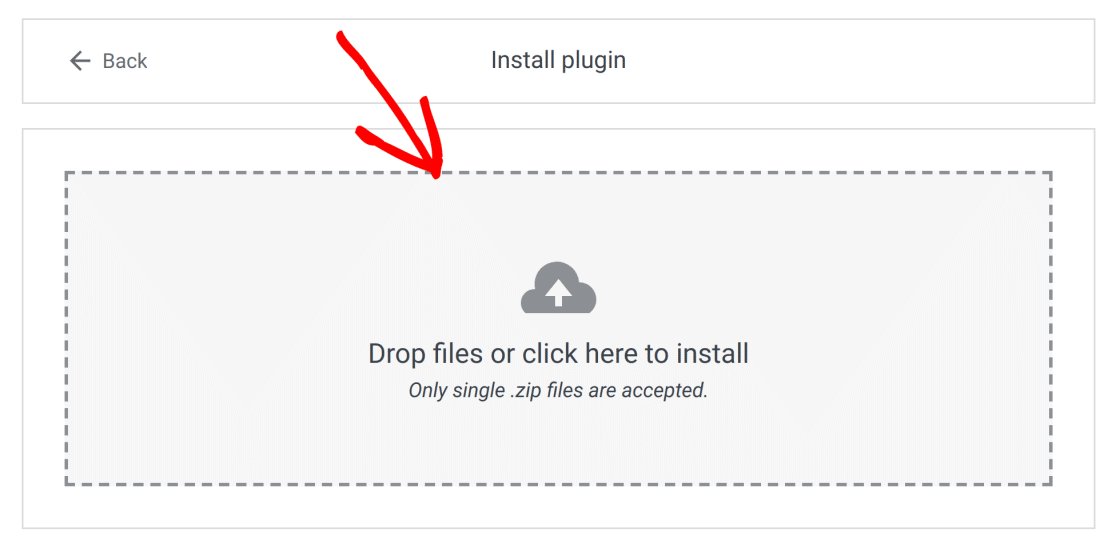
Remarque : Vous devrez conserver les fichiers du plugin zippés afin de les installer sur votre site. Si les fichiers ne sont pas zippés, vous devrez les compresser avant de pouvoir installer le plugin.
Une fois le fichier .zip de WPForms téléversé, WordPress installera et activera automatiquement le plugin pour vous.

WordPress vous informera lorsque l'installation sera terminée avec succès.

Mise à niveau depuis WPForms Lite
Si vous avez déjà installé WPForms Lite sur votre site, vous pouvez passer à une licence payante depuis votre tableau de bord d'administration.
Accédez à WPForms » Paramètres. Sous la section Licence, cliquez sur le lien pour passer à la version pro.
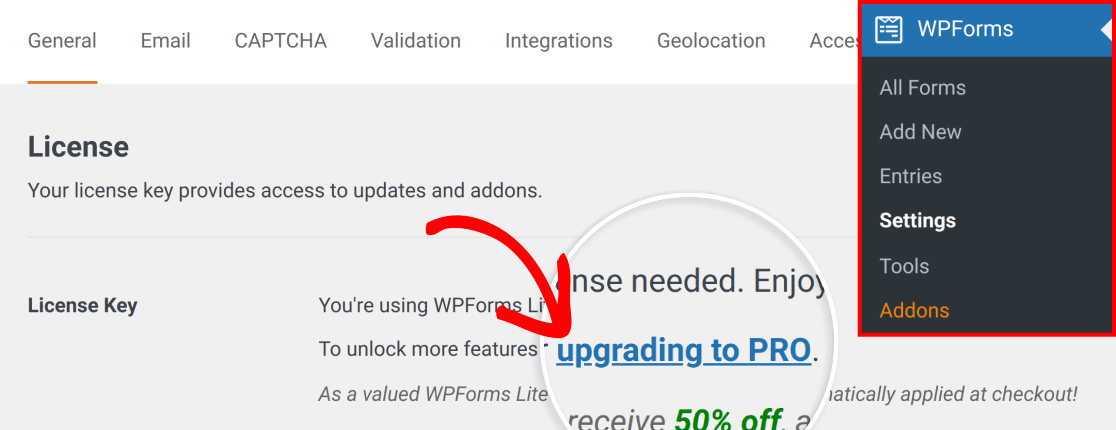
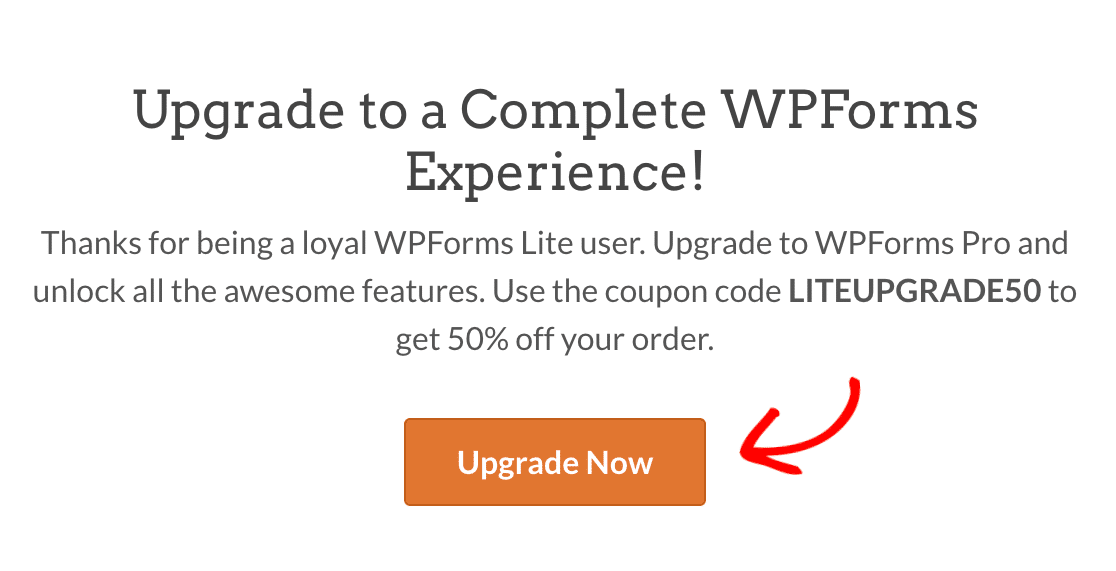
Cela vous mènera à notre page de mise à niveau, où vous pourrez en savoir plus sur les fonctionnalités supplémentaires disponibles dans la version payante de notre plugin. Pour continuer, cliquez sur le bouton Mettre à niveau maintenant.
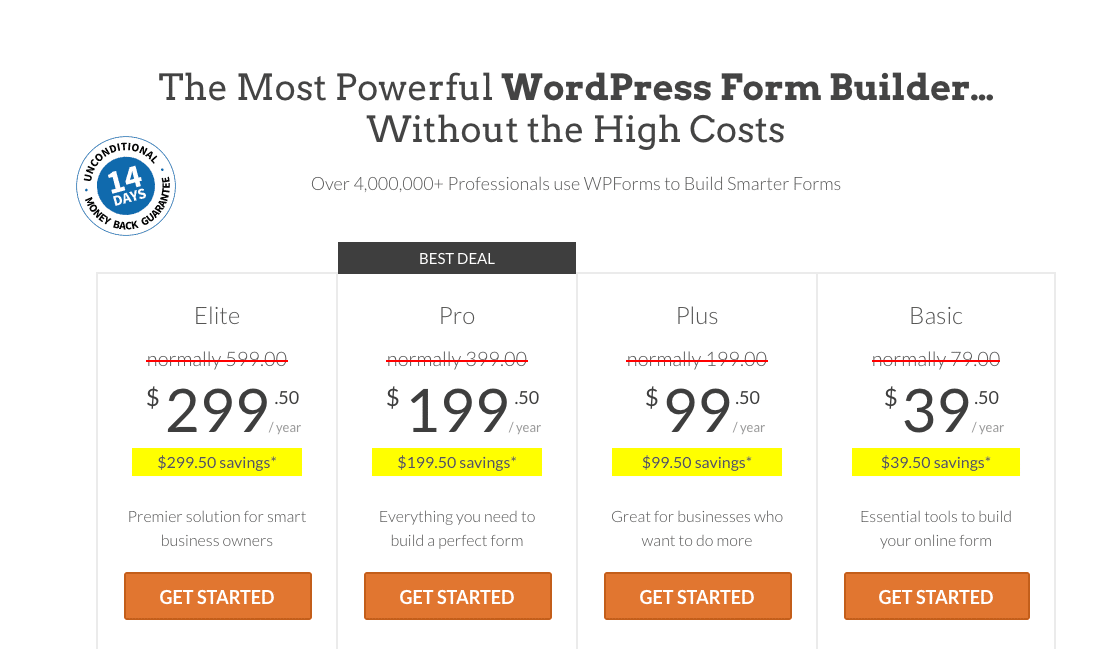
Vous serez redirigé vers notre page de tarifs, où vous pourrez sélectionner le forfait qui vous convient le mieux. Cliquez sur le bouton COMMENCER pour le forfait que vous souhaitez acheter.
C'est tout ! Vous devriez maintenant être en mesure de configurer et d'utiliser WPForms avec un forfait Pro WordPress.com.
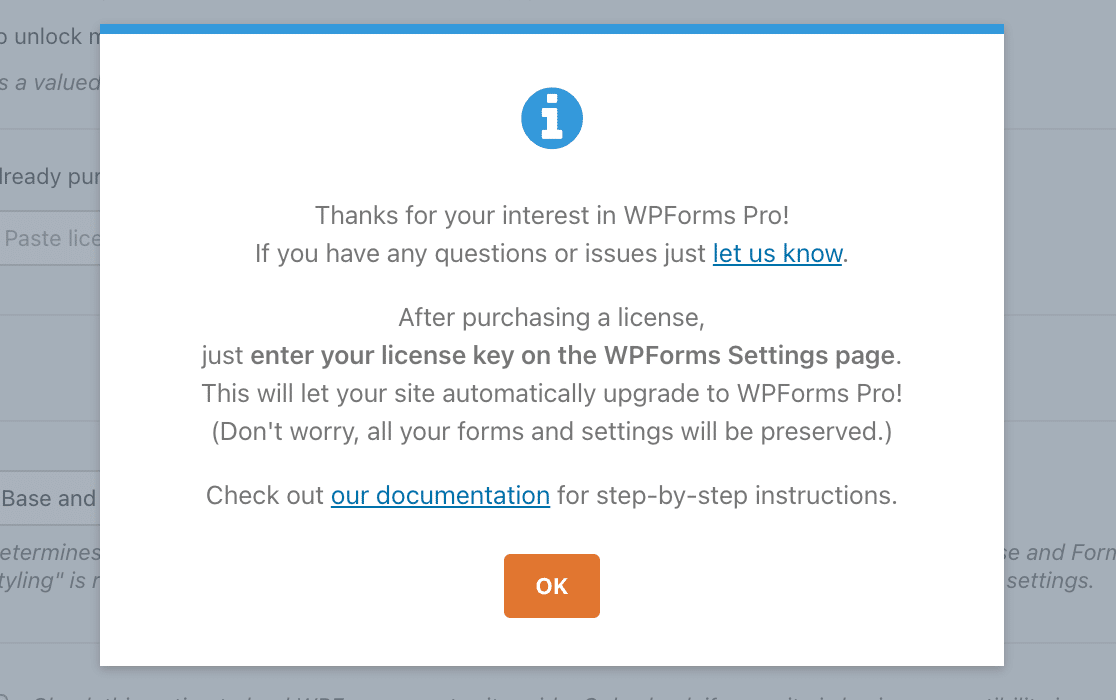
Revenez ensuite aux paramètres de WPForms dans votre tableau de bord d'administration WordPress.com. Vous verrez ici une notification avec des liens vers notre formulaire de contact et notre documentation. Cliquez sur le bouton OK pour la fermer.
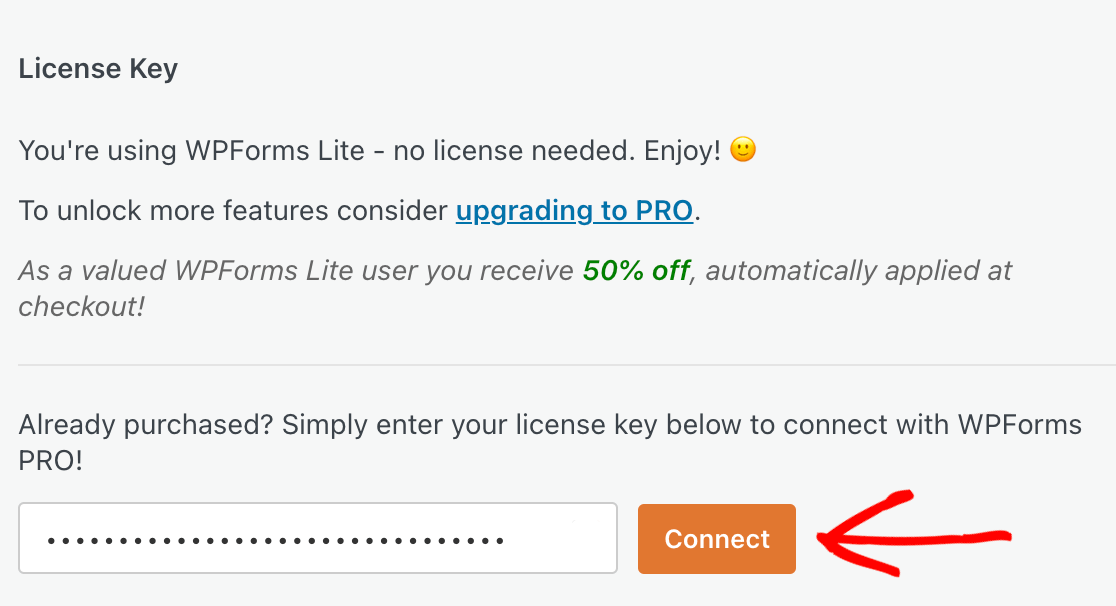
Ensuite, saisissez votre nouvelle clé de licence dans le champ Clé de licence et cliquez sur le bouton Connecter.
Sur l'écran suivant, cliquez sur le bouton Connecter et installer WPForms Pro.
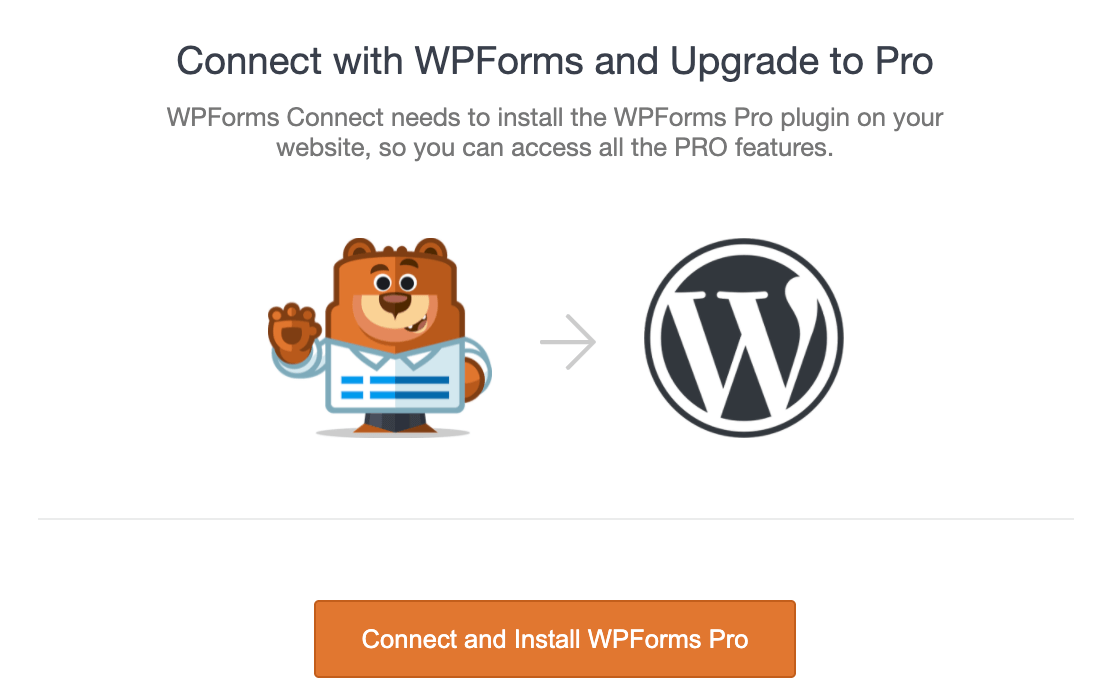
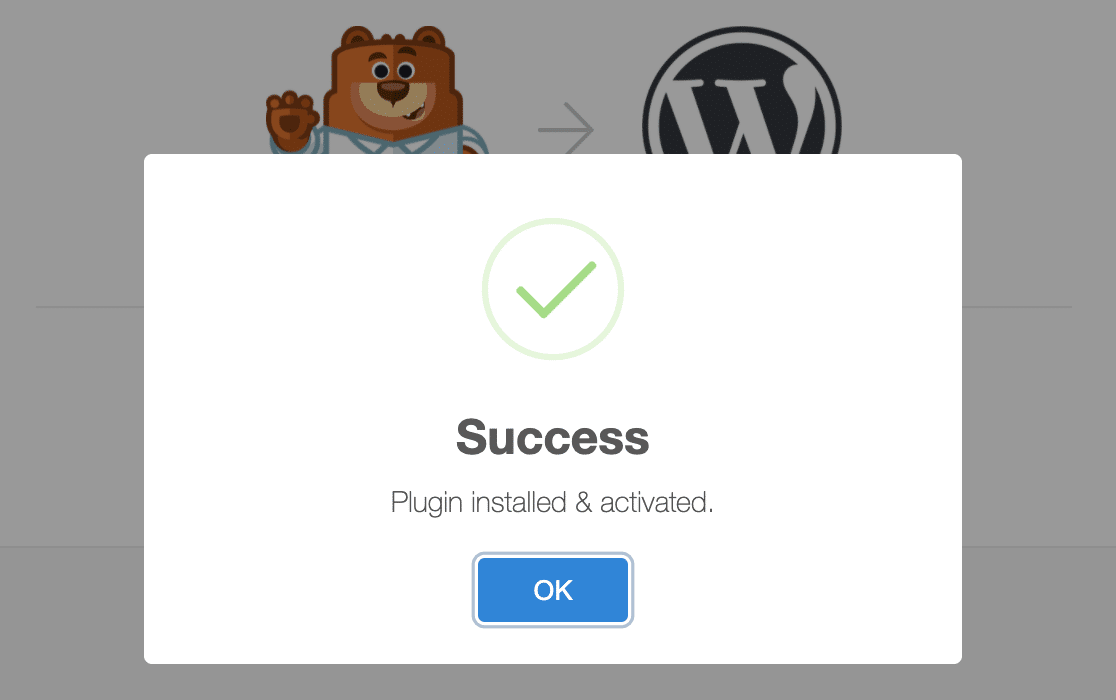
La version payante de WPForms sera installée sur votre site. Vous verrez un message de succès lorsque le processus sera terminé. Cliquez sur le bouton OK pour terminer l'activation du plugin.
Vous pouvez ensuite installer des modules complémentaires, créer de nouveaux formulaires, et plus encore.
Vérification des mises à jour de WPForms
WordPress.com met automatiquement à jour les plugins installés depuis le dépôt WordPress.org. Les plugins que vous achetez directement auprès d'un développeur, y compris WPForms, ne sont pas inclus dans ces mises à jour automatiques.
Par conséquent, nous vous recommandons de vérifier régulièrement les mises à jour de WPForms, environ une fois par mois. S'il y a une mise à jour disponible, vous pouvez l'installer manuellement depuis votre tableau de bord d'administration.
Remarque : Il est important de maintenir WPForms à jour pour des raisons de sécurité. Consultez notre article sur pourquoi vous devriez toujours utiliser la dernière version de notre plugin pour plus de détails.
Pour voir si une mise à jour est disponible pour WPForms, ouvrez Plugins » Plugins installés.
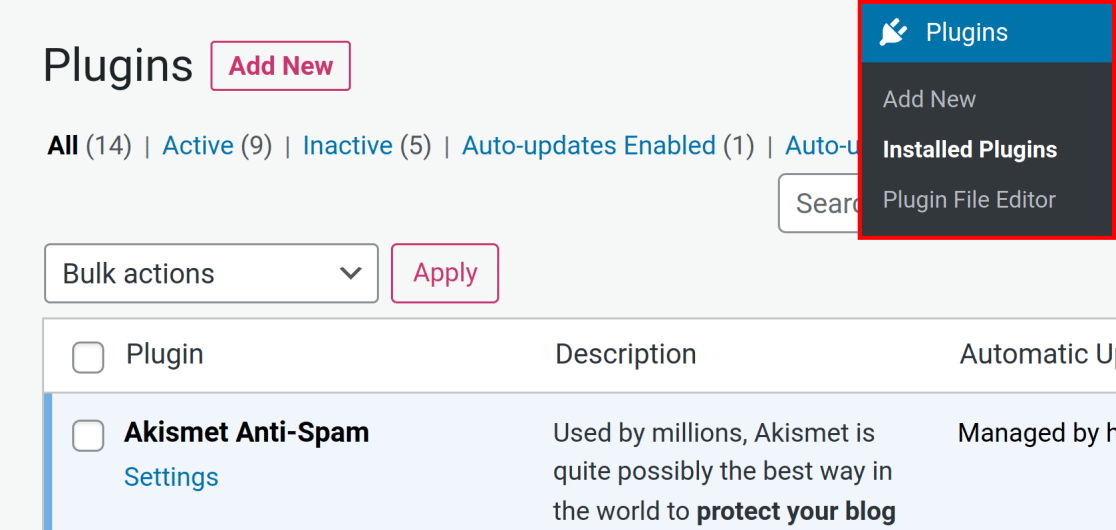
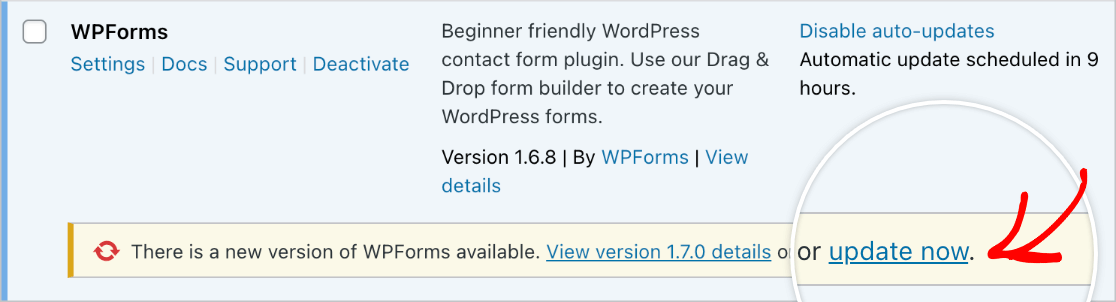
Ici, faites défiler vers le bas pour trouver le plugin WPForms. Si une mise à jour est disponible, vous verrez une alerte jaune vous invitant à installer la dernière version du plugin.
C'est tout ! Vous devriez maintenant être en mesure de configurer et d'utiliser WPForms sur votre site WordPress.com.
Ensuite, souhaitez-vous apprendre à configurer des e-mails de notification automatiques pour vos formulaires ? Consultez notre tutoriel sur les notifications par e-mail pour tous les détails.


