


Résumé IA
Souhaitez-vous accéder aux extensions WPForms pour étendre les fonctionnalités de vos formulaires ? Chaque niveau de licence WPForms est livré avec son propre ensemble d'extensions pour vous aider à tirer le meilleur parti de vos formulaires.
Ce tutoriel vous montrera comment installer et activer les extensions dans WPForms.
Avant de commencer, assurez-vous d'abord que WPForms est installé et activé sur votre site WordPress et que vous avez vérifié votre licence.
Accéder à la page des extensions WPForms
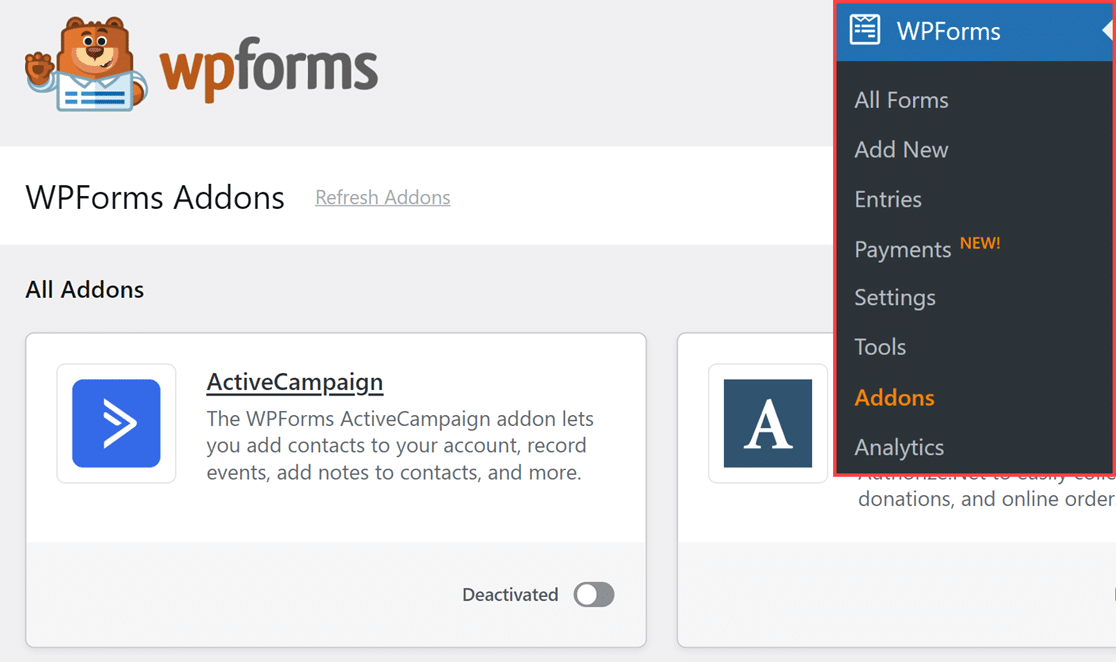
Dans votre zone d'administration WordPress, accédez à WPForms » Extensions pour afficher les extensions disponibles avec votre niveau de licence.
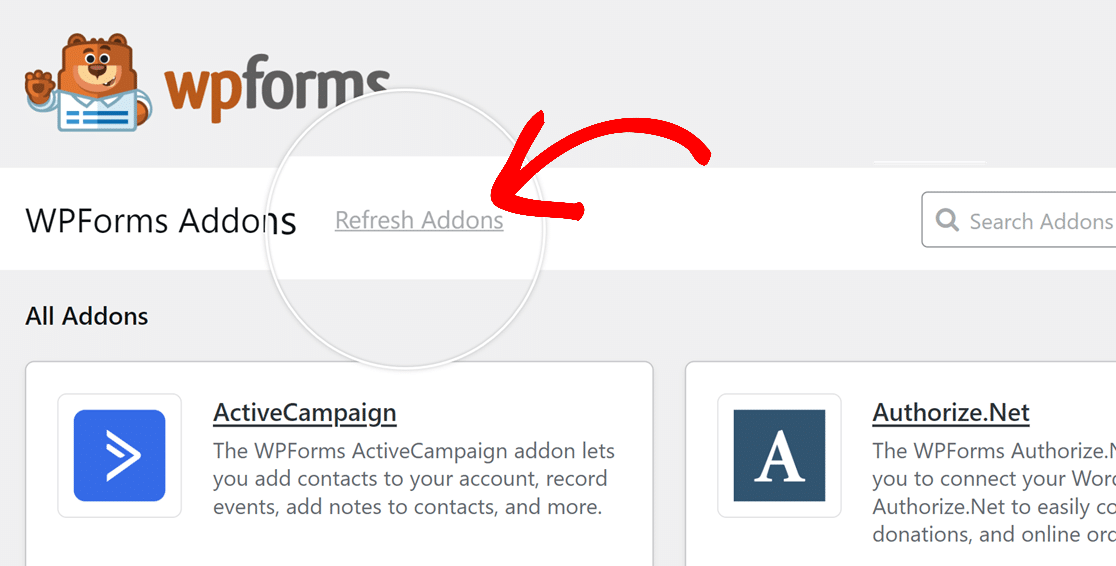
Si vous ne voyez aucune extension pour votre niveau de licence, cliquez sur le bouton Actualiser les extensions pour forcer une actualisation.
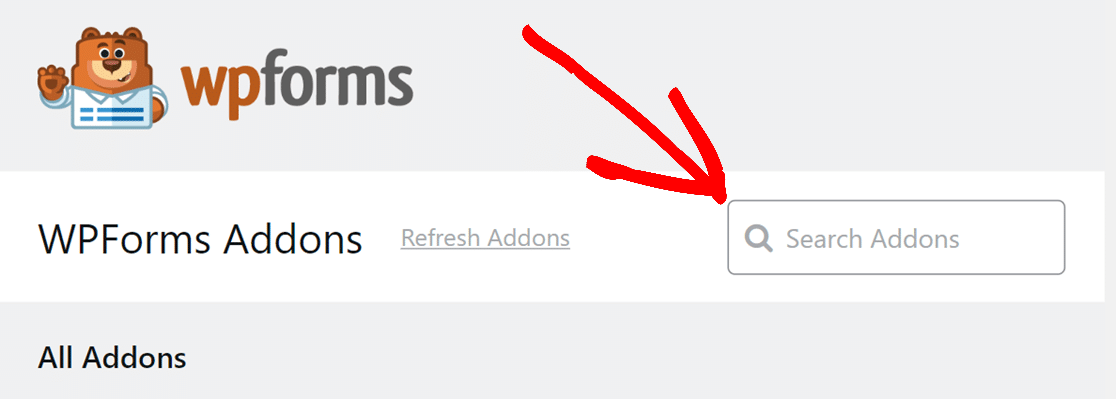
Pour rechercher une extension spécifique, vous pouvez taper son nom dans le champ Rechercher des extensions situé en haut à droite de la page.
Installation et activation des extensions
Pour installer une extension spécifique sur votre site, cliquez simplement sur le bouton Installer l'extension.
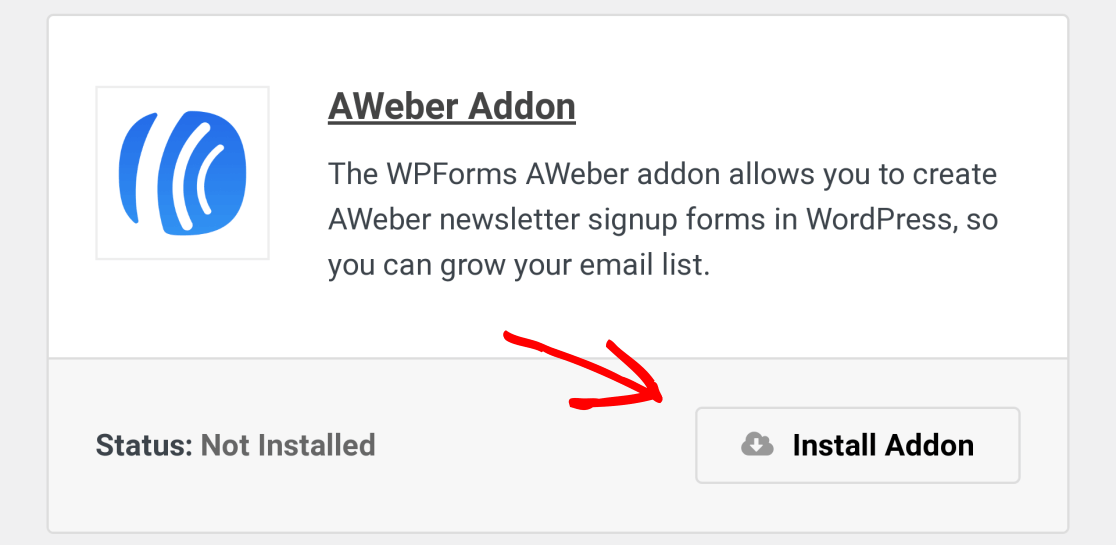
Cela installera et activera automatiquement l'extension pour vous, plaçant le bouton bascule en position Activé.
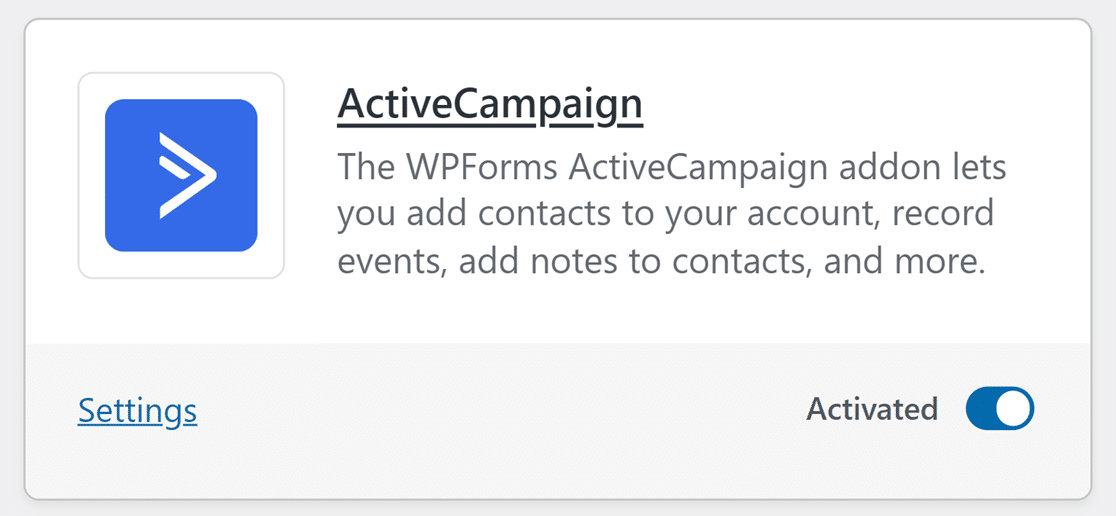
Remarque : Si l'extension n'est pas mise à jour automatiquement, activez le bouton pour le mettre en position Activé.
Une fois installée et prête à l'emploi, un bouton Paramètres sur la gauche fournira un accès pratique aux paramètres de l'extension.
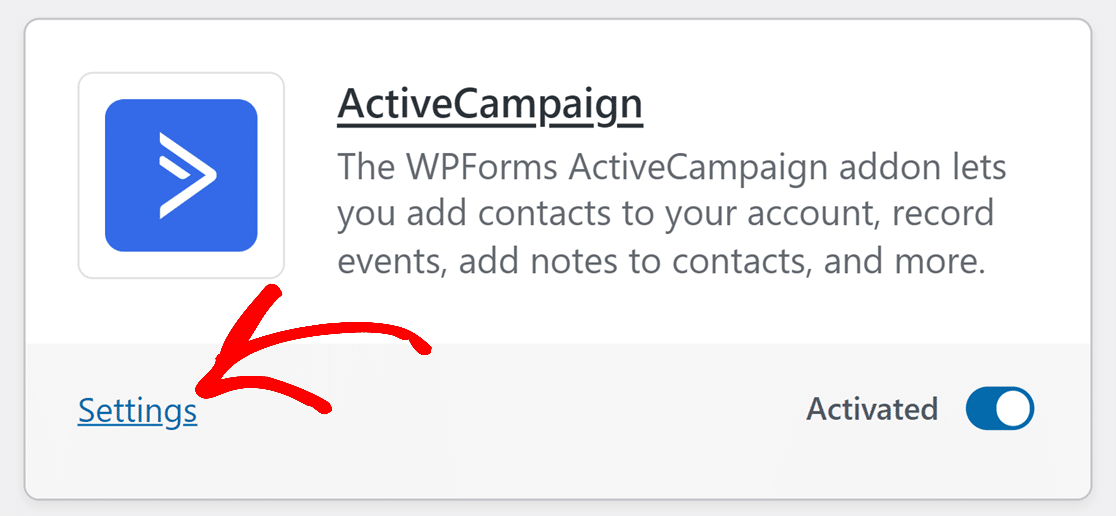
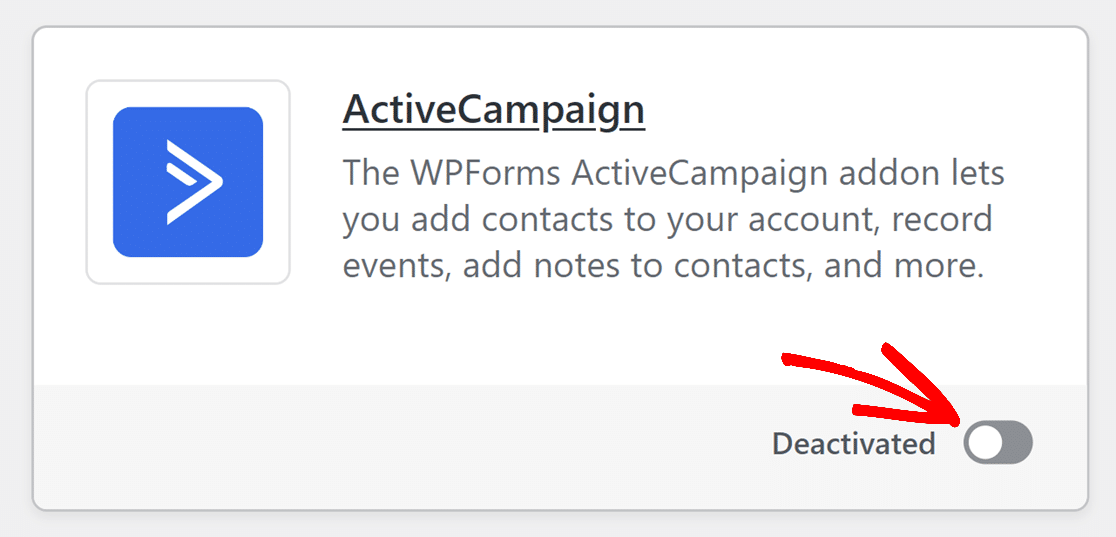
Pour une extension activée, le bouton bascule affichera Activé. Pour désactiver, cliquez simplement sur le bouton bascule, et le bouton changera pour afficher Désactivé.
Questions fréquemment posées
Ce sont quelques-unes des questions les plus fréquentes que nous recevons concernant l'installation et l'activation des extensions dans WPForms.
Comment installer les extensions manuellement ?
Dans certains cas, vous pouvez voir une erreur dans WPForms indiquant : « Impossible d'installer l'extension. Veuillez télécharger depuis wpforms.com et installer manuellement. »
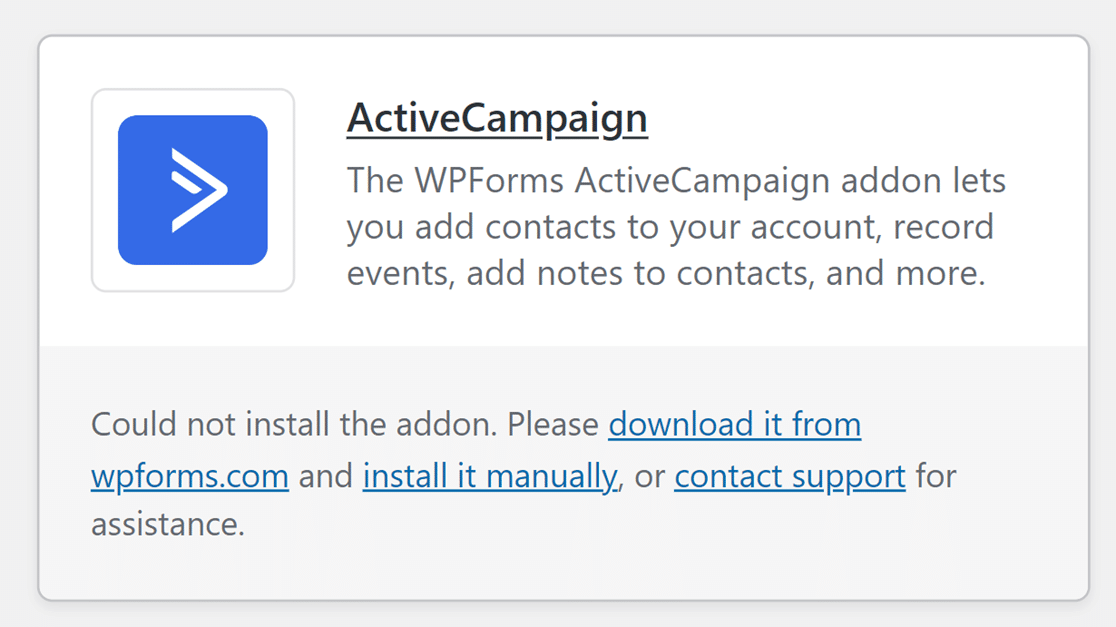
Pour ce faire, connectez-vous à votre compte WPForms et accédez à l'onglet Téléchargements.
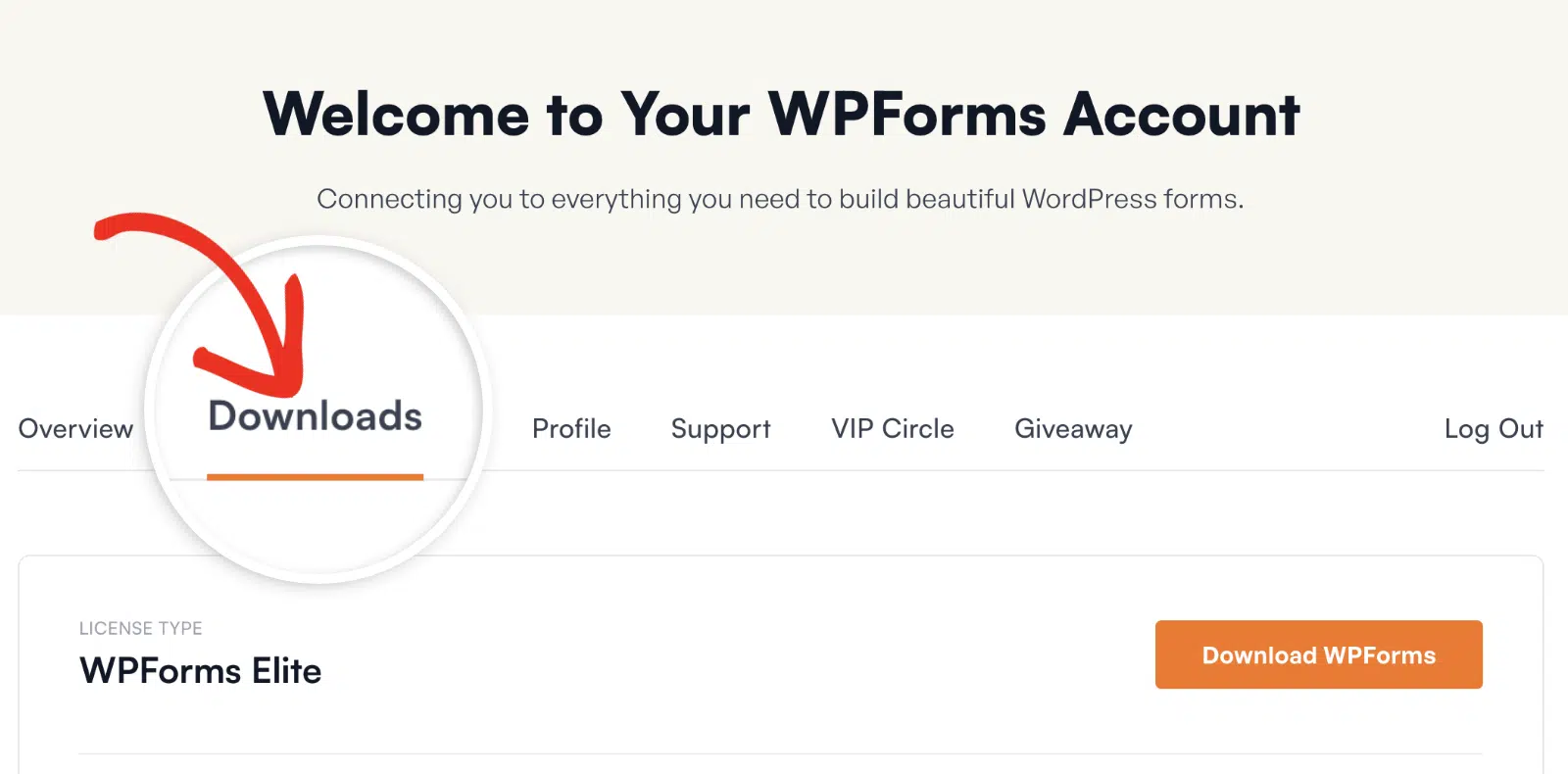
Sur cette page, faites défiler vers le bas pour voir la liste de toutes les extensions disponibles.
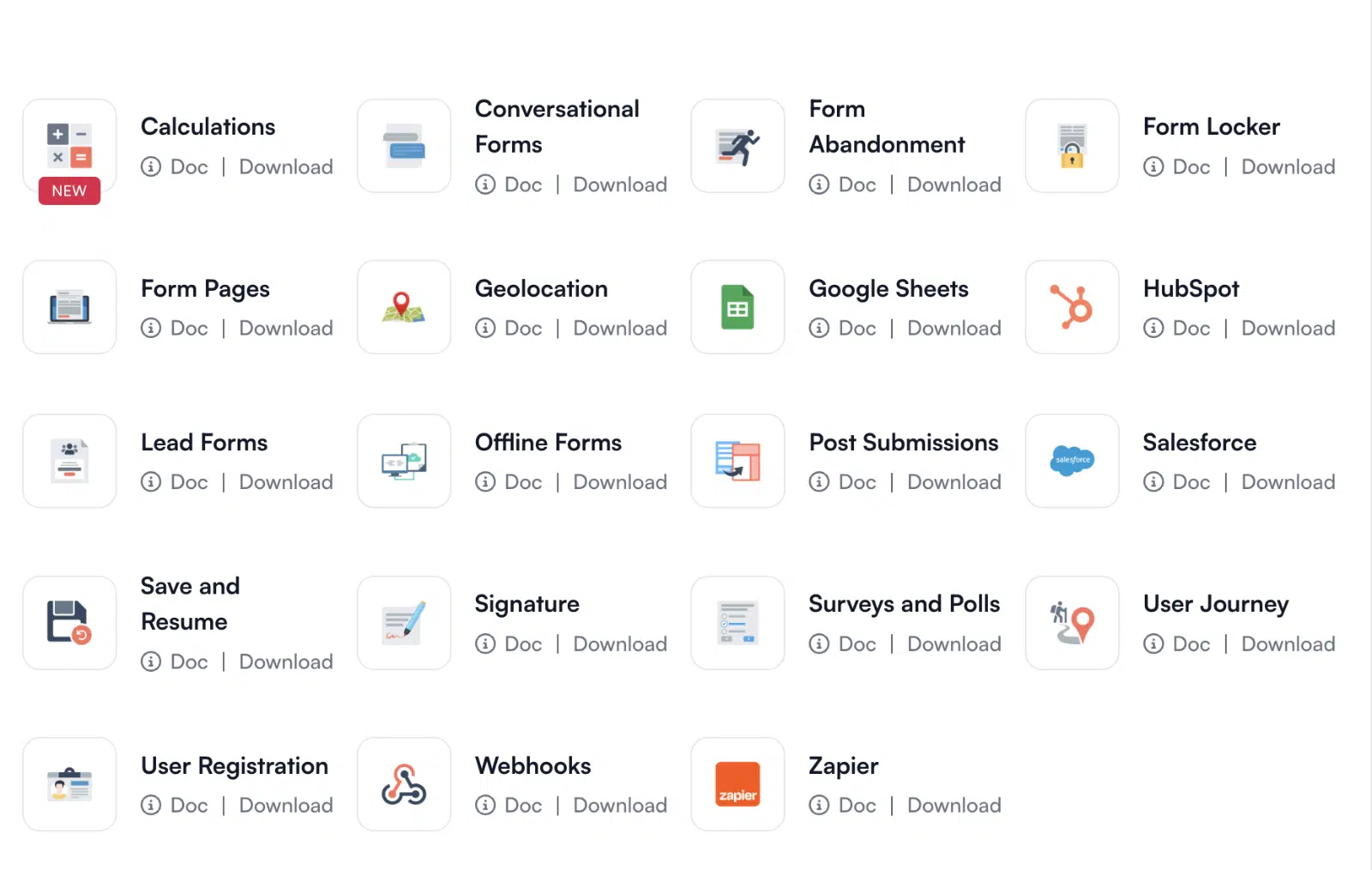
Cliquez ensuite sur le lien Télécharger sous l'extension que vous souhaitez installer.
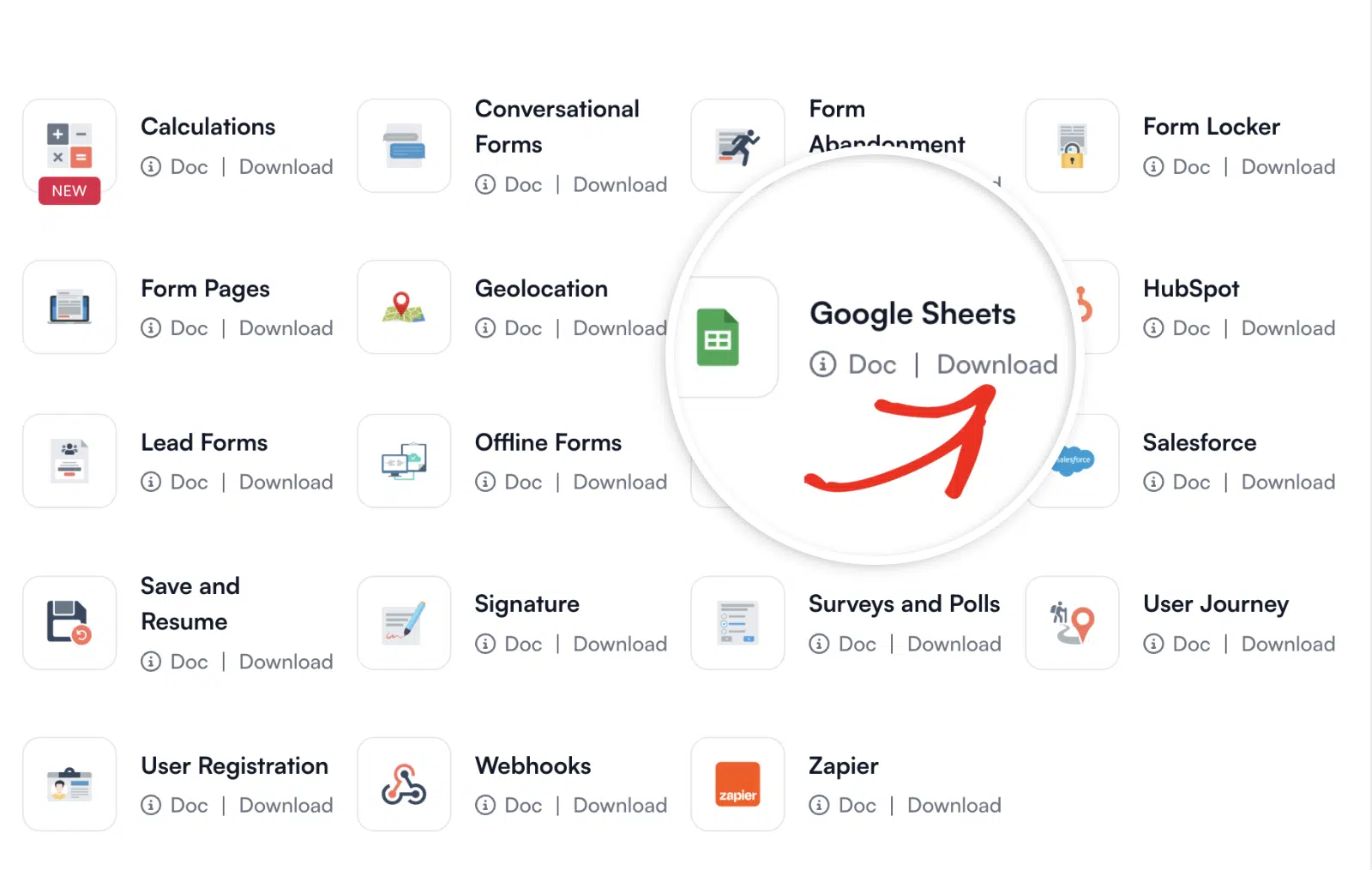
Après cela, vous devrez télécharger le fichier .zip téléchargé sur WordPress et l'activer comme vous le feriez pour un plugin normal. Pour plus d'informations sur l'installation de plugins WordPress, consultez ce tutoriel WPBeginner sur l'installation de plugins WordPress.
Remarque : Pour des instructions plus détaillées sur le téléchargement, le téléversement et l'activation des extensions, consultez notre tutoriel complet sur comment installer manuellement les extensions.
C'est tout ! Vous pouvez maintenant installer et activer vos extensions.
Ensuite, souhaitez-vous explorer différentes façons d'utiliser WPForms avec des extensions tierces ? Assurez-vous de consulter nos guides détaillés sur l'intégration de WPForms avec les passerelles de paiement, les outils de conversion et les outils marketing.


