


Résumé IA
Souhaitez-vous accepter les paiements par carte de crédit et de débit de clients de toute l'Amérique latine ? Les acheteurs de cette région s'attendent à payer dans leur monnaie locale, avec la possibilité de fractionner un achat en plusieurs fois, et ils font confiance à Mercado Pago pour gérer cela.
Le module Mercado Pago connecte vos formulaires à la plateforme de paiement la plus populaire d'Amérique latine afin que les acheteurs finalisent leur paiement sans jamais quitter votre site. Ce tutoriel vous montrera comment installer et utiliser le module Mercado Pago avec WPForms.
Prérequis :
- Vous aurez besoin d'une licence de niveau Pro ou supérieur pour accéder au module Mercado Pago.
- Assurez-vous d'avoir installé la version 2.0.0.3 ou supérieure de WPForms pour répondre à la version minimale requise pour le module Mercado Pago.
- Votre site doit avoir le SSL (HTTPS) activé pour que le champ de paiement se charge.
- Vous aurez besoin d'un compte Mercado Pago enregistré dans l'un des 7 pays pris en charge : Argentine, Brésil, Chili, Colombie, Mexique, Pérou ou Uruguay.
Avant de commencer, assurez-vous d'installer et d'activer WPForms sur votre site WordPress. Après avoir vérifié votre licence, vous pourrez rapidement installer et activer le module Mercado Pago.
Connecter Mercado Pago à votre site
Une fois le module Mercado Pago installé et activé, vous devrez connecter votre compte Mercado Pago à WPForms. Pour ce faire, vous créerez une application dans votre tableau de bord Mercado Pago, puis copierez ses identifiants dans vos paramètres de paiement WPForms. Nous allons détailler chaque étape ci-dessous.
Créer une application Mercado Pago
Pour commencer, connectez-vous à votre compte Mercado Pago et accédez à la page Intégrations dans le tableau de bord développeur Mercado Pago. Cliquez ensuite sur Créer une application.

Cela ouvrira l’assistant d’installation qui vous guidera à travers 4 étapes. Dans la première étape, entrez un nom pour votre application, tel que le nom de votre site. Cliquez ensuite sur Continuer.

Ensuite, Mercado Pago vous demandera quel type de paiement vous souhaitez intégrer. Sélectionnez Paiements en ligne.
Ensuite, sous Comment avez-vous configuré la boutique ?, sélectionnez Avec son propre développement. Une fois que vous avez fait les deux sélections, cliquez sur Continuer.

Dans la troisième étape, vous choisirez comment vous souhaitez recevoir les paiements dans votre boutique. Sous l’onglet Paiements, sélectionnez Checkout Bricks. Cliquez ensuite sur Continuer.

Dans la dernière étape, examinez les options que vous avez sélectionnées. Cochez ensuite la case pour accepter la déclaration de confidentialité et les conditions de Mercado Pago, complétez le reCAPTCHA et cliquez sur Confirmer.

Mercado Pago créera l’application et vous redirigera vers sa page de présentation.
Obtenir vos identifiants Mercado Pago
Ensuite, vous aurez besoin des identifiants de l’application. Dans le menu sur le côté gauche de la page de votre application, sous Production, cliquez sur Identifiants de production.
Remarque : Mercado Pago affiche son tableau de bord développeur dans la langue du pays de votre compte, donc ces libellés de menu peuvent apparaître différemment sur votre écran. Les identifiants se trouvent toujours dans le menu de gauche, regroupés sous une section de test et une section de production.

Ensuite, copiez la Clé publique et le Jeton d’accès.

Laissez cette page ouverte. Vous collerez les deux valeurs dans WPForms à l’étape suivante.
Remarque : Pour essayer le module complémentaire avant d’accepter de vrais paiements, ouvrez plutôt les Identifiants de test dans le même menu. Ces clés commencent par TEST- et sont associées au mode Test abordé plus loin dans ce guide.
Finaliser la connexion dans WPForms
Dans votre zone d’administration WordPress, allez dans WPForms » Paramètres et cliquez sur l’onglet Paiements.

Tout d’abord, vérifiez le paramètre Devise en haut de la page et assurez-vous qu’il correspond à la devise du pays où votre compte Mercado Pago est enregistré.

Remarque : Mercado Pago ne traite les paiements que dans la devise du pays de votre compte. Si la devise de WPForms ne correspond pas, vous verrez un avertissement dans vos paramètres de paiement et les paiements ne seront pas traités tant que les devises ne correspondront pas.
Ensuite, faites défiler jusqu’à la section Mercado Pago. Collez la Clé publique que vous avez copiée de Mercado Pago dans le champ Clé publique de production. Collez ensuite votre Jeton d’accès dans le champ Jeton d’accès de production.

Remarque : Pour les intégrations de paiement WPForms, le mode Test et le mode réel sont configurés séparément, chacun avec sa propre paire de clés. Pour essayer d’abord l’intégration Mercado Pago de votre formulaire, consultez la section Tester les paiements Mercado Pago ci-dessous.
Sous les champs d’identifiants, laissez Activer les Webhooks activé. Cliquez ensuite sur Enregistrer les paramètres.

WPForms vérifie vos clés auprès de Mercado Pago au moment où il les enregistre, de sorte qu'une clé mal tapée ou incorrecte affiche une erreur immédiatement. Lorsque la connexion réussit, le statut de la connexion affiche une coche verte ainsi que l'adresse e-mail de votre compte Mercado Pago.

Remarque : Mercado Pago utilise des webhooks pour informer WPForms lorsqu'un paiement est résolu, échoué ou remboursé. WPForms partage automatiquement l'adresse du webhook avec Mercado Pago, il n'y a donc rien à configurer dans votre tableau de bord Mercado Pago.
Ajouter Mercado Pago à vos formulaires
Après avoir connecté votre compte, vous êtes prêt à accepter des paiements dans vos formulaires. Pour commencer, créez un nouveau formulaire ou modifiez-en un existant pour ouvrir le constructeur de formulaires.
Votre formulaire aura besoin d'au moins un champ d'article de paiement, tel que Article unique ou Articles multiples, afin qu'il y ait un montant à facturer. Ensuite, dans la section Champs de paiement du constructeur, ajoutez le champ Mercado Pago à votre formulaire.

Dès que le champ apparaît dans votre formulaire, WPForms vous demandera d'activer les paiements Mercado Pago pour ce formulaire. Cliquez sur le bouton Activer les paiements Mercado Pago pour accéder directement aux paramètres de paiement du formulaire.

Sur l'écran Paiements » Mercado Pago, activez le bouton Activer les paiements Mercado Pago s'il n'est pas déjà activé.

Ensuite, remplissez les paramètres pour les paiements de ce formulaire :
- Description du paiement : Une courte description du paiement, telle que le nom de votre produit ou service. Elle apparaît dans l'activité de votre tableau de bord Mercado Pago.
- E-mail du client : Le champ de votre formulaire qui contient l'adresse e-mail du client. Mercado Pago envoie son reçu à cette adresse, et les acheteurs qui la remplissent ne seront pas invités à fournir leur e-mail à nouveau dans le champ de paiement.
- Nom du client : Le champ de votre formulaire qui contient le nom du client. Il apparaît dans les détails du paiement de votre tableau de bord Mercado Pago.
APRO: Le paiement est approuvé.CONT: Le paiement reste en attente.OTHE: Le paiement est refusé avec une erreur générale.FUND: Le paiement est refusé pour montant insuffisant.

Le champ Mercado Pago lui-même collecte le numéro de carte, la date d'expiration, le code de sécurité et le nom du titulaire de la carte. Il demande également une adresse e-mail, sauf si vous avez mappé l'E-mail du client ci-dessus et que l'acheteur a déjà rempli ce champ. Lorsqu'un acheteur saisit une carte qui prend en charge les paiements échelonnés, un menu déroulant d'échelonnements apparaît automatiquement dans le champ pour qu'il sélectionne le nombre de paiements dans lesquels fractionner la charge. Il n'y a rien à configurer pour cela.
Lorsque vous avez terminé, enregistrez votre formulaire. Il est maintenant prêt à accepter des paiements.
Tester les paiements Mercado Pago
Avant de commencer à accepter de vrais paiements, il est utile d'effectuer vous-même un paiement via votre formulaire. WPForms inclut un mode test pour Mercado Pago qui vous permet de compléter tout le processus sans qu'aucun argent ne soit déplacé.
Activer le mode test
Pour vous assurer qu'aucun paiement réel n'est traité pendant que vous testez, allez dans WPForms » Paramètres dans votre tableau de bord WordPress et cliquez sur Paiements.
Sous Mercado Pago, activez le bouton Mode test, puis cliquez sur Enregistrer les paramètres. La page se rafraîchira et les champs Clé publique de test et Jeton d'accès de test apparaîtront à la place de ceux de production.

Note : Le mode test et le mode réel sont configurés séparément. Vous devrez donc ajouter vos clés de test ici, même si vous avez déjà connecté vos clés de production.
Revenez maintenant à votre application Mercado Pago et cliquez sur Identifiants de test dans le menu de gauche.

Copiez la Clé publique et collez-la dans le champ Clé publique de test de vos paramètres de paiement WPForms.
Copiez ensuite le Jeton d'accès, collez-le dans le champ Jeton d'accès de test, et cliquez sur Enregistrer les paramètres.

Effectuer un paiement test
Ensuite, ouvrez une page contenant votre formulaire Mercado Pago et remplissez le formulaire comme le ferait un client.
Pour les détails de la carte, utilisez l'une des cartes de test fournies par Mercado Pago pour votre pays.
Pour le nom du titulaire de la carte, Mercado Pago détermine le résultat d'un paiement de test à partir de ce que vous tapez ici. Entrez donc l'un de ces codes d'état :
Pour effectuer un paiement de test réussi, utilisez APRO. Soumettez ensuite le formulaire comme d'habitude.
Voir vos paiements test
Les paiements de test n'apparaissent pas dans votre tableau de bord Mercado Pago. Pour les trouver, allez dans WPForms » Paiements et activez le bouton Données de test.
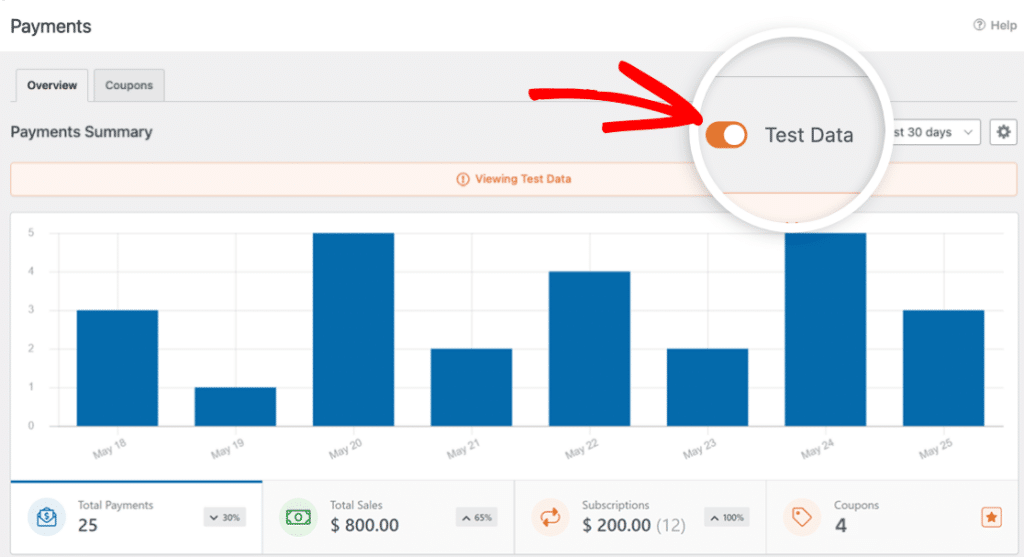
Pour plus de détails sur l'affichage des informations de paiement de test et en direct, la compréhension des tendances de transaction, l'ajustement pour différentes devises, et plus encore, consultez notre guide sur l'affichage et la gestion des paiements.
Configuration de la logique conditionnelle (facultatif)
La logique conditionnelle vous permet de décider quand une transaction Mercado Pago doit être traitée, en fonction de ce que l'utilisateur sélectionne dans votre formulaire. Par exemple, vous pourriez vouloir ignorer la transaction lorsque l'utilisateur choisit une option gratuite.
Pour configurer cela, allez dans Paiements » Mercado Pago dans le constructeur de formulaires et activez Activer la logique conditionnelle. Ensuite, construisez la règle qui décide quand traiter la transaction.
![Zone du formulaire pour définir une règle de paiement avec logique conditionnelle activée : Traiter cette charge si [champ] [est] [valeur], avec des options pour ajouter un groupe ou supprimer.](https://wpforms.com/wp-content/uploads/2026/08/mercado-pago-conditional-logic.png.webp)
Création d'e-mails de notification conditionnels pour les paiements terminés
Vous voudrez peut-être envoyer un e-mail de notification uniquement après qu'un paiement a été effectivement effectué, comme un reçu ou une alerte de traitement pour votre équipe.
Pour ce faire, allez dans Paramètres » Notifications dans le constructeur de formulaires et ouvrez la notification que vous souhaitez limiter. Cochez ensuite la case intitulée Activer pour les paiements Mercado Pago complétés. Cette notification ne sera désormais envoyée que lorsqu'un paiement Mercado Pago sera effectué avec succès.

Questions fréquemment posées
Ci-dessous, nous avons abordé certaines des questions les plus courantes concernant l'utilisation du module complémentaire Mercado Pago.
Quels pays et quelles devises le module Mercado Pago prend-il en charge ?
Le module complémentaire fonctionne avec les comptes Mercado Pago enregistrés en Argentine, au Brésil, au Chili, en Colombie, au Mexique, au Pérou et en Uruguay. Les paiements sont traités dans la devise du pays de votre compte : ARS, BRL, CLP, COP, MXN, PEN ou UYU. Définissez la devise correspondante dans WPForms » Paramètres » Paiements.
Pourquoi une erreur de devise s'affiche-t-elle dans mes paramètres de paiement ?
Cet avertissement apparaît lorsque la devise de WPForms ne correspond pas à la devise du pays du compte Mercado Pago. Mercado Pago ne traite les paiements que dans la devise du pays de votre compte, les paiements restent donc en pause jusqu'à ce qu'ils correspondent. Pour résoudre ce problème, allez dans WPForms » Paramètres » Paiements et mettez à jour le paramètre Devise.
Pourquoi ne vois-je pas les options de paiement échelonné dans le champ de paiement ?
Le menu déroulant des échéances n'apparaît qu'après la saisie d'un numéro de carte complet et valide, car Mercado Pago utilise la carte elle-même pour déterminer les plans qu'elle prend en charge. Les plans disponibles dépendent également du type de carte et du montant du paiement. Les cartes de débit, par exemple, n'offrent généralement pas d'échéances, et les petits montants peuvent ne qualifier que pour un seul paiement.
Pourquoi le champ de paiement ne demande-t-il pas l'adresse e-mail des acheteurs ?
Si vous avez mappé l'e-mail du client dans les paramètres Mercado Pago de votre formulaire et que l'acheteur remplit ce champ, le champ de paiement saute sa propre étape d'e-mail et utilise l'adresse qu'il a déjà fournie. Il ne collecte une adresse e-mail que lorsqu'aucun champ n'est mappé ou que le champ mappé est laissé vide.
Pourquoi mes paiements test sont-ils refusés ?
Vérifiez d'abord le nom du titulaire de la carte. Mercado Pago détermine le résultat d'un paiement de test à partir de ce que vous y tapez, il doit donc s'agir d'un code d'état tel que APRO pour un paiement approuvé. Si le nom est correct et que les paiements échouent toujours, vérifiez l'adresse e-mail dans votre soumission. Mercado Pago refuse les paiements provenant d'adresses e-mail qui semblent générées automatiquement, utilisez donc une adresse réaliste lors des tests.
Dois-je configurer des webhooks dans mon tableau de bord Mercado Pago ?
Non. WPForms partage automatiquement son adresse de webhook avec Mercado Pago, de sorte que les remboursements, les rétrofacturations et les mises à jour de paiement retardées sont synchronisés avec votre site automatiquement. Assurez-vous simplement que le paramètre Activer les Webhooks est activé dans WPForms » Paramètres » Paiements.
WPForms stocke-t-il les données de carte de mes clients ?
Non. Les champs de saisie de carte dans le champ Mercado Pago sont hébergés par Mercado Pago, de sorte que les détails de la carte vont directement à Mercado Pago et ne touchent jamais votre site. WPForms ne reçoit qu'un jeton sécurisé à usage unique pour créer le paiement, ainsi que la marque de la carte et les 4 derniers chiffres pour vos dossiers.
C'est tout ! Vous pouvez maintenant accepter les paiements par carte de crédit et de débit, avec les échéances, grâce au module complémentaire WPForms Mercado Pago.
Ensuite, vous souhaitez surveiller de plus près les paiements qui arrivent via vos formulaires ? Consultez notre guide pour afficher et gérer les paiements pour en savoir plus sur les détails des paiements, les statuts et les remboursements.


