


Résumé IA
Souhaitez-vous créer un formulaire personnalisé pour permettre aux utilisateurs de se connecter à votre site ? Notre module complémentaire User Registration offre des options spéciales pour utiliser le modèle User Login Form comme formulaire de connexion.
Ce tutoriel explique les étapes pour créer un formulaire de connexion utilisateur dans WPForms.
Remarque : Pour utiliser notre modèle User Login Form, vous devez avoir le module complémentaire User Registration installé et activé sur votre site.
Accéder au modèle de formulaire de connexion
Après avoir activé et configuré le module complémentaire User Registration, allez dans WPForms » Ajouter. Sur la page de configuration, recherchez « User Login ». Ensuite, survolez le modèle User Login Form et cliquez sur Utiliser le modèle.

Le modèle est prêt à l'emploi tel quel, vous n'avez donc pas besoin de le personnaliser. Cependant, nous vous montrerons comment personnaliser le formulaire de connexion ci-dessous.
Personnalisation du formulaire de connexion
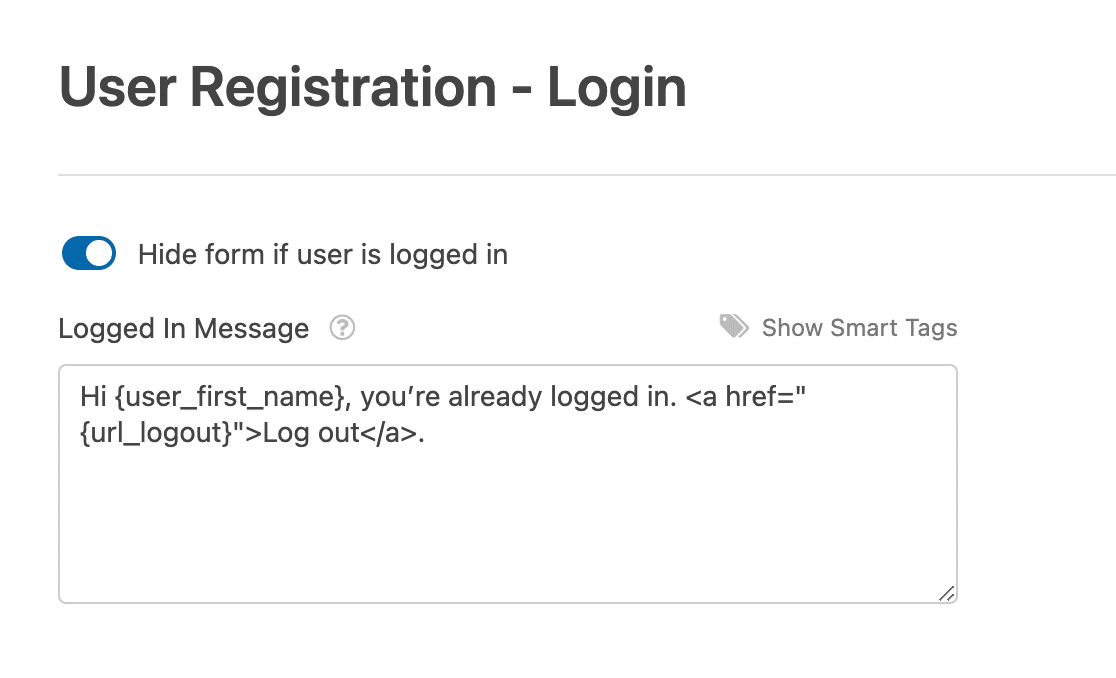
Pour ce faire, allez dans Paramètres » User Registration dans le constructeur de formulaires. Ici, vous verrez l'option Masquer le formulaire si l'utilisateur est connecté.

Masquer le formulaire de connexion pour les utilisateurs connectés est un excellent moyen d'améliorer l'expérience utilisateur car cela permet de réduire la confusion.
Dans le champ Message pour les utilisateurs connectés, vous pourrez personnaliser le message que les utilisateurs connectés verront s'ils tentent d'accéder à votre formulaire de connexion.
Voici un exemple de ce à quoi ressemble ce message sur le frontend.

Lorsque votre formulaire de connexion vous convient, n'oubliez pas de l'enregistrer avant de quitter le constructeur de formulaires et de l'l'intégrer sur une page.
Remarque : Pour plus d'idées et de détails sur la façon de personnaliser votre formulaire de connexion, consultez notre article de blog sur la création d'une page de connexion personnalisée.
Et voilà ! Vous savez maintenant comment créer un formulaire de connexion personnalisé dans WPForms.
Ensuite, souhaitez-vous permettre aux utilisateurs de réinitialiser leur mot de passe s'ils l'oublient ? Assurez-vous de consulter notre tutoriel sur la création d'un formulaire de réinitialisation de mot de passe pour apprendre comment.


