


Résumé IA
Souhaitez-vous approuver un utilisateur après avoir reçu un paiement PayPal complet ? En utilisant un extrait de code PHP personnalisé, vous pouvez modifier votre formulaire d'inscription pour approuver automatiquement les utilisateurs en fonction de leur statut de paiement.
Avec le module complémentaire User Registration, vous avez la possibilité de permettre aux utilisateurs de s'inscrire sur votre site avec une approbation automatique ou manuelle. Mais si vous créiez un site d'adhésion et que vous ne vouliez pas qu'un utilisateur soit approuvé avant le traitement de son paiement PayPal réussi, vous aurez besoin d'un petit extrait de code pour cela.
Dans ce guide, nous partagerons l'extrait personnalisé pour vous aider à réaliser cette fonctionnalité dans WordPress.
Création de votre formulaire
Tout d'abord, vous devrez créer votre formulaire d'inscription d'utilisateur. Si vous avez besoin d'aide pour cela, veuillez consulter cette documentation.
Une fois le formulaire créé, accédez à Paramètres » Inscription utilisateur depuis le constructeur de formulaires. Une fois ici, activez l'option Activer l'activation de l'utilisateur.

Ensuite, vous devrez définir l'option Méthode d'activation de l'utilisateur sur Approbation manuelle.

Activation de PayPal pour collecter vos frais d'adhésion
Ensuite, vous devrez ajouter un champ Paiement à votre formulaire pour spécifier le montant que vous souhaitez recevoir pour activer l'adhésion.
Une fois le champ ajouté, accédez à Paiements » PayPal Standard dans le constructeur de formulaires et activez l'option Activer les paiements PayPal Standard.

Après cela, des paramètres supplémentaires apparaîtront pour que vous puissiez configurer vos paramètres de paiement PayPal. Si vous avez besoin d'aide supplémentaire pour configurer les paiements PayPal, veuillez consulter cette documentation.
Configuration de l'IPN PayPal
Dans le cadre de ce tutoriel, nous allons activer la notification de paiement instantané (IPN) avec PayPal pour nous assurer que lorsque PayPal renvoie le statut du paiement, un message sera envoyé à votre site et l'extrait sera déclenché.
Pour en savoir plus sur les notifications de paiement instantané, veuillez consulter la documentation de PayPal sur l'IPN.
Approbation des utilisateurs après avoir terminé le paiement
Il est maintenant temps d'ajouter l'extrait pour tout rassembler. Si vous avez besoin d'aide pour ajouter des extraits à votre site, veuillez consulter ce tutoriel.
L'extrait ci-dessus ne s'exécutera que pour l'ID de formulaire 5. Si vous souhaitez exécuter cet extrait sur tous les formulaires d'inscription d'utilisateurs, supprimez simplement ce bloc de l'extrait ou mettez-le en commentaire.
Le seul autre ID dont vous aurez besoin est celui du champ Email. Dans ce tutoriel, l'ID du champ pour notre champ Email est 3.
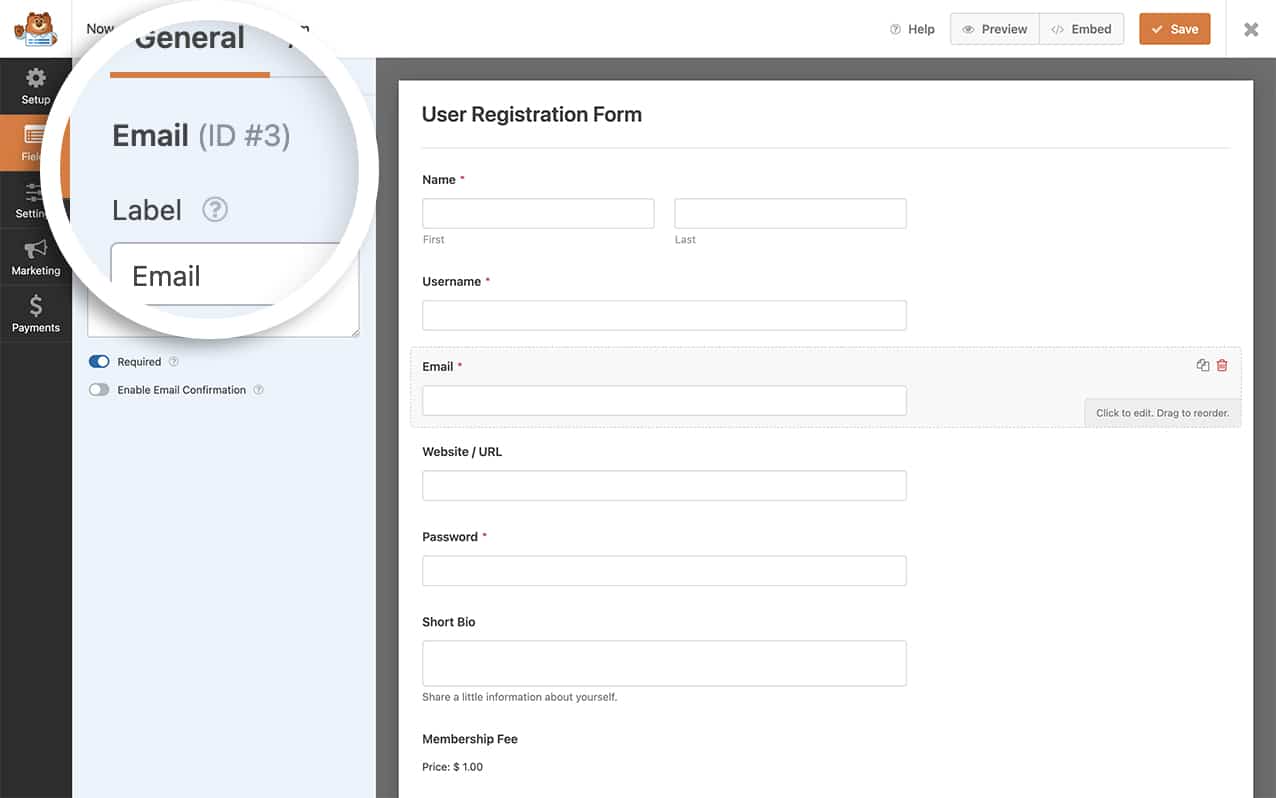
Remarque : Si vous avez besoin d'aide pour trouver l'ID de votre champ ou de votre formulaire, veuillez consulter ce tutoriel.
Lorsqu'un utilisateur soumet un formulaire, si le statut du paiement renvoie autre chose que Terminé, l'utilisateur restera Non approuvé.
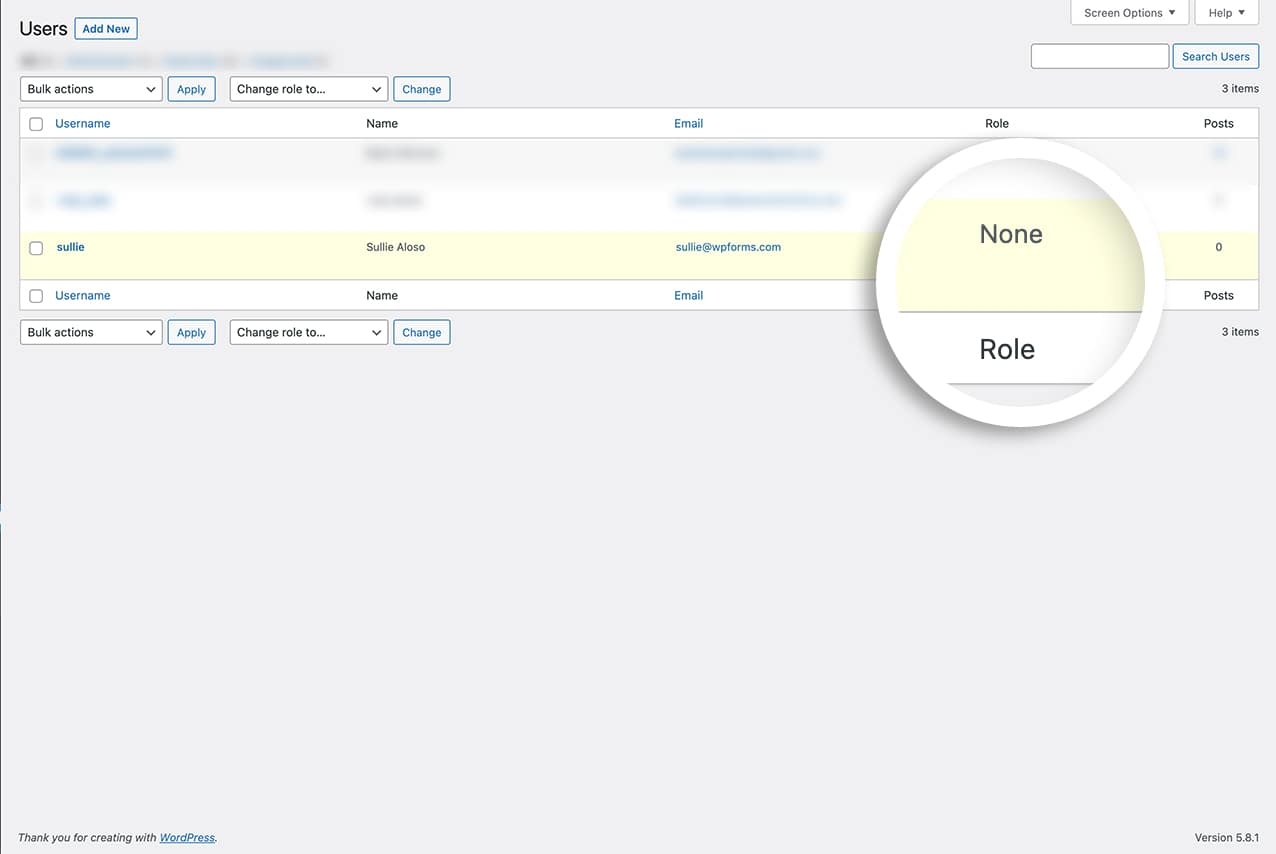
Et voilà ! Vous avez maintenant appris comment attribuer des rôles utilisateur dans WordPress en fonction du statut de paiement à l'aide de WPForms.
Ensuite, souhaitez-vous exclure les paiements PayPal échoués de vos paramètres Form Locker ? Assurez-vous de consulter notre tutoriel sur l'exclusion des paiements échoués de PayPal dans les paramètres Form Locker.


