


KI-Zusammenfassung
Möchten Sie mehr über die Nutzer Ihrer Website erfahren, indem Sie im Hintergrund Informationen sammeln, wenn diese Ihre Formulare absenden? WPForms Smart Tags können Ihnen helfen, Nutzerdaten über Ihre Formulare zu sammeln, ohne dass die Nutzer mehr Felder ausfüllen müssen.
In diesem Leitfaden zeigen wir Ihnen, wie Sie Smart Tags verwenden, um verborgene Nutzerdaten aufzudecken.
Weitere Informationen zu Smart Tags und deren Verwendung finden Sie in unserem Leitfaden zur Verwendung von Smart Tags.
Verborgene Nutzerdaten Smart Tags
Die folgenden Smart Tags können Ihnen helfen, mehr Informationen über Ihre Nutzer zu sammeln, ohne danach fragen zu müssen, indem Sie zusätzliche Felder zu Ihren Formularen hinzufügen:
{user_ip}{entry_geolocation}{user_id}{query_var key=""}{entry_user_journey}
Diese Daten können für eine Vielzahl von Zwecken verwendet werden, von der Verbesserung Ihrer Marketingstrategie bis zur Anonymisierung von Nutzerdaten.
Als Nächstes besprechen wir, wie Sie jeden dieser Smart Tags zur Erfassung von Nutzerdaten verwenden können.
IP-Adresse des Nutzers anzeigen
Jeder Computer, der mit dem Internet verbunden ist, hat eine eindeutige Adresse. Der Smart Tag {user_ip} ermöglicht es Ihnen, die eindeutige IP-Adresse jedes Nutzers anzuzeigen, der Ihr Formular absendet.
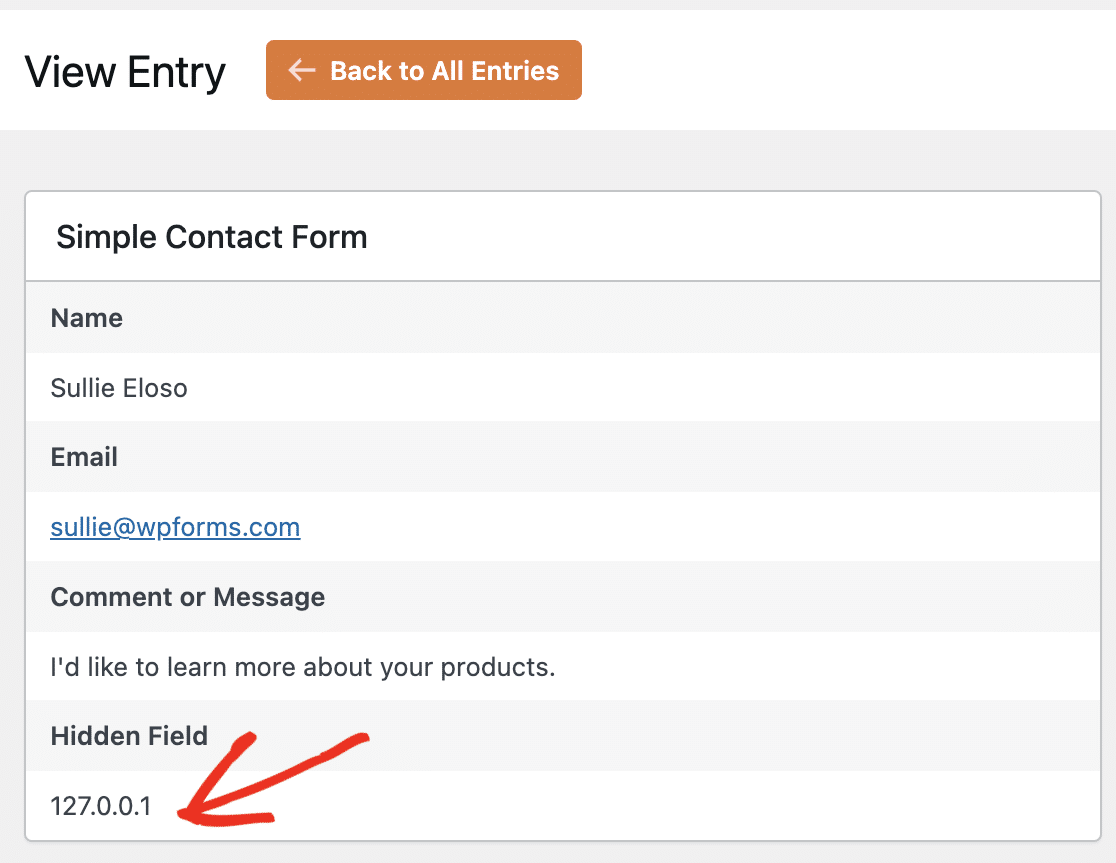
Wenn Sie die IP-Adresse von Personen erfahren möchten, die Ihre Formulare ausfüllen, können Sie diesen Smart Tag im Abschnitt E-Mail-Nachricht der Benachrichtigungseinstellungen Ihres Formulars oder als Standardwert für ein Verstecktes Feld verwenden.
Standort des Nutzers anzeigen
Der Smart Tag {entry_geolocation} ermöglicht es Ihnen, Informationen über den ungefähren Standort Ihrer Nutzer anzuzeigen.
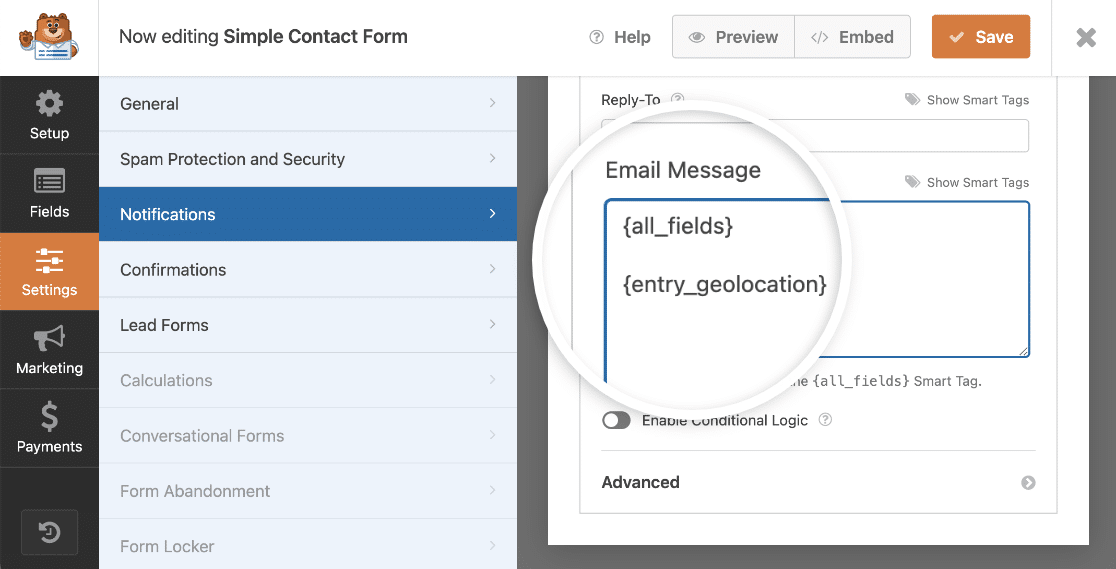
Hinweis: Der Smart Tag {entry_geolocation} erfordert unser Geolocation Addon. Lesen Sie unser Tutorial zur Installation und Verwendung des Geolocation Addons für weitere Details.
Sie können diesen Smart Tag dem Feld E-Mail-Nachricht einer Benachrichtigung hinzufügen, um schnell zu sehen, wo sich der Nutzer befindet. Dies kann besonders hilfreich sein, wenn Sie seine Zeitzone für einen Anruf kennen müssen.
Benutzer-ID für angemeldete Benutzer anzeigen
Jeder registrierte Nutzer auf Ihrer WordPress-Website erhält eine eindeutige ID-Nummer. Der Smart Tag {user_id} ermöglicht es Ihnen, die Benutzer-ID anzuzeigen, wenn ein angemeldeter Nutzer Ihr Formular absendet.
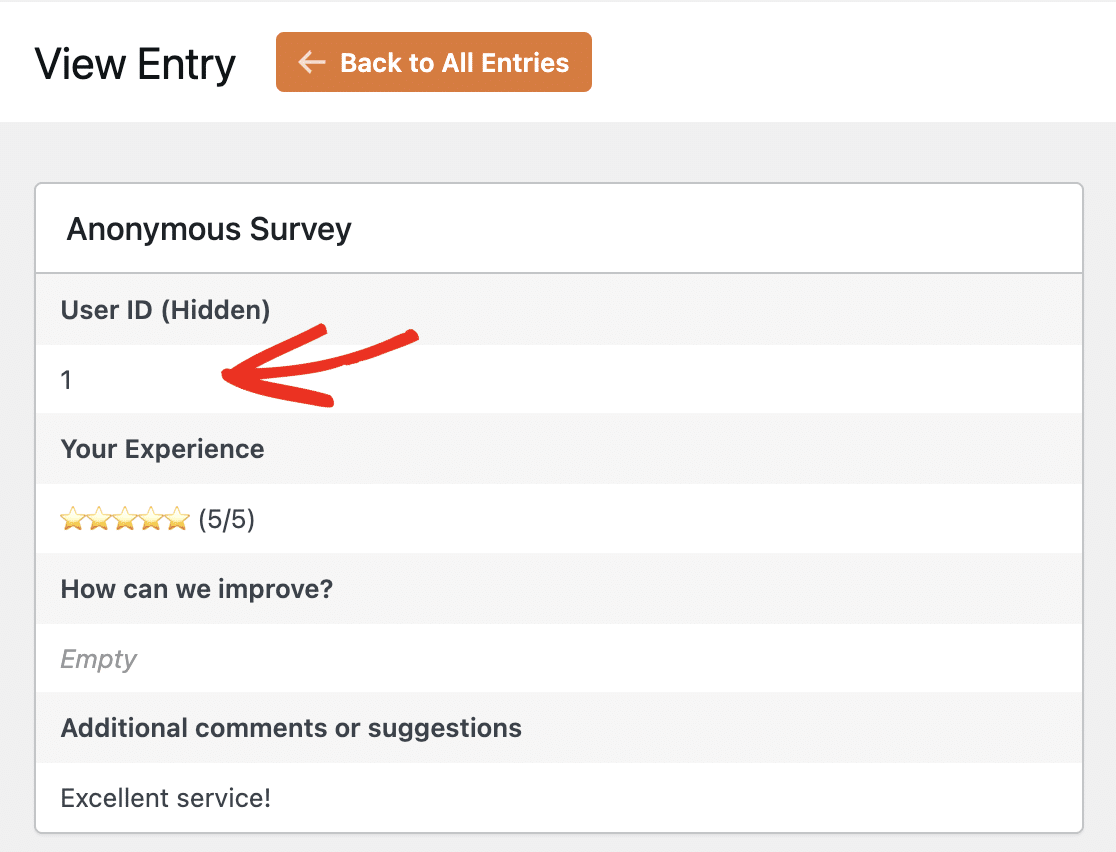
Dieser Smart Tag kann hilfreich sein, wenn Sie einen anonymen Umfrageformular für Ihre angemeldeten Nutzer erstellen. Er ermöglicht es Ihnen, eindeutige Einreichungen zu verfolgen, ohne dass Sie die Nutzer nach ihren Namen fragen müssen.
Felder basierend auf einem Link automatisch ausfüllen
Der Smart Tag {query_var key=""} ermöglicht es Ihnen, ein Feld automatisch basierend auf dem Link auszufüllen, auf den der Nutzer geklickt hat, um auf das Formular zuzugreifen. Dieser Smart Tag ist auch als Query String Variable bekannt.
Query Strings erfordern etwas zusätzlichen Einrichtungsaufwand. Lesen Sie unseren Leitfaden zur Verwendung von Query Strings für weitere Details und Schritt-für-Schritt-Anleitungen.
Nutzerpfad anzeigen
Der Smart Tag {entry_user_journey} wird verwendet, um den Pfad anzuzeigen, den ein Nutzer vor dem Öffnen und Absenden Ihres Formulars genommen hat. Dies kann nützlich sein, um zu verstehen, wie Nutzer Ihre Website navigieren und Ihre Formulare finden.
Hinweis: Sie müssen das Add-on „User Journey“ installieren und aktivieren, bevor Sie den Smart Tag {entry_user_journey} verwenden können.
URL anzeigen, von der aus Nutzer auf Ihr Formular zugreifen
Der Smart Tag {url_referer} fügt die Adresse der Seite ein, von der der Benutzer auf die aktuelle Seite verwiesen wurde.
Dies kann als Standardwert für ein verstecktes Feld in Ihrem Formular nützlich sein, das für Ihre Benutzer unsichtbar ist, aber in Ihren Einträgen angezeigt wird.
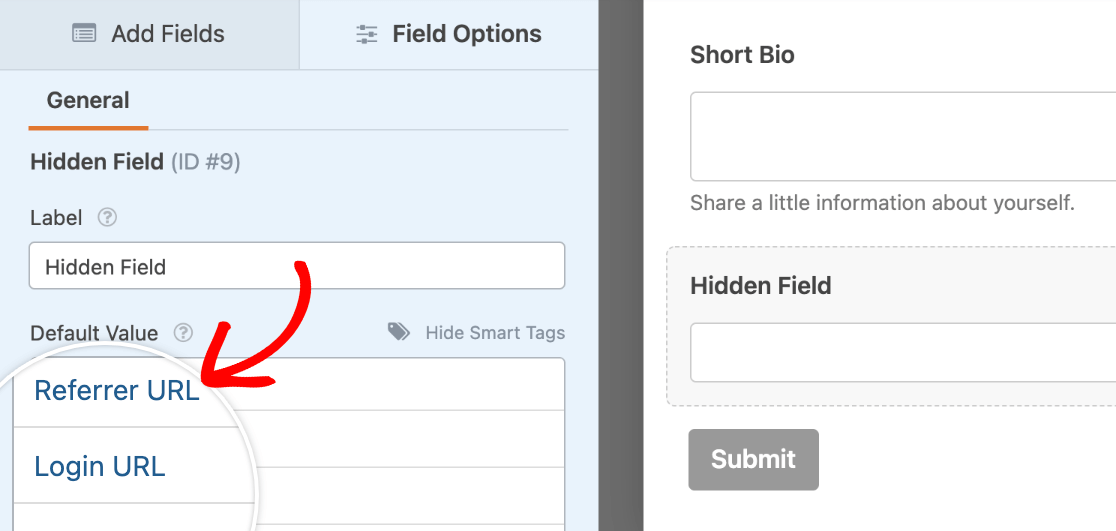
Wenn ein Benutzer beispielsweise von der Startseite Ihrer Website zu Ihrer Kontaktseite gelangt ist und dort Ihr Kontaktformular ausgefüllt hat, würde dieser Smart Tag die URL Ihrer Startseite als Wert Ihres versteckten Feldes anzeigen.
Hinweis: Die Verwendung des Smart Tags {url_referer} in Ihren E-Mail-Benachrichtigungen fügt die URL der Seite ein, von der das Formular gesendet wurde, nicht die Seite, die den Benutzer auf das Formular verwiesen hat. Sofern Sie diese Informationen nicht in Ihren Benachrichtigungs-E-Mails sehen möchten, empfehlen wir stattdessen die Verwendung dieses Smart Tags in einem versteckten Feld, wie oben beschrieben.
Das ist alles! Jetzt kennen Sie verschiedene Möglichkeiten, verborgene Benutzerdaten in Ihren Formularen zu entschlüsseln.
Möchten Sie als Nächstes weitere Beispiele dafür sehen, wie Sie Smart Tags in WPForms verwenden können? Sehen Sie sich unsere Beispiele für die Verwendung von Smart Tags an, um weitere Ideen zu erhalten, wie Sie diese Funktion optimal nutzen können.


