


KI-Zusammenfassung
Möchten Sie einige Beispiele sehen, wie Sie WPForms Smart Tags verwenden können? Diese praktische Funktion kann Eingaben aus Ihren Formularen in Ihren Benachrichtigungen, Bestätigungen, Standardwerten und mehr anzeigen.
In diesem Leitfaden teilen wir einige Beispiele, wie Sie Smart Tags in WPForms verwenden können.
- Senden von Benachrichtigungen an die WordPress Admin-E-Mail-Adresse
- Anzeigen von Eingaben aus einem bestimmten Feld
- Anzeigen von HTML-verarbeiteten Werten
- Anzeigen aller Felder in einem Formular
- Anzeigen der Seite, von der das Formular gesendet wurde
- Anzeigen des Datums, an dem das Formular gesendet wurde
- Identifizieren von Einträgen desselben Benutzers
- Anzeigen von AutorenDetails in Ihren Formularen
- Anzeigen von Details des angemeldeten Benutzers in Ihren Formularen
- Hinzufügen von Benutzerkonto-Links zu Ihren Formularen
- Hinzufügen eines Passwort-Wiederherstellungslinks zu Ihrem Formular
- Anzeigen von Benutzerregistrierungsinformationen
- Vorausfüllen von Zahlungsfeldern in Formularen
Weitere Informationen zu Smart Tags und deren Verwendung finden Sie in unserem Leitfaden zur Verwendung von Smart Tags.
Senden von Benachrichtigungen an die WordPress Admin-E-Mail-Adresse
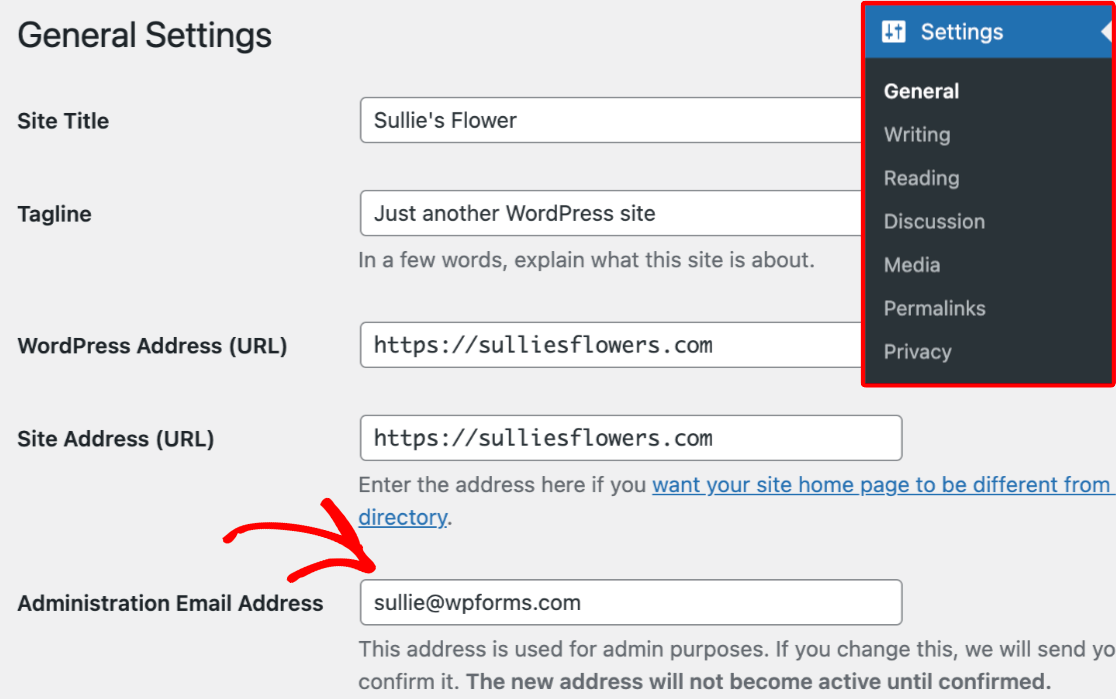
Dieser Smart Tag fügt die E-Mail-Adresse des Website-Administrators aus Ihren WordPress-Einstellungen ein.
Um die Admin-E-Mail Ihrer Website zu überprüfen, melden Sie sich in Ihrem WordPress-Adminbereich an und navigieren Sie zu Einstellungen » Allgemein. Suchen Sie auf dieser Seite nach dem Feld Admin-E-Mail-Adresse.
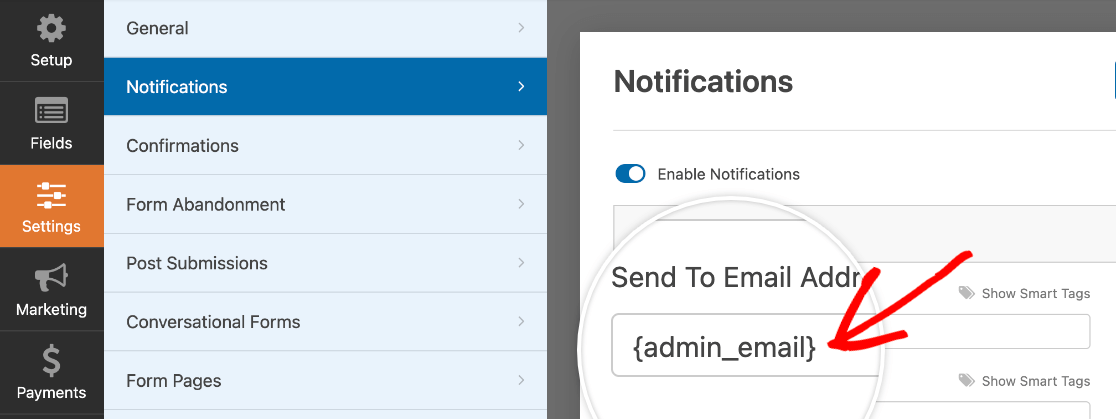
In Ihren Benachrichtigungseinstellungen können Sie diesen Smart Tag zu den Feldern An E-Mail-Adresse senden, Von E-Mail oder Antworten an E-Mail-Adresse hinzufügen, anstatt die E-Mail-Adresse des Website-Administrators einzugeben.
Anzeigen von Eingaben aus einem bestimmten Feld
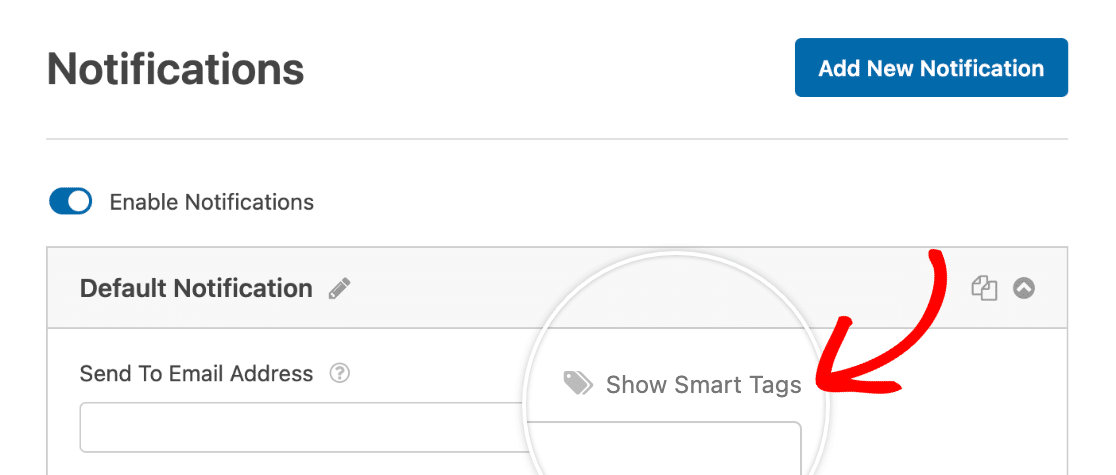
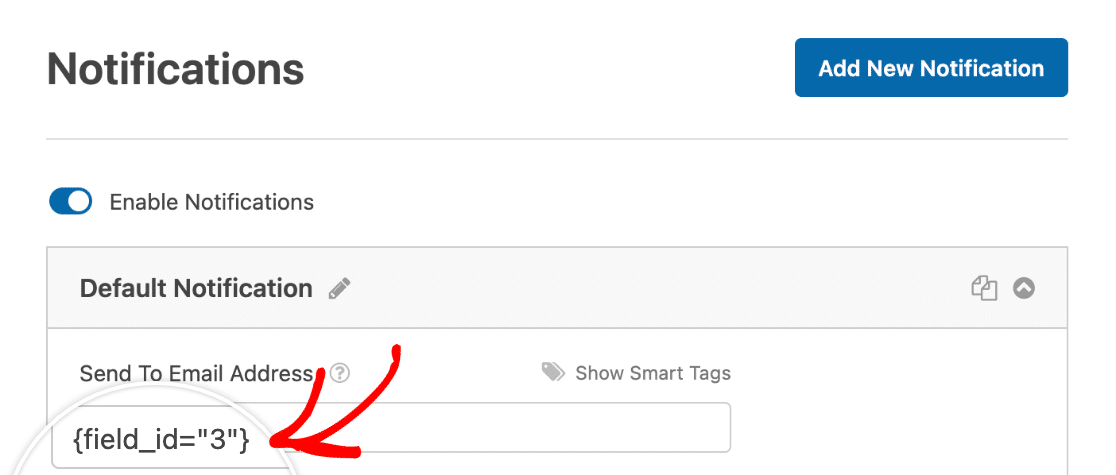
Der Smart Tag {field_id} ruft den Wert ab, den ein Benutzer in ein bestimmtes Feld Ihres Formulars eingegeben oder aus diesem ausgewählt hat. Er kann in den Benachrichtigungseinstellungen im Formular-Builder gefunden werden, wenn Sie auf Smart Tags anzeigen klicken.
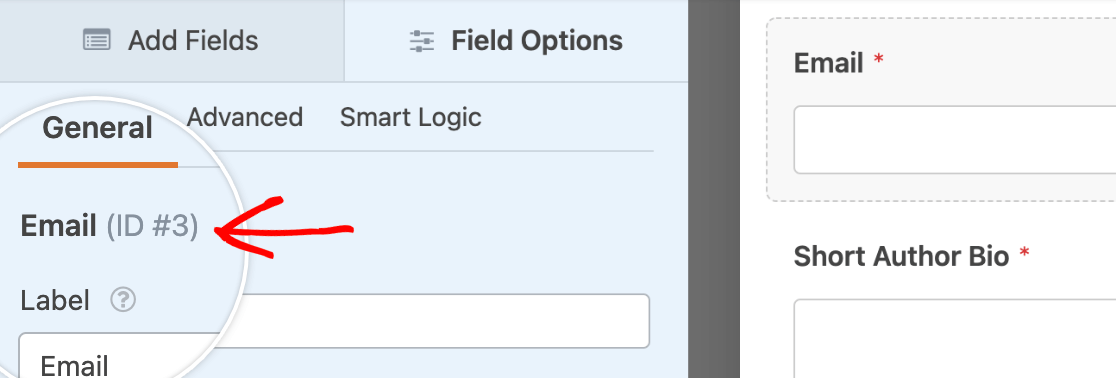
Wenn Sie manuell einen feldspezifischen Smart Tag erstellen möchten, können Sie # durch die ID eines bestimmten Feldes ersetzen. Zum Beispiel verwendet ein Feld mit der ID #3 den Smart Tag {field_id="3"}.
Im Formular-Builder können Sie auf ein Feld im Vorschau-Bereich des Formulars klicken, um seine Feld-ID im Bereich Feldoptionen anzuzeigen.
Sie können einen feldspezifischen Smart Tag verwenden, wenn Sie vom Benutzer übermittelte Informationen in Ihren Benachrichtigungen einfügen möchten. Sie können beispielsweise einen Smart Tag für das E-Mail-Feld im Feld An E-Mail-Adresse senden Ihrer Benachrichtigung hinzufügen.
Anzeigen von HTML-verarbeiteten Werten
Der Smart Tag {field_html_id} ruft den HTML-verarbeiteten Wert aus einem bestimmten Feld Ihres Formulars ab. Dadurch behält der Wert seine HTML-Tags bei, wenn er per E-Mail gesendet wird, sodass Sie Feldnamen, Signaturen, Bildauswahlen und mehr direkt in Ihre Benachrichtigungs-E-Mails einbetten können.
Sie können diesen Smart Tag direkt in das Feld E-Mail-Nachricht in Ihren Benachrichtigungseinstellungen einfügen.
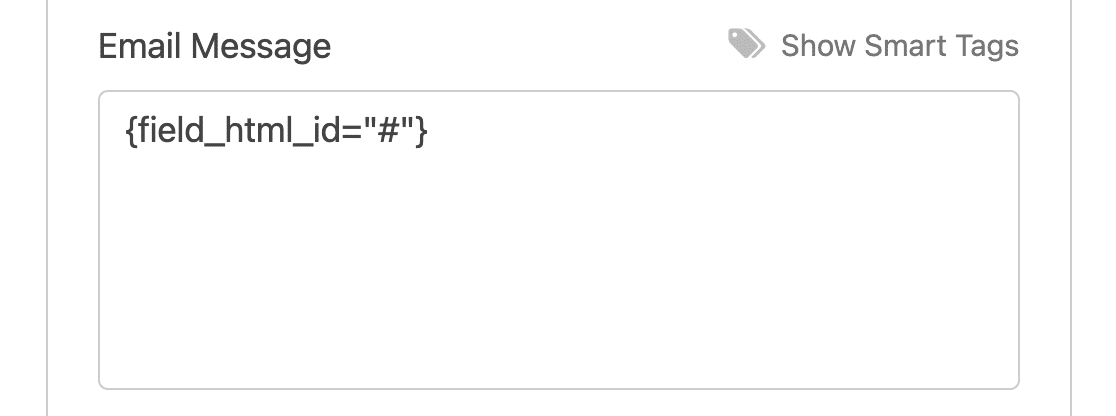
Als Beispiel sehen wir uns an, wie dies mit dem Unterschriftenfeld funktioniert.
Hinweis: Stellen Sie sicher, dass Sie # durch die Feld-ID-Nummer des Unterschriftenfeldes aus Ihrem eigenen Formular ersetzen.
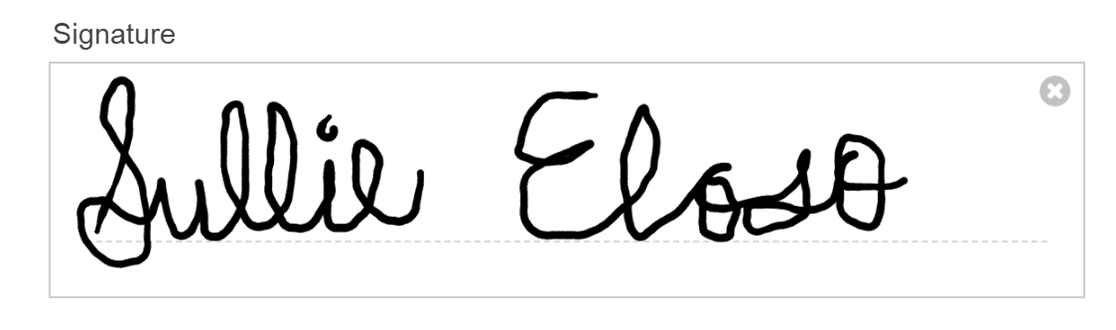
Auf der Frontend-Seite Ihrer Website können Benutzer ihre Unterschriften im Unterschriftenfeld zeichnen:
Wenn Sie das Smart Tag {field_id="#"} verwenden, wird dieses Feld in Ihren Benachrichtigungs-E-Mails als Link angezeigt, auf den Sie klicken müssten, um die Signatur anzuzeigen.
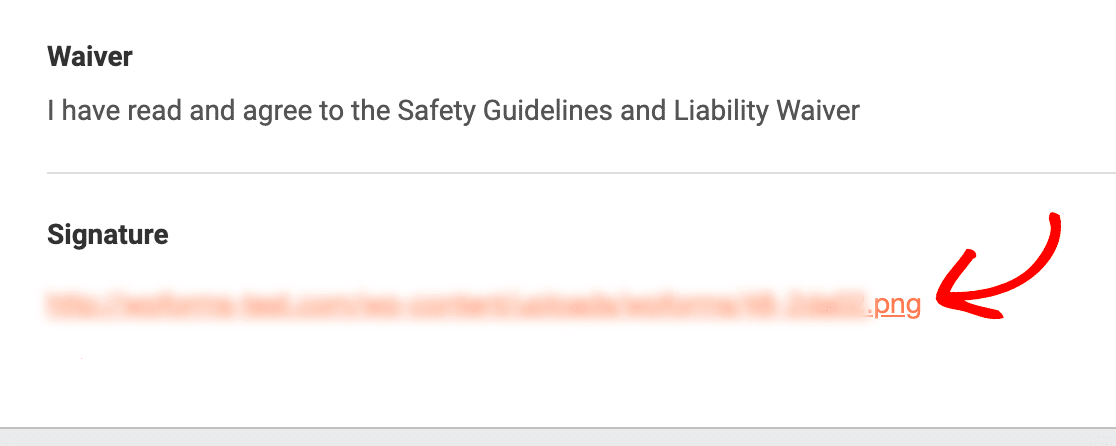
Wenn Sie jedoch das Smart Tag {field_html_id} verwenden, können Sie die Signatur direkt in Ihre Benachrichtigungs-E-Mail einbetten.
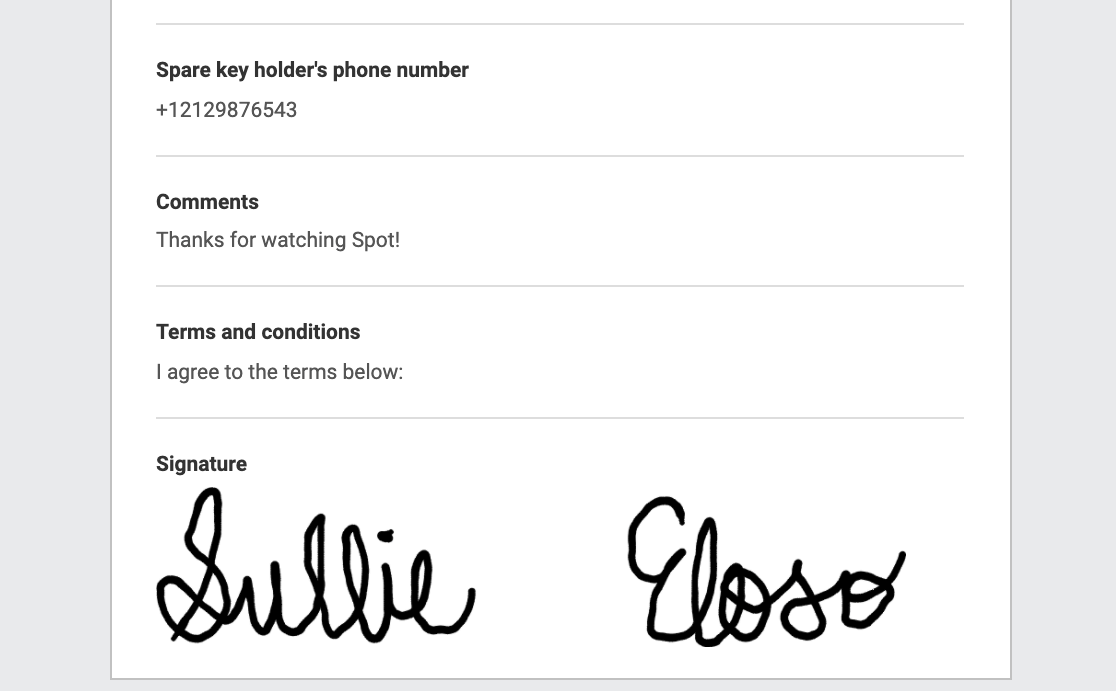
Nachfolgend finden Sie eine Liste aller Felder, die Sie mit dem Smart Tag {field_html_id} ändern können:
- Signatur: Bettet ein Bild der Signatur direkt in Benachrichtigungs-E-Mails ein.
- Zahlenregler: Formatiert die numerische Eingabe in Ihrer Benachrichtigungs-E-Mail als „Ausgewählter Wert: [X] (0 Min. / 10 Max.)“.
- Datei-Upload: Zeigt die Pfade der hochgeladenen Dateien nach Dateinamen an, anstatt den vollständigen WordPress-Link anzuzeigen.
- Bewertung: Zeigt die Sternebewertung und eine numerische Darstellung der Bewertung im E-Mail-Text an.
- Bildauswahl: Zeigt das ausgewählte Bild für Felder an, die Bildauswahlen unterstützen.
Anzeigen aller Felder in einem Formular
Dieses Smart Tag zeigt alle übermittelten Informationen aus Ihren Formularfeldern in Ihren Benachrichtigungs-E-Mails an.
Standardmäßig enthalten die Einstellungen für Formularbenachrichtigungen dieses Smart Tag im Feld „E-Mail-Nachricht“, um den Inhalt des Eintrags anzuzeigen, wenn die Benachrichtigungs-E-Mail gesendet wird.
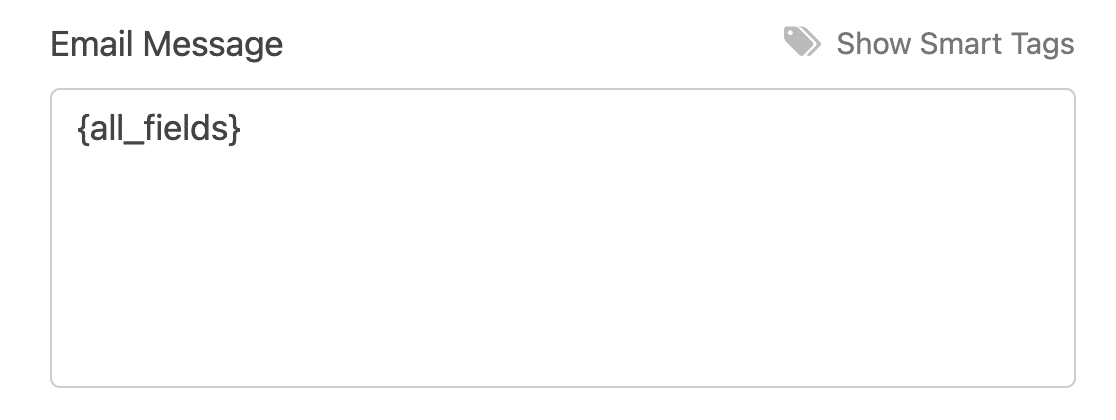
Hinweis: Die Felder „Seitenumbruch“, „Abschnittstrenner“ und „HTML“ sind standardmäßig nicht im Smart Tag {all_fields} enthalten. Um sie in das Smart Tag {all_fields} aufzunehmen und in Ihren Benachrichtigungen anzuzeigen, müssen Sie einen benutzerdefinierten Code-Snippet hinzufügen.
Wenn Sie dem Benutzer weitere Informationen zur Verfügung stellen möchten, können Sie Details oberhalb oder unterhalb des Smart Tags hinzufügen. Sie können das Smart Tag auch entfernen, sodass der Inhalt des Eintrags nicht in Ihrer E-Mail-Benachrichtigung enthalten ist.
Wenn Sie sehen möchten, wie eine Benachrichtigungs-E-Mail mit dem Smart Tag {all_fields} aussieht, lesen Sie unseren Leitfaden zum Einrichten von Benachrichtigungs-E-Mails.
Anzeigen der Seite, von der das Formular gesendet wurde
Die Smart Tags {page_title}, {page_url} und {page_id} zeigen den Titel, die URL oder die ID der Seite an, auf der das Formular eingebettet ist. Dies ist am nützlichsten, wenn Sie dasselbe Formular auf mehreren Seiten eingebettet haben.
Durch Hinzufügen eines dieser Smart Tags zur Betreffzeile der E-Mail oder zur E-Mail-Nachricht in Ihren Benachrichtigungseinstellungen können Sie genau sehen, auf welcher Seite sich ein Benutzer befand, als er Ihr Formular abgeschickt hat.
Anzeigen des Datums, an dem das Formular gesendet wurde
Das Smart Tag {date format="m/d/Y"} zeigt Ihnen das Datum an, an dem ein Formular eingereicht wurde. Dies kann für die Aufzeichnungen nützlich sein, insbesondere wenn Sie eine Benachrichtigung einige Zeit nach der Einreichung erneut senden möchten oder wenn das Einreichungsdatum besonders wichtig ist.
Sie können es zum Feld E-Mail-Nachricht Ihrer Benachrichtigungseinstellungen hinzufügen.
Hinweis: Wenn Ihre Website Caching verwendet, sind die Datums- und Zeitwerte, die in diesem Smart Tag abgerufen werden, das Datum, an dem die Seite zuletzt zwischengespeichert wurde (dies ist normalerweise innerhalb der letzten 12-24 Stunden). Wenn Sie diesen Smart Tag also zur Verfolgung des Datums und der Uhrzeit von Formularübermittlungen verwenden, stimmt dieser Wert möglicherweise nicht mit dem tatsächlichen Eingabedatum überein.
Um sicherzustellen, dass die korrekten Datumsinformationen des Eintrags beim Caching abgerufen werden, verwenden Sie den Smart Tag {entry_date}.
Wenn Sie auch einen Zeitstempel hinzufügen möchten, können Sie den intelligenten Tag {date format="m/d/Y"} in das folgende Format ändern: {date format="m/d/Y h:i:s A"}.
Hinweis: Wenn Sie alternative PHP-Parameter verwenden möchten, lesen Sie unser Entwicklerhandbuch zur Verwendung von PHP-Datums- und Zeitformaten in WPForms.
Zur Anpassung des Datums-Smart-Tag-Formats in Ihren Formularen lesen Sie unsere Entwicklerdokumentation.
Identifizieren von Einträgen desselben Benutzers
Mit dem Smart Tag {unique_value} können Sie jeder Formulareingabe eindeutige Bezeichner hinzufügen. Dies ist nützlich, um einzelne Formulareingaben desselben Benutzers oder derselben E-Mail-Adresse zu identifizieren. Sie können seine Ausgabe auch im Frontend und in Formularbenachrichtigungen anzeigen.
Um den Smart Tag {unique_value} in Ihre Formulare aufzunehmen, empfehlen wir die Verwendung eines versteckten Feldes oder eines HTML-Feldes.
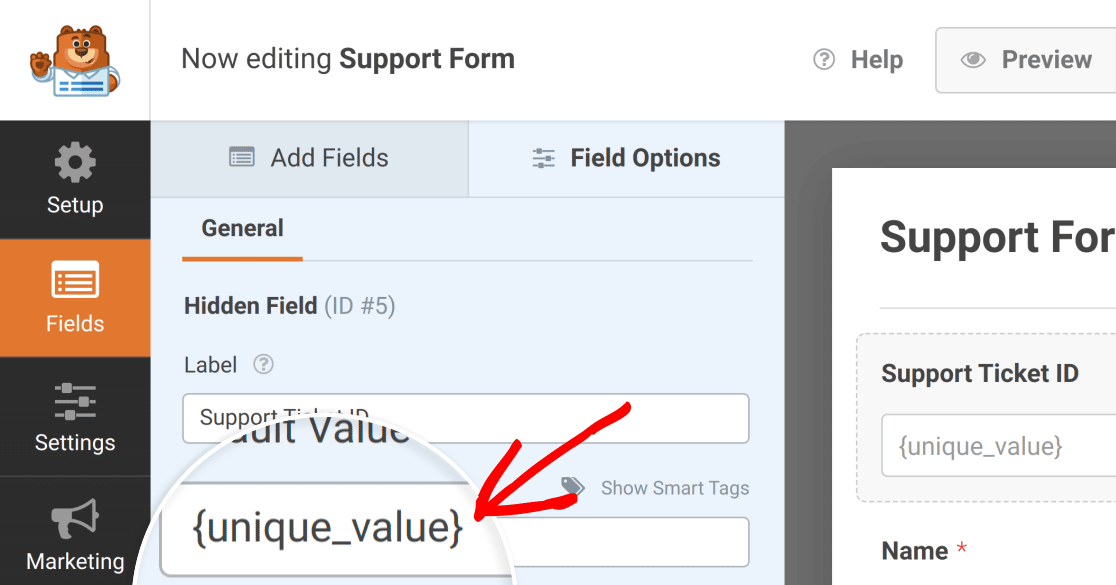
Durch die Verwendung eines versteckten Feldes können Sie jeden Eintrag mit einer eindeutigen ID kennzeichnen, die nur in Ihren WPForms-Einträgen sichtbar ist. Mit einem HTML-Feld können Sie die Ausgabe des Smart Tags {unique_value} im Frontend Ihrer Formulare anzeigen.
Hinweis: Weitere Informationen zu versteckten Feldern finden Sie in unserem Tutorial zur Verwendung von versteckten Feldern mit WPForms.
Wenn Sie diesen Smart Tag im Frontend verwenden möchten, lesen Sie unser Tutorial zur Verwendung von HTML-Feldern.
Anzeigen von AutorenDetails in Ihren Formularen
Die folgenden Smart Tags ermöglichen es Ihnen, Details über Autoren auf Ihrer WordPress-Website abzurufen:
{author_id}: Zeigt die ID-Nummer des Autors der Seite oder des Beitrags an, auf dem ein Formular eingebettet ist.{author_display}: Zeigt den Namen des Autors des Beitrags oder der Seite an, auf dem das Formular eingebettet ist.{author_email}: Fügt die E-Mail-Adresse des Autors der Seite ein, auf der das Formular eingebettet ist.
Sie finden die ID eines Autors, indem Sie auf seinen Namen in den Abschnitten Beiträge oder Seiten in Ihrem WordPress-Adminbereich klicken und die Adressleiste Ihres Browsers betrachten. In diesem Beispiel hat der Autor die ID 1.
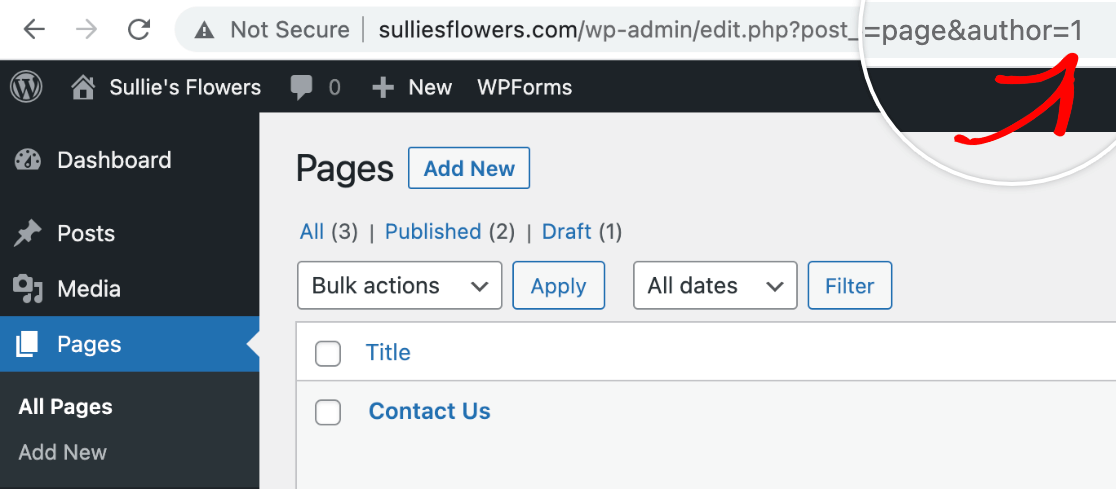
Der Smart Tag {author_id} kann nützlich sein, wenn Sie eine schnelle Aufzeichnung des Beitrags- oder Seitenautors in der E-Mail-Nachricht einer Benachrichtigung wünschen.
Der {author_email} ist nützlich, wenn der Autor der Seite eine Benachrichtigung erhalten soll, wenn ein Benutzer das Formular übermittelt. Sie können ihn als E-Mail-Adresse senden an für die Benachrichtigung hinzufügen, um dies zu erreichen, ohne für jeden Autor eine neue bedingte Benachrichtigung einrichten zu müssen.
Anzeigen von Details des angemeldeten Benutzers in Ihren Formularen
Benutzerverwaltungs-Smart-Tags sind einige der nützlichsten Smart-Tags für Community-basierte Websites, wie Foren oder Mitgliedschaftsseiten, die erfordern, dass Benutzer Konten erstellen.
Zum Beispiel fügt der Smart Tag {user_display} den Anzeigenamen des Benutzers ein.
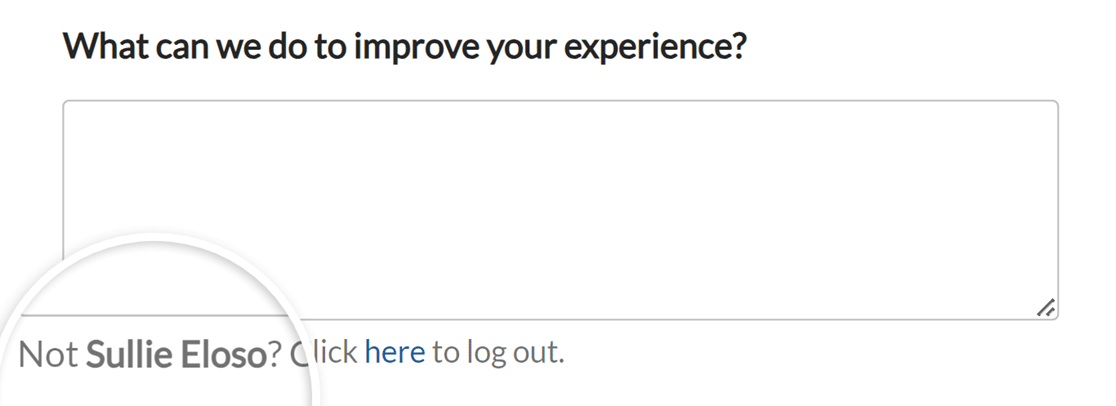
Sie können diesen Smart Tag zu einer Feld-Beschreibung hinzufügen, um den Anzeigenamen des aktuellen Benutzers anzuzeigen, damit dieser überprüfen kann, ob er das richtige Konto verwendet.
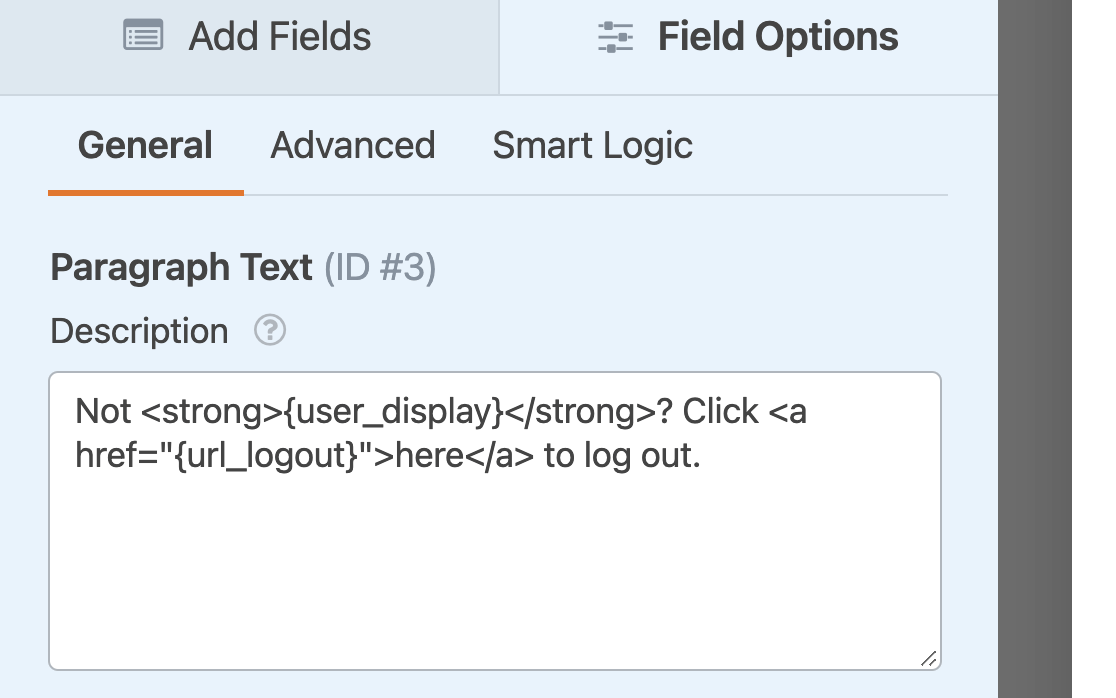
Hier ist ein Beispiel, wie es im Frontend aussehen könnte:
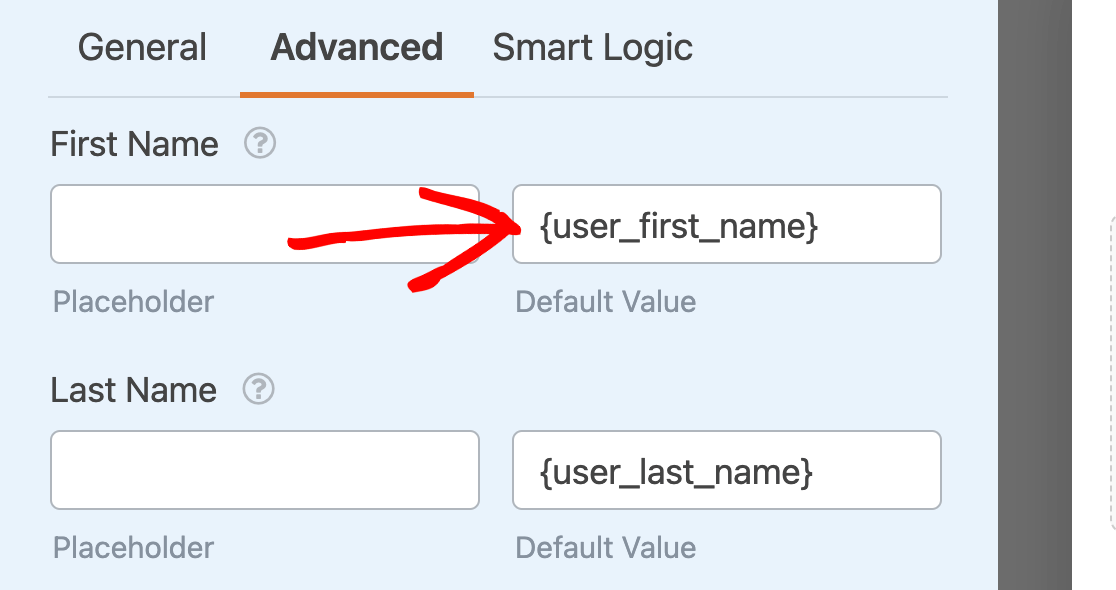
Sie können auch Benutzernamen und E-Mail-Adressen als Standardwerte hinzufügen, um die Felder Name und E-Mail mit den Smart Tags {user_full_name}, {user_first_name}, {user_last_name} und {user_email} automatisch auszufüllen. Geben Sie einfach den entsprechenden Smart Tag im Feld Standardwert in den erweiterten Feldoptionen ein.
Der Smart Tag {user_meta} kann verwendet werden, um benutzerdefinierte Benutzer-Metadaten von Ihrer Website abzurufen. Sie können beliebige Daten aus einem Benutzerprofil abrufen, solange Sie den Meta-Schlüssel kennen.
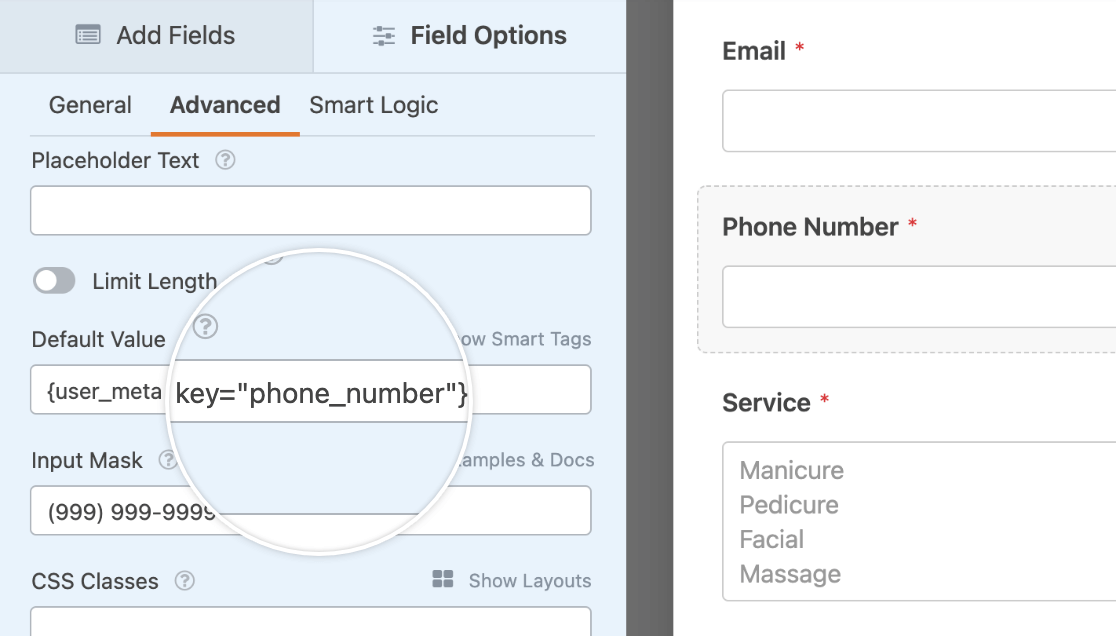
Sie können unseren Leitfaden zum Einrichten benutzerdefinierter Benutzer-Meta-Felder für weitere Details und Schritt-für-Schritt-Anleitungen lesen.
Hinzufügen von Benutzerkonto-Links zu Ihren Formularen
Sie können Links in Ihren Formularen hinzufügen, damit Benutzer sich anmelden, abmelden oder für ein neues Konto registrieren können, indem Sie die folgenden Smart Tags verwenden:
{url_login}{url_logout}{url_register}
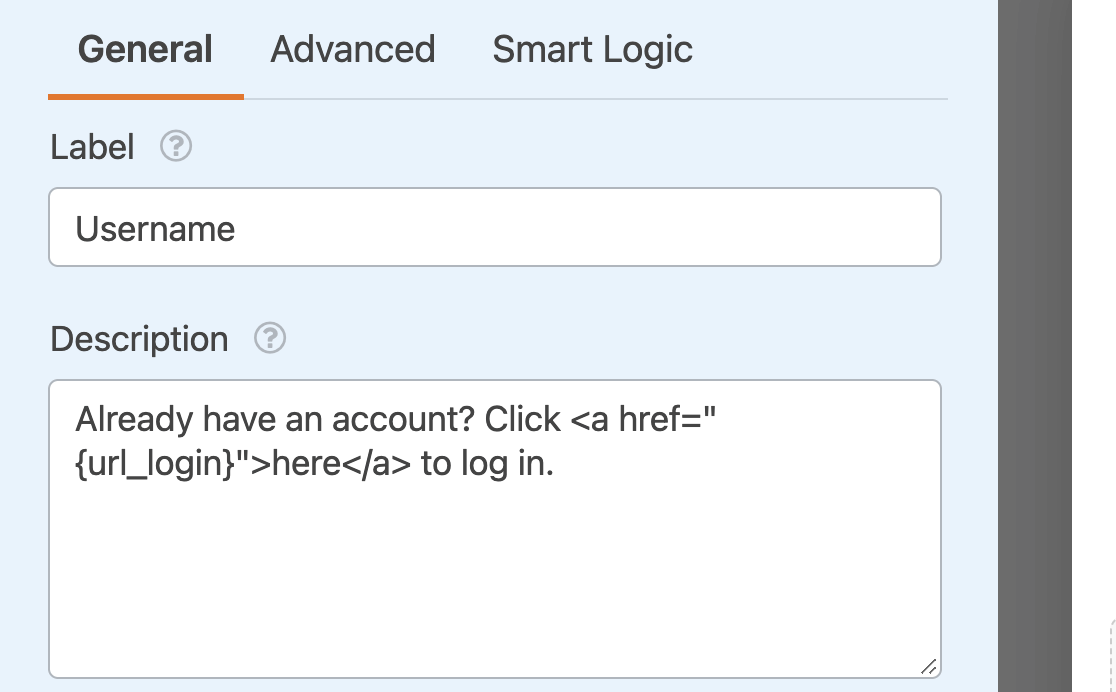
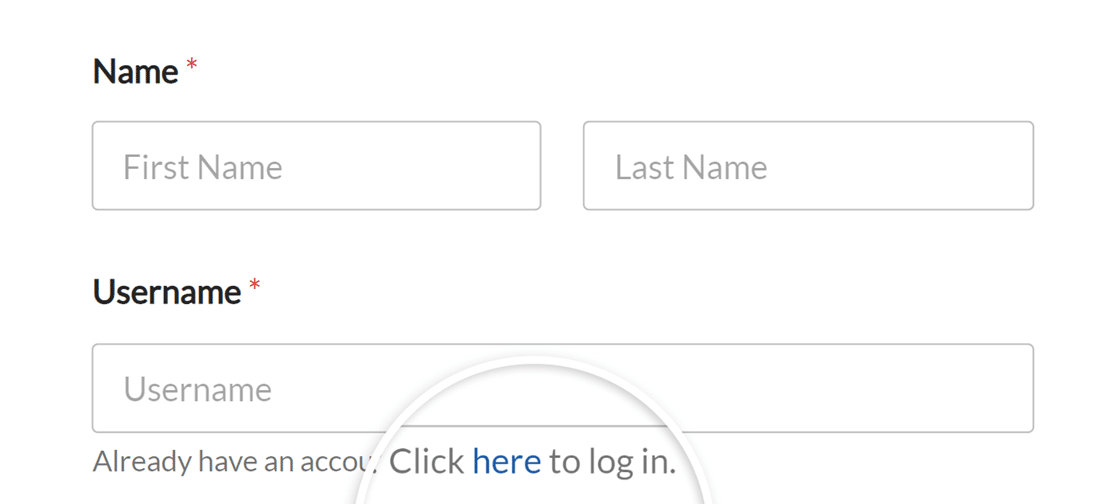
Diese Smart Tags können für benutzerdefinierte Anmelde- und Registrierungsformulare nützlich sein. Sie könnten sie zum Beispiel in der Beschreibung des Benutzernamenfeldes Ihres Anmeldeformulars hinzufügen, damit Benutzer mit bestehenden Konten sich leicht anmelden können.
Hier ist ein Beispiel, wie es im Frontend aussehen könnte:
Hinzufügen eines Passwort-Wiederherstellungslinks zu Ihrem Formular
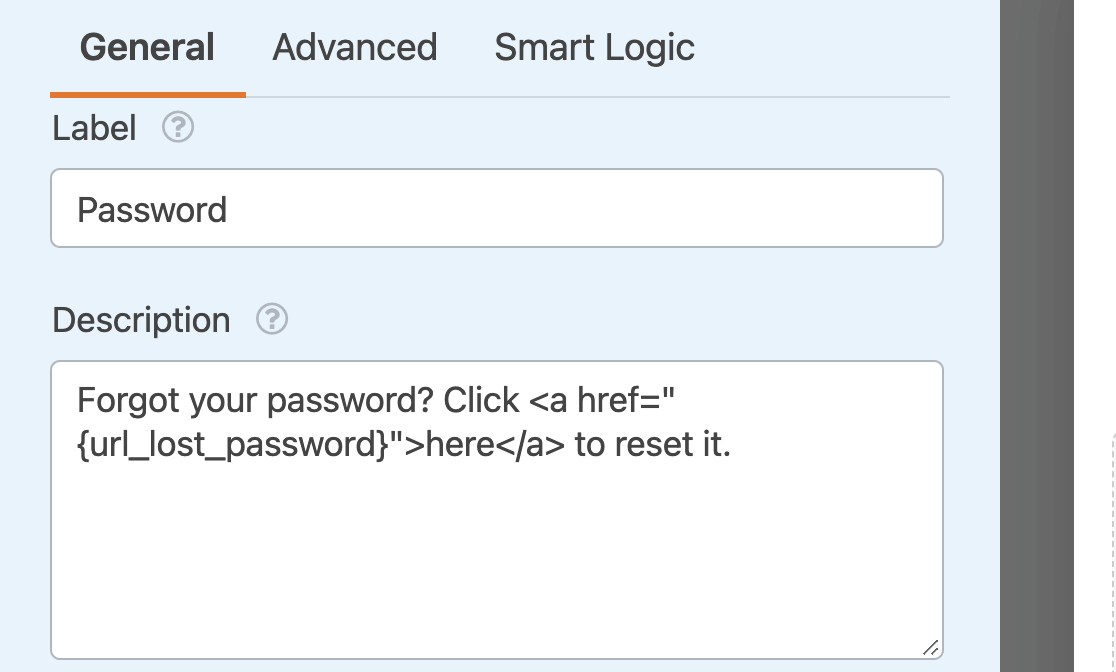
Der Smart Tag {url_lost_password} fügt den Link zum Zurücksetzen des Passworts für Ihre Website ein.
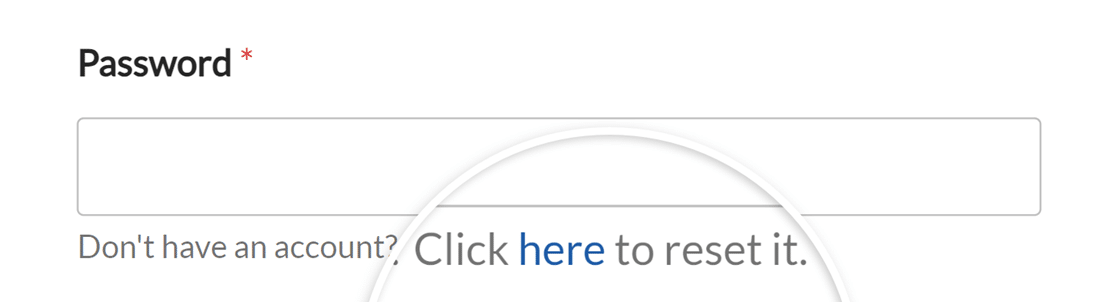
Wenn ein Benutzer sein Passwort vergisst, bietet dieser Smart Tag die Adresse, zu der er gehen muss, um es zurückzusetzen. Wenn Sie ein Anmeldeformular mit WPForms erstellt haben, sollten Sie in Erwägung ziehen, einen Link zum Zurücksetzen im Beschreibungsbereich des Passwort-Feldes einzufügen.
Hier ist ein Beispiel, wie es im Frontend aussehen könnte:
Hinweis: Möchten Sie benutzerdefinierte Benutzer-Smart-Tags erstellen, die Informationen direkt aus WordPress-Benutzerprofilen abrufen können? Detaillierte Anweisungen zum Einrichten, einschließlich des Hinzufügens eindeutiger Benutzerdaten wie Spitznamen, Benutzerrollen und Biografien, finden Sie in unserer Entwicklerdokumentation zur Erstellung weiterer Benutzer-Smart-Tags.
Anzeigen von Benutzerregistrierungsinformationen
Die folgenden Smart Tags funktionieren mit unserem User Registration Addon. Sie rufen nützliche Daten ab, die in automatisierten E-Mails für Benutzeraktivierung, Passwort-Zurücksetzungen und mehr enthalten sind:
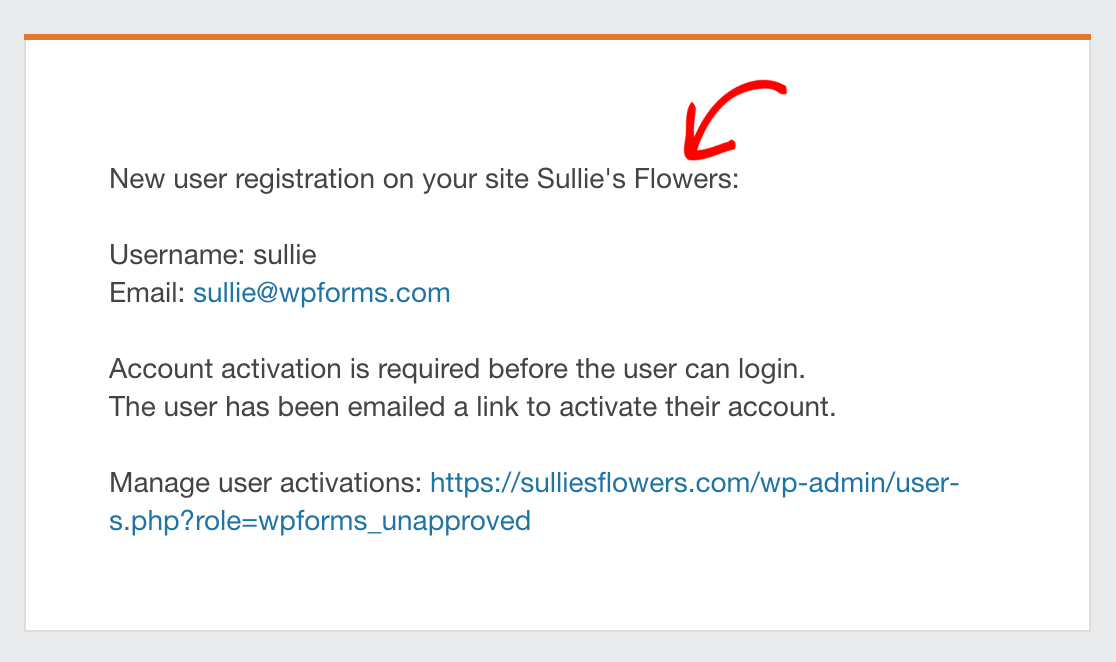
{site_name}: Fügt den Namen Ihrer Website ein, wie er in Ihren WordPress-Einstellungen aufgeführt ist.{user_registration_login}: Fügt den Benutzernamen des neu erstellten Benutzers ein.{user_registration_email}: Fügt die E-Mail-Adresse des neuen Benutzers in Benachrichtigungs-E-Mails ein, die vom User Registration Addon gesendet werden.{user_registration_password}: Fügt das Passwort des neu registrierten Benutzers ein.{url_manage_activations}: Fügt einen Link zum Admin-Bildschirm ein, auf dem Sie neue Benutzerkonten auf Ihrer Website manuell genehmigen und aktivieren können.{url_user_activation}: Fügt einen Link hinzu, auf den Benutzer klicken können, um ihre neuen Konten zu aktivieren.{user_registration_password_reset}: Fügt einen Link zum Zurücksetzen des Passworts ein.
Hinweis: Diese Smart Tags funktionieren nur in den E-Mails, die vom Add-on Benutzerregistrierung generiert werden. Sie ziehen keine Daten in andere Teile Ihrer Formulare, wie z. B. normale Benachrichtigungs-E-Mails oder Standardwerte.
In diesem Beispiel sehen Sie den Namen der Website oben in der E-Mail. Die Nachricht enthält auch die Smart Tags {user_registration_login}, {user_registration_email} und {url_manage_activations}.
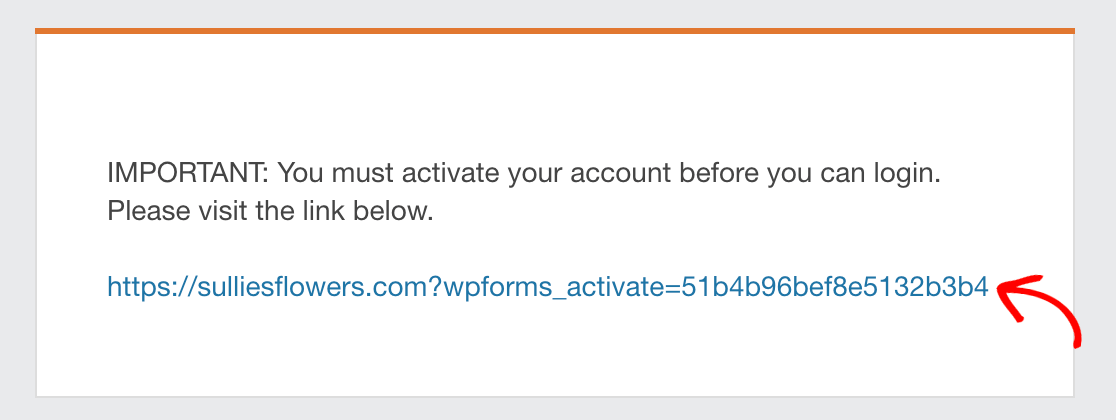
Diese E-Mail verwendet den Smart Tag {url_user_activation}, damit Benutzer ihre neuen Konten per E-Mail aktivieren können.
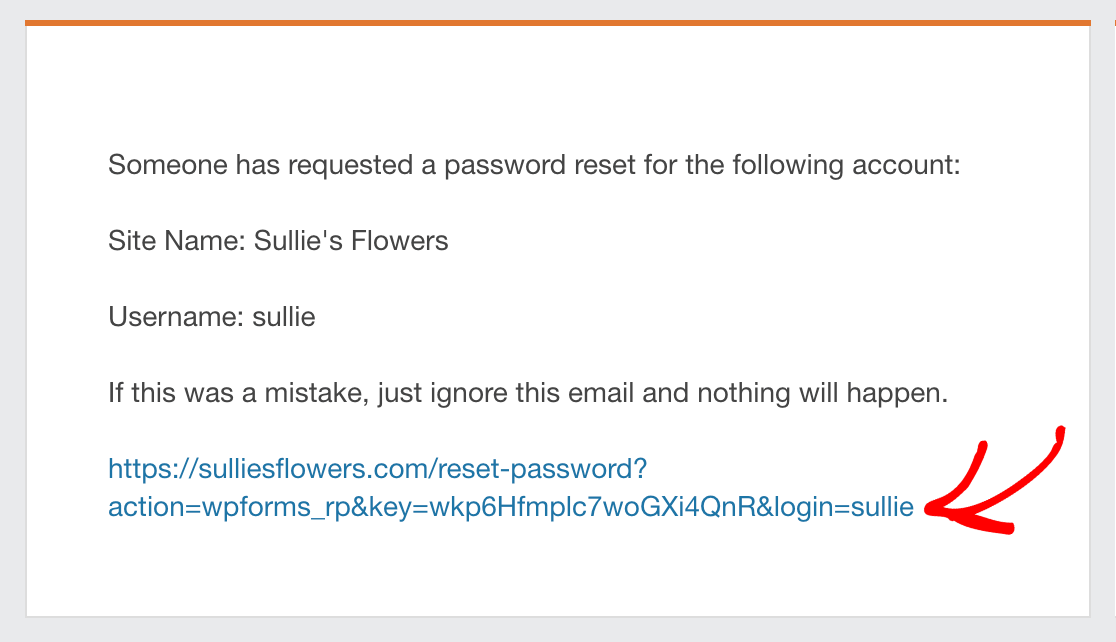
Und diese E-Mail zeigt den Link, der eingefügt wird, wenn Sie den Smart Tag {user_registration_password_reset} verwenden.
Vorausfüllen von Zahlungsfeldern in Formularen
Bei der Arbeit mit Zahlungsfeldern (wie z. B. Kontrollkästchen, Mehrfachauswahl oder Dropdown-Auswahl) können Sie ein spezielles Smart Tag-Format verwenden, um Werte von einem Formular in ein anderes vorab auszufüllen:
{field_id="#|value_choice"}
Wenn Sie beispielsweise ein Zahlungsfeld mit der ID 4 haben, würden Sie Folgendes verwenden: {field_id="4|value_choice"}
Das ist alles! Jetzt kennen Sie einige der Möglichkeiten, wie Sie Smart Tags in Ihren Formularen verwenden können.
Möchten Sie als Nächstes versteckte Benutzerdaten aus Ihren Formularen sammeln? Erfahren Sie in unserem Leitfaden zum Sammeln versteckter Benutzerdaten, wie Sie IP-Adressen, Standortdaten und mehr mit Smart Tags erfassen.


