


KI-Zusammenfassung
Möchten Sie ein einfaches Feedback-Formular erstellen, das automatisch gesendet wird, wenn Benutzer eine Auswahl treffen? Dies ist perfekt für schnelle „War dies hilfreich?“-Umfragen, bei denen Benutzer mit einem einzigen Klick antworten können. Durch die automatische Übermittlung nach der Auswahl können Sie die Antwortraten maximieren, indem Sie den Prozess für die Benutzer mühelos gestalten.
Diese Anleitung zeigt Ihnen, wie Sie ein optimiertes Feedback-Formular erstellen, das sofort gesendet wird, wenn Benutzer ihre Wahl treffen.
Einrichtung Ihres Formulars
Erstellen Sie zunächst ein neues Formular mit dieser Struktur:
- Ein Layout-Feld zur Organisation Ihrer Optionen
- Zwei Checkbox-Felder – eines in jeder Layout-Spalte für „Ja“- und „Nein“-Optionen
- Ein Hidden Field, um den Seitentitel zu erfassen
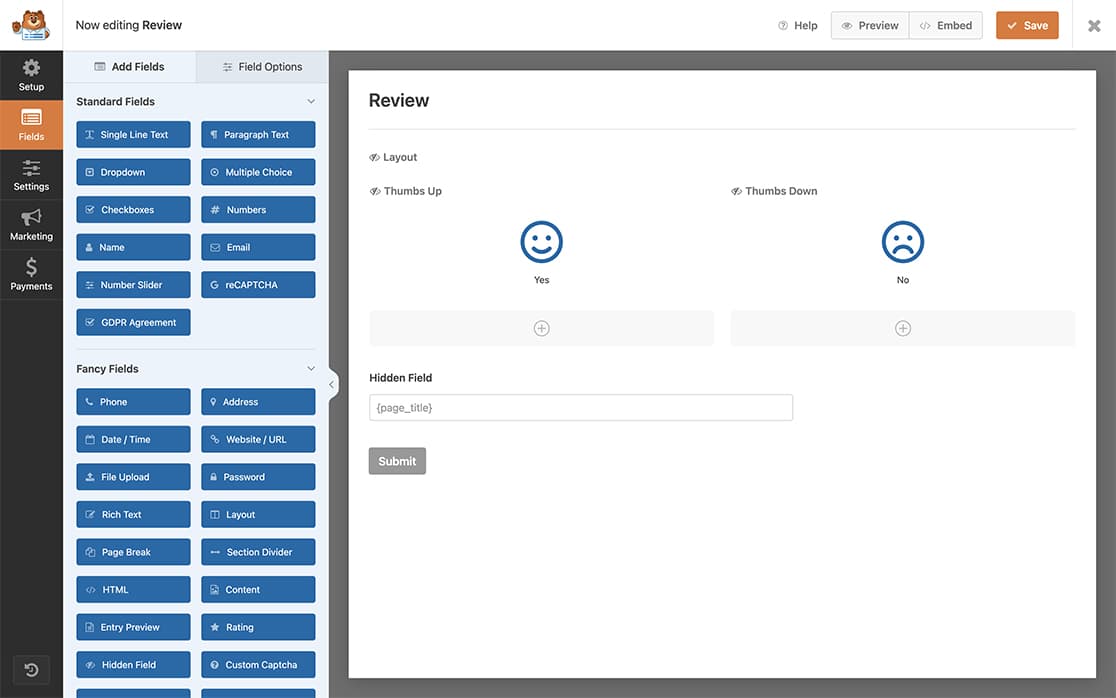
Wenn Sie Hilfe beim Erstellen Ihres Formulars benötigen, lesen Sie bitte diese Anleitung zur Formularerstellung.
Konfiguration der Icon-Auswahl
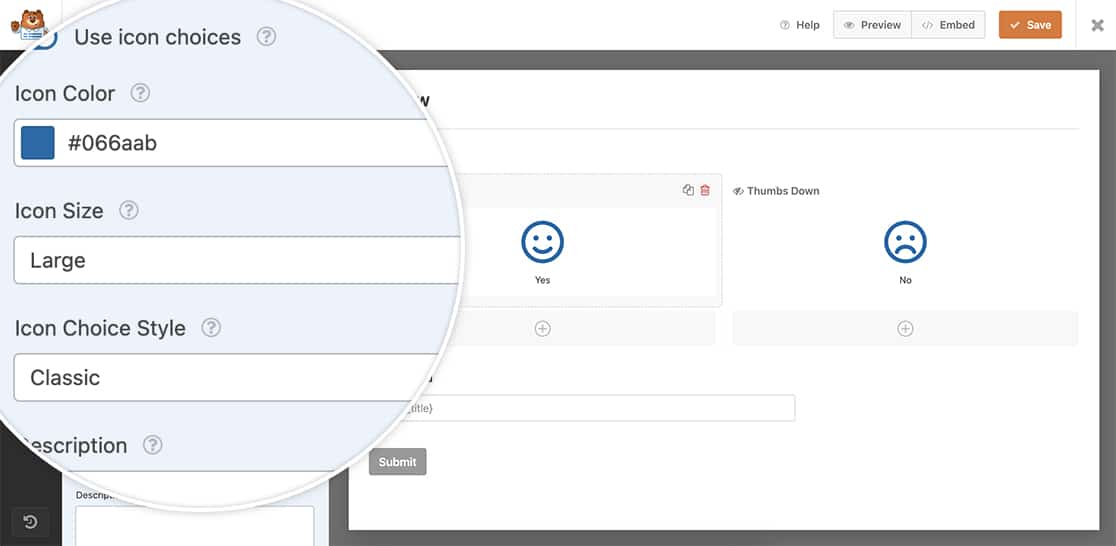
Für ein poliertes Aussehen verwenden wir Icon-Auswahlen für die Ja/Nein-Optionen. Konfigurieren Sie Ihre Checkbox-Felder mit diesen Einstellungen:
Ja Checkbox
- Icon-Auswahl verwenden aktivieren
- Symbol: lächelndes Gesicht
- Icon-Farbe: #066aab
- Icon-Größe: Groß
- Icon-Auswahl-Stil: Klassisch
- Label ausblenden: aktiviert
Nein Checkbox:
- Gleiche Einstellungen, aber mit face-frown Icon
Hinzufügen eines Smart Tags zum Hidden Field
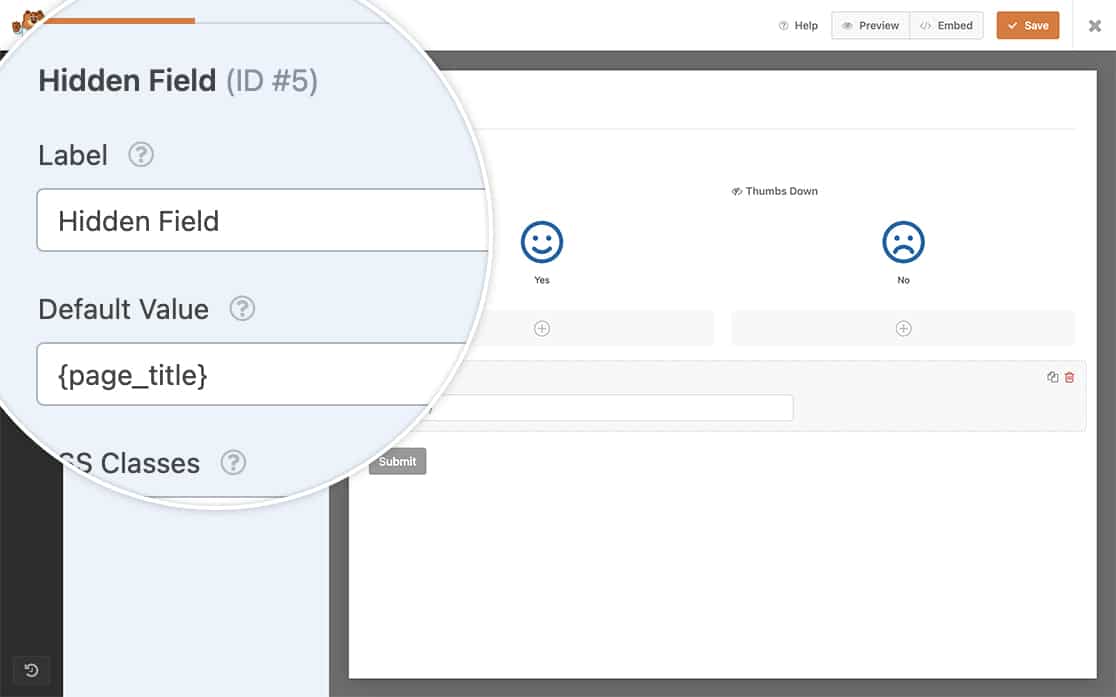
Für das Hidden Field fügen wir den Smart Tag hinzu, um den Seitentitel beim Absenden des Formulars zu erfassen. Um mehr über integrierte Smart Tags mit dem WPForms Form Builder zu erfahren, können Sie diese Dokumentation lesen.
Wir haben den Smart Tag {page_title} zum Standardwert des Hidden Field hinzugefügt.
Formular automatisch senden
Jetzt ist es an der Zeit, den Snippet zu Ihrer Website hinzuzufügen. Wenn Sie Hilfe beim Hinzufügen von Snippets zu Ihrer Website benötigen, sehen Sie sich dieses Tutorial an.
Dieser Snippet wird nur für die Formular-ID 3046 ausgeführt. Wenn eines der Checkbox-Felder aktiviert ist, wird diese Funktion ausgelöst und das Formular automatisch gesendet.
Sie müssen diese Formular-ID aktualisieren, um Ihre eigene Formular-ID anzupassen. Wenn Sie Hilfe beim Finden Ihrer Formular-ID benötigen, lesen Sie bitte diese Anleitung.
Formular gestalten
Fügen Sie diesen CSS-Code hinzu, um Ihr Formular entsprechend zu gestalten. Aktualisieren Sie die Formular-ID (3046) und die Feld-IDs (3 und 4), um sie an Ihr Formular anzupassen:
Dieser CSS-Code blendet unnötige Elemente aus und positioniert Ihre Icons perfekt. Hilfe beim Hinzufügen von CSS finden Sie in unserer Anleitung zum Hinzufügen von CSS-Code zu Ihrer WordPress-Website.
Sie müssen die Formular-ID für diese CSS-Regeln aktualisieren, um sicherzustellen, dass die richtigen Formular- und Feld-IDs angesprochen werden.
Unsere Formular-ID für diese Dokumentation ist 3046. Unser erstes Kontrollkästchen ist die Feld-ID 3 und das zweite Kontrollkästchen ist die Feld-ID 4.
Welche Option Ihre Besucher auch immer wählen, das Formular wird automatisch gesendet.
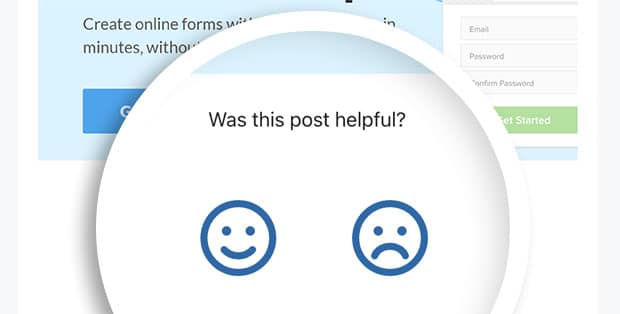
Und das ist alles! Wenn Ihre Besucher nun eine der Icon-Optionen anklicken, wird das Formular automatisch gesendet. Möchten Sie Ihre Senden-Schaltfläche bedingt anzeigen oder ausblenden, basierend auf einer Antwort aus Ihrem Formular? Bitte sehen Sie sich das Tutorial Bedingtes Anzeigen der Senden-Schaltfläche an.


