


Resumo de IA
Gostaria de criar um questionário no seu site WordPress, como um teste pontuado, um questionário de personalidade ou uma avaliação ponderada? Os formulários de questionário são uma forma divertida de envolver visitantes, qualificar leads e saber mais sobre o seu público.
Este tutorial mostrar-lhe-á como instalar, configurar e criar formulários de questionário utilizando o addon de Questionário.
- Instalar o Addon de Questionário
- Compreender os Tipos de Questionário
- Ativar o Modo Questionário
- Escolher um Tipo de Questionário
- Construir um Questionário Pontuado
- Construir um Questionário de Personalidade
- Construir um Questionário Ponderado
- Configurar Resultados
- Adicionar um Limite de Tempo
- Ver Resultados do Questionário
- Converter um Formulário Existente num Questionário
- Perguntas Frequentes
Requisitos:
- Necessitará de uma licença de nível Pro ou superior para aceder ao addon de Questionário
- Certifique-se de que instalou a versão mais recente do WPForms para cumprir a versão mínima exigida para o addon de Questionário
Instalar o Addon de Questionário
Antes de começar, terá primeiro de garantir que o WPForms está instalado e ativado no seu site WordPress e que verificou a sua licença.
Depois de o ter feito, poderá rapidamente instalar e ativar o addon de Questionário.
Compreender os Tipos de Questionário
No WPForms, as perguntas do questionário são tipicamente criadas utilizando campos baseados em escolhas como Múltipla Escolha, Caixas de Seleção e Menu Suspenso. Estes campos funcionam em todos os tipos de questionário. Se estiver a criar um Questionário Pontuado, também pode usar campos de Texto de Linha Única e Texto de Parágrafo para perguntas onde os utilizadores escrevem uma resposta.
Outros campos, como Nome ou Email, ainda podem ser incluídos no formulário, mas são tratados como campos de formulário padrão em vez de perguntas de questionário.
Testes Pontuados
Um questionário pontuado é melhor quando existe uma resposta correta para cada pergunta. O WPForms calcula a pontuação com base nas respostas corretas, e pode apresentar os resultados como uma pontuação, uma percentagem ou uma nota.
Use questionários pontuados para verificações de conhecimento, avaliações de formação, questionários em cursos e trivia onde cada pergunta tem uma resposta certa.
Testes de Personalidade
Um questionário de personalidade é melhor quando as respostas correspondem a resultados, não a certo ou errado. Cada opção está ligada a um tipo de personalidade, e o resultado final mostra o tipo de personalidade que corresponde ao utilizador.
Use questionários de personalidade para recomendações de adequação de produtos, qualificação de leads e questionários divertidos como "Que tipo de pessoa é você" ou "Qual estilo combina com você."
Testes Ponderados
Um questionário ponderado é melhor quando as respostas têm pesos diferentes, e o peso total determina o resultado. Em vez de respostas corretas, cada opção contribui com um valor numérico.
Use questionários ponderados quando quiser pontuar tendências ou preferências, como avaliações de prontidão, pontuação de risco ou inquéritos onde algumas respostas devem contar mais do que outras.
Ativar o Modo Questionário
Assim que souber qual tipo de questionário deseja, o próximo passo é ativar o modo questionário para o seu formulário. Para começar, crie um novo formulário ou edite um existente para abrir o construtor de formulários.
Dentro do construtor de formulários, vá a Definições » Questionário. Em seguida, clique no botão Ativar Questionário.

Após ativar o modo de questionário, o WPForms adiciona áreas de configuração específicas para o seu formulário, incluindo separadores como Perguntas, Resultados, Pontuações e Definições.
Neste ponto, o modo de questionário está ativo, mas o seu formulário não se comportará como um questionário até que selecione um tipo de questionário e configure as suas perguntas.
Escolher um Tipo de Questionário
Após ativar o modo de questionário, o WPForms pede-lhe para escolher um tipo de questionário. Esta escolha controla as definições que verá a seguir e como irá configurar as perguntas e os resultados.
No ecrã do tipo de questionário, selecione Questionário Pontuado, Questionário de Personalidade ou Questionário Ponderado com base na experiência que deseja criar.

Construir um Questionário Pontuado
Após ativar o modo de questionário e escolher Questionário Pontuado, irá configurar a sua escala de pontuação, escolher como o feedback funciona e, em seguida, configurar as perguntas e as respostas corretas.
Configurar Definições de Questionário Pontuado
As definições do questionário pontuado encontram-se no separador Definições no construtor de questionários. É aqui que escolhe o tipo de questionário e define como a pontuação e o feedback devem funcionar.
Configurar a Escala de Pontuação
A Escala de Pontuação é onde define como as percentagens do questionário se traduzem em notas. O WPForms calcula uma pontuação percentual com base no número de respostas corretas, e depois associa essa percentagem aos intervalos que define aqui.
Cada linha na escala de pontuação inclui uma Nota, uma Percentagem Inicial e uma Percentagem Final. Juntos, estes valores criam um intervalo. Por exemplo, pode definir A como 90 a 100, B como 80 a 89, e assim por diante. O ponto principal é que os intervalos devem cobrir todo o espectro de 0 a 100 sem lacunas, para que cada submissão possa ser pontuada.

Se quiser alterar a sua estrutura de notas, pode adicionar novas linhas à escala ou remover linhas existentes clicando nos botões azuis mais (+) ou vermelhos menos (-). Isto é útil se quiser menos categorias de notas, como A, B, C e F, ou categorias mais granulares, como A mais, A, A menos, e assim por diante.
Configurar Feedback para Questionários Pontuados
O feedback controla o que acontece depois de um utilizador responder a uma pergunta, e se ele vê a resposta correta imediatamente. Isto é especialmente útil para questionários de formação ou testes práticos.
Na secção Feedback, escolha uma das seguintes opções:
- Não mostrar a resposta correta: O WPForms não revelará se um utilizador selecionou a opção correta enquanto estiver a fazer o questionário.
- Mostrar a resposta correta assim que uma escolha for feita: O WPForms mostrará feedback imediato à medida que os utilizadores respondem às perguntas. Esta opção é útil quando pretende que os questionários pareçam interativos e instrutivos.
- Quando ativar isto, o WPForms mostrará dois campos adicionais onde pode personalizar o que os utilizadores veem.
- Utilize o campo Resposta Correta para introduzir a mensagem apresentada quando um utilizador seleciona a resposta correta.
- Utilize o campo Resposta Incorreta para introduzir a mensagem apresentada quando um utilizador seleciona a resposta errada. Se quiser dizer aos utilizadores qual foi a resposta correta, pode inserir a etiqueta inteligente Quiz Correct Answer nesta mensagem.
- Quando ativar isto, o WPForms mostrará dois campos adicionais onde pode personalizar o que os utilizadores veem.

Adicionar Perguntas para Questionário Pontuado
Depois de definir a sua escala de pontuação e feedback, o próximo passo é adicionar as perguntas do questionário e definir quais as respostas corretas.
Para o fazer, abra o separador Perguntas na parte superior do construtor do questionário. Esta área controla o comportamento das perguntas do questionário para os campos suportados, incluindo como as respostas são avaliadas e que texto de explicação é apresentado nos resultados.

Campos Suportados para Questionários Pontuados
Os questionários pontuados suportam tanto perguntas baseadas em escolhas como perguntas de resposta digitada. Pode utilizar os seguintes campos como perguntas de questionário pontuado:
- Menu suspenso
- Escolha múltipla
- Texto de Linha Única
- Texto de Parágrafo
Marcar Respostas Corretas para Questionários Pontuados
Após adicionar os seus campos de pergunta ao formulário, marcará as respostas corretas nas opções do campo. Como faz isto depende do tipo de campo.
Campos de Múltipla Escolha e de Seleção
Para campos de Múltipla Escolha e Seleção, cada opção inclui um controlo de rádio à esquerda do rótulo da opção. Selecione o controlo de rádio para a opção que representa a resposta correta. Após a seleção, o WPForms exibe uma pequena marca de verificação ao lado dessa escolha, o que confirma que foi marcada como correta.
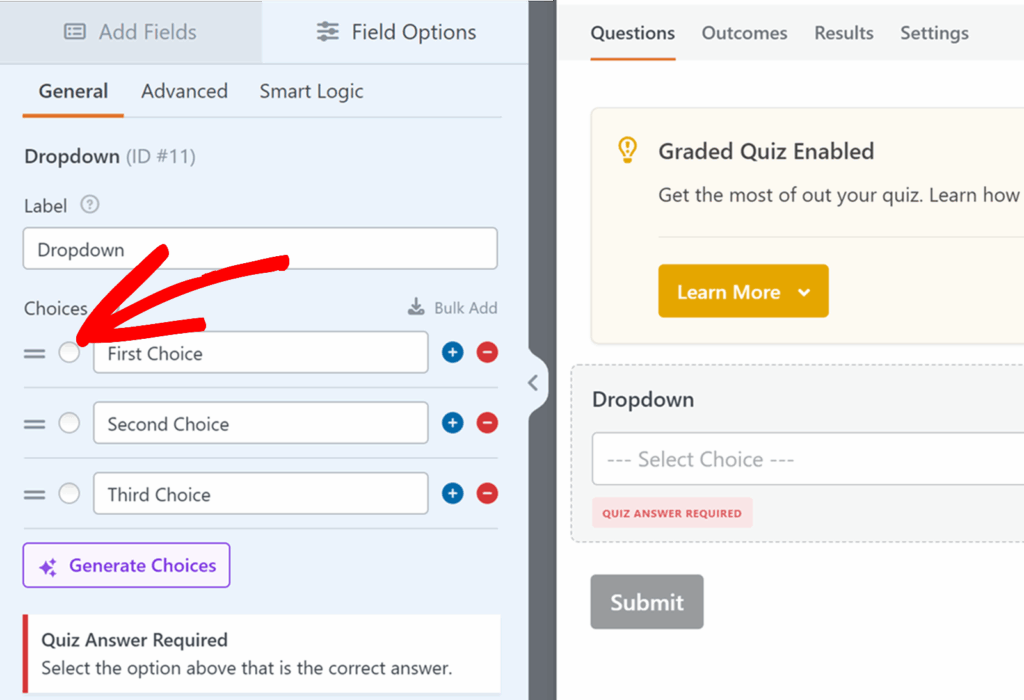
Campos de Texto de Linha Única e Texto de Parágrafo
Para campos de Texto de Linha Única e Texto de Parágrafo, introduz a resposta correta diretamente nas definições do campo.
Nas opções do campo, localize a entrada Resposta Correta e introduza a resposta que pretende que o WPForms aceite. Se quiser permitir várias respostas corretas, introduza-as como uma lista separada por vírgulas. Isto é útil quando diferentes grafias, formulações ou formatações devem ser aceites.
Estes campos também incluem uma opção de Explicação da Resposta. As explicações são apresentadas aos utilizadores nos resultados do questionário após a conclusão do questionário, e são úteis para adicionar contexto, pontos de ensino ou esclarecimento rápido sobre porquê uma resposta está correta.

Construir um Questionário de Personalidade
Um questionário de personalidade é concebido em torno de resultados em vez de respostas corretas e incorretas. Cada escolha de resposta é mapeada para um tipo de personalidade, e o WPForms determina o resultado com base nas escolhas que um utilizador faz.
As definições do questionário de personalidade são geridas a partir do separador Definições. É aqui que seleciona o tipo de questionário, define os tipos de personalidade que os utilizadores podem receber e, opcionalmente, configura um limite de tempo.

Após selecionar Questionário de Personalidade, verá algumas opções adicionais que controlam como o seu questionário é apresentado.
O campo Título controla o título do questionário apresentado aos utilizadores. Use isto para nomear o seu questionário de uma forma que corresponda à experiência que está a criar, como “Descubra o seu Plano Perfeito” ou “Que Estilo lhe Assenta”.
O campo Descrição é usado para texto introdutório que aparece no topo do questionário. Este é um bom local para explicar do que se trata o questionário, definir expectativas ou adicionar uma instrução curta.

Definição de Tipos de Personalidade
Os tipos de personalidade são os resultados possíveis que um utilizador pode receber após completar o questionário. Irá defini-los antes de configurar as suas perguntas, uma vez que irá mapear cada opção de resposta para um destes tipos.
Na secção Tipos de Personalidade, adicione os tipos que pretende usar como resultados. Por exemplo, se estiver a criar um questionário que recomenda um plano, os seus tipos podem ser “Iniciante”, “Intermédio” e “Avançado”. Se estiver a criar um questionário de adequação de produto, os seus tipos podem ser “Opção A”, “Opção B” e “Opção C”.

Também pode remover tipos de personalidade a qualquer momento, o que é útil enquanto ainda está a refinar o seu questionário. Se remover um tipo, certifique-se de rever as suas perguntas depois, para que cada opção de resposta ainda esteja mapeada corretamente.
Adicionar Perguntas para Questionário de Personalidade
Após definir os seus tipos de personalidade, irá criar perguntas para o questionário e mapear cada opção de resposta para um tipo de personalidade.
Para o fazer, abra o separador Perguntas na parte superior do construtor do questionário. Esta área controla o comportamento das perguntas do questionário para os campos suportados, incluindo como as respostas são avaliadas e que texto de explicação é apresentado nos resultados.

Campos Suportados para Questionários de Personalidade
Os questionários pontuados suportam tanto perguntas baseadas em escolhas como perguntas de resposta digitada. Pode utilizar os seguintes campos como perguntas de questionário pontuado:
- Menu suspenso
- Escolha múltipla
- Caixas de seleção
Mapear Cada Resposta para um Tipo de Personalidade
Num questionário de personalidade, o mapeamento é obrigatório porque é assim que o WPForms determina o resultado final da personalidade. Sem mapeamentos, o WPForms não tem forma de ligar as respostas de um utilizador a um tipo de personalidade.
Para cada opção de resposta, clique no menu suspenso e selecione o tipo de personalidade para o qual pretende que essa opção conte. Repita isto para cada opção no campo até que todas as opções tenham um tipo de personalidade atribuído. Em seguida, passe para a próxima pergunta e faça o mesmo.

Construir um Questionário Ponderado
Um questionário ponderado é útil quando as respostas não são certas ou erradas, mas algumas respostas devem contar mais do que outras. Neste tipo de questionário, atribui um peso numérico a cada opção de resposta, e o peso total é usado para determinar o resultado final.
As definições do questionário ponderado são geridas a partir do separador Definições. É aqui que seleciona o tipo de questionário e revê as orientações da escala de pesos, e é também onde pode ativar um limite de tempo opcional.

Adicionar Perguntas para Questionário Ponderado
Após selecionar Questionário Ponderado, irá adicionar as suas perguntas e atribuir pesos a cada opção de resposta.
Para o fazer, abra o separador Perguntas no topo do construtor do questionário. É aqui que configura como as perguntas se comportam para questionários ponderados e onde irá atribuir pesos às opções de resposta em campos suportados.

Questionários ponderados suportam os seguintes campos baseados em escolhas:
Campos baseados em escolhas:
- Menu suspenso
- Escolha múltipla
- Caixas de seleção
Definir Pesos para Cada Resposta
Após adicionar um campo suportado ao seu formulário, abra as opções desse campo e procure o campo de entrada ao lado de cada rótulo de escolha.
Defina um peso para cada escolha com base em quanto você deseja que essa opção contribua para o resultado final. Os pesos podem ser definidos de 0 a 99. Um número maior significa que essa escolha contribui com mais peso para o total final.

À medida que os utilizadores completam o questionário, o WPForms totaliza os pesos das escolhas que selecionaram. Pode então usar esse total nos resultados do seu questionário para mostrar diferentes resultados com base na pontuação ponderada final.
Configurar Resultados
Após terminar de configurar as definições e perguntas do seu questionário, o próximo passo é configurar os resultados. Os resultados controlam o que os utilizadores veem após enviarem o questionário, como a sua pontuação, nota ou tipo de personalidade.
Os resultados são a versão do questionário de uma mensagem de confirmação. Permitem mostrar uma mensagem de resultado que corresponde ao tipo do seu questionário e podem incluir etiquetas inteligentes do questionário para exibir informações dinâmicas.
Criar um Resultado
Para criar um resultado, abra o separador Resultados no topo do construtor de questionários. Verá um Resultado Padrão, que é a mensagem mostrada aos utilizadores, a menos que crie resultados adicionais e direcione os utilizadores usando lógica condicional.

Cada resultado inclui o menu suspenso Tipo com as seguintes opções:
- Questionário Pontuado, de Personalidade ou Ponderado: (este rótulo corresponde ao tipo de questionário)
- Mostrar Página
- Ir para URL (Redirecionar)

Após escolher um tipo, complete as definições que aparecem para essa opção.
- Se selecionar Mostrar Página, aparecerá um menu suspenso onde pode escolher entre as páginas publicadas do seu site. Este menu suspenso também inclui uma opção Voltar à Página Anterior (Referenciador), que envia os utilizadores de volta para a página em que estavam antes de enviarem o questionário. Também verá um campo Parâmetros de URL, que lhe permite anexar parâmetros de string de consulta ao URL redirecionado.
- Se selecionar Ir para URL (Redirecionar), o WPForms exibirá um campo onde pode inserir o URL de destino. Isto é útil se precisar de enviar os utilizadores para um site diferente ou se desejar uma estrutura de URL personalizada.
- Se selecionar a opção de tipo de questionário, o WPForms exibirá o campo editor Mensagem. Este é o tipo de resultado mais comum para questionários, pois permite exibir resultados imediatamente e incluir etiquetas inteligentes do questionário.
Uma boa mensagem de resultado geralmente inclui um breve resumo do resultado e um próximo passo claro. Por exemplo, pode dizer ao utilizador como ele se saiu, o que esse resultado significa e o que fazer a seguir, como ler uma página recomendada, descarregar um recurso ou enviar outro formulário.
Usar Etiquetas Inteligentes para Resultados
Pode inserir valores do questionário numa mensagem de resultado usando etiquetas inteligentes. Para o fazer, clique no ícone Etiquetas Inteligentes no editor de Mensagem e, em seguida, selecione a etiqueta que deseja inserir.

As etiquetas inteligentes de questionário disponíveis dependem do tipo de questionário.
Para um Questionário Pontuado, pode usar:
- Respostas Corretas do Questionário
- Nota do Questionário
- Respostas Incorretas do Questionário
- Percentagem do Questionário
- Link Resumo do Questionário
- Total de Perguntas do Questionário
Para um Questionário de Personalidade, pode usar:
- Tipo de Personalidade do Questionário
- Total de Perguntas do Questionário
Para um Questionário Ponderado, pode usar:
- Percentagem do Questionário
- Total de Perguntas do Questionário
Mostrar Resultados Diferentes Com Base nas Respostas
Se quiser que utilizadores diferentes vejam mensagens ou redirecionamentos diferentes, crie múltiplos resultados e utilize a lógica condicional para controlar qual é apresentado.
Para fazer isto, adicione um novo resultado no separador Resultados clicando no botão Adicionar Novo Resultado.

Em seguida, ative a opção Ativar Lógica Condicional para esse resultado.

Em seguida, defina as regras que devem acionar o resultado e guarde as suas alterações. Quando um utilizador envia o questionário, o WPForms verifica as regras de lógica condicional e mostra o primeiro resultado correspondente. Mantenha o Resultado Padrão como uma opção de reserva para que os utilizadores vejam sempre algo.
Aqui estão algumas formas comuns de usar múltiplos resultados:
- Para um Questionário Pontuado, crie resultados separados para diferentes intervalos de notas. Por exemplo, pode mostrar uma mensagem quando o utilizador obtém uma nota mais alta e uma mensagem diferente quando a nota é mais baixa. Inclua etiquetas inteligentes como Nota do Questionário, Percentagem do Questionário ou Respostas Corretas do Questionário na mensagem para tornar o resultado claro.
- Para um Questionário de Personalidade, crie um resultado para cada tipo de personalidade. Em seguida, defina a lógica condicional para que o resultado correspondente seja apresentado com base na etiqueta inteligente Tipo de Personalidade do Questionário.
- Para um Questionário Ponderado, crie resultados com base em intervalos de pontuação. Pode referenciar valores como a etiqueta inteligente Percentagem do Questionário e mostrar uma mensagem, página ou redirecionamento diferente com base no resultado do utilizador.
Adicionar um Limite de Tempo
Pode definir um limite de tempo para qualquer tipo de questionário.
Para o fazer, abra o seu formulário no construtor WPForms e vá a Definições » Questionário e ative a opção Ativar Limite de Tempo no separador Definições.

Após ativá-lo, introduza o tempo nos campos Minutos e Segundos. Em seguida, utilize o menu suspenso Quando o Limite de Tempo Expirar para escolher o que deve acontecer quando o temporizador terminar:
- Enviar o Questionário automaticamente: Envia o questionário como está quando o tempo expirar.
- Bloquear perguntas restantes: Impede os utilizadores de responderem a quaisquer perguntas restantes.
- Terminar o questionário completamente: Termina o questionário quando o tempo expirar.
Finalmente, personalize a Mensagem de Limite de Tempo Excedido para controlar o que os utilizadores veem quando o temporizador expirar.
Ver Resultados do Questionário
Após o seu questionário estar ativo e a recolher entradas, pode ver o desempenho e os dados das respostas no separador Resultados.
Para o abrir, edite o formulário no construtor WPForms e clique em Resultados nos separadores do questionário no topo.

Na página Resultados, pode rever gráficos e detalhes das perguntas para ver como os utilizadores respondem a cada pergunta e como os resultados são distribuídos. À medida que percorre, cada pergunta inclui o seu próprio gráfico e contagens de respostas, para que possa identificar rapidamente as respostas mais comuns.

Filtrar Resultados
A página Resultados inclui filtros para o ajudar a refinar os dados que está a ver. Alguns filtros são partilhados entre todos os tipos de questionário, e outros dependem do tipo de questionário.
Para aplicar filtros, clique na opção Filtros na página Resultados. Isto abre um painel onde pode selecionar os valores de filtro que pretende utilizar.

Filtros para Questionários Pontuados
Os questionários pontuados incluem as seguintes opções de filtro:
- Intervalo de Datas
- Pontuações (com base na escala de pontuação que configurou)
- Conclusão (Completo, Incompleto)
- Perguntas e Respostas
Filtros para Questionários de Personalidade
Os questionários de personalidade incluem as seguintes opções de filtro:
- Intervalo de Datas
- Tipos de Personalidade (com base nos tipos que criou nas Definições)
- Conclusão (Completo, Incompleto)
- Perguntas e Respostas
Filtros para Questionários Ponderados
Os questionários ponderados incluem as seguintes opções de filtro:
- Intervalo de Datas
- Controlo deslizante Escala de Ponderação
- Conclusão (Completo, Incompleto)
- Perguntas e Respostas
Guardar e Gerir Filtros
Após selecionar os filtros, pode guardá-los para reutilização.
Para guardar a sua configuração de filtro atual, clique no ícone guardar abaixo dos filtros. Para selecionar rapidamente todas as caixas de verificação num grupo de filtros, clique no ícone mais. Para limpar todas as caixas de verificação num grupo de filtros, clique no ícone menos.

Ajustar Definições do Gráfico
Também pode alterar a aparência dos gráficos em Resultados. Para tal, clique no ícone de definições junto a qualquer um dos gráficos.

No painel que se abre, pode utilizar estas opções:
- Estilo do Gráfico: Altera o estilo de layout do gráfico. As opções incluem: Gráfico de linhas, Gráfico de colunas, Gráfico de barras e Gráfico de pizza
- Estilo da Linha do Gráfico: Altera a aparência da linha, como precisa ou arredondada.
- Cor do Gráfico: Atualiza a cor do gráfico.
- Tamanho do Gráfico: Ajusta o tamanho do gráfico, de pequeno a extra grande.
- Ocultar Gráfico: Remove o gráfico da vista de Resultados.
- Aplicar a Todos os Gráficos: Utiliza estas mesmas definições para todos os gráficos na página.

Converter um Formulário Existente num Questionário
Se já tiver um formulário criado e quiser transformá-lo num questionário, pode reutilizar os seus campos existentes.
Uma vez ativado o modo de questionário e escolhido um tipo de questionário, selecione os campos que pretende utilizar como perguntas do questionário. Para que um campo seja tratado como parte do questionário, Incluir na Pontuação do Questionário tem de estar ativado nas opções desse campo.
Para tal, clique no campo na área de pré-visualização para abrir Opções do Campo e, em seguida, ative Incluir na Pontuação do Questionário. Repita isto para cada campo suportado que pretenda contar como uma pergunta do questionário.

Assim que os seus campos de perguntas estiverem incluídos na pontuação, continue para Configurar resultados para controlar o que os utilizadores veem após submeter o questionário.
Perguntas Frequentes
Estas são as respostas a algumas das principais perguntas que vemos sobre a utilização do suplemento Questionário.
Posso criar um questionário com o WPForms AI?
Sim. Para gerar um questionário utilizando o WPForms AI, navegue até o separador Configuração no construtor de formulários e clique na opção Gerar Formulário.

Em seguida, descreva o questionário que pretende no campo de prompt (por exemplo, o tópico do questionário, o tipo de questionário, o número de perguntas e se pretende resultados). O WPForms AI irá gerar um rascunho que pode pré-visualizar, depois pode clicar em Usar Este Formulário para o abrir no construtor de formulários.

Para mais detalhes sobre como gerar formulários de questionário com o WPForms AI, consulte a nossa documentação em Gerar Formulários Com WPForms AI.
Posso usar qualquer campo como pergunta de questionário?
Não. Apenas os campos suportados podem ser usados como perguntas de questionário e incluídos na pontuação ou resultados.
Para todos os tipos de questionário, as perguntas do questionário devem usar estes campos baseados em escolhas: Múltipla Escolha, Caixas de Seleção e Menu Suspenso.
Apenas para um Questionário Pontuado, também pode usar campos de Texto de Linha Única e Texto de Parágrafo como perguntas de questionário, introduzindo a resposta correta nas opções do campo.
Ativei o modo de questionário, mas não vejo os resultados do questionário. O que me está a faltar?
Certifique-se de que o seu formulário recolheu entradas. A vista Resultados mostra relatórios do questionário com base nas submissões, pelo que precisará de submeter algumas entradas de teste (ou publicar o formulário e recolher entradas reais) antes de ver gráficos e detalhamento significativos.
Qual é a diferença entre questionários pontuados, de personalidade e ponderados?
Um Questionário Pontuado pontua os utilizadores com base nas respostas corretas. Um Questionário de Personalidade associa respostas a tipos de personalidade e mostra o tipo correspondente como resultado. Um Questionário Ponderado atribui um peso numérico a cada opção de resposta e usa o total para determinar o resultado.
Porque é que o resultado do meu questionário de personalidade não está a ser calculado?
Os questionários de personalidade requerem mapeamento. Abra o separador Perguntas, edite cada pergunta baseada em escolhas e certifique-se de que cada opção de resposta está atribuída a um tipo de personalidade no menu suspenso de mapeamento. Se alguma escolha ficar sem mapeamento, os resultados podem não ser calculados como esperado.
Que valores de peso posso usar num questionário ponderado?
Os pesos podem ser definidos de 0 a 99 para cada escolha nos campos Caixas de Seleção, Múltipla Escolha e Menu Suspenso. Números mais altos contribuem mais para o resultado final.
Posso mostrar diferentes mensagens de resultado a diferentes utilizadores?
Sim. Crie múltiplos resultados no separador Resultados e ative a Lógica Condicional para cada um. Isto permite-lhe mostrar uma mensagem diferente ou redirecionar com base nos resultados do questionário, como intervalos de pontuação, tipo de personalidade ou intervalo de pontuação.
Porque é que os meus campos existentes não estão a ser contados no questionário?
Certifique-se de que Incluir na Pontuação do Questionário está ativado nas opções do campo. Veja Converter um formulário existente num questionário para mais detalhes.
É tudo! Agora sabe como usar o suplemento Questionário no WPForms.
Para desbloquear funcionalidades ainda mais poderosas na página de Entradas, como análise de entradas, relatórios de inquéritos e visualizações, certifique-se de consultar o nosso Addon de Inquéritos e Votações.


