


AI要約
WordPressサイトで、採点テスト、性格診断クイズ、加重評価のようなクイズを作成しませんか?クイズフォームは、訪問者を引き付け、リードを絞り込み、オーディエンスについてさらに詳しく知るための楽しい方法です。
このチュートリアルでは、クイズアドオンのインストール、セットアップ、およびクイズフォームの作成方法を説明します。
要件:
- クイズアドオンにアクセスするには、Proライセンスレベル以上が必要です
- クイズアドオンの最小必要バージョンを満たすために、最新バージョンのWPFormsがインストールされていることを確認してください
クイズアドオンのインストール
開始する前に、まずWPFormsがWordPressサイトにインストールされ有効化されていること、およびライセンスが検証済みであることを確認する必要があります。
それが完了したら、クイズアドオンをすばやくインストールして有効化できるようになります。
クイズタイプの理解
WPFormsでは、クイズの質問は通常、多肢選択、チェックボックス、ドロップダウンなどの選択肢ベースのフィールドを使用して作成されます。これらのフィールドはすべてのクイズタイプで機能します。採点クイズを作成している場合は、ユーザーが回答を入力する質問に、単一行テキストフィールドと段落テキストフィールドを使用することもできます。
名前やメールアドレスなどの他のフィールドは、フォームに含めることができますが、クイズの質問ではなく、標準のフォームフィールドとして扱われます。
採点済みクイズ
採点クイズは、各質問に正解がある場合に最適です。WPFormsは正解に基づいてスコアを計算し、結果をスコア、パーセンテージ、または成績で表示できます。
採点クイズは、知識チェック、トレーニング評価、コース内のクイズ、および各質問に正解があるトリビアに使用してください。
性格診断クイズ
性格診断クイズは、回答が正解か不正解ではなく結果にマッピングする場合に最適です。各選択肢は性格タイプに接続され、最終結果はユーザーに一致する性格タイプを示します。
性格診断クイズは、製品適合性のおすすめ、リードの絞り込み、「あなたはどんな人?」や「どのスタイルがあなたに合っていますか?」のような楽しいクイズに使用してください。
加重クイズ
加重クイズは、回答に異なる重みがあり、合計の重みが結果を決定する場合に最適です。正解の代わりに、各選択肢が数値値に貢献します。
加重クイズは、準備評価、リスクスコアリング、または一部の回答が他の回答よりも重要になるアンケートなど、傾向や好みを採点したい場合に使用してください。
クイズモードの有効化
目的のクイズタイプがわかったら、次のステップはフォームのクイズモードを有効にすることです。開始するには、新しいフォームを作成するか、既存のフォームを編集してフォームビルダーを開きます。
フォームビルダー内で、設定 » クイズに移動します。次に、クイズを有効にするボタンをクリックします。

クイズモードを有効にすると、WPFormsはフォームに質問、結果、採点、設定などのタブを含む、クイズ固有の設定領域を追加します。
この時点ではクイズモードはオンになっていますが、クイズタイプを選択して質問を設定するまで、フォームはクイズのように動作しません。
クイズタイプの選択
クイズモードを有効にすると、WPFormsはクイズタイプを選択するように促します。この選択により、次に表示される設定と、質問と結果の設定方法が決まります。
クイズタイプの画面で、作成したいエクスペリエンスに基づいて、採点クイズ、性格診断クイズ、または加重クイズを選択します。

採点クイズの作成
クイズモードを有効にして採点クイズを選択すると、採点基準を設定し、フィードバックの仕組みを選択してから、質問と正解を設定します。
採点クイズの設定
採点クイズの設定は、クイズビルダーの設定タブの下にあります。ここでクイズタイプを選択し、採点とフィードバックの仕組みを定義します。
採点基準の設定
採点基準は、クイズのパーセンテージを成績に変換する方法を定義する場所です。WPFormsは正解数に基づいてパーセンテージスコアを計算し、そのパーセンテージをここで定義した範囲に一致させます。
採点基準の各行には、成績、開始パーセンテージ、終了パーセンテージが含まれます。これらを組み合わせることで範囲が作成されます。たとえば、Aを90〜100、Bを80〜89などと定義できます。重要なのは、範囲がギャップなしで0〜100全体をカバーするようにすることです。これにより、すべての提出物を採点できます。

採点構造を変更したい場合は、青いプラス(+)または赤いマイナス(-)ボタンをクリックして、採点基準に行を追加したり、既存の行を削除したりできます。これは、A、B、C、Fのような成績のバケットを少なくしたい場合や、Aプラス、A、Aマイナスなどのように、より詳細なバケットが必要な場合に便利です。
採点クイズのフィードバック設定
フィードバックは、ユーザーが質問に回答した後に何が起こるか、そして正解をすぐに表示するかどうかを制御します。これは、トレーニングクイズや練習問題に特に役立ちます。
フィードバックセクションで、次のいずれかのオプションを選択します。
- 正解を表示しない:WPFormsは、ユーザーがクイズを受講中に正解を選択したかどうかを明らかにしません。
- 選択肢が選択されるとすぐに正解を表示:WPFormsは、ユーザーが質問に回答すると即座にフィードバックを表示します。このオプションは、クイズをインタラクティブで教育的なものにしたい場合に役立ちます。
- これを有効にすると、WPFormsはユーザーが表示する内容をカスタマイズできる追加フィールドを2つ表示します。
- 正解フィールドを使用して、ユーザーが正解を選択したときに表示されるメッセージを入力します。
- 不正解フィールドを使用して、ユーザーが不正解を選択したときに表示されるメッセージを入力します。ユーザーに正解を伝えたい場合は、このメッセージに「クイズの正解」スマートタグを挿入できます。
- これを有効にすると、WPFormsはユーザーが表示する内容をカスタマイズできる追加フィールドを2つ表示します。

採点クイズの質問の追加
採点スケールとフィードバックを設定したら、次のステップはクイズの質問を追加し、どの回答が正解かを定義することです。
これを行うには、クイズビルダーの上部にある質問タブを開きます。この領域は、回答の評価方法や結果に表示される説明テキストなど、サポートされているフィールドのクイズ質問の動作を制御します。

採点クイズでサポートされているフィールド
採点クイズは、選択肢ベースの質問と入力回答の質問の両方をサポートしています。次のフィールドを採点クイズの質問として使用できます。
- ドロップダウン
- 複数選択
- 一行テキスト
- 段落テキスト
採点クイズの正解のマーク付け
質問フィールドをフォームに追加した後、フィールドオプションで正解をマークします。方法はそのフィールドタイプによって異なります。
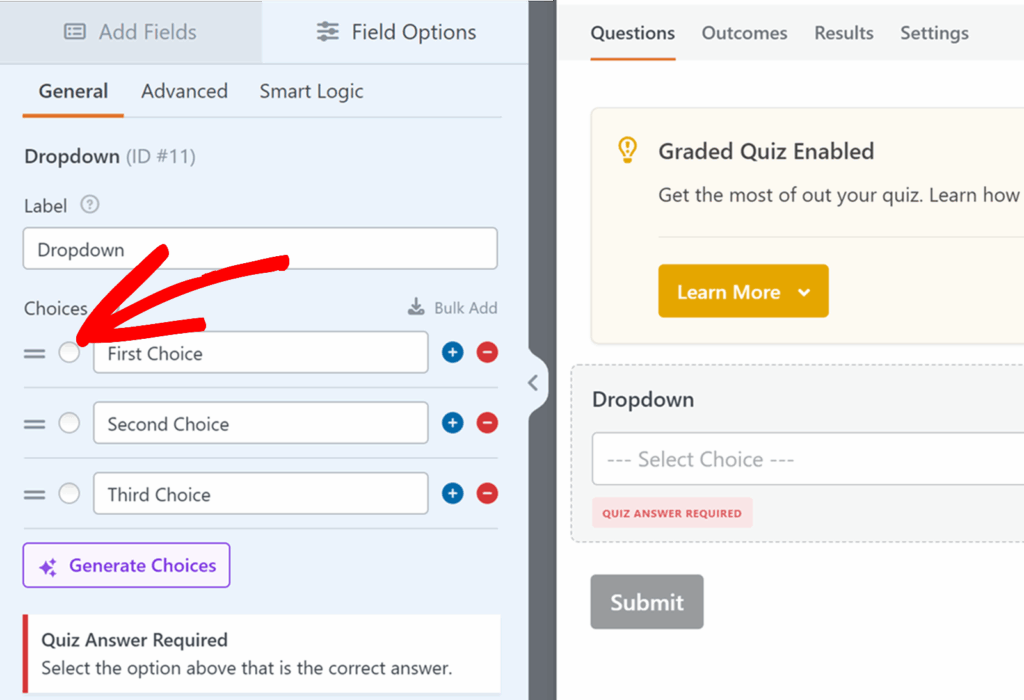
選択肢およびドロップダウンフィールド
選択肢およびドロップダウンフィールドの場合、各オプションにはオプションラベルの左側にラジオボタンが含まれています。正解を表すオプションのラジオボタンを選択します。選択すると、WPFormsはその選択肢の横に小さなチェックマークを表示し、正解としてマークされたことを確認します。
一行テキストおよび段落テキストフィールド
一行テキストおよび段落テキストフィールドの場合、WPFormsが受け入れる正解をフィールド設定に直接入力します。複数の正解を許可したい場合は、コンマ区切りのリストとして入力します。異なるスペル、言い回し、またはフォーマットを受け入れる必要がある場合に役立ちます。
これらのフィールドには、回答の説明オプションも含まれています。説明は、クイズ完了後にクイズ結果でユーザーに表示され、コンテキスト、指導ポイント、または回答が正しい理由の簡単な説明を追加するのに役立ちます。
これらのフィールドには、回答の説明オプションも含まれています。説明は、クイズ完了後にクイズ結果でユーザーに表示され、コンテキスト、指導ポイント、または回答が正しい理由の簡単な説明を追加するのに役立ちます。

パーソナリティクイズの作成
性格診断クイズは、正解と不正解の回答ではなく、結果を中心に設計されています。各回答の選択肢は性格タイプにマッピングされ、WPFormsはユーザーが行った選択に基づいて結果を決定します。
性格診断クイズの設定は、設定タブで管理されます。ここでクイズタイプを選択し、ユーザーが受け取ることができる性格タイプを定義し、オプションで制限時間を設定します。

性格診断クイズを選択すると、クイズの表示方法を制御する追加オプションがいくつか表示されます。
タイトルフィールドは、ユーザーに表示されるクイズのタイトルを制御します。「あなたにぴったりのプランを見つけよう」や「どのスタイルがあなたに合っていますか」のように、作成しているエクスペリエンスに合った方法でクイズの名前を付けるために使用してください。
説明フィールドは、クイズの先頭に表示される紹介文に使用されます。クイズが何についてのものかを説明したり、期待を設定したり、簡単な指示を追加したりするのに適した場所です。

性格タイプの定義
性格タイプは、ユーザーがクイズを完了した後に受け取ることができる可能な結果です。質問を設定する前にこれらを定義します。なぜなら、各回答選択肢をこれらのタイプにマッピングするからです。
性格タイプセクションで、結果として使用したいタイプを追加します。たとえば、プランをお勧めするクイズを作成している場合、タイプは「初心者」、「中級」、「上級」になる可能性があります。製品適合クイズを作成している場合、タイプは「オプションA」、「オプションB」、「オプションC」になる可能性があります。

性格タイプはいつでも削除できます。これは、クイズをまだ調整中の場合に役立ちます。タイプを削除した場合は、後で質問を確認して、各回答選択肢が正しくマッピングされていることを確認してください。
性格クイズの質問の追加
性格タイプを定義した後、クイズの質問を作成し、各回答選択肢を性格タイプにマッピングします。
これを行うには、クイズビルダーの上部にある質問タブを開きます。この領域は、回答の評価方法や結果に表示される説明テキストなど、サポートされているフィールドのクイズ質問の動作を制御します。

性格クイズでサポートされているフィールド
採点クイズは、選択肢ベースの質問と入力回答の質問の両方をサポートしています。次のフィールドを採点クイズの質問として使用できます。
- ドロップダウン
- 複数選択
- チェックボックス
各回答を性格タイプにマッピングする
性格クイズでは、マッピングは必須です。なぜなら、WPFormsが最終的な性格結果を決定する方法だからです。マッピングがないと、WPFormsはユーザーの回答を性格タイプに接続する方法がありません。
各回答選択肢について、ドロップダウンをクリックし、その選択肢がカウントされる性格タイプを選択します。すべてのオプションに性格タイプが割り当てられるまで、フィールド内のすべての選択肢についてこれを繰り返します。次に、次の質問に進み、同じことを行います。

加重クイズの作成
重み付けクイズは、回答に正解や不正解がなく、一部の回答が他の回答よりも重要である場合に役立ちます。このクイズタイプでは、各回答選択肢に数値の重みを割り当て、合計の重みを使用して最終的な結果を決定します。
重み付けクイズの設定は、設定タブで管理されます。ここでクイズタイプを選択し、重みスケールのガイダンスを確認します。また、オプションの制限時間を有効にすることもできます。

重み付けクイズの質問の追加
重み付けクイズを選択した後、質問を追加し、各回答選択肢に重みを割り当てます。
これを行うには、クイズビルダーの上部にある[質問]タブを開きます。ここで、重み付けクイズの質問の動作を構成し、サポートされているフィールドの回答選択肢に重みを割り当てます。

重み付けクイズでサポートされているフィールド
重み付けクイズは、次の選択肢ベースのフィールドをサポートしています:
- ドロップダウン
- 複数選択
- チェックボックス
各回答の重みの設定
サポートされているフィールドをフォームに追加した後、そのフィールドオプションを開き、各選択肢ラベルの横にある入力フィールドを探します。
最終結果にどの程度貢献させたいかに基づいて、各選択肢に重みを設定します。重みは0から99まで設定できます。数値が高いほど、その選択肢は最終合計により多くの重みを貢献します。

ユーザーがクイズを完了すると、WPFormsは選択した選択肢の重みを合計します。この合計を使用してクイズの結果を分析し、最終的な加重スコアに基づいて異なる結果を表示できます。
結果の設定
クイズの設定と質問の構成が完了したら、次のステップは結果の設定です。結果は、ユーザーがクイズを送信した後に表示される内容(スコア、成績、またはパーソナリティタイプなど)を制御します。
結果は、クイズの確認メッセージバージョンです。クイズタイプに一致する結果メッセージを表示でき、動的な情報表示のためにクイズのスマートタグを含めることができます。
結果の作成
結果を作成するには、クイズビルダーの上部にある結果タブを開きます。デフォルトの結果が表示されます。これは、追加の結果を作成して条件付きロジックを使用してユーザーをルーティングしない限り、ユーザーに表示されるメッセージです。

各結果には、次のオプションを含むタイプドロップダウンが含まれています。
- 採点済み、パーソナリティ、または加重クイズ:(このラベルはクイズタイプと一致します)
- ページを表示
- URLに移動(リダイレクト)

タイプを選択したら、そのオプションに表示される設定を完了します。
- ページを表示を選択した場合、サイトの公開済みページから選択できるドロップダウンが表示されます。このドロップダウンには、前のページに戻る(参照元)オプションも含まれており、ユーザーをクイズ送信前のページに戻します。また、リダイレクトされるURLにクエリ文字列パラメータを追加できるURLパラメータフィールドも表示されます。
- URLに移動(リダイレクト)を選択した場合、WPFormsは宛先URLを入力できるフィールドを表示します。これは、ユーザーを別のサイトに送信する必要がある場合や、カスタムURL構造が必要な場合に便利です。
- クイズタイプのオプションを選択した場合、WPFormsはメッセージエディタフィールドを表示します。これは、結果をすぐに表示し、クイズのスマートタグを含めることができるため、クイズで最も一般的な結果タイプです。
良い結果メッセージには、通常、短い結果の概要と明確な次のステップが含まれます。たとえば、ユーザーがどのように行ったか、その結果が何を意味するか、そして推奨ページを読む、リソースをダウンロードする、または別のフォームを送信するなど、次に何をすべきかを伝えることができます。
結果でのスマートタグの使用
スマートタグを使用して、クイズの値を結果メッセージに挿入できます。これを行うには、メッセージエディタのスマートタグアイコンをクリックし、挿入したいタグを選択します。

利用可能なクイズスマートタグは、クイズタイプによって異なります。
採点済みクイズの場合、以下を使用できます。
- クイズの正解数
- クイズの成績
- クイズの誤答
- クイズの正答率
- クイズ概要リンク
- クイズの総質問数
性格診断クイズには、以下を使用できます。
- クイズの性格タイプ
- クイズの総質問数
加重クイズには、以下を使用できます。
- クイズの正答率
- クイズの総質問数
結果に基づいた異なる表示の表示
異なるユーザーに異なるメッセージやリダイレクトを表示したい場合は、複数の表示を作成し、条件付きロジックを使用して表示するものを制御します。
これを行うには、新規表示を追加ボタンをクリックして、表示タブに新しい表示を追加します。

次に、その表示に対して条件付きロジックを有効にするをオンにします。

次に、表示をトリガーするルールを設定し、変更を保存します。ユーザーがクイズを送信すると、WPFormsは条件付きロジックルールをチェックし、最初に一致した表示を表示します。フォールバックとしてデフォルト表示を維持して、ユーザーが常に何かを見られるようにします。
複数の表示を使用する一般的な方法をいくつか紹介します。
- 採点クイズの場合、異なる点数範囲ごとに個別の表示を作成します。たとえば、ユーザーが高い点数を獲得した場合に1つのメッセージを表示し、点数が低い場合に別のメッセージを表示できます。結果を明確にするために、メッセージにクイズの点数、クイズの正答率、またはクイズの正答数などのスマートタグを含めます。
- 性格診断クイズの場合、性格タイプごとに表示を作成します。次に、クイズの性格タイプスマートタグに基づいて一致する表示が表示されるように条件付きロジックを設定します。
- 加重クイズの場合、点数範囲に基づいて表示を作成します。クイズの正答率スマートタグなどの値を参照して、ユーザーの結果に基づいて異なるメッセージ、ページ、またはリダイレクトを表示できます。
制限時間の追加
あらゆるクイズタイプに制限時間を設定できます。
これを行うには、WPFormsビルダーでフォームを開き、設定 » クイズに移動し、設定タブの制限時間の設定を有効にするオプションをオンにします。

有効にした後、分と秒フィールドに時間を入力します。次に、制限時間超過時の動作ドロップダウンを使用して、タイマーが切れたときに何が起こるかを選択します。
- 自動的にクイズを送信: 時間が切れると、クイズはそのまま送信されます。
- 残りの質問をロック: 残りの質問に回答できなくなります。
- 完全にクイズを終了: 時間が切れるとクイズが終了します。
最後に、制限時間超過メッセージをカスタマイズして、タイマーが切れたときにユーザーに表示されるものを制御します。
クイズ結果の表示
クイズが公開され、回答が集まり始めたら、結果タブからパフォーマンスと回答データを表示できます。
開くには、WPFormsビルダーでフォームを編集し、上部にあるクイズタブの結果をクリックします。

結果ページでは、チャートや質問の内訳を確認して、ユーザーが各質問にどのように回答しているか、結果がどのように分布しているかを確認できます。スクロールすると、各質問に独自のチャートと回答数が表示されるため、最も一般的な回答をすばやく見つけることができます。

結果のフィルタリング
結果ページには、表示するデータを絞り込むためのフィルターが含まれています。フィルターの中には、すべてのクイズタイプで共有されるものや、クイズタイプによって異なるものがあります。
フィルターを適用するには、結果ページで「フィルター」オプションをクリックします。これにより、使用したいフィルター値を選択できるパネルが開きます。

採点付きクイズのフィルター
採点付きクイズには、次のフィルターオプションが含まれています。
- 日付範囲
- 採点(設定した採点基準に基づく)
- 完了状況(完了、未完了)
- 質問と回答
性格診断クイズのフィルター
性格診断クイズには、次のフィルターオプションが含まれています。
- 日付範囲
- 性格タイプ(設定で作成したタイプに基づく)
- 完了状況(完了、未完了)
- 質問と回答
加重クイズのフィルター
加重クイズには、次のフィルターオプションが含まれています。
- 日付範囲
- 加重スケールスライダー
- 完了状況(完了、未完了)
- 質問と回答
フィルターの保存と管理
フィルターを選択した後、再利用のために保存できます。
現在のフィルター設定を保存するには、フィルターの下にある保存アイコンをクリックします。フィルターグループ内のすべてのチェックボックスをすばやく選択するには、プラスアイコンをクリックします。フィルターグループ内のすべてのチェックボックスをクリアするには、マイナスアイコンをクリックします。

グラフ設定の調整
結果のグラフの外観を変更することもできます。これを行うには、いずれかのグラフの横にある「設定」アイコンをクリックします。

開いたパネルで、次のオプションを使用できます。
- グラフスタイル:チャートのレイアウトスタイルを変更します。オプションには、折れ線グラフ、棒グラフ、横棒グラフ、円グラフがあります。
- グラフの線スタイル:正確または丸など、線の外観を切り替えます。
- グラフの色:チャートの色を更新します。
- グラフのサイズ:チャートのサイズを小から特大まで調整します。
- グラフを非表示:結果ビューからグラフを削除します。
- すべてに適用:この同じ設定をページ上のすべてのグラフに使用します。

既存のフォームをクイズに変換する
すでにフォームが作成されていて、それをクイズにしたい場合は、既存のフィールドを再利用できます。
クイズモードが有効になり、クイズタイプを選択したら、クイズの質問として使用したいフィールドを確認します。フィールドがクイズの一部として扱われるためには、そのフィールドのオプションで「クイズの採点に含める」が有効になっている必要があります。
これを行うには、プレビューエリアのフィールドをクリックして「フィールドオプション」を開き、「クイズの採点に含める」をオンに切り替えます。クイズの質問としてカウントしたいサポートされている各フィールドについて繰り返します。

質問フィールドが採点に含まれるようになったら、結果の設定に進み、ユーザーがクイズ送信後に表示されるものを制御します。
よくある質問
これは、Quizアドオンの使用に関するよくある質問の一部です。
WPForms AIでクイズを作成できますか?
はい。WPForms AIを使用してクイズを生成するには、フォームビルダーのセットアップタブに移動し、フォームを生成オプションをクリックします。

次に、プロンプトフィールドに目的のクイズ(例:クイズのトピック、クイズの種類、質問数、結果が必要かどうか)を記述します。WPForms AIが下書きを生成するので、プレビューしてから、このフォームを使用をクリックしてフォームビルダーで開くことができます。

WPForms AIでクイズフォームを生成する詳細については、WPForms AIでフォームを生成するのドキュメントをご覧ください。
どのフィールドでもクイズの質問に使用できますか?
いいえ。クイズの質問に使用でき、採点や結果に含まれるのは、サポートされているフィールドのみです。
すべてのクイズタイプで、クイズの質問にはこれらの選択肢ベースのフィールド(多肢選択、チェックボックス、ドロップダウン)を使用する必要があります。
採点クイズのみ、単一行テキストおよび段落テキストフィールドをクイズの質問として使用し、フィールドオプションに正解を入力することもできます。
クイズモードを有効にしましたが、クイズの結果が表示されません。何が足りませんか?
フォームにエントリーが収集されていることを確認してください。結果ビューは提出に基づいたクイズレポートを表示するため、意味のあるグラフや内訳が表示される前に、いくつかのテストエントリーを提出する(またはフォームを公開して実際の提出を収集する)必要があります。
採点クイズ、性格診断クイズ、加重クイズの違いは何ですか?
採点クイズは、正解に基づいてユーザーを採点します。性格診断クイズは、回答を性格タイプにマッピングし、一致するタイプを結果として表示します。加重クイズは、各回答選択肢に数値の重みを割り当て、合計を使用して結果を決定します。
性格診断クイズの結果が計算されないのはなぜですか?
性格診断クイズにはマッピングが必要です。質問タブを開き、各選択肢ベースの質問を編集し、すべての回答選択肢がマッピングドロップダウンで性格タイプに割り当てられていることを確認してください。選択肢がマッピングされていない場合、結果が期待どおりに計算されない可能性があります。
加重クイズで使用できる重み値は何ですか?
重みは、チェックボックス、多肢選択、ドロップダウンフィールドの各選択肢で0から99まで設定できます。数値が高いほど、最終結果に大きく貢献します。
異なるユーザーに異なる結果メッセージを表示できますか?
はい。結果タブで複数の結果を作成し、それぞれに条件付きロジックを有効にします。これにより、採点範囲、性格タイプ、スコア範囲などのクイズ結果に基づいて、異なるメッセージを表示したり、リダイレクトしたりできます。
既存のフィールドがクイズにカウントされないのはなぜですか?
フィールドオプションでクイズ採点に含めるが有効になっていることを確認してください。詳細については、既存のフォームをクイズに変換するを参照してください。
これで完了です!WPFormsのクイズアドオンの使用方法がわかりました。
Entriesページで、エントリー分析、アンケートレポート、視覚化などのさらに強力な機能のロックを解除するには、Surveys and Polls Addonを必ずチェックしてください。


