


AI要約
WPFormsの古いバージョンを使用していませんか?アップデートは重要でなく、無視しやすいように思えるかもしれませんが、フォームが正常に機能し続けるためには、実際には不可欠です。
このガイドでは、WPFormsを最新の状態に保つべき理由と、最新バージョンにアップグレードする方法について説明します。
セキュリティの向上
WPFormsを最新の状態に保つ最も重要な理由の1つは、セキュリティのためです。
私たちは、プラグインを安全に保つためにコーディングのベストプラクティスに従っています。セキュリティの問題が発見された場合、迅速に対応して修正します。WPFormsを最新の状態に保つことで、これらのセキュリティ関連の修正を受け取ることができます。
WPFormsの古いバージョンを実行している場合、悪意のある第三者があなたのサイトを損傷したり、データを盗んだりするために使用できる既知のセキュリティ上の脆弱性がサイトにある可能性があります。
新機能へのアクセス
WPFormsの新バージョンには、新しいアドオンへのアクセス、新しいフィールドタイプ、ユーザーエクスペリエンスの向上など、新機能が含まれることがよくあります。
WPFormsをアップデートしないと、最新バージョンのプラグインが提供するすべての新機能を見逃すことになります。さらに、ドキュメントや、アクセスできない新機能を参照する他のチュートリアルに従うのが難しくなる可能性があります。
バグ修正へのアクセス
私たちは、すべてのWPFormsリリースを徹底的にテストし、すべてが意図したとおりに機能することを確認しています。
機能が正常に動作しない、または予期しない結果を引き起こすなどの問題を発見した場合、迅速に対応してプラグインの新バージョンをリリースしてこれらの問題を修正します。WPFormsをアップデートすることで、これらのソリューションにアクセスできるようになり、すべてが意図したとおりに機能するようになります。
他のソフトウェアとの互換性の維持
WordPressサイトでは、次のようなさまざまなコンポーネントが連携しています。
- WPFormsのようなプラグイン
- あなたのテーマ
- WordPress自体
- WordPressが使用するコーディング言語であるPHP
ウェブサイトが意図したとおりに機能するためには、これらのコンポーネントすべてがお互いに互換性がある必要があります。1つのコンポーネントがアップデートをリリースすると、他のコンポーネントとの互換性がなくなる可能性があります。
エラーやその他の問題を回避するために、WPFormsがWordPressおよびPHPの最新バージョンとの互換性を維持できるようにアップデートをリリースしています。これは、サイトのすべてのコンポーネントが最新の状態であれば、連携し続けるはずであることを意味します。
注意: WPFormsとPHPバージョンの互換性に関する詳細は、PHPバージョンサポートに関するドキュメントをご覧ください。
他のサイトコンポーネントをアップデートしているのにWPFormsをアップデートしていない場合(またはその逆の場合)、重大なエラーを引き起こすリスクがあります。
アドオンの最小バージョン要件の維持
ほとんどのアドオンでは、ウェブサイトに特定のバージョンのWPFormsプラグイン以上をインストールする必要があります。そうしないと、アドオンをアクティブ化する際に互換性の問題が発生する可能性があります。
たとえば、アドオンが機能するために必要な最小バージョンよりも古いWPFormsバージョンを使用している場合、そのアドオンはサイトで自動的に非アクティブ化されます。
WPFormsの最小バージョンに関する通知がWordPress管理画面に表示され、アドオンが正しく機能するために必要なバージョンがわかります。
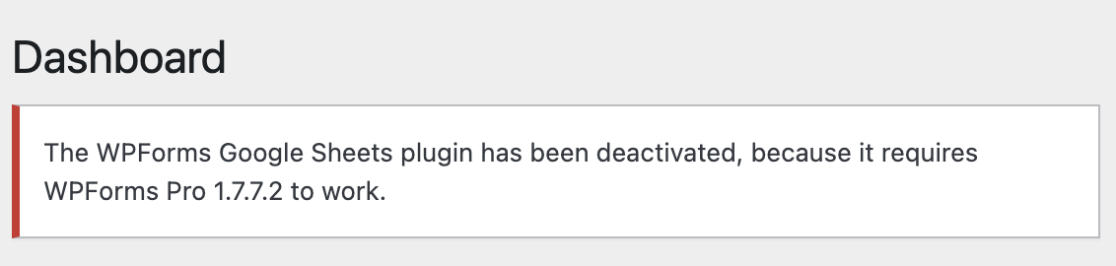
注意: アドオンがWPFormsのバージョンと互換性がない場合にWordPressダッシュボードに表示されるアラートは、インストールしたいアドオンとその最小バージョン要件によって異なります。
最小要件を満たさないWPFormsのバージョンを使用すると、アドオンが正しく機能するために必要な一部のフィールドにアクセスできなくなる可能性もあります。
WPFormsアドオンとの互換性の問題を回避するには、WPFormsプラグインのバージョンを常に最新の状態に保つ必要があります。
WPFormsのアップデート
WPFormsライセンスを認証済みの場合、プラグインの自動更新を受け取ることができます。これにより、WPFormsを最新の状態に保つために何もする必要がなくなります。
自動更新をオフにしている場合は、WordPress管理画面にログインしてダッシュボード » 更新に移動することで、ワンクリックでWPFormsを最新バージョンに更新できます。
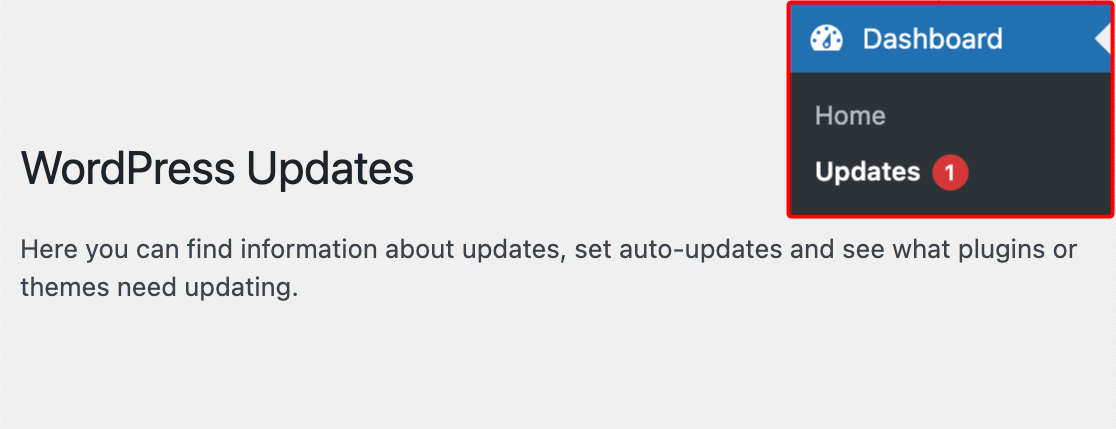
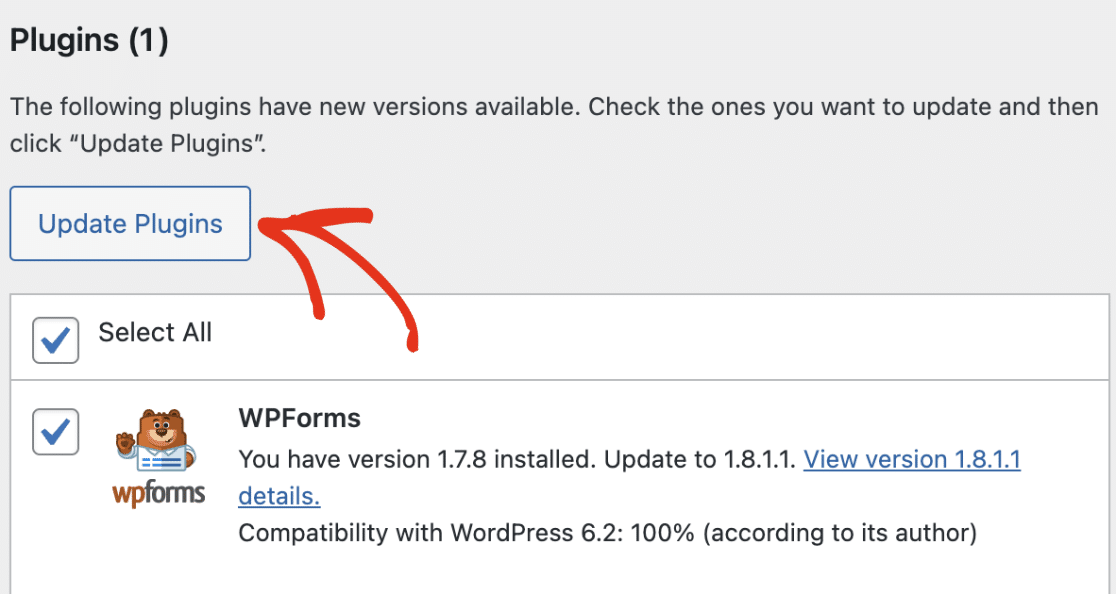
プラグインセクションまでスクロールし、WPFormsの横にあるチェックボックスをオンにしてから、プラグインを更新をクリックします。
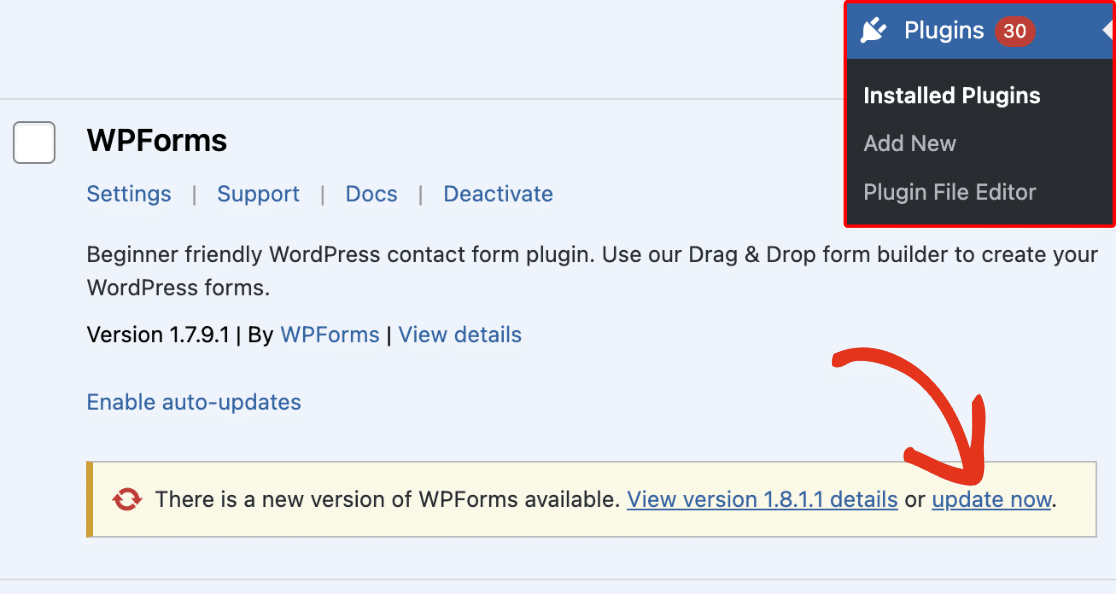
または、プラグイン画面に移動し、WPFormsの下に表示される通知で今すぐ更新をクリックすることもできます。
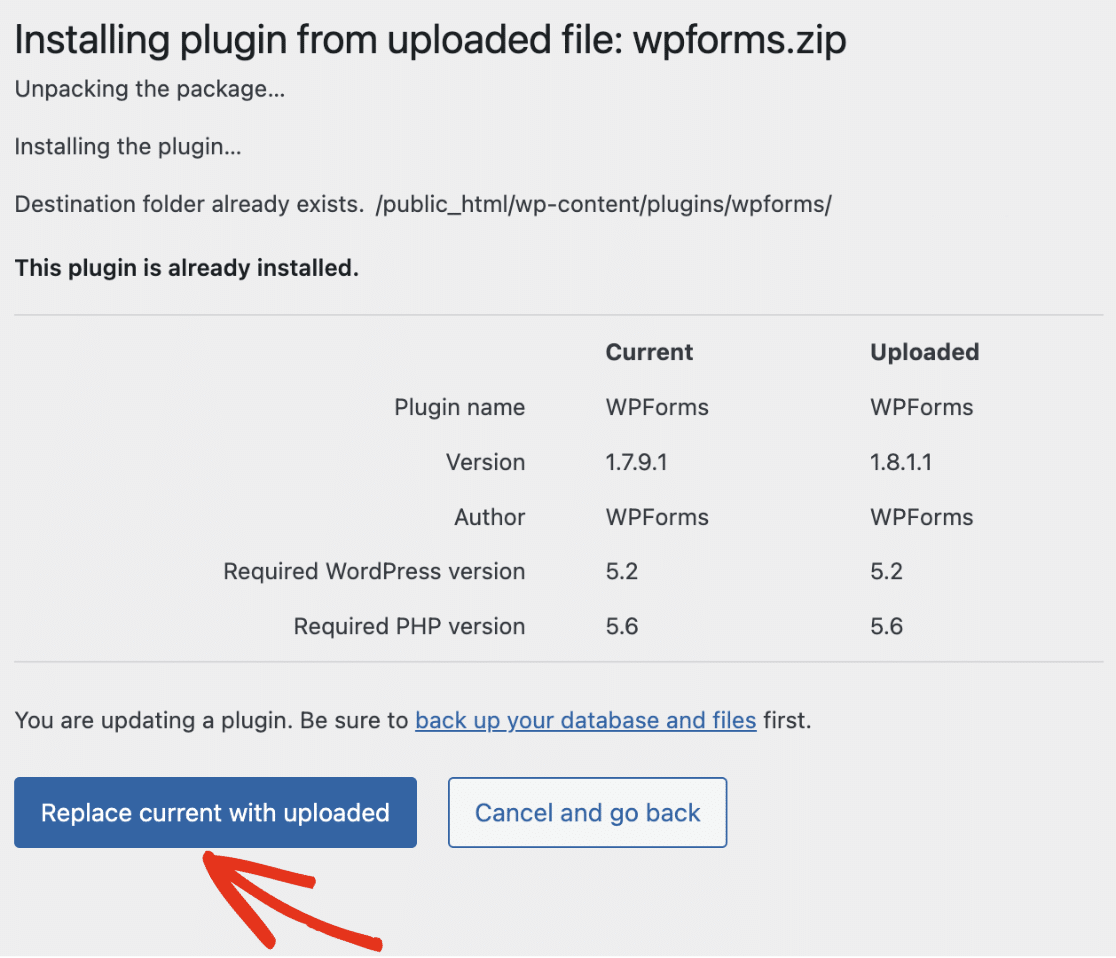
WPFormsを更新する最後の方法は、インストールチュートリアルの手順に従うことです。WPFormsアカウントからプラグインファイルをアップロードすると、WordPressは古いコピーをインストール中の新しいコピーに置き換えるかどうかを尋ねます。
アップロードしたものを現在のものと置き換えるをクリックして、WPFormsの新しいバージョンのインストールを完了します。
これで完了です!WPFormsの最新バージョンを常に使用すべき理由と、その更新方法がすべてわかりました。
次に、WPFormsライセンスを更新して更新を受け続けられるようにする方法を学びたいですか?詳細については、ライセンス更新の完全ガイドをご覧ください。


