


AI要約
WPFormsライセンスを認証しますか?ライセンスキーを認証すると、自動更新とサポートが利用可能になり、インストールプロセスが完了します。
このチュートリアルでは、WordPress管理画面からWPFormsライセンスを認証する方法を説明します。
開始する前に、WPFormsプラグインをサイトにインストールしてください。
注意:WPForms Liteからアップグレードしたばかりの場合は、まず個別の有料プラグインをインストールする必要があります。詳細については、WPForms Liteからのアップグレード方法に関するチュートリアルをご覧ください。
ライセンスキーへのアクセス
プラグインをインストールして有効化した後、WPFormsのインストールを認証するためにライセンスキーを取得する必要があります。
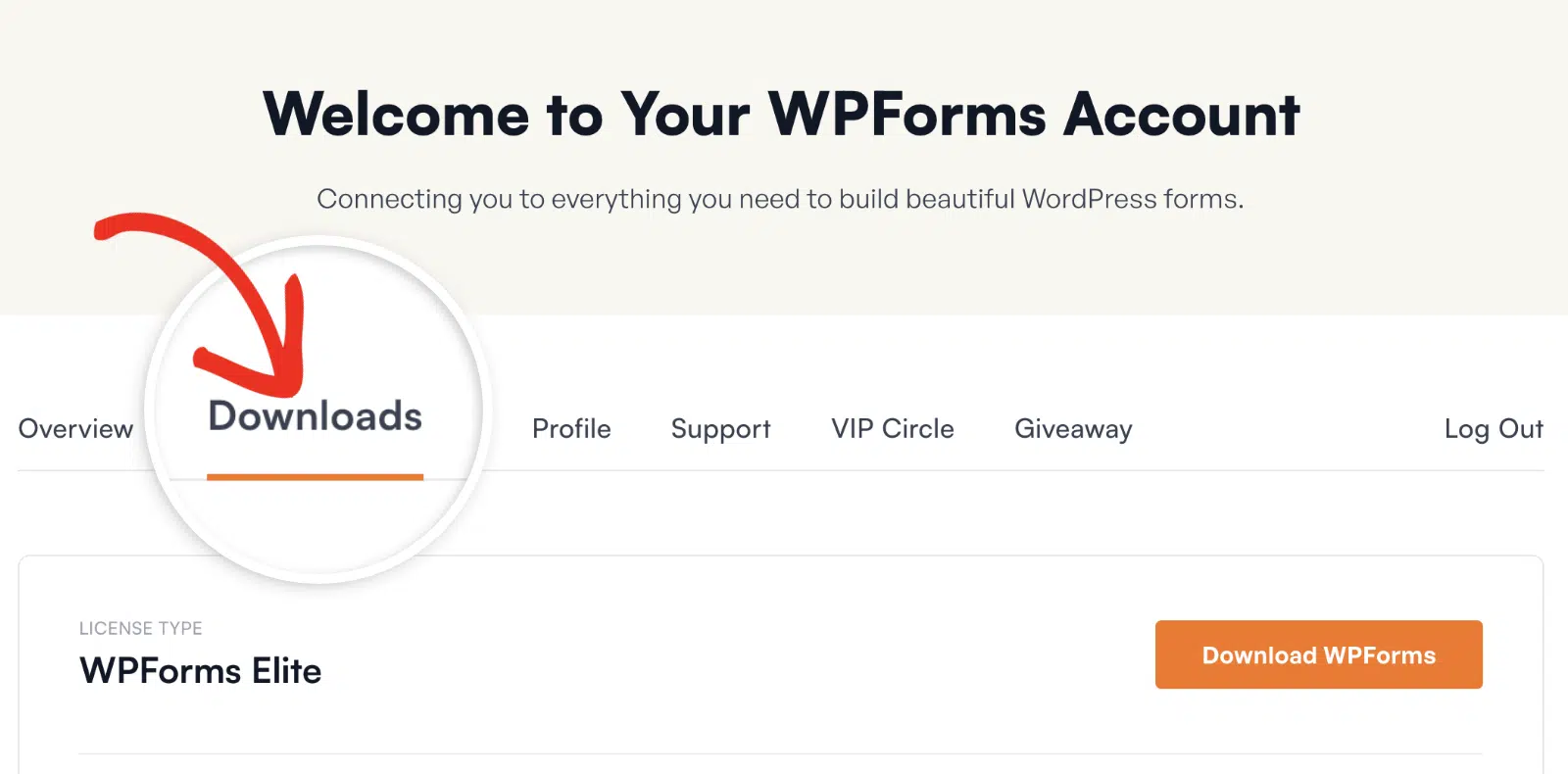
ライセンスキーにアクセスするには、WPFormsアカウントにログインする必要があります。ログインしたら、ダウンロードタブをクリックするとライセンスキーが見つかります。
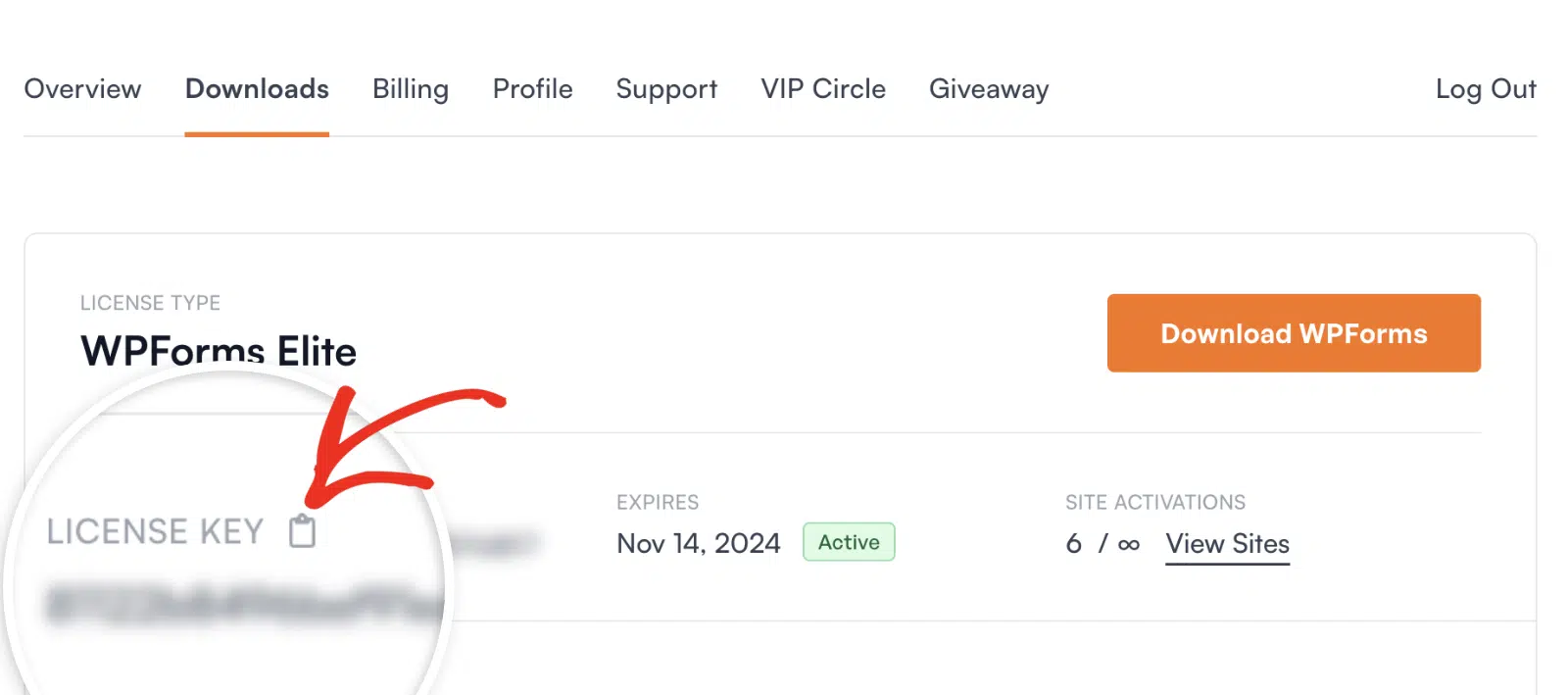
クリップボードアイコンをクリックすると、ライセンスキーをすばやくコピーできます。
WPFormsライセンスの認証
ライセンスキーをコピーした後、ライセンスに含まれる機能とプラグインの更新にアクセスするために、WPFormsライセンスを認証する必要があります。
WordPressダッシュボードのWPForms » 設定に移動してこれを行います。
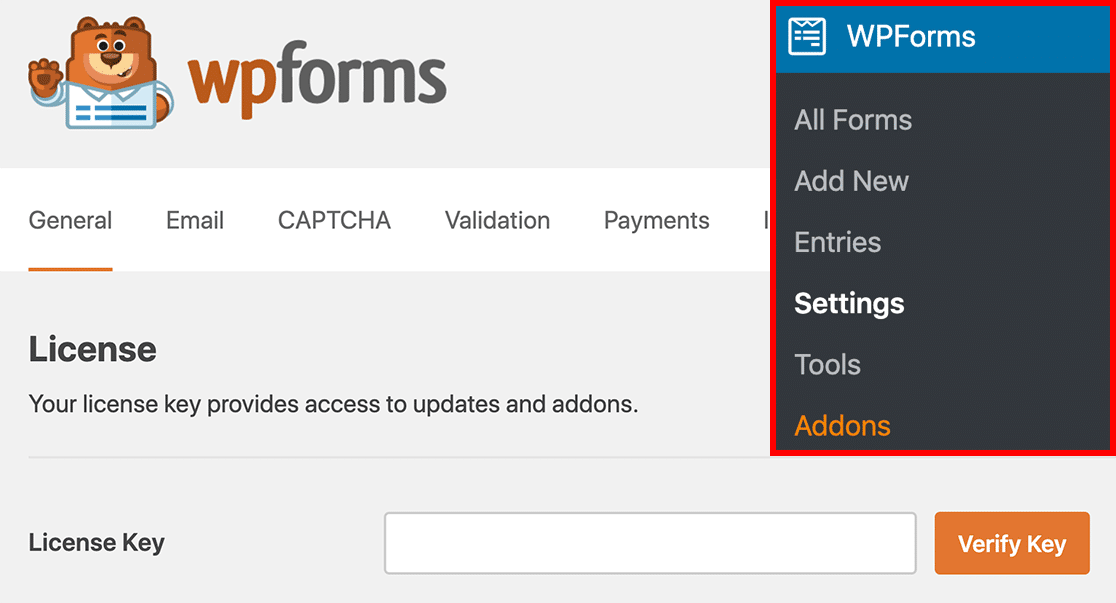
次に、コピーしたばかりのライセンスキーをWPFormsプラグイン設定のライセンスキーフィールドに貼り付けます。
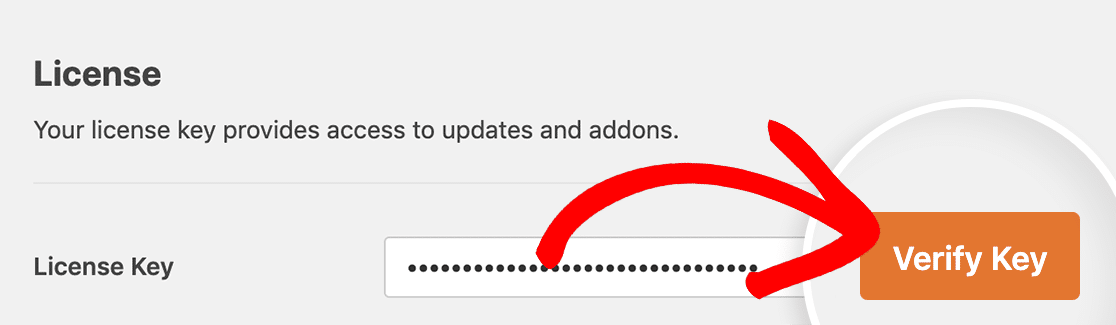
その後、キーを認証ボタンをクリックして、サイトでライセンスを有効化します。
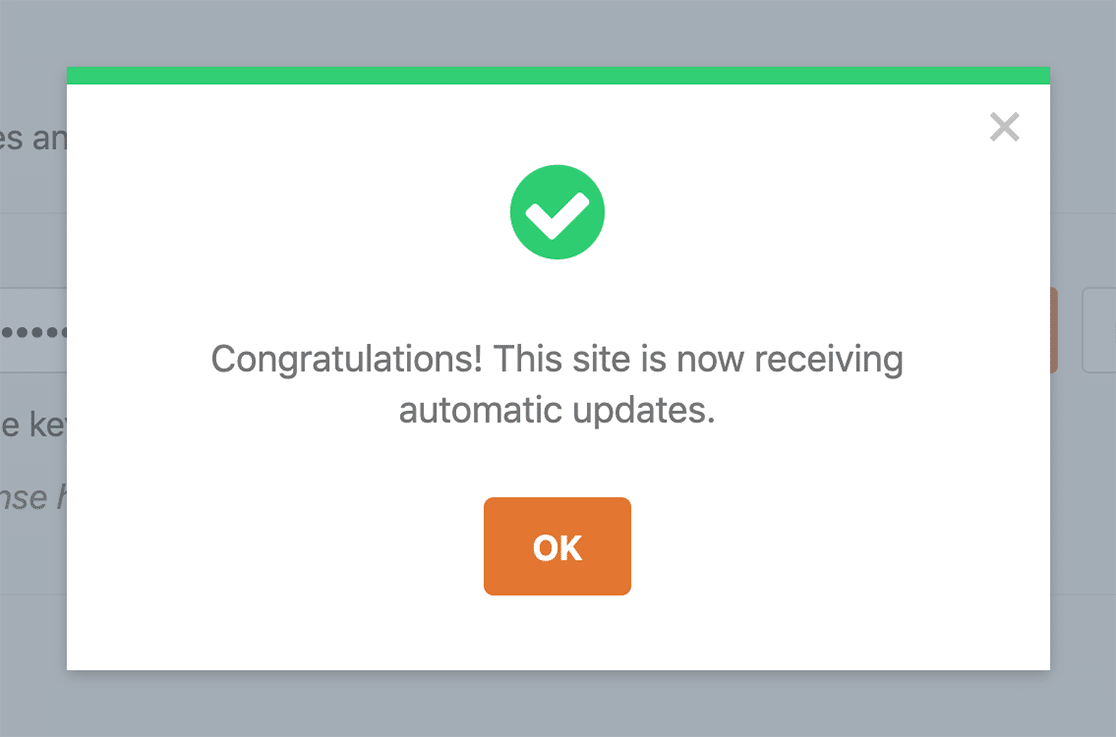
ライセンスが正常にアクティブ化された場合、サイトが自動更新を受信しているという通知が表示されます。
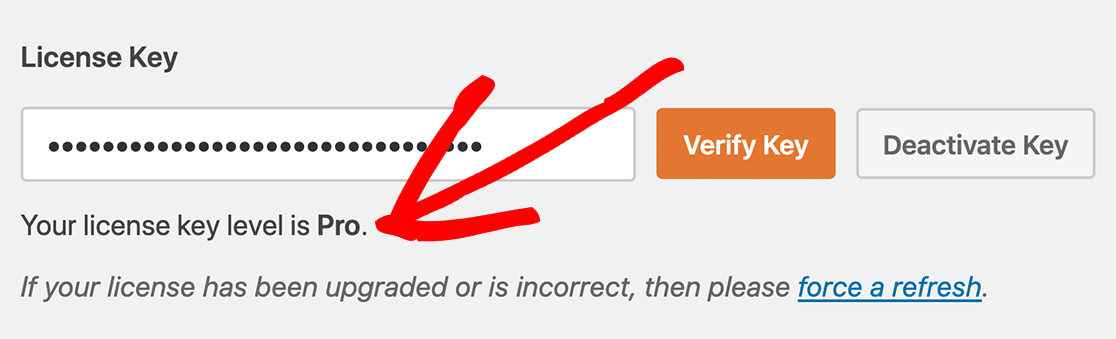
ライセンスキーフィールドの下に、ライセンスレベルを示すメモが表示されるはずです。
よくある質問
ここでは、ライセンス認証に関してよく受ける質問に回答しています。
WPFormsライセンスはいくつのサイトで使用できますか?
各ライセンスレベルには異なるサイト制限があります。たとえば、Basicライセンスは1つのサイトにのみ使用できます。各ライセンスレベルのサイト制限の完全なリストについては、価格ページをご覧ください。
サブドメインはサイト制限に含まれますか?
各サブドメイン/サブサイトは、サイト制限に対して個別にカウントされます。サブドメイン/サブサイトがあり、ライセンスレベルのサイト制限に達している場合は、ライセンスキーをアップグレードするオプションがあります。
localhost/ステージングサイトはサイト制限に含まれますか?
ローカルでホストされているサイトは、サイト制限に含まれません。WPFormsアカウントダッシュボードでは、localhostサイトの横にテストサイトというラベルが表示されます。また、WPFormsライセンスを使用しているサイトのリストには追加されません。
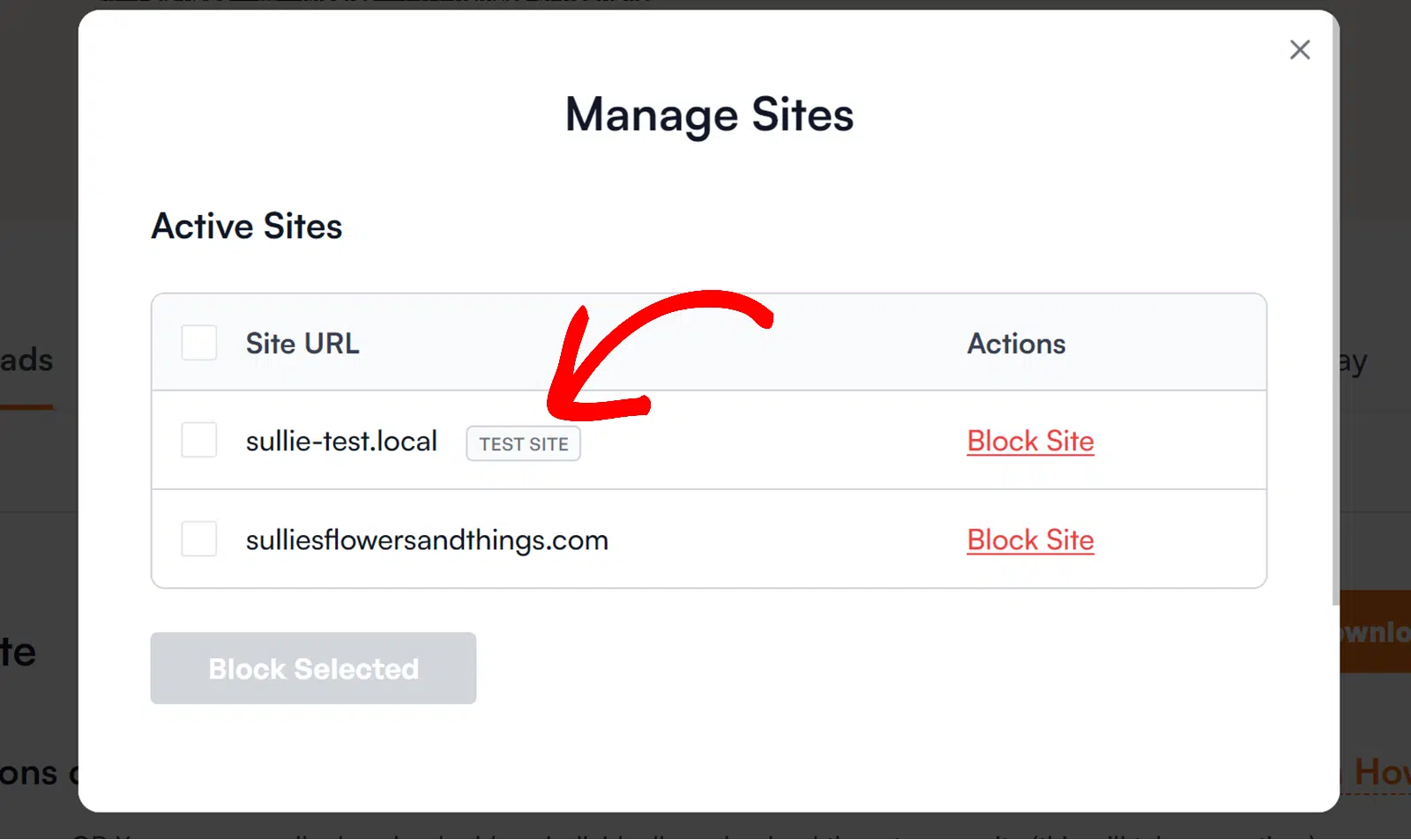
ステージングサイトの場合、サブドメインによって異なります。ステージングサイトがサポートされているドメイン拡張機能内にある場合、テストサイトとしてラベル付けされ、サイト制限にはカウントされません。以下に、システムが自動的にテストサイトとして検出するサポートされているドメイン形式を強調表示しました。
- localhost
- 10.0.0.0/8
- 172.16.0.0/12
- 192.168.0.0/16
- *.local
- *.test
- dev.*
- staging.*
おめでとうございます!ライセンスが認証されたので、サイトはWPFormsの自動アップデートを受け取るようになります。
次に、フォームの作成方法、またはユーザーの入力に基づいてフォームの動作を変更する方法について知りたいですか? 最初のフォームの作成方法と、条件付きロジックを使用してフォームをより強力にする方法を示すガイドを必ず確認してください。


