### [ライセンスの確認](https://wpforms.com/docs/verify-wpforms-license/)
**公開日:** 2023年11月23日
**著者:** David Ozokoye
**抜粋:** ライセンスキーを確認して有料ライセンスへのアップグレードを完了する方法を学びましょう。
**本文:**
WPFormsのライセンスを確認しますか?ライセンスキーを確認すると、自動アップデートとサポートにアクセスできるようになり、インストールプロセスが完了します。
このチュートリアルでは、WordPress管理画面からWPFormsライセンスを確認する方法を説明します。
- [ライセンスキーへのアクセス](#accessing-your-license-key)
- [WPFormsライセンスの確認](#verifying-your-wpforms-license)
- [よくある質問](#faq)
---
開始する前に、[WPFormsプラグインをサイトにインストール](https://wpforms.com/docs/install-wpforms-plugin/)してください。
**注意:** WPForms Liteからアップグレードしたばかりの場合は、まず有料プラグインを別途インストールする必要があります。詳細については、[WPForms Liteからアップグレードする方法](https://wpforms.com/docs/upgrade-wpforms-lite-paid-license#install-pro)のチュートリアルをご覧ください。
## ライセンスキーへのアクセス
プラグインをインストールして有効化した後、WPFormsのインストールを確認するためにライセンスキーを取得する必要があります。
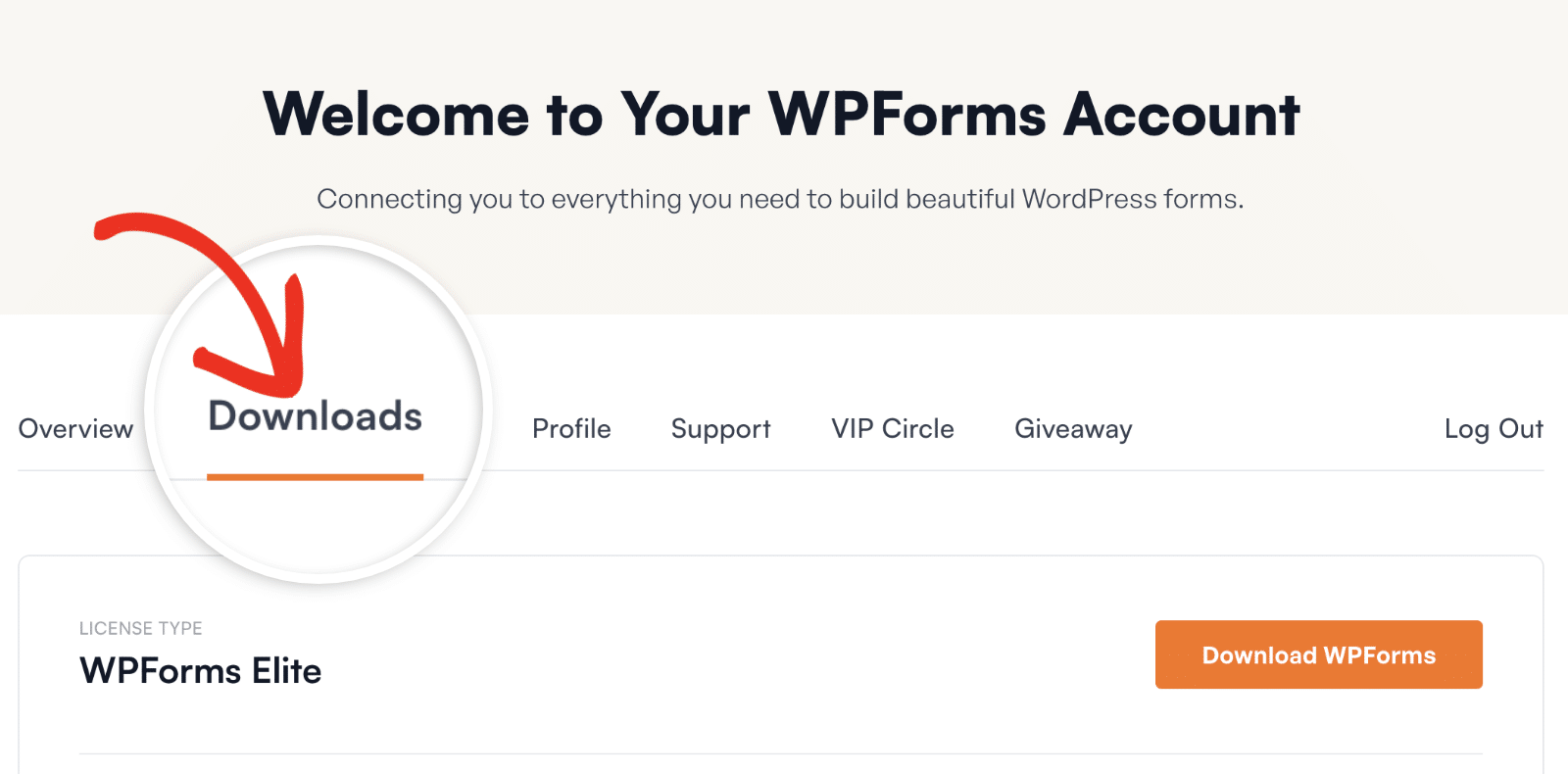
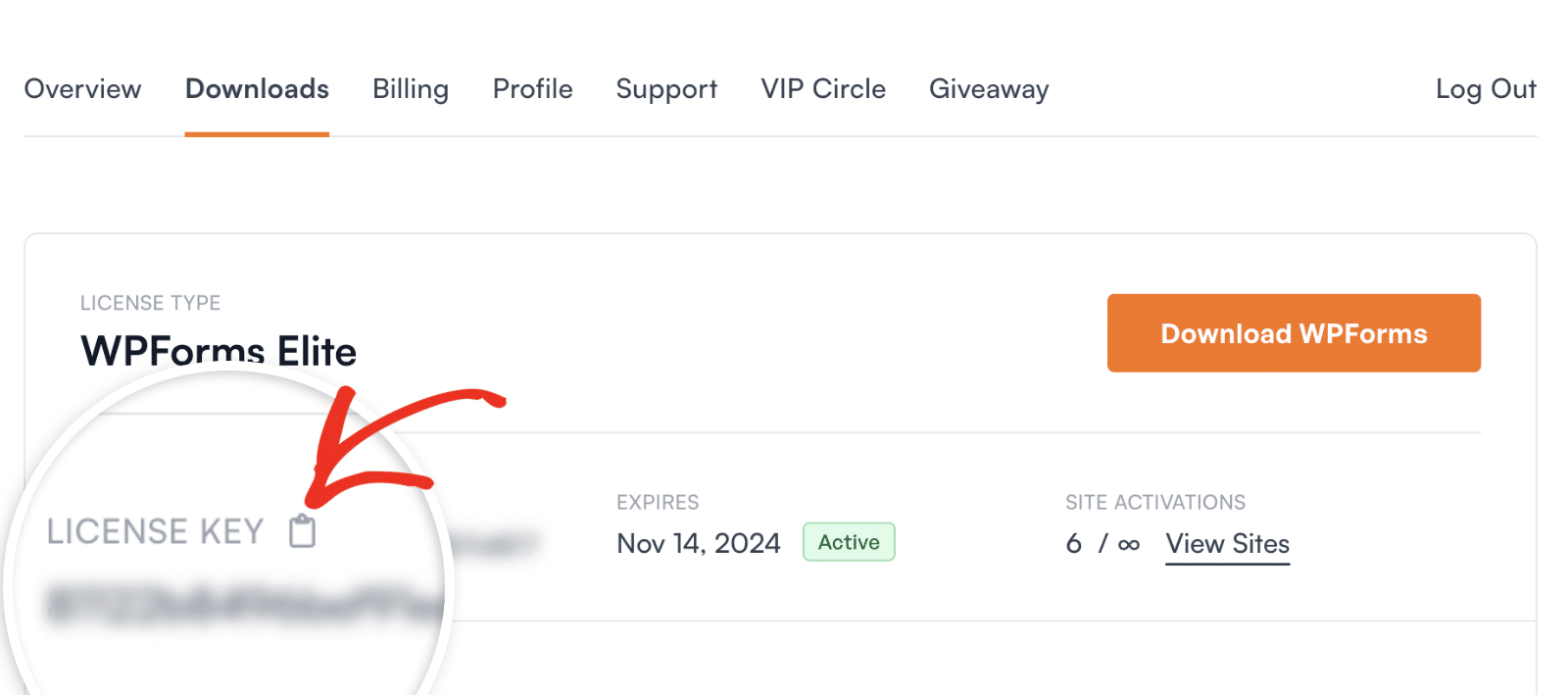
ライセンスキーにアクセスするには、[WPFormsアカウント](https://wpforms.com/account/)にログインする必要があります。ログインしたら、**ダウンロード**タブをクリックするとライセンスキーが見つかります。
クリップボードアイコンをクリックすると、ライセンスキーをすばやくコピーできます。
## WPFormsライセンスの確認
ライセンスキーをコピーしたら、ライセンスに含まれる機能とプラグインアップデートにアクセスするために、WPFormsライセンスを確認する必要があります。
WordPressダッシュボードの**WPForms » 設定**に移動してこれを行うことができます。
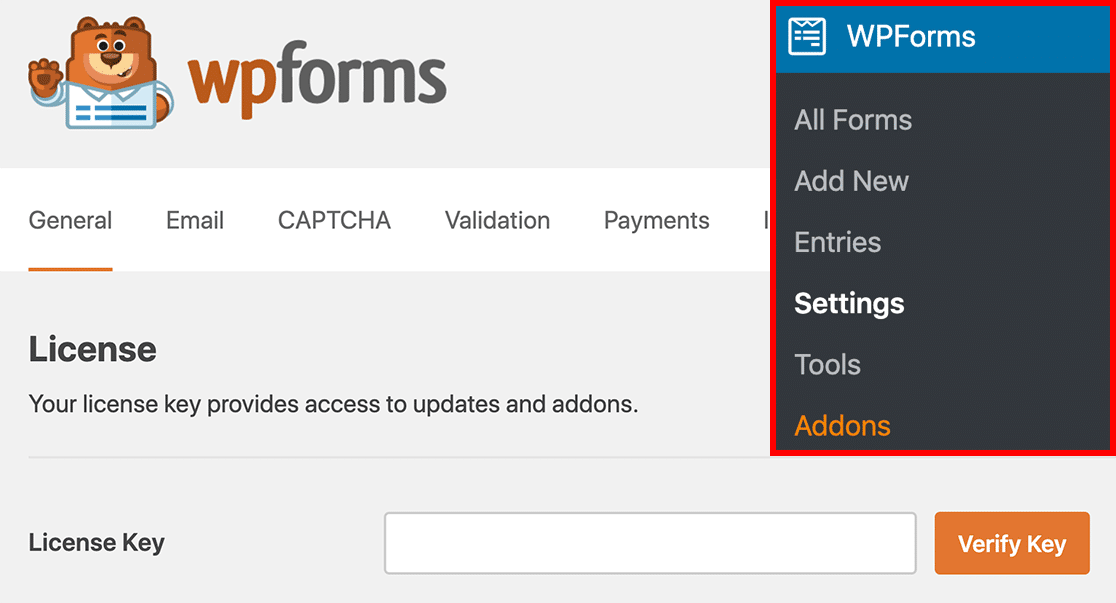次に、コピーしたばかりのライセンスキーをWPFormsプラグイン設定の**ライセンスキー**フィールドに貼り付けます。
その後、**キーを確認**ボタンをクリックして、サイトでライセンスを有効化します。
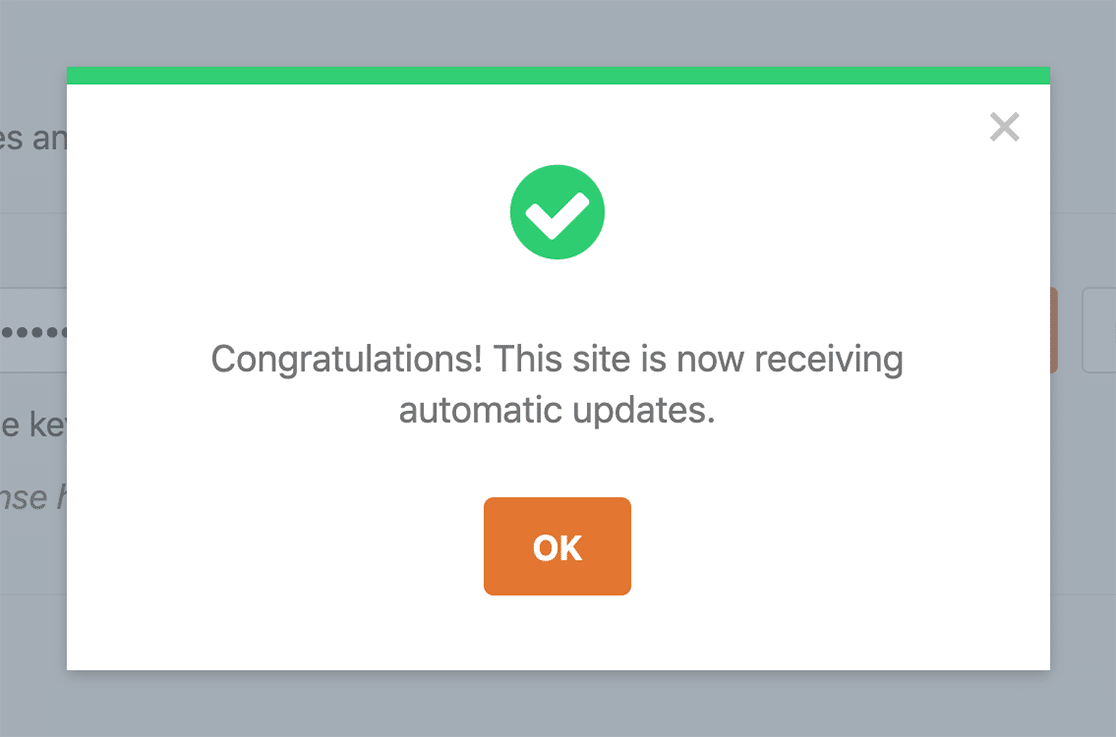
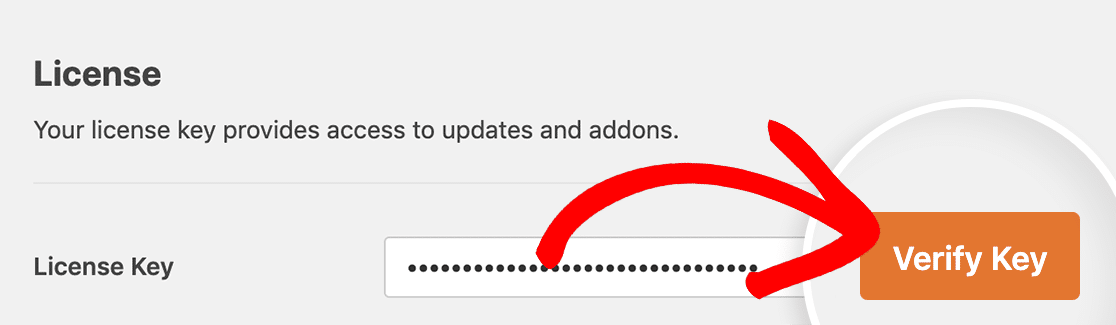ライセンスが正常に有効化された場合、サイトがWPFormsの自動アップデートを受信しているという通知が表示されます。
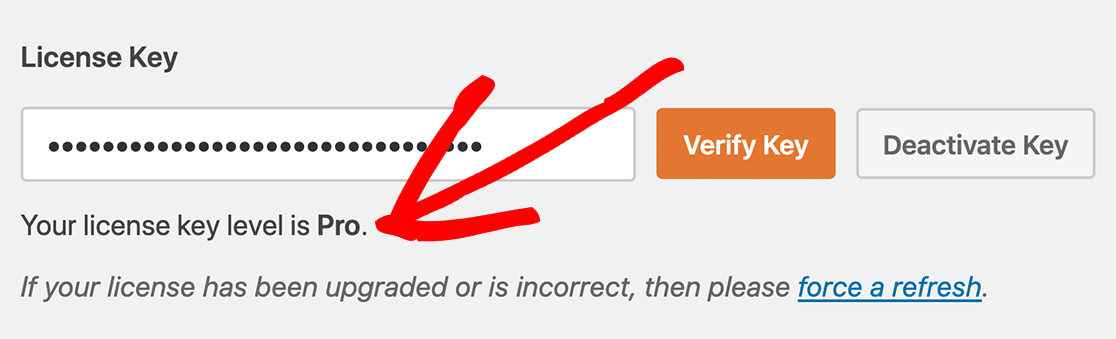
ライセンスキーフィールドの下に、ライセンスレベルを示すメモが表示されるはずです。
## よくある質問
ここでは、ライセンス確認についてよく受ける質問にお答えします。
#### WPFormsライセンスはいくつサイトで使用できますか?
各ライセンスレベルには異なるサイト制限があります。たとえば、Basicライセンスは1つのサイトにのみ使用できます。各ライセンスレベルのサイト制限の完全なリストについては、[価格ページ](https://wpforms.com/pricing/)をご覧ください。
#### サブドメインはサイト制限に含まれますか?
各サブドメイン/サブサイトは、サイト制限に対して個別にカウントされます。サブドメイン/サブサイトがあり、ライセンスレベルのサイト制限に達した場合は、[ライセンスキーをアップグレード](https://wpforms.com/docs/upgrade-wpforms-license/)するオプションがあります。
#### localhost/ステージングサイトはサイト制限に含まれますか?
ローカルでホストされているサイトは、サイト制限に含まれません。[WPFormsアカウントダッシュボード](https://wpforms.com/account/)では、localhostサイトにはそれぞれ**テストサイト**というラベルが付いています。また、WPFormsライセンスを使用しているサイトのリストには追加されません。
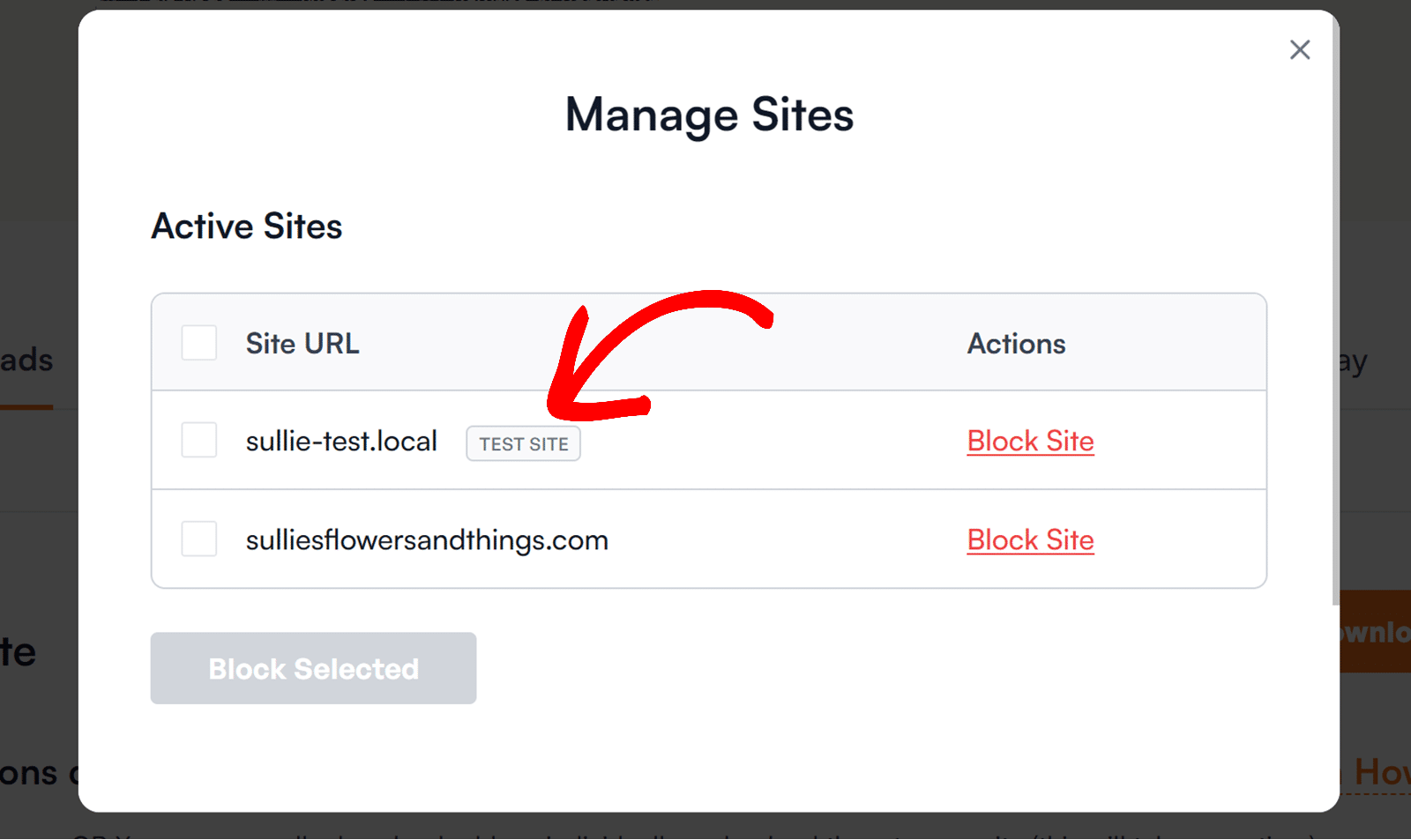ただし、ステージングサイトについては、サブドメインによって異なります。ステージングサイトがサポートされているドメイン拡張機能内にある場合、テストサイトとしてラベル付けされ、サイト制限にはカウントされません。以下に、システムが自動的にテストサイトとして検出するサポートされているドメイン形式を強調表示しました。
- localhost
- 10.0.0.0/8
- 172.16.0.0/12
- 192.168.0.0/16
- \*.local
- \*.test
- dev.\*
- staging.\*
おめでとうございます!ライセンスが確認されたので、サイトはWPFormsの自動アップデートを受信します。
次に、フォームのセットアップ方法や、ユーザーの入力に基づいてフォームの動作を変更する方法を知りたいですか?[最初のフォームの作成](https://wpforms.com/docs/creating-first-form/)方法と、[条件付きロジック](https://wpforms.com/docs/how-to-use-conditional-logic-with-wpforms/)を使用してフォームをより強力にする方法を示すガイドを確認してください。
**カテゴリ:** アカウント管理
---