



Résumé IA
J'ai remarqué que les nouvelles entreprises ont tendance à se concentrer un peu trop sur les stratégies de génération de prospects et finissent par ignorer un aspect tout aussi important de la croissance de l'entreprise : le suivi de vos sources de prospects.
Il est important de savoir quelles formes et quelles pages spécifiques de votre site attirent la majorité de vos prospects. J'ai souvent passé des jours à développer une nouvelle stratégie d'aimant à prospects, pour découvrir plus tard qu'un formulaire beaucoup plus simple ailleurs sur mon site surpasse mes nouvelles idées astucieuses.
Je ne serais jamais capable de faire de telles découvertes sans suivre mes sources de prospects.
Et le fait est que vous n'avez absolument pas besoin d'être un gourou des données pour configurer le suivi des sources de prospects ou comprendre ce qui convertit réellement les gens sur votre site Web.
Dans cet article, je vais vous montrer la meilleure façon de suivre une source de prospects dans WordPress afin que vous puissiez vous concentrer sur les sources les plus rentables pour votre entreprise.
Suivez les sources de prospects avec WPForms maintenant 🔍
Avant de continuer, comprenons d'abord ce qu'est le suivi des sources de prospects et pourquoi vous devriez le faire.
Qu'est-ce que le suivi des sources de prospects ?
Le suivi des sources de prospects est un processus de surveillance des sources/prospects qui apportent du trafic et convertissent les prospects en clients sur votre site Web.
En termes simples, c'est un processus de suivi qui vous aide à identifier les prospects pour votre site Web.
Alors, maintenant que vous savez ce qu'est le suivi des sources de prospects, parlons de pourquoi vous devriez le faire.
Pourquoi devriez-vous suivre les sources de prospects ?
Suivre une source de prospects est important car cela vous aide à suivre d'où viennent exactement vos acheteurs, comment ils trouvent votre site sur le Web et quelles sources ils utilisent pour accéder à votre site Web.
Sur la base des données des sources de prospects, vous pouvez améliorer votre marketing de marque. Vous saurez exactement quelles sources sont les plus précieuses et sur quels domaines vous devriez vous concentrer davantage. De plus, cela vous permet de comprendre le comportement des utilisateurs et vous donne une idée claire de la façon dont vos visiteurs interagissent avec votre site Web.
Le suivi des sources de prospects vous aide à découvrir :
- Quelle campagne marketing fonctionne bien.
- Combien de sources de prospects proviennent directement des recherches organiques.
- Sur quel canal de médias sociaux se concentrer.
- Quels sites de référence génèrent le plus de trafic.
Comment suivre une source de prospects dans WordPress
Il existe de nombreuses façons de configurer le suivi des sources de prospects, mais pour ce tutoriel, je me concentrerai uniquement sur les méthodes rapides et simples que vous pouvez utiliser.
Pour cela, j'utiliserai les plugins WPForms et MonsterInsights. En utilisant ces plugins, vous pouvez facilement suivre les prospects sur votre site Web sans toucher une seule ligne de code.
Méthode 1 : Utiliser le plugin WPForms
Dans cette méthode, nous allons utiliser le puissant module complémentaire User Journey de WPForms.
Le module complémentaire User Journey vous aide à suivre les prospects de vos formulaires Web. Il vous permet de vérifier comment vos visiteurs interagissent avec vos formulaires Web, combien de personnes remplissent vos formulaires et avec quel formulaire ils ont le plus interagi.
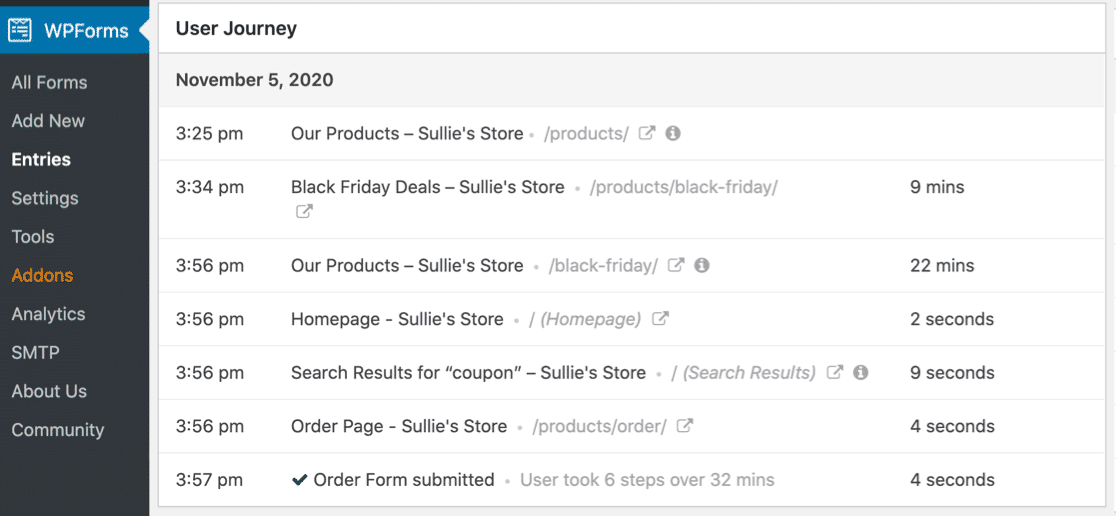
Voici à quoi ressemble un rapport de Parcours Utilisateur dans votre tableau de bord WordPress.
Voyons comment vous pouvez utiliser cet addon pour suivre la source des prospects.
Étape 1 : Installer et activer WPForms
Avant de commencer, assurez-vous d'avoir installé et activé le plugin WPForms Pro sur votre site WordPress. WPForms Pro est livré avec une multitude d'autres fonctionnalités utiles de génération de prospects, notamment des formulaires de prospects très engageants, la possibilité de capturer des entrées partielles à partir de formulaires abandonnés, la synchronisation de vos formulaires avec une feuille de calcul grâce à l'intégration Google Sheets, et plus encore.

L'installation ne prend que quelques minutes. Si vous n'êtes pas sûr de la manière d'installer un plugin WordPress, consultez ce guide sur l'installation de WPForms sur votre site.
Obtenir WPForms Pro maintenant
Étape 2 : Installer et activer l'addon Parcours Utilisateur
Une fois que vous avez installé et activé le plugin WPForms, vous pourrez installer et activer l'addon Parcours Utilisateur.
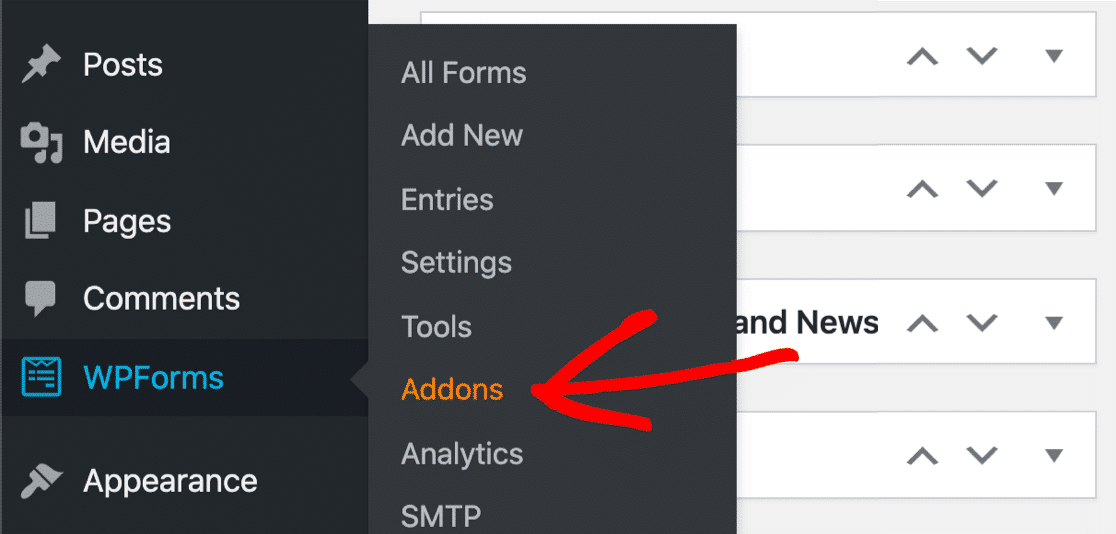
Pour installer l'addon, allez dans votre tableau de bord WordPress et cliquez sur WPForms » Addons.
Dans la barre de recherche, tapez l'addon Parcours Utilisateur et installez le plugin.
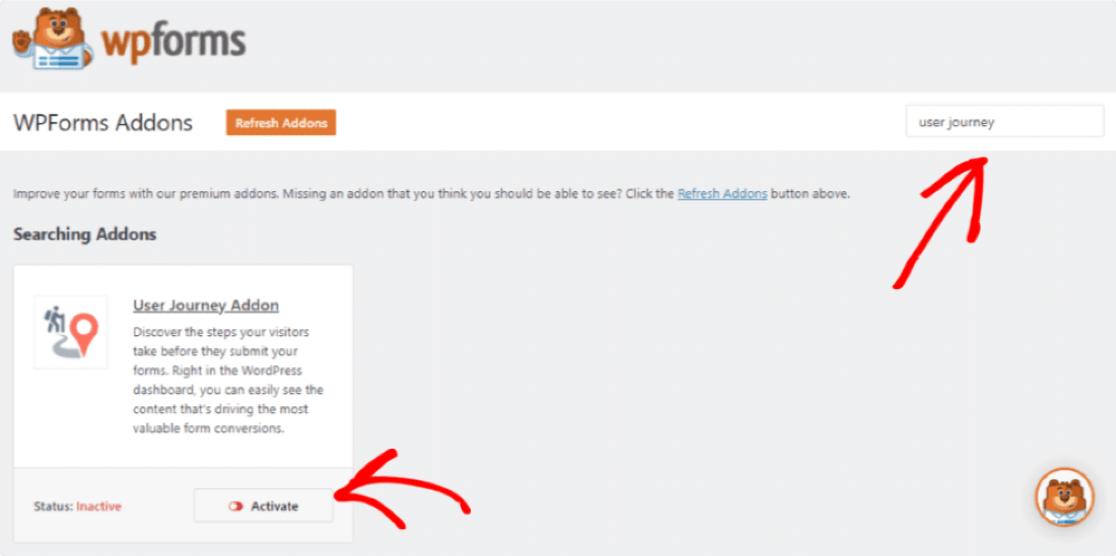
Besoin d'aide supplémentaire pour cette étape ? Consultez notre guide sur l'installation et activation de l'addon Parcours Utilisateur.
Étape 3 : Consulter le rapport pour suivre les sources de prospects
Une fois l'addon activé, vous pouvez consulter votre rapport de parcours utilisateur.
Pour consulter le rapport sur votre tableau de bord, allez dans WPForms et cliquez sur Entrées. Ici, vous pouvez voir la liste des formulaires que vous avez créés avec WPForms. Cliquez sur le nom du Formulaire pour voir plus de détails.
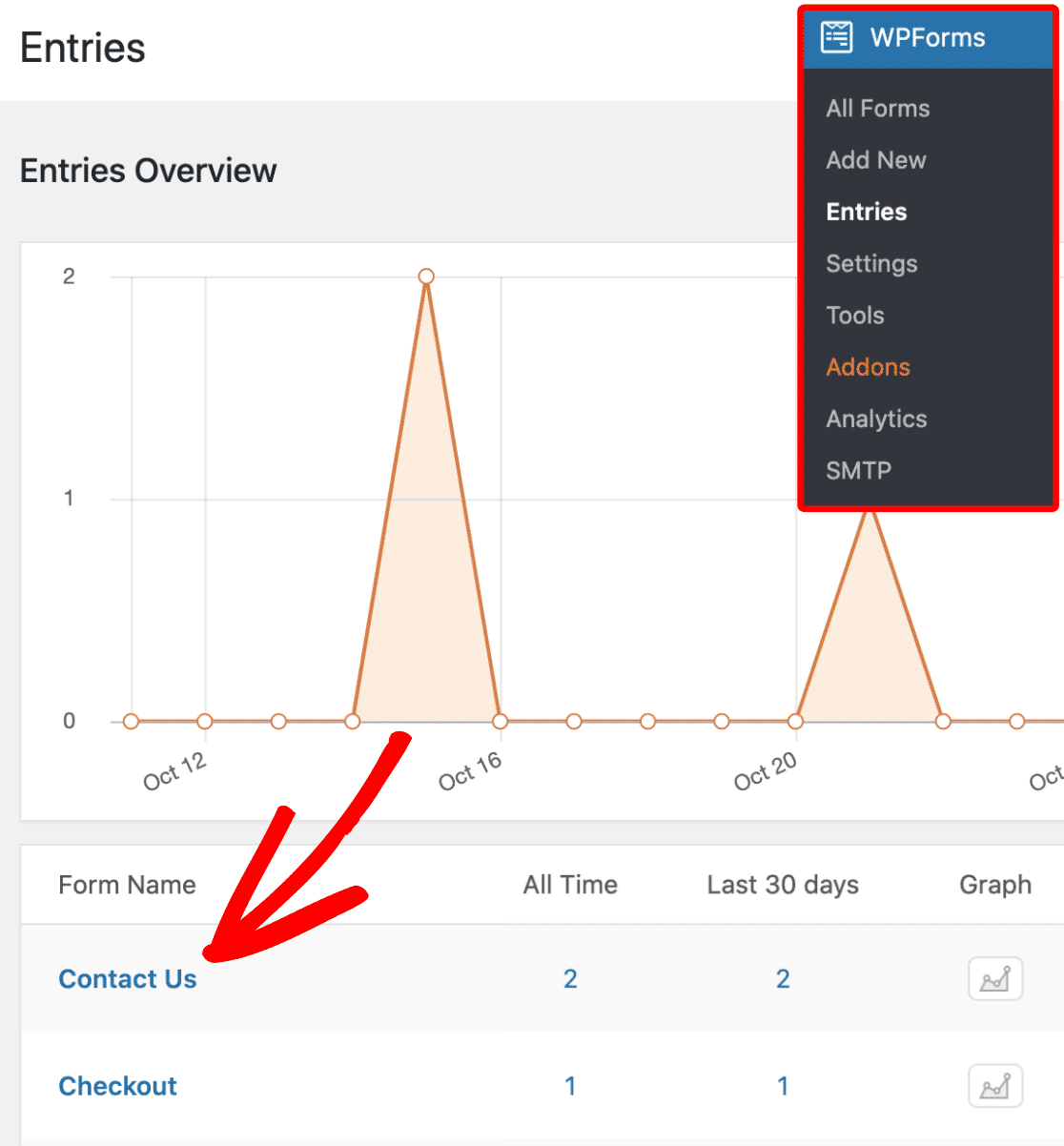
Sur la page suivante, vous verrez la liste des utilisateurs qui ont soumis le formulaire. Maintenant, pour voir les détails du parcours de l'utilisateur, cliquez sur le bouton Voir sur la droite.
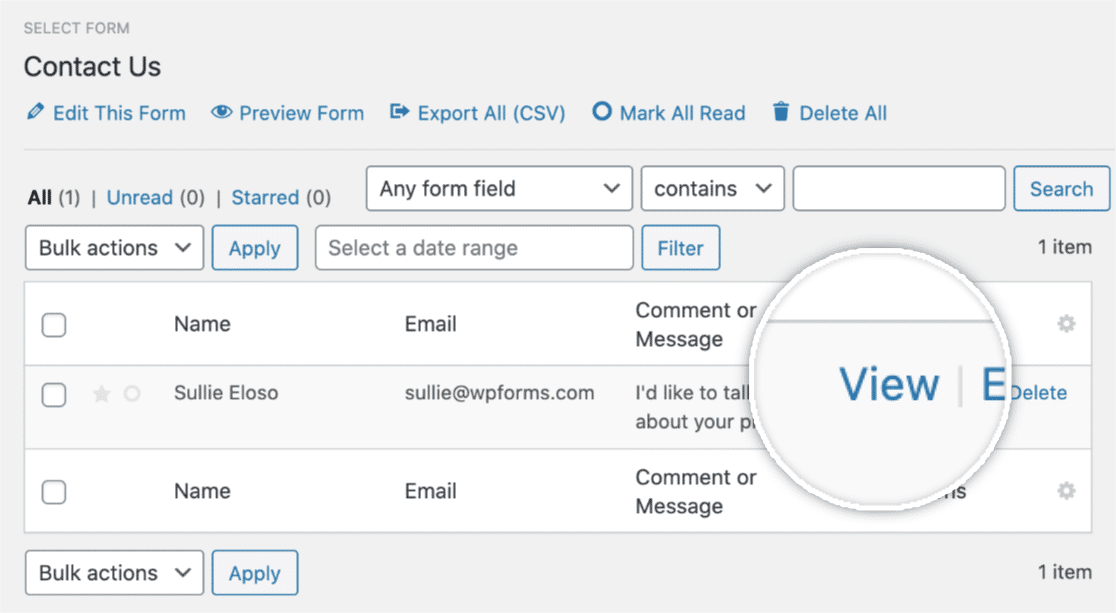
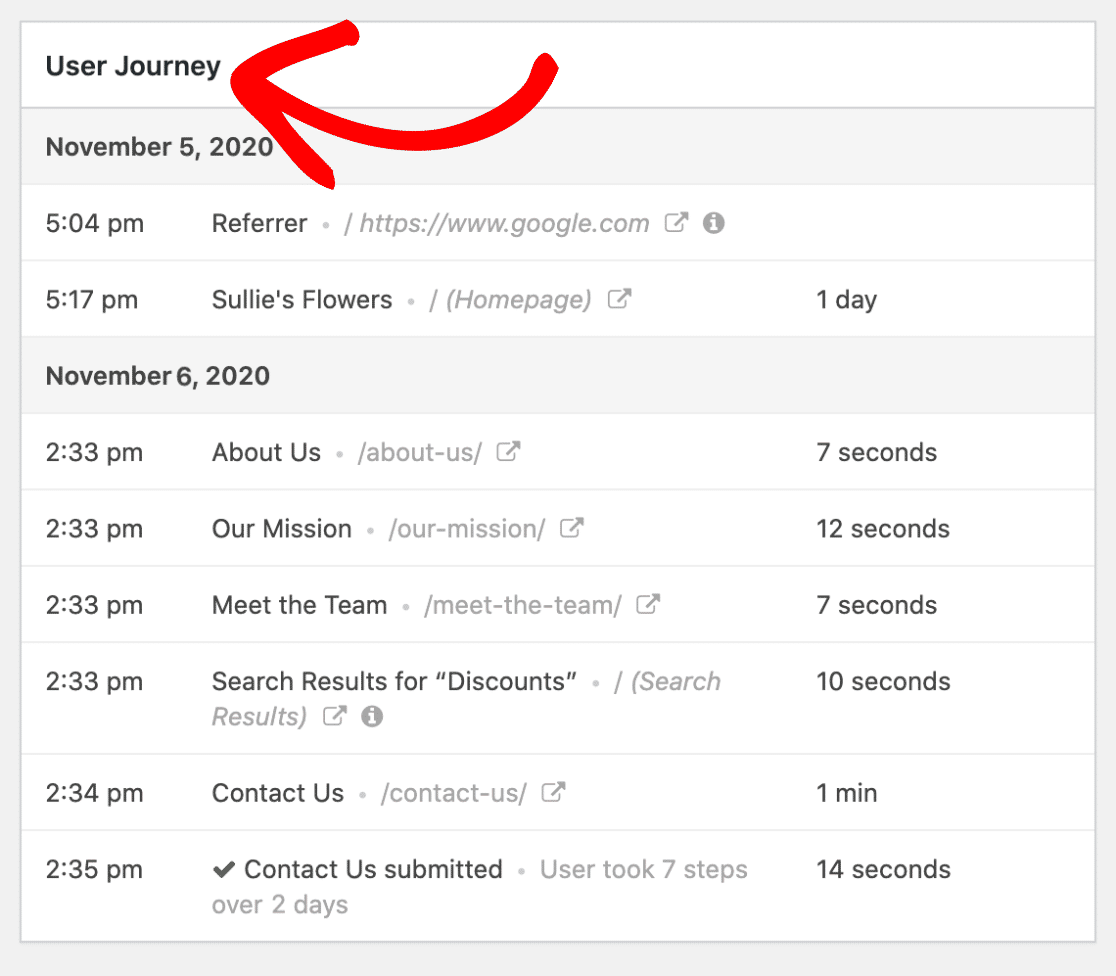
Une fois que vous avez ouvert les détails de l'utilisateur, faites défiler la page jusqu'à ce que vous voyiez la section Parcours Utilisateur.
Dans la section Parcours Utilisateur, vous pouvez vérifier chaque étape qu'un utilisateur a suivie avant de soumettre le formulaire. Elle vous indique la source de référence, les pages consultées par l'utilisateur, la date, l'heure et le temps passé par l'utilisateur sur chaque page de votre site web.
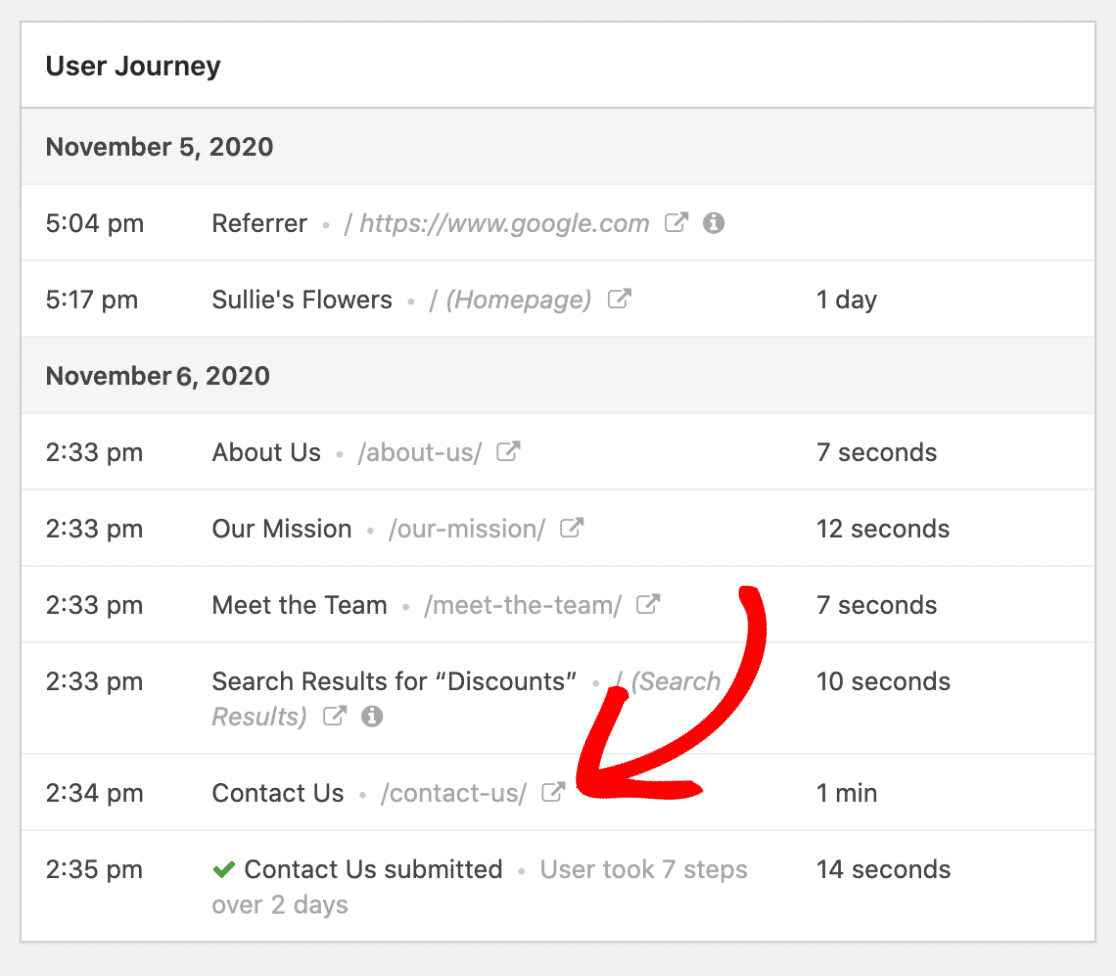
De plus, vous pouvez voir la page visitée en cliquant sur l'icône Ouvrir la fenêtre dans un nouvel onglet.
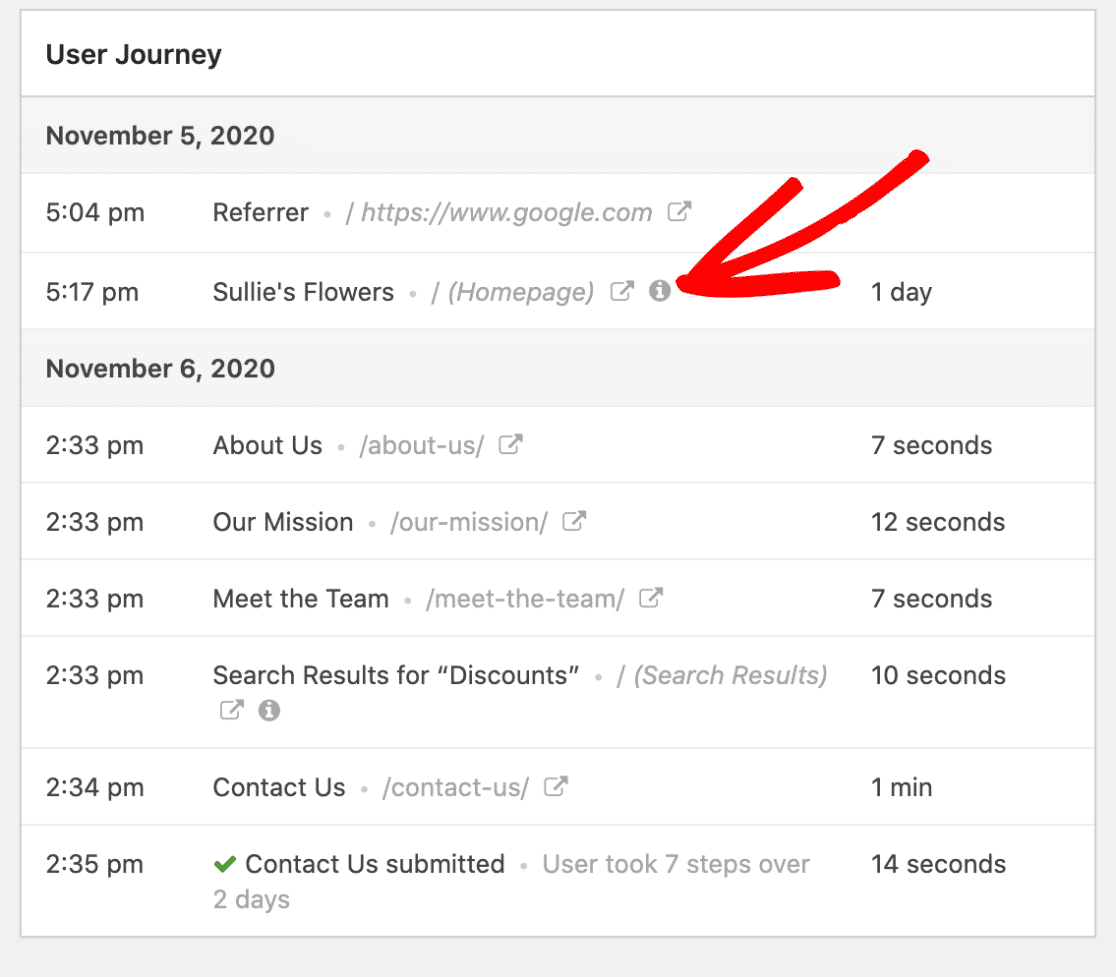
De plus, vous pouvez voir les paramètres de l'URL en cliquant sur la petite icône Info.
Toutes ces informations sont extrêmement précieuses et décrivent le parcours et les étapes réels qu'un utilisateur donné a effectués avant de remplir votre formulaire. C'est ainsi que vous découvrez quels formulaires web fonctionnent bien et convertissent des prospects sur votre site web.
Suivez le parcours utilisateur maintenant 🚀
Méthode 2 : Utiliser le plugin MonsterInsights
Dans cette méthode, j'utiliserai MonsterInsights et son addon Forms pour suivre les sources de prospects.
MonsterInsights est le meilleur plugin d'analyse web pour WordPress. Il permet d'intégrer facilement Google Analytics sur les sites web WordPress sans modifier le code et sans demander l'aide de développeurs.
L'un des avantages de l'utilisation de MonsterInsights est que vous pouvez voir toutes les données d'analyse de votre site web sur votre tableau de bord WordPress.
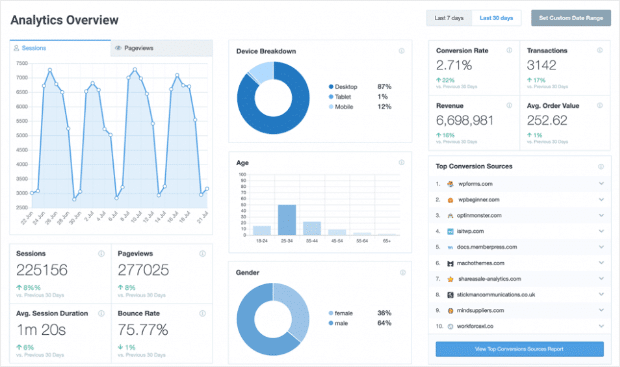
Peu importe si vous n’êtes pas un expert en analyse ; MonsterInsights transforme les données complexes de Google Analytics en rapports interactifs faciles à comprendre.
Étape 1 : Installer et activer le plugin MonsterInsights
Pour commencer, vous devez d’abord installer et activer le plugin MonsterInsights sur votre site Web WordPress.
Vous pouvez commencer par acheter le plugin MonsterInsights. Une fois l’achat terminé, connectez-vous à votre compte MonsterInsights.

Ensuite, cliquez sur le bouton Télécharger MonsterInsights pour télécharger le fichier zip du plugin.
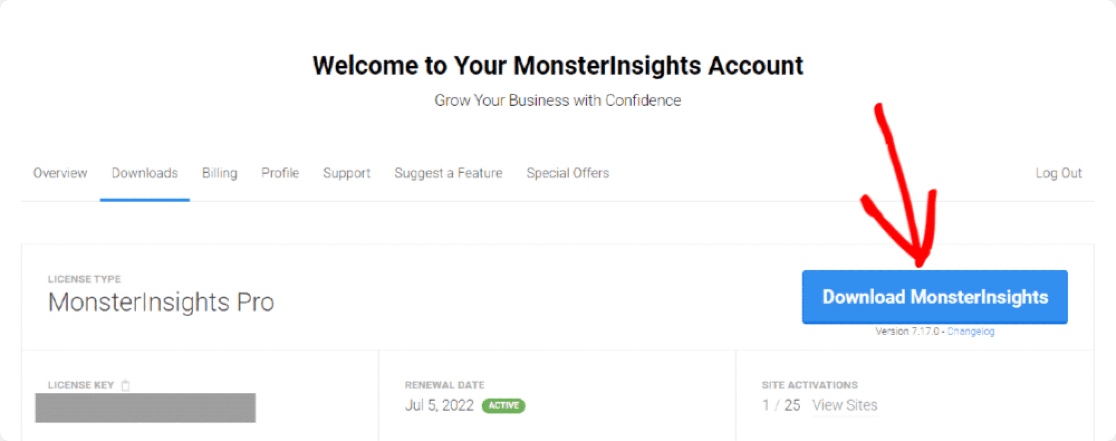
Maintenant, rendez-vous sur votre site Web WordPress, allez dans le tableau de bord, cliquez sur Plugins » Ajouter.
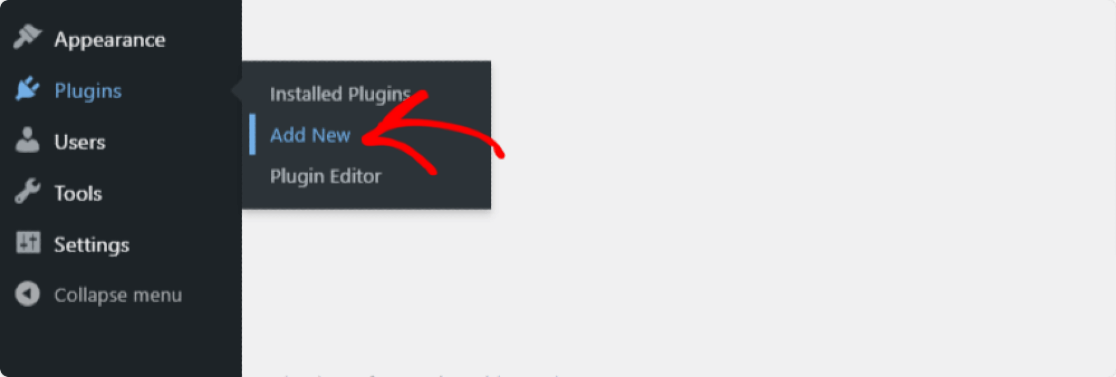
Cliquez sur le bouton Téléverser un plugin.

Choisissez votre fichier zip, cliquez sur le bouton Installer maintenant.
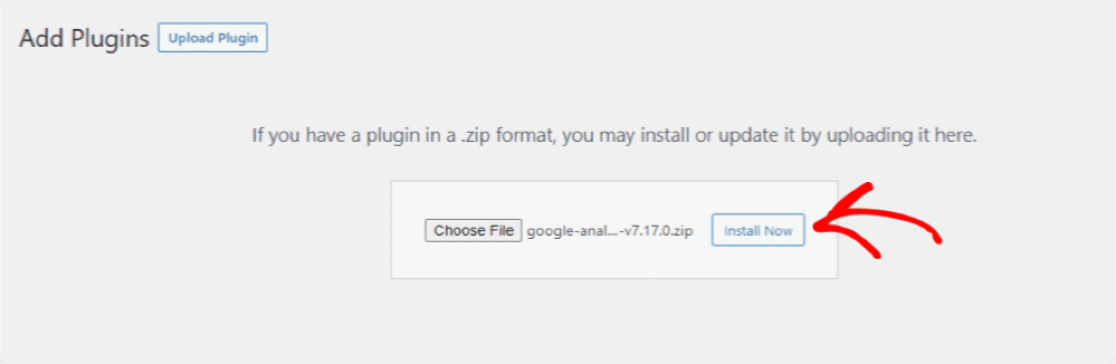
Une fois le processus d’installation terminé, cliquez sur le bouton Activer le plugin.

Excellent travail pour avoir activé le plugin MonsterInsights, passons maintenant à sa configuration.
Étape 2 : Configurer le plugin MonsterInsights
Dès que vous cliquez sur le bouton d’activation, la page de l’assistant de configuration de MonsterInsights s’ouvrira. Ensuite, cliquez sur le bouton Lancer l’assistant.

Le processus de configuration de l’assistant est très simple, il vous suffit de suivre les instructions.
Tout d’abord, vous devez choisir la catégorie qui décrit le mieux votre site Web. Une fois terminé, cliquez sur le bouton Enregistrer et continuer.
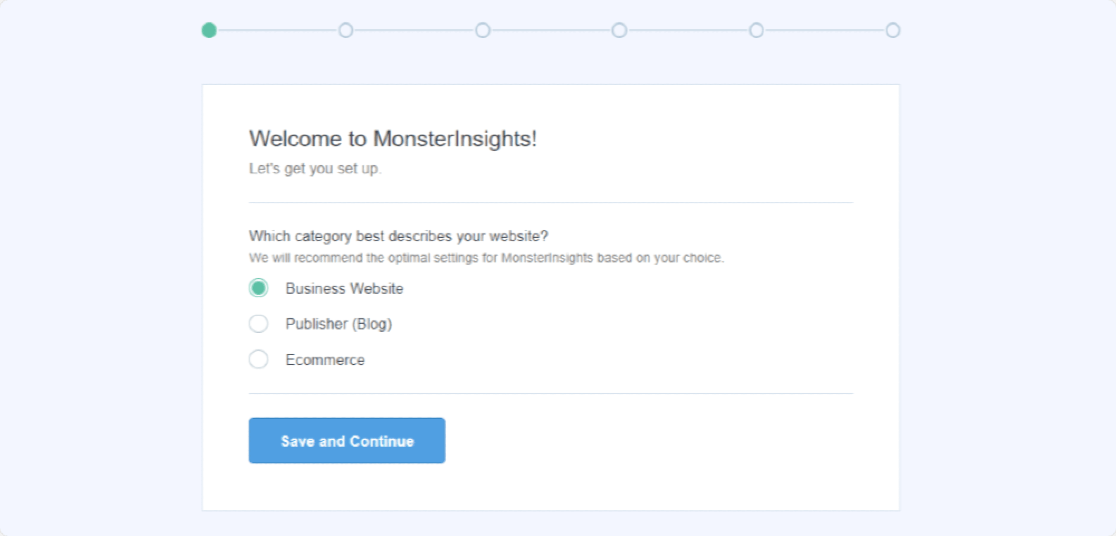
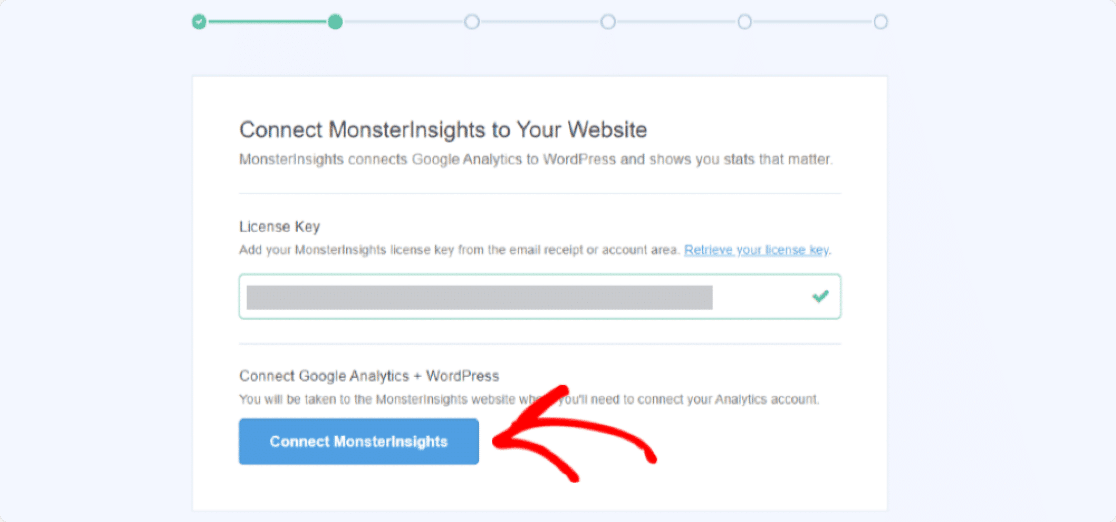
Maintenant, dans la deuxième étape de la configuration de l’assistant, vous devez ajouter votre Clé de licence et connecter votre compte Analytics à votre site Web WordPress. Pour obtenir votre clé de licence, retournez à votre compte MonsterInsights. Sous l’onglet Téléchargements de votre compte, vous trouverez votre clé de licence.
Copiez la clé, collez-la dans le champ Clé de licence, et cliquez sur le bouton Connecter MonsterInsights.
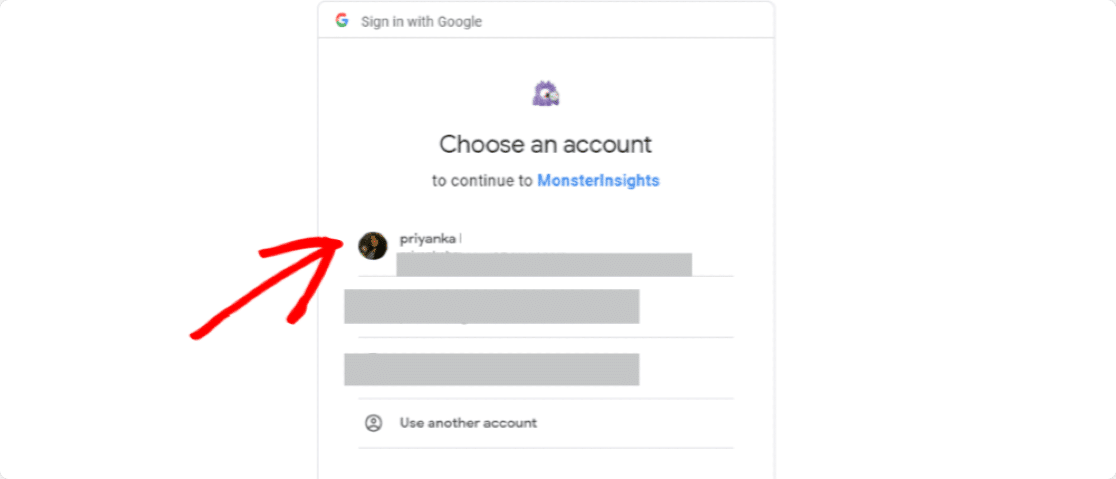
Vous devez maintenant choisir un compte Google pour connecter à votre compte MonsterInsights, assurez-vous de sélectionner le compte que vous avez utilisé pour configurer votre compte Google Analytics.
Maintenant, vous devez autoriser MonsterInsights à effectuer certaines actions avec votre Google Analytics. Cliquez sur le bouton Autoriser pour continuer.

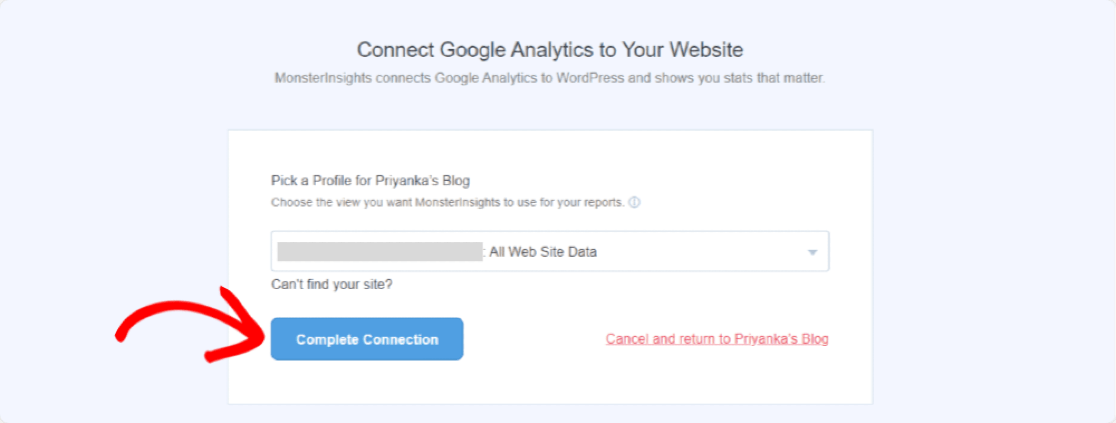
Dans l’étape suivante, vous devez choisir votre profil. Si vous avez plusieurs sites Web connectés à votre compte Google Analytics. Assurez-vous de sélectionner le bon et cliquez sur le bouton Terminer la connexion.
Maintenant, la page des paramètres recommandés s’ouvrira. Ici, vous aurez quelques paramètres basés sur votre configuration. Configurez ces paramètres recommandés selon vos préférences et cliquez sur le bouton Enregistrer et continuer.

Dans l’étape suivante, MonsterInsights vous montrera les Modules complémentaires recommandés.
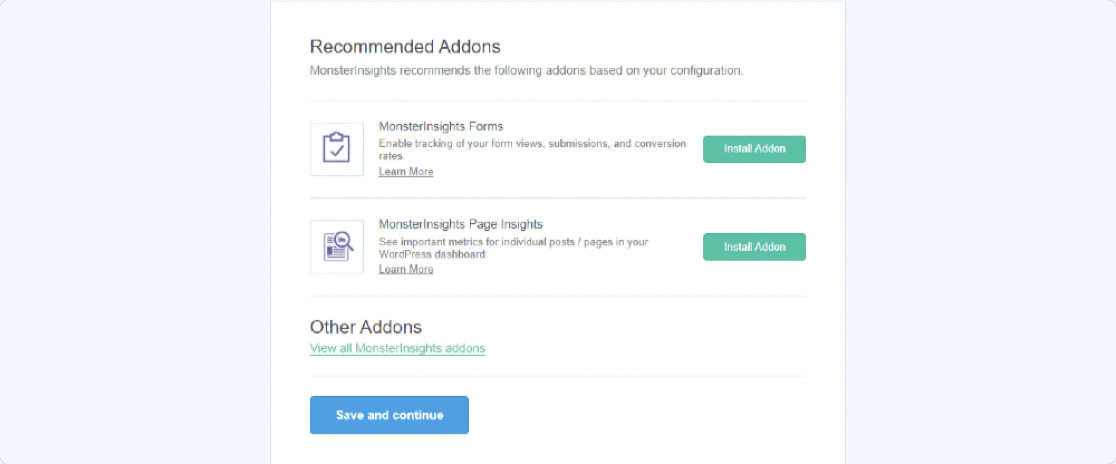
Étape 3 : Installer et activer le module complémentaire Formulaires
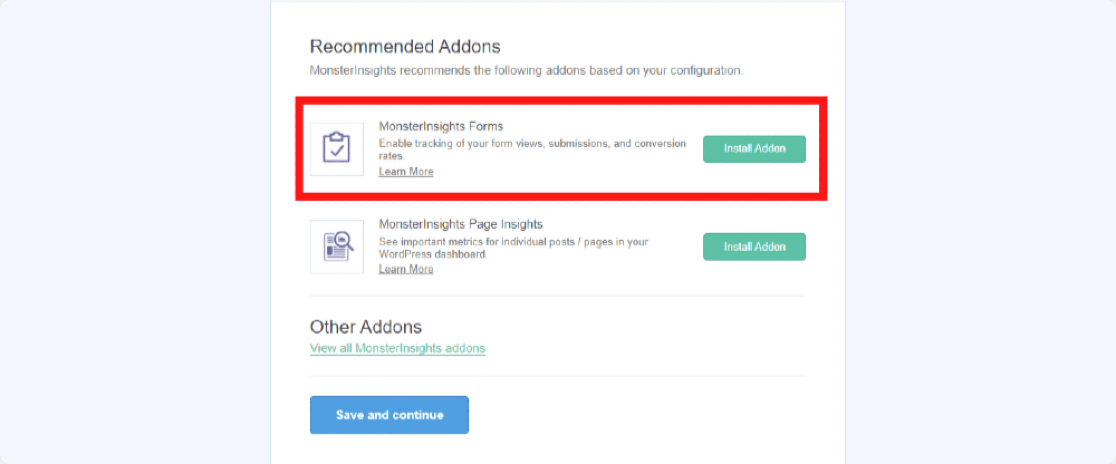
MonsterInsights élimine tout le travail fastidieux en vous permettant de suivre les conversions de formulaires uniquement sur vos sites Web WordPress. Tout ce que vous avez à faire est d’installer et d’activer le module complémentaire Formulaires pour vérifier vos données de conversion de formulaires.
Cliquez sur le bouton Installer le module complémentaire.
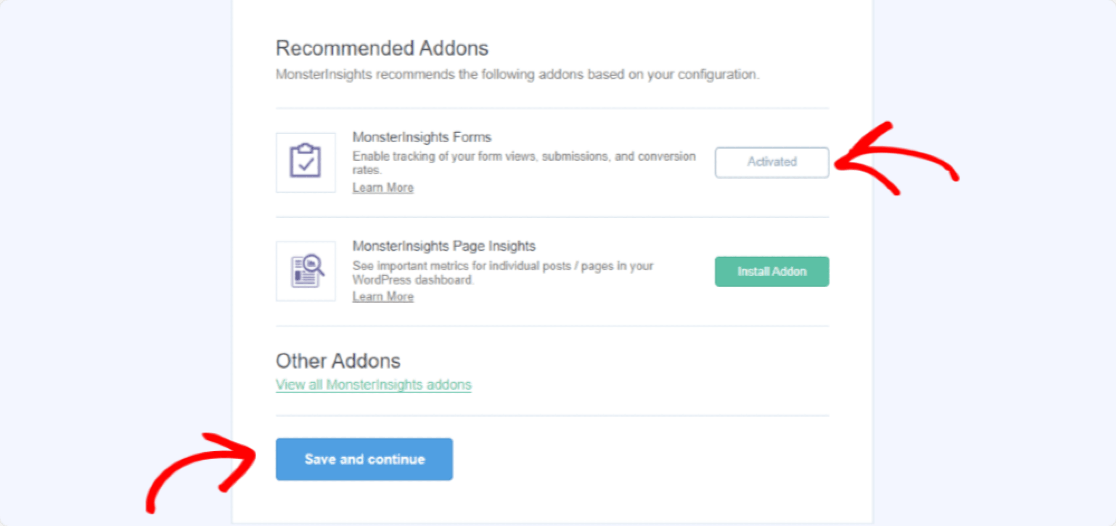
Une fois le module complémentaire Formulaires activé, cliquez sur le bouton Enregistrer et continuer.
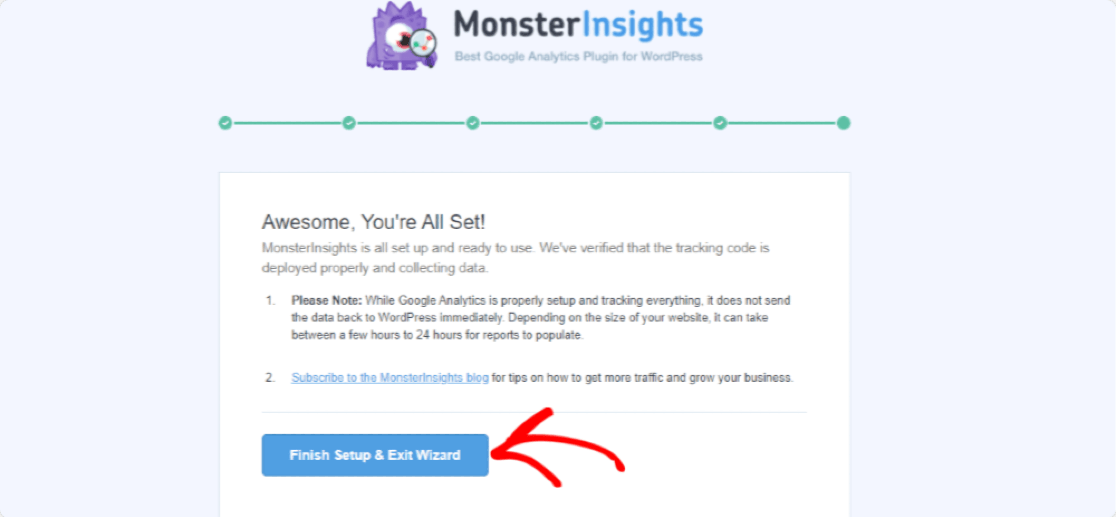
Génial, vous êtes prêt. Terminez Configuration et quittez l'assistant.
Ensuite, nous vous montrerons comment afficher le rapport.
Étape 4 : Consulter les rapports MonsterInsights
Pour voir les conversions de vos formulaires, cliquez sur Insights » Rapports. dans votre tableau de bord WordPress.

Cliquez sur l'onglet Formulaires pour voir le rapport de conversion des formulaires de votre site.

Ici, vous verrez le rapport complet des formulaires incluant les impressions, les conversions et le taux de conversion pour chaque formulaire. Si vous le souhaitez, vous pouvez également exporter toutes les données du formulaire en PDF.
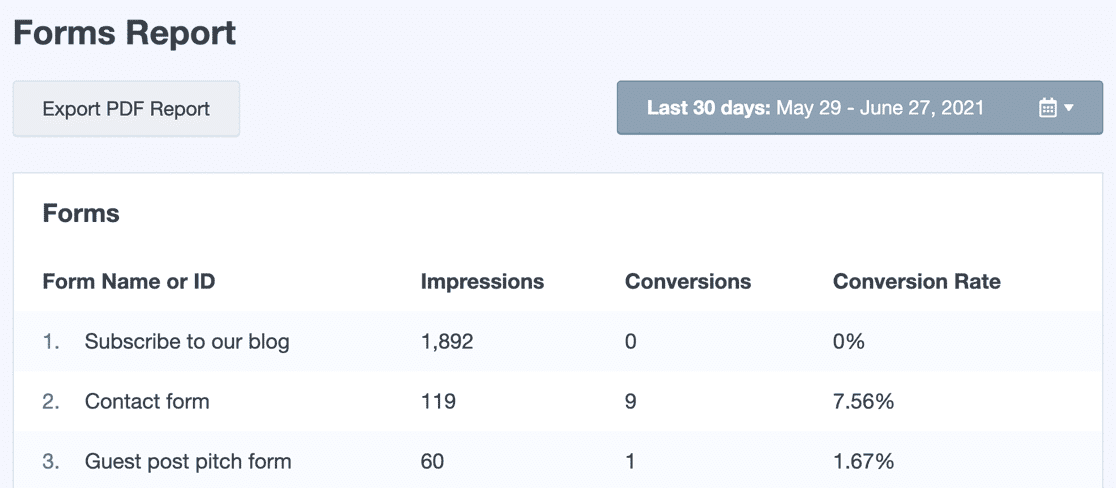
Ce rapport vous indiquera combien de personnes ont consulté votre formulaire et combien l'ont soumis. Avec ce rapport facile à comprendre, vous pouvez prendre des décisions éclairées sur les formulaires qui produisent les meilleurs résultats pour votre site Web.
Et une fois que vous savez ce qui fonctionne et ce qui ne fonctionne pas, vous êtes déjà à mi-chemin pour élaborer des stratégies efficaces qui génèrent des conversions.
Alors, allez-y et configurez le suivi des sources de prospects. C'est une solution à configurer une fois pour toutes, vous n'avez donc à suivre ce processus qu'une seule fois. Après cela, il s'agit de surveiller les chiffres et d'utiliser ces statistiques pour guider vos futures décisions.
Questions des lecteurs sur le suivi des sources de prospects
Et si j'utilise déjà un CRM ? Puis-je toujours suivre les sources de prospects dans WordPress ?
Absolument ! La plupart des CRM s'intègrent de manière transparente avec des plugins WordPress comme WPForms, vous pouvez donc facilement synchroniser votre formulaire avec le CRM.
Comment puis-je utiliser les données de source de prospects pour améliorer mes efforts marketing ?
- Concentrez-vous sur les canaux à ROI élevé : Identifiez vos sources de prospects les plus performantes et allouez-leur plus de ressources.
- Optimisez le contenu : Analysez quelles pages ou quels formulaires génèrent le plus de prospects qualifiés et adaptez votre stratégie de contenu en conséquence.
- Personnalisez les parcours utilisateurs : Segmentez les prospects en fonction de leur source et créez des campagnes de suivi ciblées pour un meilleur engagement.
Y a-t-il des problèmes de confidentialité liés au suivi des sources de prospects ?
Il est crucial d'être transparent sur vos pratiques de collecte de données. Informez clairement les utilisateurs dans votre politique de confidentialité sur la manière dont vous suivez les sources de prospects. Vous pouvez également utiliser les fonctionnalités intégrées de WPForms pour le RGPD afin de désactiver les cookies de suivi et les métadonnées relatives aux utilisateurs.
Ensuite, suivez le trafic de votre site Web
L'analyse de vos sources de prospects est un aspect du sujet plus large de l'analyse de site Web. Quel que soit le canal sur lequel vous concentrez vos efforts marketing, je vous recommande de suivre le trafic de votre site WordPress. C'est le seul moyen de savoir si vos stratégies fonctionnent et comment votre site Web se comporte globalement.
Suivez les sources de prospects avec WPForms maintenant 🔍
Si cet article vous plaît, suivez-nous sur Facebook et Twitter pour plus de tutoriels WordPress gratuits.





