


Résumé IA
Une page de remerciement est une petite touche qui fait discrètement beaucoup de travail. Elle confirme qu'une action a fonctionné et vous offre un endroit naturel pour diriger les gens vers ce que vous souhaitez qu'ils fassent ensuite, au lieu de les laisser sur un écran vide.
Cela ne fonctionne que si les gens atteignent réellement la page, qu'ils y arrivent après avoir soumis un formulaire, acheté quelque chose ou se soient inscrits.
Dans ce guide, je vais vous expliquer étape par étape comment créer une page de remerciement dans WordPress, puis vous montrer toutes les façons de rediriger automatiquement les gens vers celle-ci.
Créez votre page de remerciement maintenant
Qu'est-ce qu'une page de remerciement ?
Une page de remerciement est une page dédiée sur votre site Web sur laquelle les visiteurs arrivent juste après avoir effectué une action, comme soumettre un formulaire, acheter un produit ou s'inscrire à votre newsletter.
Il est facile de la considérer comme une réflexion après coup, mais c'est l'un des meilleurs endroits que vous ayez pour retenir l'attention de quelqu'un, car une bonne page de remerciement peut nourrir les prospects et les inciter à devenir des clients.
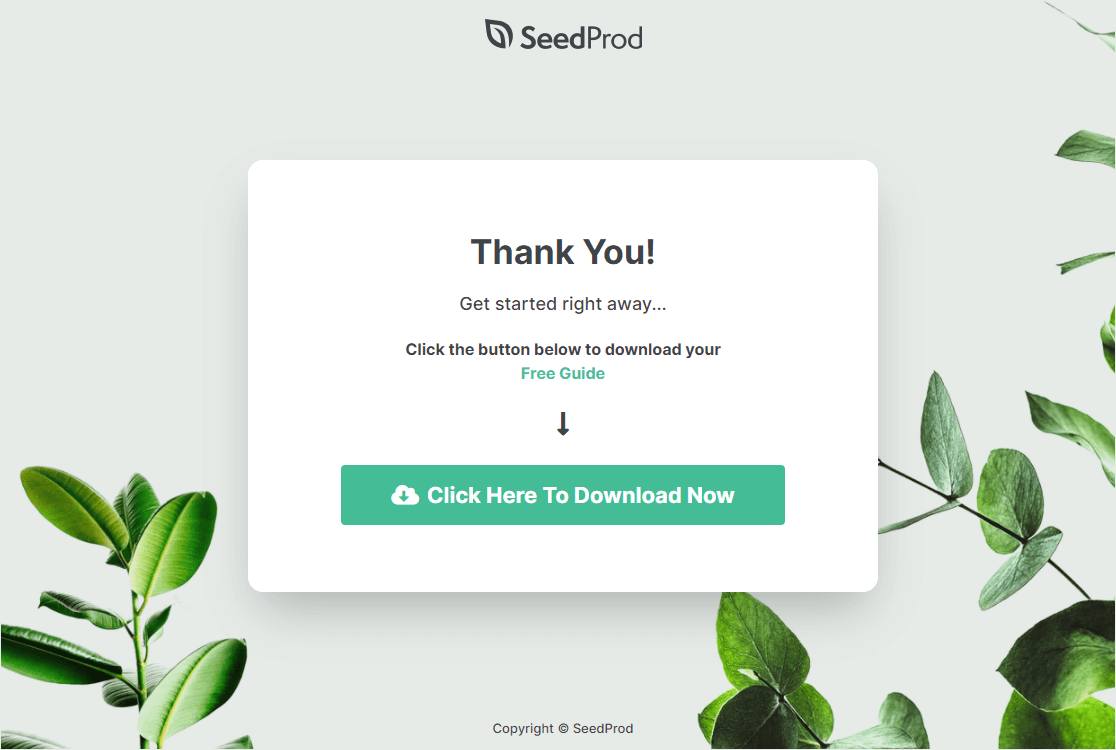
C'est aussi un endroit judicieux pour faire de la promotion croisée auprès des personnes qui achètent déjà chez vous. Voici quelques choses que vous pouvez faire avec une page de remerciement sur votre site WordPress :
- Offrez un code promo pour inciter quelqu'un à effectuer son prochain achat
- Envoyez les gens plus loin dans votre entonnoir de vente
- Collectez des adresses e-mail en échange d'un lead magnet gratuit que vous livrez directement sur la page
Comment créer une page de remerciement dans WordPress
Il existe plusieurs façons d'en créer une, et la plus rapide est un constructeur de pages par glisser-déposer qui propose déjà des modèles de pages de remerciement. Voici le processus que j'utilise, du début à la fin.
Étape 1 : Installer et activer SeedProd
Vous voulez que votre page de remerciement ressemble à celle créée par un designer professionnel, même si vous préférez ne pas en payer un. La façon la plus simple que j'ai trouvée pour y parvenir est d'utiliser SeedProd, un constructeur de pages de destination par glisser-déposer pour WordPress.
SeedProd est disponible en version gratuite et payante, et toutes deux vous permettront d'avoir une page de remerciement fonctionnelle. Le plugin gratuit couvre le constructeur et les pages de destination simples, donc si tout ce dont vous avez besoin est une page de confirmation épurée, vous pouvez vous arrêter là et ne rien payer. J'utilise SeedProd Pro pour ce tutoriel car il débloque les modèles de remerciement prêts à l'emploi et les options de conception qui donnent à une page un aspect fini.
SeedProd fait bien plus que des pages de remerciement. Voici quelques-unes des choses qu'il crée bien :
- Pages de lancement prochain : Commencez à remplir votre entonnoir de vente avant même votre lancement.
- Pages de destination avec boutons de partage social : Facilitez le partage de votre page par les visiteurs et atteignez des prospects plus similaires.
- Pages d'inscription aux webinaires : Créez une page attrayante qui encourage les gens à s'inscrire et à participer.
- Pages de destination vidéo : Créez une page sans distraction où les gens se concentrent réellement sur votre vidéo.
- Pages de destination de vente : Créez une page de vente sur WordPress dédiée où votre texte peut faire son travail et où les gens se convertissent.
- Pages 404 personnalisées : Transformez le trafic perdu en prospects en collectant des e-mails ou en redirigeant les gens vers d'autres pages.
- Pages de connexion personnalisées : Adaptez votre écran de connexion à votre site et à votre marque.
- Intégrations de marketing par e-mail : Connectez les services d'e-mail les plus populaires afin que les nouveaux abonnés arrivent directement dans votre liste.
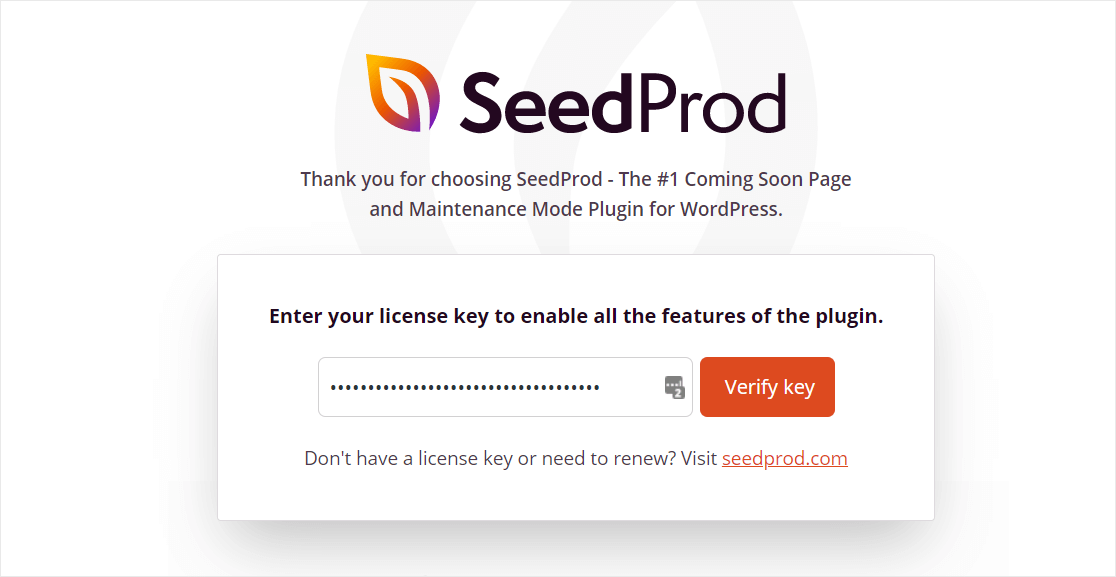
Téléchargez et installez SeedProd pour commencer. Une fois installé, vous recevrez une clé de licence par e-mail. Copiez-la, collez-la dans le champ de la clé de licence et cliquez sur Vérifier la clé.
Ensuite, faites défiler vers le bas et cliquez sur le bouton Créer votre première page. Cela vous mènera au tableau de bord SeedProd, où vous créerez votre page de remerciement.
Étape 2 : Créer une nouvelle page de remerciement
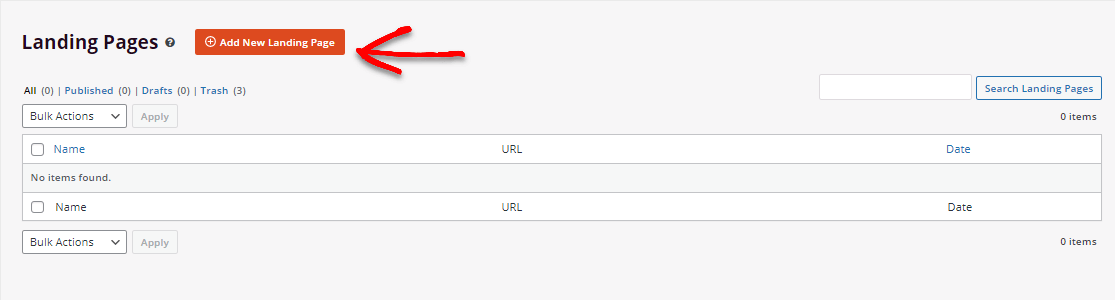
Sur l'écran Pages de SeedProd, faites défiler vers le bas jusqu'à la section Pages de destination et cliquez sur le bouton orange Ajouter une nouvelle page de destination.
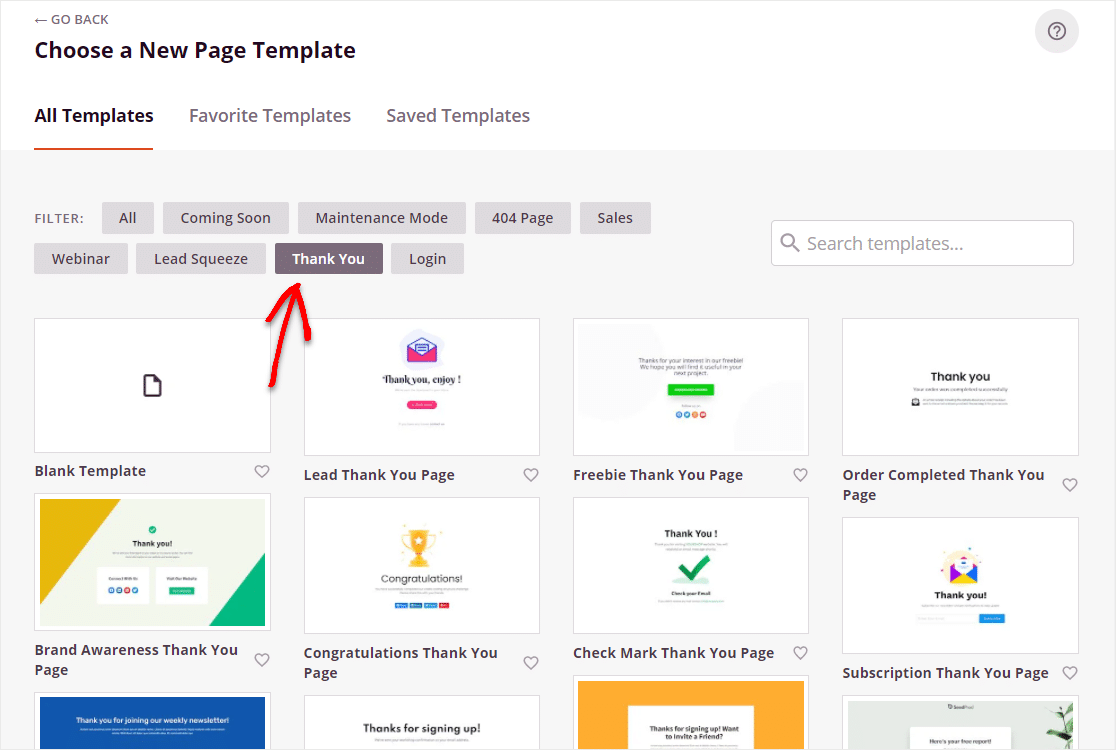
Sur l'écran suivant, vous verrez tous les modèles proposés par SeedProd. Cliquez sur le filtre Remerciement pour réduire la sélection aux modèles conçus spécifiquement pour ce type de page.
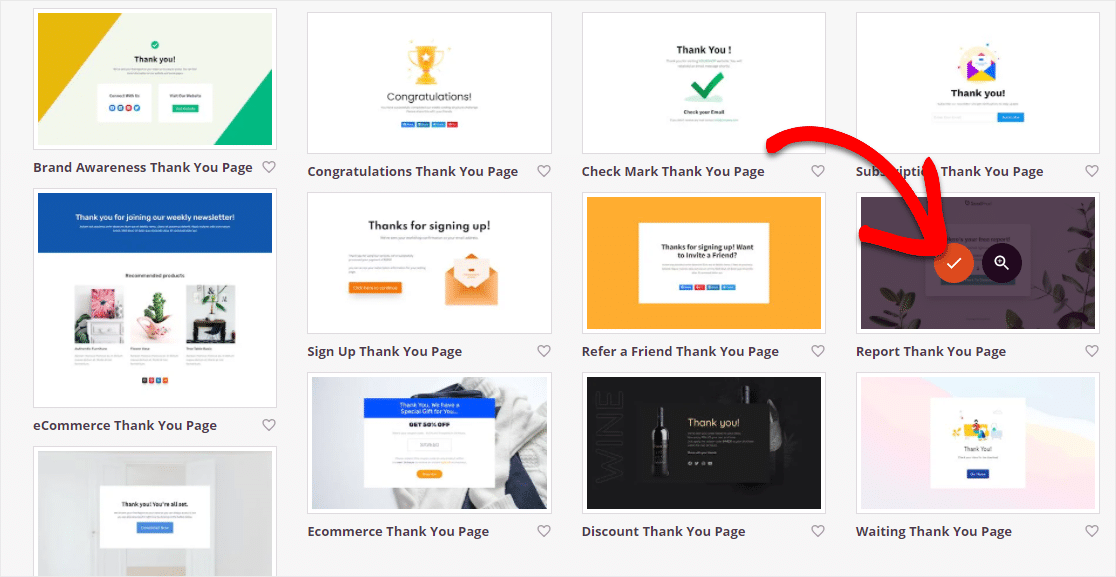
Une fois que vous avez trouvé un modèle qui vous plaît, cliquez dessus pour l'ouvrir.
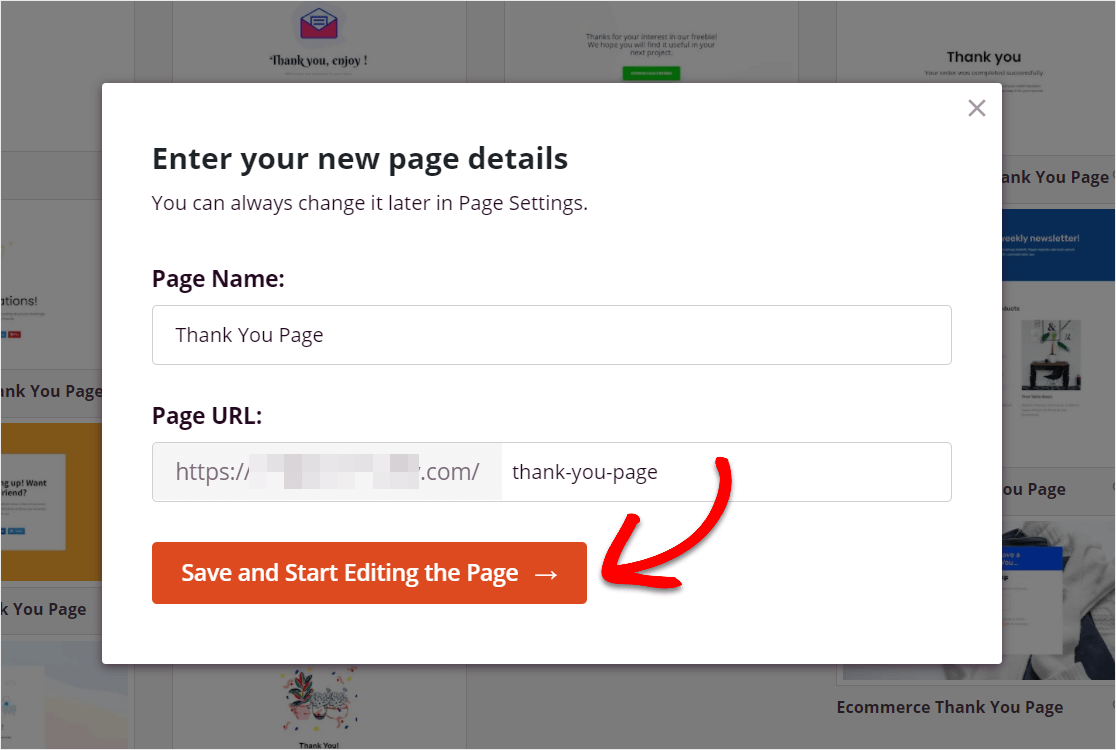
Vous verrez maintenant deux champs à remplir. Ne vous inquiétez pas de les rendre parfaits, car vous pourrez les modifier plus tard dans les paramètres de la page avant de publier :
- Nom de la page : Nommez-la quelque chose de clair, comme Page de remerciement.
- URL de la page : Ajustez l'URL pour qu'elle corresponde à votre titre ou à vos besoins SEO.
Lorsque vous êtes prêt, cliquez sur le bouton Enregistrer et commencer à modifier la page.
Cela ouvre l'éditeur visuel de SeedProd, où vous pouvez personnaliser le modèle.
Étape 3 : Personnaliser le modèle de votre page de remerciement
La prochaine étape consiste à personnaliser votre page de remerciement afin qu'elle corresponde à votre marque. Dans le constructeur de SeedProd, vous verrez des blocs glisser-déposer sur la gauche.
Faites glisser ceux que vous souhaitez sur votre page à droite. Un bon point de départ est de remplacer votre propre logo et de modifier le bouton d'appel à l'action afin qu'il pointe vers l'un de vos propres liens.
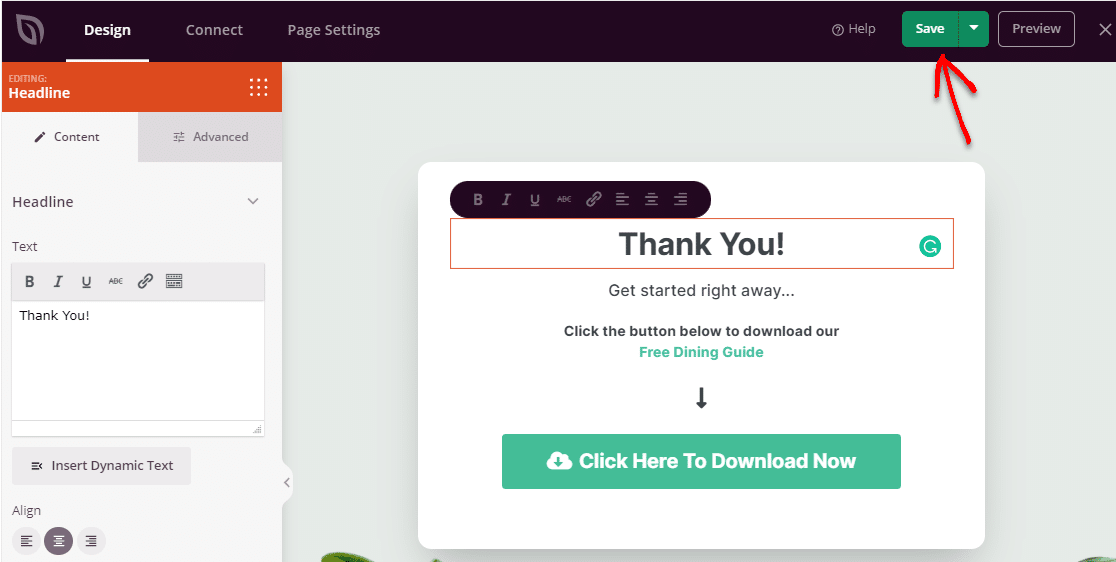
N'oubliez pas de cliquer sur Enregistrer pour conserver vos modifications.
Étape 4 : Ajouter du contenu à votre page de remerciement
Vous pouvez maintenant explorer les blocs que SeedProd vous fournit et décider quoi ajouter. Vous pouvez garder votre page de remerciement simple ou y aller à fond, selon ce qui correspond à l'action que les gens viennent de faire. Vous trouverez tous les blocs sur le côté gauche du constructeur.
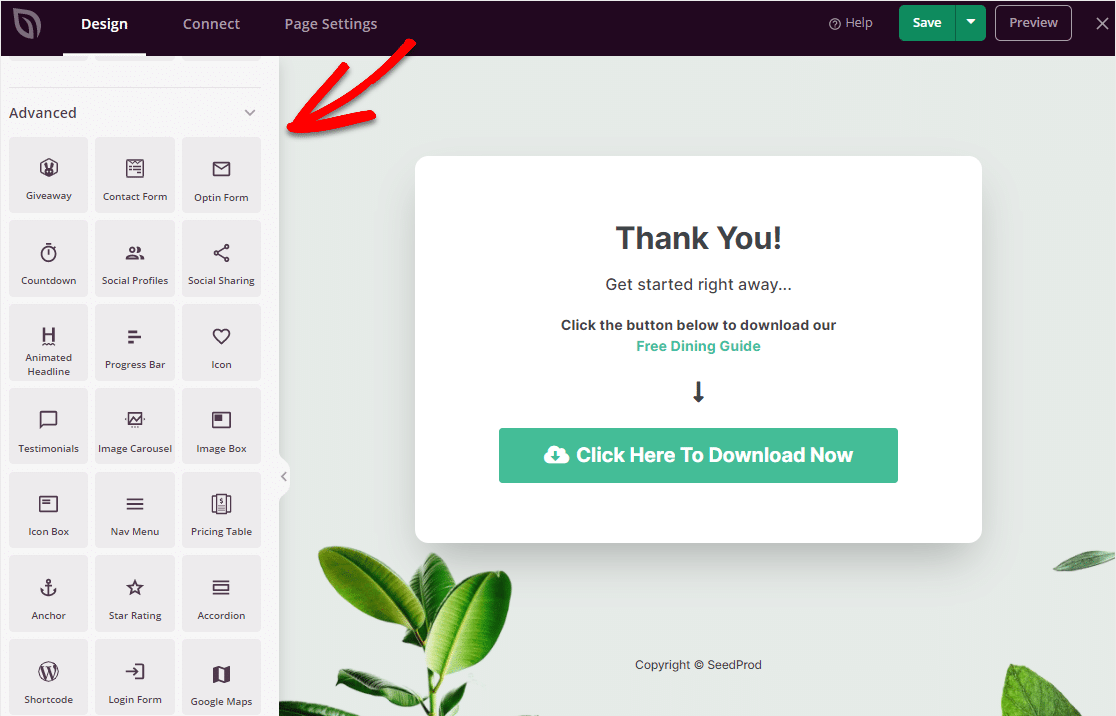
Voici un échantillon des blocs que vous pouvez utiliser :
- Standard
- Titre
- Texte
- Liste
- Bouton
- Image
- Vidéo
- Séparateur
- Espaceur
- Colonnes
- Avancé
- Cadeaux
- Formulaire de contact
- Compte à rebours
- Partage sur les réseaux sociaux
- Titre animé
- Barre de progression
- Témoignages
- Carrousel d'images
- Tableau des prix
- Google Maps
- WooCommerce
- Ajouter au panier
- Paiement
- Produits en vedette
- Produits les plus vendus
Il y a beaucoup plus de blocs disponibles. Vous pouvez également ouvrir les Paramètres globaux en bas à gauche du constructeur pour modifier les polices, les couleurs, l'arrière-plan et le CSS personnalisé.
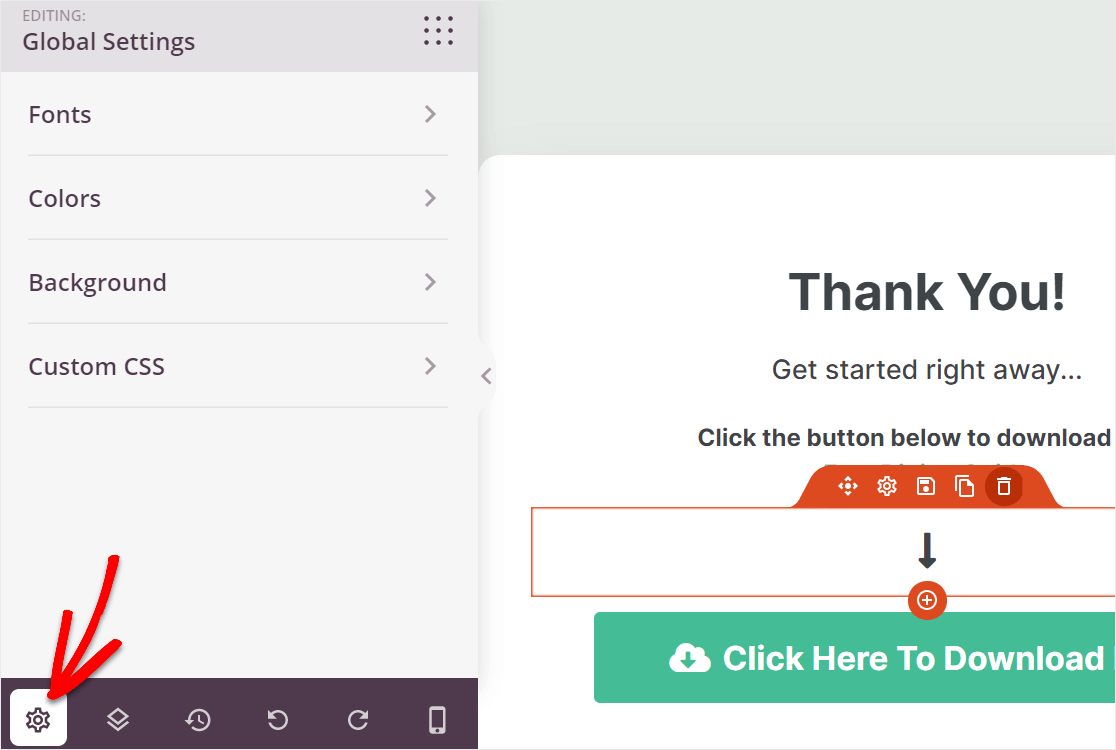
N'oubliez pas d'enregistrer toutes les modifications que vous apportez ici.
Étape 5 : Connecter votre liste d'e-mails
L'une des meilleures choses à propos de SeedProd est la facilité avec laquelle il se connecte à votre service de marketing par e-mail. Il s'intègre aux fournisseurs d'e-mails les plus populaires, vous pouvez donc collecter l'adresse e-mail d'un visiteur sans tracas supplémentaires.
Lorsque vous êtes prêt à vous connecter et à développer votre liste d'e-mails, accédez à l'onglet Connexion et synchronisez votre service d'e-mails. Cliquez ensuite sur Enregistrer.
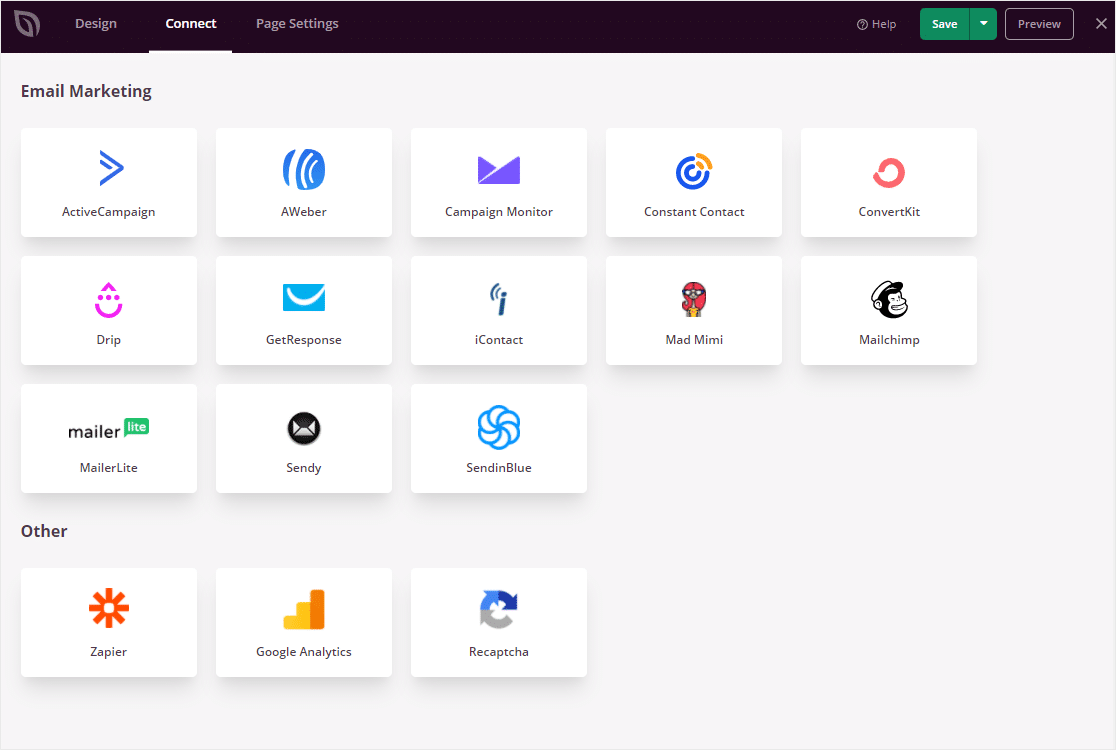
SeedProd s'intègre également à Zapier, Google Analytics et Google reCAPTCHA. Connectez ceux que vous utilisez. Plus vous configurez d'informations et d'automatisation, moins vous aurez de travail manuel à faire plus tard.
Étape 6 : Configurer les paramètres de votre page de remerciement
L'une des dernières choses à faire avant de publier est de configurer les paramètres de votre page. Accédez à l'onglet Paramètres de la page. Sous Général, vous trouverez :
- Titre de la page : Mettez à jour le titre de votre page de remerciement.
- URL de la page : Modifiez l'URL de la page ici.
- Statut de la page : Publiez la page ou remettez-la en brouillon.
- Lien SeedProd : Entrez votre lien d'affiliation personnalisé si vous avez rejoint le programme de partenariat SeedProd.
- Mode d'isolation : Un paramètre avancé qui empêche d'autres plugins de s'exécuter sur la page.
- ID de l'application Facebook : Nécessaire pour utiliser le bloc Page Facebook.
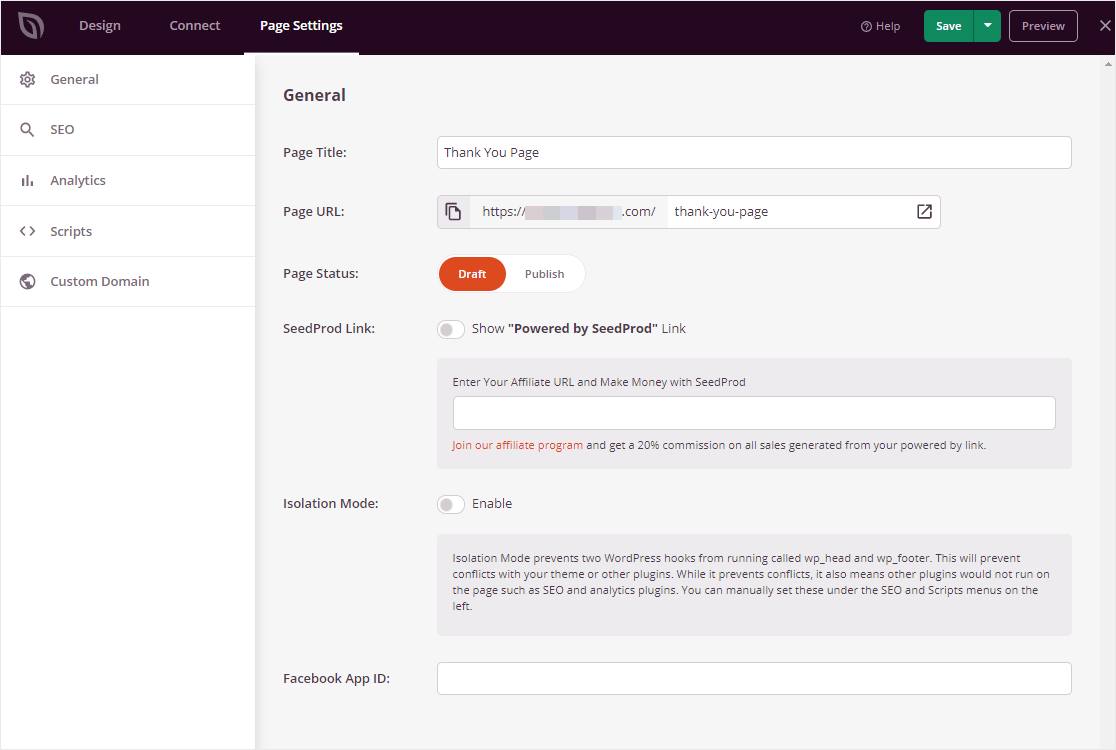
Il est utile de vérifier également les autres onglets. Utilisez l'onglet SEO pour connecter un excellent plugin SEO comme All in One SEO, et utilisez l'onglet Analytique pour synchroniser avec un plugin WordPress Google Analytics comme MonsterInsights.
N'oubliez pas de cliquer sur l'onglet Aperçu mobile pour vous assurer que votre page s'affiche correctement pour les visiteurs sur téléphones et tablettes.
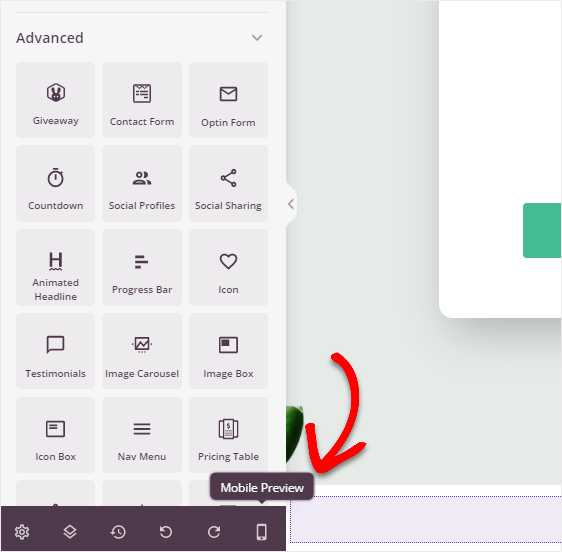
Lorsque vous avez terminé, cliquez sur Enregistrer. Vous êtes maintenant prêt à publier.
Étape 7 : Publier votre page de remerciement
Il est temps de mettre votre page de remerciement en ligne. Cliquez sur la flèche déroulante à côté du bouton Enregistrer, puis sélectionnez Publier.
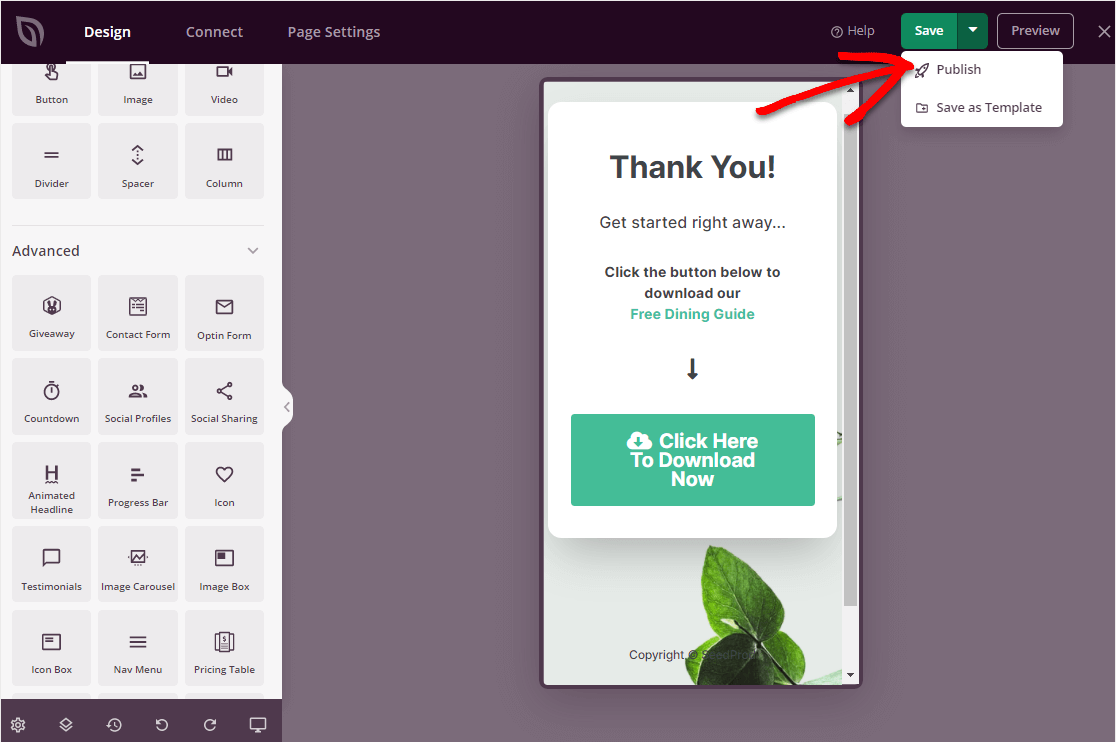
Votre page de remerciement est maintenant en ligne sur votre site.
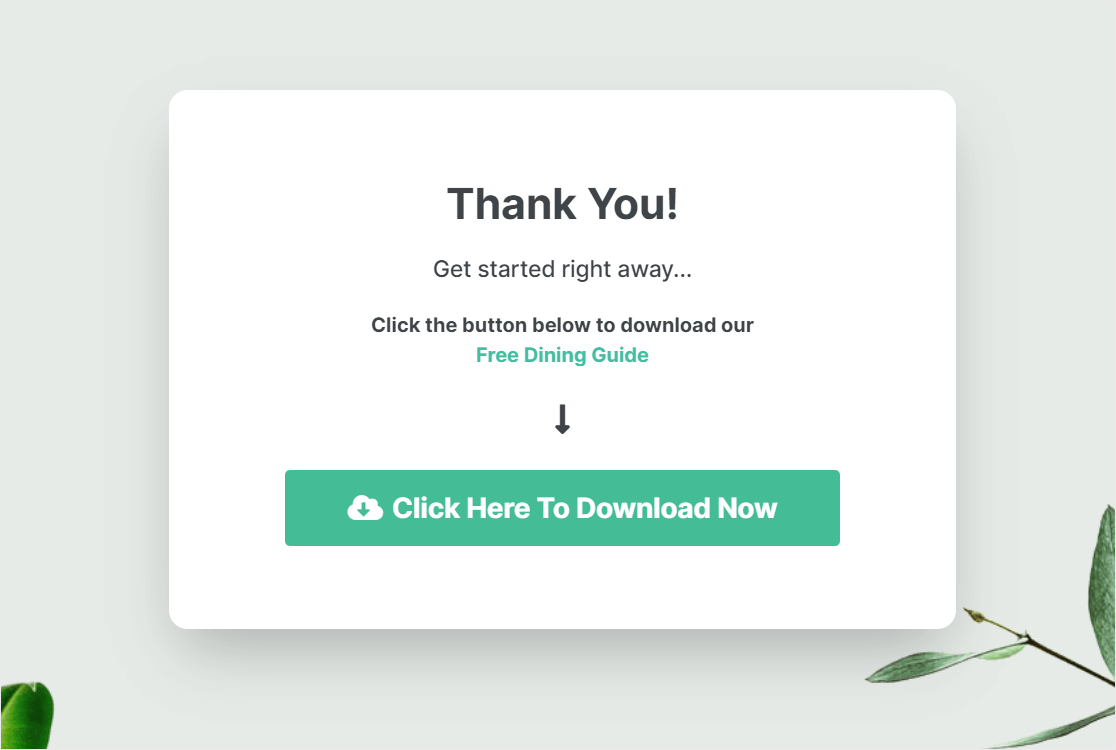
Maintenant, vous voudrez diriger les gens vers la page que vous venez de créer. Si vous souhaitez que les visiteurs atterrissent ici automatiquement après avoir rempli un formulaire, continuez à lire.
Comment envoyer automatiquement les gens vers votre page de remerciement
La création de la page n'est que la moitié du travail. Maintenant, vous voulez que les gens y atterrissent réellement. La façon la plus simple de le faire après que quelqu'un ait rempli un formulaire est avec WPForms, mon constructeur de formulaires de prédilection pour WordPress.
WPForms est le plugin de formulaire le plus convivial pour les débutants, avec plus de 6 millions d'utilisateurs et plus de 2 100 modèles de formulaires prêts à l'emploi pour commencer.
Associez-le à SeedProd et vous pourrez capturer un prospect sur une page et l'envoyer directement à la suivante.
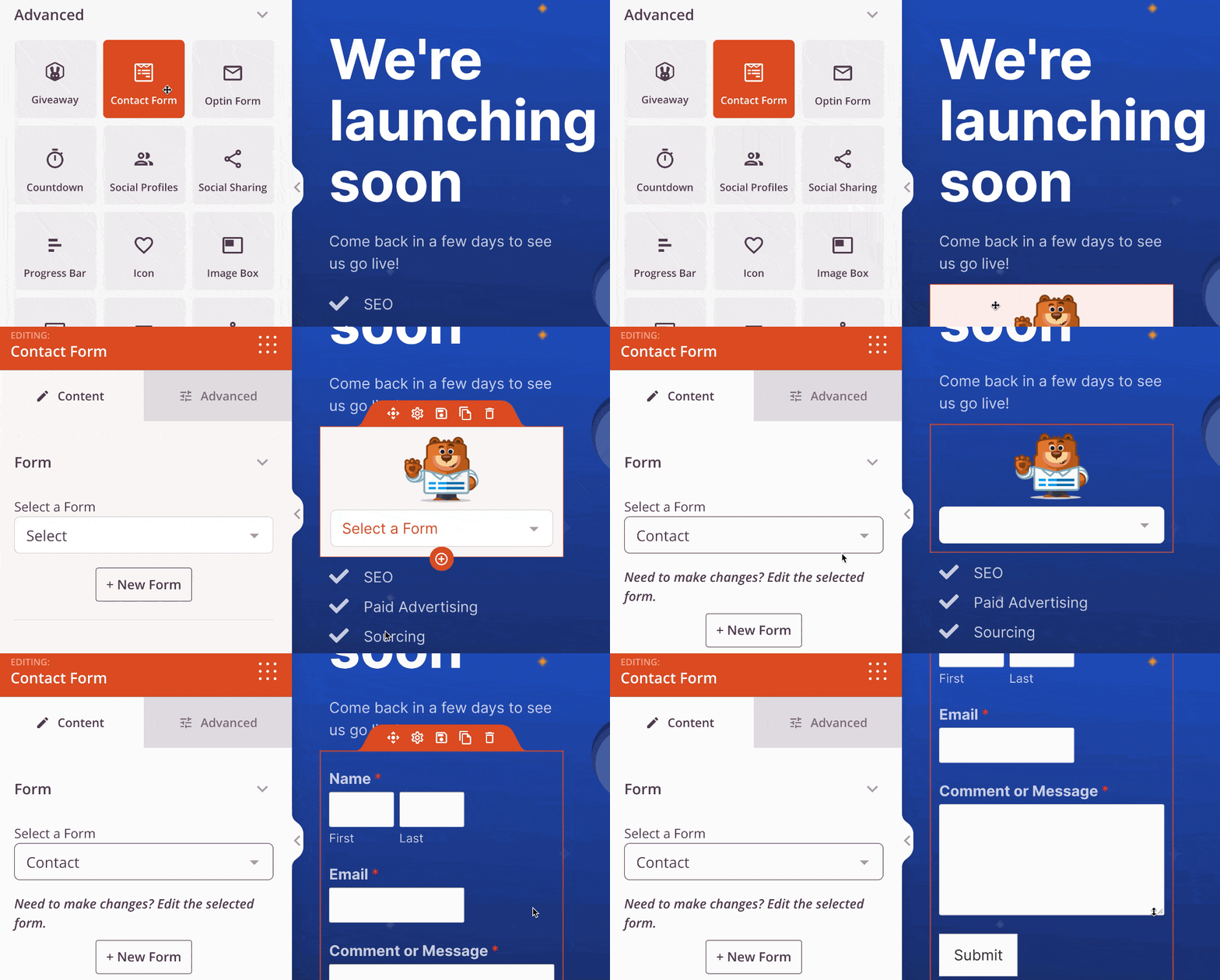
Ce que j'aime le plus pour cette tâche, c'est le système de confirmation. Au moment où quelqu'un soumet un formulaire, WPForms peut l'envoyer exactement là où vous le souhaitez.
Pour rediriger les gens vers une page que vous avez créée, vous aurez besoin de WPForms Basic ou supérieur, qui est le niveau où les confirmations de formulaire sont débloquées.
Dans n'importe quel formulaire, allez dans Paramètres » Confirmations, et vous verrez trois types de confirmation parmi lesquels choisir :
- Message : Affichez un message de remerciement personnalisé directement sur la même page. C'est l'option par défaut, et elle fonctionne sur tous les plans WPForms, y compris la version gratuite.
- Afficher la page : Envoyez les gens vers une page existante sur votre site, comme la page de remerciement que vous venez de créer.
- Aller à l'URL (Redirection) : Transférez les gens vers n'importe quelle URL que vous entrez, sur ou hors de votre site.
Pour une page de remerciement, choisissez Afficher la page et sélectionnez votre nouvelle page, ou utilisez Aller à l'URL (Redirection) et collez son adresse.
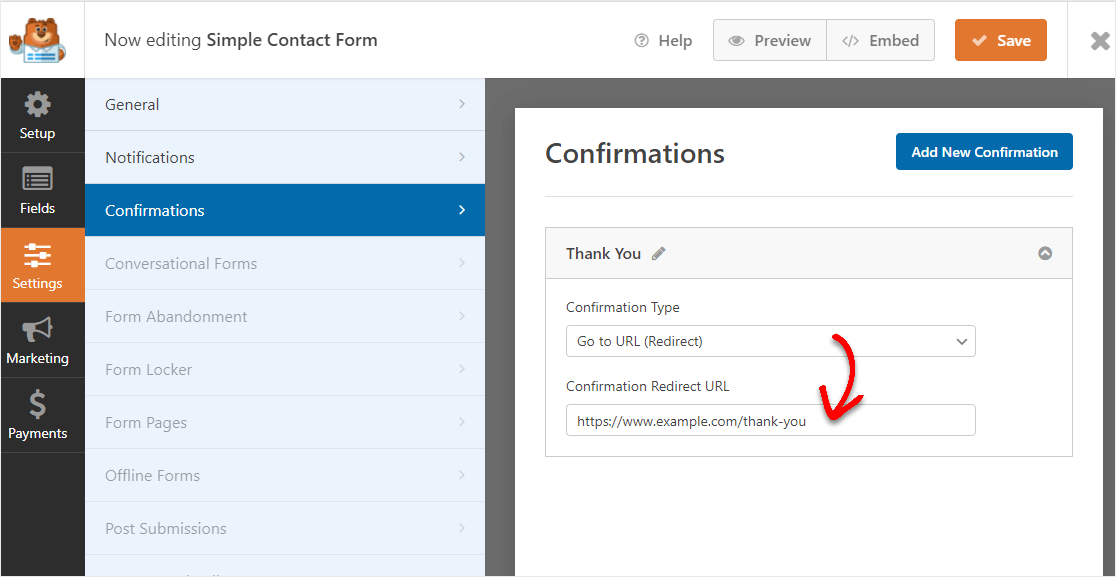
C'est une configuration rapide. Si vous souhaitez la version étape par étape, suivez notre guide sur comment rediriger les utilisateurs après la soumission d'un formulaire WordPress, ou lisez-en davantage sur le fonctionnement de la fonction de confirmation de formulaire.
Envoyer différentes personnes vers différentes pages de remerciement
Si un formulaire sert plus d'un public, vous n'avez pas à vous contenter d'une seule destination. WPForms vous permet d'ajouter plusieurs confirmations au même formulaire et de choisir celle qui s'active en fonction de ce que quelqu'un a sélectionné.
Supposons que votre formulaire de contact ait une liste déroulante avec les options Ventes et Support. Vous pouvez envoyer les demandes de vente vers une page avec un calendrier de réservation, et les demandes de support vers une page avec votre documentation et les délais de réponse actuels. Ajoutez une deuxième confirmation, activez la logique conditionnelle et définissez la règle. Notre guide sur les confirmations de formulaire conditionnelles détaille les paramètres exacts.
Testez votre redirection avant la mise en ligne
Avant d'envoyer du trafic réel vers le formulaire, remplissez-le vous-même une fois. Vérifiez que la redirection s'active bien et aboutit à la page que vous avez créée, puis ouvrez cette page sur votre téléphone pour vous assurer que la mise en page tient le coup.
Si rien ne se passe lorsque vous soumettez, le coupable habituel est une confirmation enregistrée sur un autre formulaire, ou une URL de page comportant une faute de frappe. Retournez dans Paramètres » Confirmations et vérifiez que la page sélectionnée est bien celle que vous avez publiée.
De nombreux propriétaires de sites utilisent SeedProd et WPForms ensemble pour cette raison exacte. L'un crée la destination, et l'autre décide qui y est envoyé.
Obtenez WPForms et redirigez vos visiteurs
Autres façons de déclencher une page de remerciement
Les formulaires ne sont pas la seule chose qui peut envoyer quelqu'un vers une page de remerciement. Si vous gérez une boutique ou une adhésion, ou si vous préférez éviter complètement le constructeur de pages, la même page convient toujours.
Après un paiement WooCommerce
WooCommerce est livré avec son propre écran de réception de commande. Il est fonctionnel mais simple, et il n'en fait pas beaucoup avec un client qui prête toute son attention. Vous pouvez plutôt les diriger vers la page que vous venez de créer, afin qu'ils voient votre image de marque, un lien de support, et tout ce que vous aimeriez qu'ils lisent ou achètent ensuite.
La redirection est configurée avec une extension WooCommerce ou un petit extrait de code, selon le degré de contrôle que vous souhaitez sur les règles. Notre tour d'horizon des meilleurs plugins WooCommerce couvre les outils qui gèrent les flux post-achat comme celui-ci.
Après une inscription à une adhésion
Les nouveaux membres sont les personnes les plus faciles à intégrer sur votre site, car ils ont déjà décidé de vous faire confiance. Une page de remerciement est l'endroit où vous leur dites ce qui se passe ensuite, qu'il s'agisse de vérifier leur boîte de réception pour une confirmation, de télécharger quelque chose, ou de se diriger directement vers l'espace membre.
La plupart des plugins d'adhésion vous permettent de définir une URL de redirection à l'étape d'inscription ou de paiement, qui pointe vers votre page de la même manière qu'une confirmation de formulaire. Si vous n'avez pas encore configuré le côté adhésion, notre guide sur la façon de créer un site d'adhésion avec WordPress couvre ces bases.
Avec l'éditeur de blocs et sans constructeur de pages
Vous n’avez pas strictement besoin de SeedProd ou de tout autre constructeur. Allez dans Pages » Ajouter, donnez un titre à la page, et utilisez l’éditeur de blocs pour ajouter votre message, une image et un bouton pointant vers l’étape suivante. Publiez-la, et l’URL fonctionne exactement de la même manière à l’intérieur de la confirmation de votre formulaire.
Ce à quoi vous renoncez, c’est la bibliothèque de modèles et la mise en page sans distraction, car une page d’éditeur de blocs hérite de l’en-tête, du pied de page et de la barre latérale de votre thème. Pour une confirmation simple, c’est tout à fait acceptable. Cela vaut la peine de l’associer à un e-mail de confirmation afin que les gens aient toujours une trace de ce qu’ils ont soumis une fois qu’ils ferment l’onglet.
Bonnes pratiques pour les pages de remerciement
Une page de remerciement ne fonctionne que si elle remplit sa tâche rapidement et clairement. Quelques éléments font une réelle différence :
- Confirmez ce qui vient de se passer : Indiquez aux gens que leur formulaire a été traité, que leur commande a été reçue ou que leur téléchargement est en cours. Une confirmation claire élimine tout doute quant au bon déroulement de l'action.
- Indiquez une seule prochaine étape claire : Choisissez la chose la plus utile qu'un visiteur puisse faire ensuite, comme lire un article connexe ou vous suivre sur les réseaux sociaux, et rendez-la évidente. Trop de choix et les gens n'en choisissent aucun.
- Gardez la cohérence de la marque : Associez les couleurs, le logo et le ton du reste de votre site afin que la page fasse partie du parcours, et non un détour.
- Ajoutez un appel à l'action ciblé : Un bouton fort vaut mieux que cinq liens dispersés. Envoyez les gens là où cela les aide ou vous aide.
- Supprimez les distractions : Masquez votre navigation principale et votre barre latérale si possible. Moins il y a de sorties sur la page, plus les gens sont susceptibles d'entreprendre l'action que vous souhaitez.
- Mesurez ce que fait la page : Puisque les gens n’atteignent une page de remerciement qu’après avoir accompli quelque chose, c’est le signal de conversion le plus clair dont vous disposez. Définissez-la comme un objectif de destination dans votre outil d’analyse, ou suivez les soumissions de formulaires comme conversions sur votre plateforme publicitaire.
La plupart des bonnes pratiques de page de destination qui convertissent s'appliquent également ici, car une page de remerciement est essentiellement une page de destination avec une tâche spécifique.
FAQ sur les pages de remerciement WordPress
Les pages de remerciement apparaissent souvent une fois que les gens commencent à collecter des soumissions de formulaires et des ventes sur leurs sites. Voici des réponses rapides aux questions que j'entends le plus souvent.
Ai-je besoin d'un plugin pour créer une page de remerciement dans WordPress ?
Non. Une page de remerciement est une page WordPress normale, vous pouvez donc en créer une dans l'éditeur de blocs sans rien installer de plus. Un constructeur de pages comme SeedProd justifie son utilité lorsque vous souhaitez des modèles prêts à l'emploi et une mise en page qui ne concurrence pas l'en-tête et la barre latérale de votre thème. Pour la redirection automatique après la soumission d'un formulaire, vous avez besoin d'un plugin de formulaire qui prend en charge les confirmations de page.
Que doit dire une page de remerciement ?
Confirmez ce qui vient de se passer dans la première ligne, afin que personne n'ait à se demander si cela a fonctionné. Ensuite, définissez les attentes, comme quand un e-mail arrivera ou quand quelqu'un leur répondra. Terminez par une prochaine étape, un seul bouton ou lien plutôt qu'un menu d'options.
Comment créer une page de remerciement dans WooCommerce ?
WooCommerce affiche une confirmation de commande par défaut, mais vous pouvez envoyer les clients vers une page de remerciement personnalisée à la place. Créez la page avec SeedProd exactement comme décrit ci-dessus, puis définissez-la comme redirection post-checkout à l'aide d'une extension WooCommerce ou d'un petit extrait de code. La section WooCommerce plus tôt dans ce guide explique comment cela s'articule.
Puis-je créer une page de remerciement avec l'éditeur de blocs WordPress ?
Oui. Vous pouvez créer une page normale dans l'éditeur de blocs, ajouter votre message et vos blocs, et la publier comme n'importe quelle autre page.
L'éditeur de blocs ne vous fournira pas les modèles de page de destination ni la mise en page sans distraction que SeedProd offre, il est donc préférable de l'utiliser lorsque vous souhaitez quelque chose de simple qui correspond à votre thème.
Comment rediriger les utilisateurs vers une page de remerciement après la soumission d'un formulaire ?
Ouvrez votre formulaire, allez dans Paramètres » Confirmations, et choisissez soit Afficher la page, soit Aller à l'URL (Redirection). Pointez-le vers la page de remerciement que vous avez créée, et WPForms y envoie les personnes au moment où elles soumettent. Les étapes WPForms plus tôt dans ce guide vous expliquent cela plus en détail.
Où puis-je trouver des exemples et des modèles de pages de remerciement ?
Si vous souhaitez de l'inspiration avant de construire, jetez un œil à ces exemples de pages de remerciement. SeedProd est également livré avec des modèles de remerciement prêts à l'emploi dans le constructeur, vous pouvez donc commencer à partir d'un design fini au lieu d'une page vierge.
Comment rendre ma page de remerciement privée afin que seules les personnes qui ont soumis puissent la voir ?
L'approche la plus fiable consiste à donner à la page une URL difficile à deviner et à éviter de la lier publiquement, de sorte que la seule façon d'y accéder est de compléter votre formulaire ou votre paiement. Pour un contrôle plus strict, vous pouvez protéger la page par mot de passe dans WordPress ou la restreindre aux utilisateurs connectés.
Comment suivre les conversions sur une page de remerciement ?
Étant donné que les visiteurs n'atteignent une page de remerciement qu'après avoir effectué une action, c'est un excellent endroit pour mesurer les conversions. Définissez la page comme objectif ou destination dans votre outil d'analyse, ou ajoutez la balise de conversion de votre plateforme publicitaire à la page afin que chaque visite compte comme une conversion terminée.
Ensuite, Cr ilde{A} extregisteredez une page "Bient ilde{A}t disponible"
C'est tout ce qu'il faut pour créer une page de remerciement dans WordPress et y envoyer automatiquement les gens.
Maintenant que vous avez configuré SeedProd, il est utile de l'utiliser ailleurs sur votre site. Jetez un œil à notre sélection des meilleurs exemples de pages "coming soon" pour des idées que vous pouvez réaliser rapidement avec les mêmes outils.
Créez votre page de remerciement avec SeedProd
Prêt à créer votre formulaire ? Commencez dès aujourd'hui avec le plugin de création de formulaires WordPress le plus simple. WPForms Pro inclut de nombreux modèles gratuits et offre une garantie de remboursement de 14 jours.
Si cet article vous a aidé, veuillez nous suivre sur Facebook et Twitter pour plus de tutoriels et de guides WordPress gratuits.





