


Résumé IA
Vous voulez configurer la journalisation des e-mails sur votre site WordPress ?
Avec la journalisation des e-mails activée, vous pouvez conserver un enregistrement de chaque e-mail envoyé depuis votre site Web.
Dans cet article, nous vous montrerons exactement comment configurer et afficher les journaux d'e-mails WordPress à l'aide du plugin WP Mail SMTP.
Comment configurer les journaux d'e-mails WordPress
Vous vous demandez comment voir les e-mails envoyés par votre site WordPress ? Suivez ces étapes pour configurer la journalisation des e-mails dans WordPress :
Étape 1. Installer le plugin WP Mail SMTP
WP Mail SMTP est le meilleur plugin de journalisation d'e-mails pour WordPress.
Tout d'abord, installez et activez le plugin WP Mail SMTP sur votre site WordPress. Vous aurez besoin de la version Pro.
Ensuite, lancez l'Assistant de configuration pour configurer le plugin. Il vous guidera dans la connexion de votre site à un service d'envoi d'e-mails tiers.
Afin de tirer le meilleur parti de vos journaux d'e-mails, assurez-vous de choisir un service d'envoi d'e-mails transactionnels comme SendLayer. Cela permettra à WP Mail SMTP de journaliser des informations plus détaillées sur le statut de livraison de vos e-mails.
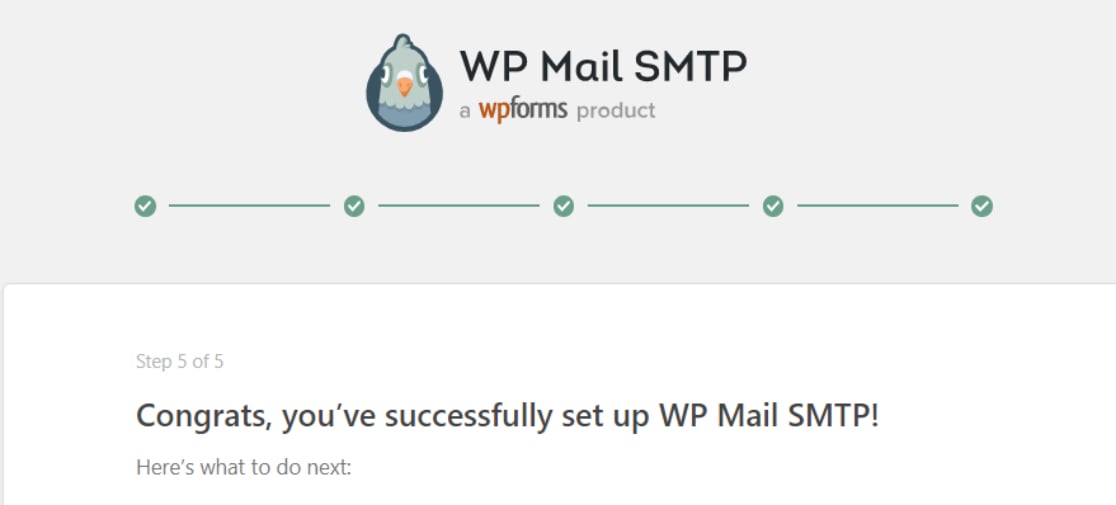
Vous préférerez peut-être laisser l'équipe WP Mail SMTP s'occuper de toute cette configuration pour vous. Dans ce cas, n'oubliez pas de consulter l'option Configuration clé en main lors de l'achat de votre licence.
Une fois le plugin WP Mail SMTP configuré, accédez à votre tableau de bord WordPress.
Étape 2. Activer les journaux d'e-mails WordPress
Depuis votre tableau de bord WordPress, allez dans WP Mail SMTP » Paramètres. Cliquez ensuite sur l'onglet Journal d'e-mails.
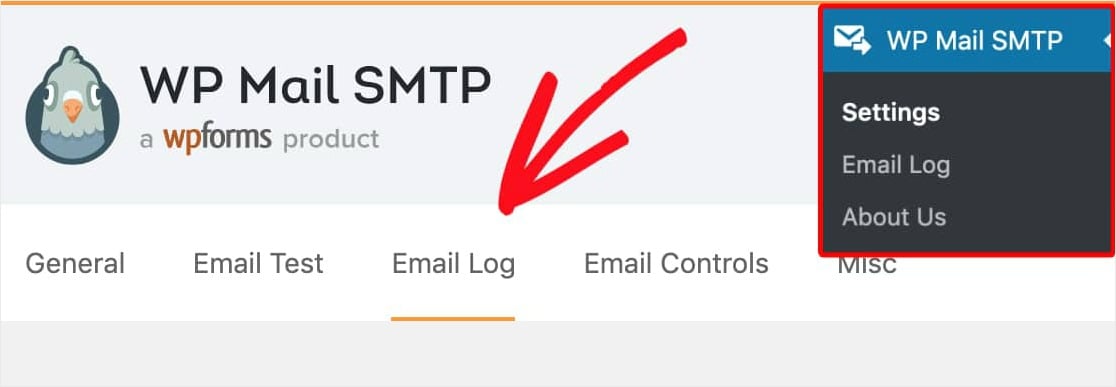
Sur la page Journal d'e-mails, vous trouverez une option appelée Activer le journal. Cela conservera un enregistrement de chaque e-mail envoyé depuis votre site web à partir de maintenant.
Avec cette option Activer le journal, les détails de chaque enregistrement d'e-mail WordPress incluront :
- Statut de l'e-mail (vous indique s'il a été envoyé avec succès)
- Date et heure d'envoi
- Objet
- Adresse(s) e-mail du destinataire (y compris CC et BCC)
- E-mail de l’expéditeur
- Nombre de pièces jointes (si vous avez configuré vos formulaires pour accepter plusieurs pièces jointes)
- Option de service d'envoi utilisée
- Détails techniques supplémentaires (tels que le type de contenu, MIME, etc.)
Cliquez sur la case à côté de Activer le journal. Une fois que vous aurez sélectionné ceci, d'autres options apparaîtront en dessous.
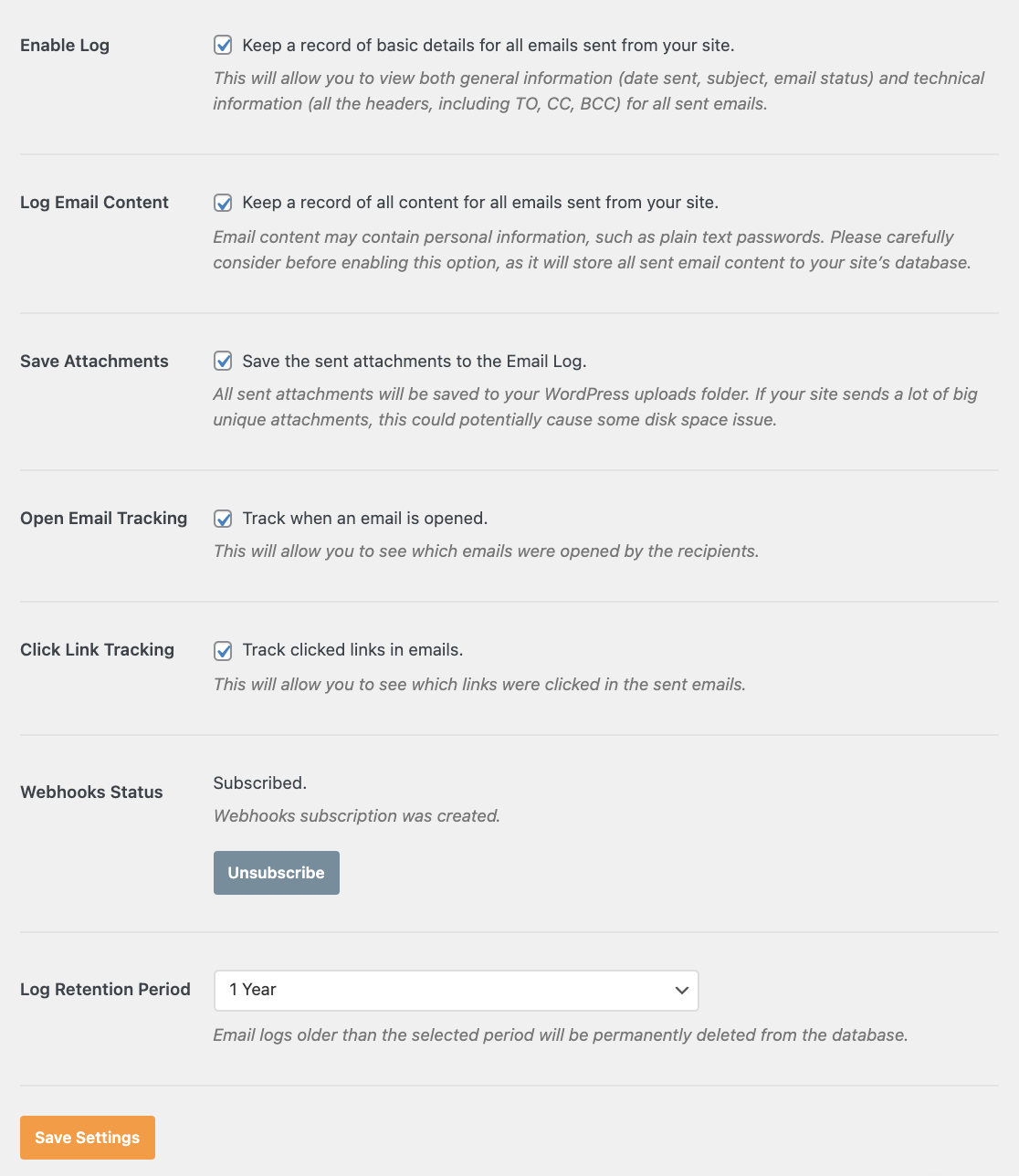
Ces options sont :
- Journaliser le contenu des e-mails — L'activation de ce paramètre enregistrera le contenu de tous les e-mails envoyés depuis votre site. Réfléchissez bien si vous avez vraiment besoin de cette option, car tout le contenu des e-mails sera stocké en texte brut (non chiffré) dans la base de données de votre site, ce qui représente un risque de sécurité.
- Enregistrer les pièces jointes — Si vous activez cette option, toutes les pièces jointes des e-mails seront enregistrées dans le dossier Téléchargements de votre site WordPress. Les sites qui envoient de nombreuses pièces jointes volumineuses pourraient rencontrer des problèmes d'espace disque si ce paramètre est activé.
- Suivi d'ouverture d'e-mail — Avec cette option activée, vous pourrez voir si les utilisateurs ont ouvert vos e-mails.
- Suivi des clics sur les liens — Cette option vous permet de voir si les utilisateurs ont cliqué sur des liens dans vos e-mails.
- Statut des Webhooks — Ce paramètre n'est disponible que pour certains services d'envoi d'e-mails WP Mail SMTP. Par défaut, il doit être défini sur Abonné. Cela permet au plugin de mettre à jour vos journaux d'e-mails avec les statuts de livraison.
- Période de conservation des journaux — Vous pouvez utiliser cette liste déroulante pour déterminer combien de temps les journaux doivent être conservés sur votre site avant d’être définitivement supprimés.
Il vous appartient entièrement de décider si vous souhaitez activer ces paramètres. Ils sont tous facultatifs et ne sont pas requis pour activer les journaux d’e-mails.
Ensuite, cliquez sur le bouton Enregistrer les paramètres pour activer la journalisation des e-mails WordPress.
Étape 3. Consulter les journaux d'e-mails WordPress
Pour afficher vos journaux d’e-mails WordPress, cliquez sur WP Mail SMTP » Journal des e-mails sur le côté gauche du menu d’administration WordPress. Les e-mails les plus récents seront affichés en haut de la liste.
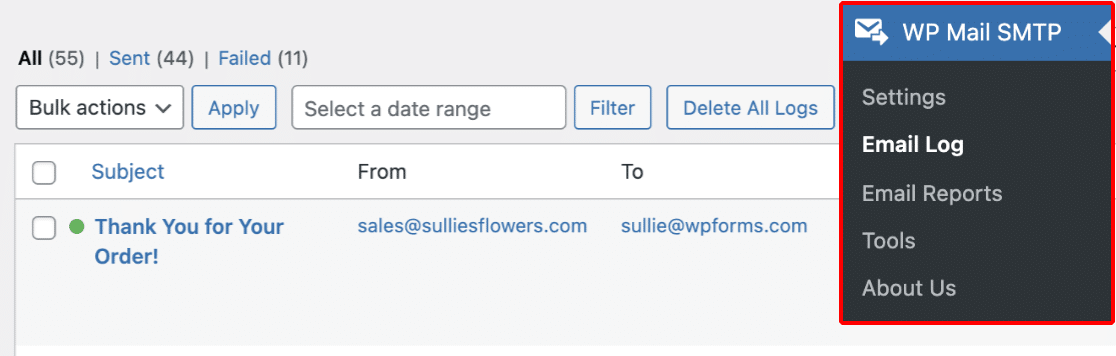
Si vous souhaitez voir plus de détails sur un e-mail particulier, cliquez simplement sur l’objet. Cela ouvrira une page pour ce journal d’e-mail individuel. Il comprend des détails tels que le statut de l’e-mail, le service d’envoi à partir duquel il a été envoyé, le suivi des ouvertures et des clics, et plus encore.
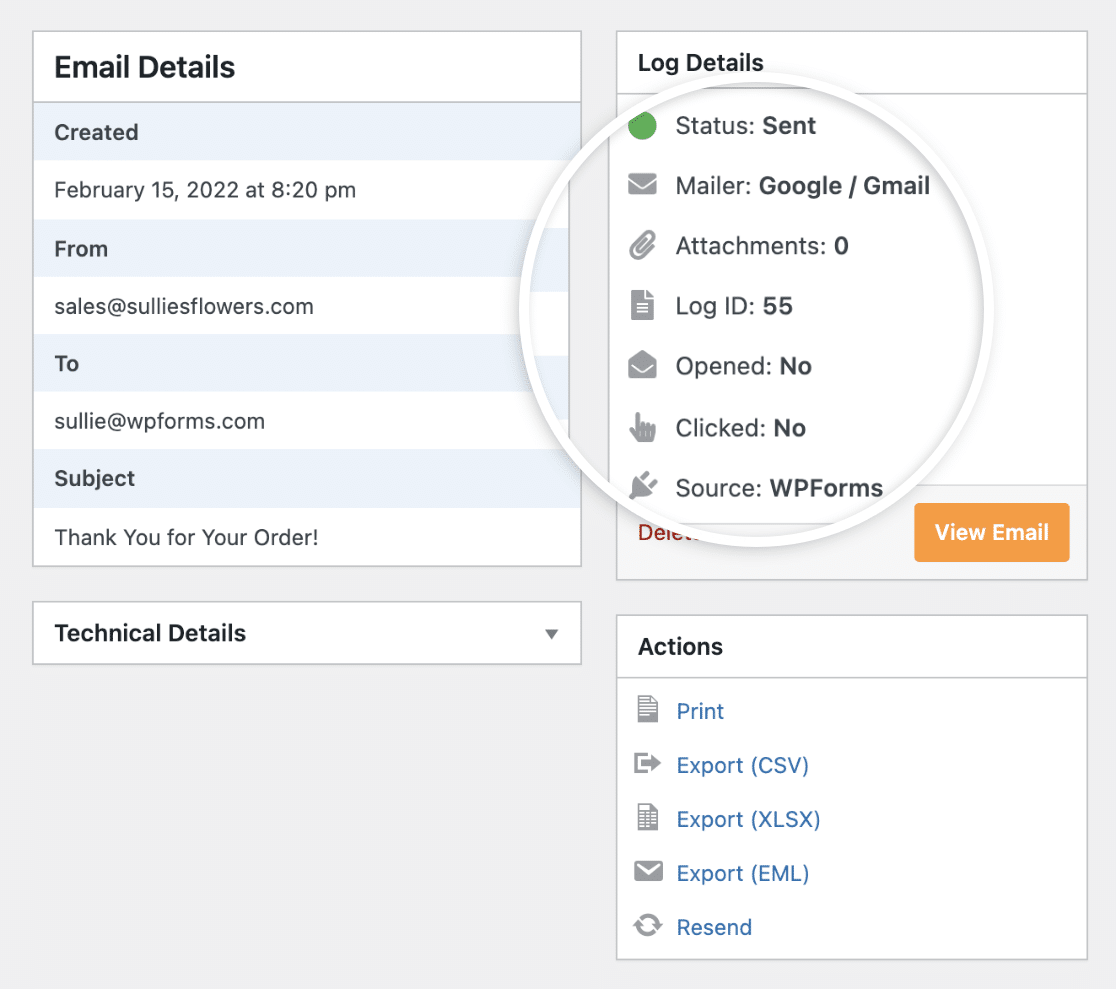
Ici, vous pouvez également exporter ou imprimer le journal, et renvoyer l’e-mail si nécessaire.
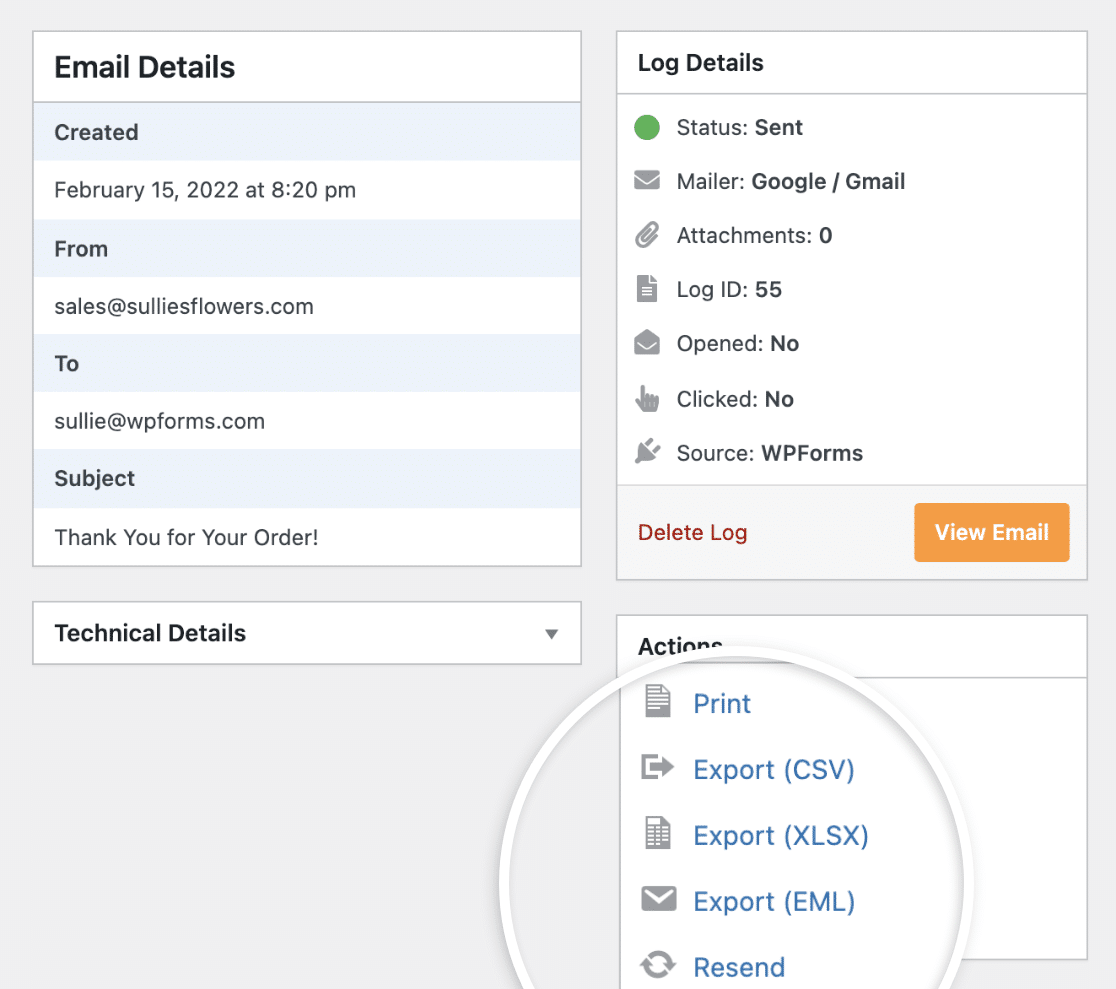
Excellent travail ! Vous avez officiellement activé et consulté vos journaux d’e-mails WordPress.
Avantages de la journalisation des e-mails
Une fois que vous activez la journalisation des e-mails, votre base de données WordPress suivra tous les e-mails que votre site envoie. Cela pourrait être utile si vous :
- Envoyez des notifications par formulaire — Les notifications par formulaire vous envoient des alertes par e-mail lorsque quelqu’un remplit un formulaire. C’est idéal pour acheminer automatiquement les e-mails au bon membre de l’équipe et pour rester informé des prospects entrants. Maintenant que vos e-mails sont enregistrés, vous aurez une trace de toutes les notifications envoyées.
- Voulez voir qui a reçu un e-mail — Vous pouvez rester organisé en consultant vos journaux d’e-mails pour voir quels visiteurs ou membres de l’équipe ont reçu certains e-mails.
- Besoin de plus de détails sur les e-mails — Cela vous aidera à voir des choses comme quand un e-mail a été envoyé. Vous pouvez consulter vos journaux d’e-mails pour découvrir de nombreux détails, y compris la date et l’heure d’envoi de l’e-mail.
- Assurez-vous que les e-mails sont livrés — Vous pouvez utiliser la journalisation des e-mails pour vérifier qu’un e-mail a été livré avec succès. Si un visiteur vous contacte et dit qu’il n’a pas reçu un e-mail attendu, vous pouvez vérifier le statut dans le journal. Ceci est utile dans de nombreux cas, y compris si vous activez l’activation de l’utilisateur lorsque vous créez un formulaire d’inscription d’utilisateur.
Ensuite, créez une newsletter par e-mail
Et voilà ! Vous savez maintenant comment configurer les journaux d’e-mails WordPress à l’aide du plugin WP Mail SMTP.
N’oubliez pas de consulter notre article sur comment créer une newsletter par e-mail si vous souhaitez stimuler votre croissance en ligne grâce à votre liste d’e-mails.
De plus, si vous avez besoin de changer votre adresse e-mail WordPress, consultez ce guide sur la modification de votre adresse e-mail d’administration WordPress.
Alors qu’attendez-vous ? Commencez dès maintenant avec WP Mail SMTP et gérez vos journaux d’e-mails tout en résolvant vos problèmes de livraison d’e-mails WordPress une fois pour toutes.
Et si vous aimez cet article, suivez-nous sur Facebook et Twitter pour plus de tutoriels WordPress gratuits.





Vous avez besoin d'un plan à vie pour cela.
Salut Marco !
Les journaux d'e-mails sont inclus avec toutes les licences payantes.
Passez une bonne journée 🙂
Est-il possible de stocker les données dans un fichier texte au lieu d'une base de données ?
Salut Stéphane,
Actuellement, nous n'avons pas cette option dans WPForms. Je suis d'accord que ce serait très utile, cependant. J'ai pris note de la demande de fonctionnalité et nous la garderons à l'œil lors de la planification de notre feuille de route pour l'avenir.
Passe une bonne journée 🙂
Merci. Savez-vous s'il est possible d'afficher plus de 10 éléments de journal par page ?
Salut Stéphane !
Excellente question ! Pour l'instant, vous utilisez l'option Pagination sous les options de l'écran sur la page Journal des e-mails pour y définir un nombre personnalisé. Vous pouvez consulter cette capture d'écran pour plus de détails.
Dans la prochaine mise à jour du plugin, nous ajouterons un filtre permettant de choisir le nombre d'enregistrements de journal affichés par page.
J'espère que cela vous aide.
Passe une bonne journée 🙂
J'ai une licence Pro mais je ne vois aucun journal, juste cette erreur. Pourriez-vous m'aider ?
La journalisation des e-mails n'est pas correctement installée
Pour une raison quelconque, la table de la base de données n'a pas été correctement installée. Veuillez contacter l'équipe de support du plugin pour diagnostiquer et résoudre le problème.
Actuellement, tous les e-mails envoyés ne sont pas enregistrés.
Salut – Je vous suggérerais de contacter l'équipe de support de WP Mail SMTP pour cela. Si vous avez une licence payante de WP Mail SMTP, vous pouvez les contacter ici ou si vous êtes un utilisateur gratuit, vous pouvez les contacter ici.
Passez une bonne journée 🙂
Cette fonctionnalité fournirait-elle un support pour renvoyer les e-mails non distribués ?
Salut Zaria – Je crains que cela ne fasse que tenir un journal des e-mails. Pour renvoyer les e-mails, vous devrez peut-être vérifier les paramètres de votre expéditeur spécifique s'ils disposent de cette fonctionnalité.
J'espère que ces informations vous aideront !
Est-il possible de vérifier si l'e-mail est ouvert. Combien de fois et quand ? Merci
Salut Kamil – Nous n'avons actuellement pas cette fonctionnalité intégrée à nos plugins. Je suis d'accord que ce serait très utile, cependant. J'ai pris note de la demande de fonctionnalité et nous la garderons à l'œil lors de la planification de notre feuille de route pour l'avenir.
Au cas où cela vous serait utile, voici un guide complet sur la journalisation des e-mails.
Passez une bonne journée 🙂
Bonjour !
Nous utilisons WPForms et WP Mail SMTP sur plusieurs sites avec la même configuration. Y a-t-il quelque chose à l'ordre du jour pour importer/exporter la configuration de WP Mail SMTP ?
Nous rencontrons des problèmes de CI/CD.
Cordialement,
Brandon
Bonjour Brandon – Je suis désolé, nous n'avons actuellement aucun moyen d'importer/exporter les configurations WP Mail SMTP. J'ai ajouté un vote à notre liste de demandes de fonctionnalités et nous la garderons à l'œil à mesure que nous planifierons notre feuille de route pour l'avenir.
Je m'excuse pour le désagrément !
Bonjour. J'envisage de passer à la version supérieure, mais je voudrais savoir si cela me permettra de voir à quelle adresse e-mail une newsletter envoyée via mon site WordPress a été reçue ?
Bonjour – Désolé pour la confusion !
WPForms Lite, notre version gratuite, n'a pas la fonctionnalité de stockage des soumissions, bien que vous puissiez configurer les e-mails de notification de formulaire pour envoyer les soumissions de formulaire à votre adresse e-mail.
Comme les soumissions ne sont pas stockées dans WPForms Lite, elles ne sont pas disponibles lorsque vous passez à la version payante. C'est une restriction définie par WordPress.org — les plugins ne sont pas autorisés à « débloquer » du contenu tel que les données de soumission dans une version payante de cette manière.
Ces informations sont également affichées sur la page des soumissions du plugin Lite. Si vous avez des suggestions sur la façon dont nous pouvons mieux clarifier cela, veuillez me le faire savoir et je les partagerai avec notre équipe.
En passant à notre version payante, vous pouvez certainement stocker et gérer les futures soumissions sur votre site Web.
J'espère que cela vous aide ! 🙂
Bonjour,
Je veux afficher les e-mails envoyés à un utilisateur sur la page de modification d'un article administrateur. Je crée une boîte méta pour cela. Quelle méthode dois-je appeler pour obtenir la liste des journaux ?
Quelle table utilisez-vous pour stocker les journaux ?
Bonjour Suyash ! Nous avons un article avec des détails sur notre structure de table de données ici.
Fondamentalement, nous stockons toutes les données de formulaire dans deux tables de la base de données WordPress native (illustré dans cette capture d'écran). Les valeurs des champs pour les soumissions sont stockées dans la table des soumissions et sont encodées dans un seul objet JSON pour un meilleur stockage.
Si vous ouvrez votre table wp_wpforms_entries via phpMyAdmin, vous pourrez voir ce que je décris (voici un exemple de capture d'écran). Via phpMyAdmin, vous pouvez également vérifier comment d'autres données sont structurées dans nos deux tables.
J'espère que cela clarifie les choses 🙂 Veuillez noter que les personnalisations sont hors de portée de notre support. Si vous avez d'autres questions sur les fonctionnalités par défaut de WPForms, veuillez nous contacter si vous avez un abonnement actif. Si ce n'est pas le cas, n'hésitez pas à nous poser des questions sur nos forums de support.
Merci !