


Résumé IA
Changer l'e-mail d'administration de votre WordPress semble être une tâche de deux secondes, et la plupart du temps, c'est le cas. Vous allez dans vos paramètres, remplacez la nouvelle adresse et enregistrez.
Il y a cependant une subtilité qui gêne les gens, et c'est l'étape de confirmation. WordPress envoie un lien de vérification à la nouvelle adresse avant d'effectuer le changement.
Cela signifie que si votre site n'envoie pas d'e-mails de manière fiable, ce lien n'arrive jamais et le changement échoue silencieusement. Cela m'est arrivé la première fois aussi.
Je vais donc tout vous expliquer, en commençant par la manière rapide de changer l'adresse depuis votre tableau de bord, puis comment vous assurer que la confirmation arrive bien dans votre boîte de réception, et enfin quoi faire si vous êtes bloqué et que vous ne pouvez pas recevoir cet e-mail du tout.
Comment changer l'e-mail de l'administrateur WordPress
Ce guide couvre les trois situations les plus probables : un changement normal depuis votre tableau de bord, un changement qui ne sera pas enregistré en raison de la livraison des e-mails, ou un changement forcé lorsque vous êtes bloqué et ne pouvez pas recevoir la confirmation.
Les deux types d'e-mails d'administration WordPress
Avant de changer quoi que ce soit, il est utile de savoir de quel e-mail vous parlez, car WordPress en stocke deux différents qui remplissent des fonctions différentes.
- Adresse e-mail d'administration : WordPress utilise cet e-mail pour les notifications importantes telles que les échecs de mise à jour, les nouvelles inscriptions d'utilisateurs et la modération des commentaires. Vous la modifiez dans Réglages » Général.
- E-mail du compte utilisateur : C'est l'adresse associée à une connexion spécifique, y compris la vôtre. WordPress l'utilise pour les réinitialisations de mot de passe et les notifications personnelles. Vous la modifiez sur le profil de cet utilisateur sous Utilisateurs.
Si vous souhaitez mettre à jour l'adresse où vont les notifications d'administration de votre site, c'est la première. Si vous changez l'e-mail de votre propre connexion, c'est la seconde. La plupart des gens finissent par faire les deux, je vais donc vous guider à travers chaque cas.
Méthode 1 : Changer l'adresse e-mail d'administration dans les réglages
Cette méthode fonctionne dans la grande majorité des cas et ne prend qu'environ trente secondes.
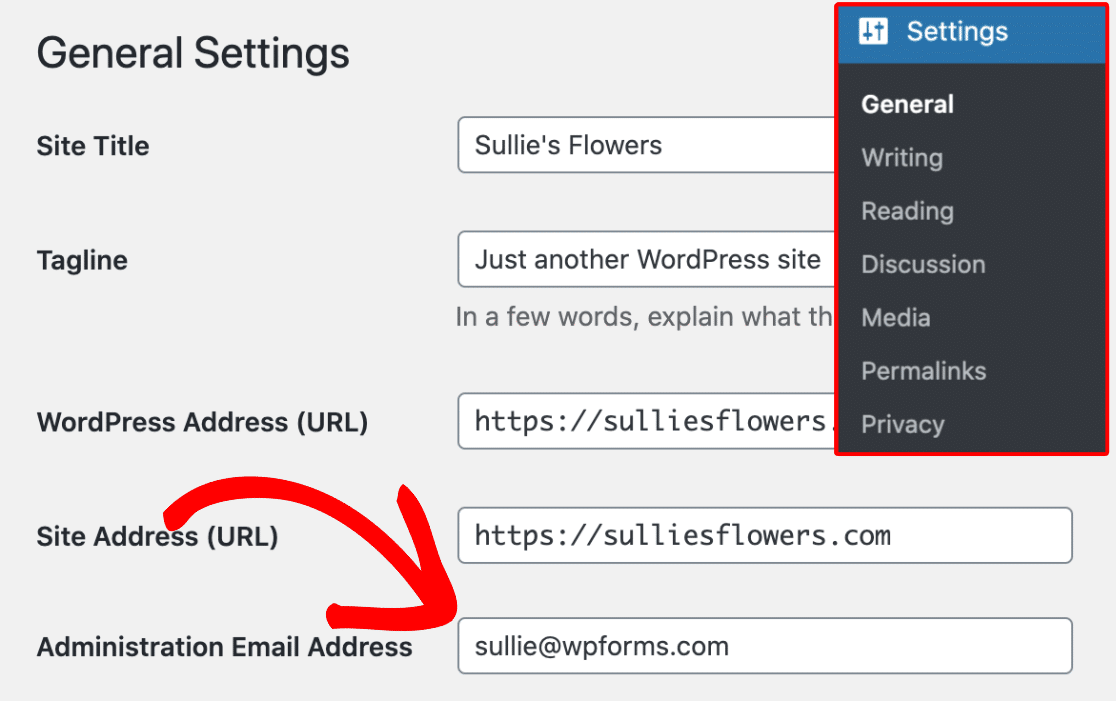
- Depuis votre tableau de bord WordPress, allez dans Réglages » Général.
- Trouvez le champ Adresse e-mail d'administration près du haut.
- Supprimez l'ancienne adresse et tapez la nouvelle.
- Faites défiler vers le bas et cliquez sur Enregistrer les modifications.
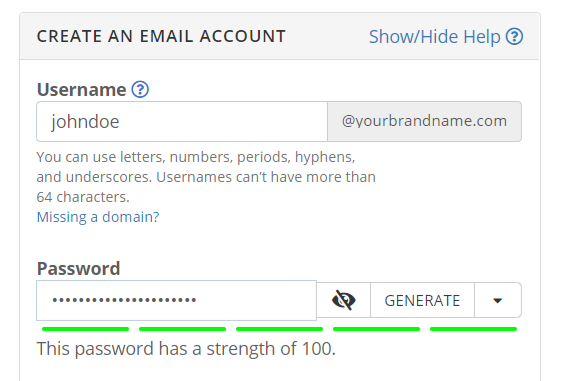
Un petit mot sur ce qu'il faut y mettre. J'utiliserais une adresse de marque de votre propre domaine, comme [email protected], plutôt qu'un compte Gmail ou Yahoo gratuit.
Cela fait plus professionnel et il est plus facile de la conserver lorsque vous changez d'hébergeur. Si vous n'en avez pas encore, voici comment configurer une adresse e-mail professionnelle gratuite.
Ce qui surprend les gens, c'est que WordPress ne change pas l'adresse immédiatement. Il envoie d'abord un lien de confirmation au nouvel e-mail et affiche un avis en attente jusqu'à ce que vous cliquiez sur ce lien.

Ouvrez la nouvelle boîte de réception, cliquez sur le lien, et le changement est effectué. Si cet e-mail n'arrive jamais, ne vous inquiétez pas, vous n'êtes pas bloqué. Sautez à la correction de la livraison des e-mails ci-dessous, puis revenez pour terminer cette étape.
Méthode 2 : Changer l'adresse e-mail d'un utilisateur
L’e-mail d’administration du site et votre e-mail utilisateur personnel sont distincts, donc changer l’un n’affecte pas l’autre. Pour mettre à jour un compte utilisateur, allez dans Utilisateurs » Tous les utilisateurs et cliquez sur Modifier sous la personne que vous souhaitez changer.

Cela ouvre le profil de cet utilisateur. Faites défiler vers le bas jusqu’au champ E-mail et tapez la nouvelle adresse.

Cliquez sur Mettre à jour le profil en bas pour enregistrer vos modifications.
Si vous modifiez votre propre compte pendant que vous êtes connecté, WordPress envoie un e-mail de confirmation à la nouvelle adresse, et vous devrez cliquer sur le lien à l’intérieur pour finaliser le changement.
C’est la même étape de confirmation qu’auparavant, ce qui nous amène au problème qui bloque beaucoup de monde.
Vous ne recevez pas l'e-mail de confirmation ? Corrigez d'abord la livraison des e-mails WordPress
C’est la vraie raison pour laquelle les gens sont bloqués sur ce qui semble être une tâche simple. Vous ne pouvez pas réellement terminer le changement si l’e-mail de confirmation ne vous parvient pas, et un grand nombre de sites WordPress ont des difficultés à envoyer des e-mails en premier lieu.
La cause est technique mais vaut la peine d’être comprise, car par défaut WordPress envoie les e-mails en utilisant la fonction PHP mail(), que la plupart des serveurs d’hébergement ne configurent pas correctement.
Sans authentification appropriée, des fournisseurs comme Gmail et Outlook traitent ces messages comme suspects, ils atterrissent donc dans le spam ou sont complètement rejetés. C’est pourquoi votre site WordPress n’envoie pas d’e-mails comme vous vous y attendriez.
La solution consiste à acheminer vos e-mails via un service authentifié approprié en utilisant WP Mail SMTP, le plugin de délivrabilité d’e-mails le plus populaire pour WordPress.
Il reconfigure la façon dont WordPress envoie les e-mails afin que vos messages, y compris cette confirmation d’administration, atteignent réellement la boîte de réception, et la version gratuite est tout ce dont vous avez besoin ici.
Pendant que vous configurez les choses, c’est un bon moment pour configurer vos paramètres d’e-mail WordPress de la bonne manière afin que tout ce que votre site envoie passe.
Installer WP Mail SMTP (C’est Gratuit)
Allez-y et téléchargez le plugin. La façon la plus simple est de rechercher WP Mail SMTP sous Plugins » Ajouter dans votre tableau de bord.
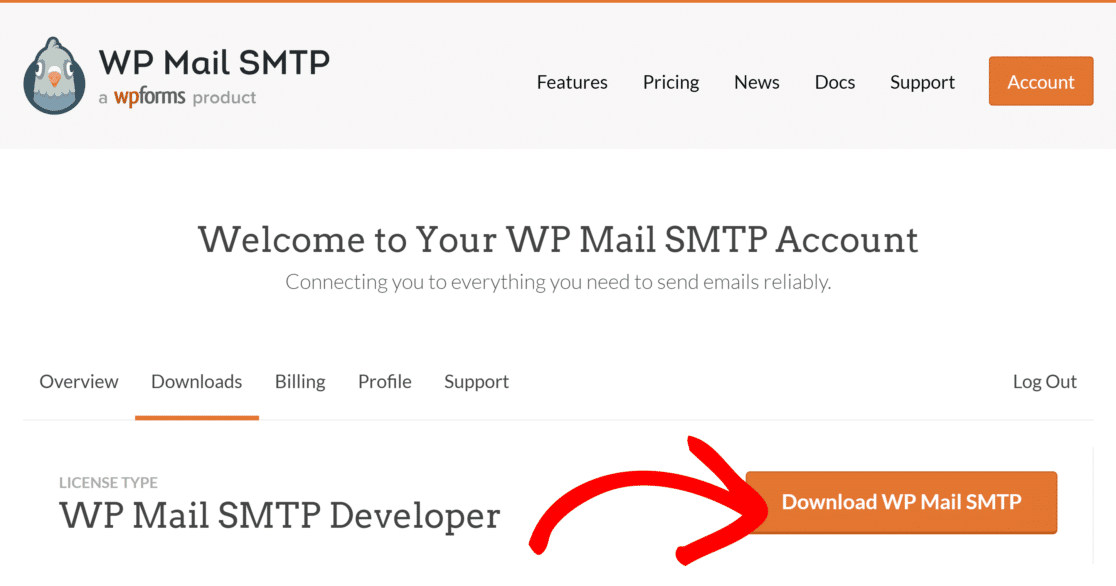
Si vous avez acheté une licence, vous pouvez également télécharger le plugin depuis l’onglet Téléchargements de votre compte WP Mail SMTP et l’installer manuellement, ce que montrent les captures d’écran ci-dessous.
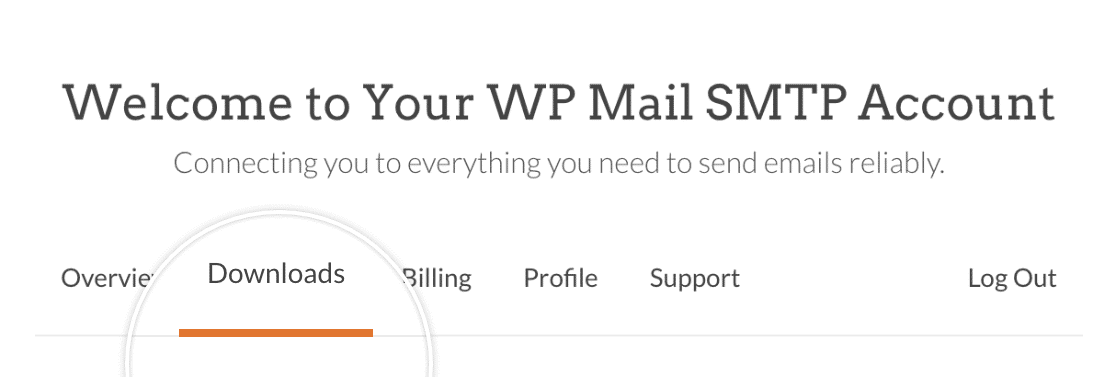
Cliquez sur le bouton Télécharger WP Mail SMTP pour enregistrer le fichier zip sur votre ordinateur.
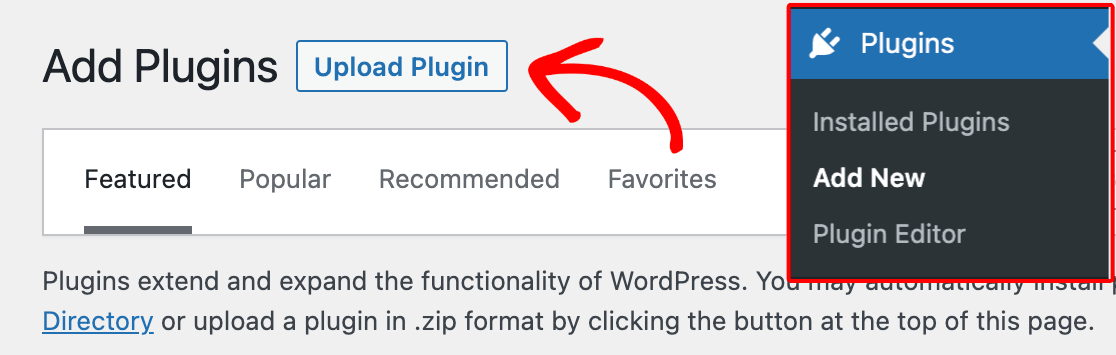
De retour dans votre tableau de bord, allez dans Plugins » Ajouter et appuyez sur le bouton Téléverser un plugin.
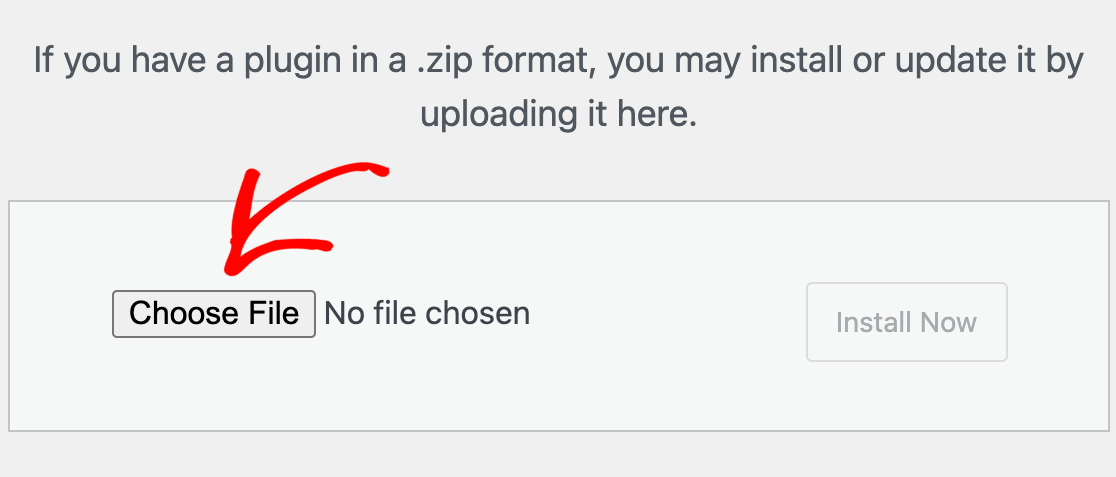
Cliquez sur Choisir un fichier et sélectionnez le zip WP Mail SMTP que vous venez de télécharger.
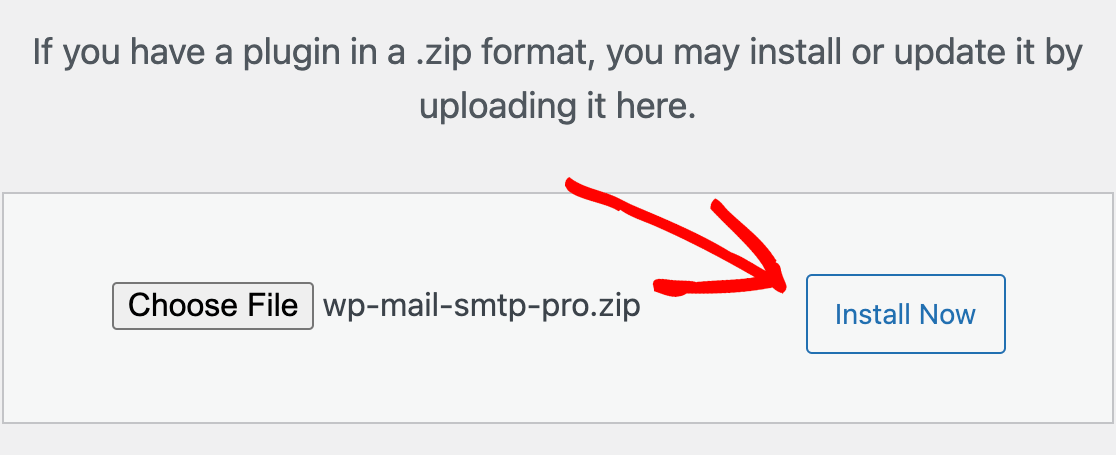
Une fois le fichier téléchargé, cliquez sur Installer maintenant.
Lorsque l’installation est terminée, cliquez sur Activer le plugin.
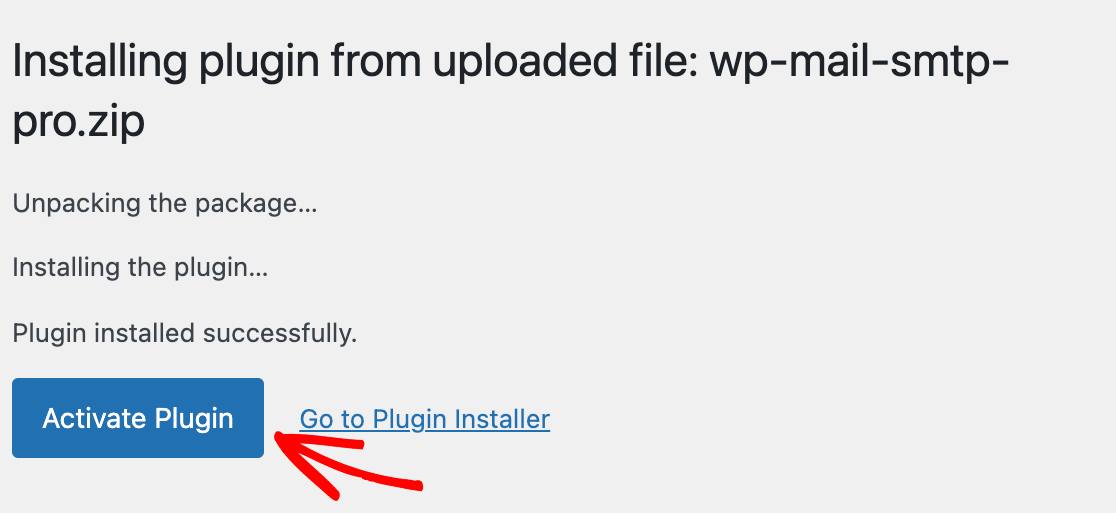
Le plugin est maintenant installé et prêt à être configuré.
Connecter WP Mail SMTP à SendLayer
Vous devez maintenant connecter votre site à un service d'envoi d'e-mails, qui est le service qui effectue l'envoi réel. WP Mail SMTP fonctionne avec tous les principaux fournisseurs, et vous pouvez comparer les meilleurs fournisseurs de services SMTP si vous avez une préférence.
Pour ce tutoriel, j'utiliserai SendLayer, car c'est celui que WP Mail SMTP recommande en premier et l'essai gratuit couvre quelques centaines d'e-mails, ce qui est suffisant pour confirmer une adresse.
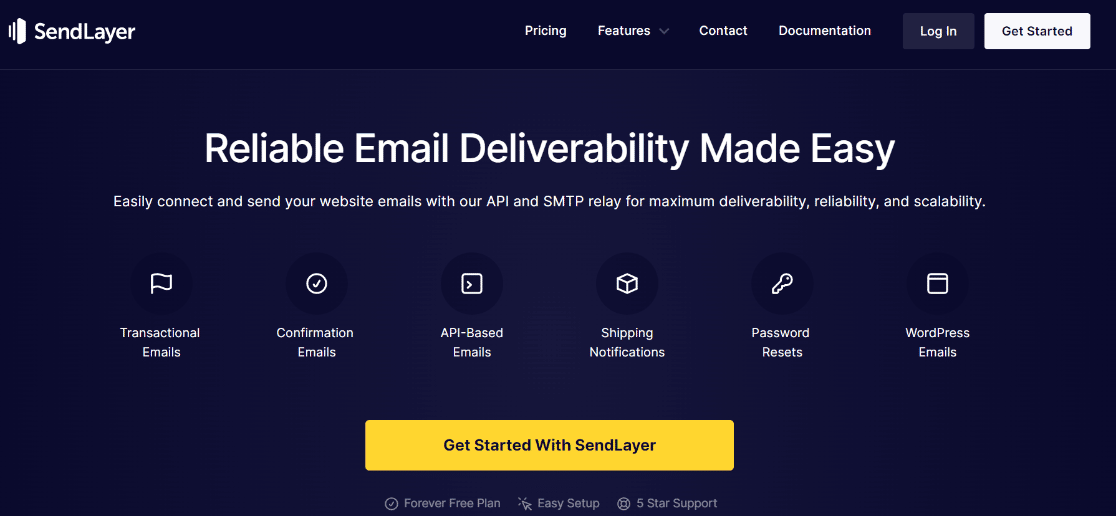
Si vous n'avez pas encore de compte, suivez le court guide de SendLayer sur la création d'un nouveau compte. Une fois connecté, connectez-vous au tableau de bord SendLayer et autorisez votre domaine afin que vos e-mails soient vérifiés comme authentiques.
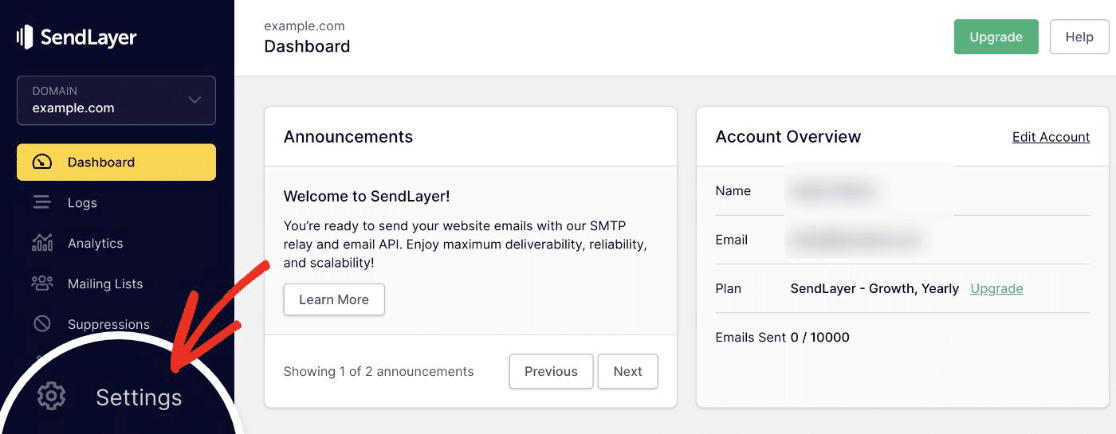
Une fois votre domaine autorisé, retournez à votre tableau de bord WordPress. WP Mail SMTP ouvre automatiquement son Assistant de configuration, où vous sélectionnez SendLayer comme service d'envoi et continuez.
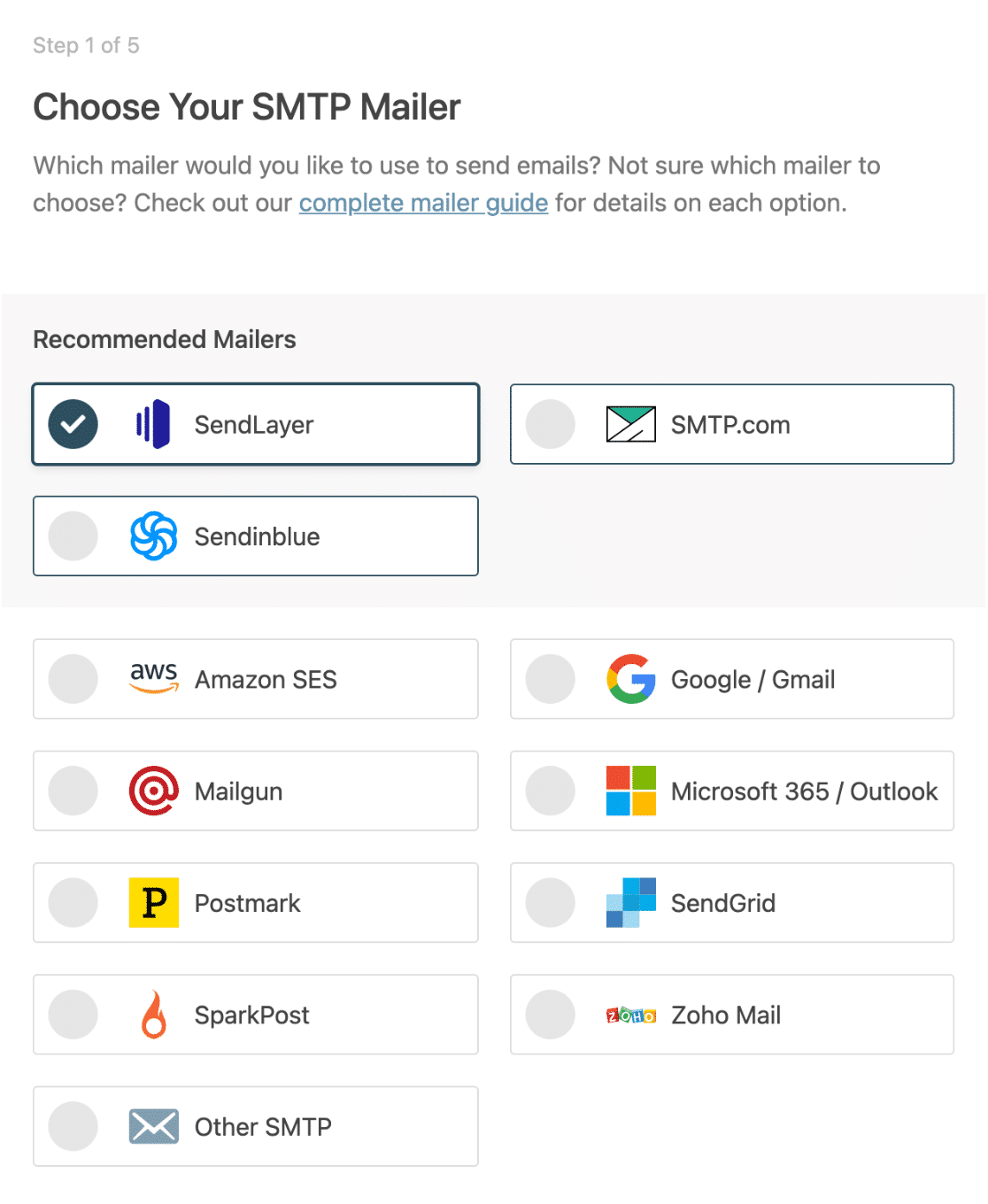
WP Mail SMTP dispose également d'une nouvelle option SendLayer Quick Connect qui relie les deux en environ deux minutes sans aucune configuration DNS, mais les étapes standard ici fonctionnent sur n'importe quel site. Ensuite, l'assistant vous demande quelques détails :
- Clé API : Copiez-la depuis votre tableau de bord SendLayer.
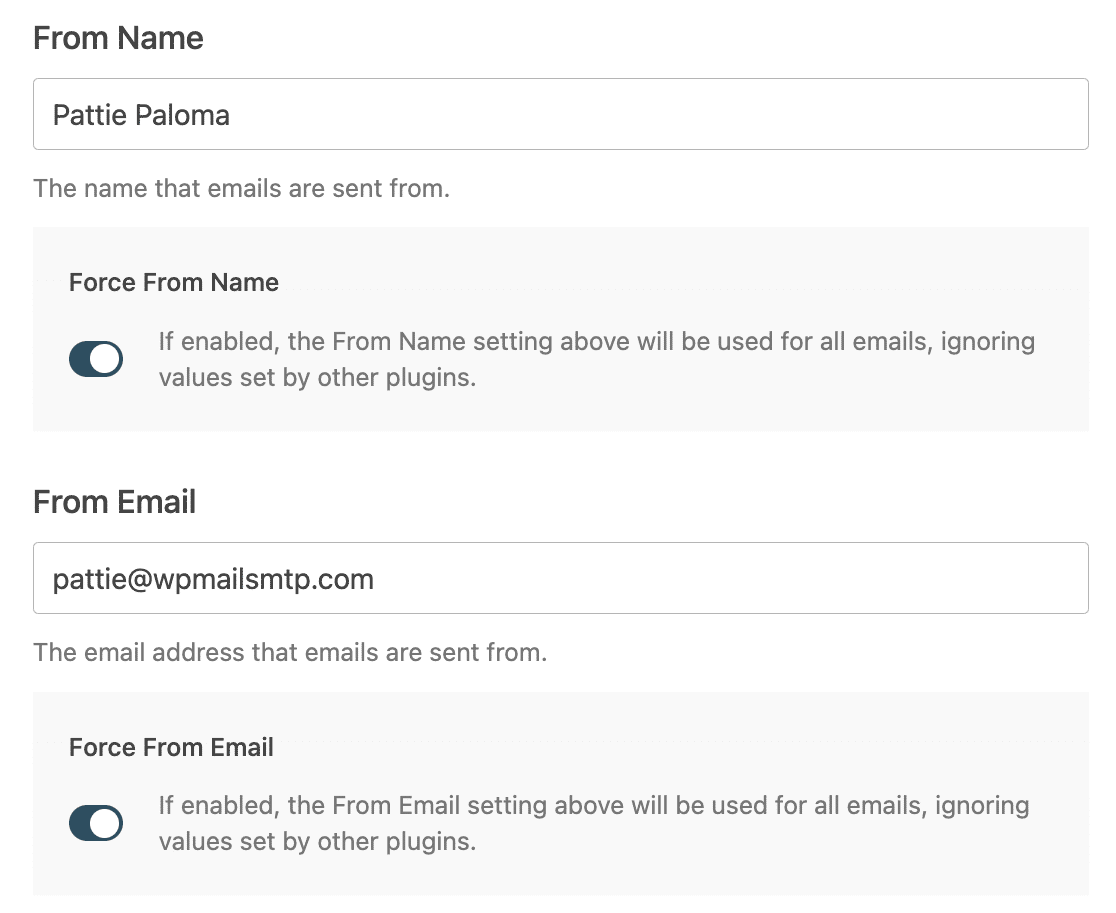
- Nom d'expéditeur : Le nom que vous souhaitez voir apparaître comme expéditeur de vos e-mails.
- E-mail d'expéditeur : L'adresse à partir de laquelle votre site envoie des e-mails, qui est votre nouvelle adresse e-mail d'administrateur.
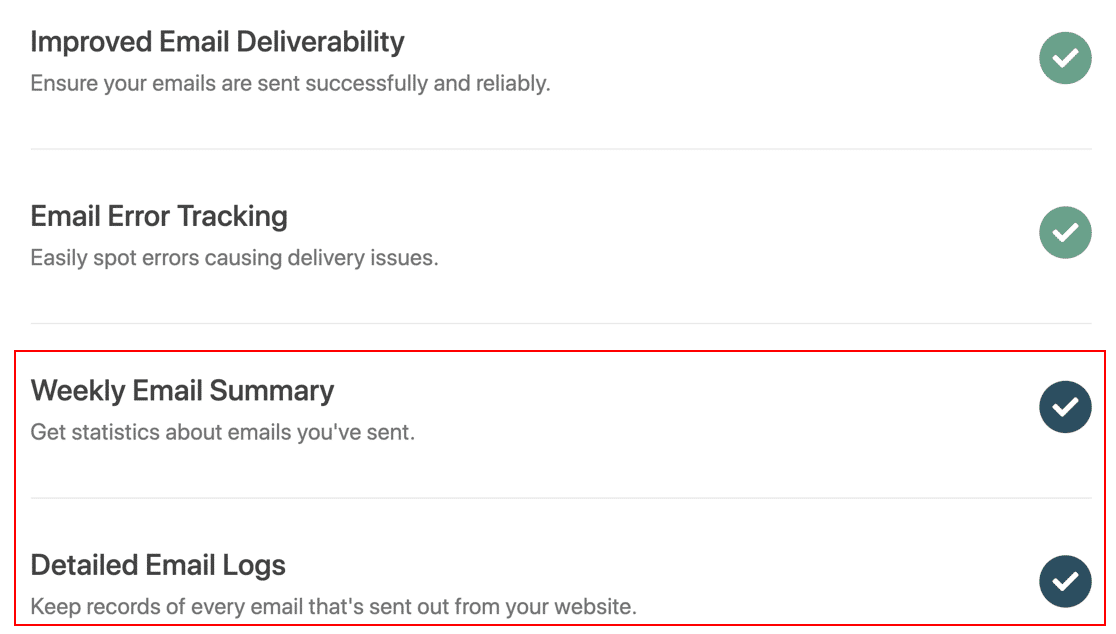
Vers la fin de l'assistant, vous pouvez activer le résumé hebdomadaire des e-mails et la journalisation des e-mails afin d'avoir un enregistrement de ce que votre site envoie.
Je recommanderais de les activer, car ils permettent de conserver un journal de chaque e-mail envoyé par votre site et de repérer rapidement les problèmes de livraison.
Retournez maintenant à Paramètres » Général (ou à votre profil utilisateur) et demandez à nouveau le changement d'e-mail. Cette fois, la confirmation arrivera dans votre boîte de réception, vous cliquerez sur le lien, et le nouvel e-mail d'administrateur sera actif.
Méthode 3 : Changer l'e-mail d'administrateur sans confirmation (en utilisant phpMyAdmin)
Si vous ne pouvez pas accéder à votre tableau de bord du tout, vous pouvez changer l'e-mail d'administrateur directement dans la base de données de votre site. Cela saute complètement l'étape de confirmation, c'est donc la solution de repli lorsque rien d'autre ne fonctionne.
Sauvegardez votre base de données d'abord, car vous la modifiez manuellement. Voici le processus :
- Connectez-vous à votre panneau de contrôle d'hébergement et ouvrez phpMyAdmin. De nombreux hébergeurs vous permettent également d'accéder à la base de données depuis leur propre tableau de bord.
- Sélectionnez votre base de données WordPress et ouvrez la table wp_options. Votre préfixe de table peut être différent de
wp_, alors recherchez le nom correspondant. - Trouvez la ligne où option_name est admin_email.
- Cliquez sur Modifier, remplacez la valeur dans option_value par votre nouvelle adresse, et enregistrez.
Cela met à jour l'e-mail d'administration du site immédiatement, sans aucune étape de confirmation.
Pour modifier l'e-mail de connexion d'un utilisateur spécifique de cette manière, ouvrez plutôt la table wp_users, trouvez l'utilisateur et modifiez le champ user_email. Une fois que vous avez terminé, je vous recommande toujours de configurer WP Mail SMTP en suivant les étapes ci-dessus afin que vos futurs e-mails soient effectivement envoyés.
FAQ sur la modification de l'e-mail d'administration de WordPress
Voici les questions que je vois le plus souvent lorsque les gens modifient leur adresse e-mail d'administration WordPress.
Pourquoi mon e-mail d'administration WordPress ne change-t-il pas ?
Dans presque tous les cas, le changement est en attente de confirmation. WordPress envoie un lien de vérification à la nouvelle adresse et ne changera pas tant que vous ne l'aurez pas cliqué.
Si cet e-mail n'arrive pas, votre site a un problème de livraison d'e-mails. Configurez donc WP Mail SMTP comme décrit ci-dessus et demandez à nouveau la modification.
Quelle est la différence entre l'e-mail d'administration et l'e-mail d'un utilisateur ?
L'e-mail d'administration sous Réglages » Général est le contact général du site pour les notifications d'administration telles que les mises à jour et les nouvelles inscriptions.
L'e-mail d'un utilisateur se trouve sur son profil sous Utilisateurs et gère la réinitialisation de son mot de passe et ses notifications personnelles. Ils sont distincts, donc changer l'un ne change pas l'autre.
Comment puis-je changer l'e-mail d'administration si je suis bloqué ?
Utilisez la méthode de la base de données dans phpMyAdmin. Ouvrez la table wp_options, trouvez la ligne admin_email et modifiez sa valeur. Cela contourne l'e-mail de confirmation, ce qui est utile lorsque vous ne pouvez pas vous connecter ou recevoir de courrier.
Où est stocké l'e-mail d'administration de WordPress ?
Votre e-mail d'administration de site est stocké dans la table wp_options sous le nom d'option admin_email. Les e-mails des utilisateurs individuels sont stockés dans la table wp_users dans le champ user_email.
Ensuite, empêchez les réinitialisations de mot de passe non autorisées
Si vous recevez constamment des e-mails de récupération de mot de passe, il se peut que quelqu'un essaie de pirater votre site Web. Empêchez ces notifications ennuyeuses et apprenez comment empêcher les spambots d'envoyer des demandes de réinitialisation de mot de passe non autorisées.
Une fois que vos e-mails WordPress arrivent de manière fiable dans la boîte de réception, les notifications de vos formulaires de contact et d'inscription arrivent également, ce qui signifie que vous voyez réellement les prospects que les gens vous envoient.
Créez votre formulaire WordPress maintenant
Prêt à créer votre formulaire ? Commencez dès aujourd'hui avec le plugin de création de formulaires WordPress le plus simple. WPForms Pro inclut de nombreux modèles gratuits et offre une garantie de remboursement de 14 jours.
Si cet article vous a aidé, suivez-nous sur Facebook et X (Twitter) pour plus de tutoriels et de guides WordPress gratuits.





