


Résumé IA
Vous rencontrez l’erreur « impossible de se connecter à l’hôte SMTP » dans WordPress ?
C’est un problème qui survient fréquemment pour les utilisateurs de WP Mail SMTP. Cependant, l’erreur n’est pas causée par le plugin. Le problème se situe généralement du côté de l’hébergement ou du serveur.
Quel que soit le cas, la bonne nouvelle est que vous pouvez généralement résoudre ce problème en suivant quelques étapes.
Dans cet article, nous allons vous présenter différentes méthodes pour résoudre l'erreur « impossible de se connecter à l'hôte SMTP » dans WP Mail SMTP.
Que signifie l'erreur « impossible de se connecter à l'hôte SMTP » ?
Si vous rencontrez l'erreur « impossible de se connecter à l'hôte SMTP », cela peut généralement signifier l'une des choses suivantes :
- Votre hébergeur bloque la connexion SMTP sortante
- Vous avez mal configuré vos paramètres SMTP
- Un problème côté serveur avec votre service d'envoi d'e-mails
Le code d'erreur exact dans votre journal vous indique lequel de ces problèmes vous rencontrez, et deux codes reviennent beaucoup plus souvent que les autres.
- Erreur 110 (délai de connexion dépassé) signifie que votre serveur a essayé de contacter le serveur de messagerie et n'a jamais reçu de réponse, ce qui indique généralement qu'un pare-feu bloque silencieusement des paquets ou qu'un port est bloqué.
- Erreur 111 (connexion refusée) signifie que quelque chose a répondu et a activement fermé la porte, et cela est normalement dû à un mauvais port ou à un service SMTP qui ne fonctionne pas.
Nos utilisateurs signalent généralement cette erreur lors de l'utilisation du paramètre "Autre service d'envoi d'e-mails SMTP", c'est pourquoi le changement de service d'envoi d'e-mails est souvent le meilleur moyen de résoudre ce problème.
Cependant, nous commencerons par essayer quelques solutions plus rapides et nous procéderons par élimination.
Si vous souhaitez en savoir plus sur cette erreur d'hôte SMTP, SendLayer dispose d'une ressource utile sur ce problème et d'autres erreurs SMTP courantes.
Comment résoudre l'erreur « impossible de se connecter à l'hôte SMTP » dans WP Mail SMTP
Les erreurs d'hôte SMTP peuvent être causées par plusieurs problèmes possibles. Nous vous recommandons d'essayer toutes ces solutions une par une jusqu'à ce que vous trouviez la méthode qui fonctionne.
Méthode n°1 : Contactez votre hébergeur
Souvent, les services d'hébergement Web bloquent la connexion SMTP sortante pour forcer leurs utilisateurs à n'utiliser que les serveurs de messagerie internes. Pour des raisons de sécurité, certains hébergeurs peuvent également utiliser un pare-feu pour bloquer votre connexion SMTP.
Si vous rencontrez l'erreur de connectivité de l'hôte SMTP, il est conseillé de contacter votre hébergeur et de lui expliquer votre problème. S'il bloque effectivement votre connexion avec un pare-feu ou bloque certains ports, vous pouvez lui demander de ne pas bloquer.
Pour aider le support technique de votre hébergeur à diagnostiquer précisément votre problème, il est bon de lui envoyer le rapport d'erreur associé à votre problème.
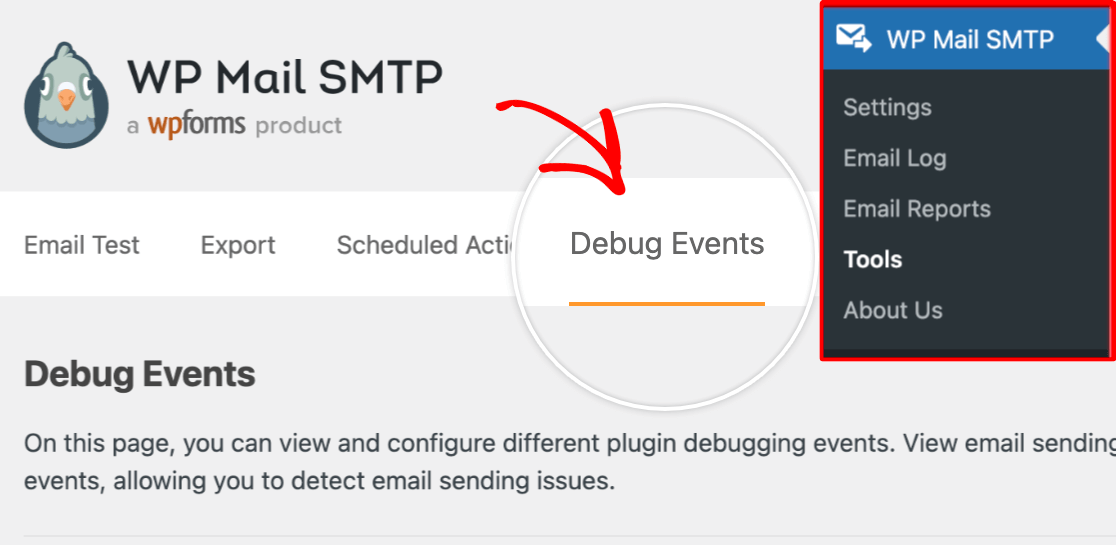
WP Mail SMTP enregistre automatiquement les erreurs d'envoi d'e-mails dans WordPress. Vous pouvez accéder au journal des erreurs en allant dans WP Mail SMTP » Outils. Ensuite, cliquez sur l'onglet Événements de débogage.
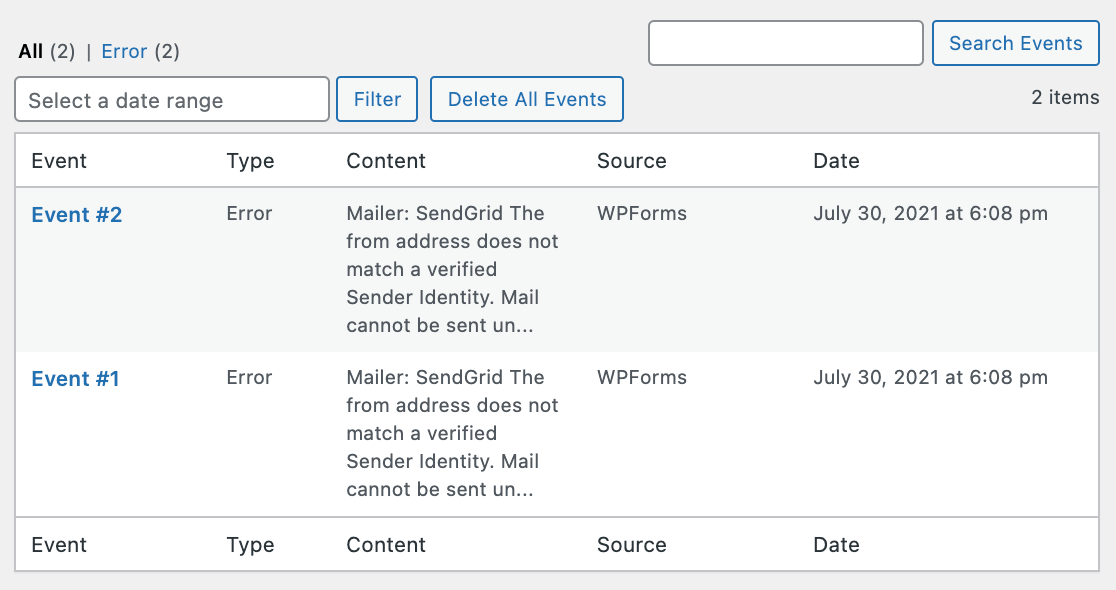
Après cela, faites défiler vers le bas et localisez l'erreur que vous rencontrez.
Cliquez sur le numéro de l'événement pour développer les détails de l'erreur.
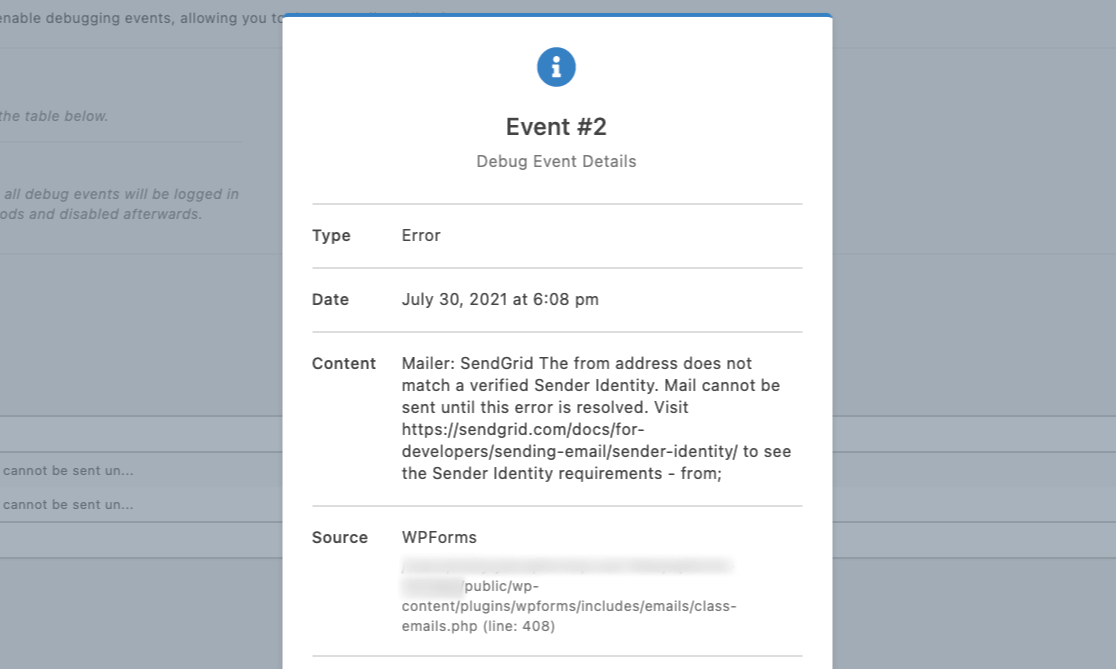
Ensuite, vous pouvez simplement copier-coller cette erreur lorsque vous contactez l’équipe de support technique de votre hébergeur web. S’ils ne parviennent pas à résoudre votre problème, ne vous inquiétez pas ! Il existe encore des moyens de corriger cette erreur.
Méthode n°2 : Vérifiez vos paramètres SMTP
Une autre raison pour laquelle vous obtenez une erreur est une mauvaise configuration de vos paramètres SMTP.
Si vous utilisez l'option "Autre SMTP" dans WP Mail SMTP, vérifiez que vous avez saisi les bonnes valeurs dans les champs Hôte SMTP, Nom d'utilisateur et Mot de passe.
L'utilisation d'un port ou d'un standard de chiffrement incorrect peut également entraîner des échecs d'envoi d'e-mails. Généralement, nous recommandons d'utiliser TLS pour le chiffrement et le port SMTP 587 (sauf si votre service d'envoi d'e-mails suggère le contraire).
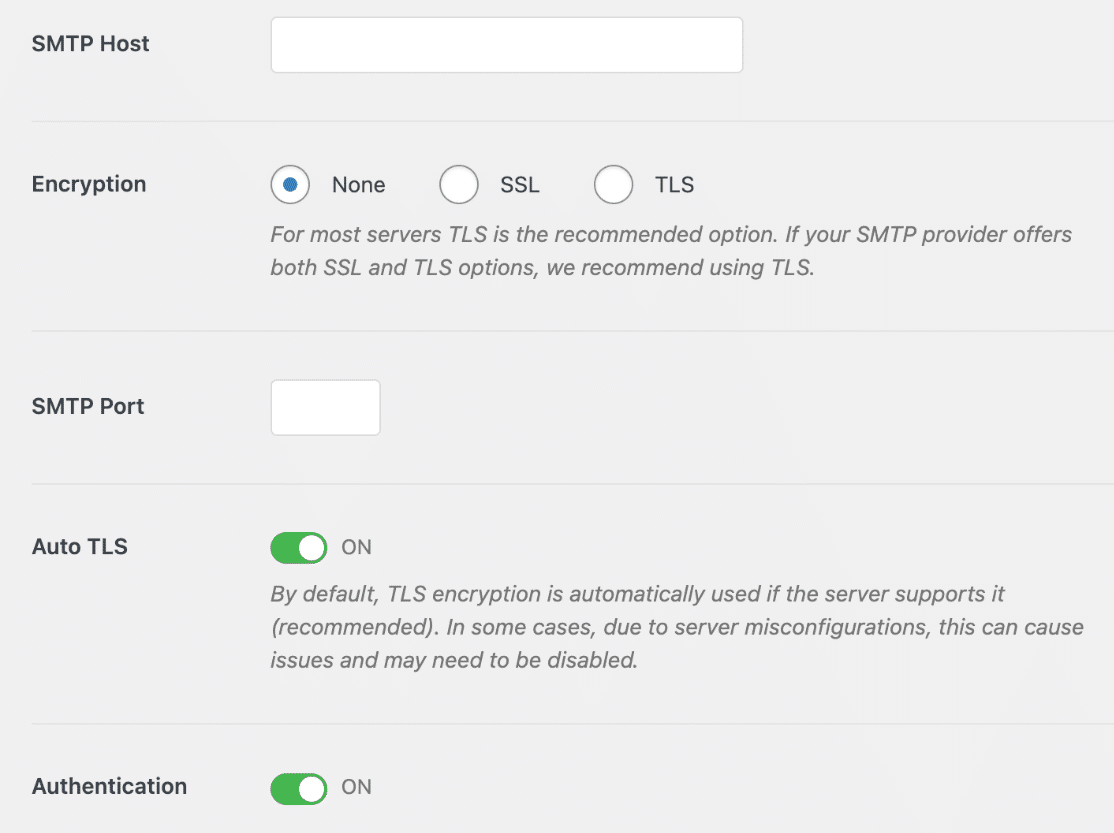
Si vous utilisez une autre option de service d'envoi d'e-mails avec une intégration directe, essayez de confirmer que vous avez saisi la bonne API, le bon nom d'utilisateur, le bon mot de passe et tout autre paramètre requis par WP Mail SMTP pour établir une connexion.
Méthode n°3 : Changez votre service d'envoi d'e-mails SMTP
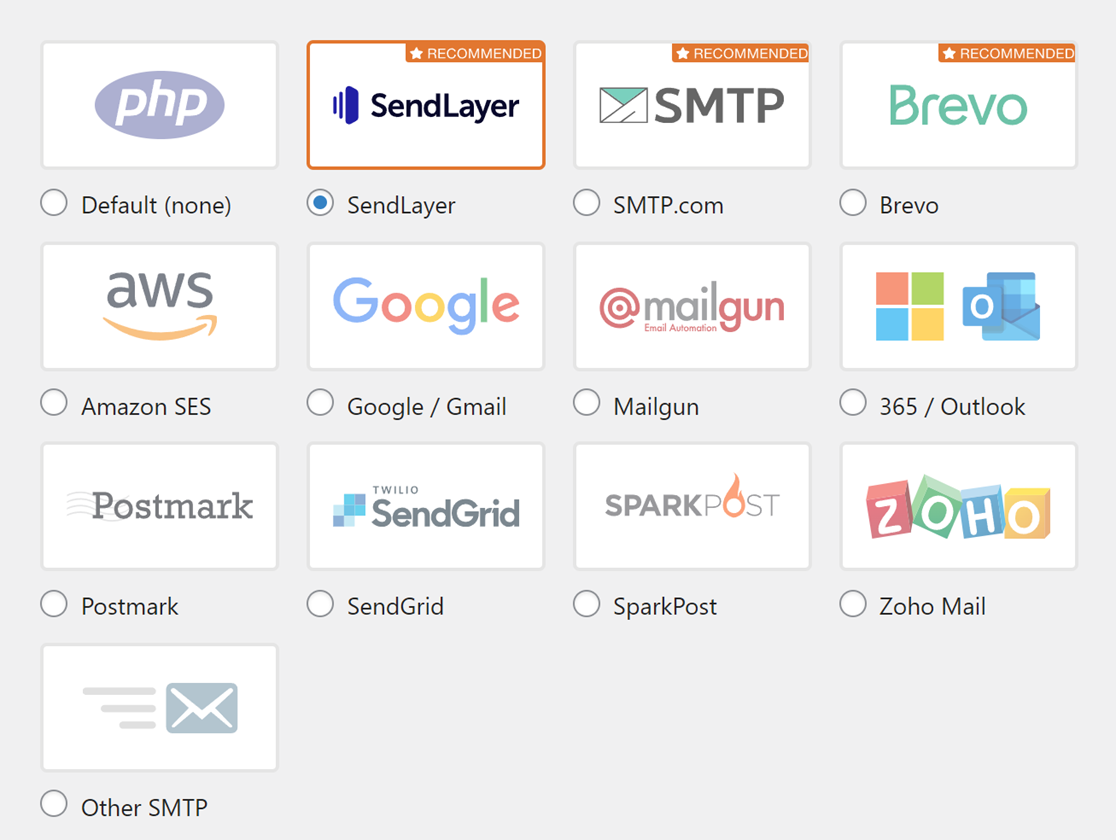
Si les autres méthodes ne fonctionnent pas, nous vous recommandons de changer votre expéditeur SMTP. WP Mail SMTP prend en charge divers services d’envoi populaires, notamment Gmail, SendLayer, Brevo (Sendinblue), et plus encore.
L’expéditeur le plus simple que vous puissiez configurer sur votre site WordPress au prix le plus abordable est SendLayer. Vous devrez d’abord créer un compte auprès d’un expéditeur transactionnel comme SendLayer et authentifier votre domaine.
Une fois que vous avez fait cela, vous pouvez alors intégrer cet expéditeur avec WP Mail SMTP. Le processus d’intégration est la partie la plus simple. Allez simplement dans WP Mail SMTP » Paramètres.
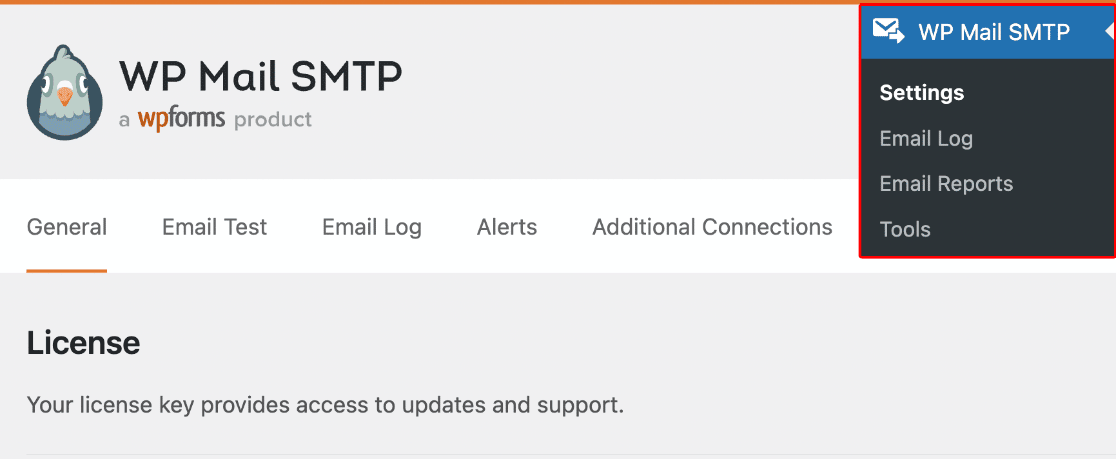
Ensuite, faites défiler vers le bas et sélectionnez votre service d'envoi préféré.
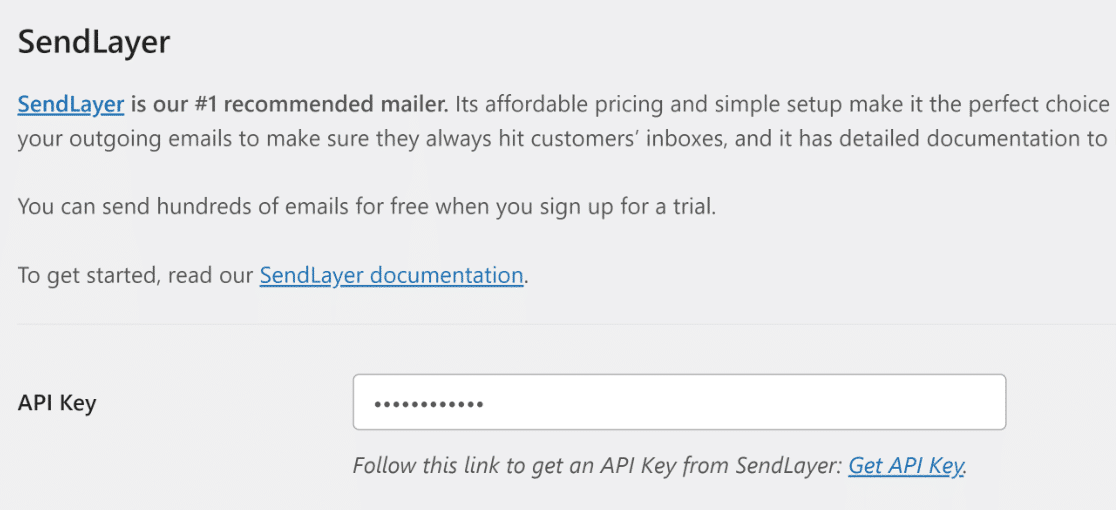
Selon l'expéditeur que vous avez choisi, vous devrez saisir quelques détails pour finaliser votre intégration. Avec SendLayer, le processus est incroyablement simple car vous avez juste besoin de la clé API de votre compte SendLayer.
Pour un tutoriel détaillé expliquant comment configurer un expéditeur de votre choix dans WP Mail SMTP, cliquez sur le guide approprié dans le tableau ci-dessous :
| Expéditeurs disponibles dans toutes les versions | Expéditeurs dans WP Mail SMTP Pro |
|---|---|
| SendLayer | Amazon SES |
| SMTP.com | Microsoft 365 / Outlook.com |
| Brevo | Zoho Mail |
| Google Workspace / Gmail | |
| Mailgun | |
| Postmark | |
| SendGrid | |
| SparkPost | |
| Autre SMTP |
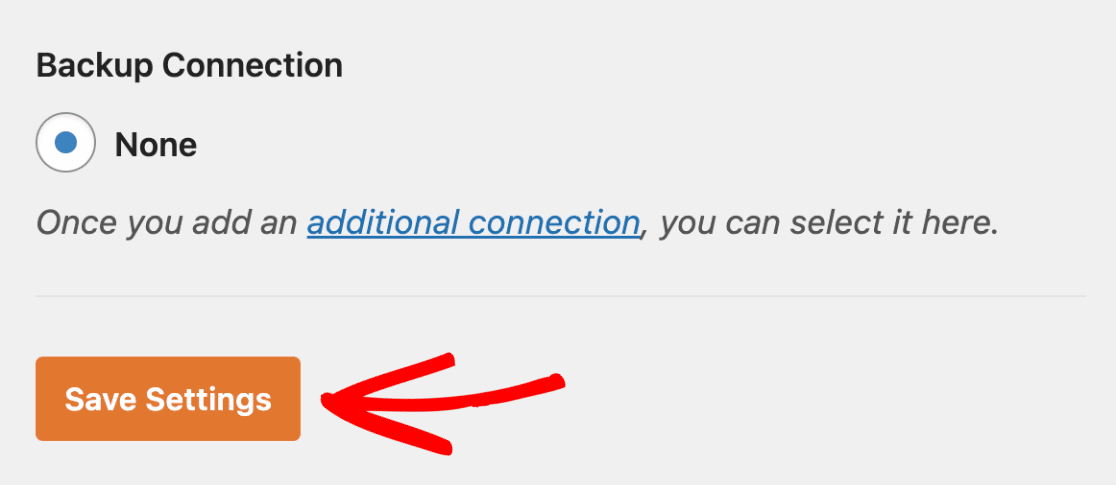
Lorsque vous avez terminé de configurer les paramètres de l'expéditeur dans WP Mail SMTP, cliquez sur le bouton Enregistrer les paramètres en bas.
Il est conseillé de tester vos e-mails après avoir changé d'expéditeur. Vous pouvez accéder à l'outil de test d'e-mails de WP Mail SMTP en cliquant sur l'onglet Test d'e-mail depuis l'écran des paramètres.
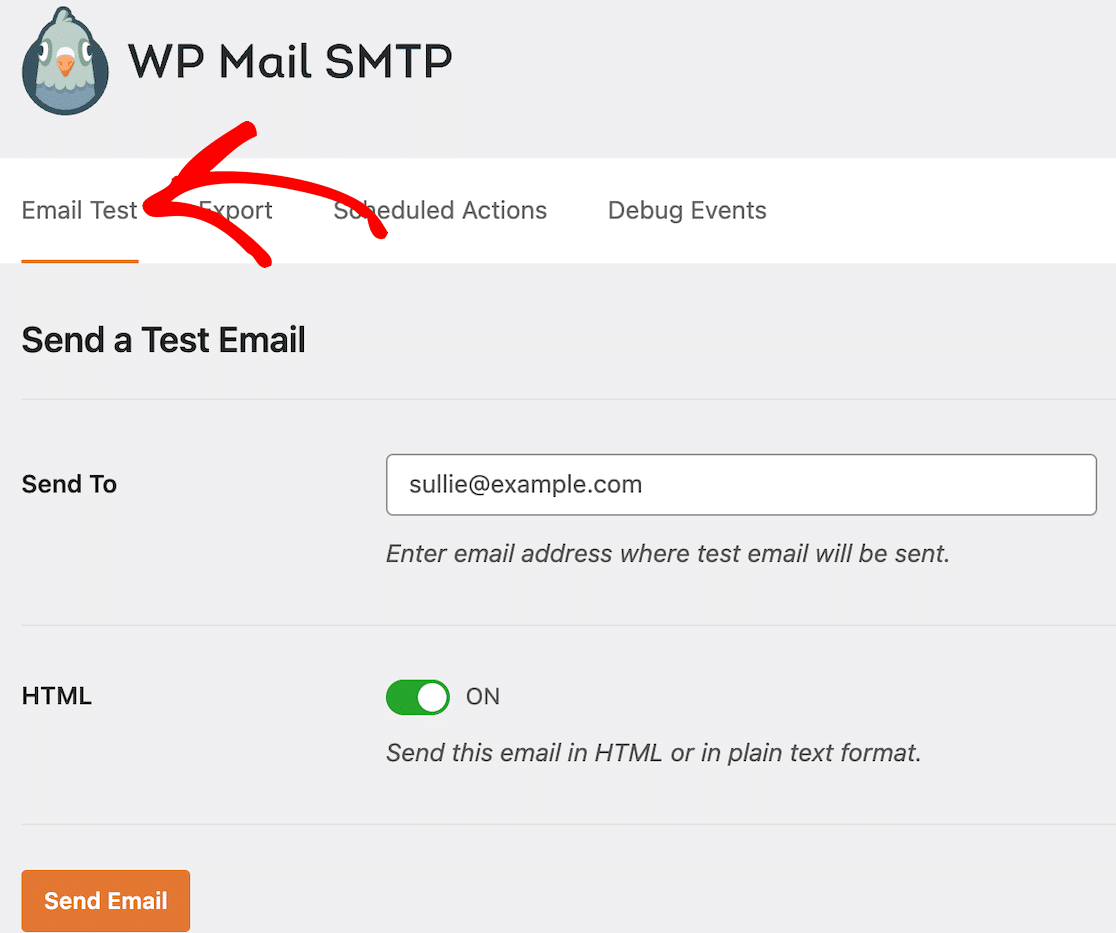
Après avoir fait cela, saisissez une adresse e-mail à laquelle vous souhaitez envoyer l'e-mail de test. Assurez-vous qu'il s'agit d'une adresse qui vous appartient afin de pouvoir vérifier l'e-mail de test dans votre boîte de réception.
Appuyez sur le bouton Envoyer l'e-mail pour envoyer l'e-mail de test. Si tout a été configuré correctement, vous verrez immédiatement un message de succès apparaître sur votre écran.

Il est également conseillé de vous connecter à votre boîte aux lettres et de rechercher l'e-mail de test entrant, qui ressemblera à ceci :
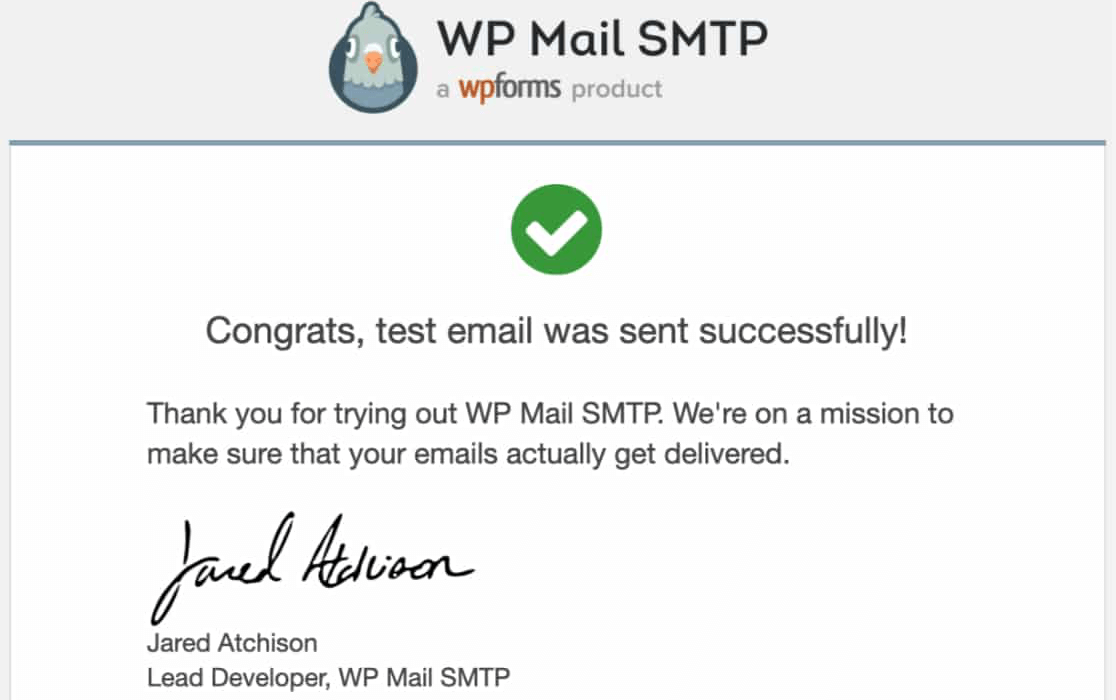
Et voilà ! Vous savez maintenant comment corriger l’erreur « impossible de se connecter à l’hôte SMTP » dans WP Mail SMTP.
FAQ sur l’erreur « impossible de se connecter à l’hôte SMTP »
Voici les questions que j’entends le plus souvent concernant l’erreur « impossible de se connecter à l’hôte SMTP » dans WordPress, couvrant tout, du code d’erreur 110 au bon port SMTP, en passant par la question de savoir si votre hébergeur ou votre expéditeur est le véritable problème.
Qu’est-ce qui cause l’erreur SMTP 110 ou le message « délai d’attente de connexion dépassé » ?
L'erreur 110 est un délai d'attente de connexion, ce qui signifie que votre serveur a tenté de joindre le serveur de messagerie mais n'a jamais reçu de réponse à temps.
Cela est généralement dû au fait que votre hébergeur bloque le port SMTP, souvent le port 25, ou qu'un pare-feu interrompt silencieusement la connexion.
La solution de contournement la plus rapide consiste à passer à un expéditeur qui envoie via une API directe, comme SendLayer, car ces connexions passent toujours même lorsque les ports SMTP standard sont bloqués.
Dois-je utiliser SSL ou TLS, et quel port SMTP dois-je choisir ?
Pour la plupart des configurations, TLS sur le port 587 est le point de départ le plus sûr, et c'est ce que WP Mail SMTP recommande par défaut. Si votre fournisseur demande plutôt le SSL, utilisez le port 465.
Le port 25 est l'ancien port par défaut, mais de nombreux hébergeurs le bloquent, je vous conseillerais donc de l'éviter à moins que votre expéditeur ne vous dise spécifiquement de l'utiliser.
Lorsque vous n'êtes pas sûr de la combinaison correcte, la documentation de configuration de votre expéditeur l'indiquera, et notre guide sur la configuration de vos paramètres d'e-mail WordPress vous guidera pour le reste.
Mon hébergeur ou mon pare-feu peut-il bloquer la connexion SMTP ?
Oui, c'est l'une des causes les plus fréquentes.
De nombreux hébergeurs bloquent les ports SMTP sortants par défaut, et certains exécutent des pare-feu qui arrêtent la connexion avant qu'elle n'atteigne votre expéditeur. Il est donc utile de demander à votre hébergeur de confirmer que les ports sont ouverts avant de modifier les paramètres.
Un nom d’utilisateur ou un mot de passe incorrect peut-il causer cette erreur ?
Des identifiants incorrects déclenchent généralement une erreur d'authentification plutôt que cette erreur de connexion spécifique, mais il est tout de même utile de vérifier.
Si vous utilisez l'option Autre SMTP, vérifiez que votre nom d'utilisateur et votre mot de passe sont corrects, sans espaces superflus.
Les expéditeurs via API directe comme SendLayer ou Brevo ignorent complètement les mots de passe et se connectent avec une clé API, ce qui élimine un autre élément susceptible de mal se passer.
Quelle est la différence entre une erreur de connexion SMTP et une erreur d'authentification ?
Une erreur de connexion signifie que votre site n'a pas pu atteindre le serveur de messagerie, généralement en raison d'un port bloqué, d'un pare-feu ou d'une adresse d'hôte incorrecte.
Une erreur d'authentification signifie que la connexion a fonctionné, mais que le serveur a rejeté vos informations de connexion. Savoir lequel vous rencontrez vous indique où chercher.
Les erreurs de connexion pointent vers le réseau et le côté hôte, tandis que les erreurs d'authentification pointent vers votre nom d'utilisateur et votre mot de passe.
Cette erreur signifie-t-elle que WP Mail SMTP ne fonctionne pas ?
L'erreur « Impossible de se connecter à l'hôte SMTP » provient de la connexion entre votre serveur et votre service d'envoi d'e-mails, et non du plugin lui-même. Elle ne signifie donc pas que WP Mail SMTP est défectueux.
Au contraire, le plugin fait son travail en signalant le problème au lieu de laisser vos e-mails échouer silencieusement.
Lorsque les solutions ci-dessus ne fonctionnent pas, passer à un autre service d'envoi d'e-mails résout généralement le problème. Vous pouvez donc configurer le service d'envoi d'e-mails Gmail ou choisir un service transactionnel comme SendLayer.
Mes e-mails WordPress ne sont toujours pas envoyés après ces corrections. Que dois-je faire ?
Exécutez le test d'e-mail intégré pour voir l'erreur exacte renvoyée par WordPress, car ce message vous indique directement la cause réelle. T
Le vérificateur de domaine gratuit s'exécute en parallèle et signale les enregistrements SPF, DKIM ou DMARC manquants qui bloquent souvent la livraison.
Si vos e-mails sont toujours bloqués, un service d'envoi d'e-mails via API directe comme SendLayer est la solution la plus fiable à long terme. Notre guide sur que faire lorsque WordPress n’envoie aucun e-mail couvre les vérifications plus larges qu'il vaut la peine d'effectuer.
Ensuite, personnalisez vos notifications de formulaire
Maintenant que vos e-mails sont envoyés, il est temps de revoir vos notifications pour voir si vous pouvez améliorer la mise en page par défaut. WPForms propose des tonnes de modèles d'e-mails prédéfinis. Jetez-y un coup d'œil !
Créez votre formulaire WordPress maintenant
Prêt à créer votre formulaire ? Commencez dès aujourd'hui avec le plugin de création de formulaires WordPress le plus simple. WPForms Pro inclut de nombreux modèles gratuits et offre une garantie de remboursement de 14 jours.
Si cet article vous a aidé, suivez-nous sur Facebook et X (Twitter) pour plus de tutoriels et de guides WordPress gratuits.





