


Résumé IA
Si vous gérez un site d'adhésion, une boutique en ligne ou tout autre site où les gens se connectent, vous avez probablement remarqué à quel point la connexion WordPress par défaut n'est pas utile.
Après qu'une personne s'inscrit ou se connecte, WordPress la dépose sur le tableau de bord d'administration ou un écran de profil générique, ce qui est généralement le dernier endroit où vous voulez que vos utilisateurs atterrissent.
J'ai configuré ma part de flux d'inscription et de connexion au fil des ans, et l'approche qui maintient les choses simples est de créer vos propres formulaires et d'envoyer les gens exactement là où vous le souhaitez après.
Dans ce guide, vous créerez des formulaires de connexion et d'inscription personnalisés avec WPForms, puis ajouterez des redirections afin que les utilisateurs accèdent directement à une page de bienvenue, à un tableau de bord de compte ou à toute page de votre choix.
Comment rediriger les utilisateurs après la connexion et l'inscription dans WordPress
Nous commencerons par créer les formulaires, puis nous examinerons toutes les façons de rediriger vos visiteurs une fois qu'ils se seront connectés ou inscrits. Je vous montrerai également comment
- Pourquoi rediriger les utilisateurs après la connexion ou l'inscription ?
- Étape 1 : Installer le plugin WPForms Pro
- Étape 2 : Installer le module complémentaire d'inscription des utilisateurs
- Étape 3 : Créer votre formulaire d'inscription
- Étape 4 : Configurer les paramètres de votre formulaire d'inscription
- Étape 5 : Créer un formulaire de connexion
- Étape 6 : Intégrer vos formulaires de connexion et d'inscription
- Étape 7 : Rediriger les utilisateurs après leur connexion ou leur inscription
- Étape 8 : Rediriger les pages de connexion et d'inscription par défaut de WordPress (facultatif)
- Dépannage des redirections de connexion et d'inscription
Pourquoi rediriger les utilisateurs après la connexion ou l'inscription ?
Par défaut, WordPress traite chaque compte de la même manière. Qu'il s'agisse d'un client payant, d'un étudiant ou d'un membre de la communauté, la connexion les envoie vers /wp-admin, et l'écran d'inscription est le formulaire simple et sans marque fourni par WordPress.
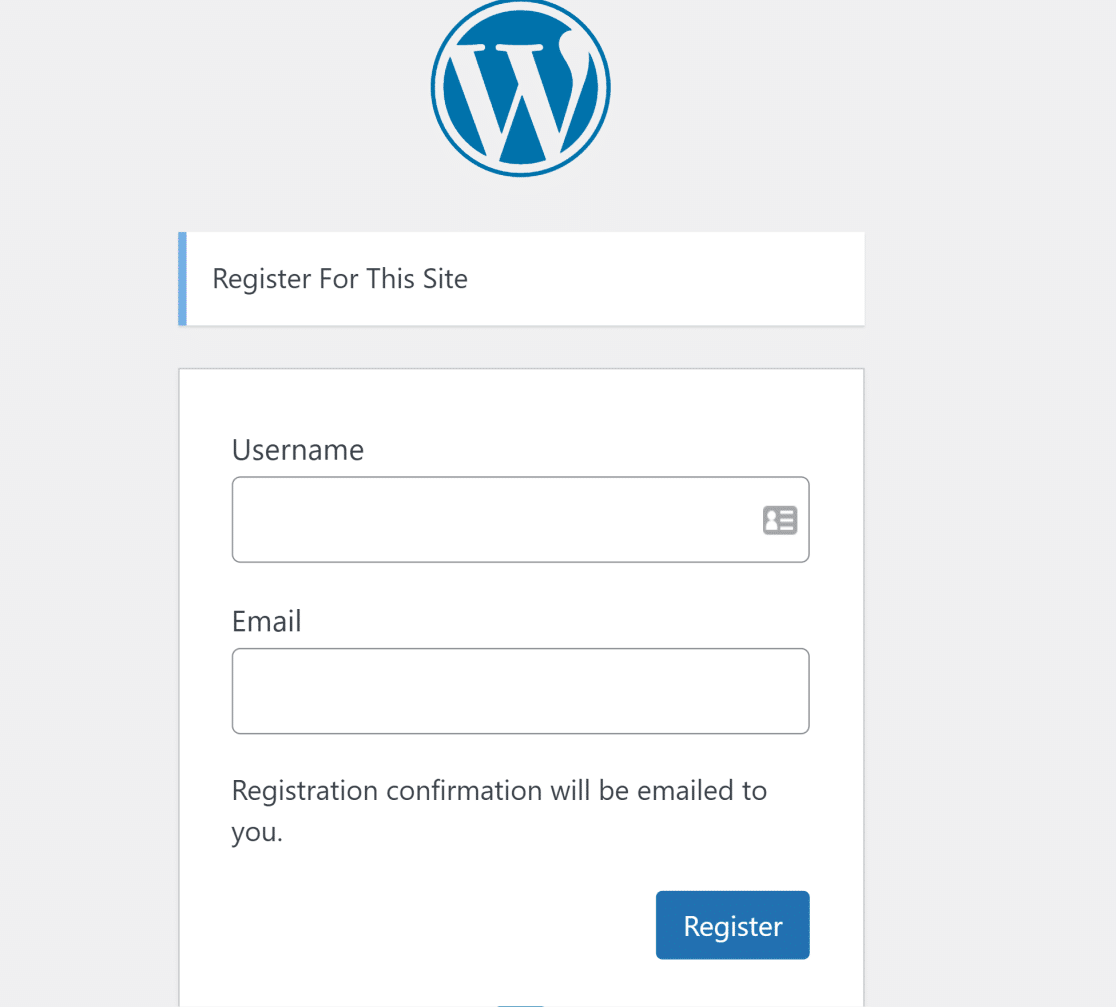
C'est bien pour les administrateurs du site, mais c'est déroutant pour tout le monde. Un client qui vient de créer un compte ne veut pas voir le back-end de WordPress. La mise en place d'une redirection résout ce problème de plusieurs manières :
- Écartez les utilisateurs du back-end : Envoyez les clients et les membres vers une page front-end au lieu de la zone d'administration qu'ils n'ont aucune raison de voir.
- Orientez les personnes vers ce qui compte : Dirigez les nouveaux inscrits vers une page de bienvenue ou d'intégration, et les utilisateurs de retour vers leur tableau de bord de compte.
- Correspondance avec votre image de marque : Remplacez les écrans de connexion et d'inscription génériques de WordPress par des formulaires qui ressemblent au reste de votre site.
WordPress dispose d'une redirection de connexion intégrée, mais elle ne s'applique qu'à l'écran de connexion par défaut, et la modifier implique généralement de modifier le code.
Dès que vous utilisez votre propre formulaire de connexion, vous obtenez un simple paramètre de redirection à la place, et c'est la voie que nous allons suivre ici.
Étape 1 : Installer le plugin WPForms Pro
Le moyen le plus simple de créer des formulaires de connexion et d'inscription personnalisés est d'utiliser WPForms, le constructeur de formulaires WordPress le plus convivial pour les débutants du marché. Il est livré avec plus de 2 100 modèles de formulaires, y compris des modèles de formulaires d'inscription prêts à l'emploi que vous pouvez configurer en quelques minutes.
Ce que j'aime le plus chez WPForms pour cette tâche, c'est que la redirection se trouve directement dans le formulaire. Une fois que vous avez créé un formulaire de connexion ou d'inscription, choisir où vont les utilisateurs après est un seul paramètre, il n'y a donc aucune devinette et rien à coller dans votre thème.
Les formulaires de connexion et d'inscription fonctionnent grâce au module complémentaire User Registration, et ce module est disponible avec la licence WPForms Pro et supérieure. Il gère les formulaires d'inscription, de connexion et de réinitialisation de mot de passe, et il vous permet également d'attribuer des rôles d'utilisateur et d'exiger une activation par e-mail.

Pour commencer, achetez la licence Pro. Installez ensuite WPForms sur votre site Web. Si vous avez besoin d'aide, suivez ces instructions sur comment ajouter un plugin à WordPress.
Passez à WPForms Pro maintenant !
Étape 2 : Installer le module complémentaire d'inscription des utilisateurs
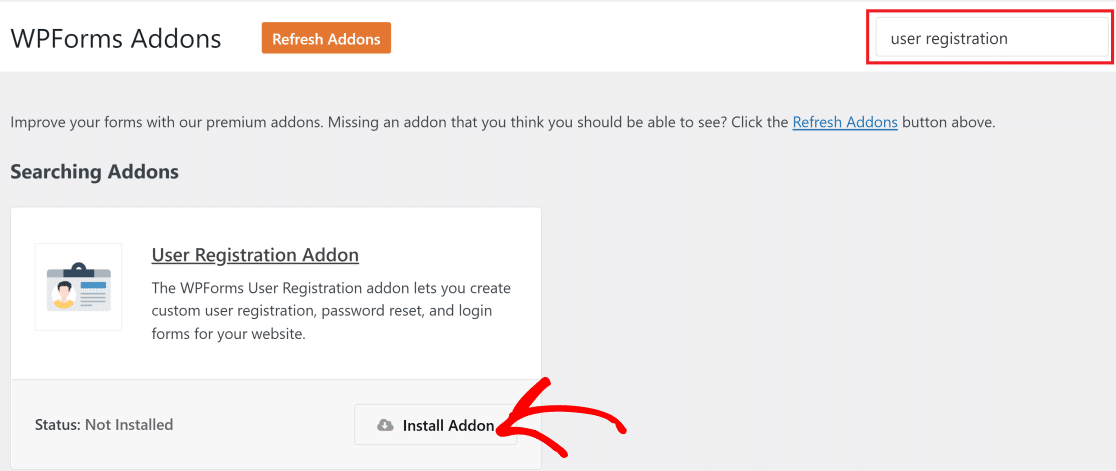
Avec WPForms actif, la prochaine chose à faire est d'installer le module complémentaire qui alimente vos formulaires. Depuis votre zone d'administration WordPress, allez dans WPForms » Modules complémentaires.

Recherchez User Registration dans la barre de recherche, puis cliquez sur Install Addon en dessous. L'addon s'installe en quelques secondes et s'active automatiquement, vous êtes donc prêt à créer votre premier formulaire immédiatement.
Étape 3 : Créer votre formulaire d'inscription
Allez maintenant dans WPForms » Ajouter nouveau pour ouvrir le constructeur de formulaires, et donnez un nom à votre formulaire que vous reconnaîtrez plus tard.
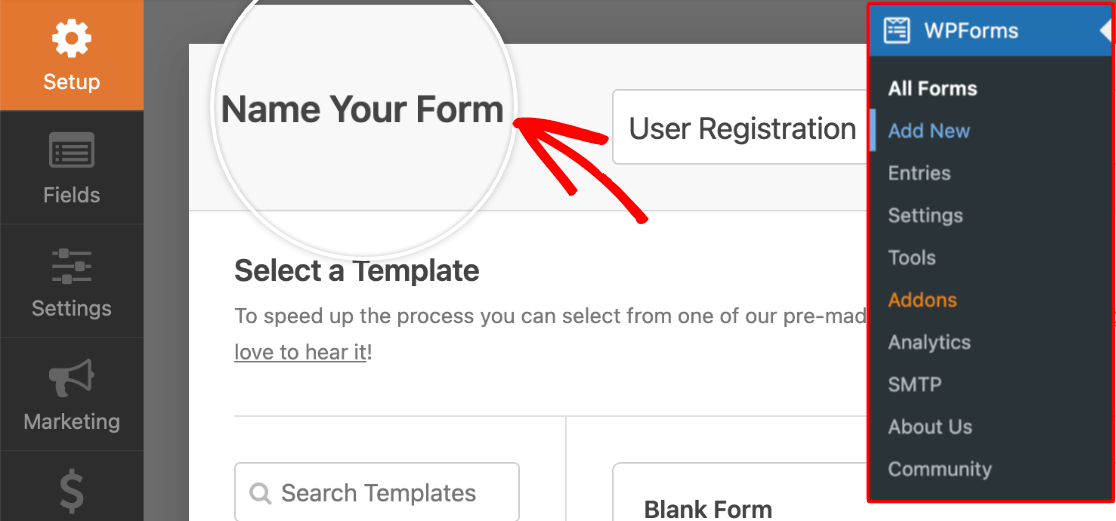
Parcourez la bibliothèque de modèles et choisissez le modèle User Registration Form.
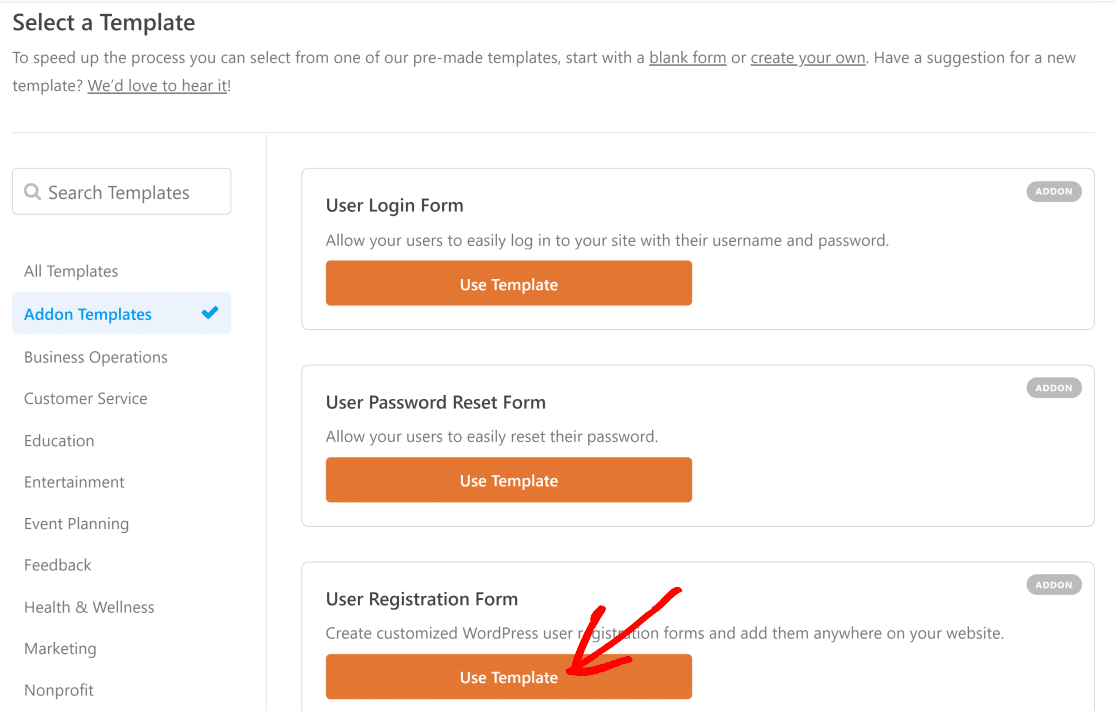
WPForms crée un formulaire d'inscription complet pour vous, avec tous les champs dont un nouvel utilisateur a besoin déjà en place.
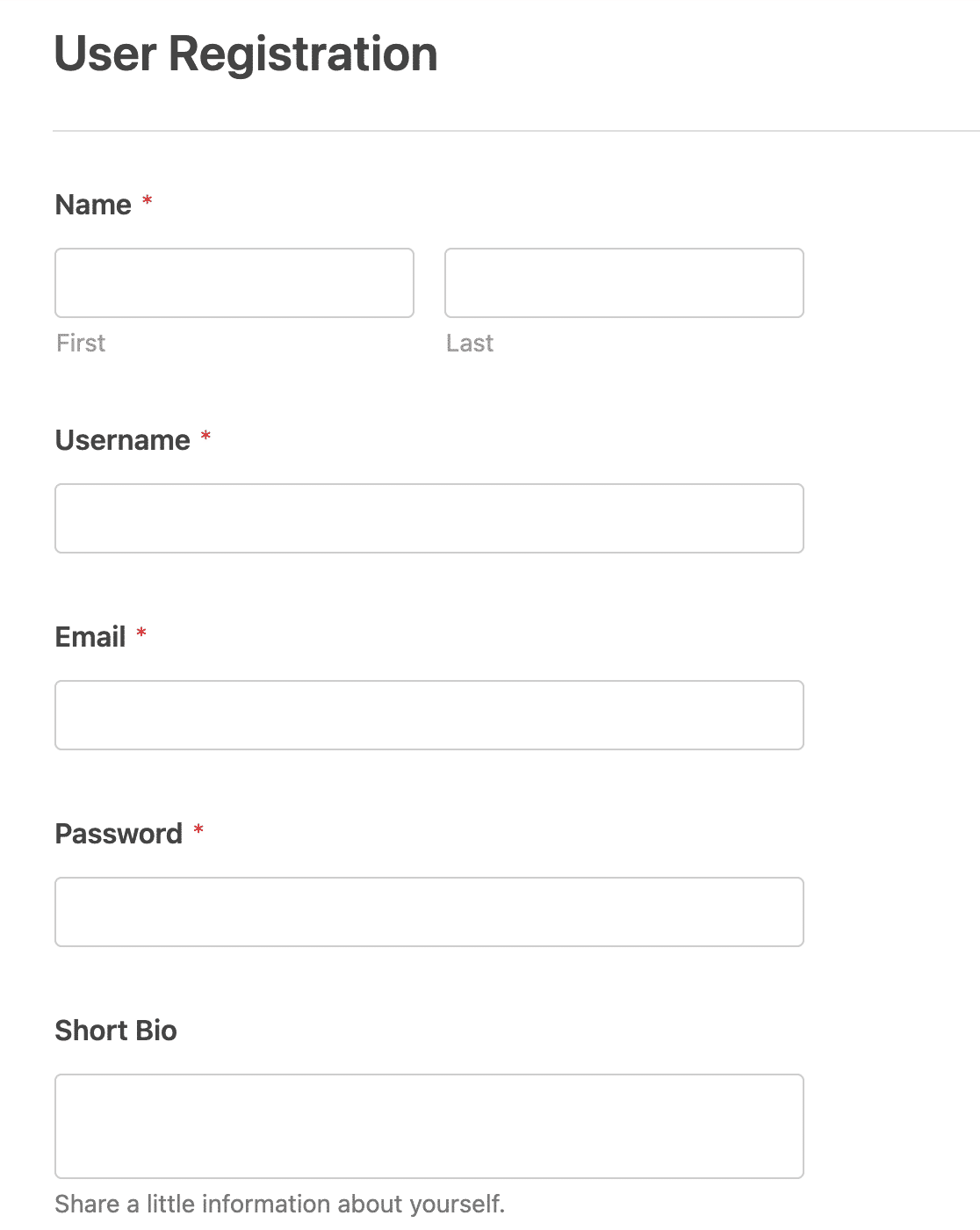
Chaque modèle est entièrement personnalisable, vous pouvez donc y glisser des champs supplémentaires ou supprimer ceux dont vous n'avez pas besoin, comme la courte biographie.
Si vous souhaitez approfondir vos choix de champs, notre guide sur comment créer un formulaire d'inscription d'utilisateur couvre davantage ce qui est possible. Pour l'instant, configurons les paramètres du formulaire.
Étape 4 : Configurer les paramètres de votre formulaire d'inscription
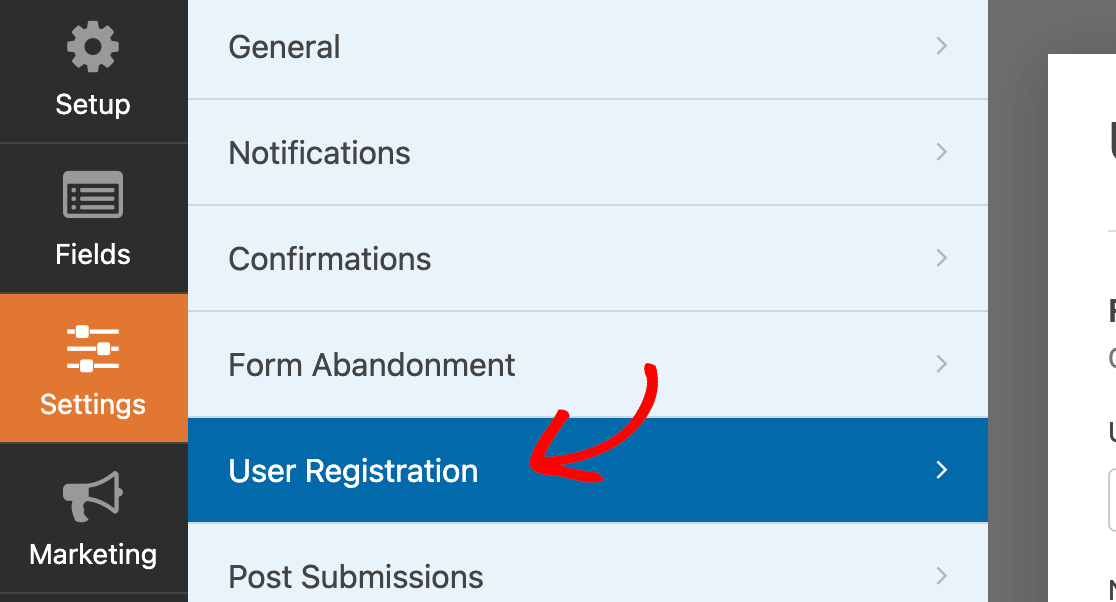
C'est ici que vous décidez comment les gens s'inscrivent et ce qu'il advient de leur compte par la suite. Cliquez sur Paramètres » Inscription utilisateur dans le constructeur de formulaires.
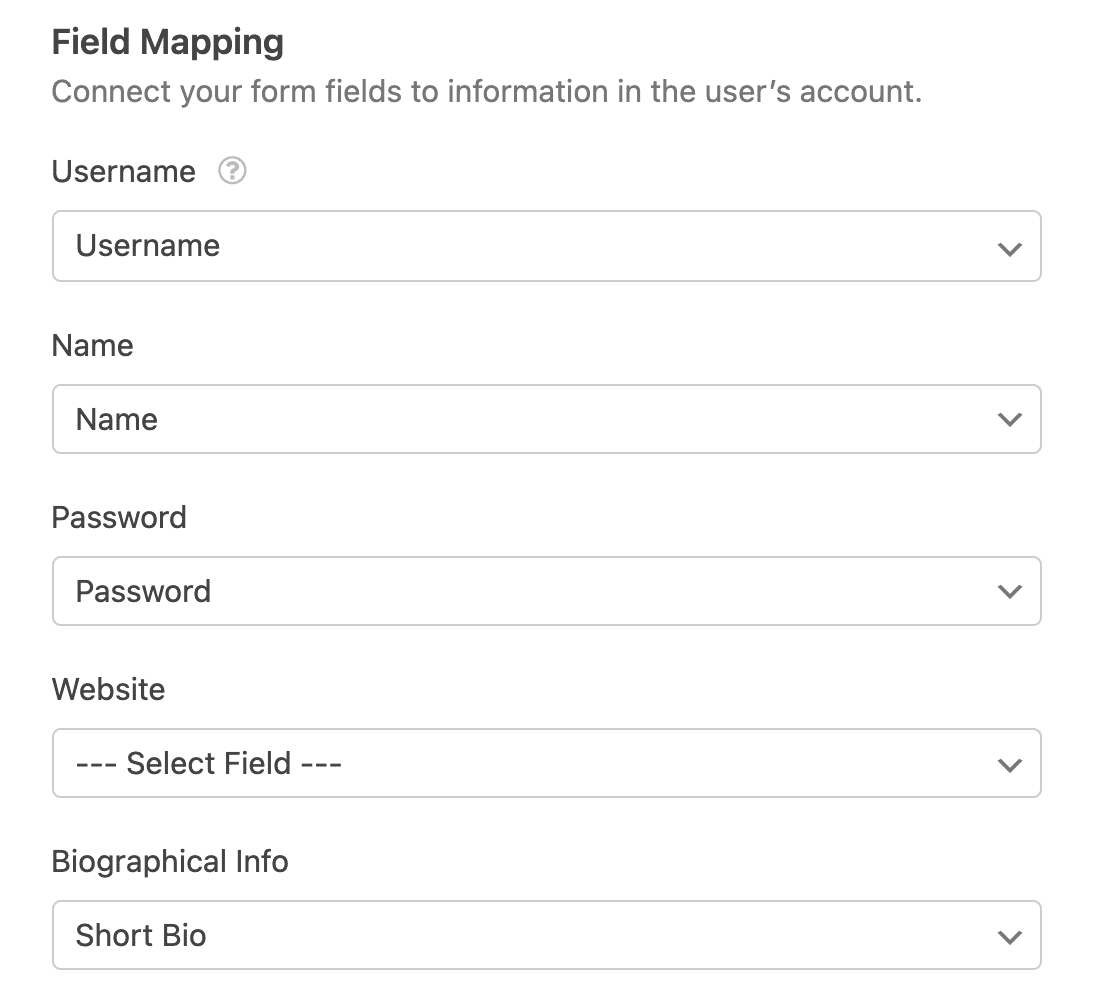
La première section, Mappage des champs, est l'endroit où vous associez chaque champ du formulaire au détail correspondant sur le compte WordPress de l'utilisateur, comme le nom d'utilisateur, l'e-mail et le mot de passe.
Faites défiler jusqu'à la section Rôles utilisateur. Ici, vous choisissez le rôle et le niveau d'accès que les nouveaux inscrits obtiennent. Pour un compte type abonné, choisissez Abonné dans le menu déroulant.

Juste en dessous se trouve Activation et connexion utilisateur. C'est désactivé par défaut, ce qui signifie que les comptes deviennent actifs dès que quelqu'un soumet le formulaire. Je l'activerais, car l'exigence d'activation réduit les inscriptions de spam et vous donne plus de contrôle sur qui est accepté.
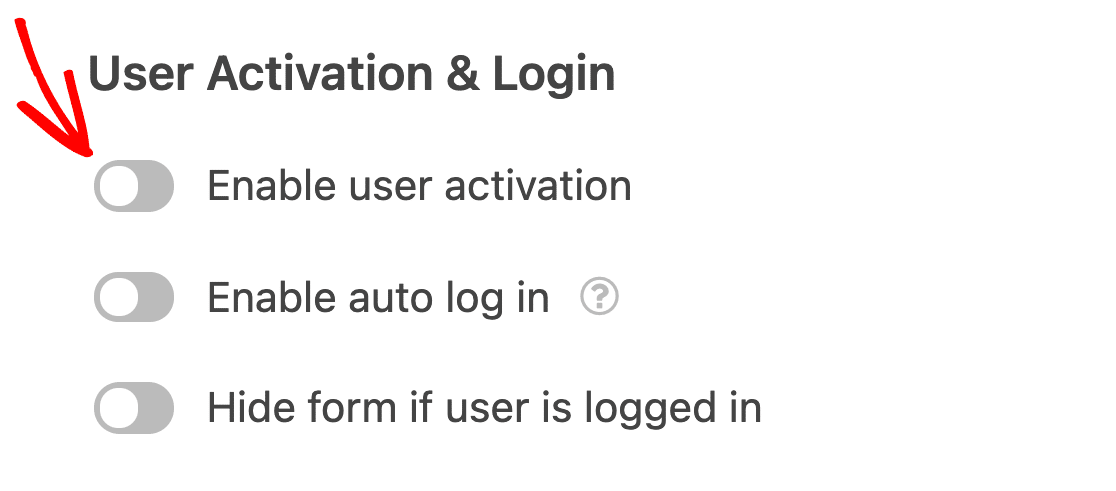
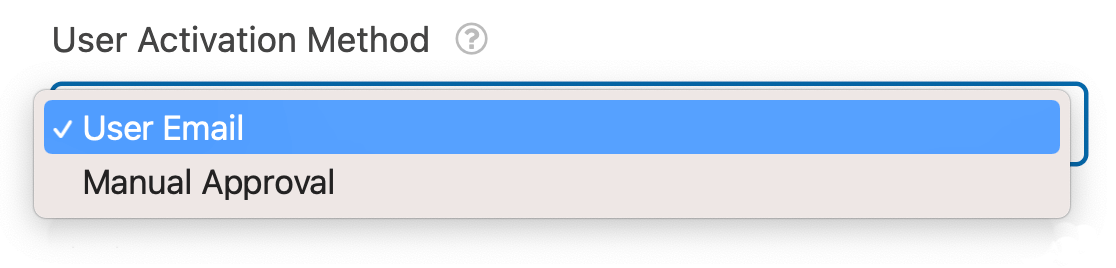
Activez Activer l'inscription utilisateur et un menu déroulant apparaît pour la méthode d'activation. Approbation manuelle signifie que vous approuvez chaque compte vous-même, tandis que E-mail utilisateur envoie au nouvel utilisateur un message avec un lien d'activation.
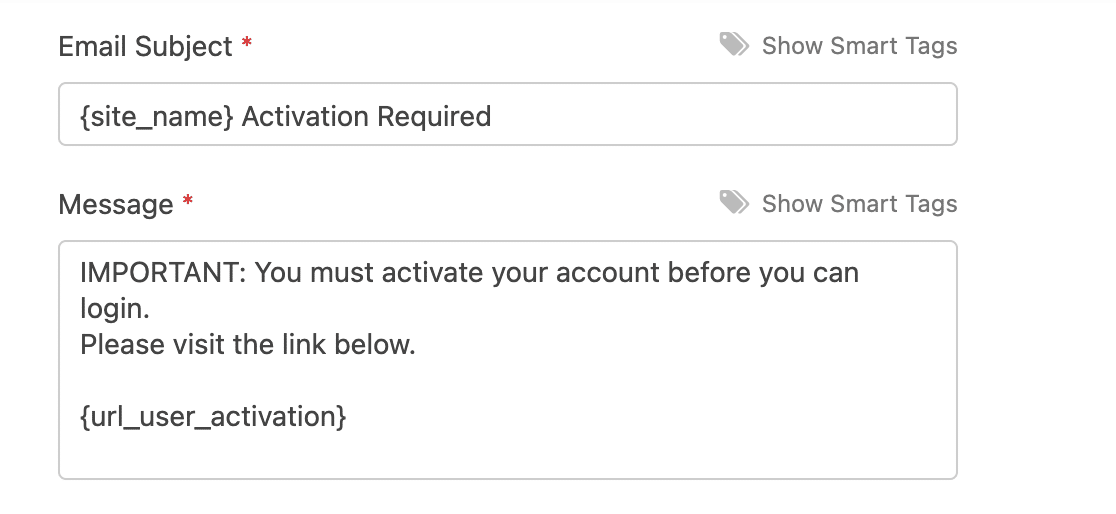
Si vous choisissez E-mail utilisateur, vous obtiendrez des options supplémentaires pour personnaliser ce message. Modifiez tout ce que vous voulez, mais conservez la balise intelligente {url_user_activation}, car c'est le lien sur lequel les gens cliquent pour activer leur compte.
Vous pouvez également choisir la page sur laquelle les utilisateurs atterrissent après avoir cliqué sur le lien d'activation. Choisissez une page de confirmation appropriée dans le menu déroulant.

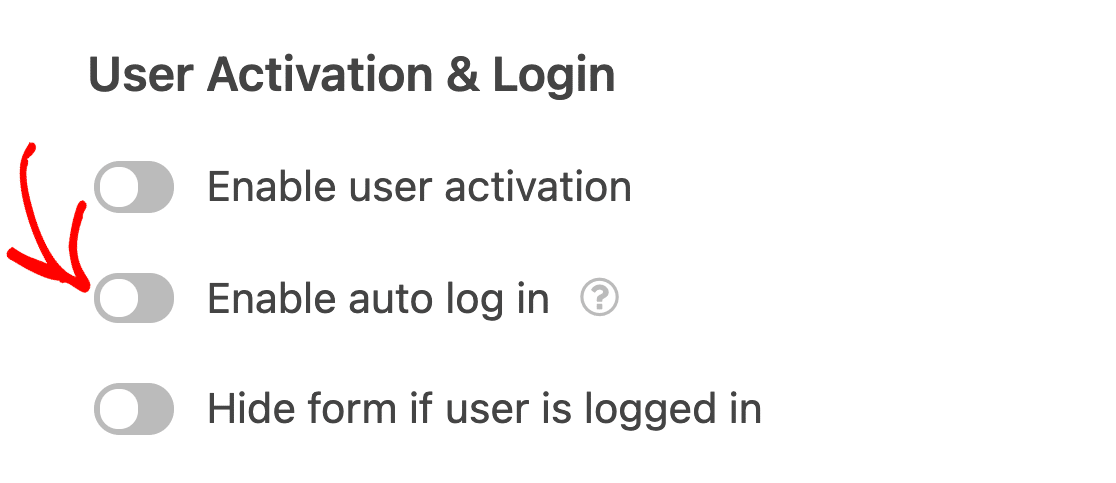
Vous voulez que les gens soient connectés automatiquement une fois leur compte créé ? Activez le bouton Activer la connexion automatique et WPForms les connecte dès qu'ils s'inscrivent.
Près du bas, vous trouverez la section Notifications par e-mail. Utilisez les boutons pour contrôler quels e-mails vous sont envoyés et à l'utilisateur, et cliquez sur Modifier le modèle à côté de chacun d'eux pour changer le libellé.
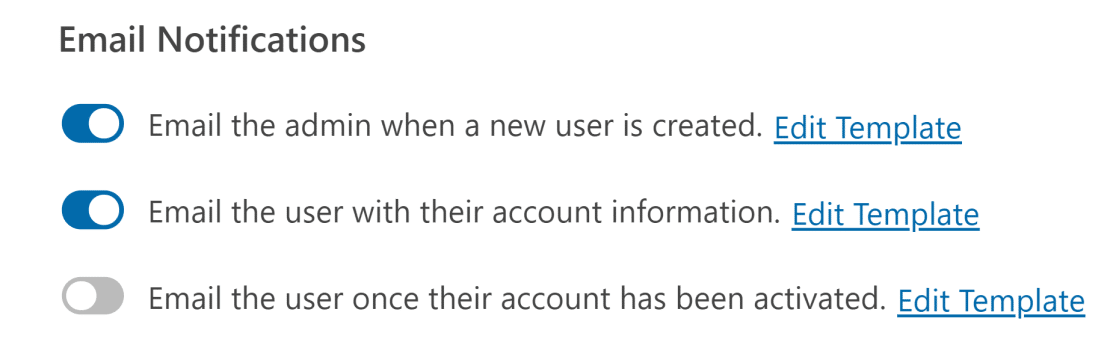
Une fois que tout semble correct, cliquez sur Enregistrer dans le coin supérieur droit.

Étape 5 : Créer un formulaire de connexion
Avec le formulaire d'inscription terminé, vous avez besoin d'un formulaire de connexion pour les personnes qui reviennent. Allez à nouveau dans WPForms » Ajouter nouveau, et cette fois, choisissez le modèle User Login Form.

C'est un formulaire simple avec un champ nom d'utilisateur et mot de passe, plus une option Se souvenir de moi qui rend les futures connexions plus rapides pour vos utilisateurs.
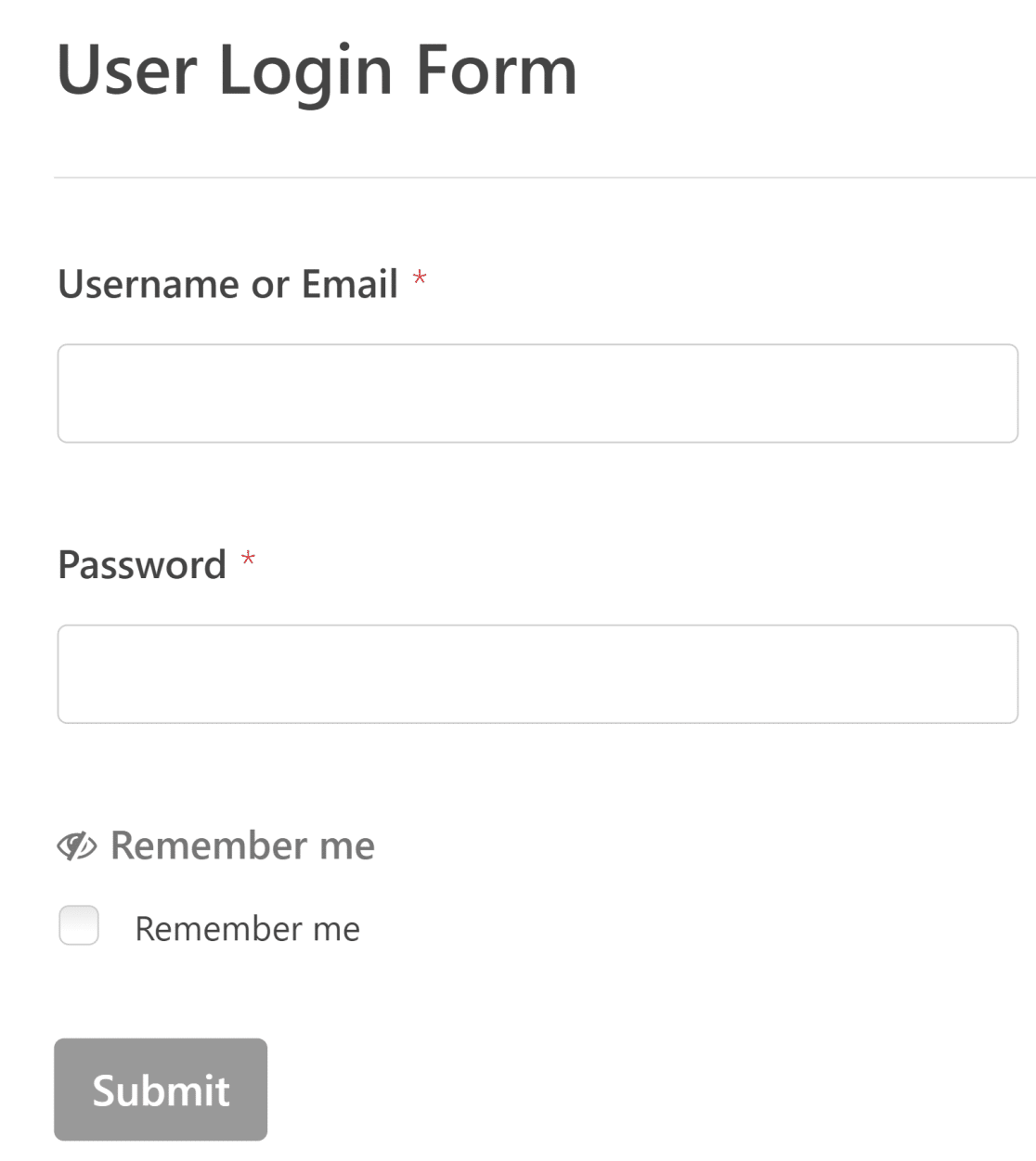
Pour ajuster le comportement du formulaire, ouvrez Paramètres » Inscription utilisateur pour le formulaire de connexion.
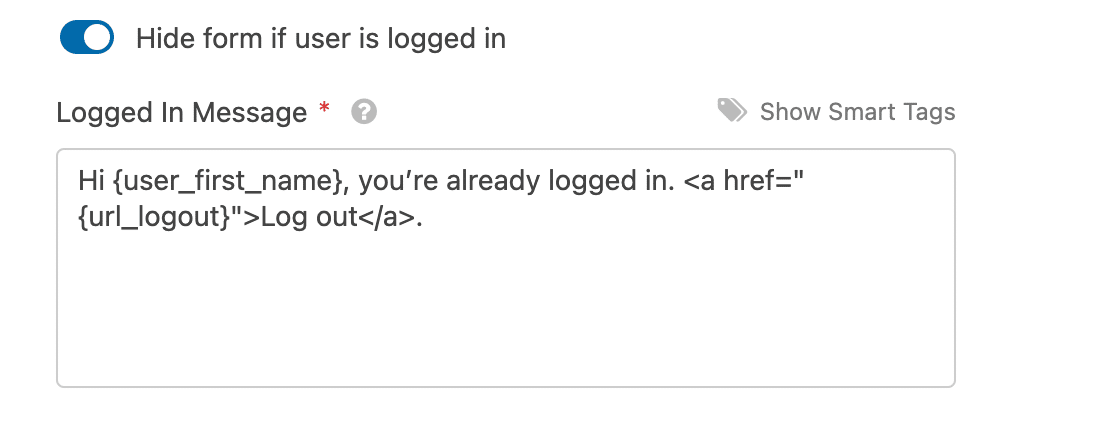
Ici, vous pouvez choisir de masquer le formulaire aux personnes déjà connectées et de leur afficher un message à la place. Activez simplement le bouton à bascule à côté de Masquer le formulaire si l'utilisateur est connecté, puis Enregistrez le formulaire.
Étape 6 : Intégrer vos formulaires de connexion et d'inscription
Vos formulaires sont créés, vous allez donc maintenant les placer sur de vraies pages. WPForms rend cette partie rapide. Cliquez sur le bouton Intégrer dans le coin supérieur droit du constructeur de formulaires.

Choisissez Créer une nouvelle page, car vous publiez de nouvelles pages de connexion et d'inscription que vous pourrez ensuite utiliser à la place de celles par défaut de WordPress.

Donnez un nom à la page et cliquez sur C'est parti.
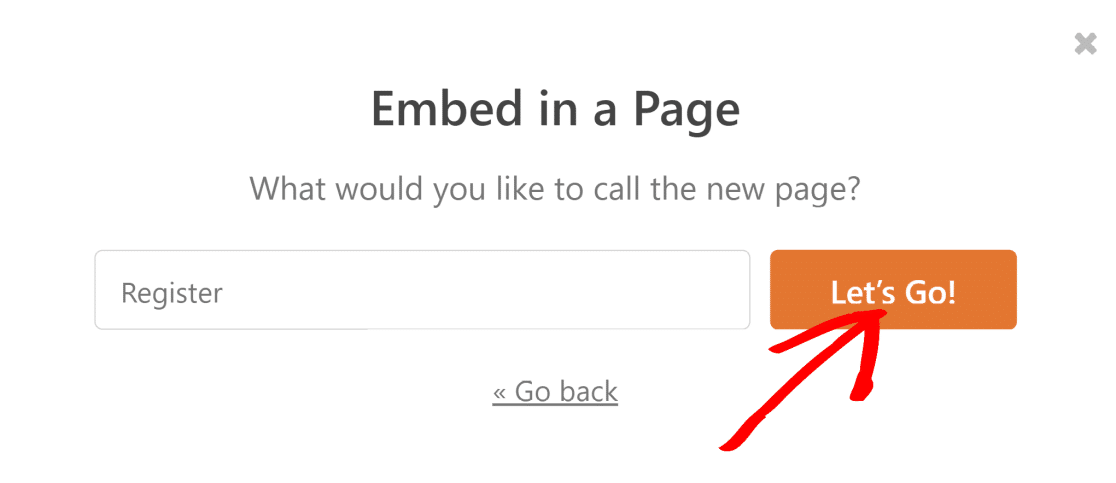
Votre formulaire est directement intégré dans le contenu de la page. Cliquez sur Publier pour le rendre visible.
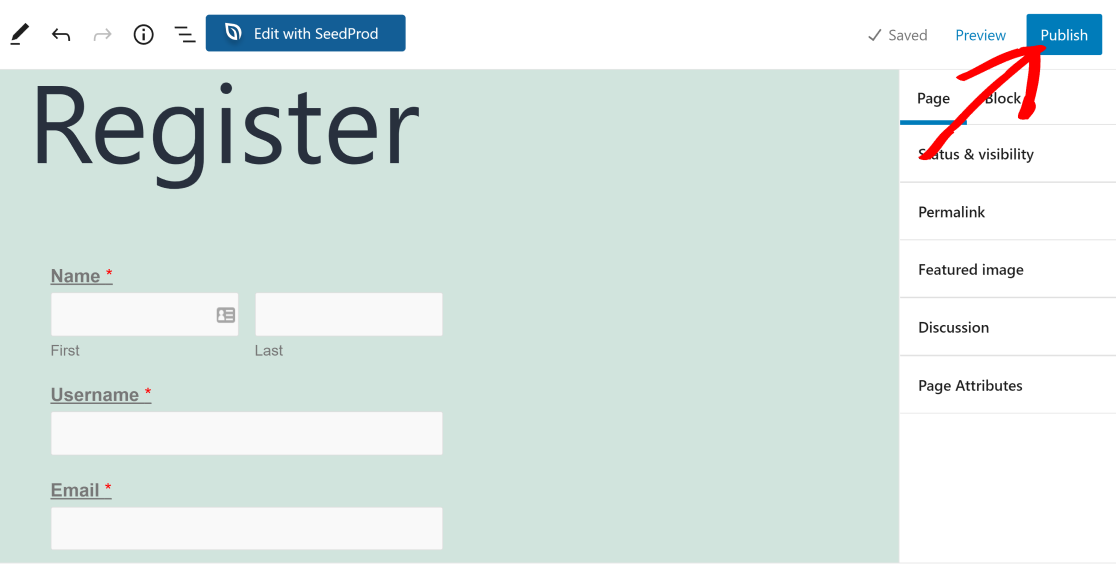
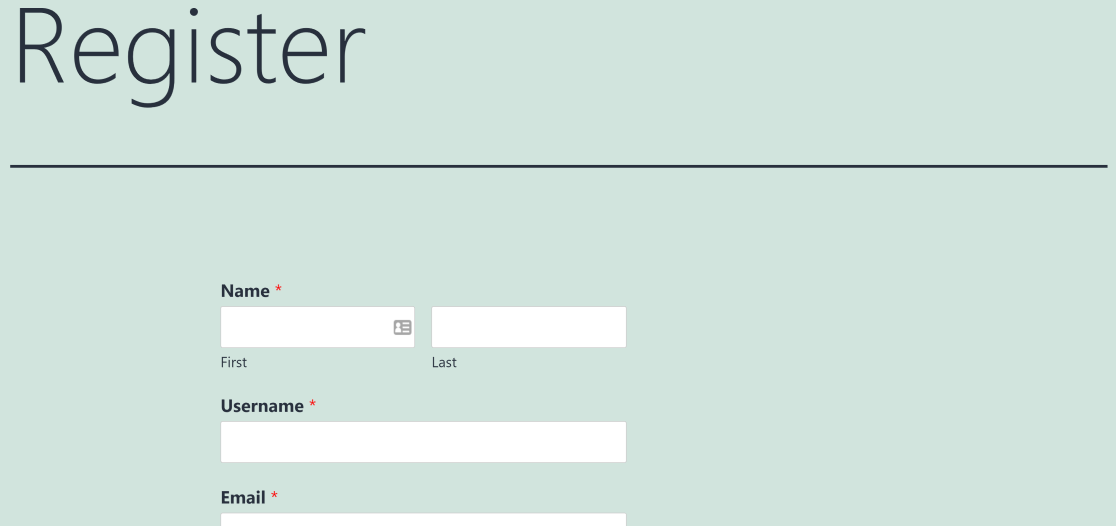
Votre page d'inscription est maintenant en ligne, et vous remarquerez qu'elle utilise le style de votre thème et vos champs personnalisés au lieu de la page WordPress par défaut rigide.
Répétez les mêmes étapes d'intégration pour votre formulaire de connexion afin que les deux pages soient prêtes. Si vous préférez placer les formulaires dans une page ou une zone de widget existante, voici comment afficher les formulaires de connexion et d'inscription sur n'importe quelle page.
Étape 7 : Rediriger les utilisateurs après leur connexion ou leur inscription
Pour envoyer les utilisateurs quelque part de spécifique après qu'ils aient soumis un formulaire de connexion ou d'inscription, modifiez le formulaire, ouvrez Paramètres » Confirmations, et définissez le type de confirmation sur Afficher la page ou Aller à l'URL.

Commencez par modifier le formulaire auquel vous souhaitez ajouter une redirection. Ensuite, allez dans l'onglet Confirmations dans les paramètres de votre formulaire.
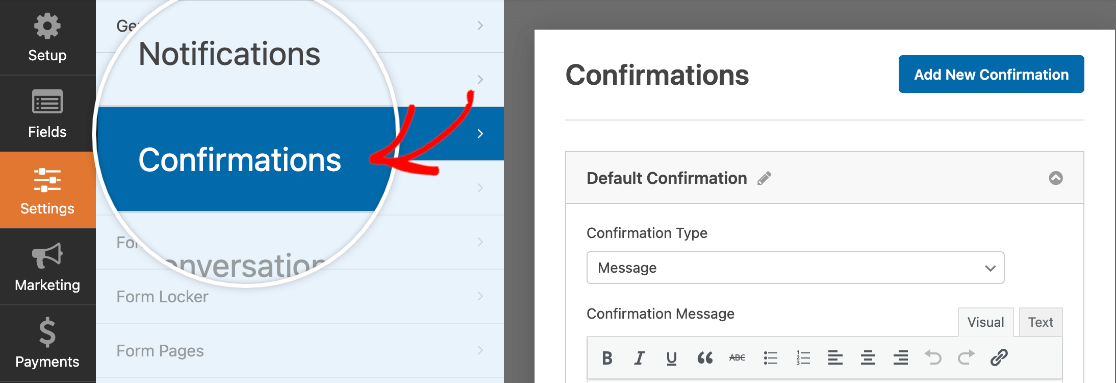
Par défaut, WPForms affiche un message de confirmation après la soumission.
Changez le Type de confirmation en Afficher la page et choisissez n'importe quelle page de votre site, ou sélectionnez Aller à l'URL et collez un lien personnalisé.
Désormais, toute personne qui soumet le formulaire y sera redirigée au lieu de voir un message.
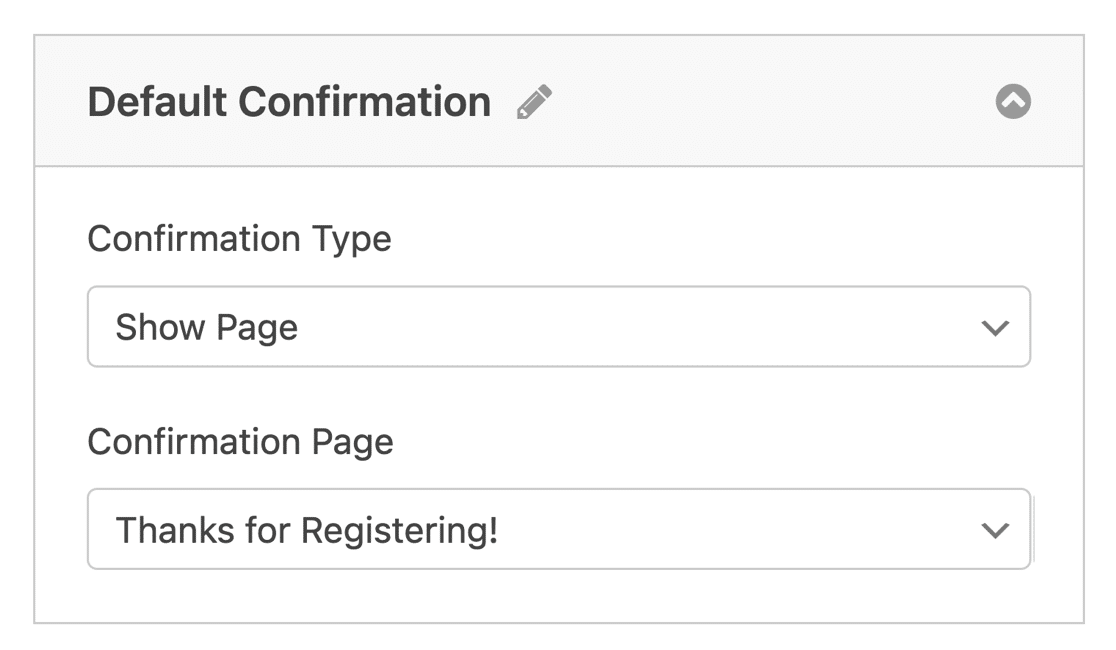
Le même réglage fonctionne pour les deux formulaires, et vous les configurez indépendamment. Ainsi, votre formulaire d'inscription peut envoyer les nouveaux utilisateurs vers une page de bienvenue ou d'intégration, tandis que votre formulaire de connexion renvoie les utilisateurs récurrents directement vers leur tableau de bord de compte.
Si vous avez besoin de rediriger après un formulaire de contact ou de commande régulier, le processus est le même, et vous pouvez en savoir plus dans notre guide sur comment rediriger les utilisateurs après une soumission de formulaire.
Étape 8 : Rediriger les pages de connexion et d'inscription par défaut de WordPress (facultatif)
À ce stade, vos pages personnalisées sont en ligne, mais les visiteurs peuvent toujours accéder aux anciens écrans WordPress directement via ces URL :
- Page d'inscription :
https://example.com/wp-login.php?action=register - Page de connexion :
https://example.com/wp-login.php
Si vous souhaitez que ces URL par défaut redirigent vers vos nouvelles pages, vous pouvez ajouter un petit extrait de code. Je recommande de le faire avec le plugin gratuit WPCode plutôt que de modifier directement le fichier functions.php de votre thème, car WPCode vous permet d'ajouter des extraits en toute sécurité sans risquer votre site en cas de problème.
Pour la page d'inscription, ajoutez cet extrait et remplacez /registration-url par le slug de votre nouvelle page d'inscription :
// Redirect the default WordPress registration page
function my_registration_page_redirect() {
	global $pagenow;
	if ( strtolower( $pagenow ) == 'wp-login.php' && isset( $_GET['action'] ) && strtolower( $_GET['action'] ) == 'register' ) {
		wp_redirect( home_url( '/registration-url' ) );
		exit;
	}
}
add_action( 'init', 'my_registration_page_redirect' );
Pour la page de connexion, ajoutez cet extrait et remplacez /login-url par le slug de votre page de connexion personnalisée :
// Redirect the default WordPress login page
function my_login_page_redirect() {
	$login_page  = home_url( '/login-url' );
	$page_viewed = basename( $_SERVER['REQUEST_URI'] );
	if ( $page_viewed == 'wp-login.php' && $_SERVER['REQUEST_METHOD'] == 'GET' ) {
		wp_redirect( $login_page );
		exit;
	}
}
add_action( 'init', 'my_login_page_redirect' );
La ligne exit; est importante ici. Sans elle, certaines configurations (en particulier le multisite) peuvent toujours rediriger les utilisateurs vers l'écran par défaut wp-signup.php. Avec ces extraits en place, vos pages de connexion et d'inscription personnalisées remplacent entièrement les valeurs par défaut de WordPress.
Dépannage des redirections de connexion et d'inscription
Si votre page de connexion continue de se rafraîchir ou de vous renvoyer vers le formulaire au lieu de vous rediriger, il s'agit presque toujours d'un problème de cache de navigateur ou de cookies. Videz votre cache et vos cookies, puis testez à nouveau dans une fenêtre privée.
Si la redirection ne s'active pas du tout, ouvrez les paramètres Confirmations du formulaire et vérifiez que le type est défini sur Afficher la page ou Aller à l'URL, et non sur le message par défaut.
Si vous activez Activer la connexion automatique et que vos entrées ou vos e-mails de notification cessent d'arriver, testez le formulaire avec la connexion automatique désactivée pour confirmer que c'est la cause. Si c'est le cas, une solution de délivrabilité comme WP Mail SMTP résout généralement le problème des e-mails.
FAQ sur les redirections de connexion et d'inscription WordPress
La configuration d'une redirection de formulaire de connexion WordPress soulève quelques questions courantes, en particulier concernant les rôles des utilisateurs et les options sans code. Voici des réponses rapides avant de créer vos propres redirections de connexion et d'inscription.
Puis-je rediriger les utilisateurs vers différentes pages en fonction de leur rôle ?
Une redirection de confirmation WPForms envoie tout soumetteur de ce formulaire vers la même destination. Si vous souhaitez des pages différentes pour des rôles différents, l'approche WPForms la plus simple consiste à utiliser un formulaire distinct pour chaque rôle, chacun avec sa propre redirection. Pour une branche par rôle sur la connexion par défaut, vous utiliseriez la méthode de code facultative à l'étape 8 avec le filtre WordPress login_redirect.
Puis-je configurer des redirections de connexion sans écrire de code ?
Oui. Les étapes 1 à 7 ne nécessitent absolument aucun code. Vous créez les formulaires, puis définissez la redirection dans les paramètres Confirmations de chaque formulaire.
La seule partie qui touche au code est l'étape 8, qui est facultative et n'est nécessaire que si vous souhaitez rediriger les URL de connexion et d'inscription par défaut de WordPress.
Une redirection de formulaire de connexion personnalisée redirigera-t-elle les utilisateurs comme le fait la connexion WordPress par défaut ?
Cela vous donne en fait plus de contrôle. La redirection de connexion WordPress par défaut est limitée et nécessite généralement du code pour être modifiée. Un formulaire de connexion WPForms vous permet de choisir la destination à partir d'un paramètre, et vous pouvez placer ce formulaire sur n'importe quelle page de votre choix.
Comment rediriger la page de connexion WordPress par défaut vers ma page personnalisée ?
Ajoutez l'extrait de redirection de connexion de l'étape 8 à l'aide du plugin gratuit WPCode, et remplacez le slug de substitution par votre page de connexion personnalisée. Après cela, toute personne visitant wp-login.php atterrira sur votre page de connexion personnalisée à la place.
Ensuite, personnalisez votre page de connexion WordPress
Maintenant que vos redirections fonctionnent, il vaut la peine de donner à votre expérience de connexion le même cachet qu'au reste de votre site.
Notre guide sur la façon de créer un formulaire de connexion personnalisé pour une meilleure image de marque du site aborde l'aspect de la conception, et si vous souhaitez comparer vos options, jetez un œil aux meilleurs plugins de page de connexion WordPress.
Créez vos formulaires de connexion et d'inscription maintenant
Prêt à créer votre formulaire ? Commencez dès aujourd'hui avec le plugin de création de formulaires WordPress le plus simple. WPForms Pro inclut de nombreux modèles gratuits et offre une garantie de remboursement de 14 jours.
Si cet article vous a aidé, suivez-nous sur Facebook et X (Twitter) pour plus de tutoriels et de guides WordPress gratuits.





La redirection de /wp-login?action=register fonctionne très bien avec ce code, mais comment faire la même chose pour les pages /login et /wp-login.php ?
J'ai essayé de le faire avec ce code, mais je n'ai vraiment aucune idée de ce que je fais. Je devine essentiellement.
// Redirection de la page de connexion
function my_login_page_redirect()
{
global $pagenow;
if ( ( strtolower($pagenow) == ‘wp-login.php’) && ( strtolower( $_GET[‘action’]) == ‘login’ ) ) { wp_redirect( home_url(‘/my-account’)); } }
add_filter( ‘init’, ‘my_login_page_redirect’ );
Salut John,
Excellente question. Nous avons en fait partagé le code dont vous auriez besoin pour cela dans notre tutoriel sur la page de connexion personnalisée (veuillez voir le point n°2 de cet article).
J'espère que cela vous aide ! 🙂
Bonjour,
Est-il possible de rediriger l'utilisateur vers un emplacement spécifique en fonction du bouton sur lequel il vient de cliquer pour s'inscrire/se connecter ?
Cela signifie que chaque bouton différent serait lié à un formulaire d'inscription/connexion différent, chacun redirigeant vers une adresse spécifique.
Serait-ce possible ?
Merci d'avance
Bonjour Sowx,
Je crains de ne pas être sûr à 100 % de votre question, mais oui, vous pouvez lier des boutons sur votre site Web à différents formulaires, puis une fois ces formulaires soumis, les faire rediriger l'utilisateur vers une URL différente. Si vous avez besoin de plus d'informations sur la redirection d'un utilisateur lors de la soumission d'un formulaire, veuillez consulter notre guide !
J'espère que cela vous aide !
Bonjour, la connexion automatique et la redirection fonctionnent très bien, mais pour une raison quelconque, je ne reçois pas les e-mails de notification. (les utilisateurs ne sont pas disponibles dans la section des entrées non plus)
et lorsque je désactive la connexion automatique, cela refonctionne.
Bonjour Kami,
Je suis désolé d'apprendre que vous rencontrez des problèmes avec la délivrabilité des notifications par e-mail. Je vous recommande de consulter notre article qui vous montre comment résoudre ce problème en utilisant le plugin WP Mail SMTP.
J'espère que cela vous aide ! 🙂
Bonjour, merci pour votre réponse, les notifications par e-mail fonctionnent bien maintenant, mais l'autre problème persiste, le formulaire n'enregistre toujours pas les entrées pour les utilisateurs, je l'ai testé plusieurs fois, la connexion automatique et la redirection fonctionnent très bien, ainsi que les notifications par e-mail, mais pour une raison quelconque, il n'enregistre pas les entrées des utilisateurs dans le formulaire, veuillez suggérer quoi faire. Merci.
Bonjour Kami,
Si vous avez une licence WPForms payante, veuillez contacter notre équipe de support afin qu'elle puisse examiner le problème plus en détail.
Merci ! :)
Salut ! Je reçois une erreur lorsque j'essaie d'ajouter ce code copié au plugin « snippets » détaillé dans « comment coller des extraits de code dans votre fichier functions.php ».
Code :
// Redirection page d'inscription
function my_registration_page_redirect()
{
global $pagenow;
if ( ( strtolower($pagenow) == ‘wp-login.php’) & ( strtolower( $_GET[‘action’]) == ‘register’ ) ) {
wp_redirect( home_url(‘https://date.intro-social.com/new-user/’));
}
}
add_filter( ‘init’, ‘my_registration_page_redirect’ );
Message d'erreur :
Ne paniquez pas
L'extrait de code que vous essayez d'enregistrer a produit une erreur fatale à la ligne 6 :
erreur de syntaxe, ';' inattendu
La version précédente de l'extrait est inchangée, et le reste de ce site devrait fonctionner normalement comme avant.
Veuillez utiliser le bouton retour de votre navigateur pour revenir à la page précédente et essayer de corriger l'erreur de code. Si vous préférez, vous pouvez fermer cette page et ignorer les modifications que vous venez d'apporter. Aucune modification ne sera apportée à ce site.
J'ai trouvé une solution de contournement. En utilisant un gestionnaire de redirection global, j'ai pu rediriger la connexion de WordPress vers mon wpform.
Salut Tyler – Merci de nous avoir informés ! Je suis content de savoir que vous avez pu résoudre le problème, n'hésitez pas à nous contacter pour toute autre question !
Salut Tyler, nous avons eu un petit problème sur le site pendant une courte période, qui a inséré des caractères spéciaux dans le code. Je suppose que vous avez testé le code pendant ce temps.
Le formatage du code est maintenant corrigé, pourriez-vous s'il vous plaît réessayer ce code et cela devrait fonctionner correctement.
Veuillez nous excuser pour le désagrément !
Je pense que vous devez ajouter « exit », par exemple.
if ( wp_redirect( home_url(‘/registration’) ) ) { exit; }
Sinon, un site multisite affichera toujours la page wp-signup.php.
Salut George !
Merci pour votre retour à ce sujet. Je l'ai signalé à notre équipe et nous examinerons votre suggestion.
Nous apprécions que vous preniez le temps de nous contacter avec ceci 🙂
après la connexion de l'utilisateur, la PAGE D'ACCUEIL (la page principale) n'est pas accessible ; en d'autres termes, elle redirige vers une page de profil de manière persistante
toutes les autres sous-pages (comme contact) sont accessibles, seule la PAGE D'ACCUEIL ne l'est pas, comme je l'ai dit après la connexion
Salut Gabor,
Désolé pour les problèmes que vous rencontrez ici ! Si vous avez une licence payante, veuillez contacter notre équipe de support et nous serons heureux de vous aider.
Merci,