


Résumé IA
Ajouter un formulaire de connexion à n'importe quelle page de votre site WordPress peut sembler difficile, surtout si vous n'êtes pas familier avec le codage ou les configurations complexes.
Vous vous demandez peut-être s'il existe un moyen simple de le faire sans planter votre site ou passer des heures à essayer de comprendre. Heureusement, avec le bon outil, comme WPForms, c'est en fait un processus simple.
Dans ce guide, je vais vous expliquer comment ajouter un formulaire de connexion à n'importe quelle page de votre site WordPress en quelques clics, vous faisant gagner du temps et évitant tout problème technique.
Créez votre formulaire de connexion WordPress dès maintenant ! 🙂
Comment créer un formulaire de connexion sur n'importe quelle page WordPress
Il existe plusieurs façons d'ajouter un formulaire de connexion dans WordPress, et la bonne dépendra du contrôle que vous souhaitez avoir sur l'apparence et les fonctionnalités du formulaire. Voici ce que je vais couvrir.
Avant de commencer
Avant de pouvoir ajouter un formulaire de connexion à une page, vous aurez besoin de trois éléments :
- Installer et activer WPForms : Si ce n'est pas déjà fait, installez le plugin WPForms sur votre site WordPress. Pour les formulaires de connexion et d'inscription, vous aurez besoin d'une licence WPForms Pro.
- Activer le module complémentaire d'inscription d'utilisateurs : Une fois WPForms activé, allez dans WPForms » Modules complémentaires dans votre tableau de bord WordPress. Recherchez le module complémentaire d'inscription d'utilisateurs et cliquez sur Installer le module complémentaire.
- Créer votre formulaire de connexion : La documentation de WPForms sur la création d'un formulaire de connexion personnalisé couvre chaque paramètre en détail.
Méthode 1 : Utiliser l'assistant d'intégration
C'est le moyen le plus rapide d'ajouter votre formulaire de connexion à une page. Vous n'avez même pas besoin de quitter le constructeur de formulaires. Après avoir créé ou modifié votre formulaire, cliquez sur le bouton Intégrer en haut à droite du constructeur.

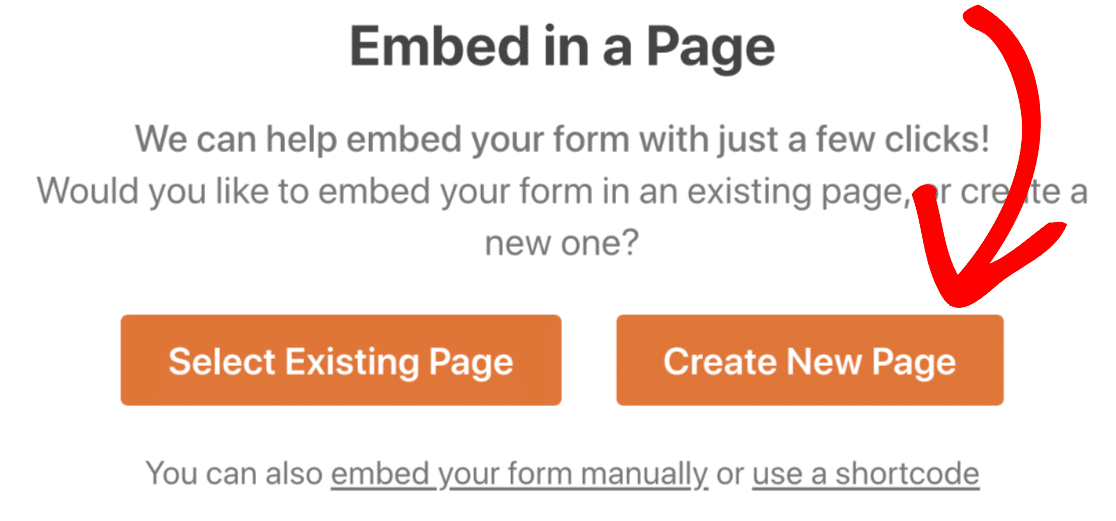
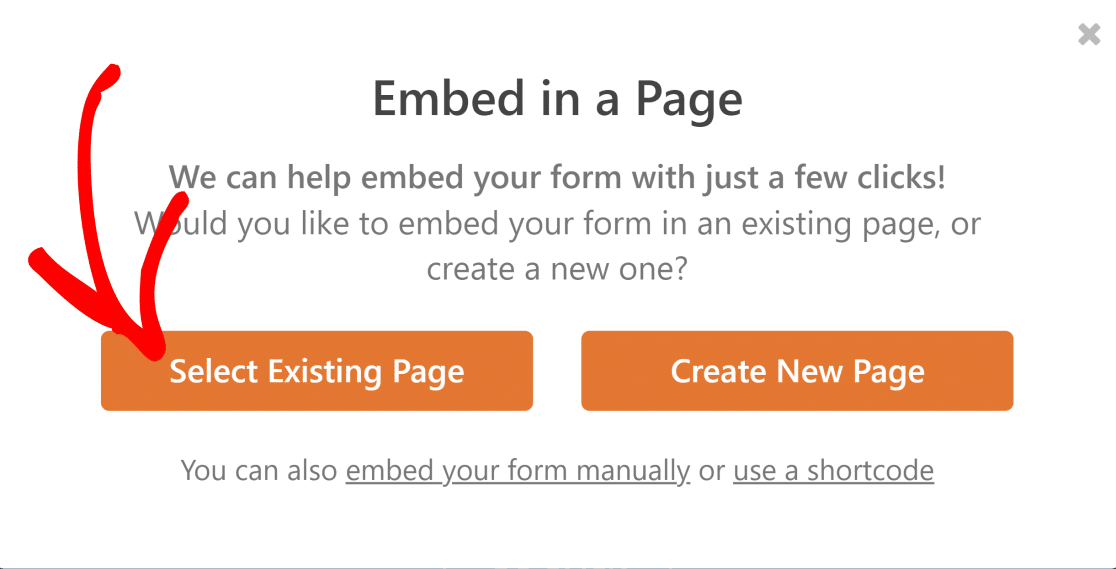
Une fenêtre contextuelle vous donnera deux options : créer une nouvelle page ou sélectionner une page existante.
Intégrer sur une nouvelle page
Si vous souhaitez une nouvelle page pour votre formulaire de connexion, cliquez sur Créer une nouvelle page. Entrez un nom pour la page et cliquez sur C'est parti.
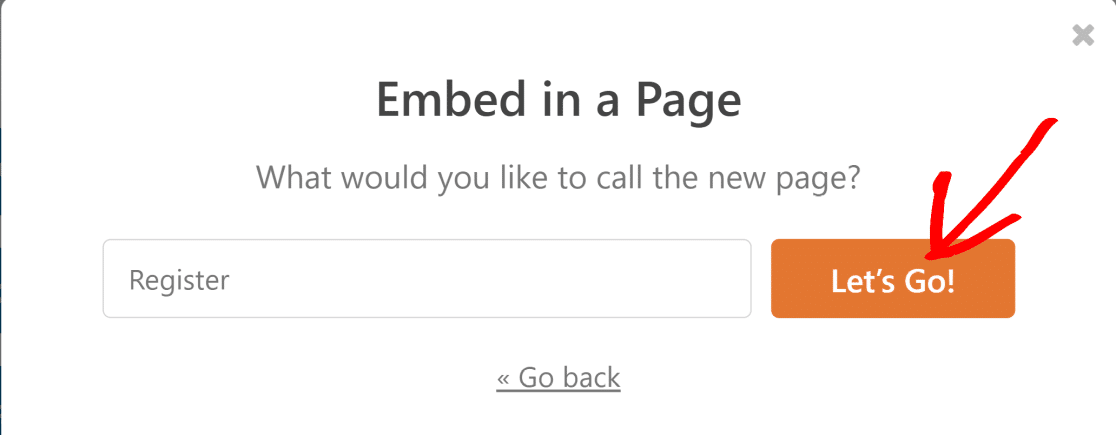
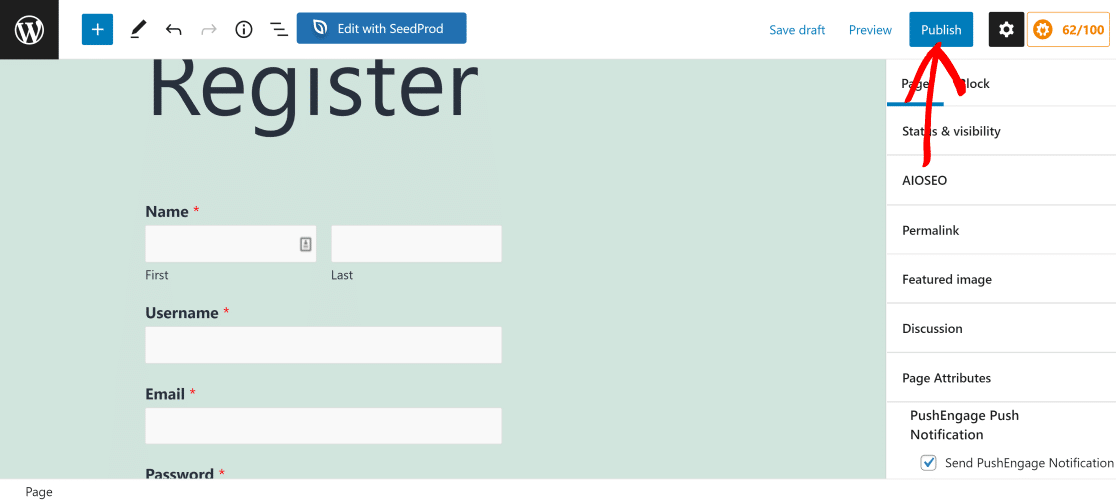
Vous serez dirigé directement vers l'éditeur de page avec votre formulaire déjà intégré. Cliquez simplement sur Publier pour le mettre en ligne.
Intégrer sur une page existante
Vous avez déjà une page où vous souhaitez placer le formulaire de connexion ? Cliquez sur Sélectionner une page existante et choisissez la page dans la liste déroulante.
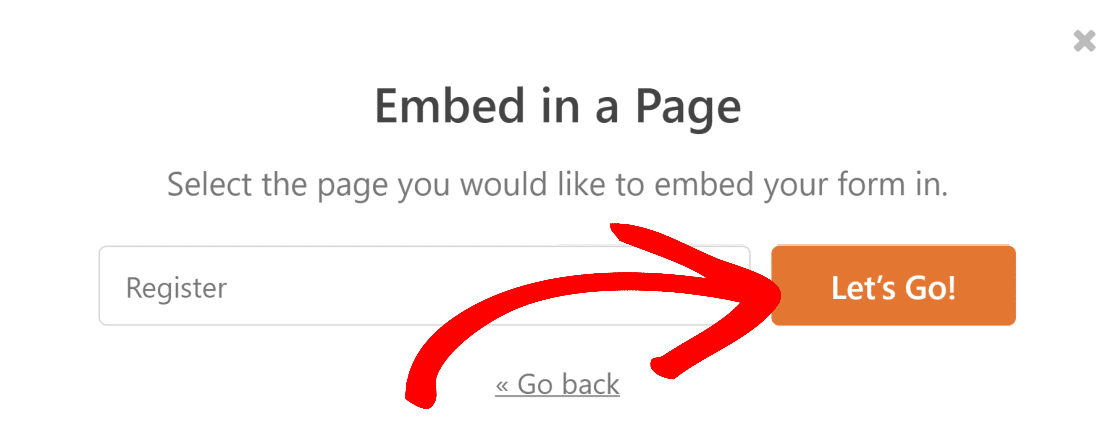
Cliquez sur C'est parti et vous serez redirigé vers l'éditeur de cette page. À partir de là, vous devrez peut-être ajouter le bloc WPForms à la page (je vous expliquerai comment dans la méthode 2). Cliquez sur Mettre à jour pour enregistrer vos modifications.
Méthode 2 : Utiliser l'éditeur de blocs
Si vous êtes déjà en train de modifier une page et que vous souhaitez y insérer votre formulaire de connexion, vous pouvez ajouter le bloc WPForms directement. Pas besoin de revenir au constructeur de formulaires.
Ouvrez la page où vous souhaitez placer votre formulaire. Cliquez sur le bouton + pour ouvrir l'outil d'insertion de blocs et recherchez « WPForms ». Cliquez sur le bloc WPForms pour l'ajouter à votre page, puis sélectionnez votre formulaire de connexion dans la liste déroulante.
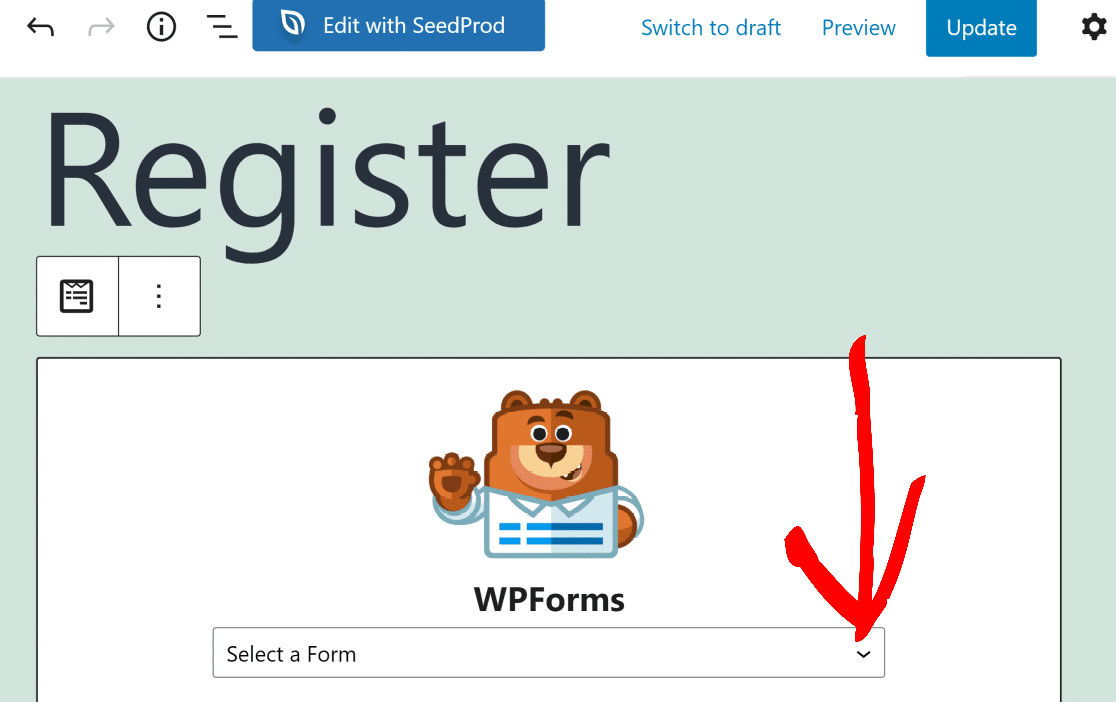
Votre formulaire apparaîtra directement dans l'éditeur. Cliquez sur Publier ou Mettre à jour lorsque vous êtes prêt.
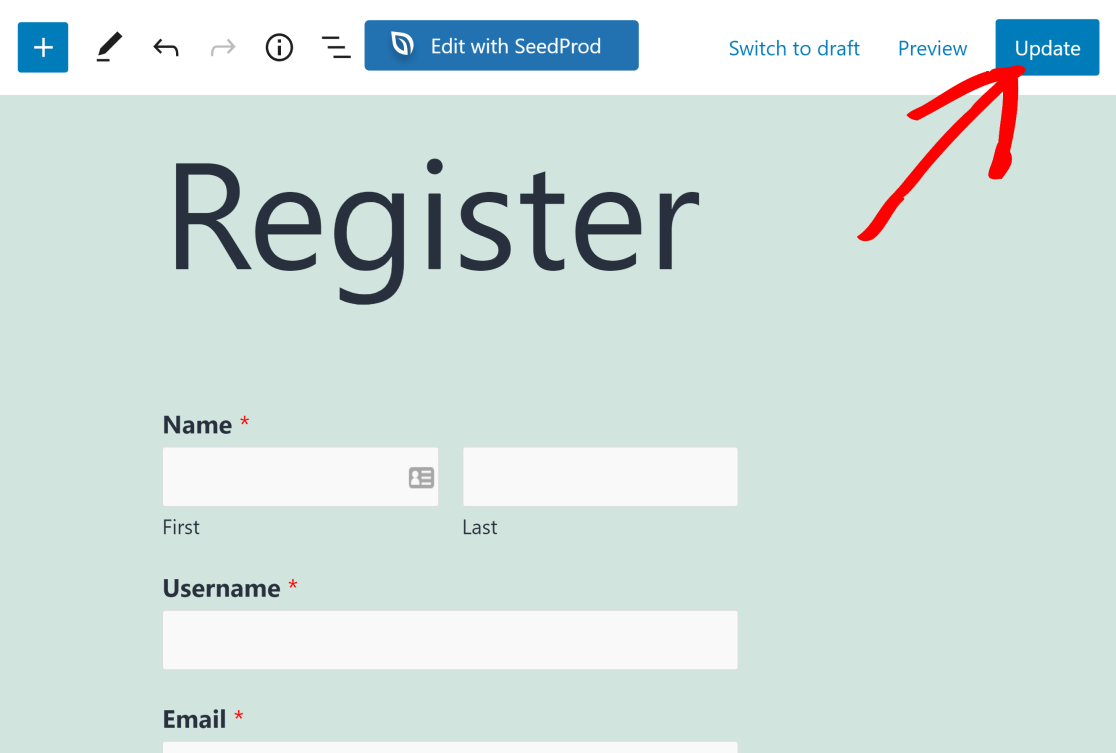
Vous pouvez répéter cela sur autant de pages que vous le souhaitez. Toutes les soumissions de connexion continuent d'affluer au même endroit sous WPForms » Entrées. Pour la liste complète des options d'intégration, consultez la documentation sur l'affichage des formulaires sur votre site.
Configurer les paramètres du bloc WPForms
Une fois que vous avez ajouté le formulaire, vous remarquerez des paramètres supplémentaires dans le panneau latéral droit.
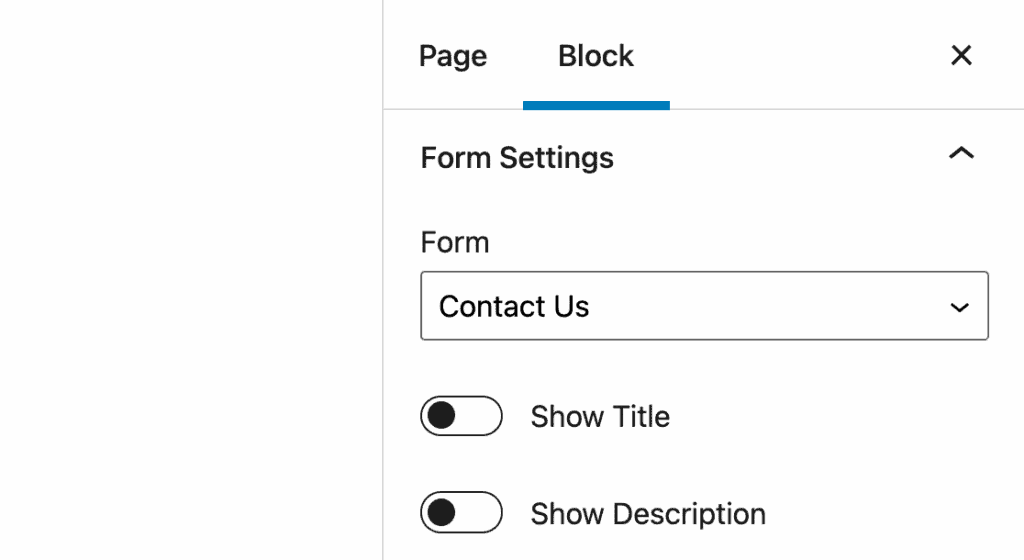
Voici ce que vous pouvez ajuster :
- Afficher le titre et Afficher la description : activez ces options pour afficher le nom et la description du formulaire au-dessus des champs du formulaire.
- Style du formulaire : WPForms vous permet de styliser vos formulaires directement dans l'éditeur de blocs sans écrire de CSS. Vous pouvez modifier visuellement la taille des champs, les couleurs et les styles des boutons.
- Avancé : ajoutez des classes CSS personnalisées si vous avez besoin d'un contrôle plus poussé sur l'apparence du formulaire.
Méthode 3 : Utiliser un shortcode
WPForms génère un shortcode unique pour chaque formulaire que vous créez. Ceci est utile si vous travaillez avec l'éditeur classique, un thème qui ne prend pas entièrement en charge les blocs, ou toute zone qui accepte les shortcodes.
Pour trouver le shortcode de votre formulaire, allez dans WPForms » Tous les formulaires dans votre tableau de bord. Vous verrez le shortcode listé à côté de chaque formulaire. Il ressemble à ceci :
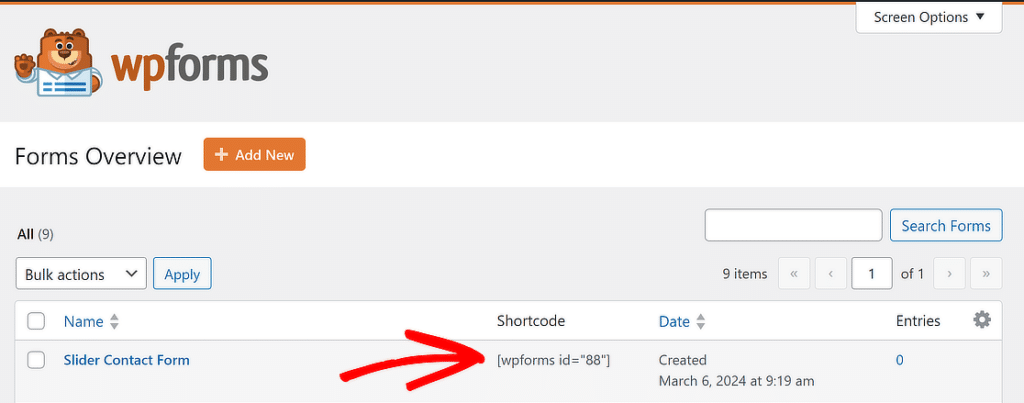
Copiez le shortcode, ouvrez la page ou l'article où vous souhaitez placer votre formulaire de connexion, ajoutez un bloc Shortcode, collez-le, puis cliquez sur Publier ou Mettre à jour.
Vous pouvez également intégrer votre formulaire de connexion en utilisant ce shortcode dans les widgets de texte, les zones de barre latérale et partout ailleurs où les shortcodes sont pris en charge.
Méthode 4 : Utiliser un widget (barre latérale ou pied de page)
Vous voulez que votre formulaire de connexion soit visible sur chaque page de votre site ? L'ajouter à une barre latérale ou à un pied de page en tant que widget est une excellente option.
Les visiteurs peuvent se connecter de n'importe où sans avoir à trouver une page de connexion dédiée. Allez dans Apparence » Widgets dans votre tableau de bord WordPress.
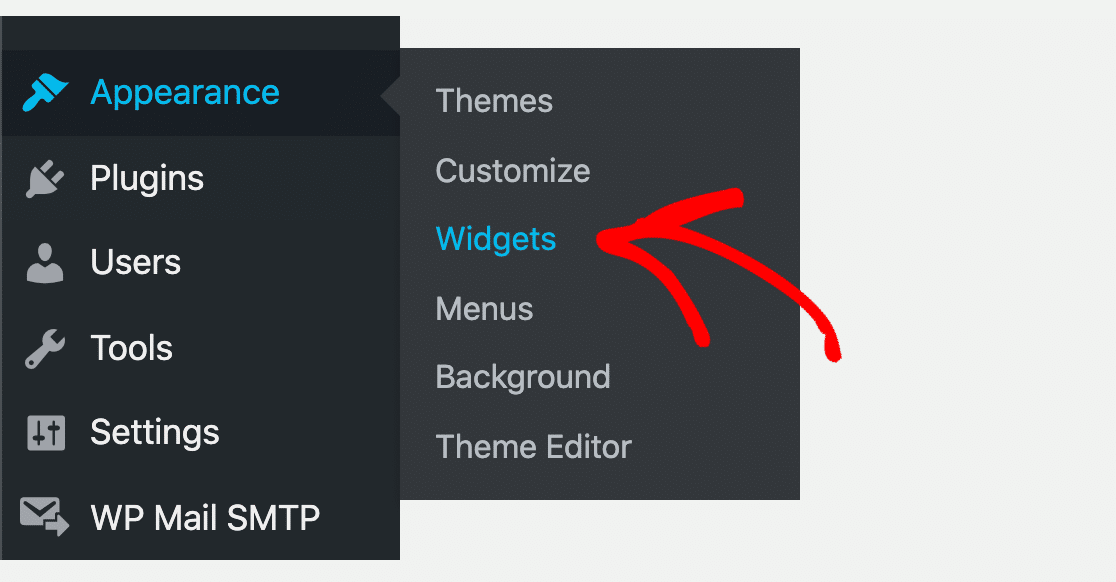
Trouvez la section Barre latérale principale. Si votre thème ne prend pas en charge les barres latérales, vous ne verrez pas cette option. Cliquez sur le bouton + et recherchez WPForms.
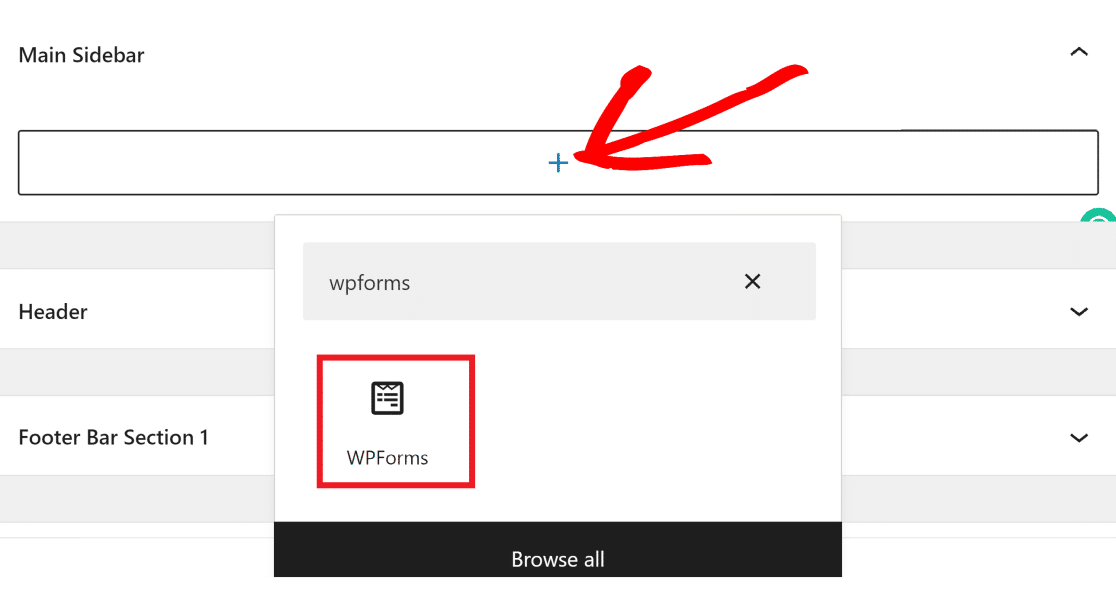
Cliquez sur le bloc WPForms pour l'ajouter, puis sélectionnez votre formulaire de connexion dans le menu déroulant.
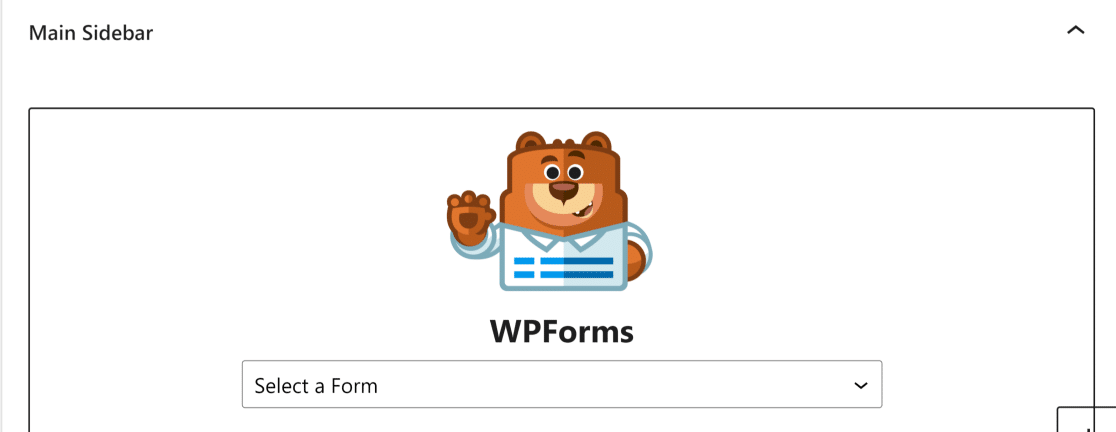
Vous verrez un aperçu du formulaire directement dans la zone du widget.
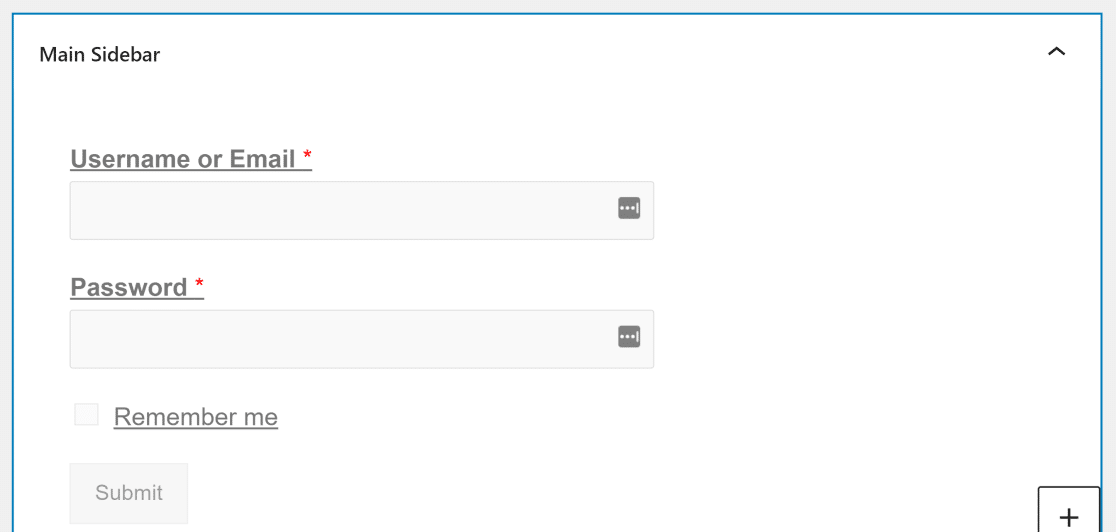
Vous pouvez faire de même pour votre pied de page. Faites défiler jusqu'à la zone de widget Barre de pied de page, ajoutez le bloc WPForms et sélectionnez votre formulaire de connexion.
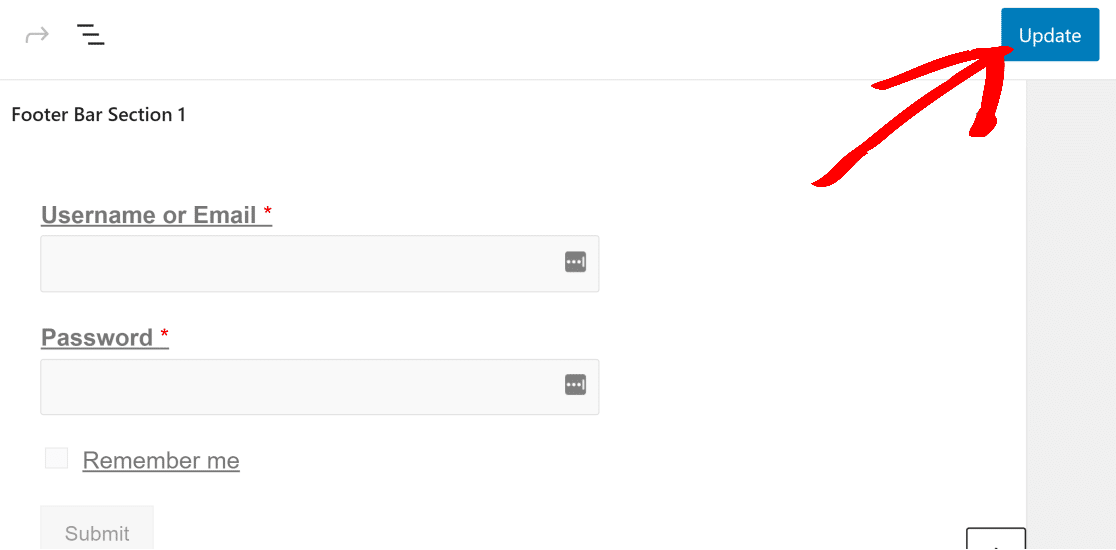
Cliquez sur Mettre à jour lorsque vous avez terminé. Voici à quoi ressemble un formulaire de connexion dans une barre latérale :
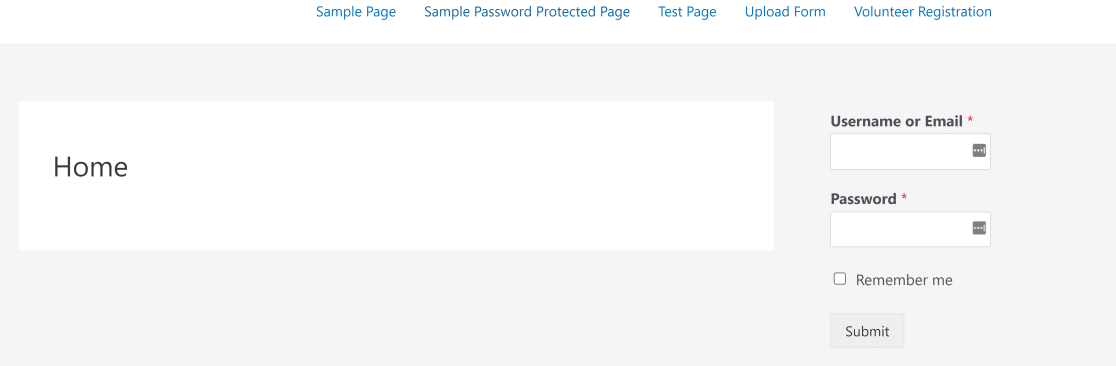
Et voici à quoi il ressemble dans le pied de page :
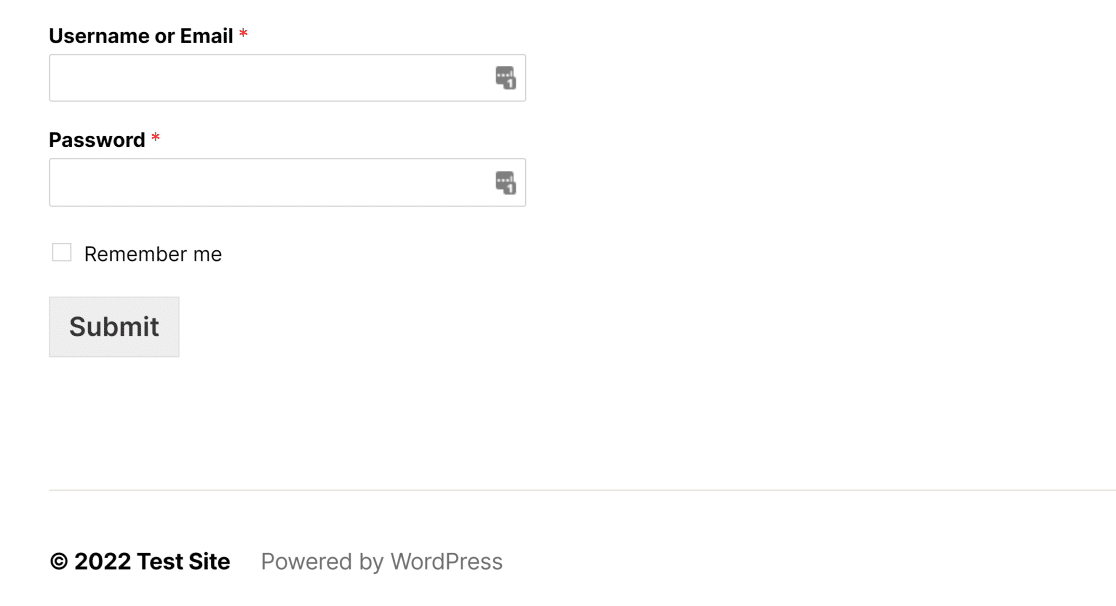
Si vous utilisez un thème basé sur des blocs avec l'édition complète du site, allez plutôt dans Apparence » Éditeur. Ouvrez la partie de modèle de votre barre latérale ou de votre pied de page et ajoutez-y le bloc WPForms.
Bonus : Créer un formulaire d'inscription d'utilisateur
Maintenant que vous avez un formulaire de connexion sur votre site, vous voudrez probablement aussi un formulaire d'inscription pour que les nouveaux visiteurs puissent créer des comptes. WPForms gère cela avec le même module complémentaire d'inscription d'utilisateurs que vous avez configuré précédemment.
Vous pouvez créer un formulaire d'inscription personnalisé avec les champs dont vous avez besoin et l'intégrer en utilisant l'une des méthodes ci-dessus. Pour le guide complet, consultez ce guide sur la façon de créer un formulaire d'inscription d'utilisateur dans WordPress.
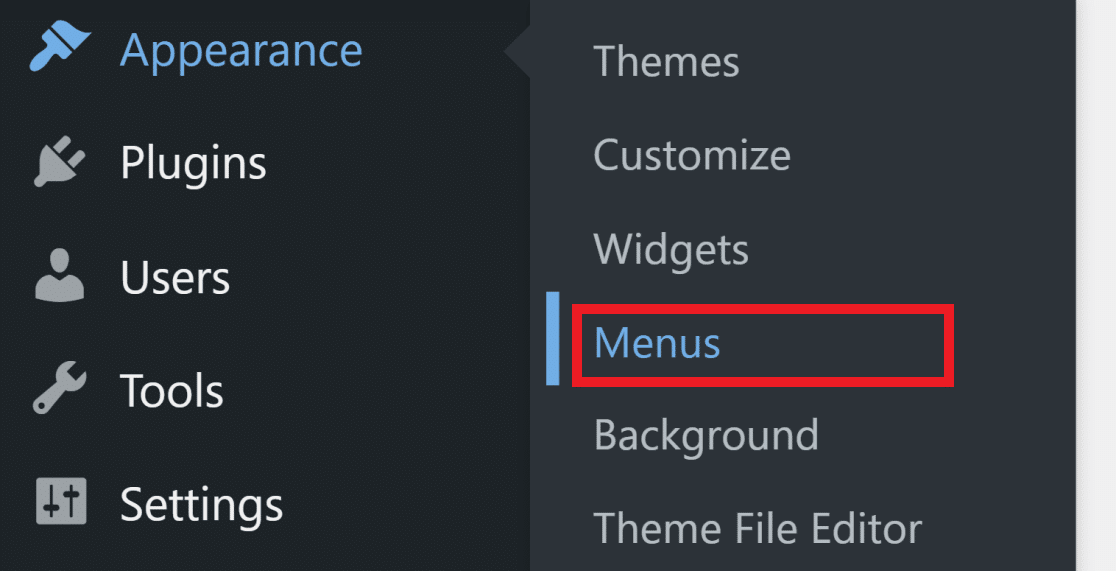
Après avoir créé votre page d'inscription, vous voudrez l'ajouter à la navigation de votre site afin que les visiteurs puissent la trouver. Dans votre tableau de bord WordPress, allez dans Apparence » Menus.
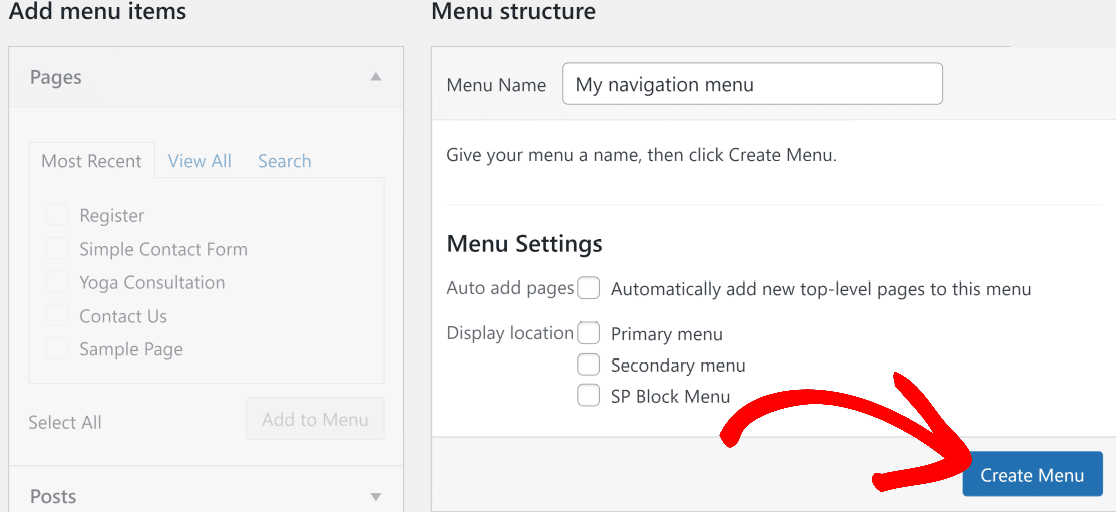
Si vous n'avez pas encore de menu, donnez-lui un nom et cliquez sur Créer un menu.
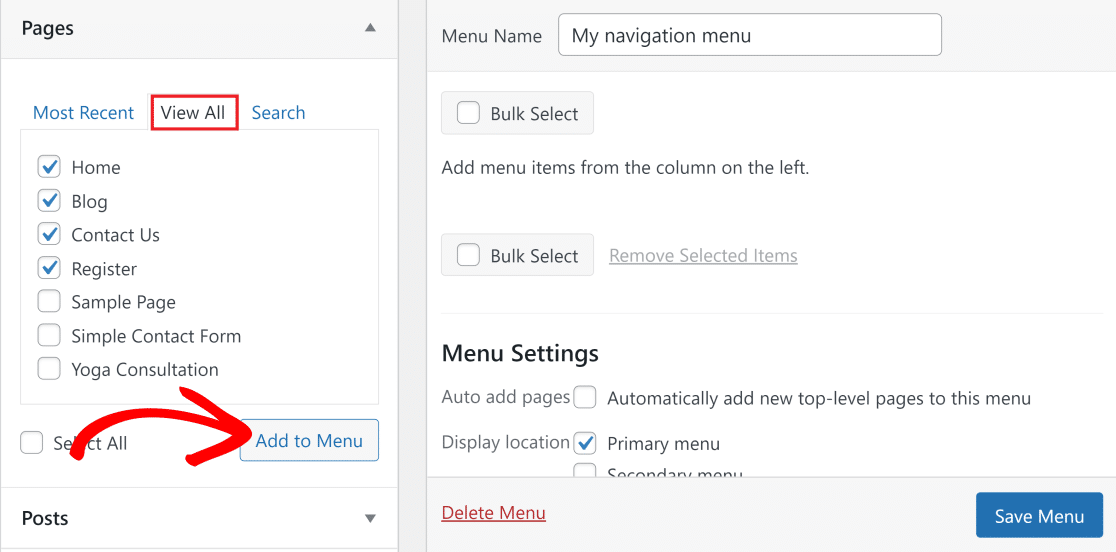
Sous la section Pages à gauche, cliquez sur Tout afficher pour voir toutes vos pages publiées. Cochez les cases de vos pages de connexion et d'inscription, puis cliquez sur Ajouter au menu.
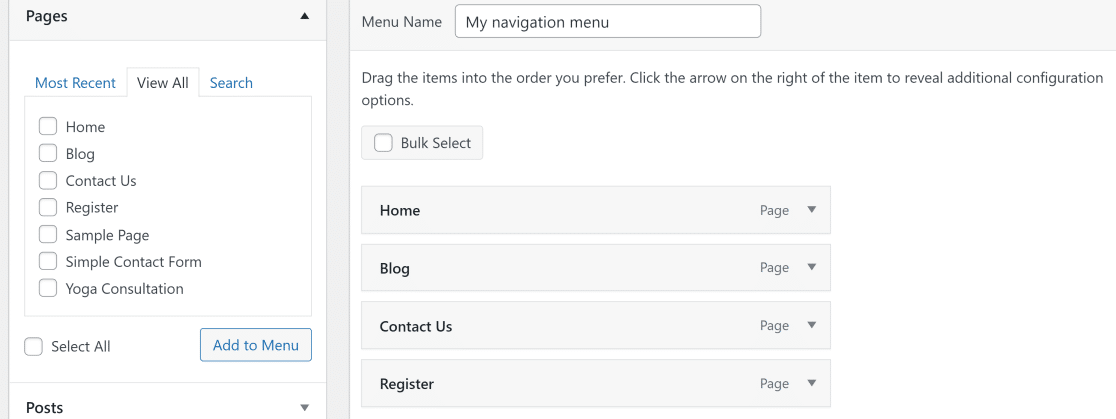
Faites glisser et déposez les éléments du menu pour les organiser comme vous le souhaitez.
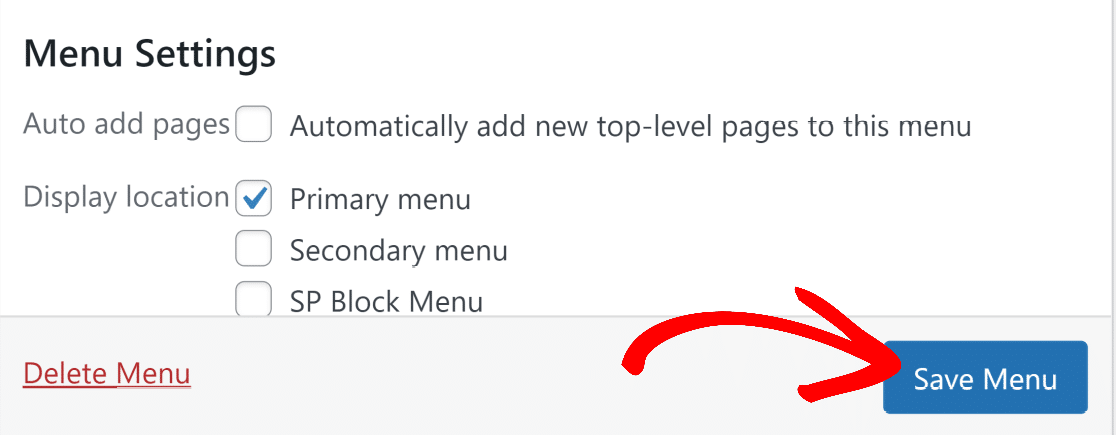
Sélectionnez un emplacement d'affichage (comme Menu principal) et cliquez sur Enregistrer le menu.
Maintenant, vos pages de connexion et d'inscription se trouvent dans la navigation principale de votre site.

Si vous utilisez un thème basé sur des blocs, ajoutez ces pages via Apparence » Éditeur à la place. Ouvrez la partie de modèle de votre en-tête, sélectionnez le bloc Navigation et ajoutez-y les liens.
Conseils pour améliorer votre page de connexion WordPress
- Configurer les redirections de connexion : Ne renvoyez pas les utilisateurs sur la page d’accueil après leur connexion. Dirigez-les vers un endroit utile, comme une page de compte ou un tableau de bord réservé aux membres. Voici un guide complet sur la configuration des redirections d’inscription WordPress.
- Ajouter une protection anti-spam : Les formulaires de connexion sont une cible pour les attaques par force brute. Si vous utilisez WPForms, vous pouvez activer le CAPTCHA, configurer des règles anti-spam ou utiliser le honeypot intégré. Ces astuces simples pour éliminer les inscriptions d’utilisateurs indésirables fonctionnent également pour les formulaires de connexion.
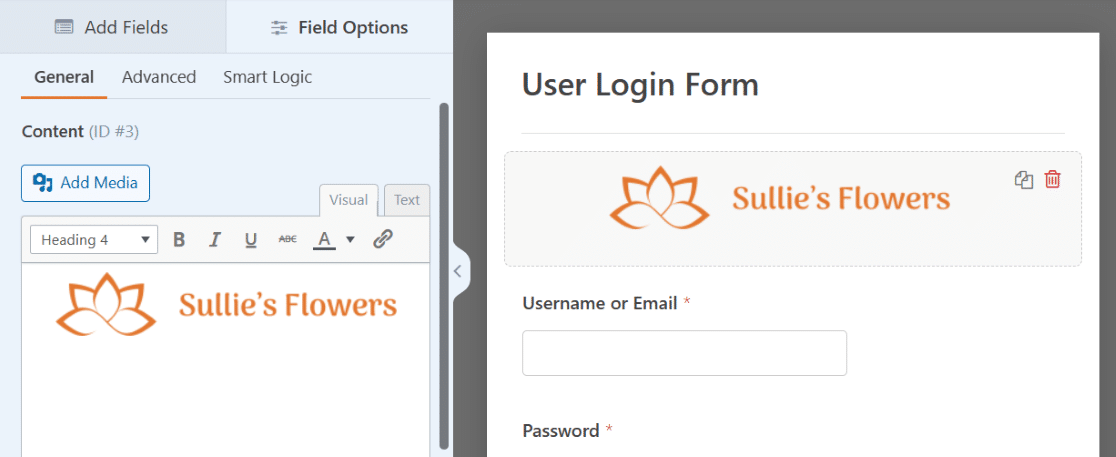
- Personnaliser l’apparence : Un formulaire de connexion simple fonctionne, mais le faire correspondre à l’image de marque de votre site donne une meilleure impression. Vous pouvez personnaliser l’image de marque de votre formulaire de connexion avec des couleurs personnalisées, des logos et des mises en page. Consultez ces exemples de pages de connexion pour vous inspirer.
FAQ sur l’ajout d’un formulaire de connexion WordPress à n’importe quelle page
L’ajout d’un formulaire de connexion WordPress à n’importe quelle page est l’une des demandes les plus courantes des propriétaires de sites gérant des adhésions, des cours en ligne ou des forums communautaires. Voici les questions que je vois le plus souvent.
Comment ajouter un formulaire de connexion à une page WordPress ?
Le moyen le plus simple est d’utiliser WPForms Pro avec le module complémentaire d’inscription d’utilisateurs. Créez un formulaire de connexion dans le constructeur, puis intégrez-le sur n’importe quelle page à l’aide de l’assistant d’intégration, de l’éditeur de blocs, du shortcode ou du widget. Vous pouvez également utiliser le bloc Connexion/Déconnexion intégré de WordPress pour une approche plus simple.
Comment rediriger la connexion WP vers une autre page ?
Avec WPForms, allez dans les Paramètres » Confirmations de votre formulaire de connexion et définissez la page de redirection. Vous pouvez créer différentes redirections pour différents rôles d’utilisateurs en utilisant la logique conditionnelle. Si vous utilisez wp_login_form(), passez un paramètre redirect avec l’URL de destination.
Quelle est la différence entre un formulaire de connexion et un formulaire d’inscription ?
Un formulaire de connexion permet aux utilisateurs existants de se connecter à leur compte avec un nom d’utilisateur et un mot de passe. Un formulaire d’inscription permet aux nouveaux visiteurs de créer un compte. La plupart des sites ont besoin des deux, et WPForms peut créer les deux types en utilisant le même module complémentaire d’inscription d’utilisateurs.
Puis-je attribuer différents rôles d’utilisateurs en fonction des réponses du formulaire ?
Oui. WPForms vous permet d'attribuer des rôles d’utilisateurs de manière conditionnelle en fonction de la manière dont les utilisateurs remplissent votre formulaire d’inscription. Cela vous donne plus de contrôle sur les autorisations et les niveaux d’accès sur votre site.
Ensuite, personnalisez votre page de connexion
Cela couvre 4 façons différentes d'ajouter un formulaire de connexion WordPress à n'importe quelle page de votre site. Maintenant que votre formulaire de connexion est en ligne, voici quelques choses que vous pourriez vouloir faire ensuite :
- Personnalisez l’image de marque de votre formulaire de connexion avec des couleurs, des logos et des mises en page personnalisées
- Configurez des redirections d’inscription pour envoyer les utilisateurs là où ils doivent aller
- Éliminez les inscriptions indésirables avec le CAPTCHA et les outils anti-spam
Créez votre formulaire de connexion WordPress maintenant
Prêt à créer votre formulaire ? Commencez dès aujourd'hui avec le plugin de création de formulaires WordPress le plus simple. WPForms Pro inclut de nombreux modèles gratuits et offre une garantie de remboursement de 14 jours.
Si cet article vous a aidé, suivez-nous sur Facebook et X (Twitter) pour plus de tutoriels et de guides WordPress gratuits.





Comment puis-je ajouter un formulaire d'abonnement payant avec un bonus de parrainage jusqu'au quatrième niveau.
par ex. Si une personne s'abonne à mon site Web et paie 5 $ et donne un lien de parrainage et envoie également le lien à d'autres qui paient également et que le parrain reçoit un bonus... comment puis-je faire ???
Bonjour Mukasa, — Afin de nous assurer de répondre à votre question aussi complètement que possible et d'éviter toute confusion, pourriez-vous s'il vous plaît contacter notre équipe ?
Si vous avez une licence WPForms, vous avez accès à notre support par e-mail, veuillez donc soumettre un ticket de support. Sinon, nous offrons un support gratuit limité dans le forum de support WPForms Lite sur WordPress.org.
Merci.