


Résumé IA
La semaine dernière, j'ai envoyé une newsletter avec une petite faute de frappe. Bien sûr, je l'ai remarquée environ 20 minutes après l'envoi. (Je sais, vous êtes déjà en train de vérifier votre boîte de réception pour la trouver…)
Une faute de frappe dans une newsletter, c'est une chose. Mais cette même petite erreur dans un contrat client ou une facture de projet peut coûter cher. Cela montre bien que vous pouvez regarder une erreur droit dans les yeux et que votre cerveau vous donnera quand même un pouce levé de confiance.
C'est un risque que vous ne voulez pas prendre avec les contrats et les factures.
N'ayez crainte, c'est là que l'automatisation intervient. Je vais vous montrer comment utiliser WPForms pour transformer automatiquement vos soumissions de formulaires en PDF impeccables et professionnels. Allons-y !
Transformer les soumissions de formulaires en contrats et factures
- Étape 1 : Préparer le module complémentaire
- Étape 2 : Créer un nouveau formulaire PDF
- Étape 3 : Choisir un modèle (Ne partez pas de zéro)
- Étape 4 : Mettre vos données au travail avec les balises intelligentes
- Étape 5 : Soigner la présentation
- Étape 6 : Mettre en pilote automatique
- Où trouver vos documents générés
- FAQ
Pourquoi la génération automatique de documents ?
Soyons honnêtes, vous n'avez pas choisi votre métier parce que vous avez une passion profonde pour les tâches administratives. Automatiser la création de vos documents n'est pas juste une astuce sympa… C'est un moyen de retrouver votre santé mentale et de protéger votre professionnalisme.
- Ayez l'air d'un pro : L'automatisation garantit que chaque document envoyé est parfaitement formaté, joliment marqué et sans faute de frappe.
- Bannissez l'erreur humaine : Lorsque les données sont extraites directement du formulaire, vous n'enverrez jamais une facture à « Jean » alors que son nom est « Jeanne ». Les bonnes informations vont au bon endroit, à chaque fois.
- Configurez et oubliez : Attachez des PDF aux e-mails et faites-les envoyer instantanément après la soumission du formulaire. C'est votre flux de travail, maintenant en pilote automatique.
Créez votre formulaire WordPress maintenant
Votre nouvel assistant : le module PDF
La magie derrière cette opération est notre module PDF.
Ce puissant outil, disponible dans notre plan WPForms Pro et supérieur, est votre machine personnelle de génération de documents. Il prend les données brutes du formulaire et les transforme en un PDF soigné et professionnel, prêt pour toute situation :
- Contrats clients et propositions de projets
- Factures détaillées et reçus de paiement
- Reçus de dons personnalisés et accords de bénévolat
- Certificats d'achèvement ou billets d'événement
Envie de construire votre propre robot de paperasse ? Plongeons dedans.
Étape 1 : Préparer le module complémentaire
Depuis votre tableau de bord WordPress, naviguez vers WPForms » Modules complémentaires. Trouvez le module PDF, cliquez sur Installer le module complémentaire, puis assurez-vous qu'il est Activé.

Étape 2 : Créer un nouveau formulaire PDF
Rendez-vous sur le formulaire que vous souhaitez utiliser. Dans le constructeur de formulaire, cliquez sur Paramètres » PDF, puis cliquez sur le bouton Ajouter un nouveau PDF.

Donnez ensuite un nom mémorable à votre nouveau PDF.
Étape 3 : Choisir un modèle (Ne partez pas de zéro)
Nous avons doté le module de modèles pour les documents Financiers, les Documents formels, les Certificats, et plus encore.

Choisissez-en un qui ressemble à ce dont vous avez besoin, et vous pourrez le personnaliser par la suite.
Étape 4 : Mettre vos données au travail avec les balises intelligentes
Les balises intelligentes (Smart Tags) vous permettent d'extraire des données directement de la soumission du formulaire et de les placer parfaitement dans votre PDF.
Cliquez sur un endroit de votre modèle où vous souhaitez ajouter des informations utilisateur, cliquez sur la petite icône de balise intelligente, et choisissez le champ correspondant de votre formulaire.

- Pour un accord client, vous pouvez extraire le nom de l'utilisateur et les services sélectionnés directement dans le corps de votre modèle juridique.
- Pour créer une facture, vous pouvez mapper le total des paiements et les sélections de produits de votre formulaire dans les lignes d'articles.
- Pour un reçu de don instantané, vous pouvez mapper le champ « Montant du don » pour créer un reçu personnalisé et déductible des impôts.
Étape 5 : Soigner la présentation
Sous l'onglet Apparence, vous pouvez faire preuve de créativité. Téléchargez votre logo, choisissez parmi plus de 40 Thèmes de couleurs et sélectionnez vos polices.

Cela garantit que vos documents automatisés ne fonctionnent pas seulement sans faille, mais qu'ils sont également superbes.
Certains modèles incluent également des éléments facultatifs tels qu'un badge, un bloc de signature ou un champ de date. Pour les contrats et les factures, une signature serait fantastique.

Étape 6 : Mettre en pilote automatique
Pour finaliser l'automatisation, indiquez au PDF où aller. Dans les paramètres du PDF, utilisez le menu déroulant Notifications pour joindre votre nouveau PDF rutilant à l'e-mail de confirmation.

Maintenant, lorsque quelqu'un clique sur « soumettre », votre document parfaitement conçu est généré instantanément et envoyé.
Où trouver vos documents générés
Si vous avez besoin d'accéder à un document, rendez-vous simplement sur WPForms » Entrées. Tous vos PDF y sont enregistrés avec leur soumission, prêts pour vous à tout moment.
Cliquez simplement sur Afficher sur le formulaire pour lequel vous souhaitez voir le PDF.

Sur la page, vous trouverez un lien pour télécharger le PDF qui a été créé pour cette soumission dans la section PDF.

À propos de ces factures…
Toute cette discussion sur la facturation professionnelle est un bon rappel pour garder vos propres livres en ordre. Pour vos propres dossiers, vous aurez probablement besoin d'une facture pour votre achat WPForms.
Ne vous inquiétez pas, nous avons ce qu'il vous faut. Il s'agit d'une fonctionnalité distincte gérée dans votre compte WPForms, pas sur votre site Web.
- Module complémentaire PDF : Pour créer des documents pour vos clients (clients, donateurs, consommateurs, etc.).
- Espace compte : Pour obtenir une facture pour votre propre comptabilité.
Connectez-vous simplement à votre compte WPForms, cliquez sur l'onglet Facturation, et vous pourrez générer une facture pour tout achat.
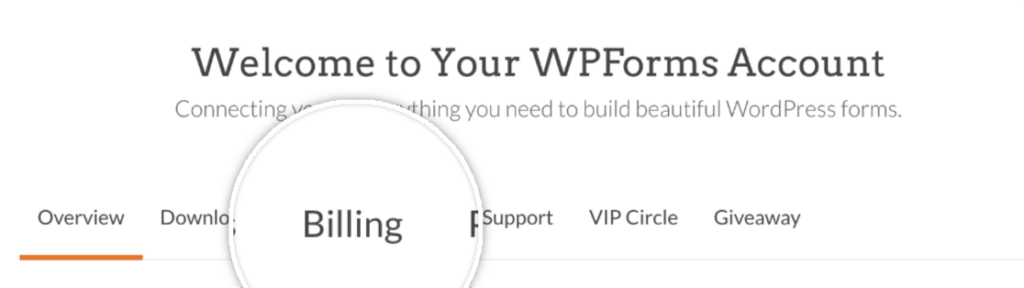
Nous avons un guide complet ici : Comment créer une facture dans WPForms.
Maintenant, allez-y et automatisez !
Vous détenez maintenant le pouvoir d'éliminer l'une des parties les plus fastidieuses de votre travail. Allez-y, récupérez votre temps et bannissez la panique de trouver une erreur après qu'il soit trop tard.
Créez votre formulaire WordPress maintenant
FAQ
De quoi ai-je besoin pour commencer à générer automatiquement des documents tels que des contrats et des factures dans WPForms ?
Pour utiliser cette fonctionnalité, vous aurez besoin d'une licence WPForms Pro (ou supérieure) et de l'extension PDF installée et activée sur votre site WordPress. C'est tout ce qu'il faut pour commencer à construire votre flux de travail.
Comment les informations du formulaire sont-elles automatiquement intégrées au PDF ?
Le processus utilise une fonctionnalité appelée Smart Tags. Dans l'éditeur PDF, vous associez simplement des champs de votre formulaire (comme Nom, E-mail ou Montant du paiement) aux emplacements correspondants dans votre modèle de document. WPForms extrait ensuite automatiquement les données soumises par l'utilisateur dans le PDF final.
Quels types de documents puis-je créer avec cette fonctionnalité ?
Bien que les contrats et les factures soient des utilisations populaires, vous pouvez créer presque tous les types de documents. Le système est suffisamment flexible pour des reçus de dons personnalisés, des billets d'événement, des certificats de réussite, des accords de service signés, et plus encore.
Puis-je personnaliser le PDF pour qu'il corresponde à ma marque ?
Oui ! L'extension PDF vous donne un contrôle total sur l'apparence. Vous pouvez télécharger votre propre logo, choisir parmi des dizaines de thèmes de couleurs et personnaliser les polices pour vous assurer que chaque document correspond parfaitement au style de votre marque.
Ensuite, simplifiez l'intégration de vos clients
L'automatisation de vos contrats et factures est une victoire majeure pour votre flux de travail, mais ce n'est qu'une partie de la création d'une expérience client véritablement transparente. Après tout, un formulaire d'intégration maladroit ou des e-mails interminables peuvent encore créer de la frustration avant que le vrai travail ne commence.
Maintenant que vous avez rationalisé votre paperasse, corrigeons le reste du parcours. Laissez-nous vous montrer comment simplifier l'ensemble de votre processus d'intégration client à l'aide de WPForms.
Prêt à créer votre formulaire ? Commencez dès aujourd'hui avec le plugin de création de formulaires WordPress le plus simple. WPForms Pro inclut de nombreux modèles gratuits et offre une garantie de remboursement de 14 jours.
Si cet article vous a aidé, suivez-nous sur Facebook et X (Twitter) pour plus de tutoriels et de guides WordPress gratuits.





