


Résumé IA
Souhaitez-vous générer des PDF formatés professionnellement à partir des soumissions de votre formulaire ? Le module PDF WPForms vous permet de créer une copie PDF de l'e-mail de notification de votre formulaire ou de créer des documents entièrement personnalisés tels que des factures, des certificats ou des contrats avec votre propre image de marque.
Ce tutoriel vous montrera comment configurer et personnaliser les PDF pour vos formulaires.
Prérequis :
- Assurez-vous d'avoir installé WPForms version 1.9.7.3 ou supérieure pour respecter la version minimale requise pour le module PDF.
- Vous aurez besoin d'une licence Pro ou supérieure pour accéder au module PDF.
Une fois le plugin WPForms principal installé et votre licence vérifiée, vous pourrez installer et activer rapidement le module PDF.
Comment les PDF sont générés
Pour que la génération de PDF reste rapide et cohérente, le module complémentaire PDF crée vos PDF sur les serveurs WPForms au lieu de votre site. Lorsqu'un PDF est généré, WPForms envoie le contenu de la soumission à wpformsapi.com, effectue le rendu du fichier et le renvoie à votre site.
Voici comment vos données sont traitées en cours de route :
- Où c'est traité : Toute la génération de PDF a lieu sur des serveurs situés aux États-Unis.
- Ce que nous conservons : Le contenu de la soumission (HTML, CSS et images intégrées) est uniquement utilisé pour créer le PDF. Nous ne stockons ni le contenu de la soumission ni le PDF finalisé.
- Ce que nous enregistrons : Pour chaque PDF, nous conservons un bref enregistrement pendant 180 jours. Il comprend l'URL de votre site, l'adresse IP de votre serveur, l'ID du formulaire, le modèle utilisé, l'ID de licence, l'ID utilisateur et des données de chronométrage.
- Qui est impliqué : Le service fonctionne sur Google Cloud (us-central1) et Cloudflare. Les enregistrements de génération sont stockés avec PlanetScale (gcp-us-central1) et les rapports d'erreurs sont envoyés à Sentry.
Vos PDF incluent tout ce que votre formulaire collecte, comme les noms, les adresses e-mail, les numéros de téléphone, les adresses postales, les liens vers les fichiers téléchargés, les détails de paiement et les signatures.
Les PDF ne sont générés que pour les formulaires pour lesquels un PDF est configuré, il n'y a donc pas de paramètre distinct pour activer cette fonction. Les formulaires sans PDF n'envoient pas de données de soumission aux serveurs WPForms. Si votre site doit empêcher le traitement des données du formulaire aux États-Unis, nous vous recommandons de ne pas utiliser le module complémentaire PDF.
Si vous utilisez le module complémentaire, assurez-vous de le mentionner ainsi que les services ci-dessus dans la politique de confidentialité de votre site. Pour plus de détails, consultez notre politique de confidentialité et notre guide sur la création de formulaires conformes au RGPD.
Création d'un nouveau PDF
Pour commencer, créez un nouveau formulaire ou modifiez-en un existant pour accéder au générateur de formulaires. Une fois dans le générateur de formulaires, ajoutez les champs que vous souhaitez inclure dans le formulaire. Vous pouvez utiliser WPForms AI pour accélérer le processus de création de formulaire.
Après avoir ajouté les champs à votre formulaire, accédez à Paramètres » PDF et cliquez sur le bouton Ajouter un nouveau PDF pour créer un nouveau PDF.

Dans la fenêtre qui apparaît, nommez votre PDF, puis cliquez sur OK pour continuer.

Vous verrez maintenant la mise en page de l'éditeur PDF avec un aperçu en direct à gauche et tous les paramètres et options de personnalisation à droite.
À partir d'ici, vous pouvez commencer par configurer les détails de base de votre PDF :
- Nom du fichier : Par défaut, le nom du fichier utilise le nom du formulaire et une extension
.pdf. Vous pouvez le modifier manuellement ou insérer des balises intelligentes en cliquant sur l'icône de balise intelligente. - Notifications : Choisissez les notifications par e-mail auxquelles ce PDF sera joint.
- Logique conditionnelle : Activez cette option si vous souhaitez que le PDF ne soit généré que lorsque certaines conditions sont remplies. Consultez notre guide sur la logique conditionnelle pour plus de détails.

Une fois les bases configurées, vous pouvez passer au choix et à la personnalisation d'un modèle.
Choix d'un modèle
Ensuite, vous devrez choisir la mise en page et le style de votre PDF. Le module PDF comprend une variété de modèles prêts à l'emploi, organisés en quatre catégories :
- Notifications – Correspond aux styles disponibles pour les notifications par e-mail (Classique, Compact, Moderne, Élégant, Tech).
- Documents – Mises en page flexibles pour les contrats, les candidatures, les pages de couverture, les tableaux, et plus encore (Basique, Légal, Candidature, Page de couverture, Tableau, Colonne latérale).
- Financier – Conçu spécifiquement pour les factures et documents similaires (Classique, Moderne, Colonne latérale).
- Certificats – Mises en page pré-conçues pour les récompenses et certificats (Classique, Moderne, Élégant).
Dans la section Modèle, sélectionnez d'abord une Catégorie dans la liste déroulante. Ensuite, utilisez la liste déroulante Style pour choisir un design au sein de cette catégorie.

Si vous souhaitez parcourir toutes les options avec un aperçu en direct, cliquez sur le lien Afficher tous les modèles. Cela ouvrira une fenêtre modale où vous pourrez faire défiler chaque modèle et sélectionner celui que vous souhaitez utiliser.

Une fois que vous avez sélectionné un modèle, il apparaîtra dans l'aperçu PDF en direct sur le côté gauche de l'écran. La catégorie et le style que vous choisissez ici déterminent également les champs disponibles pour la personnalisation à l'étape suivante.

Personnalisation des champs du modèle
Après avoir sélectionné un modèle et un style, vous pouvez commencer à adapter le contenu à vos besoins. Les options disponibles dépendront du modèle que vous avez choisi, mais le processus de modification est le même pour tous.
Par exemple, un style Document juridique peut inclure des champs pour les informations de l'entreprise, la signature et la date, tandis qu'un style Facture moderne aura des champs pour les détails de la facture, les informations de facturation et les conditions de paiement.
Modification du texte des champs
Cliquez à l'intérieur de n'importe quel champ pour remplacer le texte d'espace réservé par votre propre libellé. Dès que vous apportez une modification, elle apparaîtra dans l'aperçu en direct afin que vous puissiez voir exactement à quoi elle ressemblera dans votre PDF.
Utilisation des balises intelligentes
Tous les champs du module complémentaire PDF prennent en charge les balises intelligentes. Celles-ci vous permettent d'extraire des données dynamiques de vos entrées de formulaire, telles que le nom de l'utilisateur, l'adresse e-mail ou toute autre valeur de champ.
Pour insérer une balise intelligente, cliquez sur l'icône de balise intelligente à côté du champ, puis choisissez la balise que vous souhaitez ajouter dans le menu déroulant.

Modification de la couleur du texte
Vous pouvez modifier la couleur du texte de n'importe quel champ. Cliquez sur la case de couleur à côté d'un champ pour ouvrir le sélecteur de couleurs. Vous pouvez choisir parmi les couleurs de votre thème ou sélectionner une couleur personnalisée pour correspondre à votre image de marque.

Formatage des zones de contenu plus grandes
Pour les sections de texte plus volumineuses, telles que le corps principal d'un document ou d'un certificat, vous pouvez utiliser l'éditeur de texte intégré pour :
- Appliquer des titres et des styles de texte tels que gras ou italique
- Insérer des liens et ajouter des listes à puces ou numérotées
- Ajouter des balises intelligentes n'importe où dans le contenu
- Ajouter et modifier votre contenu à l'aide du HTML

Pour plus de détails, consultez notre tutoriel sur l'utilisation du champ de contenu.
Activation/désactivation des éléments facultatifs
Certains modèles incluent des éléments facultatifs tels qu'un badge, un bloc de signature ou un champ de date. Vous pouvez facilement les activer ou les désactiver en fonction de vos besoins.

Style de l'apparence
La section Apparence vous permet de personnaliser le style général et l'image de marque de votre PDF. Des couleurs et des polices aux logos et aux bordures, cette section vous donne un contrôle total sur l'apparence de votre document.
Sélection d'un thème
Ouvrez le menu déroulant Thème pour choisir parmi plus de 40 thèmes prédéfinis. Chaque thème affiche un aperçu de ses couleurs principales afin que vous puissiez trouver rapidement celui qui convient à votre design.

Si vous souhaitez apporter des modifications, cliquez sur Modifier les couleurs du thème pour ajuster la palette du thème. Lorsque vous modifiez un thème, les changements s'appliquent instantanément partout où ces couleurs sont utilisées dans votre PDF — comme les titres, les bordures et le texte.

Dès que vous apportez une modification à un thème ou à d'autres paramètres dans la section Apparence, WPForms crée automatiquement une copie du thème au lieu d'écraser l'original. Cela vous permet de conserver le thème par défaut intact tout en travaillant avec votre version personnalisée.
Une fois qu'un thème personnalisé est créé, vous verrez les options Renommer et Supprimer sous le champ Thème afin que vous puissiez facilement organiser ou supprimer les thèmes enregistrés.

Ajout et positionnement d'un logo
Cliquez sur le bouton Télécharger l'image pour choisir une image dans votre médiathèque. Les formats pris en charge incluent .png, .gif, .jpg et .svg. Le format .webp n'est pas pris en charge pour le moment.
Utilisez le menu déroulant Taille pour choisir Petite, Moyenne, Grande ou Pleine, et le menu déroulant Position pour placer le logo à Gauche, au Centre ou à Droite de votre PDF.

Arrière-plan de la page
Vous pouvez personnaliser l'arrière-plan de la page PDF entière à l'aide des champs suivants :
- Couleur : Cliquez sur la boîte de couleur pour choisir une couleur d'arrière-plan unie.
- Image : Utilisez le menu déroulant pour sélectionner parmi les arrière-plans décoratifs intégrés tels que Rubans, Triangles, Vagues, Ailes, Quatre coins, Deux coins, Classique, Vintage, Demi-teinte, Calques, Papier, Confettis et divers styles de dégradé.
- La plupart des arrière-plans s'adapteront aux couleurs de votre thème, tandis que certains (comme Vintage et Confettis) utilisent des couleurs fixes.
Si vous avez modifié les couleurs de votre thème, ces modifications seront également appliquées aux motifs d'arrière-plan qui prennent en charge l'adaptation aux couleurs du thème, afin que votre design reste cohérent sur l'ensemble du PDF.

Arrière-plan et bordure du conteneur
L'arrière-plan du conteneur est la zone directement derrière votre contenu. Cela permet de maintenir la lisibilité de votre texte lorsque vous utilisez des arrière-plans de page à motifs ou sombres.
- Couleur : Cliquez sur la boîte de couleur pour choisir une couleur d'arrière-plan pour le conteneur.
- Coins arrondis : Utilisez le menu déroulant pour ajuster le rayon des coins pour un aspect plus doux ou plus net.
Vous pouvez également ajouter une bordure autour du conteneur pour encadrer votre contenu. Sélectionnez un style de bordure tel que Solide, Tirets ou Pointillés, puis choisissez la largeur de la bordure dans le menu déroulant Taille. Enfin, choisissez une couleur de bordure à l'aide de la case Couleur. Toutes les modifications apparaîtront instantanément dans l'aperçu en direct afin que vous puissiez affiner l'apparence.

Ajustement des paramètres avancés
Les paramètres avancés vous permettent de contrôler la taille du papier, l'orientation de la page et les restrictions d'accès pour votre PDF.
Taille et orientation du papier
Utilisez le menu déroulant Taille du papier pour choisir parmi les tailles mondiales courantes telles que A4, Lettre ou Légal.
Vous pouvez également choisir entre l'orientation Portrait et Paysage en fonction de la mise en page dont vous avez besoin.

Activer les restrictions d'accès
Si vous souhaitez contrôler qui peut afficher le PDF, activez Activer les restrictions d'accès dans la section Avancé. Vous pouvez limiter l'accès aux utilisateurs connectés, à des rôles d'utilisateurs spécifiques ou à des utilisateurs individuels, et vous pouvez également définir un mot de passe pour plus de sécurité.

Pour plus de détails sur le fonctionnement de ces paramètres, consultez notre guide sur la restriction d'accès aux fichiers téléchargés.
Permettre aux utilisateurs de télécharger un PDF depuis le message de confirmation
En plus de joindre des PDF aux e-mails de notification, vous pouvez permettre aux utilisateurs de télécharger leur PDF directement depuis le message de confirmation de votre formulaire. Ceci est utile lorsque vous souhaitez donner aux gens leur document au moment où ils le soumettent, sans attendre l'arrivée d'un e-mail.
Le module complémentaire PDF fournit trois balises intelligentes pour cela :
{pdf_url}ajoute l'URL de téléchargement brute d'un seul PDF.{pdf_link}ajoute un lien « Télécharger le PDF » prêt à l'emploi.{pdf_links}ajoute les URL de téléchargement brutes de chaque PDF du formulaire, chacun sur sa propre ligne.
Pour en ajouter une, ouvrez votre constructeur de formulaire et allez dans Paramètres » Confirmations. Définissez le Type de confirmation sur Message, puis cliquez sur l'icône Balises intelligentes sous l'éditeur de message.

Dans le menu déroulant, sélectionnez la balise intelligente PDF que vous souhaitez insérer. WPForms l'ajoutera à votre message, et lorsque le formulaire sera soumis, la balise sera remplacée par l'URL ou le lien de téléchargement du PDF.

Pour plus de détails sur la configuration des confirmations, consultez notre guide sur la configuration des confirmations de formulaire dans WPForms.
Utilisation de plusieurs PDF
Si votre formulaire génère plus d'un PDF, chacun obtient sa propre entrée dans le menu déroulant Balises intelligentes, étiquetée avec le nom du PDF entre crochets, comme Lien PDF (Certificat) et Lien PDF (Contrat). Un PDF que vous n'avez pas encore nommé apparaît comme PDF par défaut.
Lorsque vous insérez l'un de ceux-ci, la balise intelligente inclut un numéro qui pointe vers un PDF spécifique, tel que {pdf_url="1"} ou {pdf_link="2"}. Si vous utilisez {pdf_url} ou {pdf_link} sans numéro, il pointe vers le premier PDF du formulaire.
Remarque : La balise {pdf_links} liste toujours tous les PDF du formulaire, elle n'utilise donc pas de numéro.
Visualisation des PDF générés
Une fois votre PDF configuré et votre formulaire soumis, vous pouvez afficher et télécharger le document généré directement à partir de l'entrée du formulaire.
Pour afficher un PDF généré pour une soumission spécifique, ouvrez la page WPForms » Entrées depuis votre tableau de bord WordPress et sélectionnez le formulaire que vous avez configuré avec le module complémentaire PDF.
Ensuite, cliquez sur Afficher à côté de l'entrée que vous souhaitez voir.
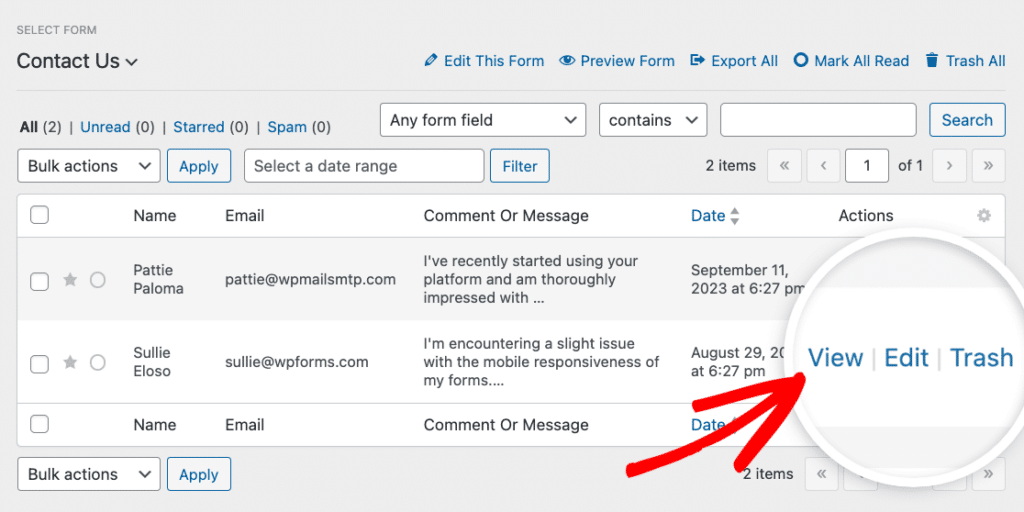
Dans la page d'entrée individuelle, vous trouverez un lien pour télécharger le PDF qui a été créé pour cette soumission dans la section PDF.

Dans le constructeur de formulaires, l'aperçu PDF n'affiche que la première page de votre document. Pour afficher le PDF complet, soumettez une entrée de test et ouvrez le fichier depuis la page Entrées.
C'est tout ! Vous avez maintenant appris à installer et à utiliser le module complémentaire PDF dans WPForms.
Ensuite, souhaitez-vous améliorer l'apparence de vos formulaires sans écrire de CSS personnalisé ? Assurez-vous de consulter notre tutoriel sur l'utilisation des thèmes de formulaires pour plus de détails.


