


Résumé IA
Souhaitez-vous ajouter du texte de substitution aux champs de vos formulaires ? Le texte de substitution peut aider à guider vos utilisateurs dans la saisie de vos formulaires, soit en fournissant des instructions, soit en montrant un exemple de format.
Ce tutoriel vous montrera comment ajouter du texte de substitution à un champ dans WPForms.
Pourquoi utiliser du texte de substitution ?
Le texte de substitution est le plus souvent utilisé pour fournir des conseils simples aux utilisateurs. Cependant, dans certains cas, il peut également aider à atteindre des objectifs de conception.
Le texte de substitution peut être particulièrement utile car, même s'il apparaît à l'intérieur d'un champ, le champ sera toujours considéré comme vide jusqu'à ce que l'utilisateur ajoute son propre texte.
Ci-dessous, nous aborderons les raisons les plus populaires d'utiliser du texte de substitution.
Afficher aux utilisateurs un exemple de saisie
Dans la plupart des cas, le texte de substitution est utilisé pour montrer un exemple de saisie aux utilisateurs. Même lorsque la saisie peut sembler évidente pour vous, c'est un moyen de rendre le processus de remplissage de votre formulaire encore plus facile pour les utilisateurs.
Par exemple, vous verrez souvent des sites utiliser du texte de substitution pour démontrer le format attendu pour un champ de téléphone.
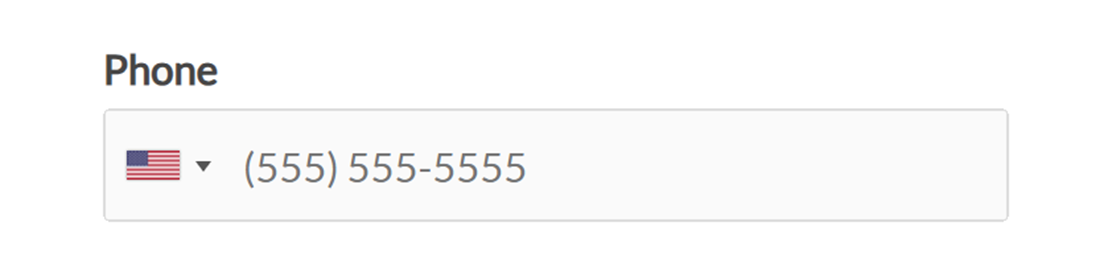
Note : Souhaitez-vous que votre texte de substitution apparaisse en gris, comme montré dans la capture d'écran ci-dessus ? Assurez-vous de consulter notre documentation pour développeurs pour plus de détails sur comment changer la couleur du texte de substitution.
Masquer les étiquettes de champ
L'un des moyens les plus simples de rendre un formulaire plus compact est de masquer les étiquettes de champ.
Cependant, les étiquettes de champ (le texte qui dit « Nom », « E-mail », « Message », etc.) fournissent des instructions très précieuses à vos visiteurs. Dans de nombreux cas, c'est la seule façon pour les utilisateurs de savoir quoi mettre dans chaque champ.
Vous pouvez contourner cela en ajoutant le texte que vous utiliseriez normalement dans l'étiquette à un texte de substitution à la place.
Par exemple, plutôt que d'afficher l'étiquette d'un champ Nom, ainsi que les sous-étiquettes « Prénom » et « Nom », vous pourriez masquer toutes celles-ci et ajouter le texte de l'étiquette aux textes de substitution pour chaque sous-champ.
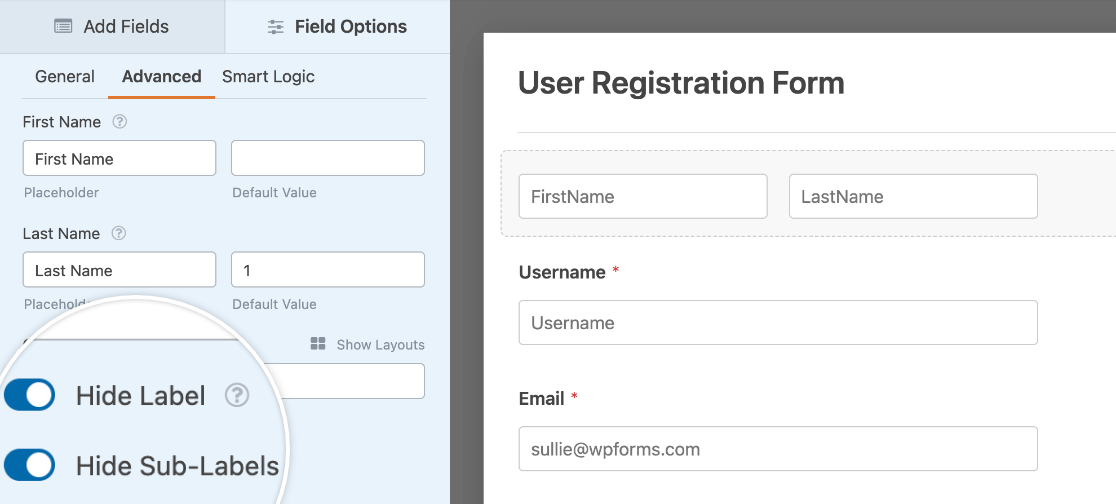
Note : Vous souhaitez rendre vos formulaires encore plus compacts ? Envisagez d'utiliser une mise en page multicolonne, ou même d'afficher votre formulaire entier sur une seule ligne.
Obliger les utilisateurs à sélectionner une option de champ déroulant
Lorsque vous configurez un champ déroulant en utilisant le style Classique, la première option sera sélectionnée par défaut.
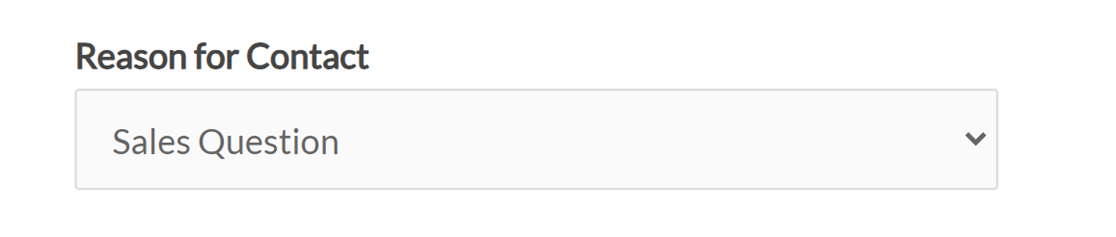
Si vous préférez que ce champ reste vide jusqu'à ce que les utilisateurs choisissent l'une des options disponibles, vous devrez ajouter du texte de substitution. Cela peut éviter la confusion parmi vos visiteurs et vous aider à éviter de recevoir des entrées trompeuses.
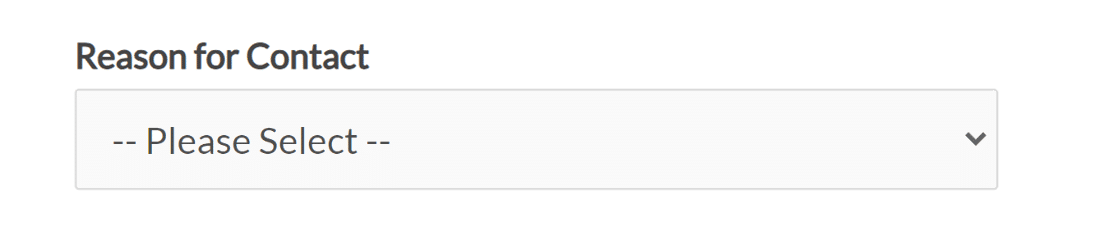
Note : Lors de l'utilisation du style Moderne pour les champs déroulants, aucune option ne sera sélectionnée tant qu'un utilisateur n'en aura pas choisi une parmi les éléments disponibles. Pour en savoir plus sur la différence entre les champs déroulants Classique et Moderne, consultez les options de personnalisation dans notre tutoriel sur l'autorisation de sélections multiples dans un champ déroulant.
Ajouter du texte de substitution aux champs de saisie
Les champs de saisie, tels que les champs Nom, E-mail ou Texte sur une seule ligne, sont d'excellents endroits pour ajouter du texte de substitution car vous voulez probablement que l'utilisateur tape des informations assez spécifiques.
Pour notre exemple, nous allons ajouter un texte d'espace réservé à un champ Email.
Tout d'abord, créez un nouveau formulaire ou modifiez-en un existant. Ensuite, ajoutez un nouveau champ à votre formulaire ou cliquez sur un champ dans le générateur de formulaires pour ouvrir ses options.
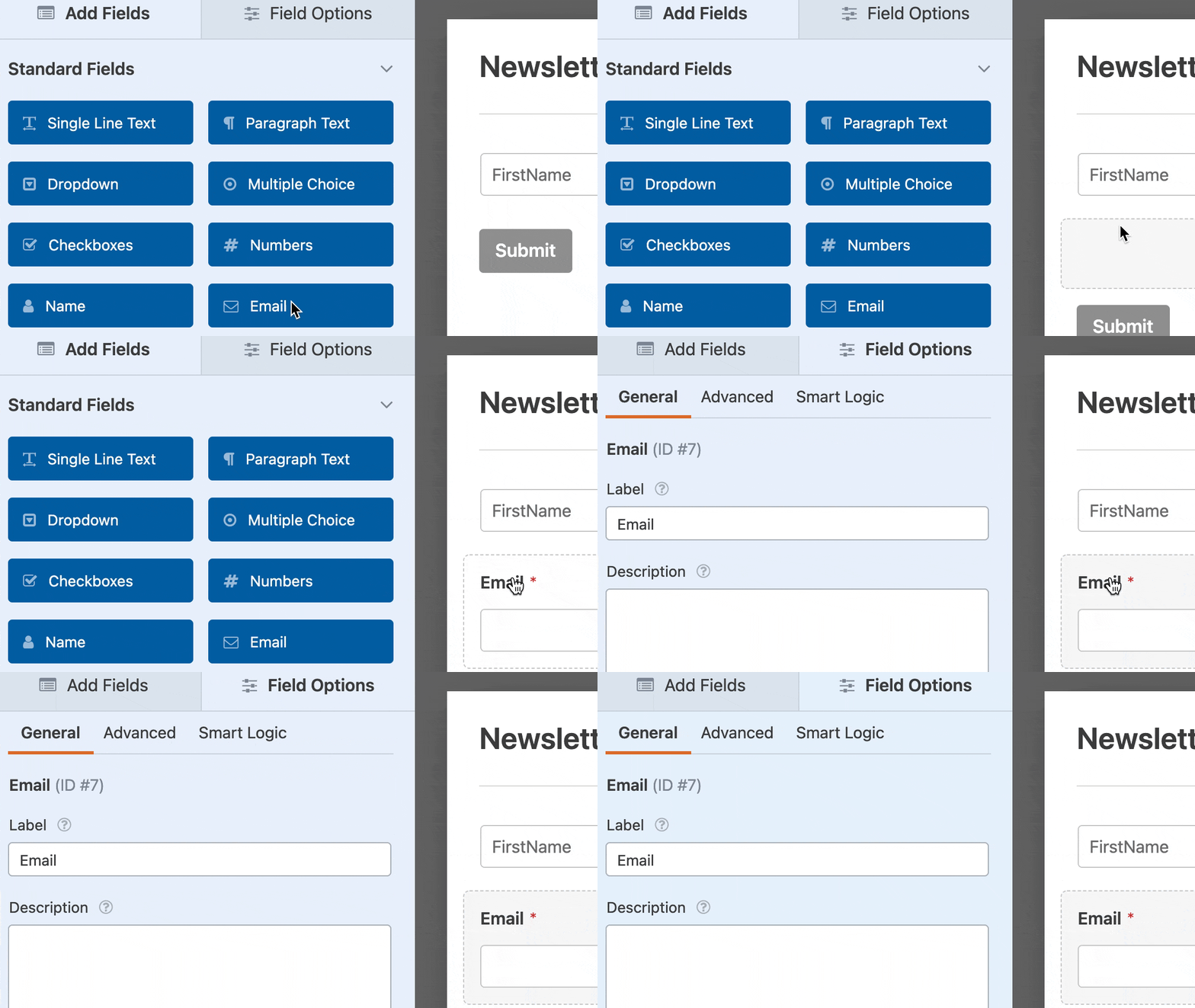
À partir de là, vous devrez cliquer sur la section Avancé pour l'ouvrir. Cela affichera des paramètres supplémentaires, y compris un champ Texte d'espace réservé.
Entrez simplement le texte que vous souhaitez afficher, et le tour est joué !
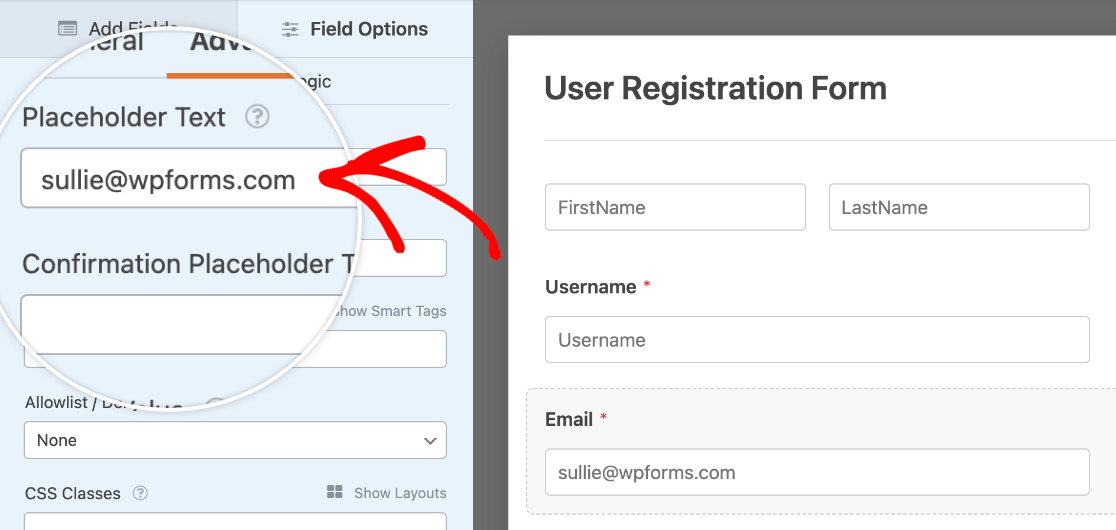
Assurez-vous de sauvegarder votre formulaire une fois que vous avez terminé les modifications.
Ajouter du texte de substitution aux champs déroulants
Le texte d'espace réservé est également très utile dans les champs de liste déroulante. Il peut aider à guider les utilisateurs dans leur choix, clarifier quand aucun élément n'a encore été sélectionné, et s'assurer que les utilisateurs doivent choisir une option lors de l'utilisation du style Classique.
Pour configurer un texte d'espace réservé pour un champ de liste déroulante, vous devrez d'abord en ajouter un à votre formulaire.
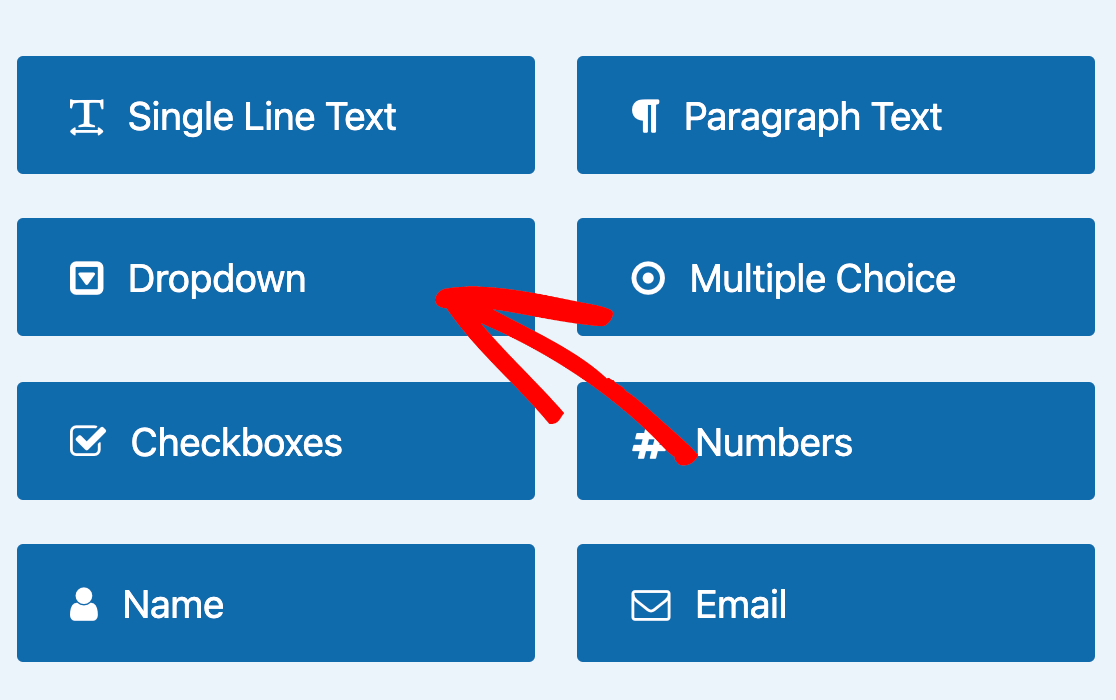
Ensuite, cliquez sur le champ de liste déroulante pour ouvrir ses options. Ici, vous devrez cliquer sur l'onglet Avancé et ajouter votre Texte d'espace réservé.
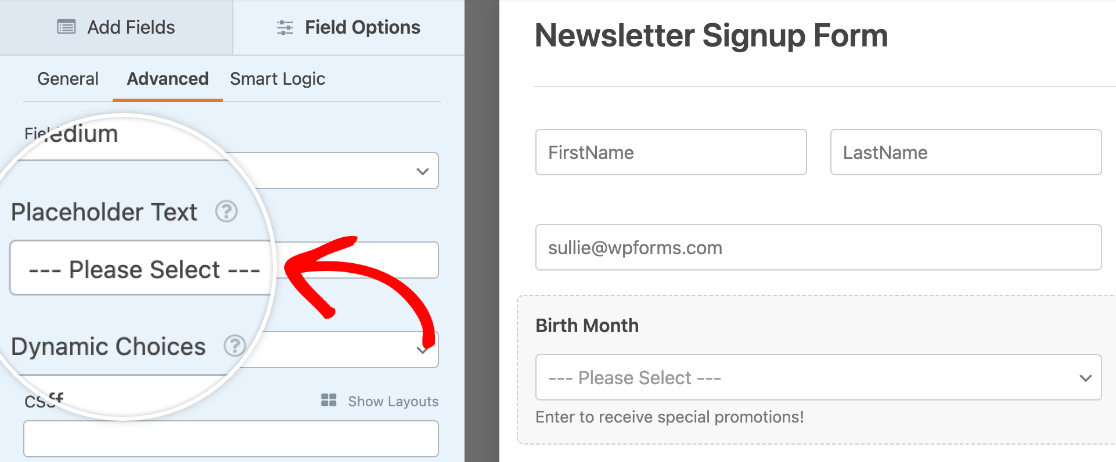
Lorsque vous êtes satisfait de votre texte d'espace réservé, assurez-vous de sauvegarder vos modifications avant de quitter le générateur de formulaires.
Et voilà ! Vous pouvez maintenant ajouter du texte d'espace réservé aux champs de votre formulaire.
Ensuite, souhaitez-vous en savoir plus sur les façons de guider vos utilisateurs avec du texte d'instruction ? Assurez-vous de consulter notre guide sur l'ajout de texte et de descriptions non saisissables à vos formulaires.


