### [Vérification de votre licence](https://wpforms.com/docs/verify-wpforms-license/)
**Publié le :** 23 novembre 2023
**Auteur :** David Ozokoye
**Extrait :** Apprenez à finaliser la mise à niveau vers une licence payante en vérifiant votre clé de licence.
**Contenu :**
Voulez-vous vérifier votre licence WPForms ? La vérification de votre clé de licence vous donnera accès aux mises à jour automatiques et au support, finalisant ainsi le processus d'installation.
Ce tutoriel vous montrera comment vérifier votre licence WPForms depuis votre espace d'administration WordPress.
- [Accéder à votre clé de licence](#accessing-your-license-key)
- [Vérifier votre licence WPForms](#verifying-your-wpforms-license)
- [Questions fréquemment posées](#faq)
---
Avant de commencer, assurez-vous d'[installer le plugin WPForms sur votre site](https://wpforms.com/docs/install-wpforms-plugin/).
**Remarque :** Si vous venez de passer de WPForms Lite, vous devrez d'abord installer notre plugin payant séparé. Veuillez consulter notre tutoriel sur [comment passer de WPForms Lite](https://wpforms.com/docs/upgrade-wpforms-lite-paid-license#install-pro) pour tous les détails.
## Accéder à votre clé de licence
Une fois que vous avez installé et activé le plugin, vous aurez besoin de votre clé de licence pour vérifier votre installation WPForms.
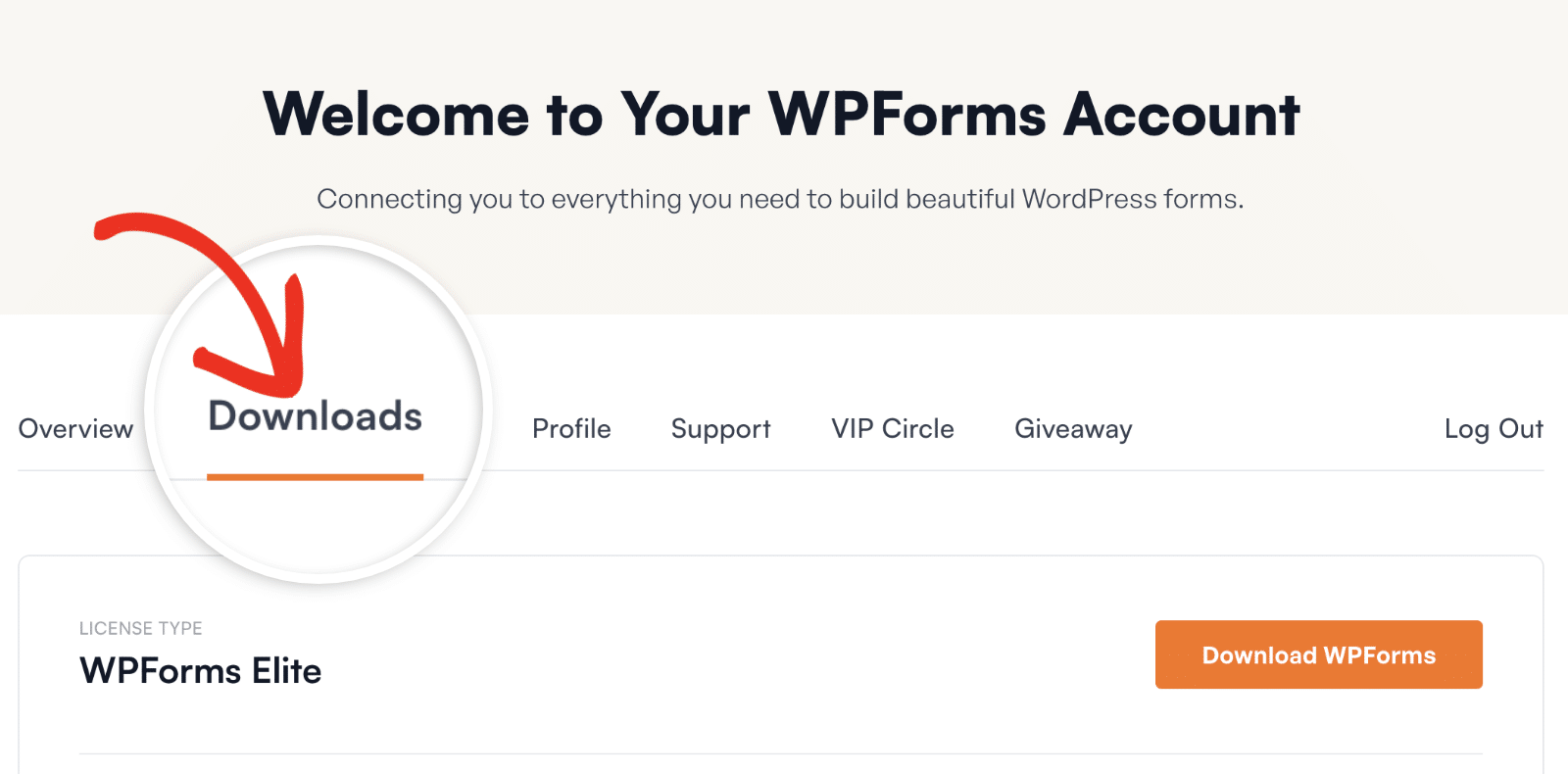
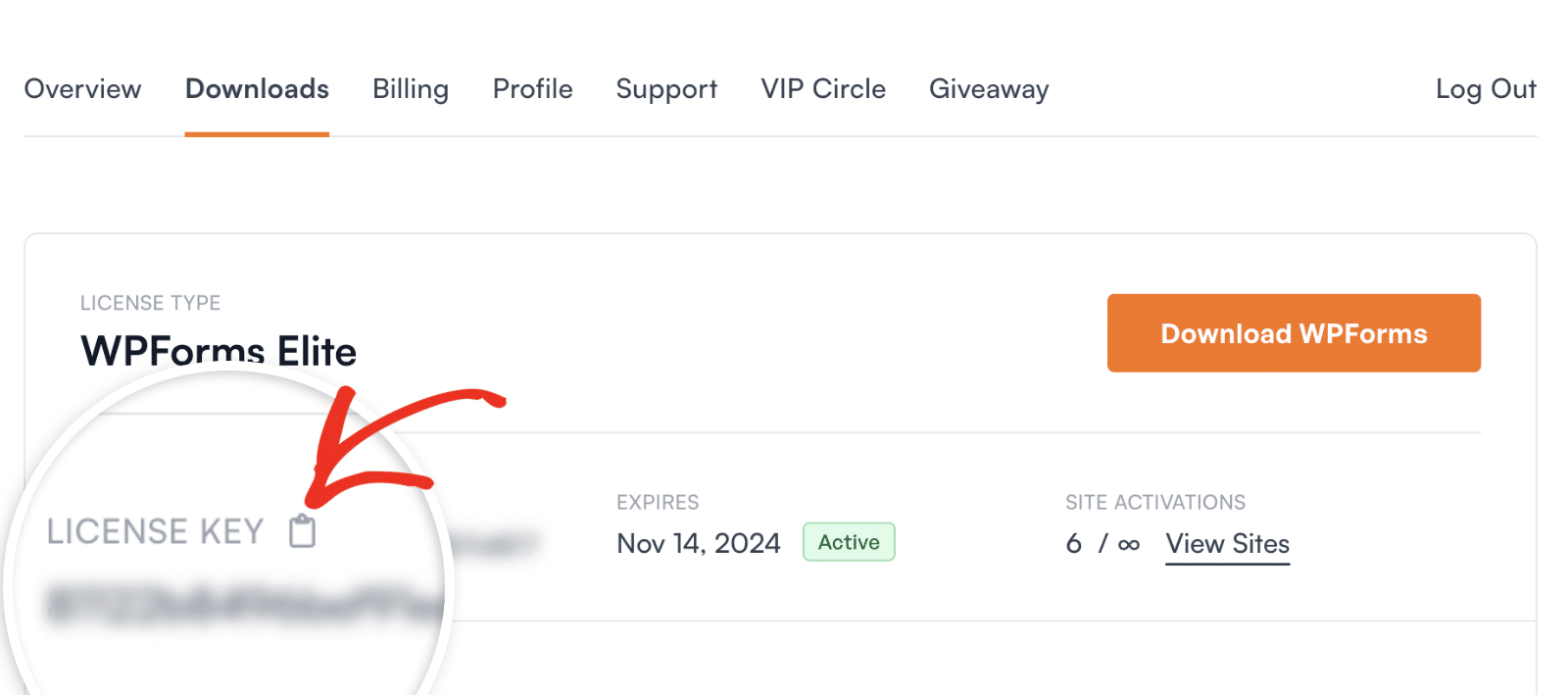
Pour accéder à votre clé de licence, vous devez être connecté à [votre compte WPForms](https://wpforms.com/account/). Une fois connecté, vous trouverez votre clé de licence en cliquant sur l'onglet **Téléchargements**.
Vous pouvez copier rapidement votre clé de licence en cliquant sur l'icône du presse-papiers.
## Vérifier votre licence WPForms
Après avoir copié votre clé de licence, vous devrez vérifier votre licence WPForms afin d'accéder aux fonctionnalités incluses dans votre licence et aux mises à jour du plugin.
Vous pouvez le faire en allant dans **WPForms » Paramètres** dans votre tableau de bord WordPress.
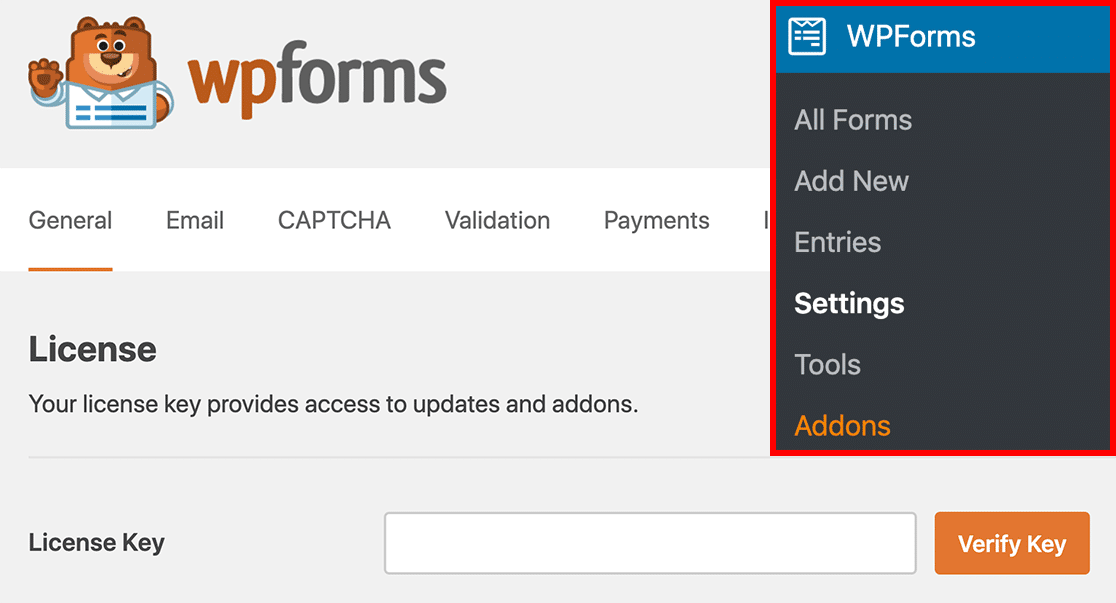Collez ensuite la clé de licence que vous venez de copier dans le champ **Clé de licence** des paramètres de votre plugin WPForms.
Après cela, cliquez sur le bouton **Vérifier la clé** pour activer votre licence sur votre site.
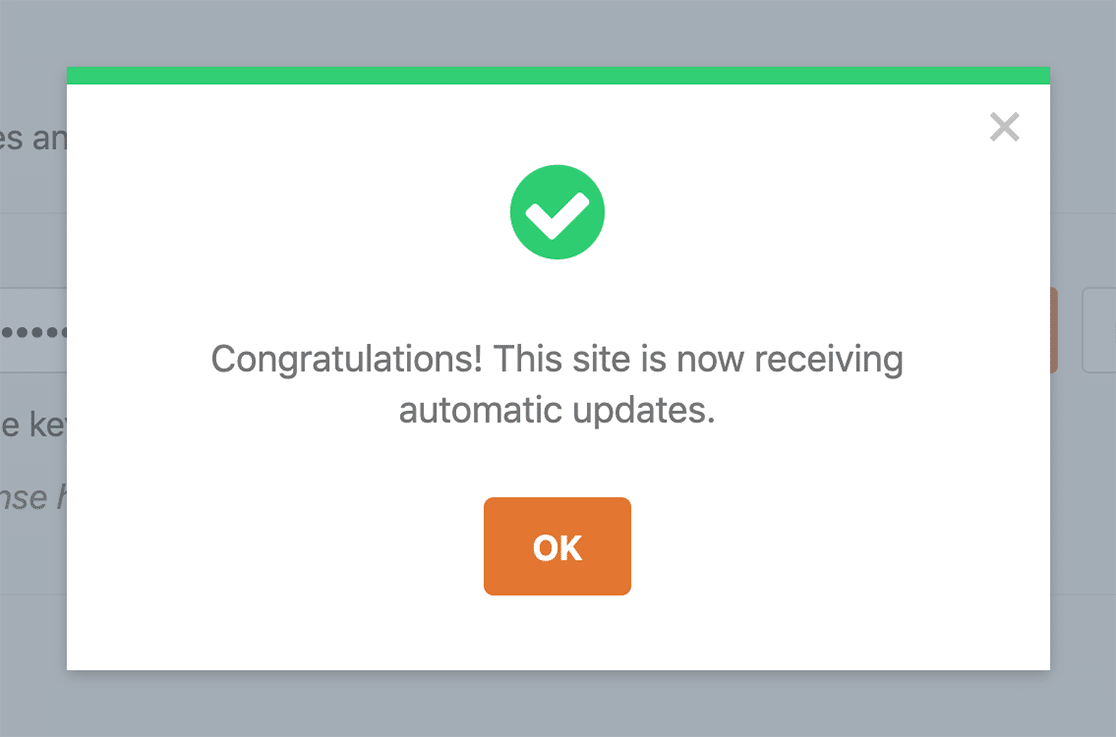
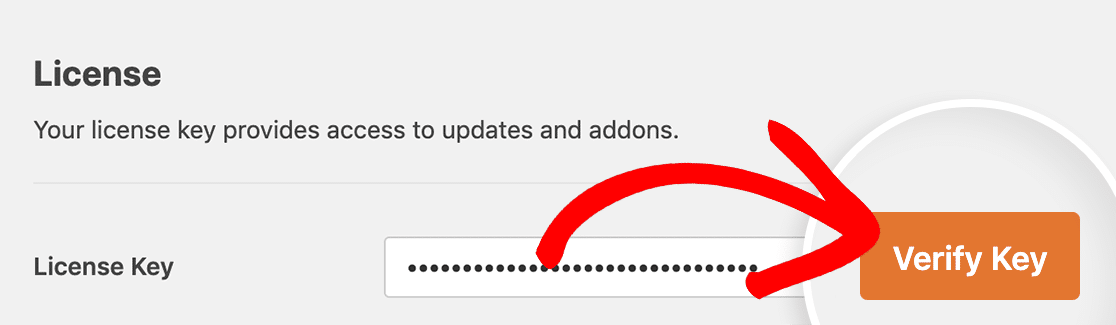Si votre licence a été activée avec succès, vous verrez une notification indiquant que votre site reçoit des mises à jour automatiques.
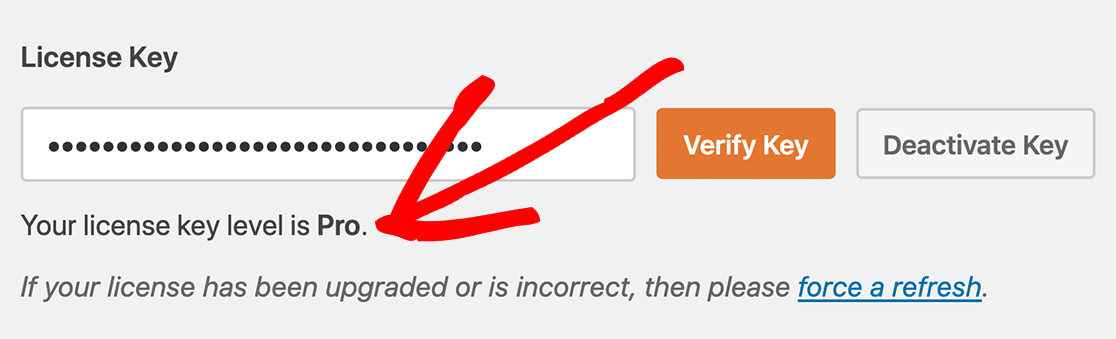
Sous le champ Clé de licence, vous devriez maintenant voir une note indiquant votre niveau de licence.
## Questions fréquemment posées
Ici, nous avons répondu aux questions les plus courantes que nous recevons concernant la vérification de licence.
#### Sur combien de sites puis-je utiliser ma licence WPForms ?
Chacun de nos niveaux de licence a des limites de sites différentes. Ainsi, par exemple, notre licence Basic ne peut être utilisée que sur un seul site. Consultez [notre page de tarifs](https://wpforms.com/pricing/) pour la liste complète des limites de sites pour chaque niveau de licence.
#### Les sous-domaines comptent-ils dans les limites de sites ?
Chaque sous-domaine/sous-site compte séparément dans la limite de sites. Si vous avez un sous-domaine/sous-site mais que vous avez atteint la limite de sites de votre niveau de licence, vous avez la possibilité de [mettre à niveau votre clé de licence](https://wpforms.com/docs/upgrade-wpforms-license/).
#### Les sites localhost/staging comptent-ils dans les limites de sites ?
Les sites hébergés localement ne comptent pas dans votre limite de sites. Sur votre [tableau de bord de compte WPForms](https://wpforms.com/account/), les sites localhost portent l'étiquette **site de test** à côté de chacun d'eux. Et ils n'ajoutent pas à la liste des sites utilisant votre licence WPForms.
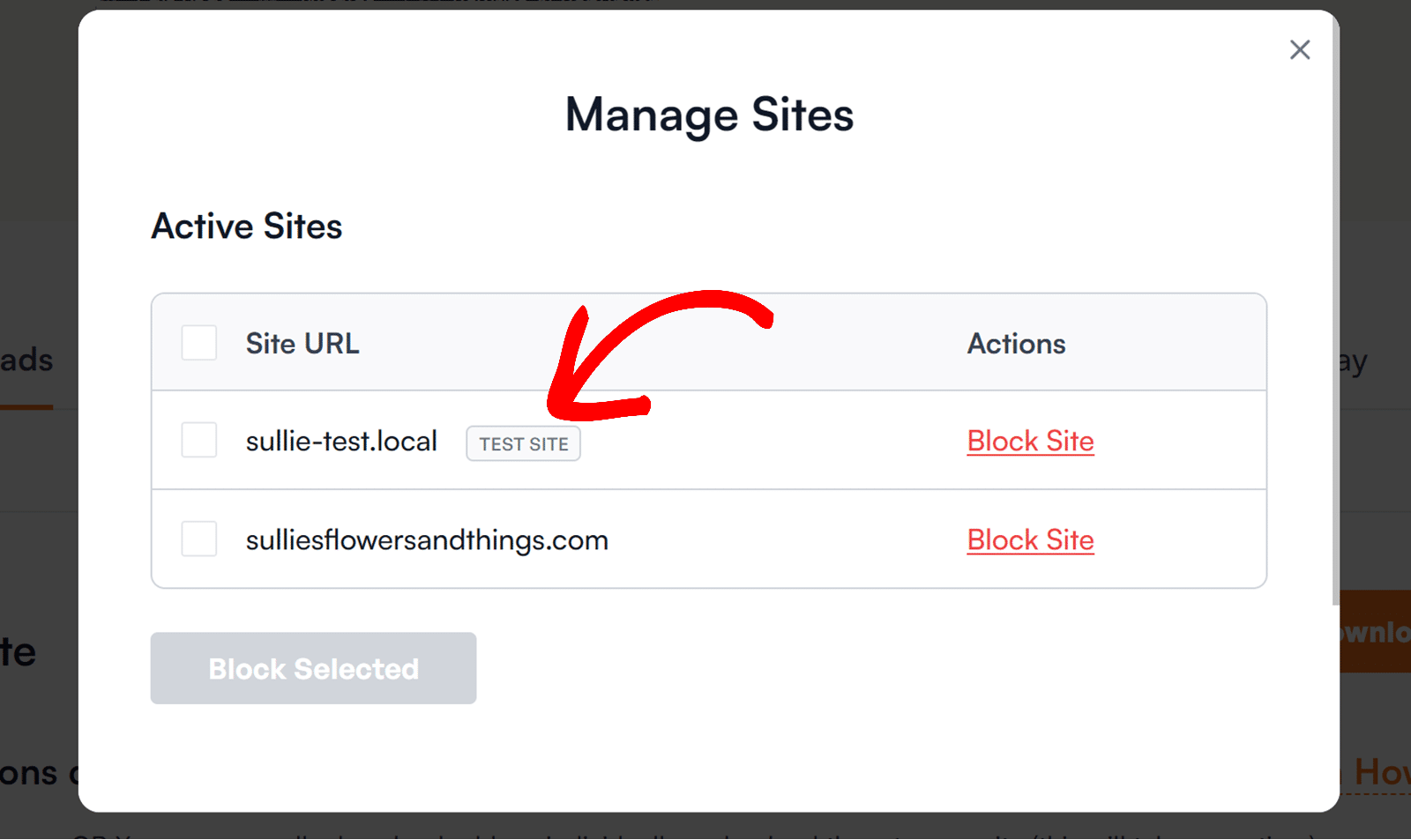Pour les sites de staging, cependant, cela varie en fonction de votre sous-domaine. Si votre site de staging entre dans les extensions de domaine prises en charge, il sera étiqueté comme site de test et ne comptera pas dans votre limite de sites. Ci-dessous, nous avons mis en évidence les formats de domaine pris en charge que notre système détecte automatiquement comme sites de test :
- localhost
- 10.0.0.0/8
- 172.16.0.0/12
- 192.168.0.0/16
- \*.local
- \*.test
- dev.\*
- staging.\*
Félicitations ! Maintenant que votre licence est vérifiée, votre site recevra des mises à jour automatiques pour WPForms.
Ensuite, souhaitez-vous savoir comment configurer un formulaire ou comment modifier le comportement de votre formulaire en fonction de l'entrée d'un utilisateur ? Assurez-vous de consulter nos guides vous montrant comment [créer votre premier formulaire](https://wpforms.com/docs/creating-first-form/) et comment rendre vos formulaires plus puissants avec la [logique conditionnelle](https://wpforms.com/docs/how-to-use-conditional-logic-with-wpforms/).
**Catégories :** Gestion de compte
---