


AI要約
WordPressフォームのエントリをエクスポートしますか?エクスポートファイルをダウンロードすると、ExcelやGoogleスプレッドシートなどの他のプログラムでフォームエントリを表示できます。
このチュートリアルでは、WPFormsでフォームエントリをエクスポートする方法を説明します。
要件:フォームエントリのエクスポートにはWPFormsライセンスが必要です。どのライセンスレベルが適しているかについては、価格ページをご覧ください。
以下のチュートリアルに進む前に、WPFormsをインストールし、ライセンスキーを検証し、少なくとも1つのエントリを収集したことを確認してください。
複数のフォームエントリのエクスポート
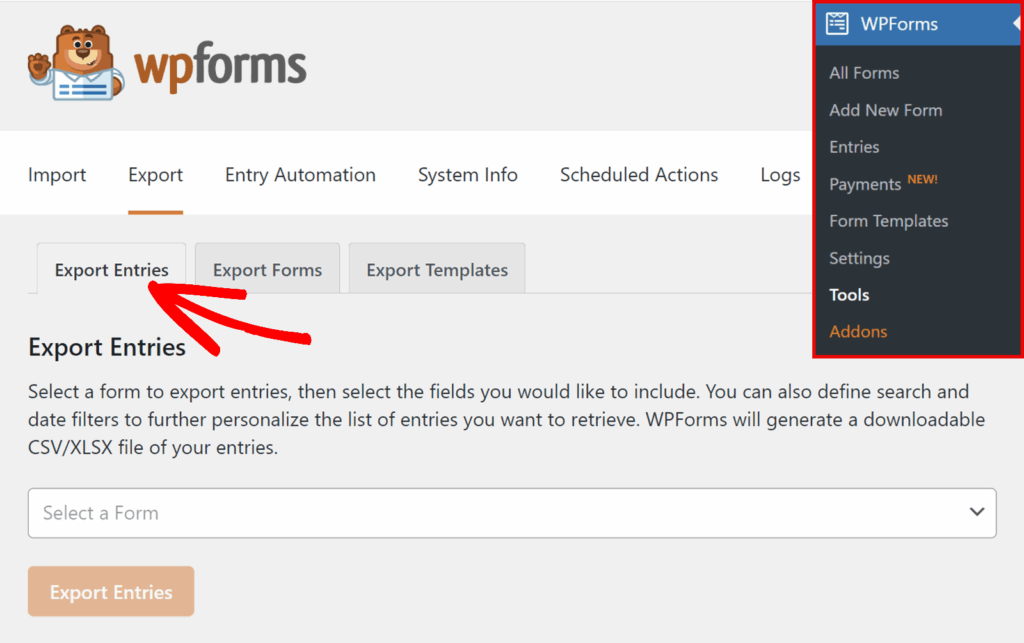
複数のエントリを一度にエクスポートするには、まずWPForms » Toolsに移動し、Exportタブをクリックする必要があります。そこから、Entriesサブタブをクリックします。
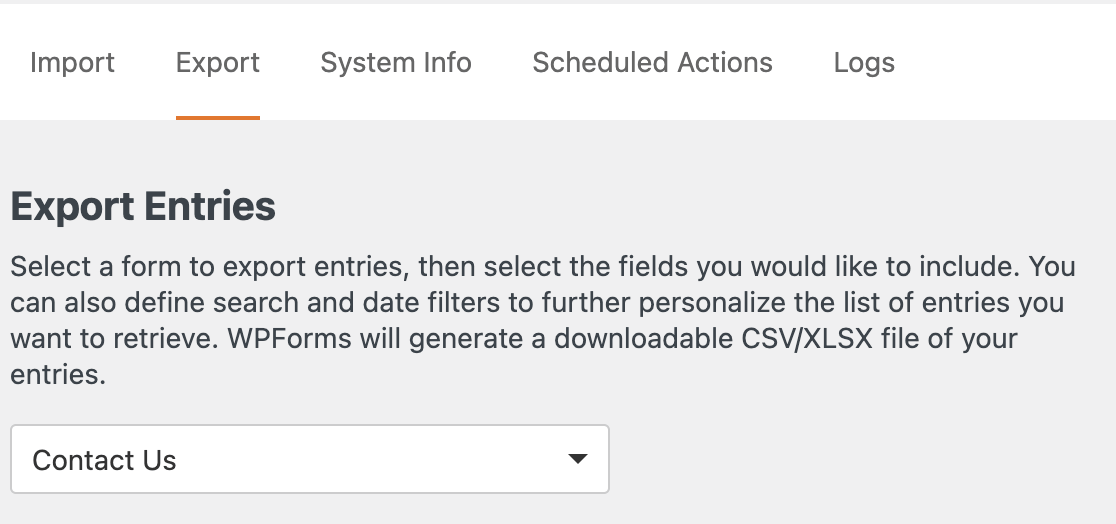
Entriesサブタブにいる間に、ドロップダウンを使用してエクスポートするフォームのエントリを選択します
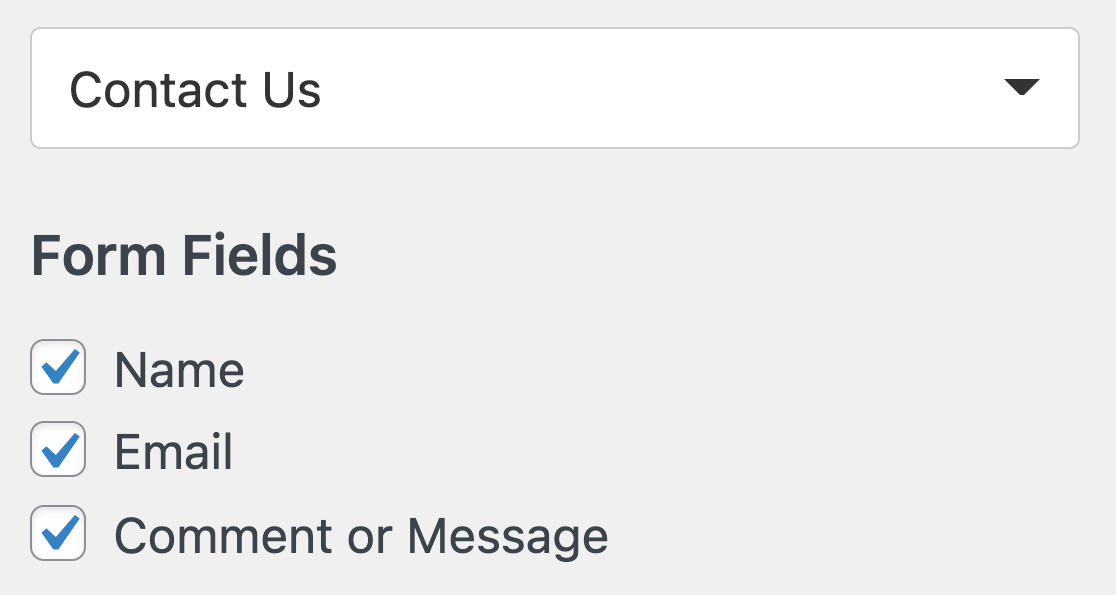
デフォルトでは、エントリのエクスポートファイルにはフォームのすべてのフィールドが含まれます。ドロップダウンの下で、エクスポートファイルから除外したいフィールドのボックスのチェックを外すことができます。
支払いフィールドを含める
エントリをエクスポートしているフォームが支払いフォームの場合、通常は支払いフィールドセクションが表示されます。このセクションには、フォームに含まれているすべての支払いフィールドが表示されます。
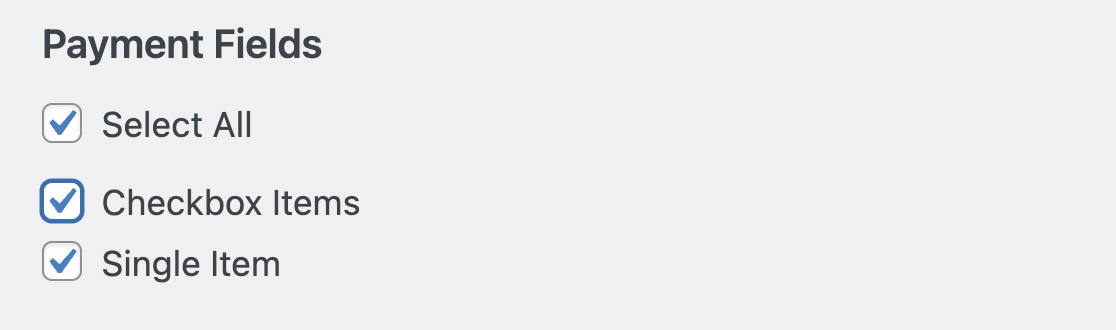
デフォルトでは、「すべて選択」オプションがチェックされていますが、チェックを外して含めたいフィールドを選択することもできます。
エクスポートファイルに追加情報を含める
次に、エクスポートファイルに含めたい追加情報のチェックボックスを選択します。
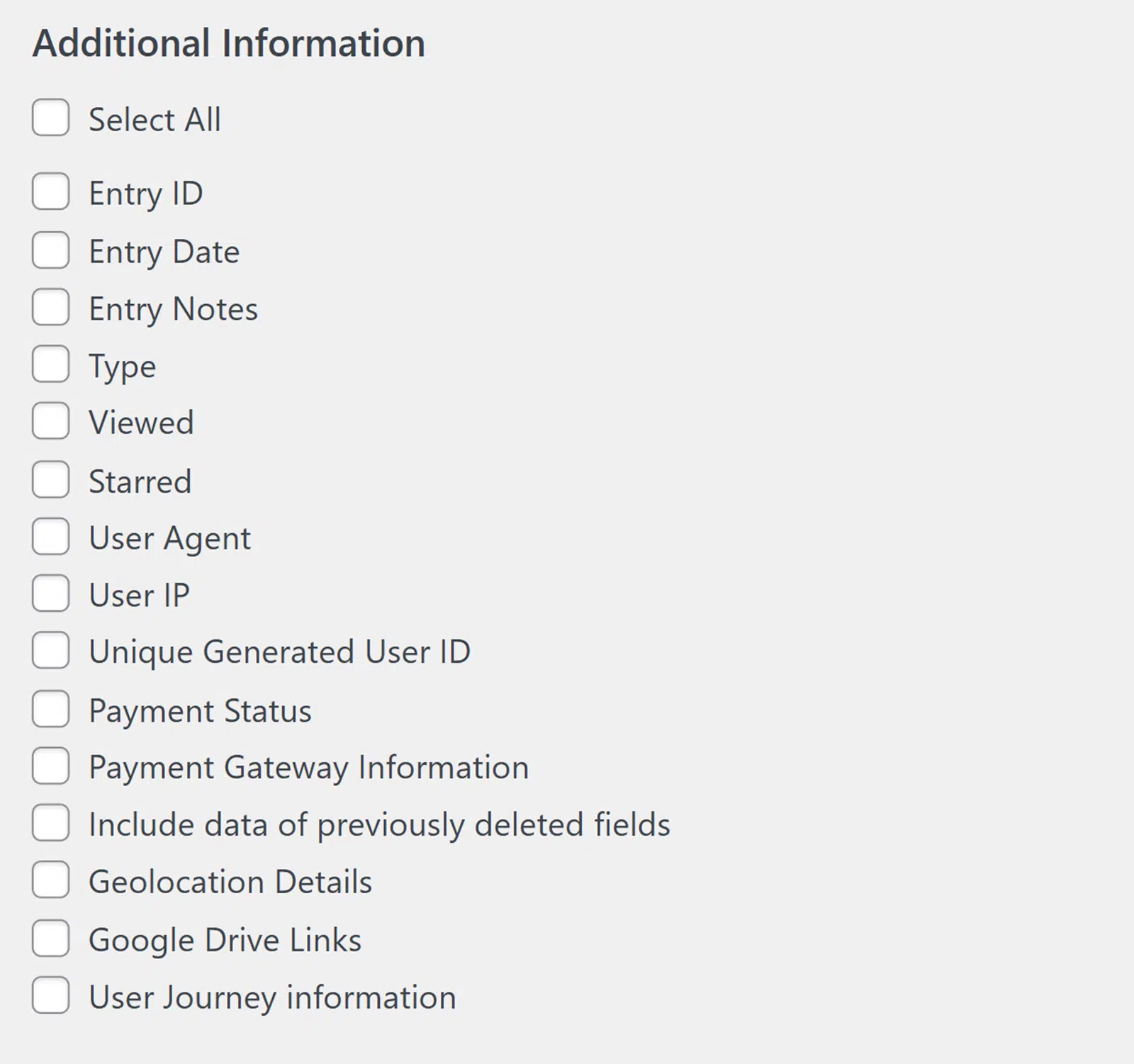
これらのオプションには以下が含まれます:
- エントリID:各エントリに割り当てられた一意の番号。
- エントリの日付:ユーザーがエントリを送信した日時。
- エントリのメモ:個々のエントリに手動で追加した詳細。詳細については、フォームエントリにメモを追加する方法に関するドキュメントをご覧ください。フォームエントリにメモを追加する方法。
- 表示済み:個々のエントリをWordPress管理画面で以前に開いたかどうかを示すステータス。未読のエントリは、エントリページで緑色の円でマークされます。
- スター付き:個々のエントリを手動でスター付けしたかどうかを示すステータス。
- ユーザーエージェント:エントリの送信に使用されたブラウザの詳細。
- ユーザーIP:ユーザーのIPアドレス。
- 一意の生成ユーザーID:フォームを送信した各ユーザー(ログインしているかどうかにかかわらず)に割り当てられた一意のランダム値。
- 支払いステータス: フォームから送信された支払いが保留中か完了済みかを示します。このデータは、Stripe、Square、Authorize.Net、PayPal Standard、またはPayPal Commerceアドオンをインストールして有効にし、このフォームでの支払いをオンにしている場合にのみ利用可能です。
- 以前削除されたフィールドのデータを含める: フォームの履歴のある時点で削除したフィールドの値。
- ジオロケーション詳細: エントリを送信したユーザーの一般的な位置情報。このデータは、Geolocation addonをインストールして有効にしている場合にのみ利用可能です。
- Dropboxリンク: エクスポートされたファイルには、Dropboxアカウントのファイルへの直接リンクが含まれます。このデータは、Dropbox addonをインストールして有効にしている場合にのみ利用可能です。
- Google Driveリンク: Google Driveアカウントのファイルへの直接リンクを含めたい場合は、このオプションを有効にしてください。このデータは、Google Drive addonをインストールして有効にしている場合にのみ利用可能です。
- ユーザー遷移情報: エクスポートされたファイルには、訪問者がフォームを送信する前にサイト内を移動した経路が含まれます。このデータは、User Journey addonをインストールして有効にしている場合にのみ利用可能です。
エクスポートオプション
エクスポートオプションセクションでは、提供されているボックスをチェックして、エントリをMicrosoft Excel .xlsxファイルとしてフォーマットするかどうかを選択できます。
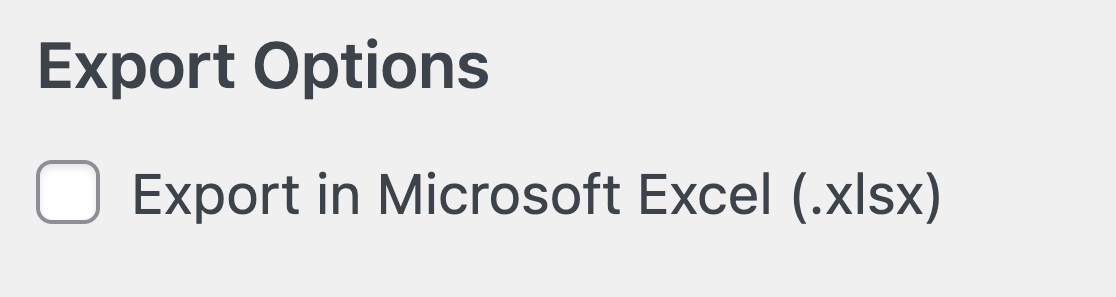
このボックスのチェックを外したままにすると、エントリはCSVファイルとしてフォーマットされます。
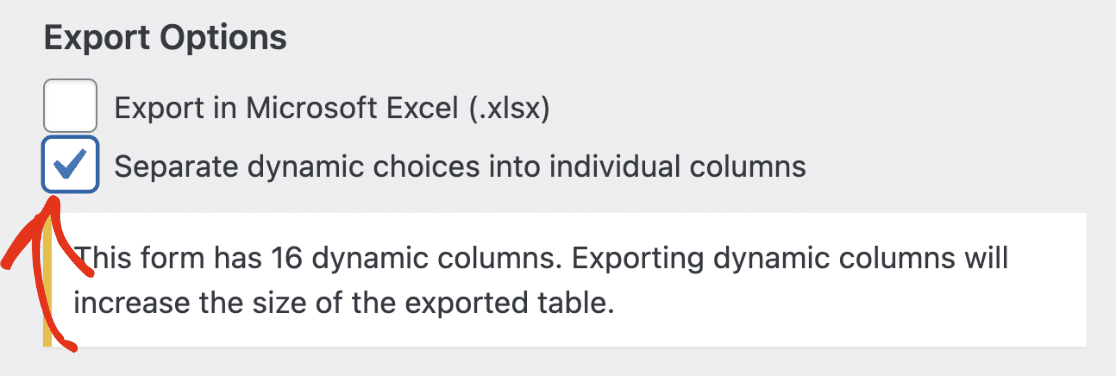
フォームでチェックボックス、複数選択、またはドロップダウンフィールドのような複数選択フィールドを使用している場合、動的な選択肢を個別の列に分離するオプションが表示される可能性があります。
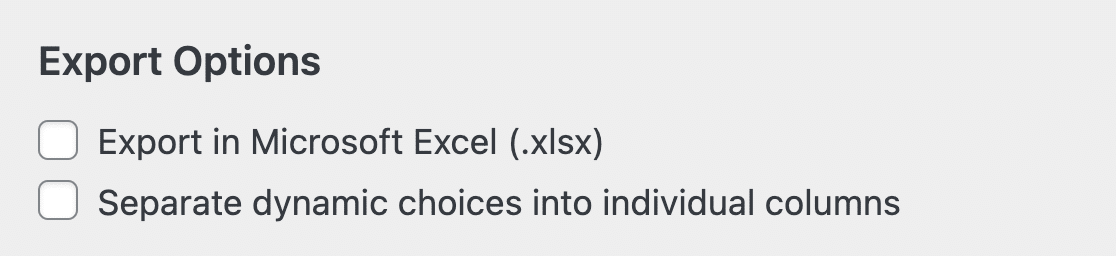
このオプションをチェックすると、エクスポートファイルはフォームの各動的な選択肢オプションの個別の列を作成します。オプションが多い場合、ファイルサイズが増加する可能性についての警告も表示されます。
エントリのエクスポートファイルをカスタマイズする
エクスポートしたいエントリを制限するために選択できる他のオプションがあります。これらのオプションには、カスタム日付範囲、ステータス、および検索フィルターが含まれます。
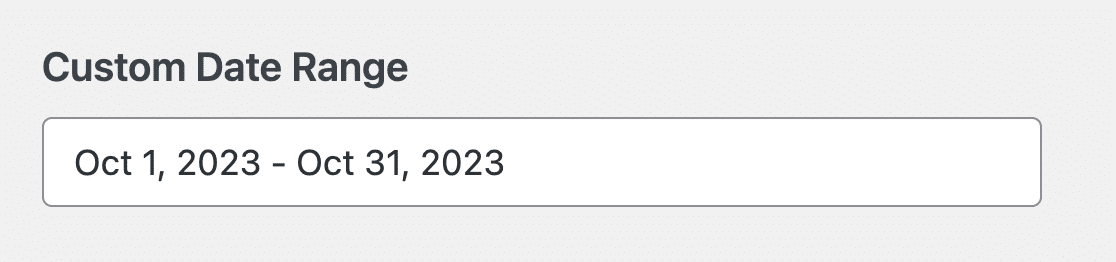
カスタム日付範囲
カスタム日付範囲オプションを使用すると、開始日と終了日を設定して、エクスポートファイルに含めるエントリを決定できます。WPFormsは、指定された範囲内にある送信日を持つエントリのみをエクスポートします。
ステータス
ステータスセクションは、部分的に入力された、放棄された、またはスパムとしてマークされたフォームがある場合にのみ表示されます。ステータスに基づいてエントリをエクスポートできます。以下に、利用可能なステータスについて説明します。
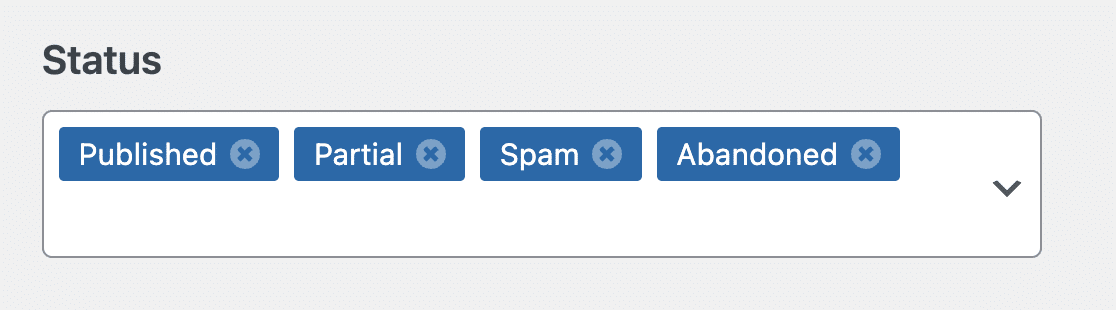
- 公開済み: これは、フォームから送信されたエントリのデフォルトの状態です。
- Partial: このステータスは、保存と再開アドオンを使用するフォームに適用されます。ユーザーが後でフォーム送信を保存して再開するオプションを選択した場合、そのエントリーはPartialとしてマークされます。
- Spam: このステータスは、スパムエントリー保存オプションが有効になっているフォームに適用されます。エントリーが当社のスパム対策ツールのいずれかによってスパムとしてフラグ付けされた場合、そのエントリーにはSpamステータスが付与されます。詳細については、スパムエントリーの表示と管理ガイドをご覧ください。
- Abandoned: このステータスは、フォーム放棄アドオンを使用するフォームに適用されます。ユーザーがあなたのフォームを送信せずにページを離れた場合、そのフォームにはAbandonedステータスが付与されます。
デフォルトでは、すべてのステータスが選択されていますが、エクスポートファイルから除外したいものを選択解除できます。
検索
検索フィールドを使用すると、特定のフィールドの内容、エントリーID、エントリーノートの内容、ユーザーIPアドレス、またはユーザーエージェントに基づいてエクスポートするエントリーを選択できます。
たとえば、検索フィールドを使用して、「ヘルプ」という単語を含むメッセージを持つお問い合わせフォームのエントリーのみをエクスポートできます。

エクスポートファイルのダウンロード
エクスポートに含めたい詳細が決まったら、エクスポートファイルをダウンロードボタンをクリックしてください。ダウンロードはすぐに開始されるはずです。
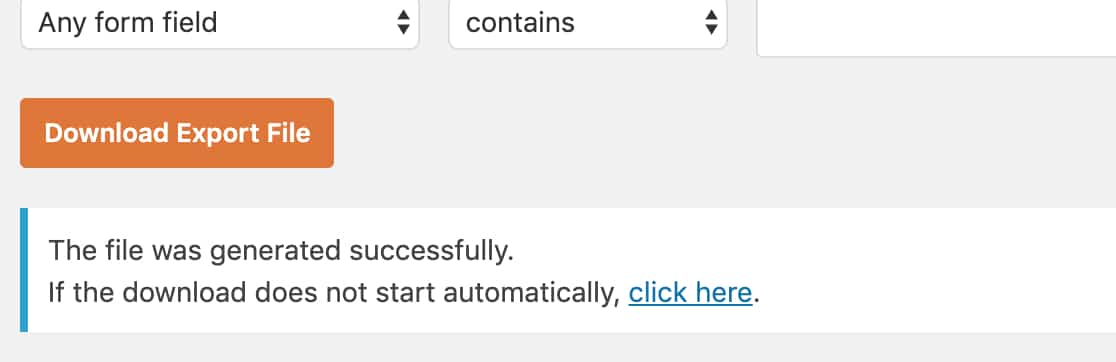
デフォルトでは、ほとんどのブラウザはダウンロードしたファイルをコンピューターのダウンロードフォルダに保存します。
単一エントリのエクスポート
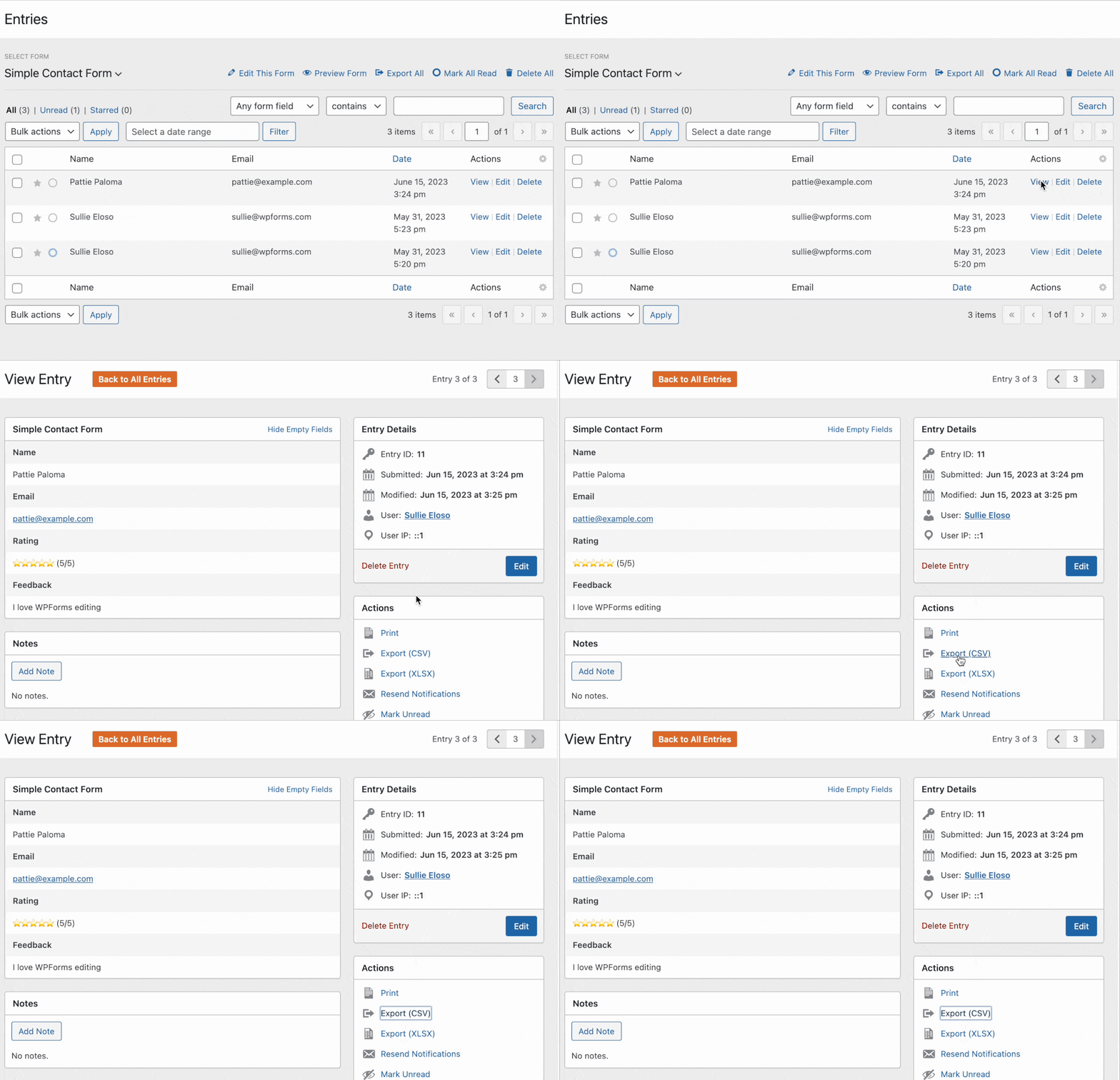
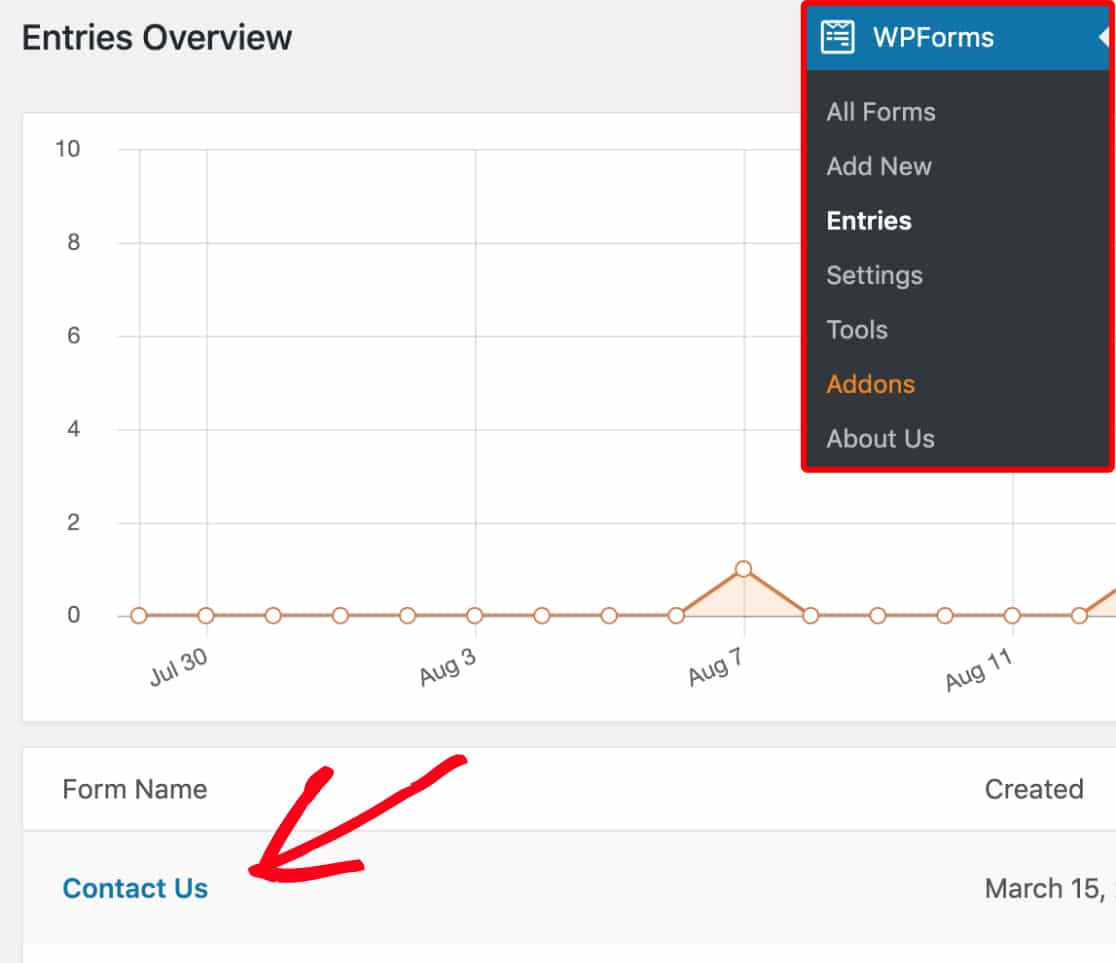
場合によっては、単一のエントリーのみをエクスポートしたい場合があります。これを行うには、WPForms » Entriesに移動し、関連するフォームの名前を選択します。
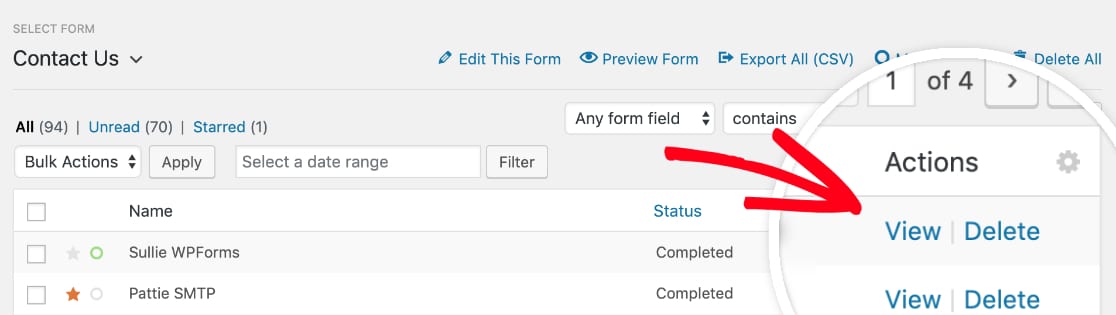
次に、エクスポートしたい特定のエントリーのページを開くために、表示リンクをクリックします。
個々のエントリーのページの右側のサイドバーには、このエントリーに適用できるアクションのリストが表示されます。このリストから、このエントリーをCSV形式でダウンロードするにはExport (CSV)を選択するか、このエントリーをExcel形式でダウンロードするにはExport (XLSX)オプションを選択します。
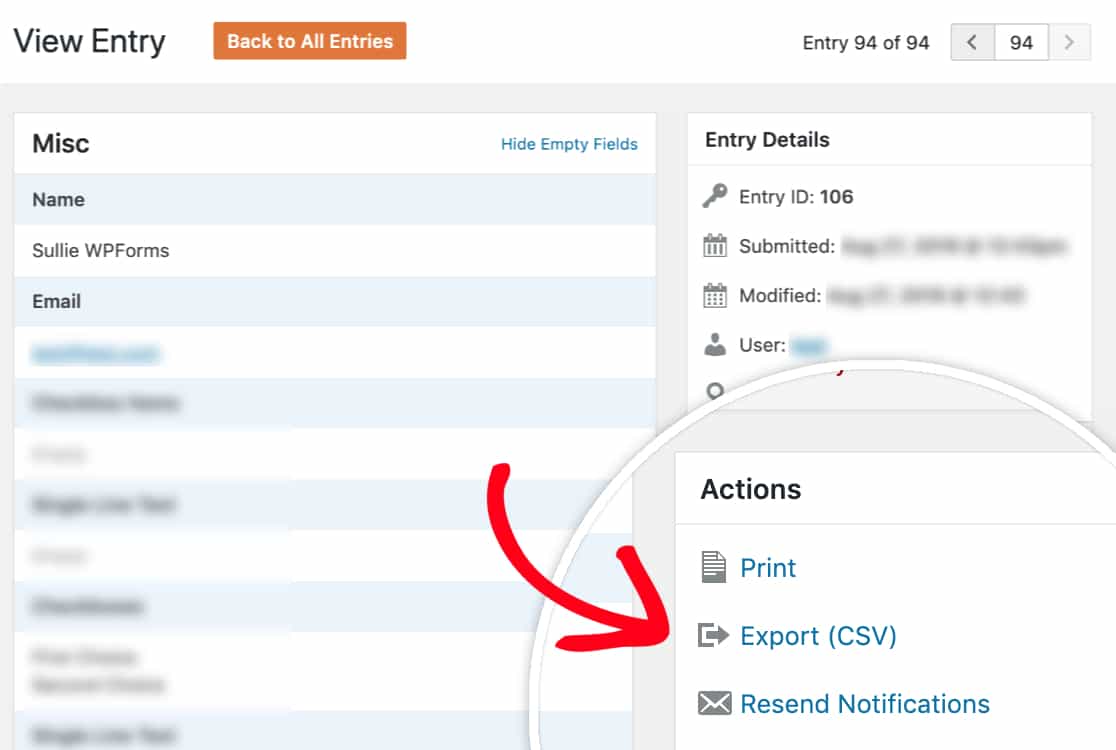
これらのエクスポートオプションのいずれかをクリックすると、ダウンロードはすぐに開始されるはずです。
よくある質問
これらは、フォームエントリーのエクスポートについてよく受ける質問の一部です。
WPFormsのエントリーを別のサイトからインポートできますか?
はい。このツールを使用してエントリをCSVファイルにエクスポートし、次に移行先サイトのEntry Importer経由でCSVをアップロードします。完全な手順については、WPFormsへのフォームエントリのインポートに関するガイドをご覧ください。
WPForms Liteからエントリーをエクスポートできますか?
WPForms Liteでは、現在ユーザーはエントリーを保存したりエクスポートしたりできません。ただし、フォーム通知メールを設定することで、フォームの送信を希望のメールアドレスに送信できます。
有料のWPFormsライセンスがあれば、将来のエントリー(つまり、有料WPFormsプラグインをインストールした後に作成されたエントリー)を保存およびエクスポートできます。
エクスポートファイルをExcelで開くと、一部のエントリーの文字が文字化けします。これを修正するにはどうすればよいですか?
ほとんどの場合、これはCSVファイル内でエントリ内の特殊文字が正しくエンコードされていないことが原因です。これを修正するには、エクスポート設定でMicrosoft Excel (.xlsx) オプションを使用して、正しいファイルエンコーディングを確実にしてください。
または、CSVファイルを使用したい場合は、Excelでファイルを開く際にUTF-8エンコーディングを使用してください。
複数選択フィールドの複数列エクスポートを無効にできますか?
複数選択フィールドを含むフォームエントリをエクスポートする場合、個々の選択肢はエクスポートファイルで個別の列としてエクスポートされます。
このオプションを無効にするには、エントリをエクスポートする際に「動的な選択肢を個別の列に分離する」オプションのチェックを外してください。
チェックボックスが見つからない場合は、このオプションを無効にするためにカスタムフィルターを追加する必要があります。これを行うには、以下のコードスニペットをサイトに追加してください。
add_filter( 'wpforms_pro_admin_entries_export_allow_multiple_input_field', '__return_false' );
注意: サイトにカスタムPHPコードを追加するための完全なガイドについては、チュートリアルを参照してください。
エクスポートファイルをダウンロードする際に、「エクスポートファイルの準備中に問題が発生しました。エクスポート設定を確認して再試行してください。不明なリクエスト。」というエラーが表示されました。どうすれば修正できますか?
フォームのエントリをエクスポートしようとしたときにこのエラーが表示される場合は、WPFormsの最新バージョンを使用していることを確認してください。その後、フォームのエントリを再度エクスポートしてみてください。
問題が解決しない場合は、WPFormsがエントリをエクスポートできないファイル権限の問題が発生している可能性があります。通常、これはユーザーアカウントが特定のファイルまたはディレクトリにアクセスできないことを意味します。これは、制限された、または誤った権限が原因である可能性があります。
セルフホスト型WordPressサイトの場合は、WordPressのファイルとフォルダの権限を修正するためのこのガイドに従って、問題を迅速に解決できます。
サーバーに直接アクセスできない場合は、この問題の解決を支援するためにホスティングプロバイダーに連絡してください。
ファイル権限の問題がないことを確認し、トラブルシューティングのヒントに従ってもエラーが続く場合は、さらにヘルプが必要な場合はサポートチームに連絡してください。
これで、WPFormsのエントリエクスポートツールを使用する方法がわかりました。
次に、フォーム管理に使用できる他のツールについてさらに詳しく知りたいですか?フォームエントリに関するガイドを確認してください。ここでは、フォーム管理オプションに関する最も一般的な質問すべてに回答しています。


