


AI要約
ユーザーがフォームの進捗状況を保存し、後で完了して送信できるようにしたいですか? WPFormsの保存して再開アドオンは、まさにそれを可能にします。
このチュートリアルでは、WPFormsで保存して再開アドオンをインストールして使用する方法を説明します。
要件:
- 保存して再開アドオンにアクセスするには、Proライセンスレベル以上が必要です
- 保存して再開アドオンの最小必要バージョンを満たすために、WPFormsの最新バージョンがインストールされていることを確認してください
開始する前に、WPFormsがサイトにインストールされ、有効化されていることを確認する必要があります。ライセンスを確認したら、保存して再開アドオンをインストールして有効化することもできます。
保存して再開アドオンの設定はフォームビルダー内にありますので、フォームビルダーにアクセスするには新しいフォームを作成するか、既存のフォームを編集する必要があります。
保存して再開機能の有効化
フォームビルダーに入ったら、設定 » 保存して再開に移動します。保存して再開機能を有効にするには、保存して再開を有効にする設定をオンにします。
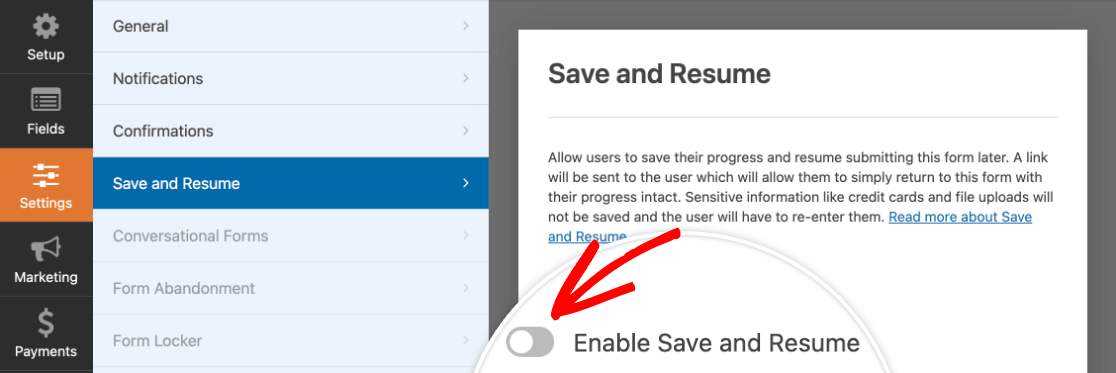
保存して再開設定の設定
保存して再開機能を有効にすると、いくつかの設定が表示されます。それぞれを以下に説明します。
保存して再開リンクテキストのカスタマイズ
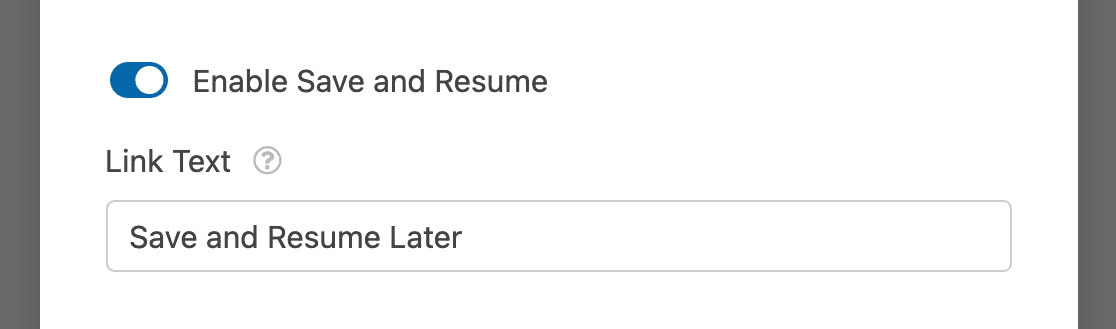
まず、ユーザーがフォームで進捗状況を保存するためにクリックするリンクのテキストをカスタマイズできます。デフォルトでは「後で保存して再開」と表示されますが、提供されたフィールドで好きなように変更できます。
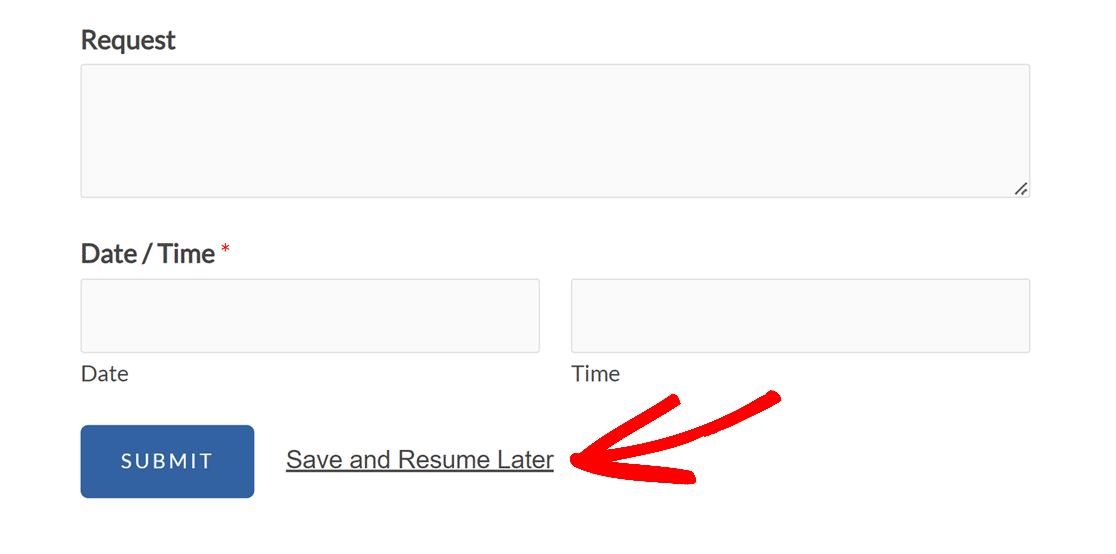
フロントエンドでは、このリンクはフォームの下部、送信ボタンの近くに表示されます。
免責事項ページの有効化
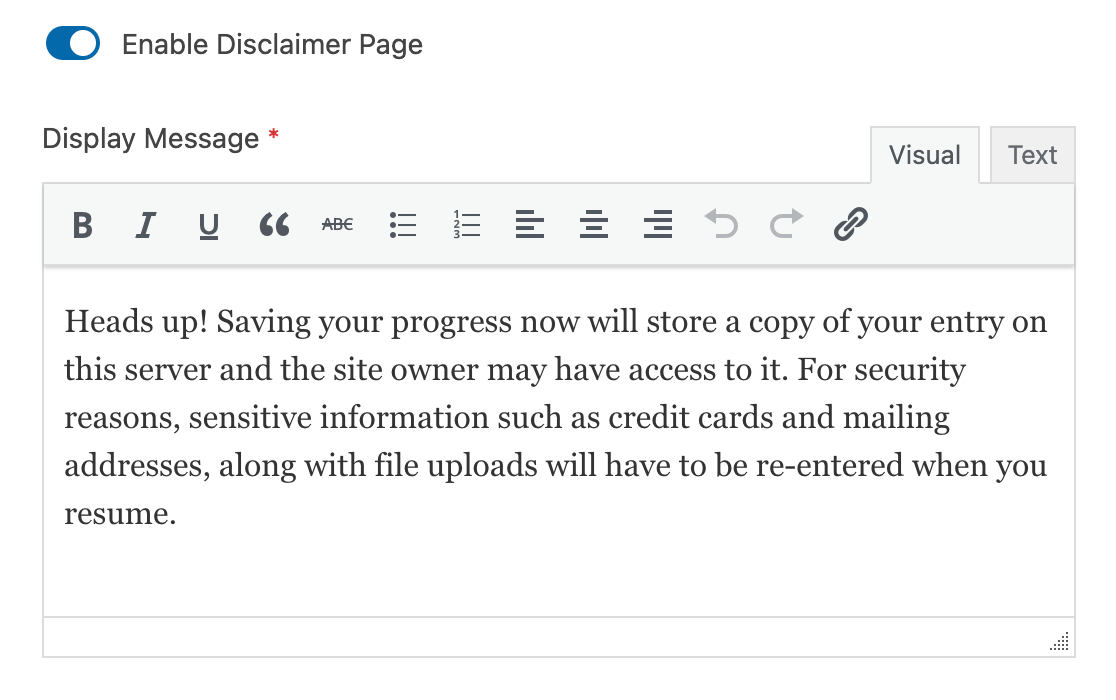
オプションで、ユーザーがフォームを離れる前に保存して再開リンクをクリックしたときに表示される免責事項ページを追加できます。これを行うには、免責事項ページを有効にするオプションをオンにします。
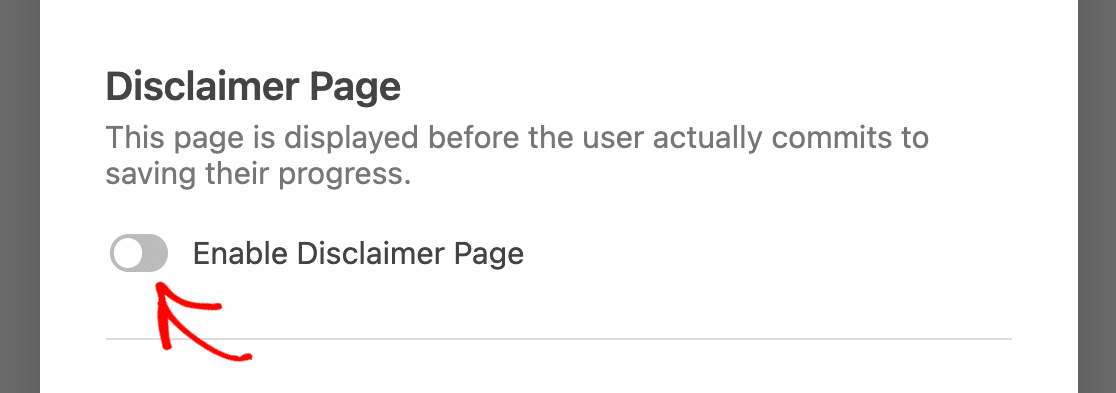
これにより、免責事項ページのコンテンツをカスタマイズできるテキストエディタが表示されます。
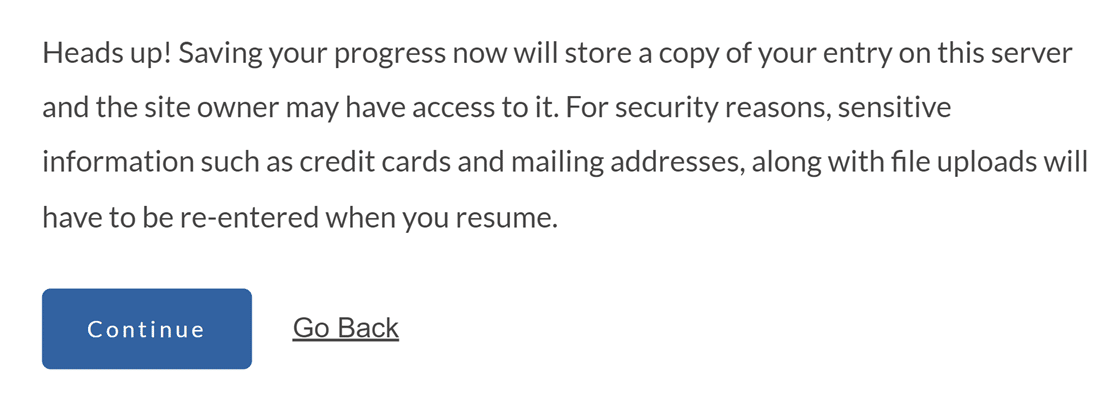
ユーザーがフォームで保存して再開リンクをクリックすると、免責事項ページが表示され、続行ボタンをクリックして進捗状況を保存してフォームを離れる決定を確認する必要があります。または、戻るリンクをクリックしてフォームに戻ることができます。
保存して再開確認ページのカスタマイズ
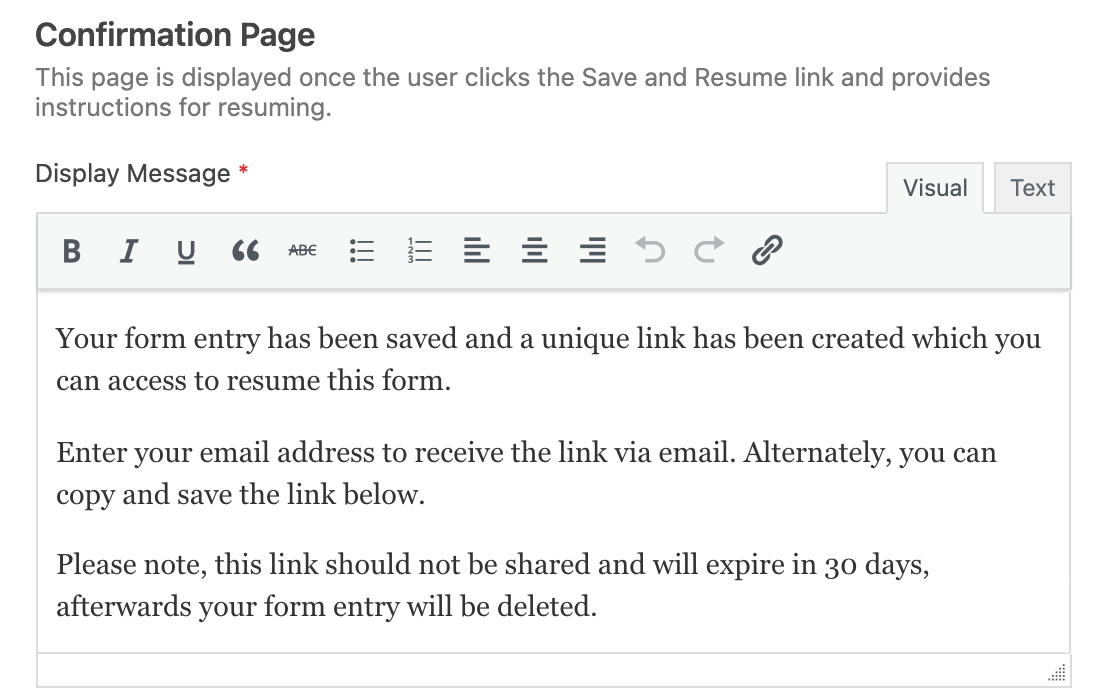
ユーザーがフォームで進捗状況を保存すると、確認ページが表示されます。そこには、準備ができたときにフォームに再アクセスする方法の説明が含まれているはずです。
提供されたテキストエディタを使用して、確認ページに表示されるメッセージをカスタマイズできます。
次に、ユーザーがフォームに戻って入力を完了できるようにする方法が2つあります。再開リンクまたはメール通知です。どちらか一方、または両方を使用できます。
注意: 保存および再開リンクを共有するために使用するオプションに関係なく、これらのURLは30日で期限切れになります。保存および再開メッセージをカスタマイズする際は、ユーザーにこれを明確にすることをお勧めします。これにより、非アクティブによる進捗の喪失が少なくなる可能性があります。
再開リンクを有効にする
ユーザーが保存されたフォームにアクセスできる方法の1つは、再開リンクを使用することです。ユーザーは、このリンクを確認ページからコピーしてブラウザに貼り付けることで、保存されたエントリにアクセスできます。
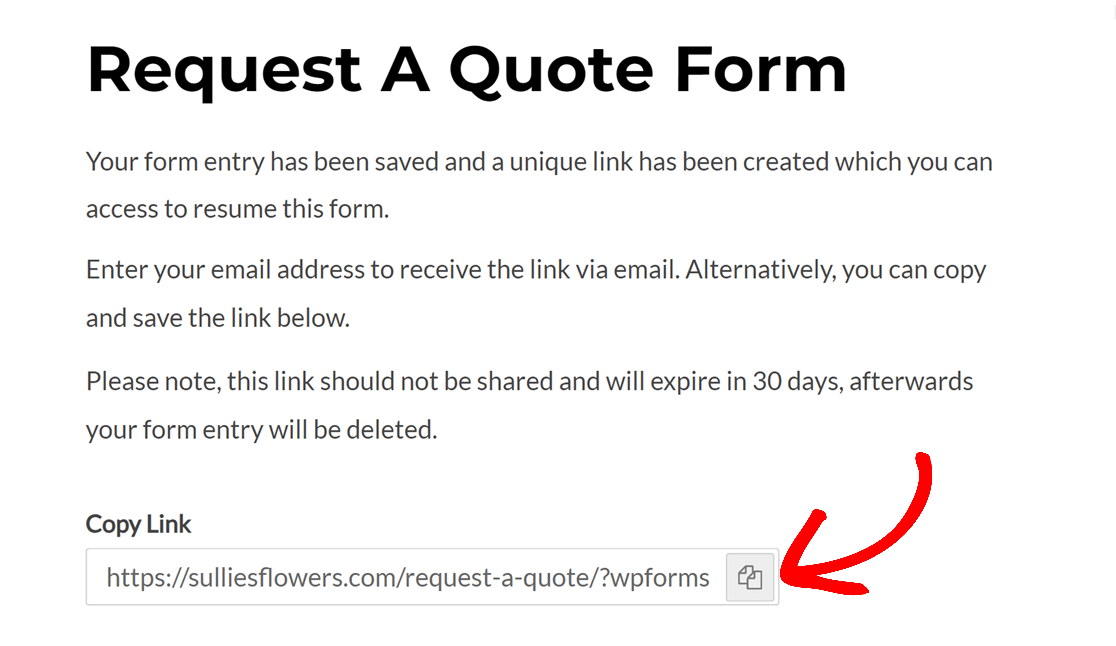
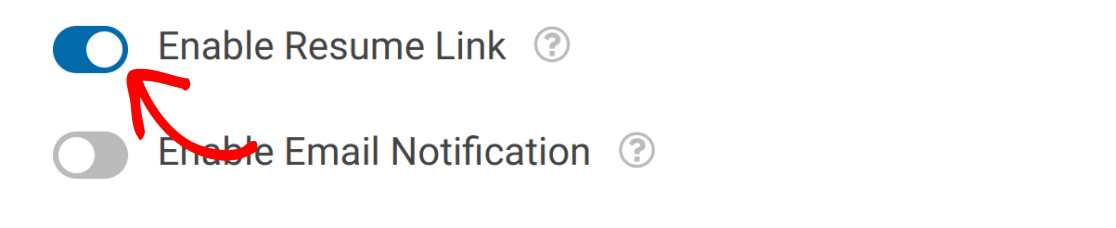
再開リンクを提供するには、再開リンクを有効にする設定をオンにします。
再開メール通知の作成
再開メール通知を有効にすると、ユーザーは確認ページに表示できるものと同じ再開リンクを含むメールを受信します。このURLを使用して、保存されたエントリにアクセスし、完了することができます。
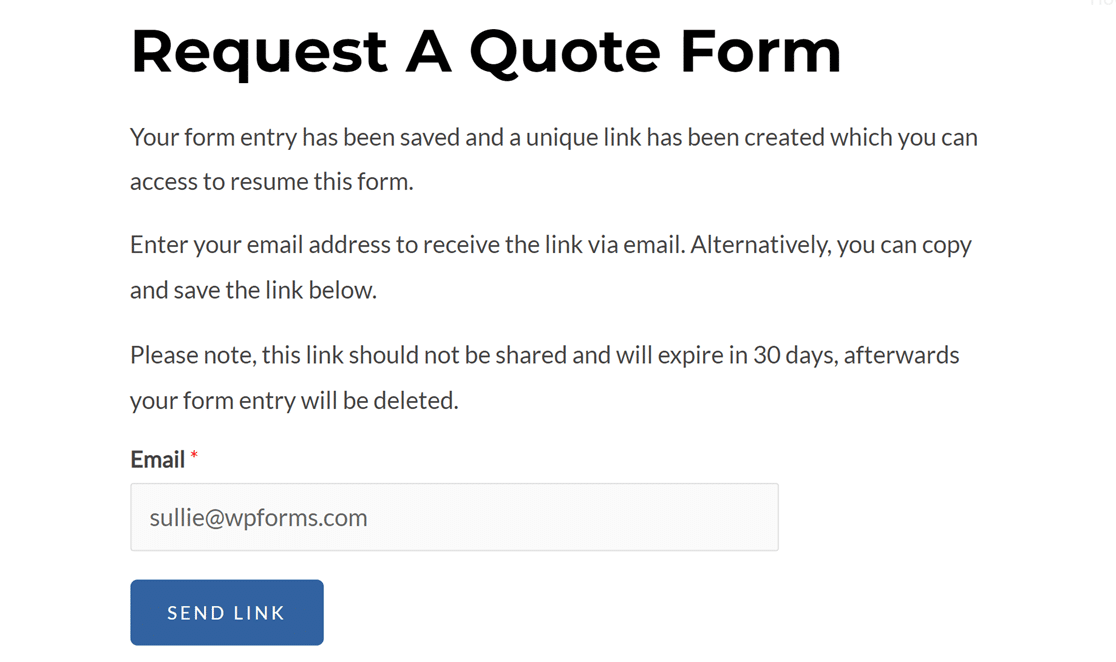
ユーザーがフォームの入力を保存すると、確認ページに移動します。ここで、メールアドレスを入力し、リンクを送信ボタンをクリックして再開リンクを受信する必要があります。
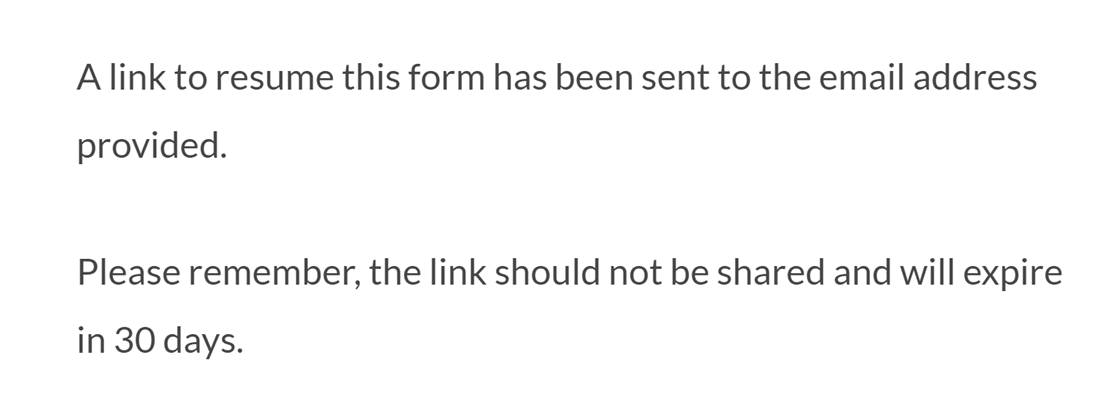
完了すると、入力したアドレスにメール通知が送信されたことを確認する別のメッセージが表示されます。
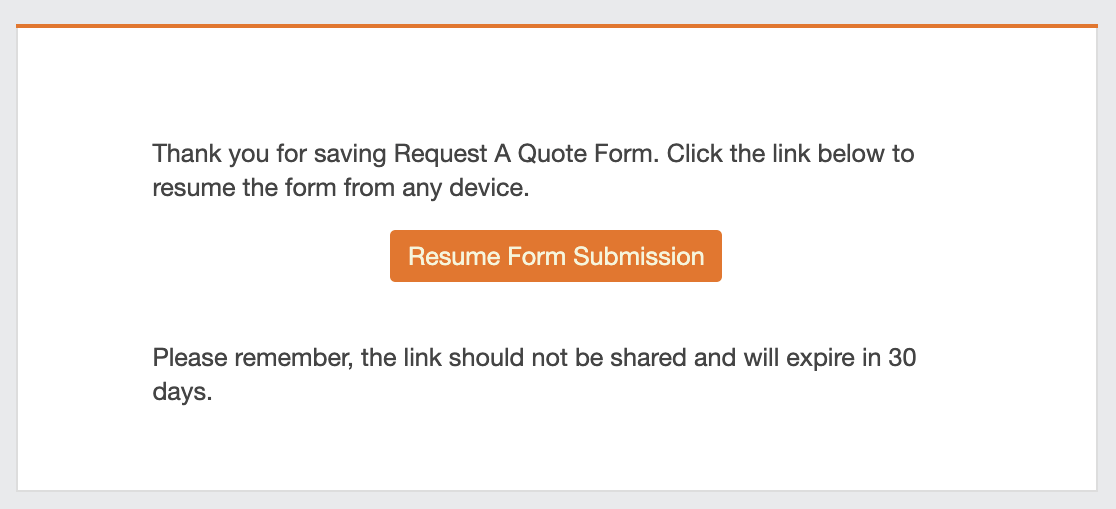
メール通知自体には、フォームの送信を再開というラベルのボタンが含まれます。ユーザーはそれをクリックして、フォームへの入力を完了するために必要なページにアクセスできます。
保存されたフォームエントリへのリンクを含むメール通知をユーザーに送信するには、メール通知を有効にする設定をオンにします。

その後、提供されたテキストエディタを使用して、メール通知メッセージと、ユーザーがメールアドレスを入力した後に表示される確認メッセージをカスタマイズできます。
デフォルトメッセージは自由に編集できますが、メール通知には必ず{resume_link} スマートタグを含めてください。このスマートタグは、部分的に完了したフォームへのリンクを表示し、ユーザーが中断したところから再開できるようにします。
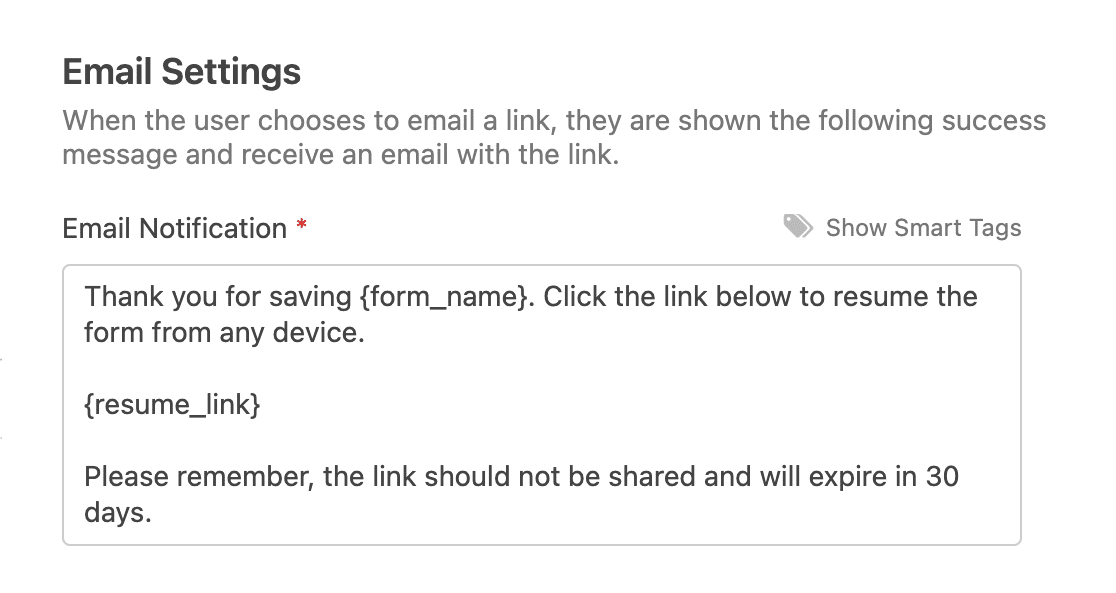
保存および再開の設定が完了したら、フォームビルダーを離れる前に必ずフォームを保存してください。
注意: 保存および再開通知のメール件名をカスタマイズしたいですか?カスタマイズ方法の簡単なガイドについては、開発者ドキュメントをご覧ください。
部分的なエントリの表示
ユーザーがフォームの入力を保存すると、それはWPFormsに部分的なエントリとして保存されます。部分的なエントリを表示するには、WPForms » エントリに移動し、フォームのタイトルをクリックします。
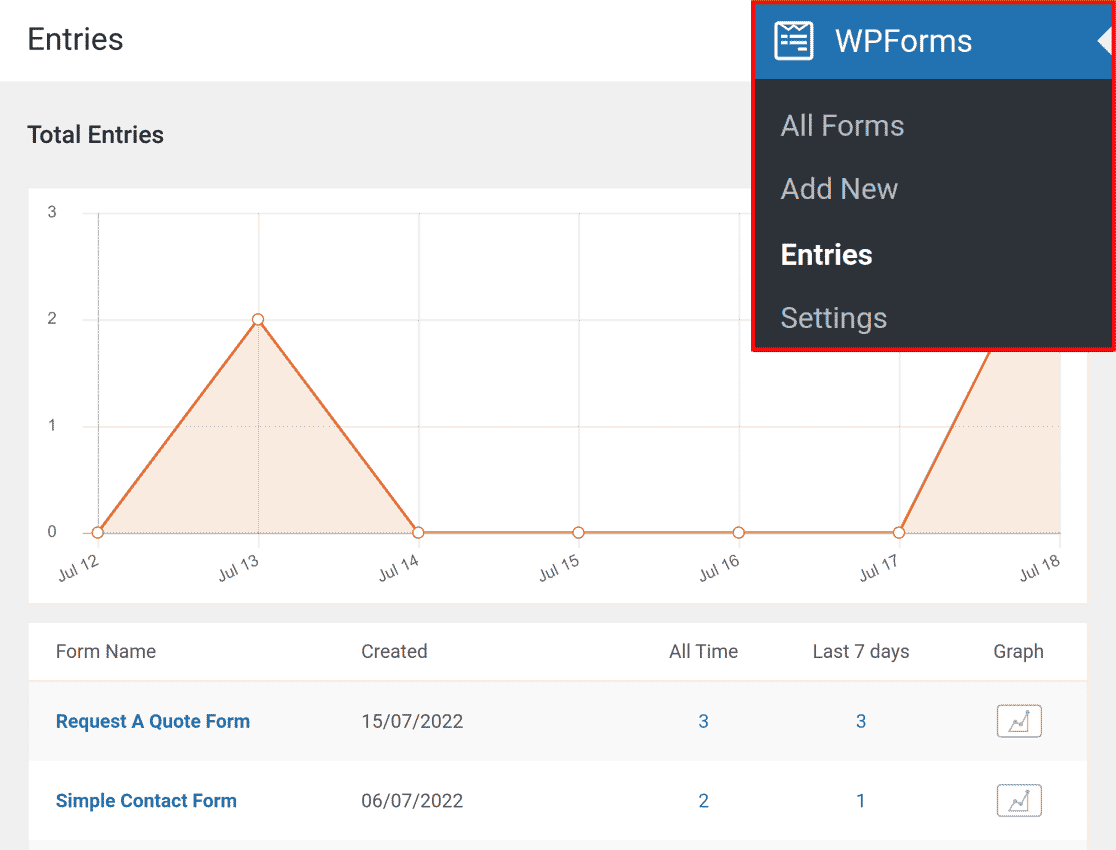
注意: フォームのエントリの表示について詳しく知りたいですか?詳細については、フォームエントリの完全ガイドをご覧ください。
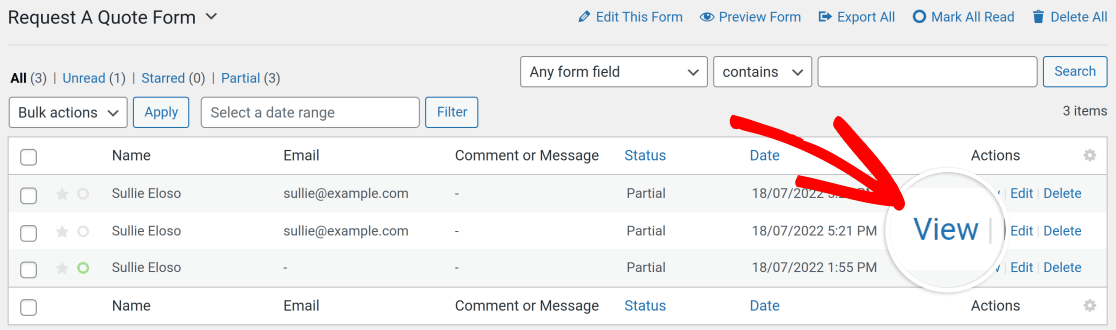
ステータス列では、不完全なエントリは「部分」とラベル付けされます。

エントリの詳細を表示するには、[表示]をクリックすると、ユーザーが完了したフィールドや最後にエントリが変更された日時などを含めて確認できます。
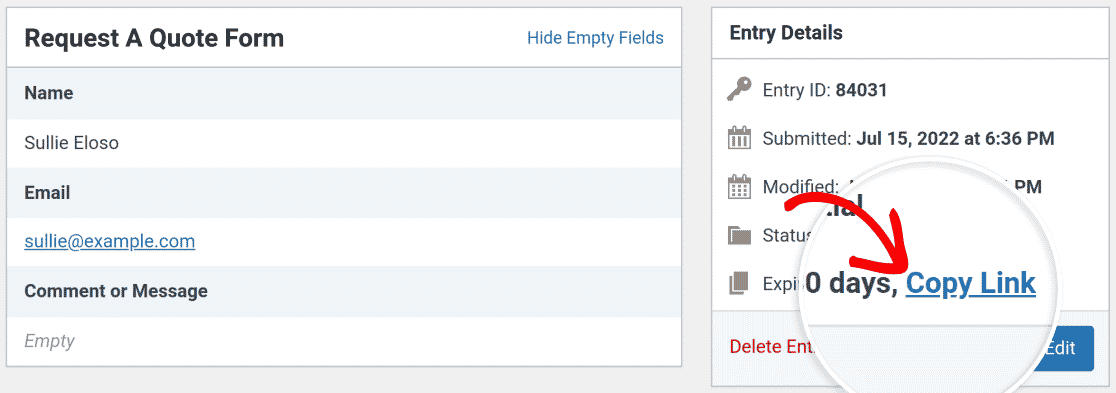
部分的なエントリの履歴書のリンクをコピーするには、[エントリの詳細]パネルの[リンクをコピー]をクリックします。
注意: 次のフィールドは機密情報を含んでおり、ユーザーがフォームの入力を保存しても保存されません。
これらのフィールドは部分的なエントリには表示されず、ユーザーはフォームの入力を再開する際に再度入力する必要があります。
部分的なエントリは30日間保存されます。その後、ユーザーがフォームを完了するために戻ってこなかった場合、エントリは削除されます。
注意: 部分的なエントリの有効期限をカスタマイズすることに興味がありますか?デフォルトの30日間の期間を、特定の要件に合わせたタイムラインに調整できます。この設定を変更する方法については、開発者ドキュメントを参照してください。
よくある質問
これらは、保存と再開アドオンに関するよくある質問への回答です。
保存と再開アドオンは他のWPFormsアドオンと互換性がありますか?
はい!保存と再開アドオンは、他のWPFormsアドオンと連携します。いくつか特別なケースがあります。それらは次のとおりです。
- アンケートと投票: 保存と再開アドオンによって作成された部分的なエントリは、アンケートと投票アドオンによって生成された統計から除外されます。
- フォームロック: 保存と再開アドオンによって作成された部分的なエントリは、フォームロックアドオンによって設定されたエントリ制限カウントから除外されます。
- 会話形式フォーム: 保存と再開アドオンは、会話形式フォームを完全にサポートしています。
- フォームページ: 保存と再開アドオンは、フォームページを完全にサポートしています。
- ユーザーのジャーニー: ユーザーのジャーニーデータは、ユーザーが完了したフォームを送信した後、エントリで表示されるようになります。
フォームエントリから通知の再送信オプションが消えているのはなぜですか?
フォームエントリの個々のページでは、通常、ユーザーにメール通知を再送信するオプションが表示されます。
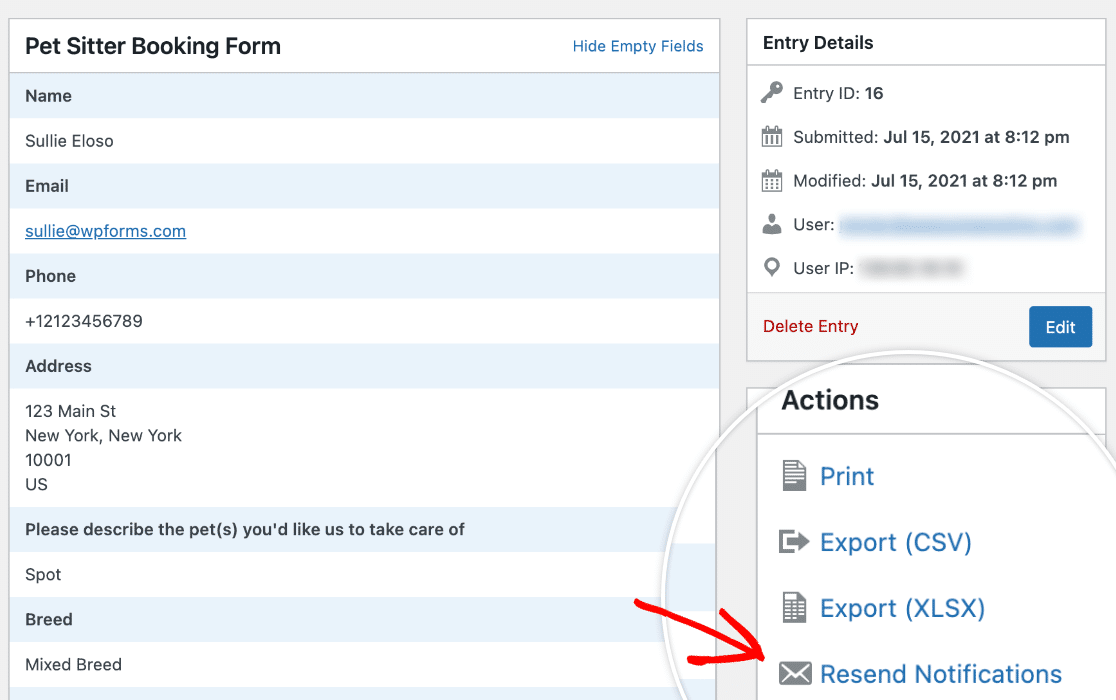
フォームで保存と再開アドオンが有効になっている場合、このアクションは利用できません。これは、通知の再送信オプションが、フォームの再開リンクを持つ通知だけでなく、フォームのすべての通知を再度送信するためです。これらのメッセージをすべて受信すると、ユーザーが混乱したり迷惑に感じたりする可能性があるため、このアクションは無効にしています。
以上です!これで、ユーザーがフォームの入力を一時停止して後で完了するために戻ることができるように、保存と再開アドオンを使用する方法がわかりました。
次に、ユーザーがフォームを離れて提出に戻らなかった場合に、部分的なエントリをキャプチャする方法を学びたいですか?WPFormsフォーム放棄アドオンの使用方法のチュートリアルをご覧ください。


