


AI要約
WordPressフォームを通じて支払いを受け付けたいですか?WPForms用のSquare Proアドオンを使用すると、独自のカスタム支払いフォームを使用してクレジットカード決済を簡単に処理できます。
このチュートリアルでは、Square Proアドオンの設定方法とフォームとの連携方法を説明し、支払いを受け付けられるようにします。
要件:
- Square Proアドオンにアクセスするには、Proライセンスレベル以上が必要です
- Square Proアドオンの最小必要バージョンを満たすために、WPFormsの最新バージョンがインストールされていることを確認してください
- Squareでは、ライブ決済フォームを追加するページでSSL(HTTPS)が有効になっている必要があります。これにより、クレジットカードデータをSquareに安全に送信できます。詳細については、WPBeginnerのWordPressでのSSLとHTTPSの追加方法ガイドをご覧ください。
以下のチュートリアルに進む前に、WPFormsがWordPressサイトにインストールおよび有効化されており、ライセンスが認証済みであることを確認してください。
SquareとWordPressサイトの接続
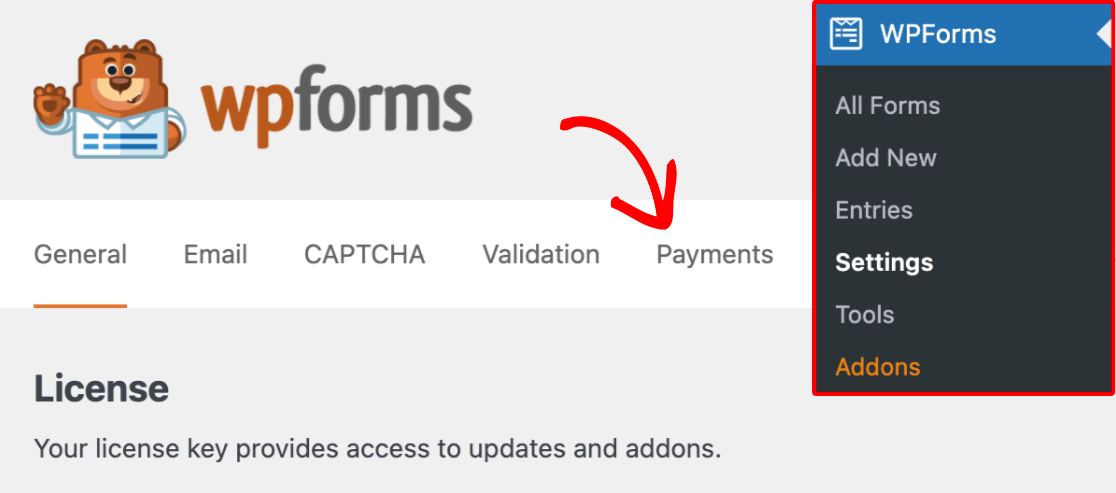
WPFormsを使用すると、数回のクリックでサイトをSquareに接続できます。まず、WordPress管理エリアのWPForms » 設定に移動し、支払いタブをクリックします。
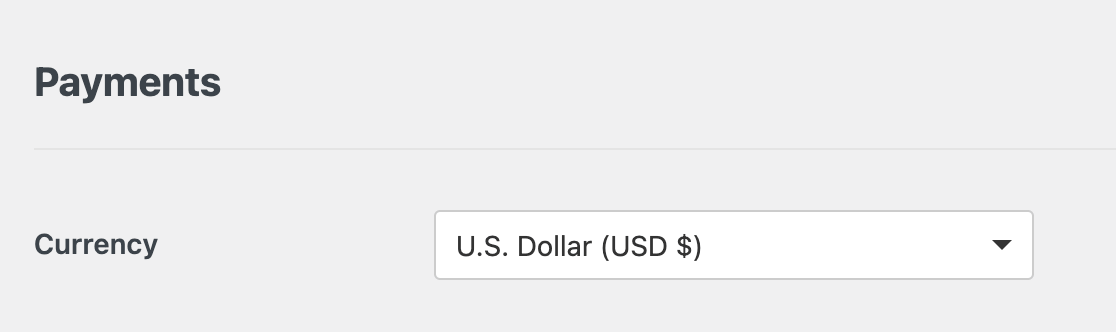
支払いセクションで、通貨ドロップダウンがSquareアカウントで使用している通貨と同じに設定されていることを確認してください。
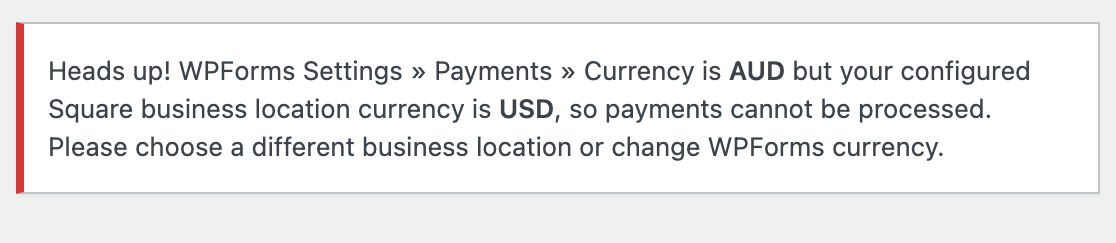
これらの設定が一致しない場合、Squareは支払いを処理できず、SquareアカウントをWPFormsに接続しようとするとエラーメッセージが表示されます。
通貨を設定したら、Squareセクションに移動し、Squareと接続ボタンをクリックします。
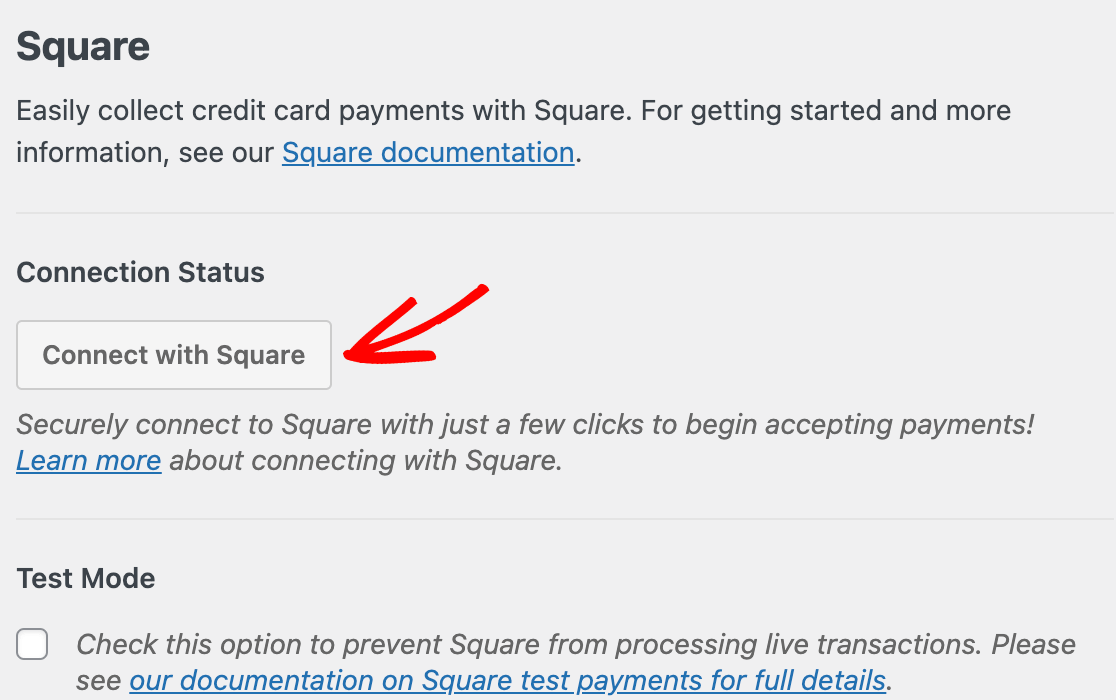
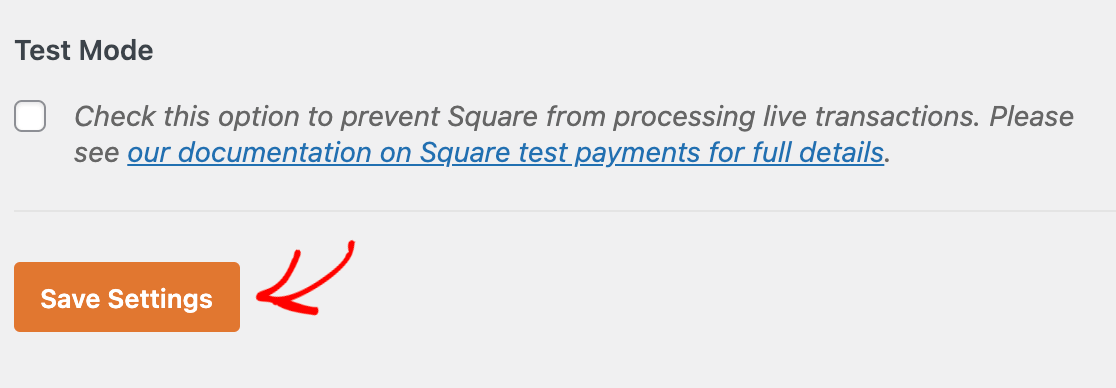
注意:WPFormsの支払い連携では、テストモードとライブモードは個別に設定されます。フォームが公開されたらトランザクションを処理できるように、テストモードオプションがチェックされていないことを確認してください。
フォームを公開する前にフォームのSquare連携をテストしたい場合は、Square決済のテスト方法に関するチュートリアルをご覧ください。
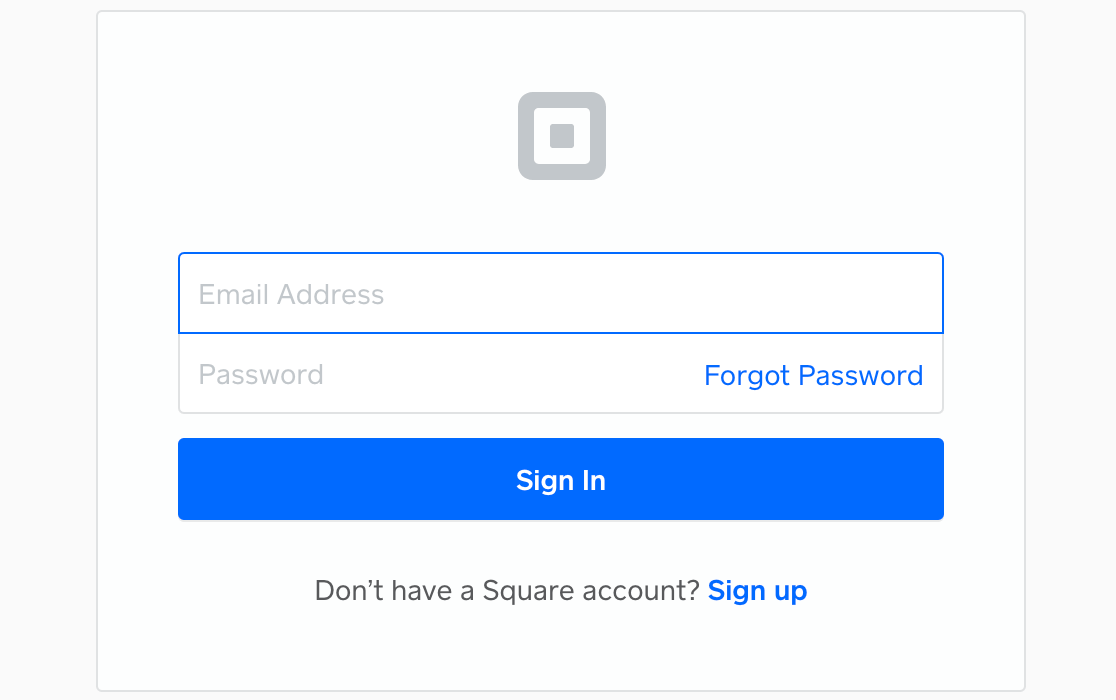
次に、Squareアカウントにログインするように求められます。メールアドレスとパスワードを入力し、サインインをクリックします。
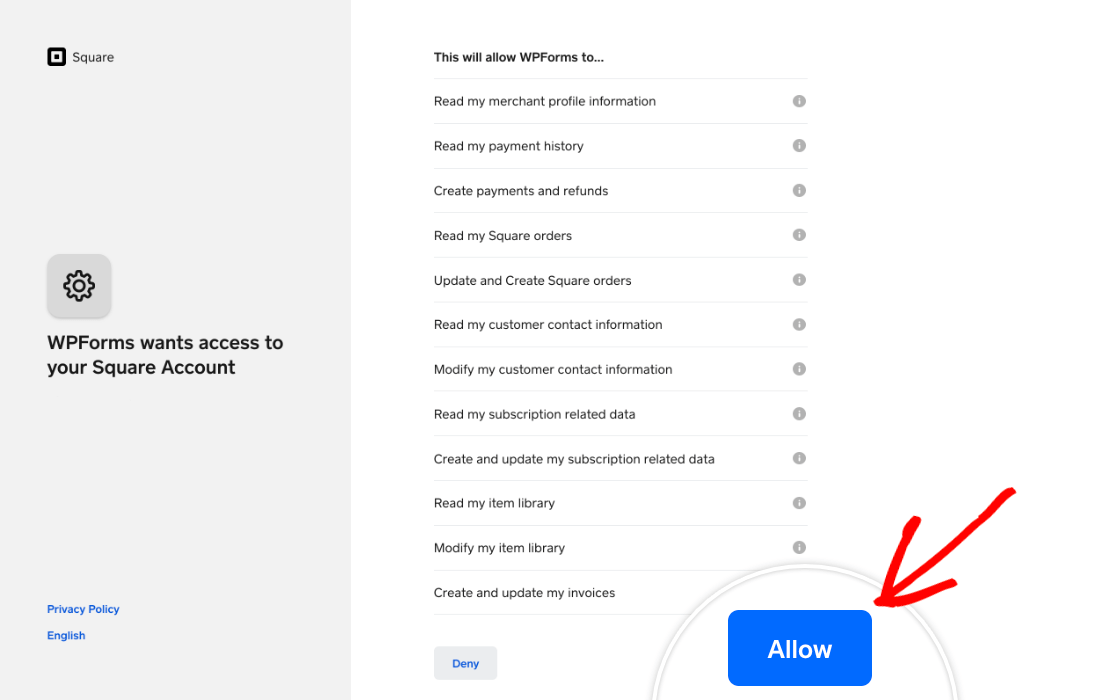
次に、SquareからWPFormsにアカウント関連の特定の権限を付与するかどうかを尋ねられます。続行するには許可をクリックします。
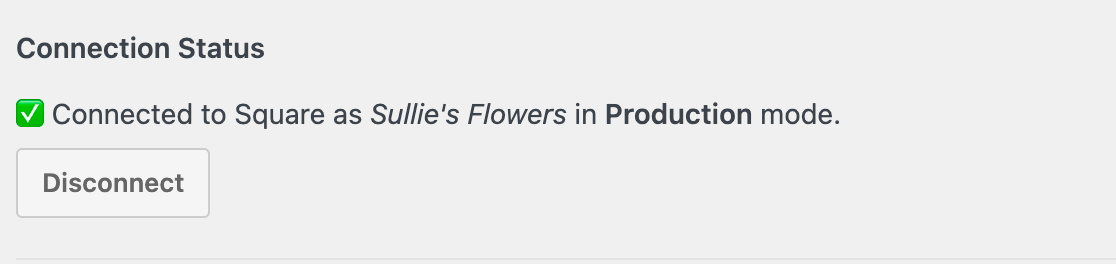
これにより、WPFormsの支払い設定に戻ります。接続が成功した場合、接続ステータスの横に緑色のチェックマークが表示されます。
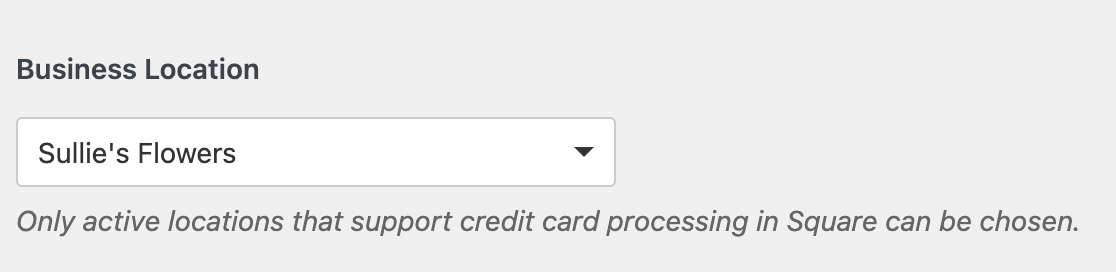
ビジネスの主な所在地も、WPFormsのSquareからの支払い設定にインポートされます。ビジネスに複数のアクティブな所在地がある場合は、所在地ドロップダウンから使用したいものを選択できます。
注意:所在地はSquareアカウント内で管理されます。所在地の追加、削除、編集に関するヘルプについては、このトピックに関するSquareのドキュメントを参照してください。
最後に、この画面を離れる前に必ず設定を保存してください。
注: フォームビルダーから直接Squareに接続することもできます。支払いパネルで、Squareタブを開き、アカウントがまだ接続されていない場合は、フォームを離れることなく同じプロセスを開始するには、Squareで接続ボタンをクリックしてください。
Square Webhookの設定
Webhookを使用すると、支払いが完了、返金、または更新されたときに、WPFormsはSquareからリアルタイムの更新を受信できます。Square Webhookを有効にすると、フォームは自動的に同期されたままになるため、支払い変更を手動で追跡する必要はありません。

Square WebhookをWPFormsに接続する方法については、Square Webhookの設定ガイドに従ってください。
フォームへのSquare連携の追加
サイトをSquareに接続したら、特定のフォームで支払いを受け付けられるようになります。これを行うには、新しいフォームを作成するか、既存のフォームを編集してフォームビルダーを開きます。
フォームテンプレートを使用するか、最初から始めて自由にフォームをカスタマイズできます。ただし、フォームビルダーの[支払いフィールド]セクションからSquareフィールドを追加してください。これを行うには、クリックするか、ドラッグアンドドロップしてプレビューエリアに配置します。
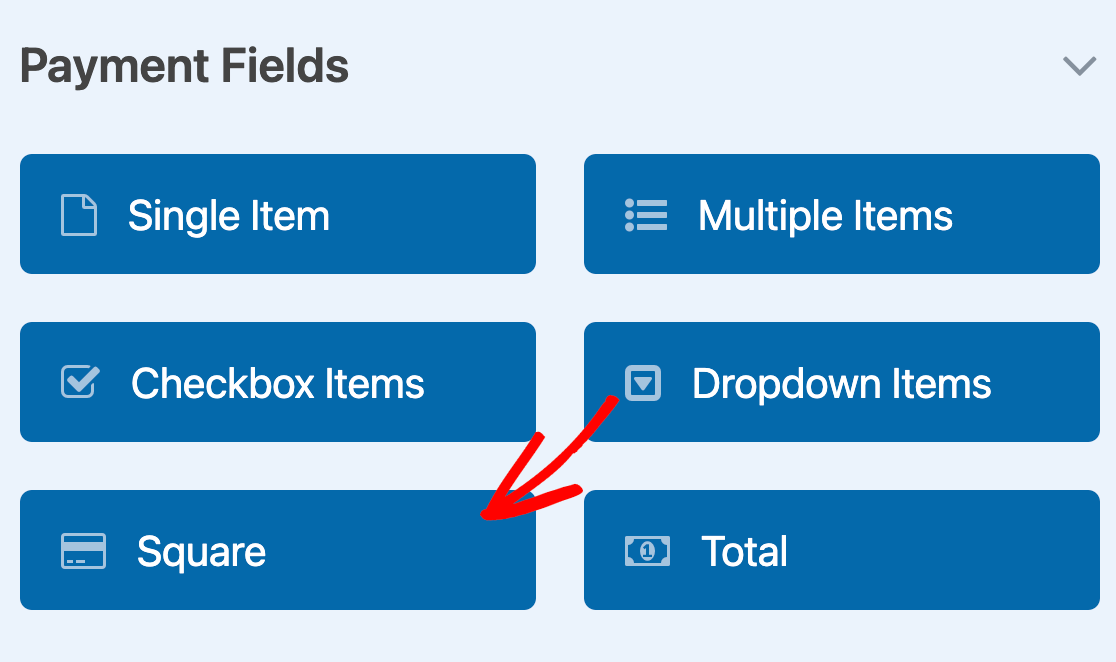
これにより、Square経由で支払いを行うために必要なクレジットカードフィールドが追加されます。
フォームのフィールドに満足したら、支払い » Squareに移動してSquareの設定ページにアクセスします。次に、1回限りの支払いを受け付けるオプションをオンに切り替えます。

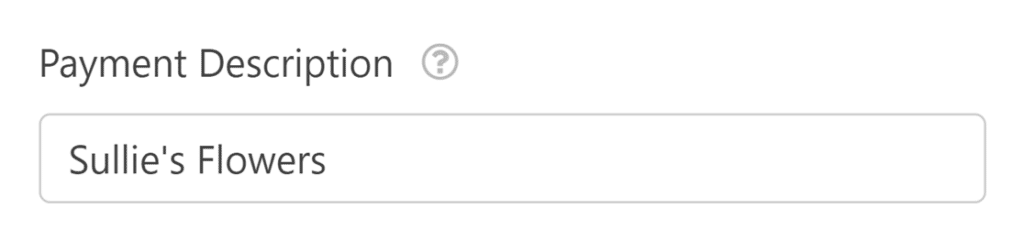
これにより、追加の設定オプションが表示されます。まず、支払い説明を入力します。これは、ユーザーがこのフォーム経由で行ったトランザクションを特定するのに役立つように、ユーザーのクレジットカード明細書に表示されます。
次に、必要に応じて、フォームのいくつかのフィールドをSquareアカウントにマッピングできます。ドロップダウンを使用して、フォームのメール、名前、住所フィールドを選択します。
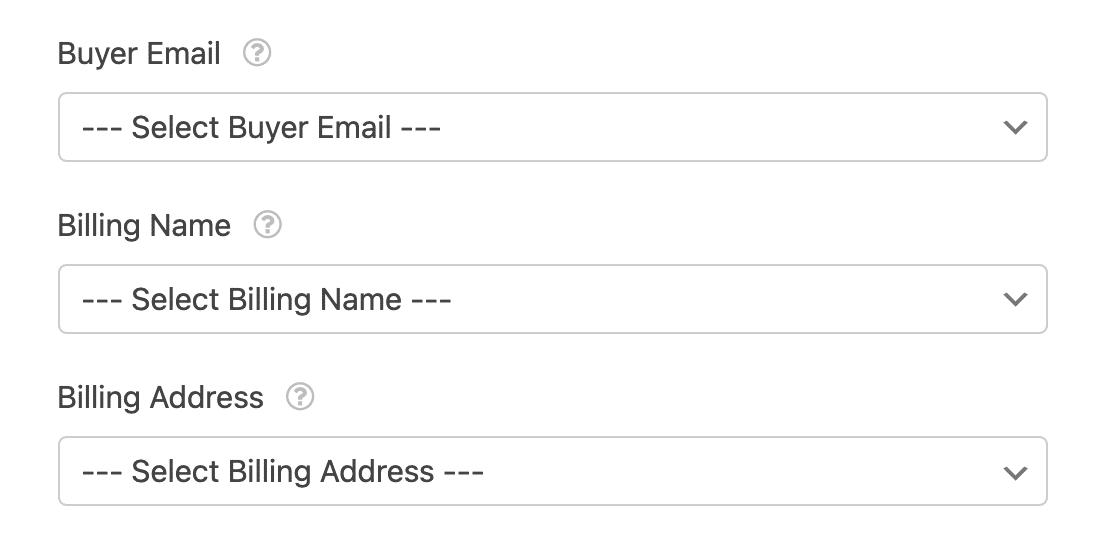
注意:このデータは保存されますが、Squareダッシュボードには表示されません。当社の開発者ドキュメントのこの回避策を使用して、Squareにメールアドレスを送信できます。
フォームが1回限りの支払いを受け付けるためのものである場合は、変更を保存して支払いフォームをテストするに進むことができます。ただし、定期的な支払いを受け付ける必要がある場合は、追加の設定を完了する必要があります。
定期的な支払いの有効化
ユーザーに定期的に請求するには、定期的な支払いオプションをオンに切り替えます。
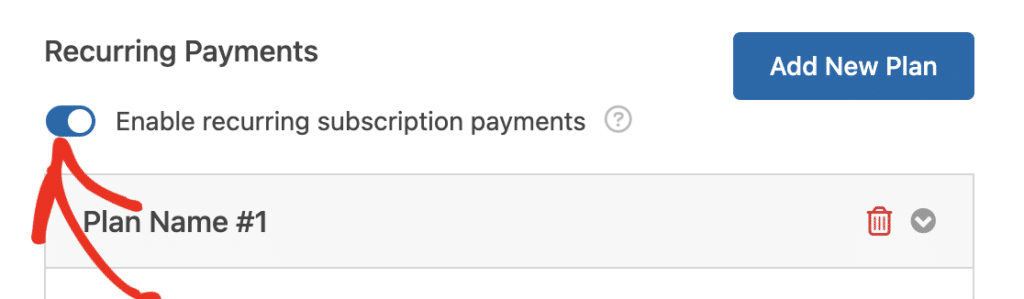
このオプションを有効にすると、このセクションの他のフィールドを完了する必要があります。これには以下が含まれます:
- プラン名:サブスクリプションのタイトルを入力します。これは、Squareアカウントのこのフォームのトランザクションに表示されます。
- フェーズ間隔:支払いをどのくらいの頻度で行うかを選択します。オプションには、月次、年次などがあります。
- 顧客のメールアドレス: 顧客に連絡できるように、フォームからメールフィールドを選択してください。これは、Squareで顧客のサブスクリプションを作成するために必要です。
- 顧客名: 顧客の名前が含まれるフィールドを選択します。
- 顧客の住所: 顧客の住所が含まれるフィールドを選択します。

支払い設定の構成が完了したら、必ずフォームを保存して設定を更新してください。
Square決済のテスト
WPFormsでSquareを設定した後、すべてが期待どおりに機能することを確認するために、フォームを公開する前にテスト支払いを送信する必要があります。
完全な手順については、Squareの支払いをテストするガイドを確認することをお勧めします。
条件付きロジックの有効化(オプション)
このチュートリアルで次に説明するのは、Squareの支払いに対して条件付きロジックを有効にすることです。Square Proアドオンでは、次のようなさまざまな方法で条件付きロジックを使用できます。
- 特定の条件が満たされた場合にのみ支払い処理を行う
- ユーザーの選択または入力に基づいて支払いフィールドを表示または非表示にする
- 支払いが完了した際の通知メールを送信する
以下に、いくつかの例をカバーしました。
支払いのための条件付きロジックの設定
この例では、寄付を行うオプションを含むフォームを作成します。条件付きロジックを使用して、ユーザーの選択に応じて支払い処理を行います。
まず、フォームを作成し、フィールドオプションをカスタマイズします。この例では、フィードバックフォームを作成しました。最後に、「サイエンスキャンプの支援のために寄付をしていただけますか?」というラベルの複数選択フィールドがあり、選択肢は「はい、寄付します」と「いいえ、今日は結構です」です。
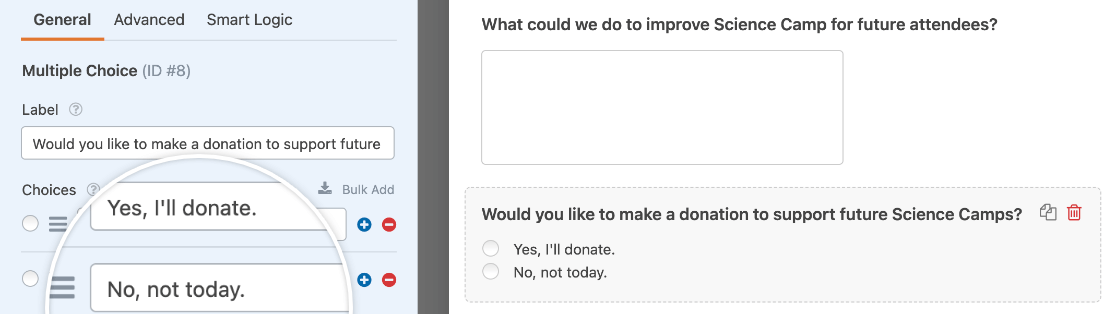
注: フォームでの複数選択フィールドの使用について、さらに詳しく知りたいですか?詳細については、複数選択フィールドのカスタマイズに関するチュートリアルをご覧ください。
また、寄付者が寄付したい金額を入力できる単一項目フィールド、請求される金額を確認できる合計フィールド、支払い情報を入力できるSquareフィールドも追加しました。
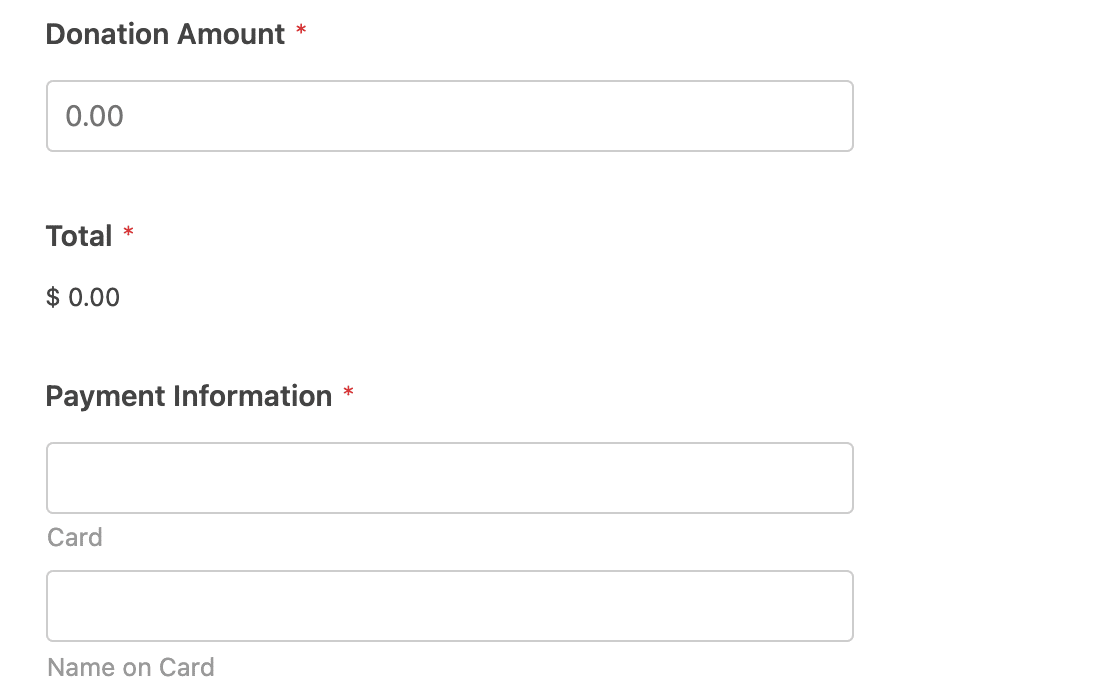
注: ユーザーが誤って0ドルの支払いを行うことを防ぎたいですか?支払い合計を必須にするガイドを確認してください。
フォームに必要なすべてのフィールドが揃ったら、支払い » Squareに移動し、設定の下部にある条件付きロジックを有効にするオプションをオンにします。
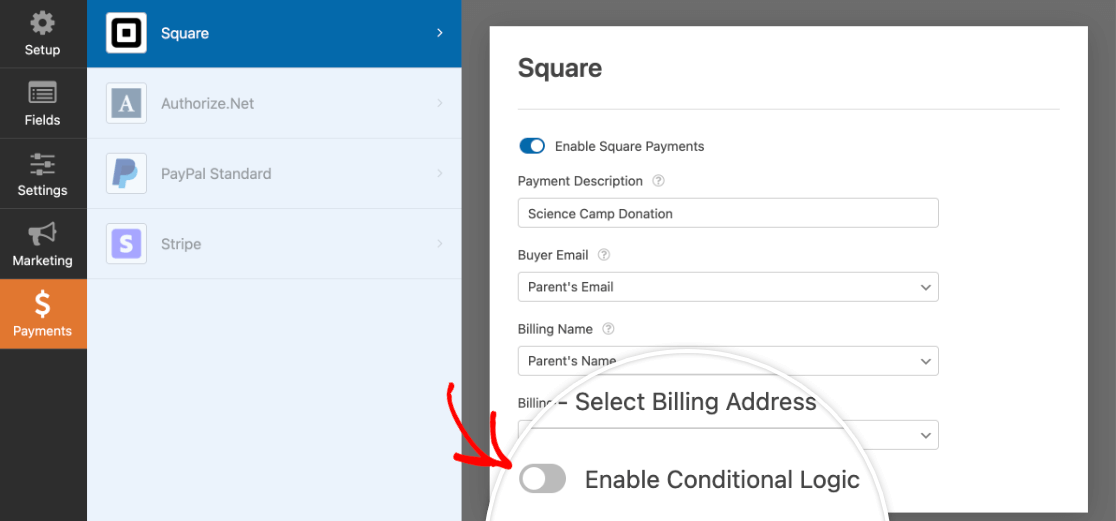
これにより、条件付きロジックルールを作成するために使用できる一連のドロップダウンが表示されます。この例では、「サイエンスキャンプの支援のために寄付をしていただけますか?」が「はい、寄付します」の場合に、この支払い処理を行うようにルールを設定します。
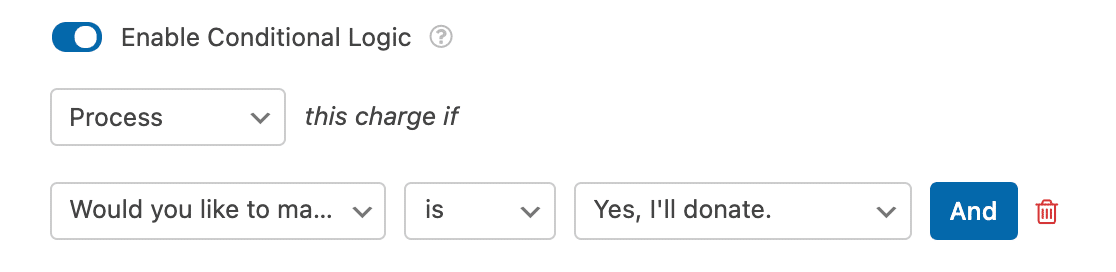
注: 条件付きロジックルールの設定について、さらにヘルプが必要ですか?初心者向けの条件付きロジックチュートリアルには、ステップバイステップの手順が含まれています。
この場合、ユーザーは複数選択フィールドを使用して寄付を選択した場合にのみ請求されます。
ビルダーを離れる前に、必ずフォームを保存してください。
条件付き支払い通知メールの設定
通常、フォーム通知メールはユーザーがフォームを送信したときに送信されます。ただし、支払い統合が有効になっている場合は、支払いが正常に処理されるまで通知メールの送信を停止できます。
これを行うには、フォームビルダーで 設定 » 通知 に移動します。次に、完了した支払いに対して送信したい通知を見つけ、Square完了済み支払いの有効化 というオプションをオンにします。
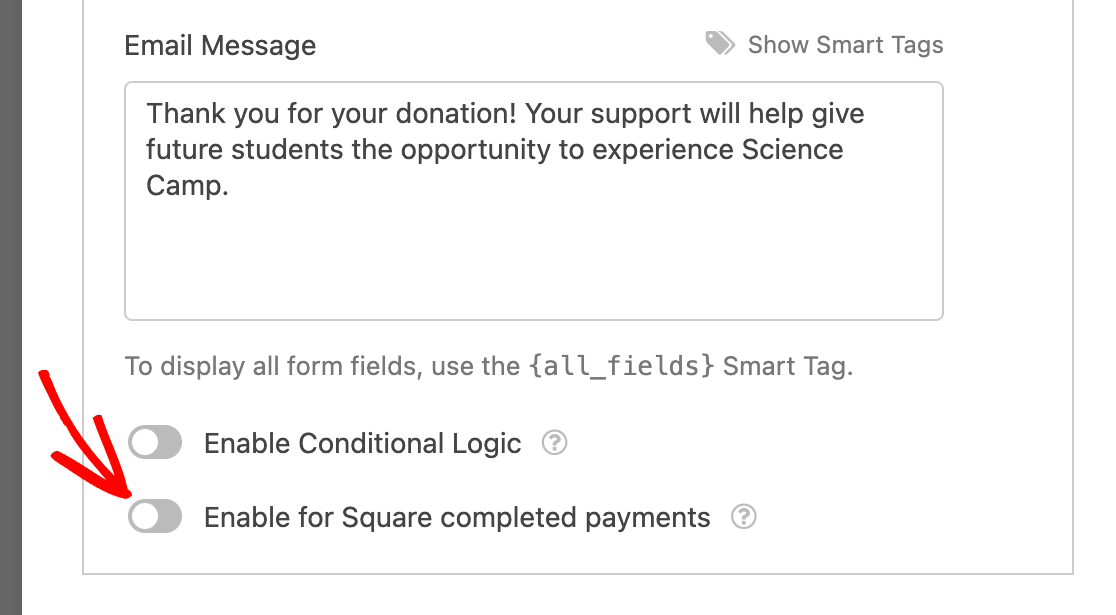
この設定は、好きなだけ多くの通知メールに対して有効にできます。フォームビルダーを離れる前に、変更を保存することを忘れないでください。
決済の表示と管理
フォームから支払いを受け取ったら、サイトの管理画面から直接表示および管理できるようになります。
これを行うには、WPForms » 支払い に移動し、概要 タブを選択して支払いのページにアクセスします。
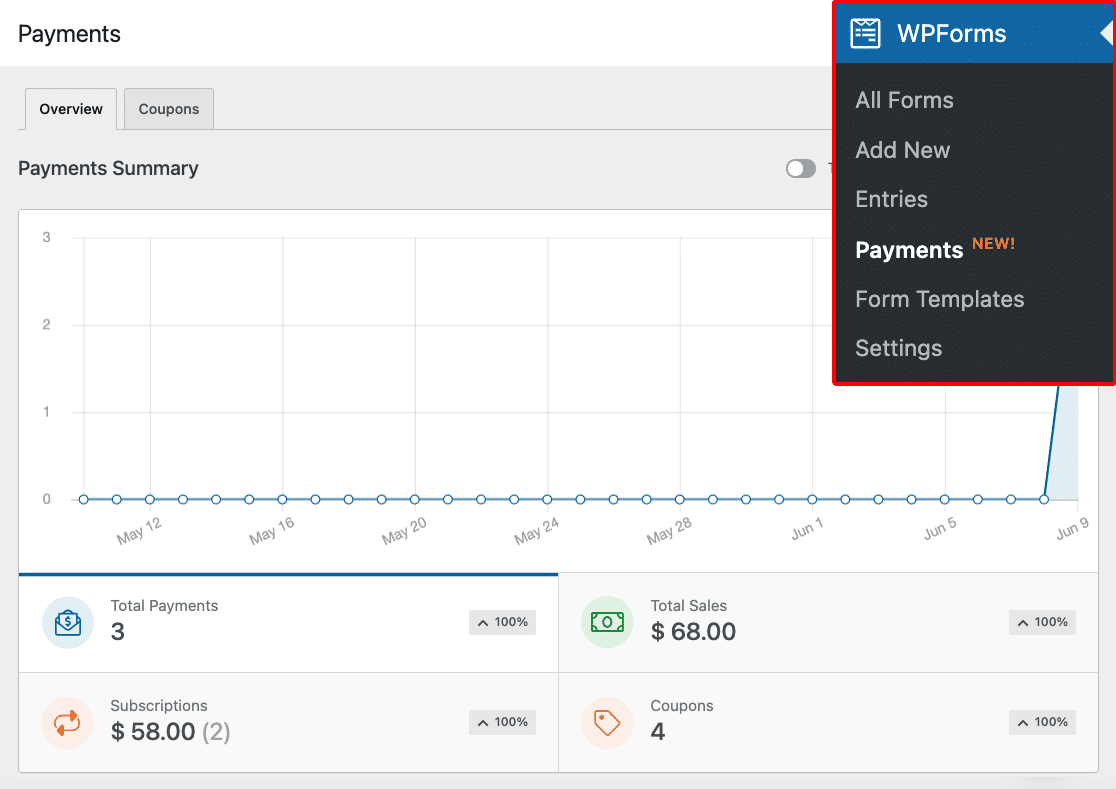
支払い概要ページでは、取引の詳細を表示したり、売上を追跡したり、収益トレンドを表示したり、支払いフォームの成功度を測定したりできます。
詳細については、フォームの支払いを表示および管理する方法 ガイドをご覧ください。
注意: ご希望であれば、クーポンコードを作成し、支払いフォームに入力する際にユーザーに割引を提供できます。詳細については、クーポンアドオン のチュートリアルをご覧ください。
よくある質問
これらは、Square Pro アドオンに関するよくある質問の一部です。
フォームで Square を使用するために料金はかかりますか?
WPForms では、フォームで Square を使用するために料金を請求することはありません。ただし、Square の販売手数料は、フォームを通じて行われた取引に適用されます。
リモートオンライン取引の Square の現在の販売手数料を確認するには、料金ページ を参照してください。
WPForms は Square と提携していますか?
はい、提携しています! Square と直接提携することにより、プラットフォームのベストプラクティスに従って、支払いが確実に信頼性高く安全に処理されるようにすることができます。
WPFormsはユーザーの支払い情報を保存しますか?
いいえ、ユーザーの支払い情報は保存しません。
代わりに、支払い詳細は Square に直接送信され、お客様のサイトにクレジットカード情報を保存することに伴うリスクから、お客様とユーザーの両方を保護します。
これで完了です! WordPress フォームを Square と統合して、クレジットカード決済を受け付けることができるようになりました。
次に、ユーザーが支払い方法を選択できるようにする方法を学びたいですか? 条件付きロジックとその他の支払い統合(PayPal、Stripe、Authorize.Net)を使用してそれを行う方法 に関するチュートリアルをご覧ください。


