


AI要約
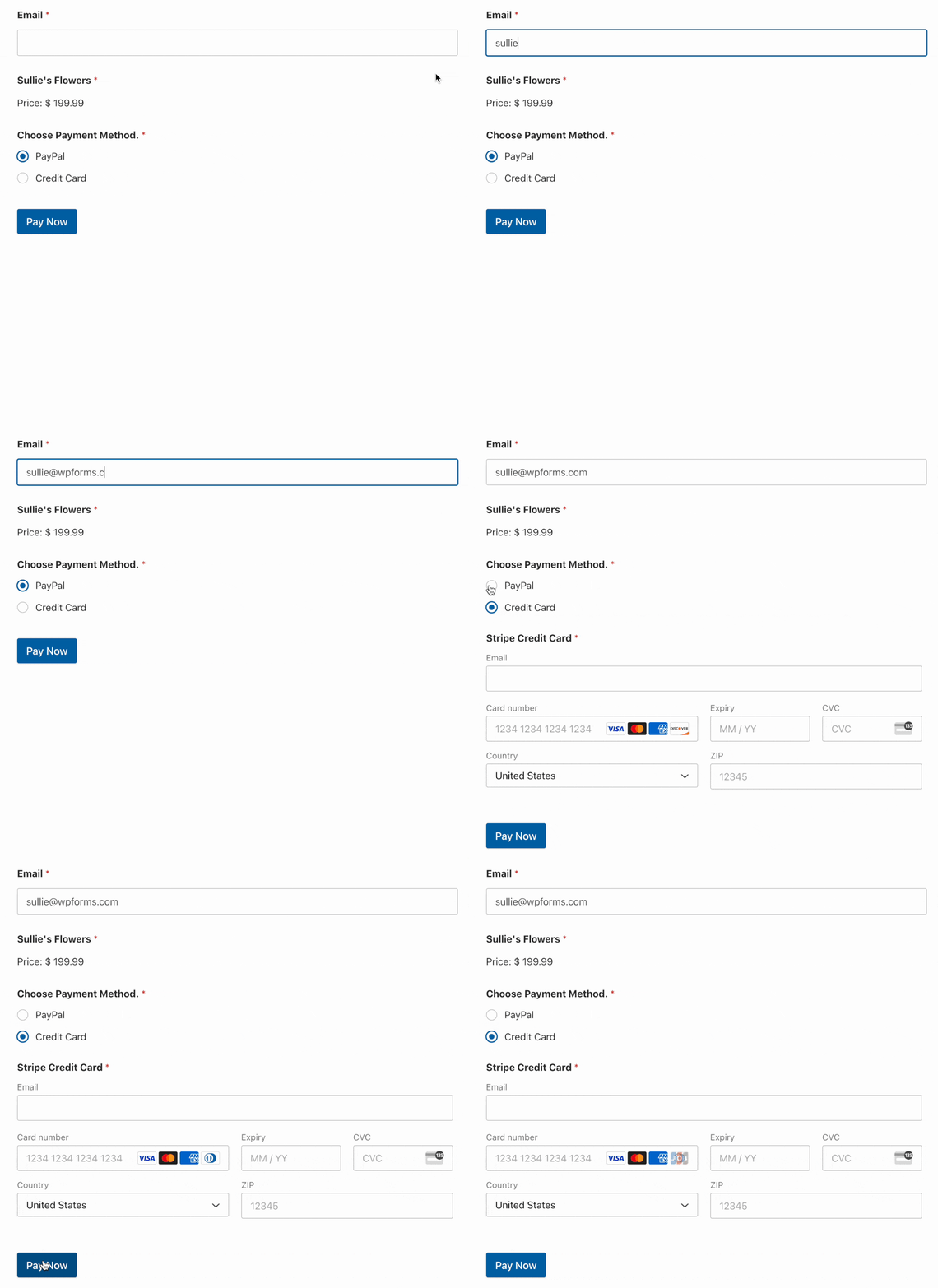
フォームで複数の支払い方法を選択できるようにしますか? WPFormsでは、条件付きロジックを使用して、ユーザーがPayPalまたはクレジットカードプロバイダーで支払いを行うかどうかを選択できるようにすることができます。
このチュートリアルでは、ユーザーがフォームで支払い方法を選択できるようにする方法を説明します。
要件: PayPal Standard、Stripe Pro、Squareアドオンを使用するには、Proライセンスレベル以上が必要です。Authorize.Netアドオンにアクセスするには、Eliteライセンスが必要です。
開始する前に、WPFormsをインストールして有効化し、ライセンスキーを確認していることを確認してください。
次に、PayPal Standardアドオンをインストールできます。また、フォームで使用したいクレジットカード決済プロセッサに応じて、Stripe Proアドオン、Squareアドオン、またはAuthorize.Netアドオンのいずれかをインストールする必要があります。
注意: WPFormsライセンスが無効な場合、Stripeはプラットフォームを通じて処理された各支払いに3%のトランザクション手数料を適用します。
フォームに支払い方法選択フィールドを追加する
このチュートリアルでは、条件付きロジックを使用して、フォームでのユーザーの選択に応じて特定のフィールドを表示または非表示にし、特定のプロバイダーを通じて支払いを処理します。
注意: ビジネスPayPalアカウントをお持ちの場合は、PayPal Commerceアドオンの使用をお勧めします。このアドオンを使用すると、条件付きロジックを使用せずにPayPalとクレジットカードの両方の支払いを受け入れることができます。詳細については、FAQを参照してください。
すべてのアドオンがインストールされ、有効化されたら、新しいフォームを作成するか、既存のフォームを編集する必要があります。
まだ行っていない場合は、フォームに複数選択フィールドと、次のいずれかの支払いフィールドを追加してください。
- Stripeクレジットカード
- Square
- Authorize.Net
ビルダーの左側のパネルでフィールドをクリックするか、プレビューエリアにドラッグアンドドロップしてフォームに追加できます。
次に、フォーム内の利用可能な各支払い方法について、複数選択フィールドにオプションを追加する必要があります。
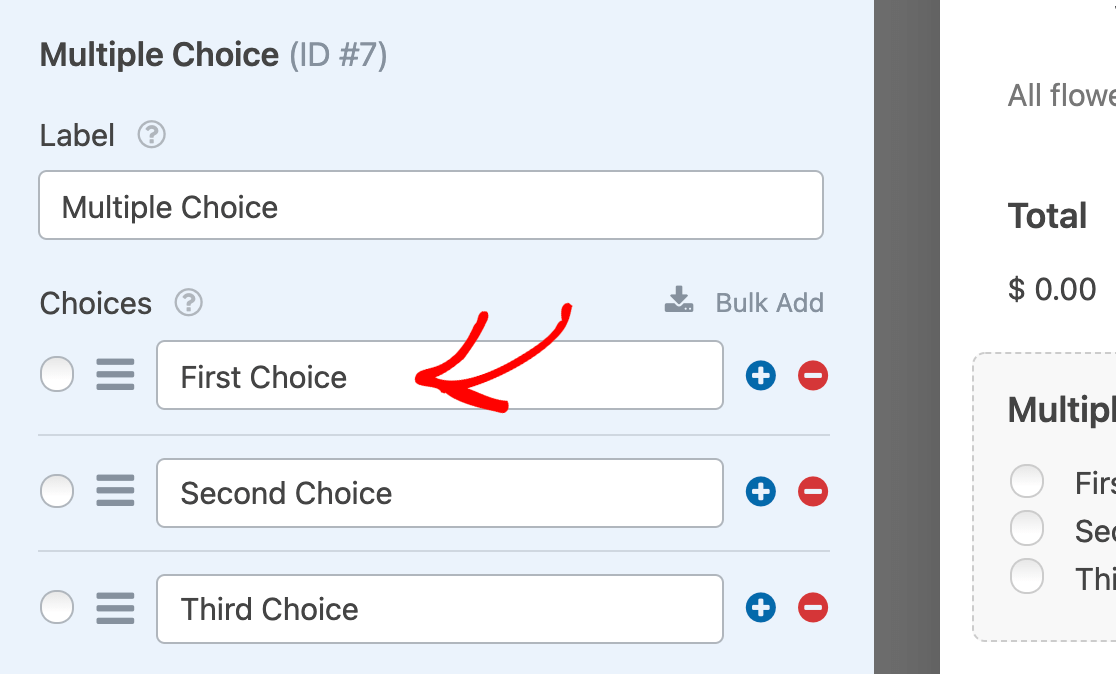
注意: 複数選択フィールドに項目を追加する方法や、このフィールドタイプで利用可能なその他のオプションの詳細については、複数選択フィールドのカスタマイズに関するチュートリアルを参照してください。
例として、複数選択フィールドのラベルを支払い方法に変更し、選択肢のラベルをPayPalとクレジットカードに変更します。
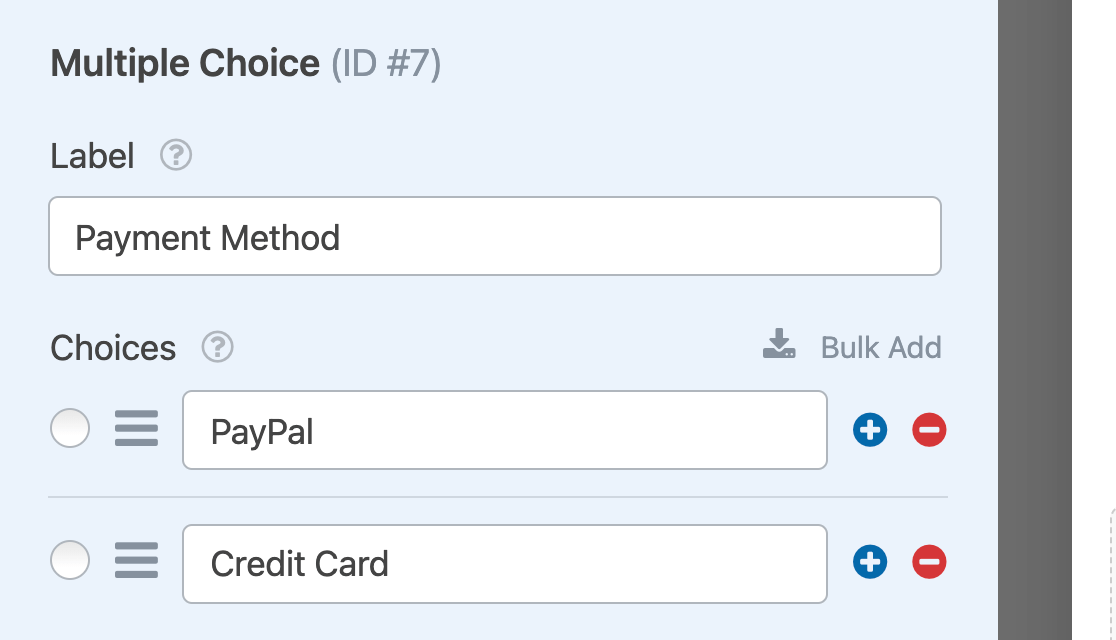
同様のラベルを使用することをお勧めしますが、フォームに合わせてこのテキストをカスタマイズできます。
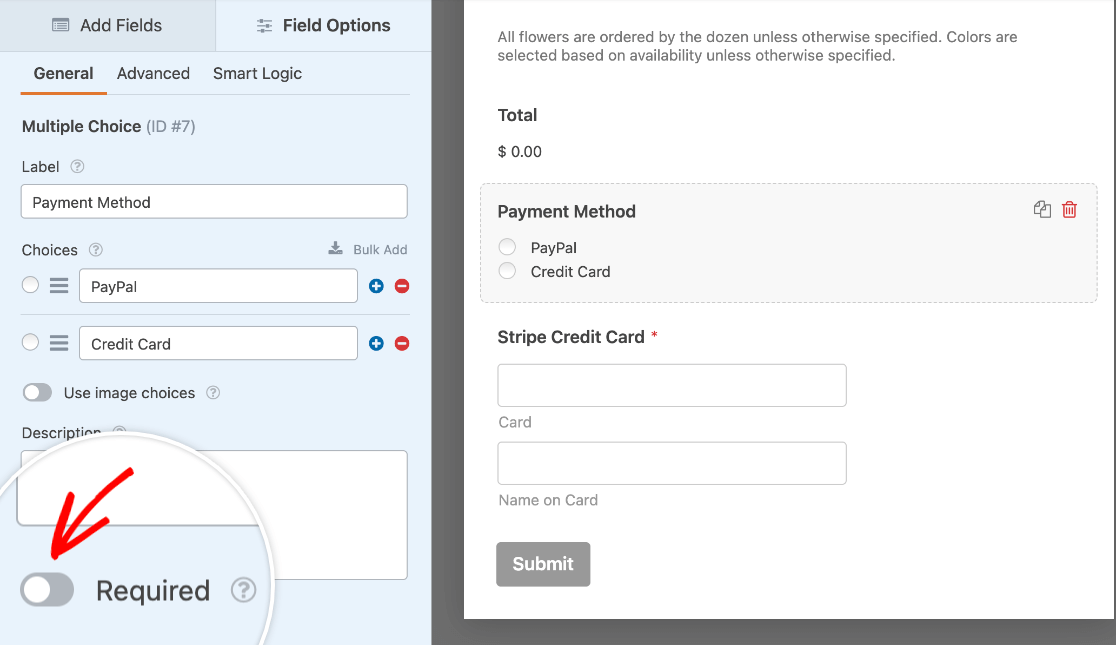
ユーザーがフォームを送信する前に支払い方法を選択したことを確認するために、複数選択フィールドのフィールドオプションで必須設定をオンにします。
クレジットカードフィールドの条件付きロジックを有効にする
次に、ユーザーが支払い方法として選択した場合にのみ表示されるように、フォームの支払いフィールドに条件付きロジックを適用する必要があります。
この例ではStripeクレジットカードフィールドを使用していますが、代わりにSquareまたはAuthorize.Netフィールドを選択した場合でも、手順は基本的に同じです。
注意:WPForms LiteでStripeを使用している場合、Stripeクレジットカードフィールドオプションの条件付きロジックにアクセスできません。
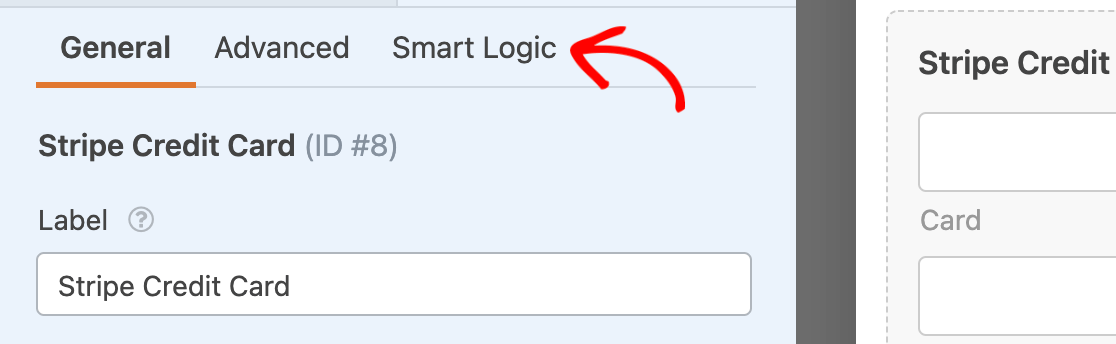
クレジットカードフィールドで条件付きロジックを有効にするには、プレビューエリアでフィールドをクリックしてフィールドオプションを開きます。次に、スマートロジックタブをクリックします。
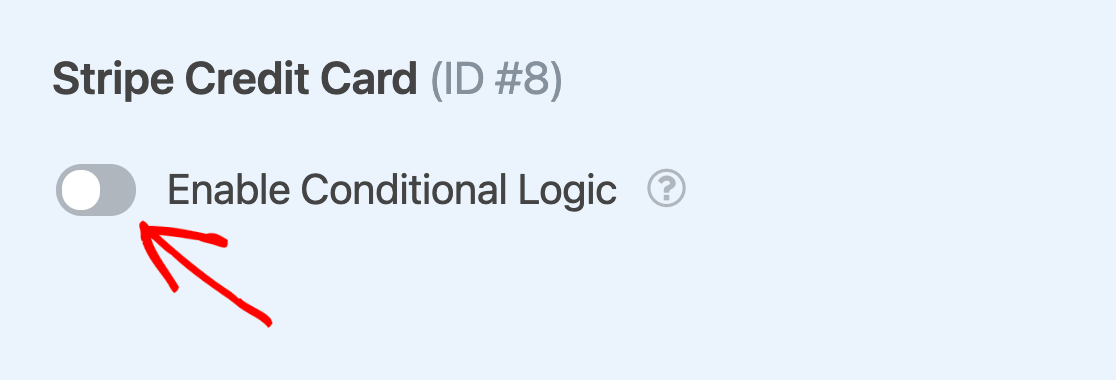
ここで、条件付きロジックを有効にするオプションをオンにします。
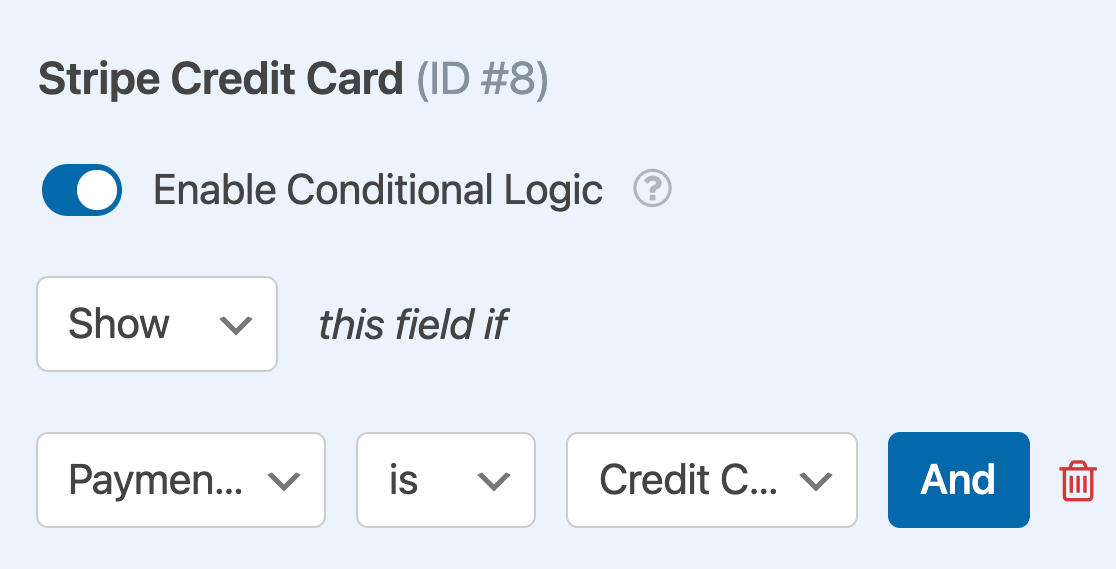
次に、ユーザーが複数選択肢フィールドから対応するオプションを選択した場合にクレジットカードフィールドを表示するルールを作成します。
例のルールは、「支払い方法がクレジットカードの場合、このフィールドを表示」となります。
注:条件付きロジックルールの設定でお困りですか?WPFormsでの条件付きロジックの使用に関する初心者向けチュートリアルには、すべての詳細が記載されています。
フォームの支払い設定を構成する
最後に、フォームで提供する支払い方法の設定を構成する必要があります。特に、条件付きロジックを使用して、ユーザーが選択した方法で支払い処理を行う必要があります。
以下に、利用可能なすべての方法のオプションをカバーしました。
PayPal Standard設定
PayPal Standardの設定を構成するには、フォームビルダーの支払い » PayPal Standardに移動します。次に、右側のパネルでPayPal Standard支払いを有効にするオプションをオンにします。
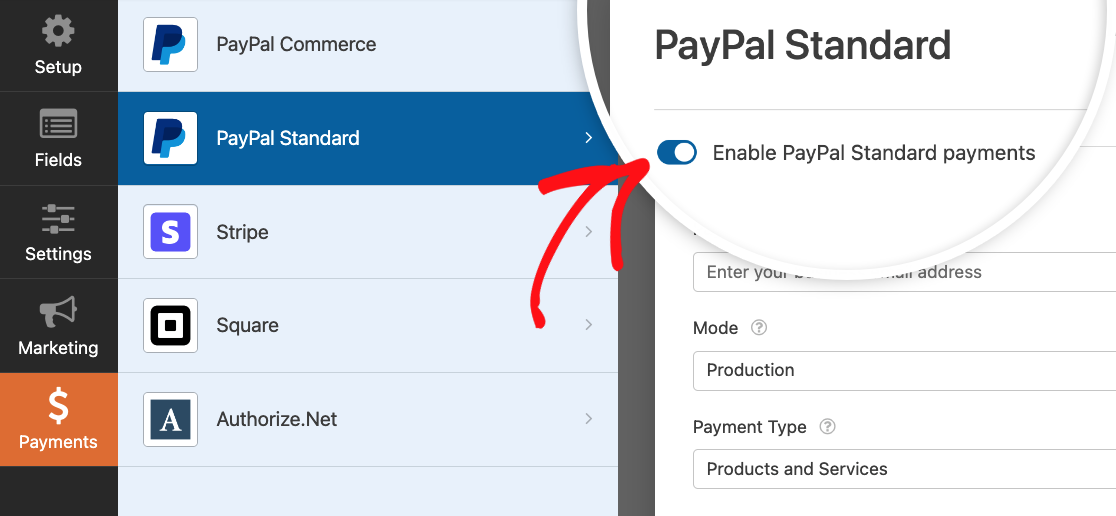
次に、PayPalメールの追加、アカウントの本番モードへの移行、ユーザーに出荷先住所の提供が必要かどうかを判断するなど、いくつかのオプションを構成する必要があります。
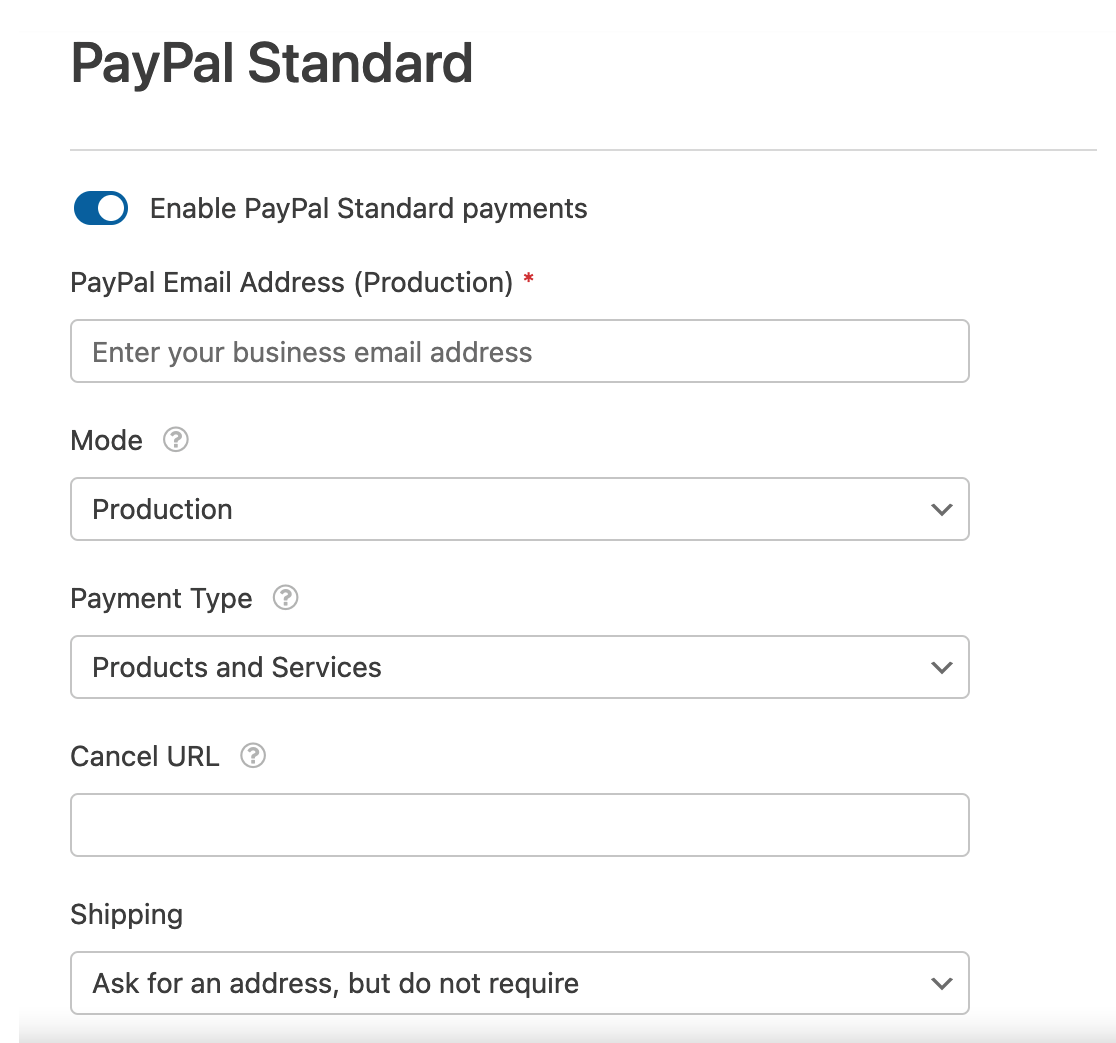
注意:PayPal Standardの設定の完全な手順については、完全なPayPal Standardアドオンチュートリアルを確認してください。
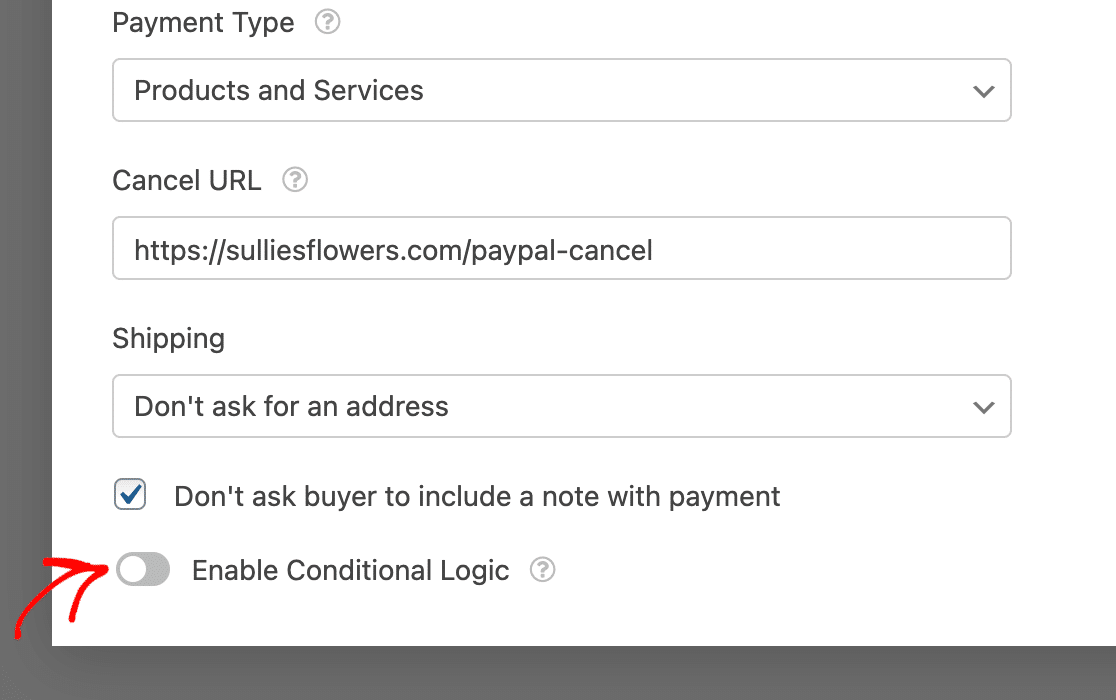
次に、条件付きロジックを有効にするオプションまでスクロールし、オンにして、さらに設定を表示します。
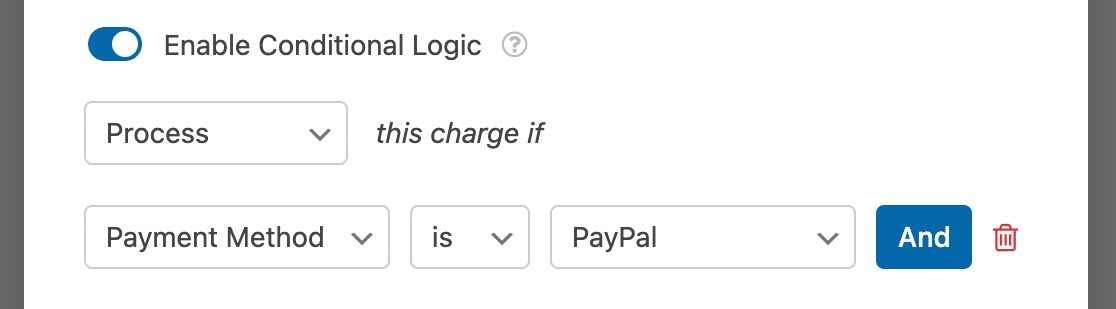
条件付きロジックルールを「支払い方法がPayPalの場合、この請求を処理する」に設定します。
Stripe 設定
Stripeの設定を構成するには、まずフォームビルダーの支払いタブに移動し、Stripeをクリックします。次に、Stripe支払いを有効にするオプションをオンの位置に切り替えます。
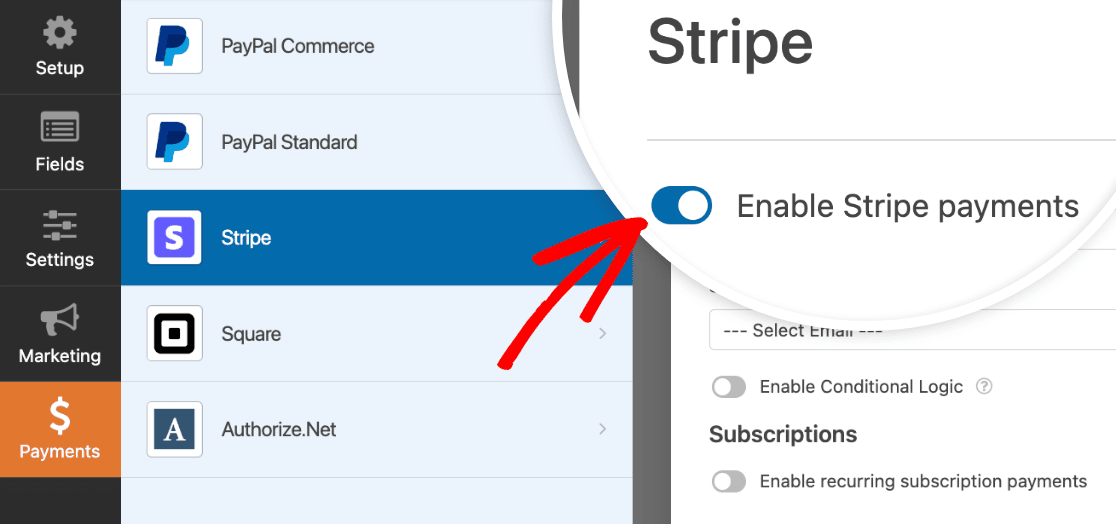
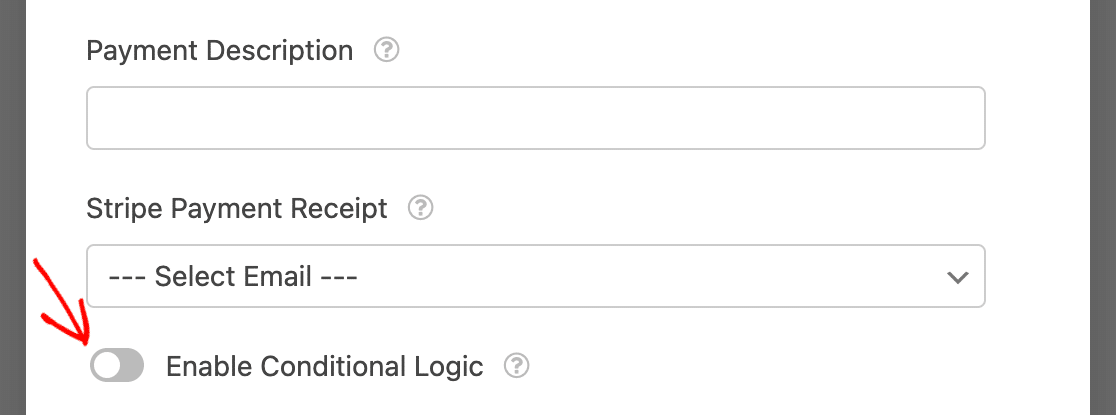
支払い説明を追加し、必要に応じてフォームのメールフィールドをStripe支払い領収書オプションにマッピングします。次に、下にスクロールして、条件付きロジックを有効にする設定をオンにします。
注意:Stripeの完全なセットアップ手順については、Stripe Proアドオンチュートリアルを必ず確認してください。
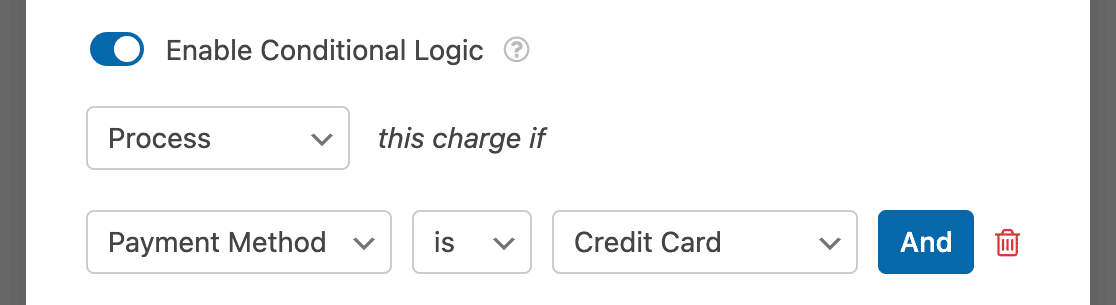
ルールを「支払い方法がクレジットカードの場合、この請求を処理する」に設定します。
Square設定
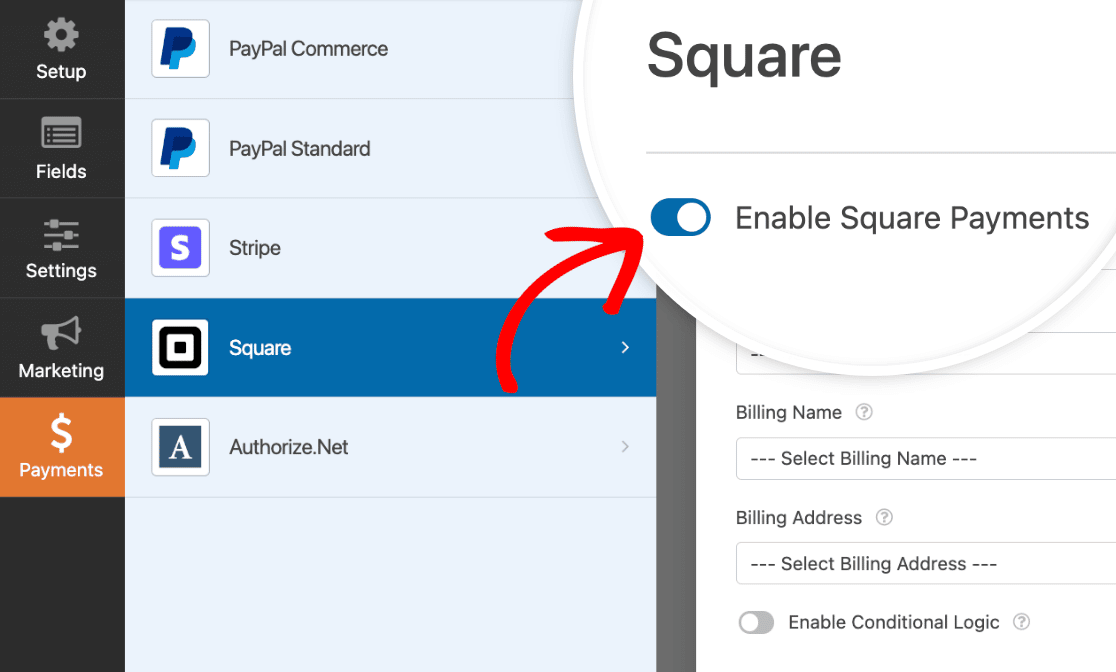
Squareの設定を構成するには、フォームビルダーの支払い » Squareに移動し、Square支払いを有効にするオプションをオンにします。
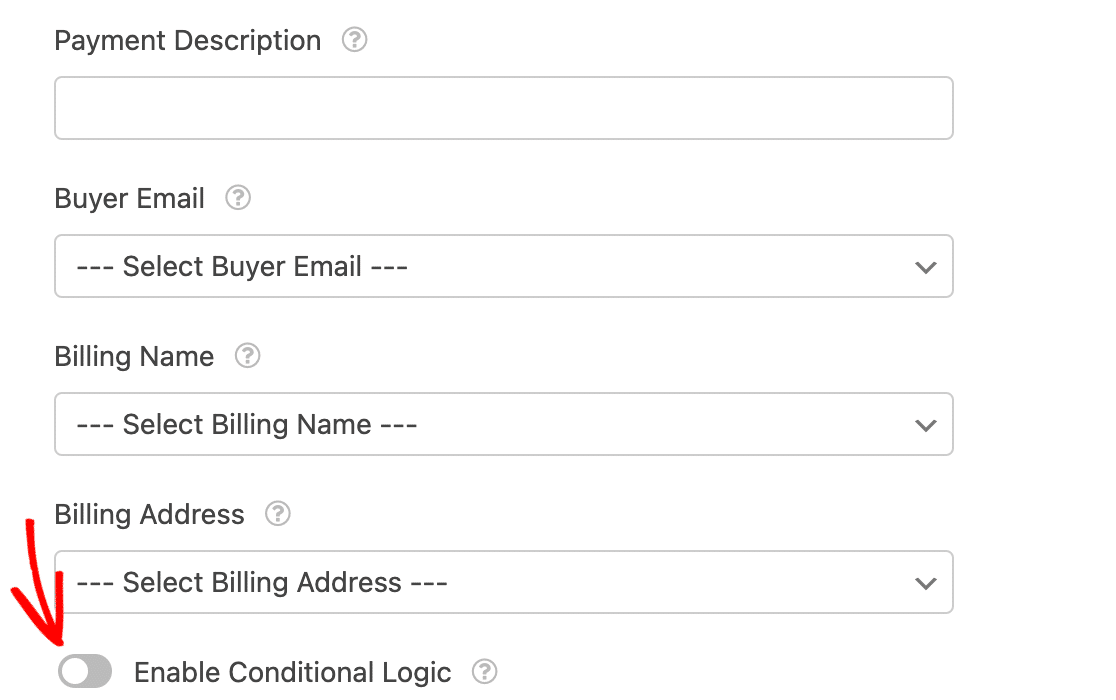
これにより、いくつかの設定が表示されます。支払い説明を入力し、情報を収集したいフィールドをマッピングしてから、条件付きロジックを有効にするオプションをオンにします。
注意: フォームのSquare決済の設定方法の詳細については、Squareアドオンの完全ガイドを参照してください。
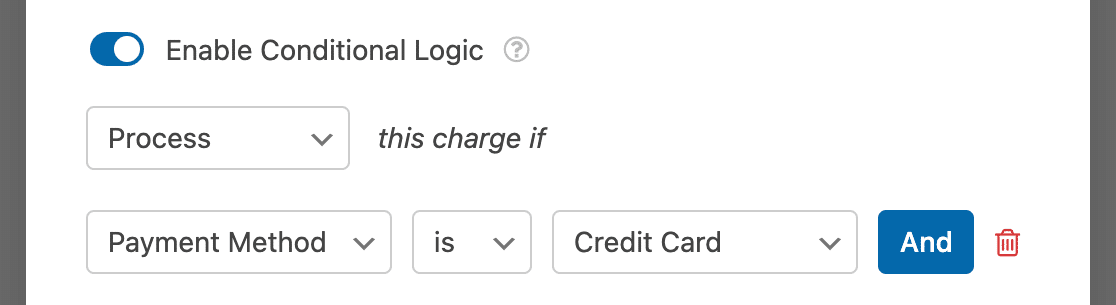
表示されるドロップダウンを使用して、ルールを「支払い方法がクレジットカードの場合、この請求を処理する」に設定します。
Authorize.Net設定
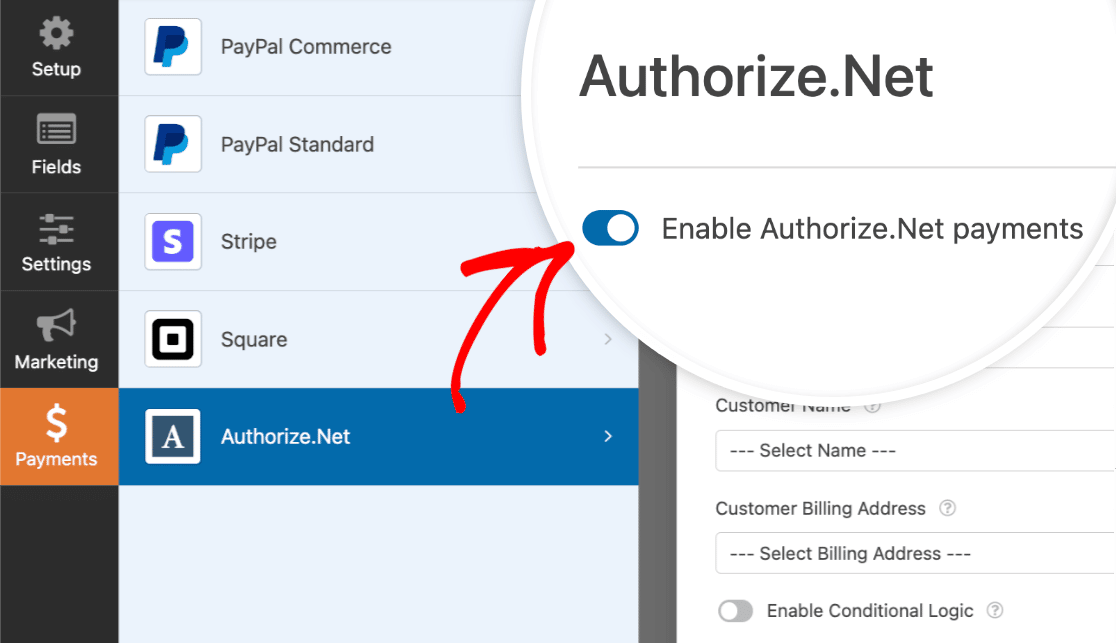
Authorize.Netの設定を構成するには、フォームビルダーの支払いタブに移動し、Authorize.Netをクリックします。ここから、Authorize.Net決済を有効にするオプションを選択します。
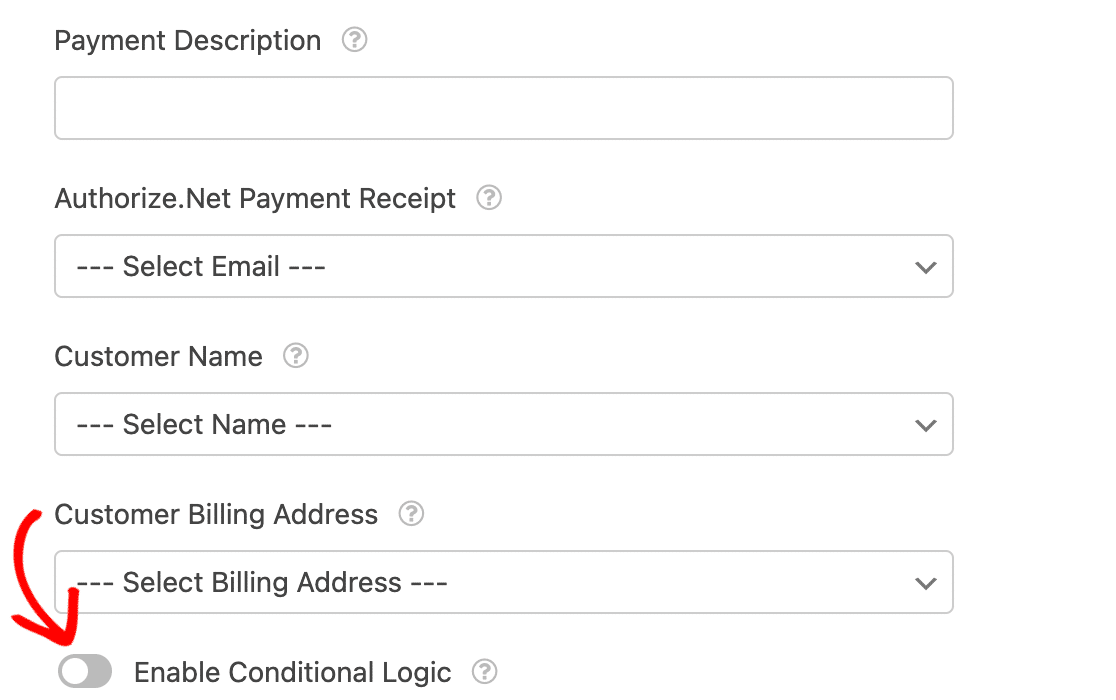
次に、支払い説明を追加し、フォームの関連フィールドをAuthorize.Netアカウントにマッピングします。その後、設定の下部にある条件付きロジックを有効にするオプションをオンにします。
注意: Authorize.Netアドオンの設定方法の詳細については、Authorize.Netチュートリアルを必ず確認してください。
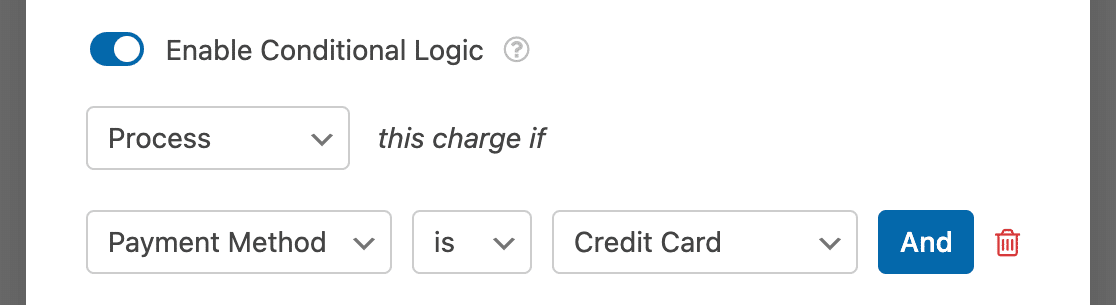
次に、条件付きロジックルールを「支払い方法がクレジットカードの場合、この請求を処理する」に設定できます。
よくある質問
これらは、ユーザーが支払い方法を選択できるようにすることに関する、よくある質問への回答です。
PayPal Commerceアドオンがある場合、条件付きロジックを使用する必要がありますか?
PayPal Commerceアドオンは、デフォルトでクレジットカードとPayPalチェックアウトオプションをサポートしています。アドオンを構成した後、フォームでこの機能(を有効にするために)条件付きロジックを使用する必要はありません。ただし、アドオンを構成するにはPayPalビジネスアカウントが必要です。
両方の支払い方法が有効になっていることを確認するには、PayPal Commerceフィールドをクリックしてフィールドオプションを開きます。次に、サポートされている支払い方法セクションを確認し、フォームでPayPalチェックアウトとクレジットカードが有効になっていることを確認します。
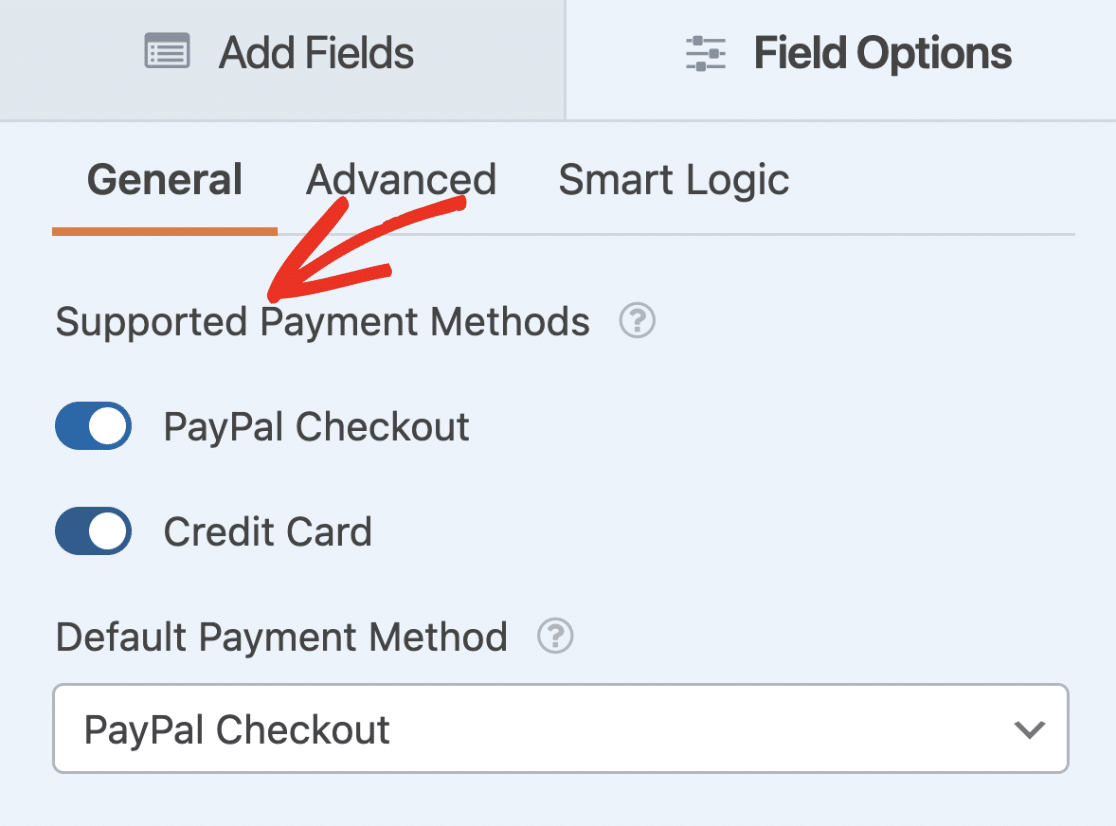
PayPal Commerceの使用方法の詳細については、PayPal Commerceアドオンの設定と使用方法のガイドを参照してください。
これで完了です!これで、ユーザーはフォームに入力する際に、PayPalまたはサポートされているクレジットカード決済方法のいずれかを選択できるようになります。
次に、公開する前に、フォームとすべての支払いが期待どおりに機能していることを確認したいですか?詳細については、フォームのテスト方法のチュートリアルを確認してください。


