


AI要約
WordPressサイトでの支払いを管理するためにPayPal Commerceを使用しますか? WPForms用のPayPal Commerceアドオンを使用すると、フォームを通じてクレジットカードおよびPayPalでの支払いを簡単に処理できます。
このチュートリアルでは、WPForms用のPayPal Commerce Proアドオンのインストールと使用方法を説明します。
要件: WPForms用のPayPal Commerce Proアドオンを使用するには、以下が必要です。
- プロライセンスレベル以上
- PayPalビジネスアカウント
- PayPal Commerceアドオンの最小必要バージョンを満たすために、WPFormsの最新バージョンをインストールする
開始する前に、まずWPFormsがWordPressサイトにインストールされ、有効化されていることを確認する必要があります。ライセンスを確認したら、PayPal Commerce Proアドオンをインストールして有効化できます。
注意:PayPal Standardアドオンがインストールされている場合は、必ず無効にしてください。両方のPayPalアドオンを同時に使用することはできません。
PayPal Commerceへの接続
WPFormsを使用すると、わずか数ステップでPayPal Commerceに簡単に接続できます。接続する準備ができたら、WordPressダッシュボードでWPForms » 設定に移動し、支払いタブをクリックして支払い設定にアクセスします。

次に、PayPal Commerceセクションまでスクロールし、PayPal Commerceで接続をクリックしてログインウィンドウを開きます。
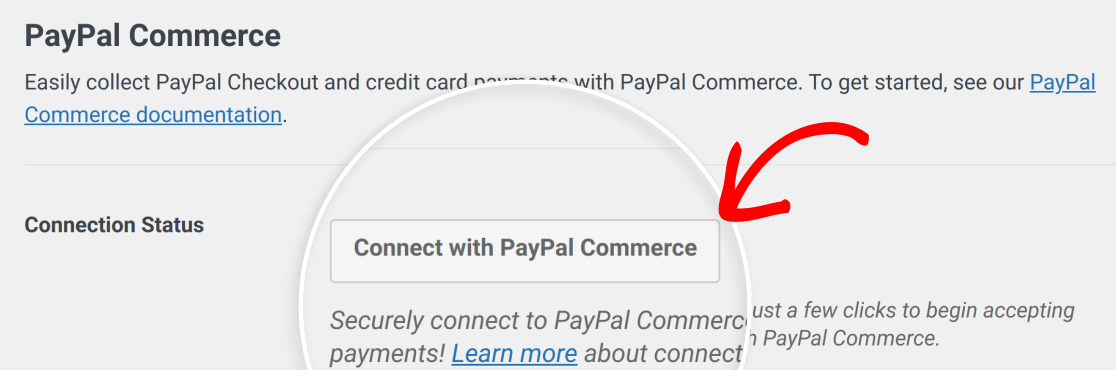
注意: PayPal Commerceにサイトを接続するには、PayPalビジネスアカウントが必要です。
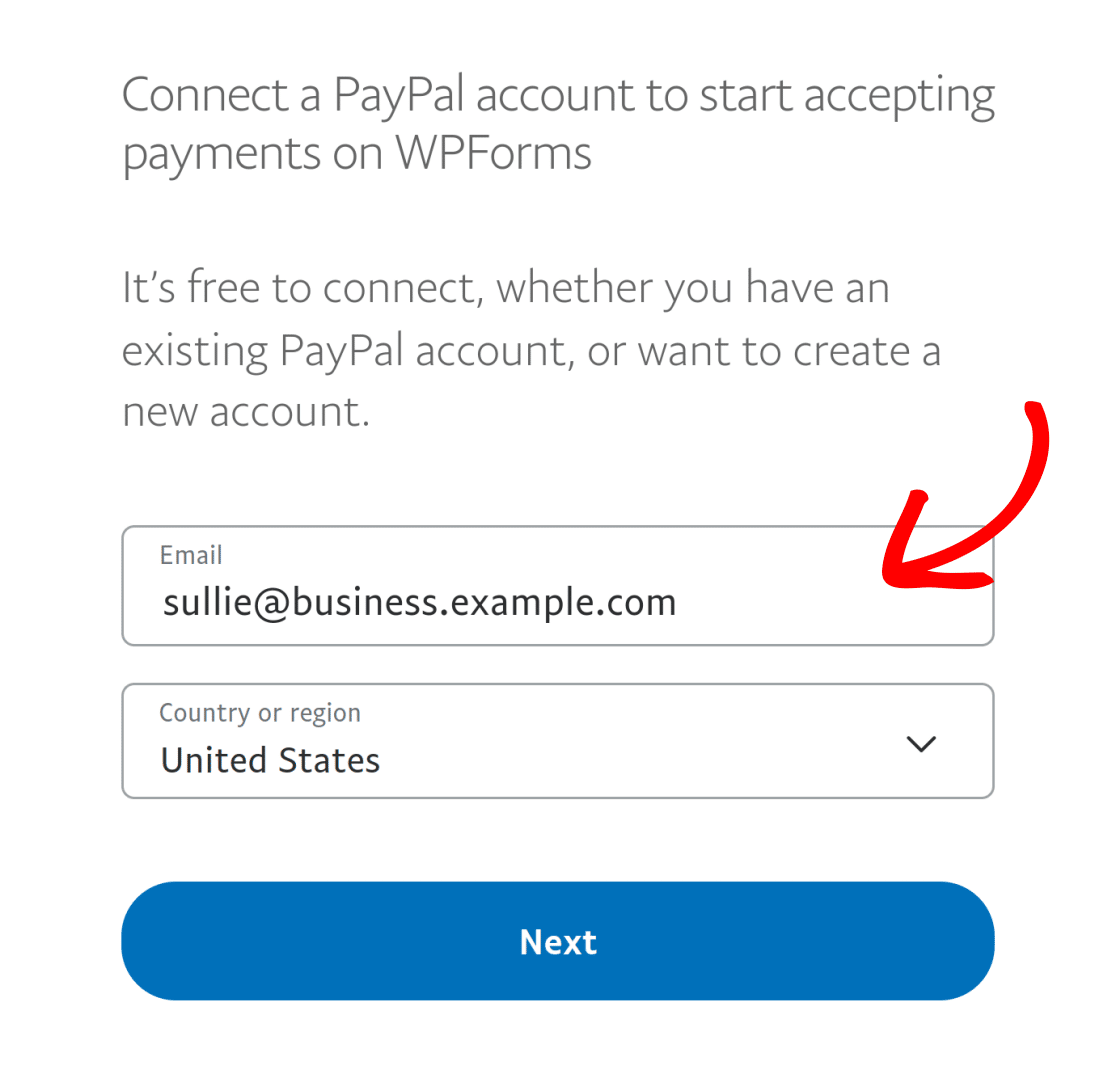
PayPalビジネスアカウントに関連付けられたメールアドレスをメールフィールドに入力します。
次に、ドロップダウンリストから国または地域を選択します。
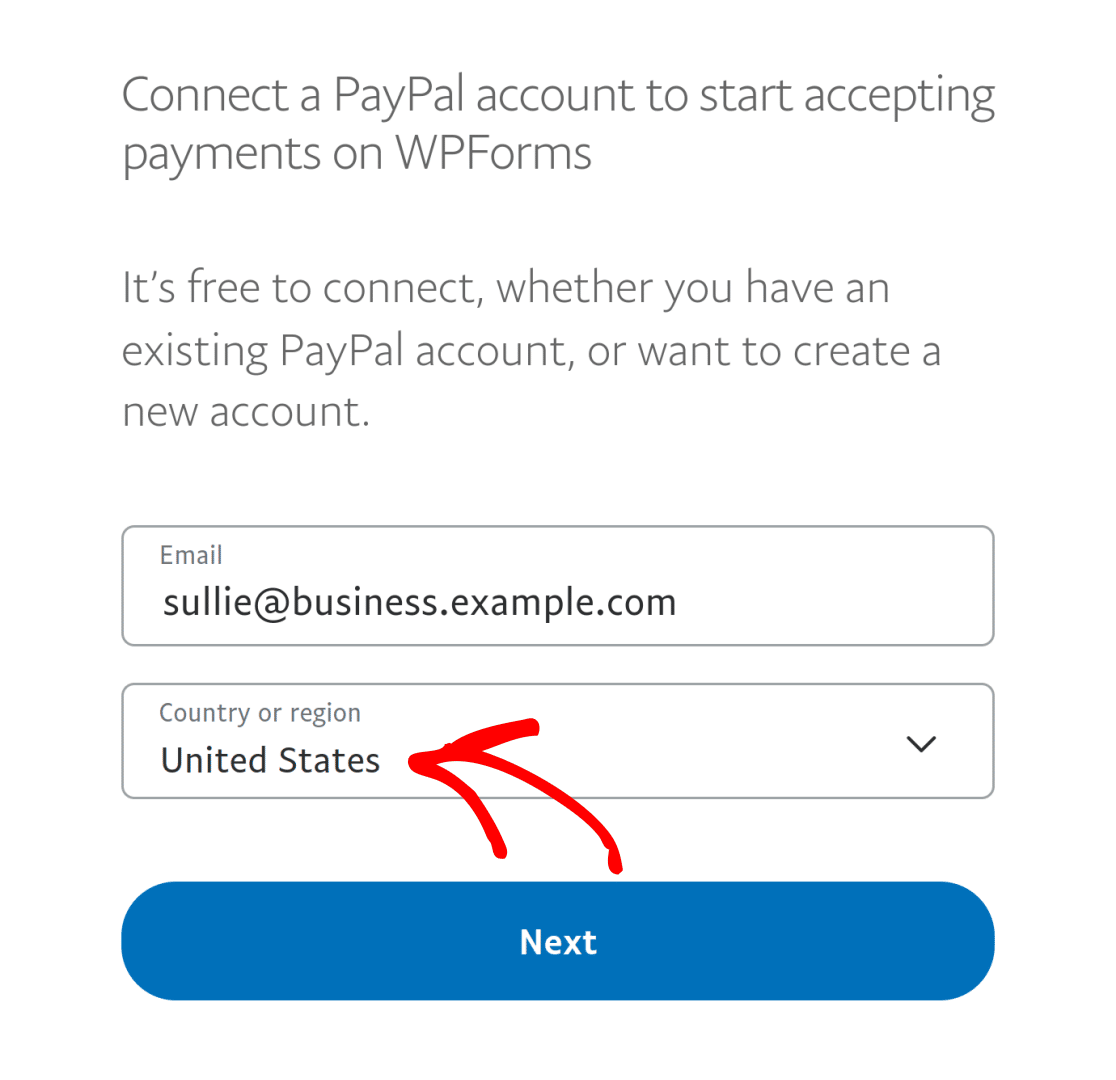
注意: PayPal Commerceは現在、スイスのユーザーは利用できません。この地域からは、PayPalアカウントをPayPal Commerceに接続できません。
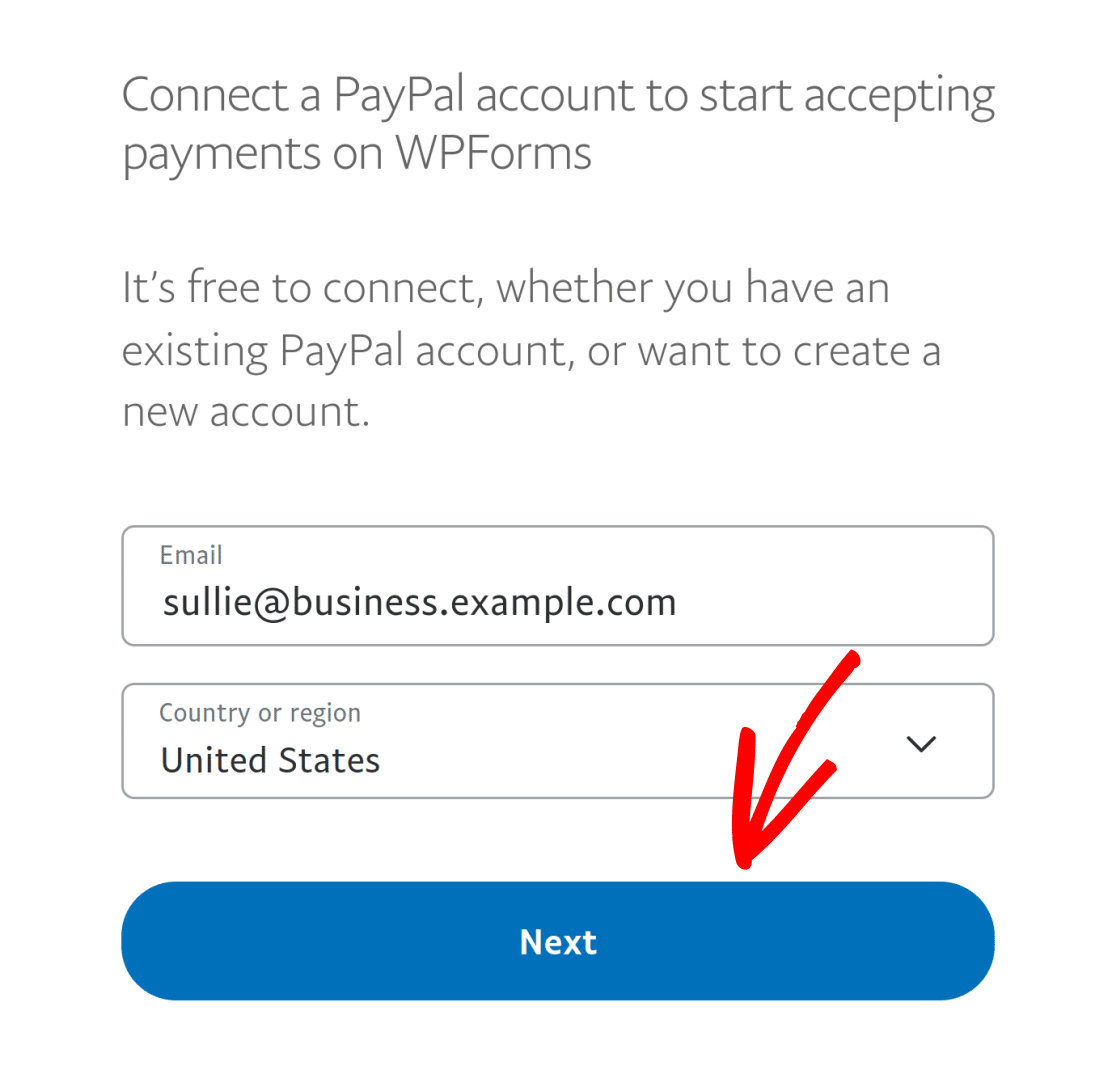
メールアドレスと場所を入力したら、次へをクリックして続行します。
次のログイン画面で、パスワードフィールドにパスワードを入力します。
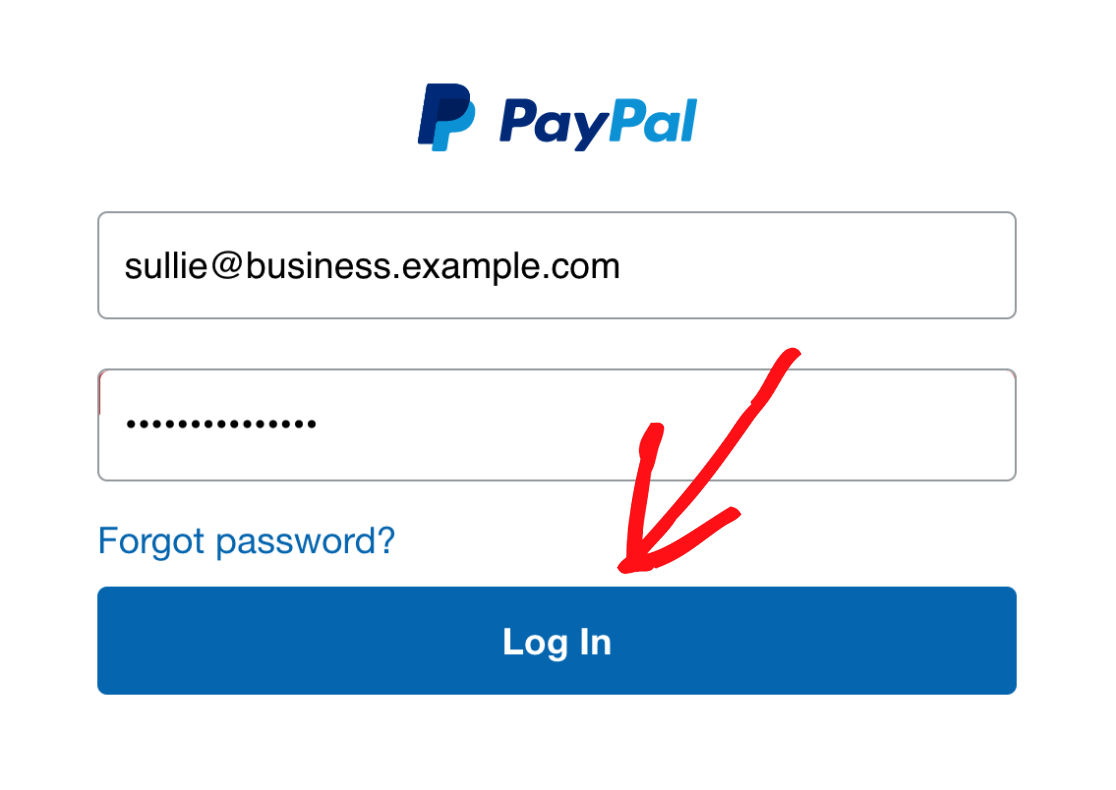
セットアッププロセスが完了すると、設定にサイトが本番モードで接続されていることが表示されます。

注意:サイトで支払いトランザクションをテストしたい場合は、テストモードを有効にする必要があります。詳細については、PayPal Commerceでの支払いのテストに関する包括的なガイドをご覧ください。
PayPal Commerce Webhook の設定
Webhooksを使用すると、支払いまたはサブスクリプションのステータスが変更されたときに、WPFormsはPayPal Commerceからリアルタイムの更新を受信できます。Webhooksが有効になっていると、支払いが完了、返金、キャンセル、または更新されたときに、WPFormsは支払い記録を同期させることができます。

Webhooksは、PayPal Commerceアカウントを接続する際に、WPFormsバージョン1.10.0以降で自動的に構成されます。ただし、サイトで自動的に構成されない場合は、PayPal Commerce Webhooksの設定に関するガイドに従って手動で設定できます。
支払い処理
PayPal Commerceは、支払い処理のための幅広い機能を提供します。このセクションでは、セットアッププロセス、サポートされている支払い方法、およびWordPressサイトでの支払いの表示と管理方法について詳しく説明します。
注意:支払いフォームの使用についてさらに詳しく知りたいですか?支払いフォームの設定に関するガイドには、役立つ豊富な情報が含まれています。
支払い設定
サイトがPayPal Commerceに接続されると、このインテグレーションをいずれかのフォームに追加できます。これを行うには、新しいフォームを作成するか、既存のフォームを編集してフォームビルダーにアクセスします。
必要に応じて、フォームテンプレートを使用するか、空白のフォームから始めて、好きなようにカスタマイズを追加できます。
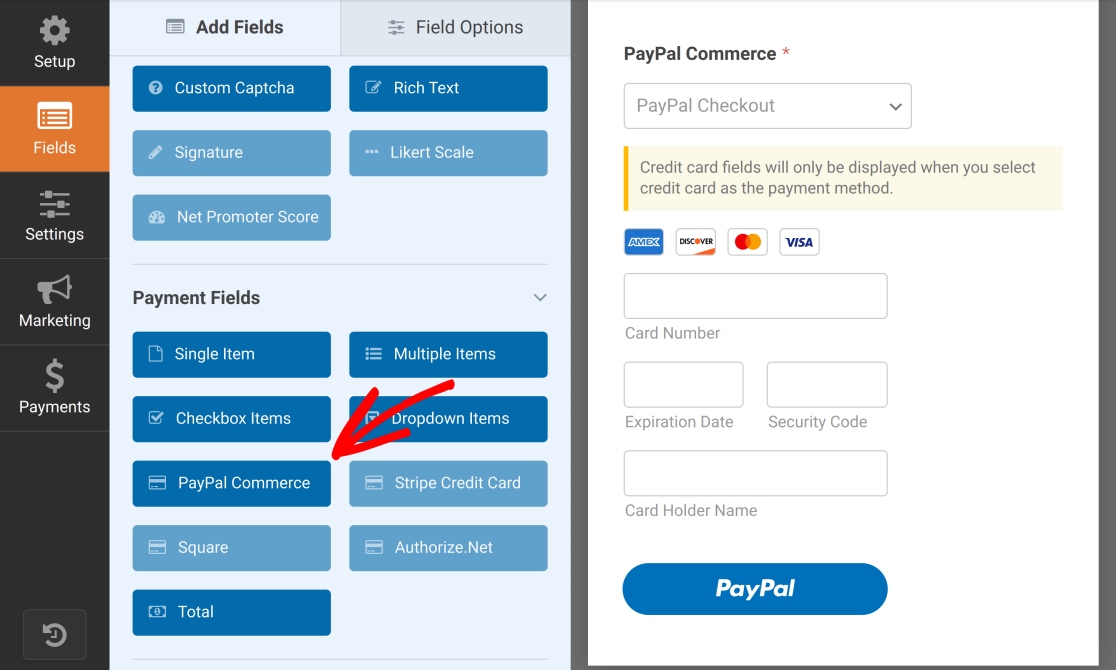
次に、PayPal Commerceフィールドをクリックまたはドラッグしてプレビューエリアに配置します。
注意: PayPal Commerceフィールドをフォームに追加したら、サイトのデザインに合わせて外観をカスタマイズすることをお勧めします。詳細については、PayPal Commerceフィールドのカスタマイズに関するチュートリアルをご覧ください。
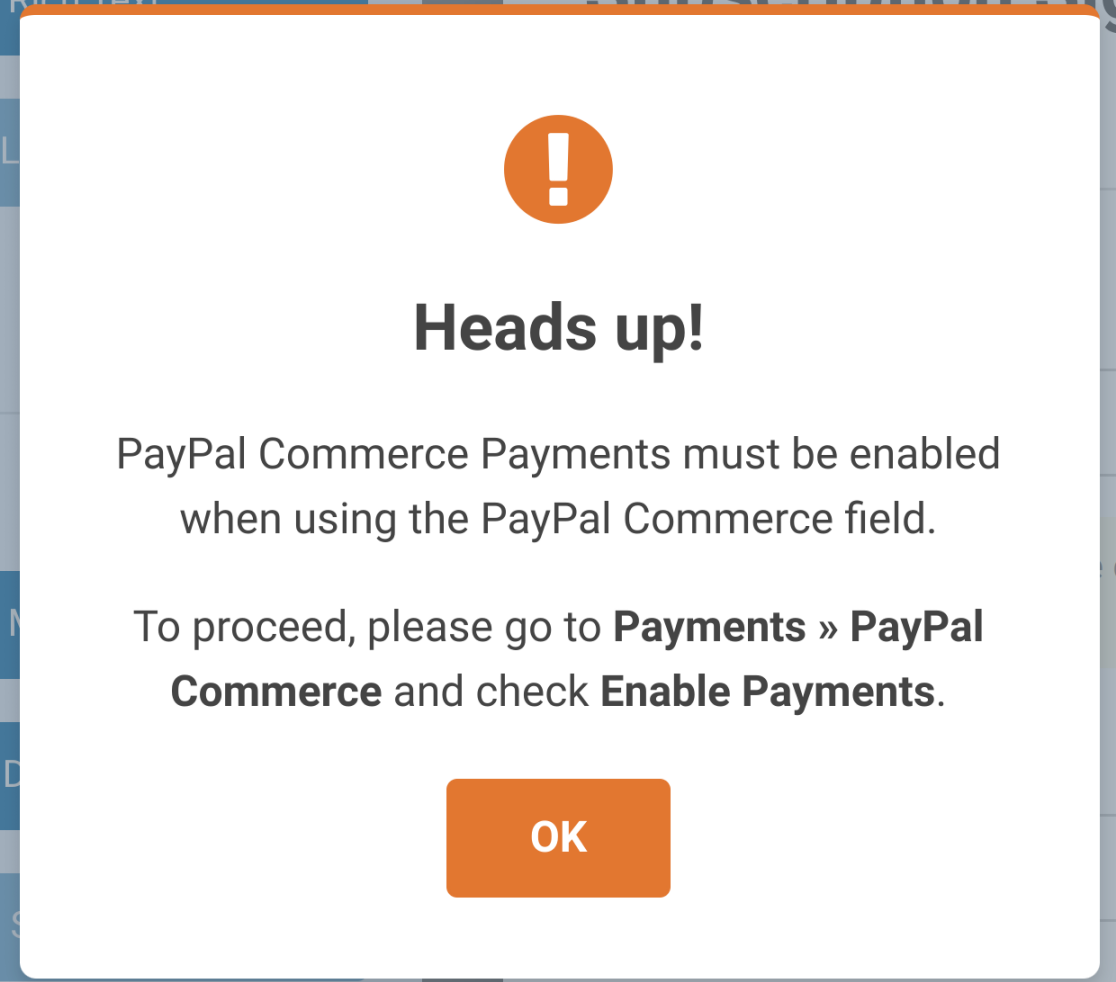
PayPal Commerceフィールドを追加した後、PayPal Commerce決済を有効にするように促すポップアップが表示されます。
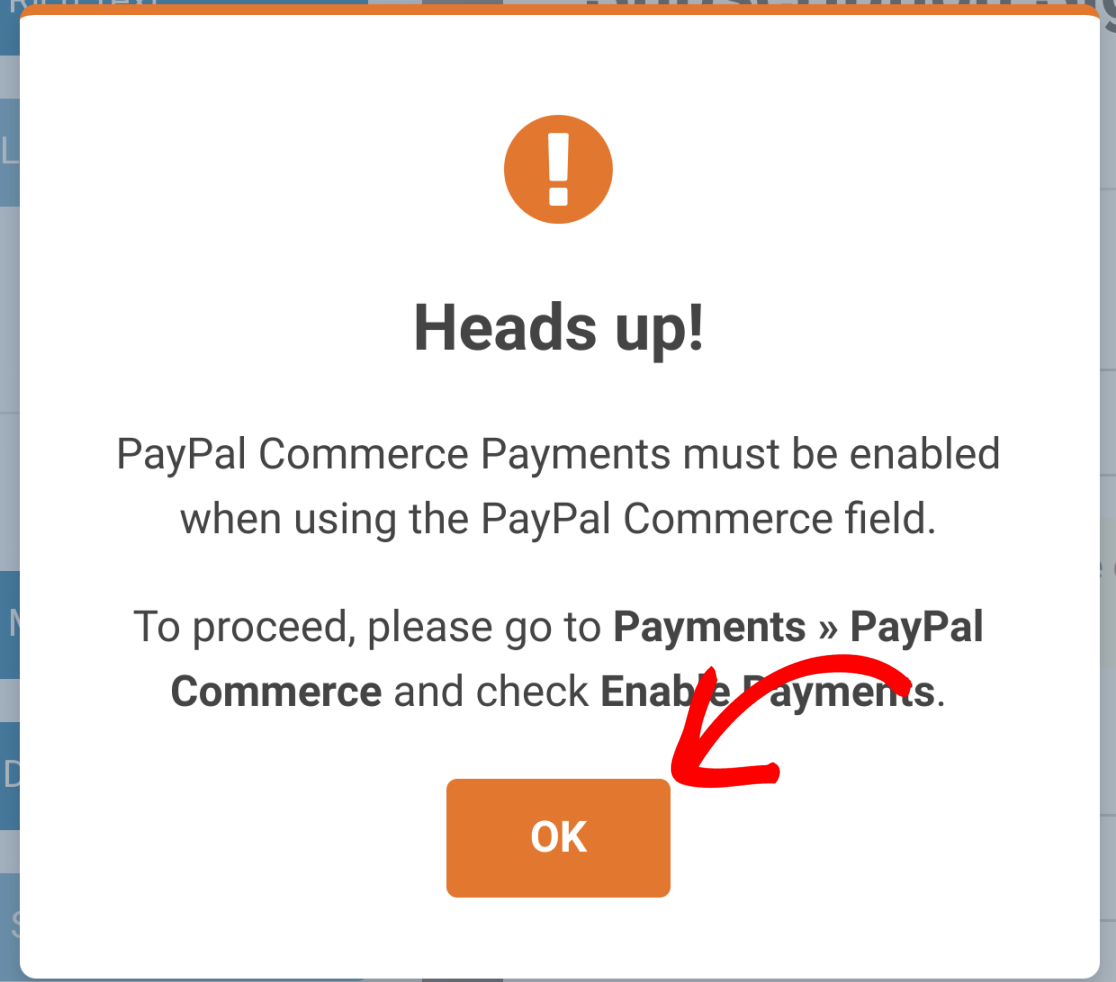
OKボタンをクリックしてダイアログを閉じます。
サイドバーで決済をクリックして、決済インテグレーション設定にアクセスします。
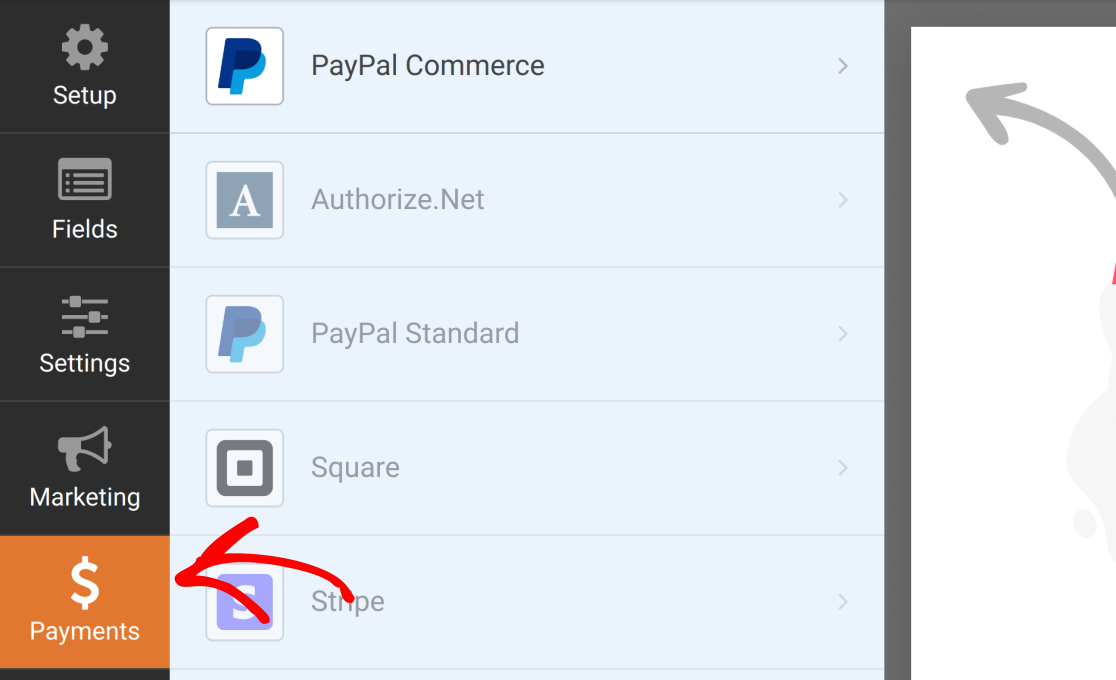
次に、PayPal Commerceをクリックして、このインテグレーションを設定します。

決済頻度
次の画面では、都度払いと継続払いの2つの異なる決済頻度オプションが表示されます。フォームで決済を処理するには、少なくとも1つを選択する必要があります。
条件付きロジックが有効になっている場合、両方の決済頻度を同時に有効にできます。フォームが送信されると、条件付きロジックで設定したルールに応じて、いずれか1つの決済頻度のみが使用されます。
都度払い
顧客は、都度払いで商品やサービスに対して非継続的な決済を行うことができます。都度払いを有効にするには、都度払いのトグルをオンの位置に設定します。

この設定が有効になると、追加の設定が利用可能になります。これらはオプションであり、フォームからPayPal Commerceに対応する情報を渡します。
その中でも、以下のフィールドが利用可能です:
選択すると、これらの各フィールドがフォームの対応するフィールドにマッピングされます。たとえば、請求先住所オプションの値を設定するには、フォームに住所フィールドが必要です。
注意: 各フィールドに値を設定することはオプションです。特定のフィールドを空白のままにするには、ドロップダウンリストの値 unset のままにします。
請求先住所
このフィールドを使用すると、顧客の郵送先住所をフォームのフィールドからマッピングできます。PayPalの請求先住所にマッピングするフィールドを選択し、請求先住所ドロップダウンリストを使用してフォームから任意の住所フィールドを選択します。

このフィールドはフロントエンドの顧客には表示されませんが、PayPalダッシュボードに表示されます。
配送先住所
このフィールドは、フォームから顧客の配送先住所を取得し、PayPalに渡します。配送先住所をマッピングするフィールドを選択するには、配送先住所ドロップダウンリストから対応するフィールドを選択してください。

空白のままにすると、配送先住所は要求されません。
支払い説明
このオプションを使用すると、各1回限りの支払いに関する追加の詳細を追加できます。説明は、支払い説明フィールドに入力する必要があります。

定期支払い
サブスクリプションとも呼ばれる定期的な支払いは、個別のプランとして設定および保存されます。フォームには好きなだけ多くのプランを含めることができますが、一度に処理できるプランは1つだけです。
注意:クレジットカードフィールドはサブスクリプションではサポートされていません。
フォームビルダーから定期的な支払いを有効にするには、支払い » PayPal Commerceに移動し、継続的なサブスクリプション支払いを有効にするオプションをオンにします。
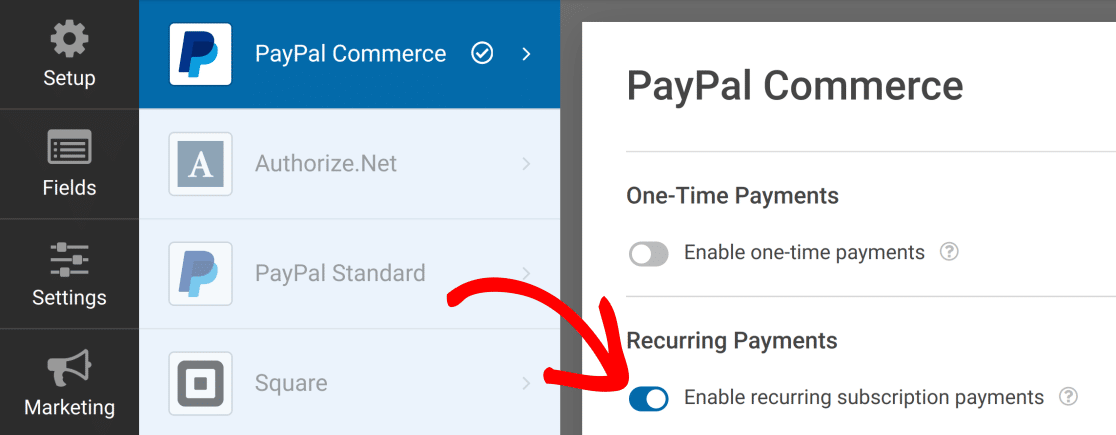
デフォルトでは、1つのプランが作成されます。追加のプランが必要な場合は、新しいプランを追加ボタンをクリックしてください。

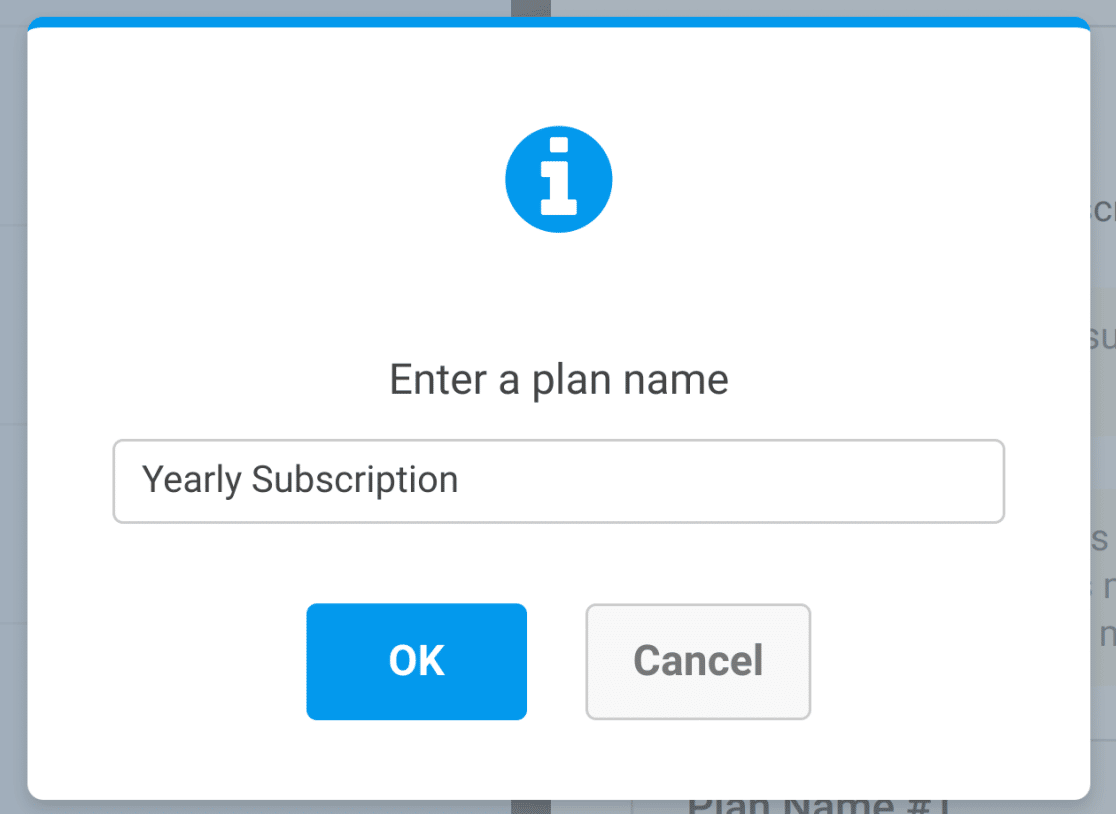
ダイアログで、新しいプランに名前を付け、OKボタンをクリックして続行します。
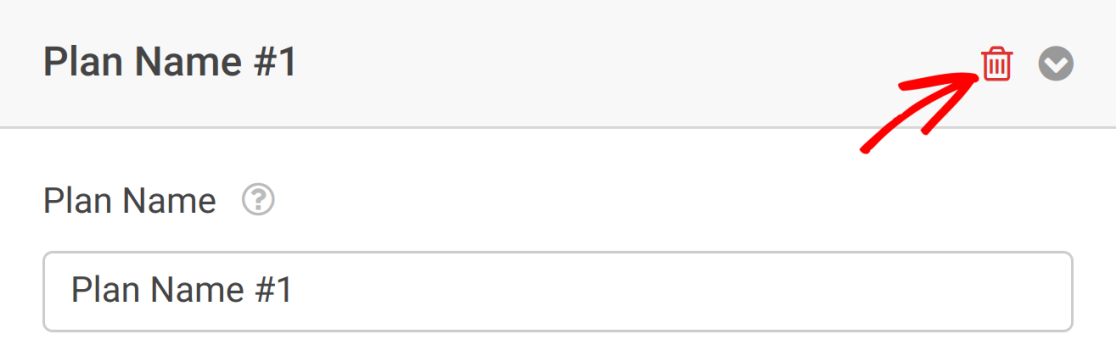
プランを削除したい場合は、該当するプランの右上にある赤いゴミ箱アイコンをクリックしてください。
定期支払いプランの設定
各プランの設定には、次のようないくつかのパラメータが用意されています。
注意:フォームを保存した後、既存のプランのプラン名、商品タイプ、または繰り返し回数を編集することはできません。
これらのパラメータを変更したい場合は、既存のプランを削除して新しいプランを追加する必要があります。
プラン名
すべてのサブスクリプションプランには名前が必要です。たとえば、デフォルトのプランはプラン名 #1と呼ばれます。
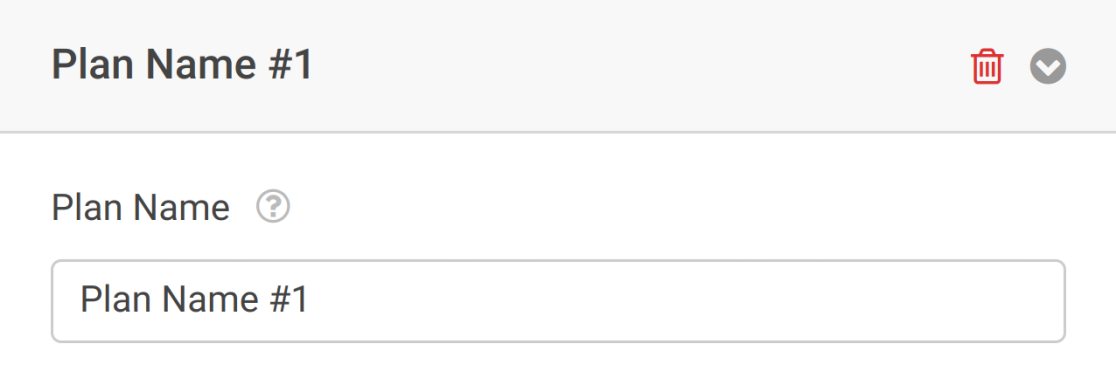
フォームを保存する前に、プラン名フィールドのテキストを置き換えて、任意のプランの名前を変更してください。
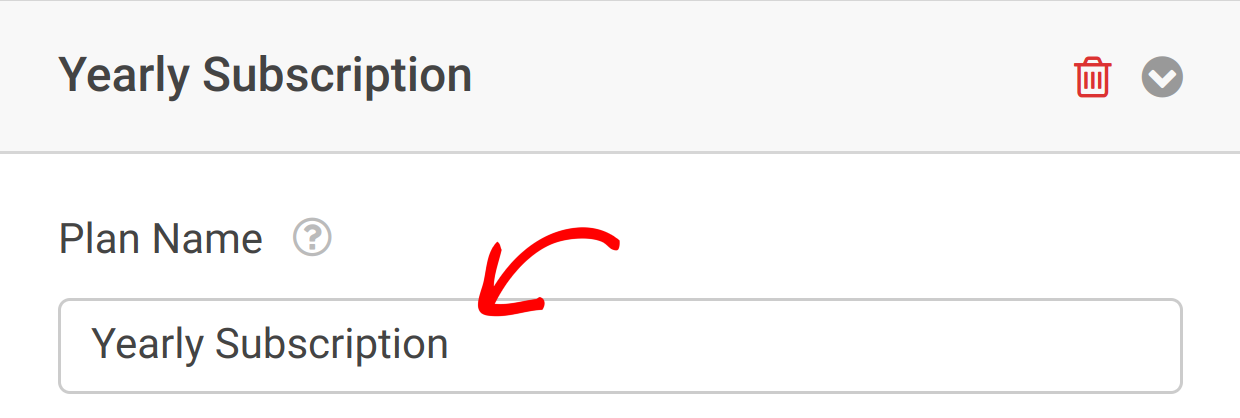
フォームを保存した後、既存のプランでこの値を変更することはできません。
商品タイプ
このオプションを使用すると、販売している商品のタイプを選択できます。3つの商品タイプが利用可能です。
- デジタル
- 物理
- サービス
商品タイプドロップダウンリストから商品タイプを選択してください。
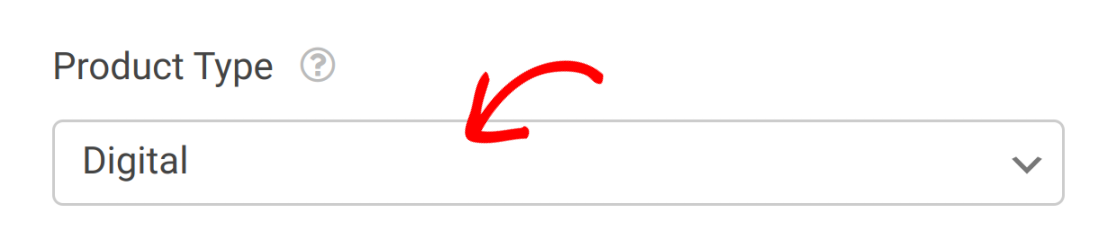
注意:商品タイプはPayPalダッシュボードにのみ表示され、WPFormsのエントリには表示されません。
繰り返し回数
このオプションを使用すると、顧客がサブスクリプションごとに請求される頻度を選択できます。利用可能な間隔は次のとおりです。
- 毎週
- 月次
- 四半期ごと
- 半年ごと
- 年次
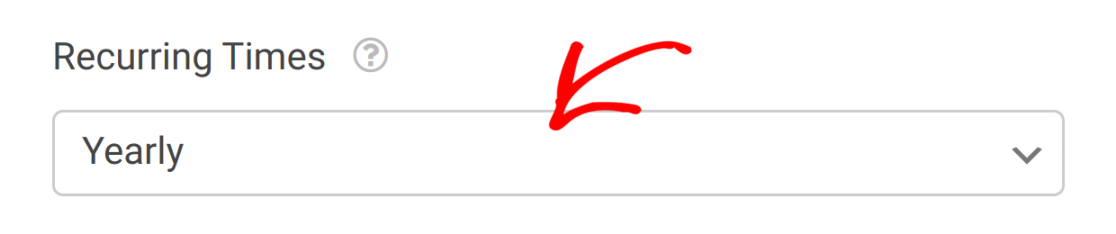
間隔を選択するには、定期支払い回数ドロップダウンリストをクリックし、プランに使用する間隔を選択してください。
総サイクル数
このオプションを使用すると、最大支払いサイクル数を設定することで、サブスクリプションの期間を選択できます。たとえば、5を選択した場合、サブスクリプションは5回の定期支払いで終了します。
このフィールドの値を設定するには、総サイクル数ドロップダウンリストから1から99までの数値を選択してください。または、無期限のサブスクリプションを設定する必要がある場合は、デフォルト値の無期限を使用してください。

配送先住所
設定されている場合、このフィールドは顧客の配送先住所をフォームから取得し、PayPalに渡します。フォームからのこの情報をマッピングするには、対応する住所フィールドが必要です。
これを設定するには、配送先住所ドロップダウンリストから適切な住所フィールドを選択してください。
このフィールドが支払いプランの設定で空白のままの場合、配送先住所は割り当てられません。
追加オプション
定期支払いプランに関連するその他のオプションが2つあります。それぞれ、関連するトグルスイッチをオンの位置に設定することで有効にできます。
- 初回支払いが失敗した場合に顧客に再請求を試みる:このオプションが有効になっている場合、PayPalは最初の支払いを完了できなかった場合に顧客に再請求を試みます。
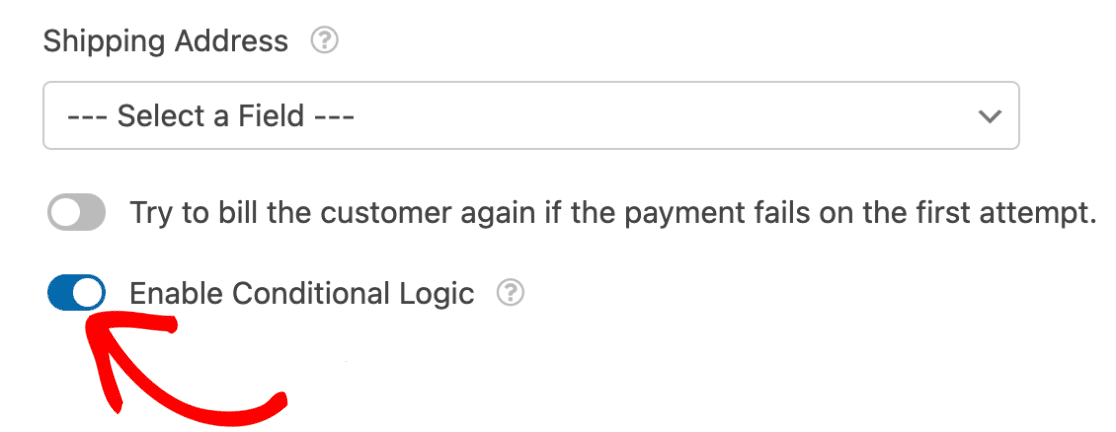
- 条件付きロジックを有効にする:このオプションを使用すると、WPFormsの条件付きロジックシステムを利用して、支払いを細かく制御できます。
サポートされている支払い方法
PayPal Commerceフィールドを利用するには、3つのサポートされている支払い方法のうち少なくとも1つを選択する必要があります:
支払い設定にアクセスするには、PayPal Commerceフィールドを選択し、サイドバーのフィールドオプションに移動してください。
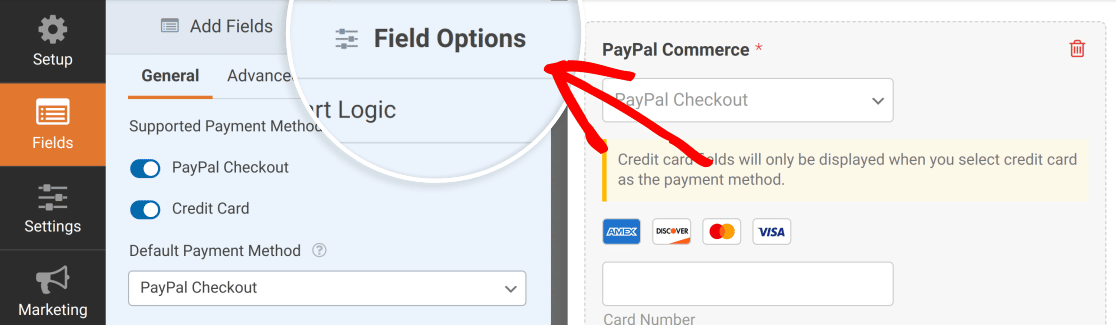
デフォルトでは、利用可能な支払い方法が有効になり、顧客に表示されます。いずれかのオプションを無効にしたい場合は、トグルをオフの位置に設定してください。

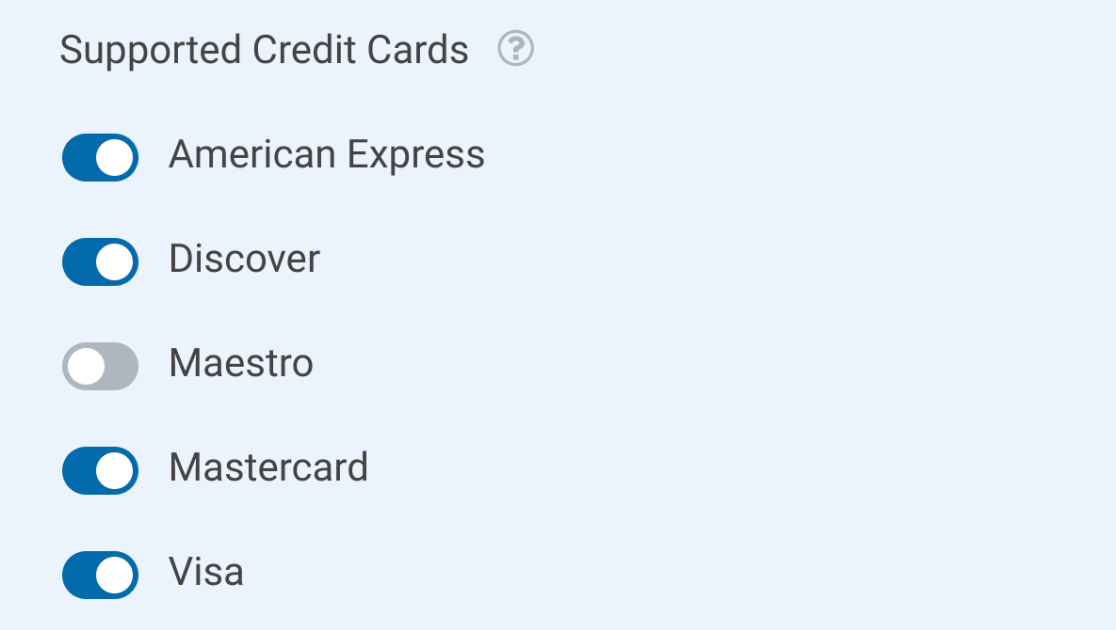
クレジットカード決済
この方法では、顧客はサポートされ、有効になっているプロバイダーからのクレジットカードを使用できます。必要に応じてオプションをオンまたはオフに切り替えることで、サイトが受け入れるカードを選択できます。
PayPalチェックアウト
この方法では、顧客はPayPalアカウントに設定されている支払い方法を使用して支払いを行うことができます。
注意:この支払い方法を使用する場合、フォームの送信ボタンはPayPalボタンに置き換えられます。
Fastlane
PayPalのFastlaneは、保存されている支払い情報と連絡先情報を使用して、リピート顧客がより迅速にチェックアウトできるようにします。有効にすると、PayPal Commerceフィールドはフロントエンドにメールフィールドと続行ボタンを表示します。

フィールドオプションパネルには、Fastlaneラベル設定も表示されます。これらのオプションを使用すると、メールフィールドと続行ボタンのプレースホルダーテキストをカスタマイズできます。

注意: クレジットカード決済が有効な場合、Fastlaneをオンにすると、これらの決済方法は同時に有効にできないため、通知が表示されます。Fastlaneを使い続けるには、まずクレジットカードオプションを無効にしてください。
デフォルトの決済方法を選択する
デフォルトの決済方法を選択するには、デフォルトの決済方法ドロップダウンリストをクリックし、PayPal Checkoutを選択します。
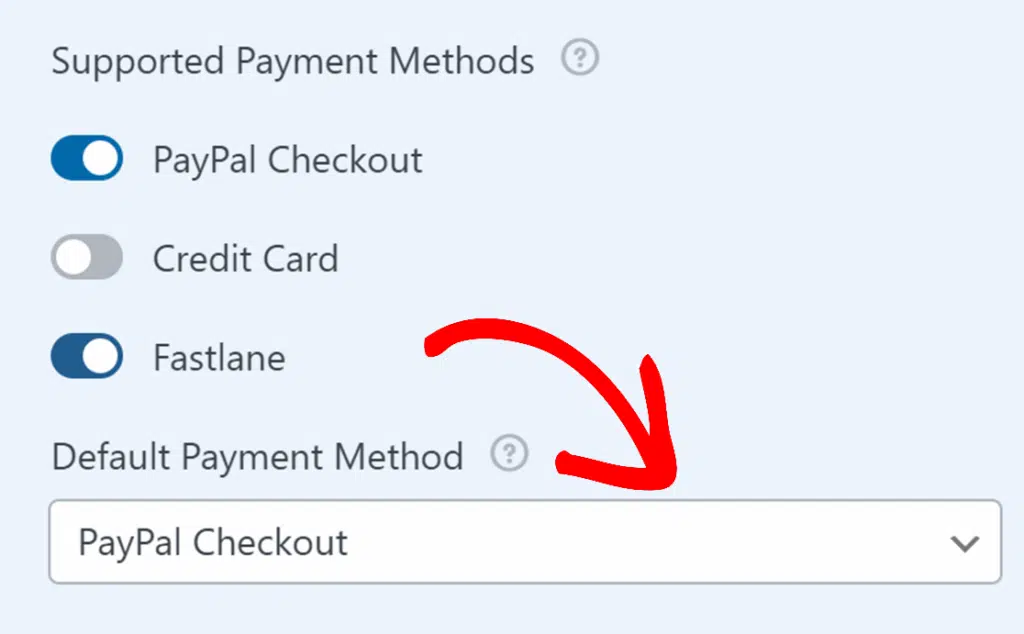
決済方法の設定が完了したら、必ずフォームを保存してください。
条件付きロジックの有効化
PayPal Commerce Proアドオンは、決済方法とプランをさらに制御するための条件付きロジックをサポートしています。都度払いと継続払いの両方で条件付きロジックを有効にできます。
注意: 複数の継続払いプランで条件付きロジックを使用している場合、一度に処理できるプランは1つだけです。複数のプランが条件付きロジックに一致する場合、条件に最初に一致したプランのみが処理されます。
都度払い
都度払いの条件付きロジックを有効にするには、条件付きロジックを有効にするトグルをオンの位置に設定します。
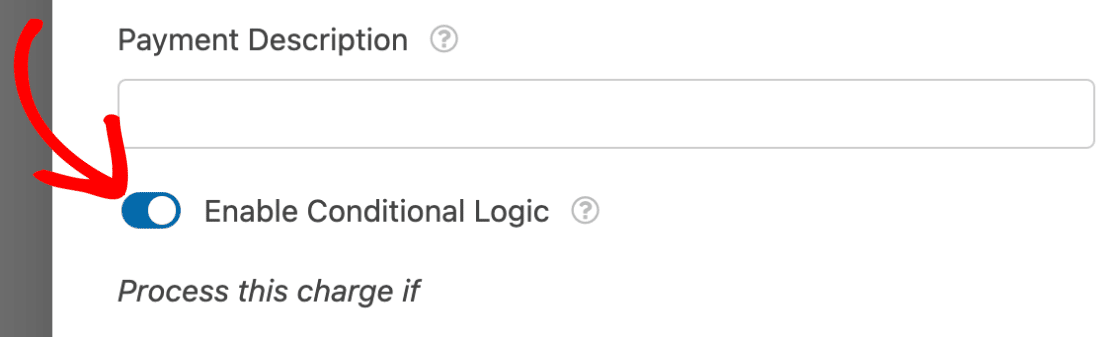
条件付きロジックが有効になっている場合、適切な条件が満たされた場合にのみ支払いが処理されます。たとえば、顧客が利用規約に同意していない場合に支払いが処理されないようにする方法を説明します。
この例では、1つのチェックボックスフィールドに1つのオプションを追加しました。
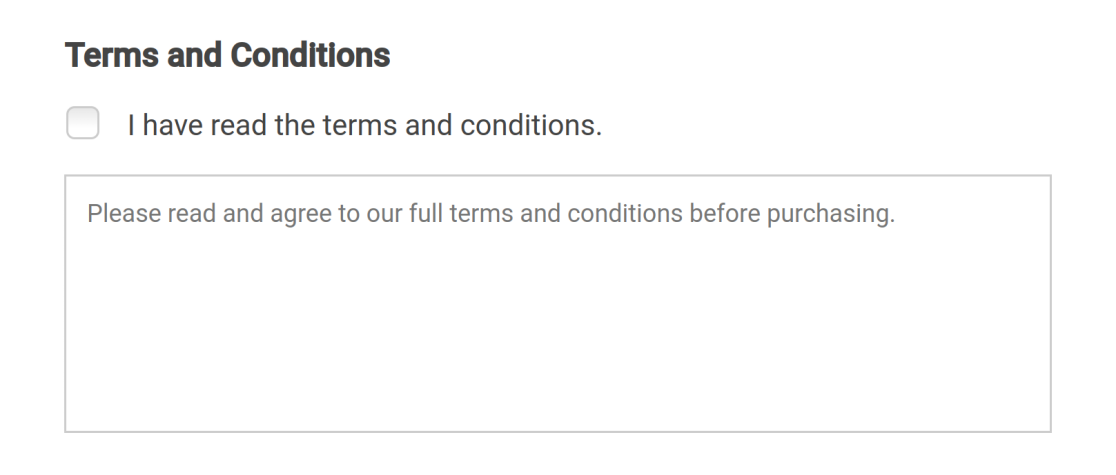
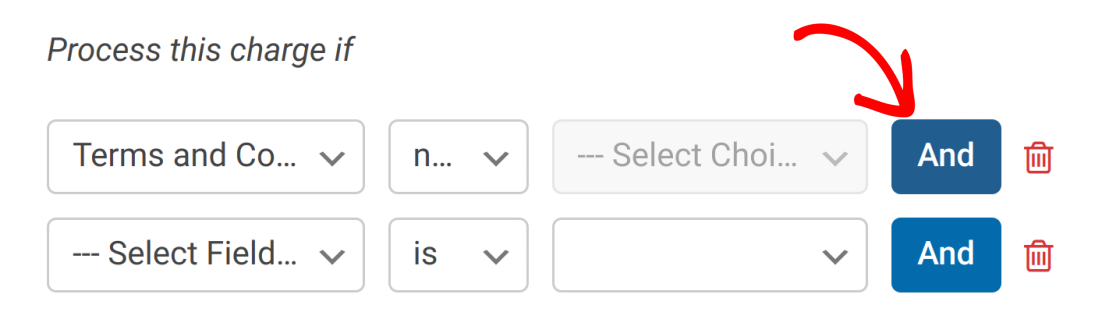
条件付きロジックルールを使用して、顧客が利用規約に同意していない場合に購入できないようにします。ロジックを次のように設定しました。「利用規約フィールドが空でない場合、この請求を処理する」。

より複雑なロジックが必要な場合は、ANDボタンをクリックして追加のルールを追加できます。
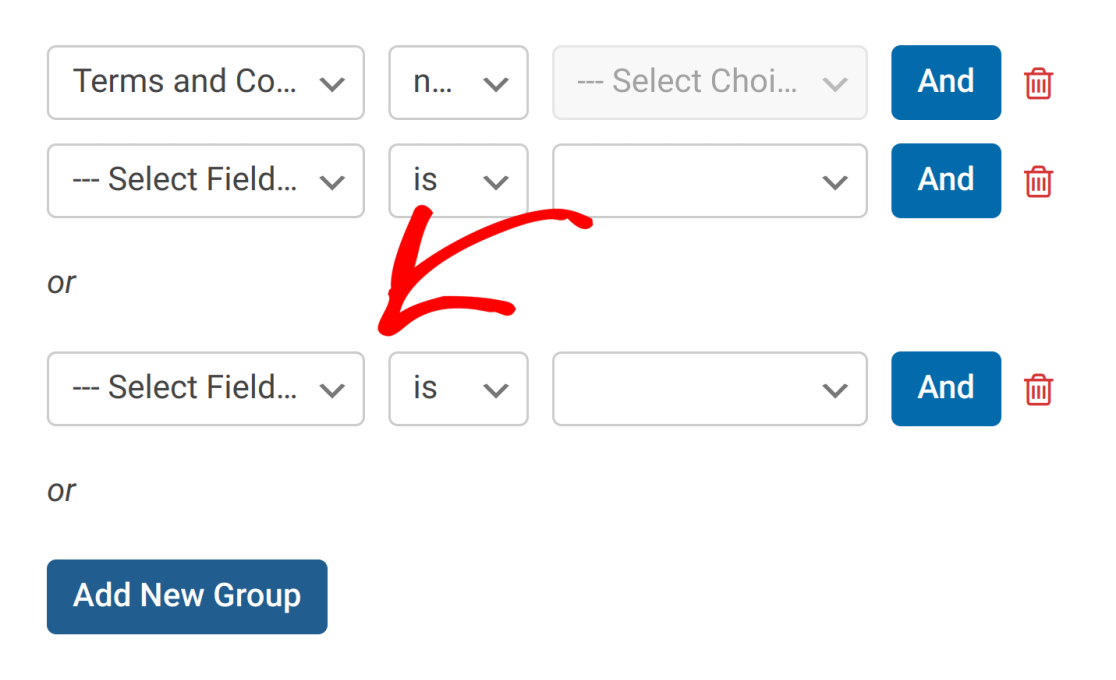
ロジックに代替オプションを追加する必要がある場合は、新しいグループを追加ボタンをクリックします。

これにより、最初のルールのセットが適用されない場合に適用される別のルールのセットが追加されます。
定期支払い
必要に応じて、継続払いにも条件付きロジックを設定できます。これは、ユーザーが支払い完了前に都度払いか継続払いかを選択できるようにしたい場合に役立ちます。
この例では、フォームビルダーにチェックボックス項目フィールドを追加します。
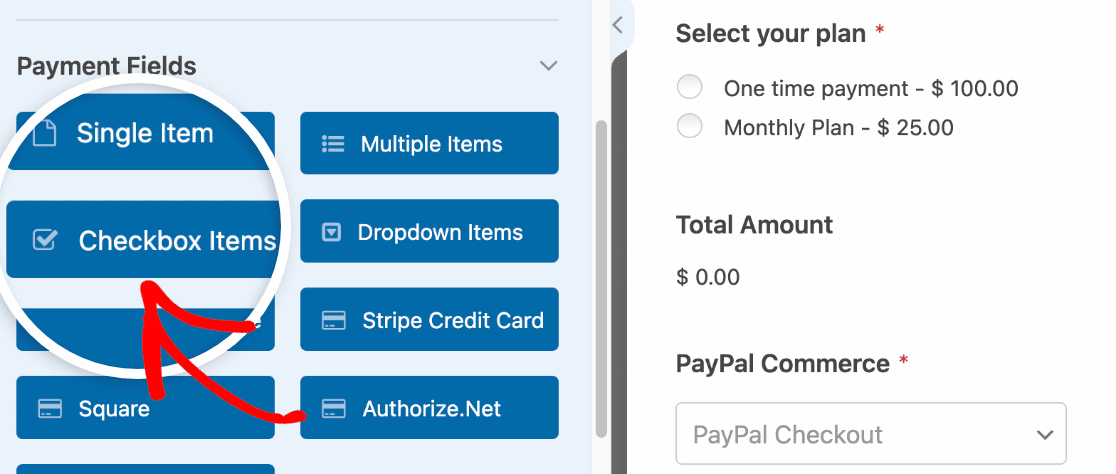
次に、ユーザーが都度払いと月額プランを選択できるように、フィールドのラベルと項目を設定します。
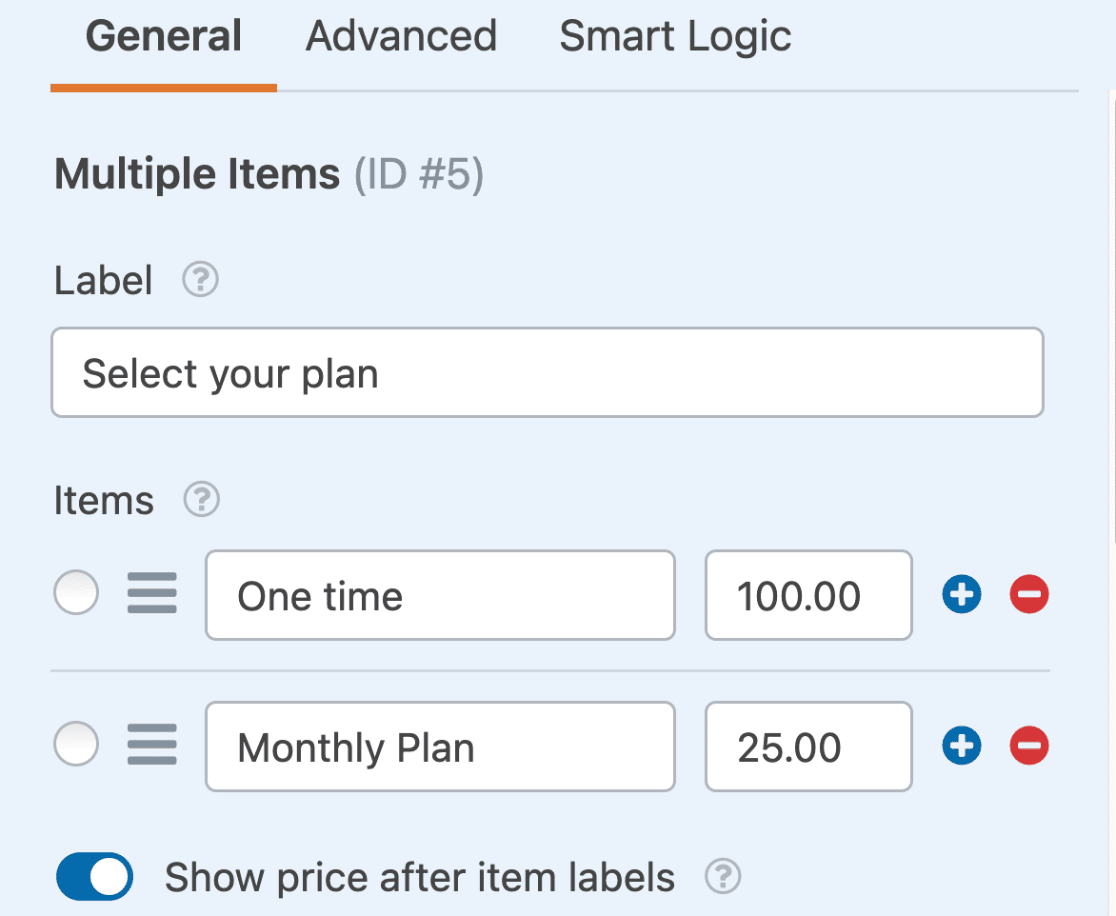
チェックボックス項目フィールドの設定が完了したら、支払い » PayPal Commerceに戻り、継続払いセクションまでスクロールします。
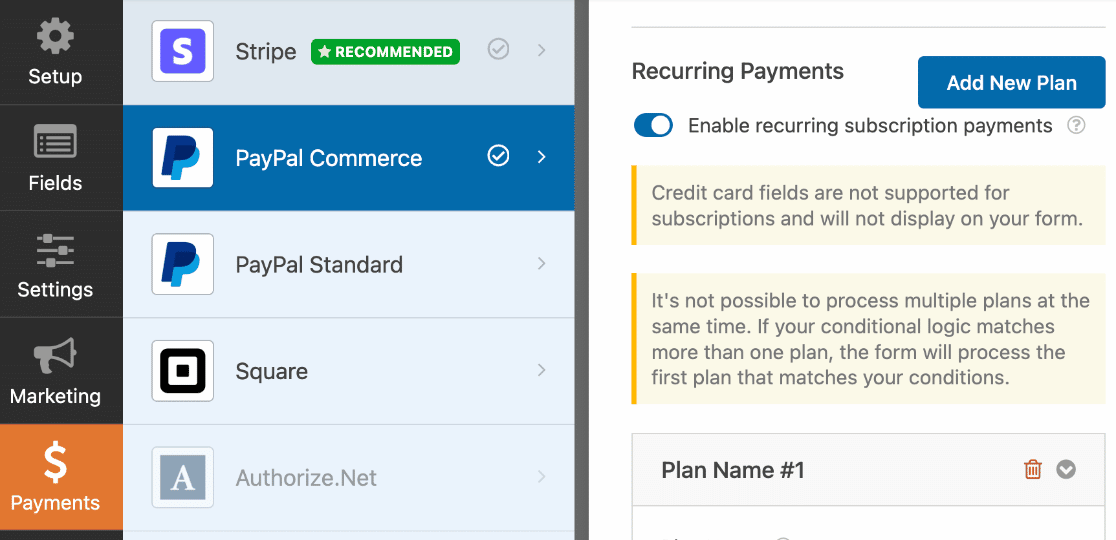
そこに到達したら、下にスクロールして条件付きロジックを有効にするオプションをオンの位置に設定します。
条件付きロジックを使用して、ユーザーが都度払いを実行するか月額払いを購読するかを選択できるようにします。ロジックを次のように設定しました。「プランを選択してくださいが月額プランに設定されている場合、この請求を処理する」。
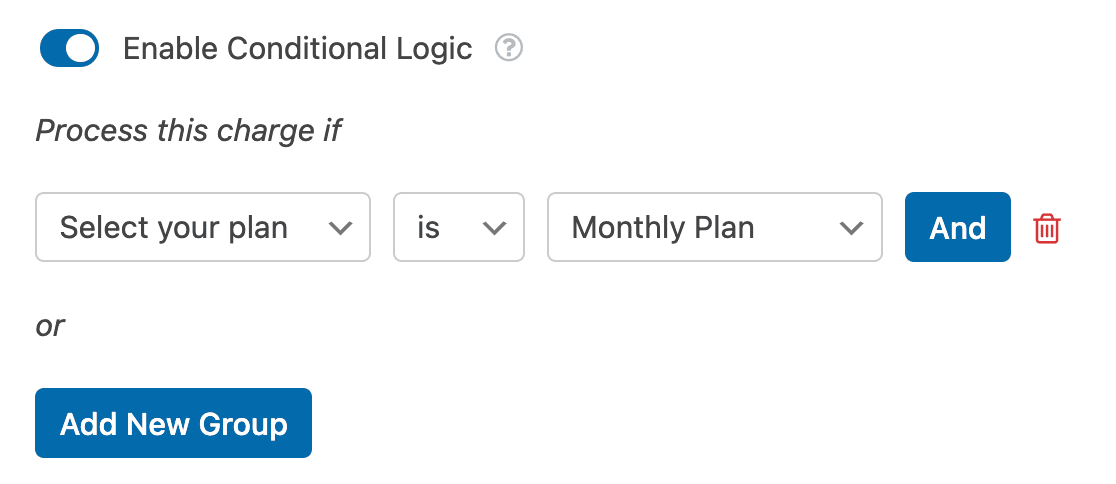
フォーム入力時にユーザーが月額プランを選択した場合、そのユーザーは継続支払いプランに登録されます。
注意: WPForms の条件付きロジックは、この簡単な例で示したものよりもはるかに多くの機能を提供します。条件付きロジックで何ができるかについて詳しくは、WPForms での条件付きロジックの使用方法に関する完全ガイドをご覧ください。
よくある質問
以下は、WPForms で PayPal Commerce を使用することについて、よく受ける質問の一部です。
WPForms Lite の PayPal Commerce と PayPal Commerce Pro アドオンの違いは何ですか?
PayPal Commerce は WPForms Lite で利用できるため、PayPal Commerce Pro アドオンをインストールしなくても支払いを受け付けることができます。ただし、PayPal Commerce Pro アドオンは、都度払いの追加の 3% のプラットフォーム手数料を削除し、フォームでの支払いの動作方法についてより多くの制御を提供します。
WPForms Lite では、次のことができます。
- 都度払いを受け付ける
- 単一の継続プランでサブスクリプションを受け付ける
- 利用可能な PayPal Commerce の支払い方法を使用する
PayPal Commerce Pro アドオンを使用すると、次のこともできます。
- PayPal Commerce 支払いに対する追加の 3% のプラットフォーム手数料を削除する
- PayPal Commerce 支払いと条件付きロジックを使用する
- 同じフォームで都度払いと継続払いのいずれかを選択する
- フォームに複数の継続支払いプランを追加する
- 高度な支払い通知ワークフローを構成する
- WordPress 管理画面から支払いを確認および管理する
- 返金とキャンセルをより柔軟に処理する
接続が無効であるというエラーが表示されます。なぜこのエラーが表示されるのですか?
PayPal Commerce 接続が無効です。PayPal Commerce アカウントを再接続してください。
このエラーが表示される場合、アカウントに PayPal Complete Payments Product (PPCP) サポートが不足している可能性があります。このエラーが表示される場合は、PayPal サポートに連絡して PPCP を有効にしてください。
PayPal サンドボックスアカウントにログインできないのはなぜですか?
PayPal サンドボックスアカウントへの接続に問題がある場合は、WPForms » 設定 » 支払いでテストモードを有効にしていることを確認してください。
古いサンドボックスアカウントを使用している場合でも、ログインの問題が発生する可能性があります。この場合、新しい PayPal サンドボックスアカウントを生成してください。これを行うには、PayPal 開発者サイトのサンドボックスアカウントにアクセスし、アカウントの作成をクリックしてください。
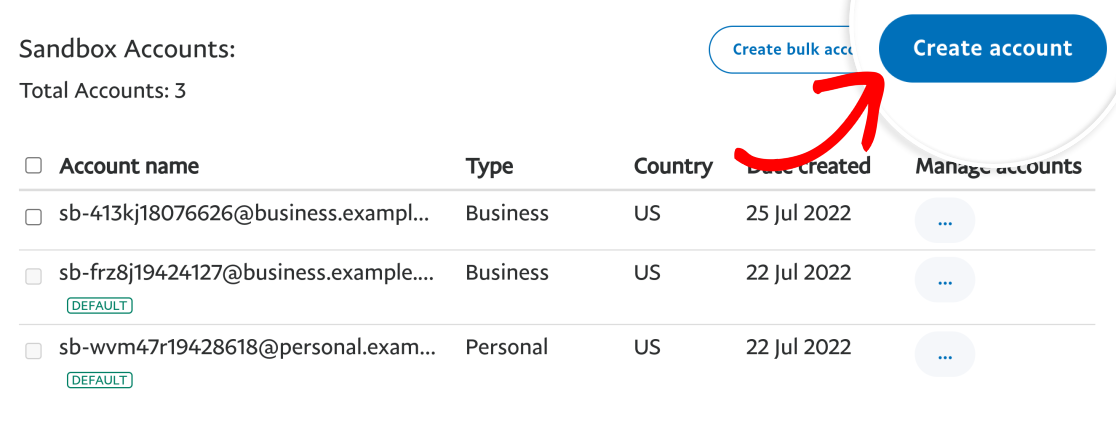
表示されるポップアップで、アカウントタイプと場所を選択し、作成をクリックします。
注意: アカウントタイプとして ビジネス (マーチャントアカウント) を選択してください。これは、サイトを PayPal Commerce に接続するために必要です。
PayPal Commerce は利用可能ですが、私の国ではカードフィールドが表示されないのはなぜですか?
フォームにカードフィールドが表示されない問題が発生している場合、それは PayPal Commerce の特定の機能に対する地域制限が原因である可能性があります。具体的には、WPForms を介したカスタムカードフィールドの統合には、PPCP_CUSTOM および PPCP_STANDARD 機能が必要です。ただし、これらの機能は一部の国でのみ利用可能です。
これらの機能があなたの国でサポートされているかを確認するには、PayPalの機能利用資格リストを確認してください。あなたの国がPPCP_CUSTOMおよびPPCP_STANDARDの利用資格要件を満たしていない場合、WPFormsのPayPal Commerce連携でこれらのカードフィールド機能を利用することはできません。
Apple Payのドメイン登録を検証するようにという通知が表示されるのはなぜですか?
ドメイン登録を検証するようにという通知が表示されている場合、それはPayPalであなたのサイトのApple Payがまだ完全に設定されていないことを意味します。Apple Payは、正しく機能するためにドメインが登録されている必要があります。ローカルサイトでは機能しません。
これを修正するには、あなたのサイトに接続されているPayPalビジネスアカウントにログインしてください。次に、アカウント設定に移動し、支払い方法セクションを開きます。
そこから、Apple Payを見つけて、Apple Payの管理をクリックします。

ドメインがすでに登録されている場合は、Apple Payに登録済みのドメインの下にリストされているのが表示されます。
ドメインがまだリストされていない場合は、ドメインを追加をクリックします。

次に、提供されたフィールドに公開ドメイン名を入力します。

設定を完了するには、PayPalからドメイン関連付けファイルをダウンロードし、PayPalアカウントに表示されている正確な.well-known URLでホストしてください。ファイルがその場所で利用可能になったら、PayPalに戻り、ドメイン登録を完了してください。
ドメインが登録されたら、ライブサイトでApple Payを再度テストしてください。サンドボックスモードでテストしている場合は、サポートされているAppleデバイスでAppleサンドボックスアカウントも使用していることを確認してください。
これで完了です!WPFormsのPayPal Commerceアドオンのインストールと使用方法がわかりました。
次に、PayPal Commerceのトランザクションを追跡することに興味がありますか?PayPal Commerceの支払い表示と管理に関するチュートリアルを確認して、方法を学んでください。


