


AI要約
サイトで実際の支払いを受け付ける前に、PayPal Commerceの支払いをテストしますか? PayPal Businessのサンドボックスアカウントを作成すると、フォームをテストし、支払いプロセスが正しく機能することを確認できます。
このチュートリアルでは、フォームでPayPal Commerceの支払いをテストするためのサンドボックスアカウントの設定方法を説明します。
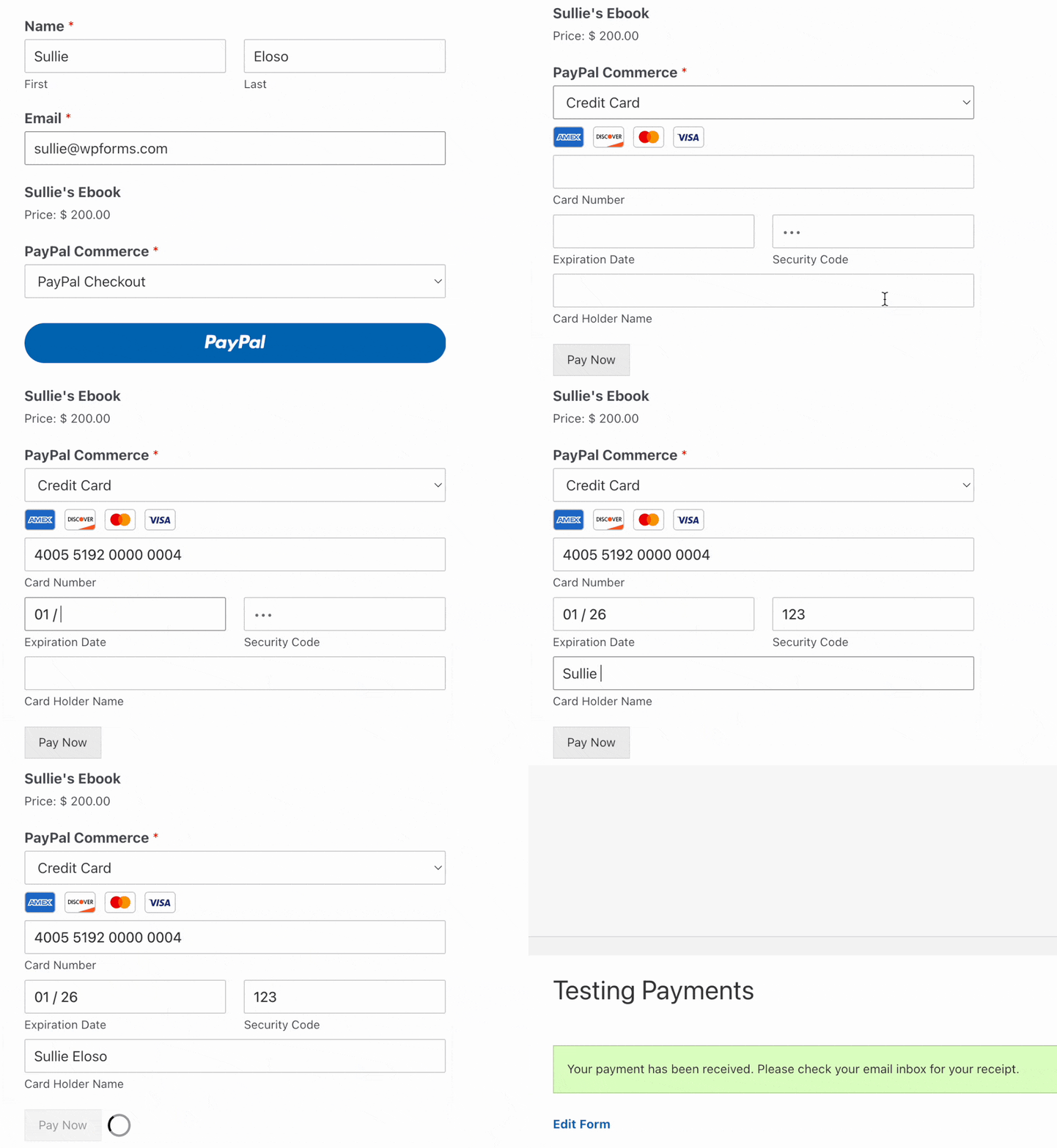
開始する前に、まずWPFormsがWordPressサイトにインストールおよびアクティブ化されており、ライセンスが検証済みであることを確認する必要があります。次に、PayPal Commerceアドオンをアクティブ化してインストールしてください。
PayPalでのサンドボックスアカウントの設定
開始するには、まだお持ちでない場合はPayPal Businessアカウントを作成する必要があります。
PayPal Businessアカウントにアクセスできたら、PayPal Developerサイトにアクセスし、PayPal Businessアカウントの資格情報でログインしてください。
ログイン後、Testing Toolsドロップダウンメニューをクリックし、Sandbox Accountsを選択します。
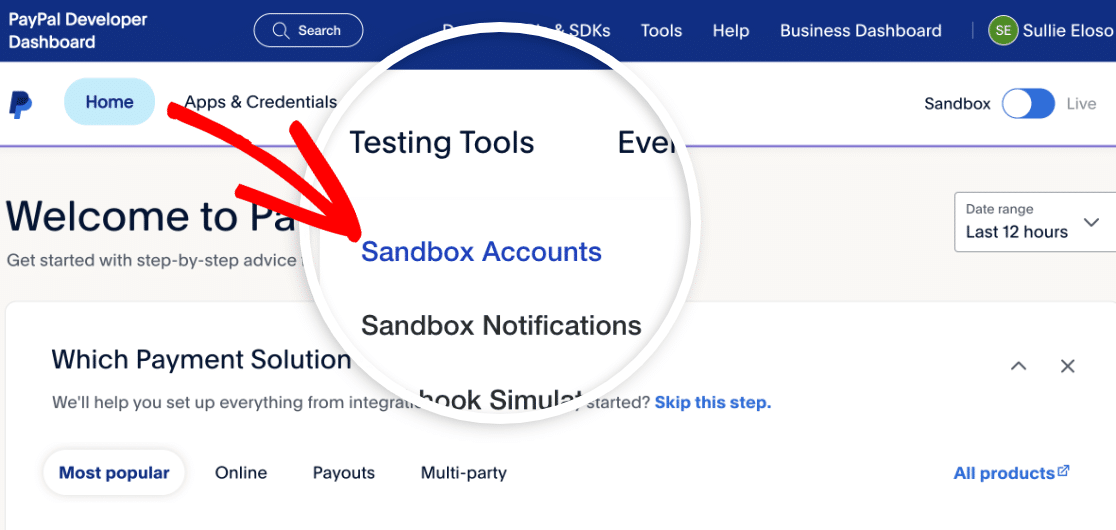
次のページでは、PayPalによってデフォルトでPersonalアカウントとBusinessアカウントの両方のサンドボックスアカウントが作成されていることがわかります。
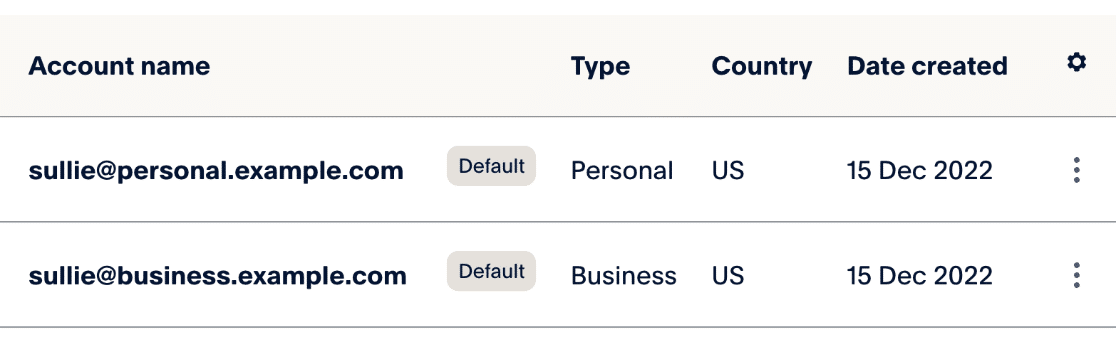
ここから、後でこのアカウントを使用してテスト支払いをログインするために、Business Sandboxアカウントのパスワードを設定する必要があります。PayPalはデフォルトでパスワードを生成しますが、覚えやすいものに変更することをお勧めします。
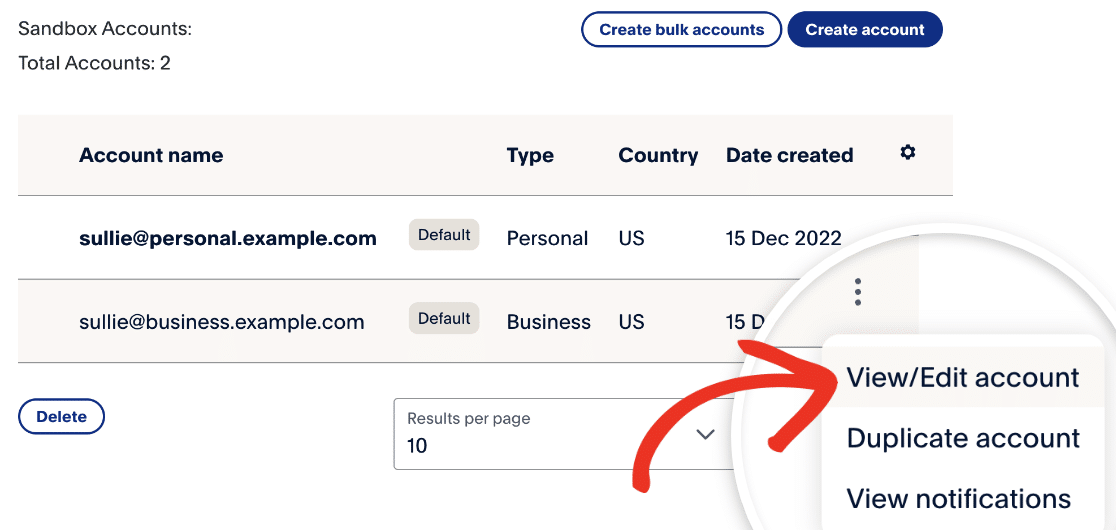
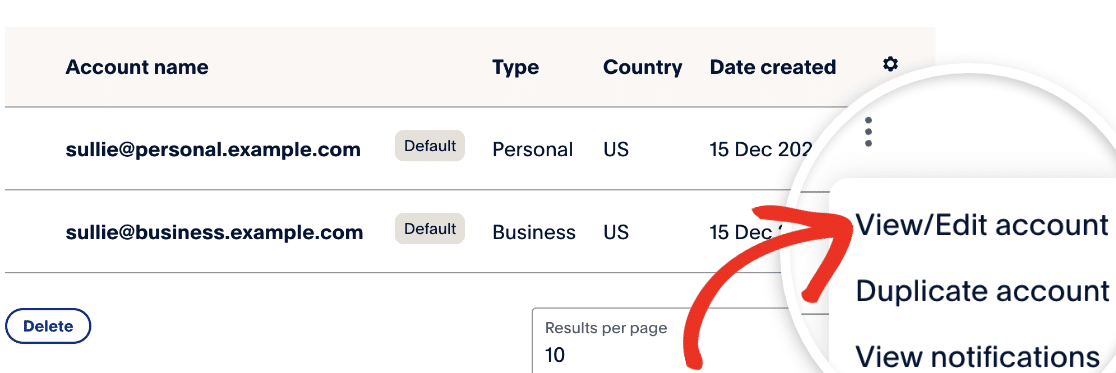
パスワードを作成するには、Businessテストメールの[設定]アイコン列の下にある3つの縦ドットをクリックします。次に、View/Edit accountをクリックします。
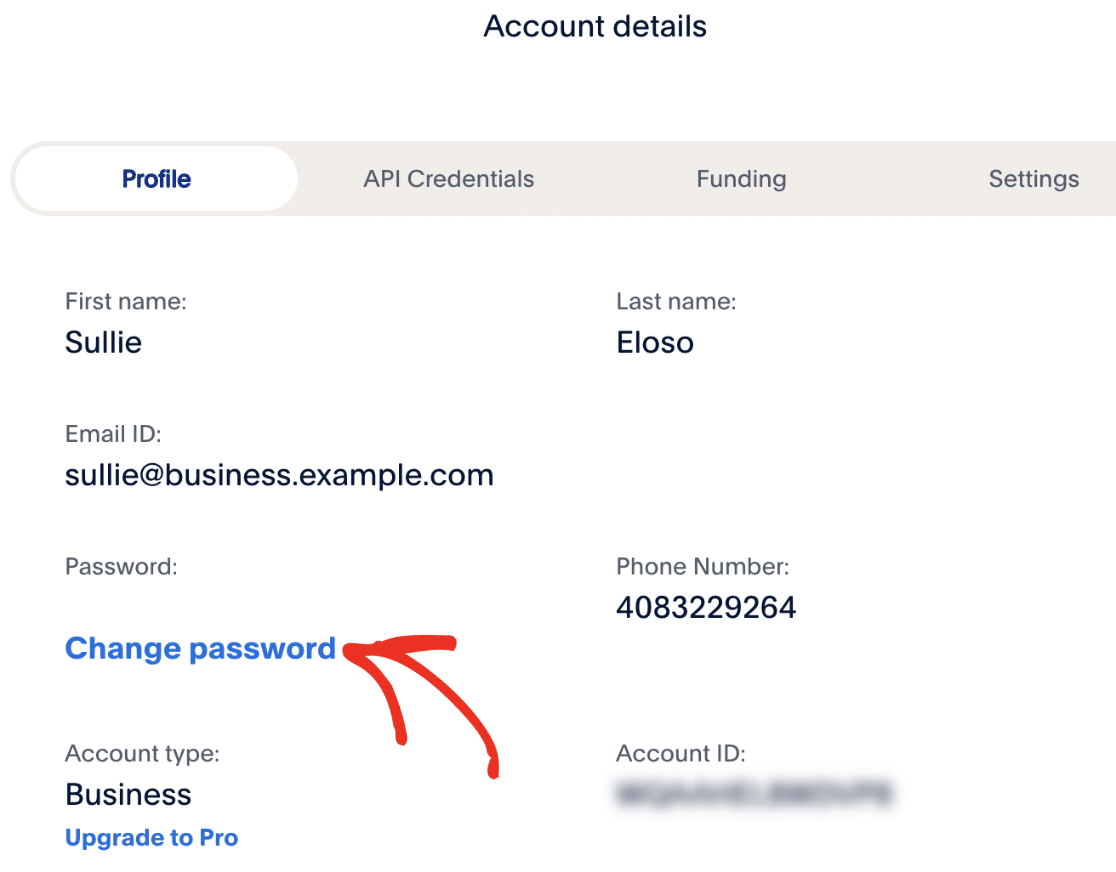
次に、モーダルウィンドウにサンドボックスアカウントの詳細が表示されます。ここで、Change passwordリンクをクリックしてパスワードを変更します。
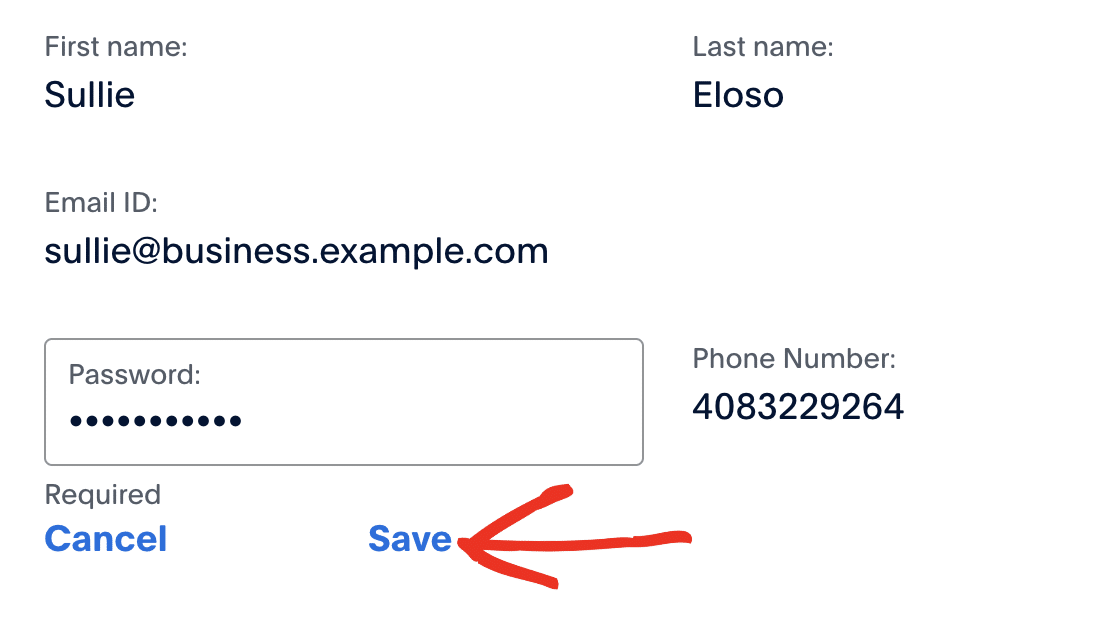
新しいパスワードを入力し、Saveをクリックします。
パスワードを変更した後、モーダルウィンドウを閉じても構いません。ただし、PayPal CommerceをWPFormsに接続する際に参照する必要があるため、PayPal Developerサイトを開いたままにしておくことをお勧めします。
PayPal Commerceテストモードの有効化
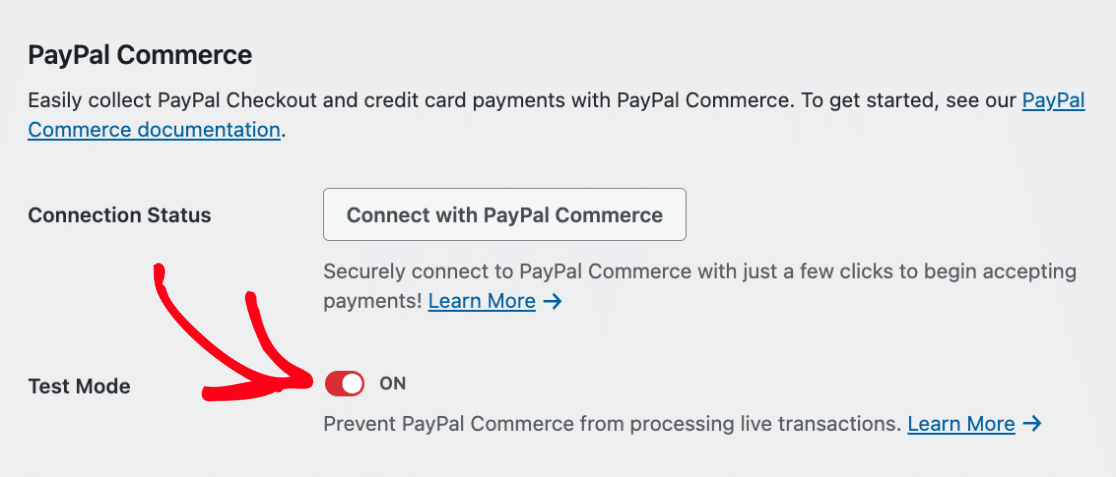
サンドボックスアカウントの設定が完了したら、PayPal Commerceが実際の取引を処理しないように、テストモードを有効にする必要があります。これを行うには、WordPressダッシュボードのWPForms » 設定に移動し、支払いタブをクリックします。

その後、PayPal Commerceセクションまでスクロールし、テストモードの横にあるチェックボックスをオンにします。
PayPal Commerceとの接続
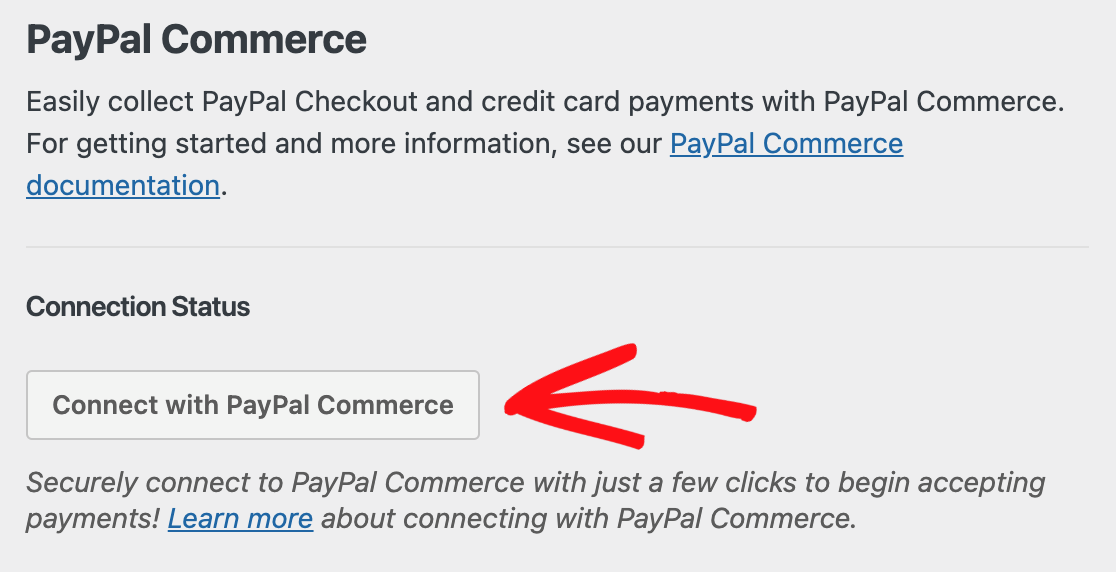
テストモードを有効にしたので、PayPal Commerceに接続ボタンをクリックして、PayPal Commerceに接続する必要があります。
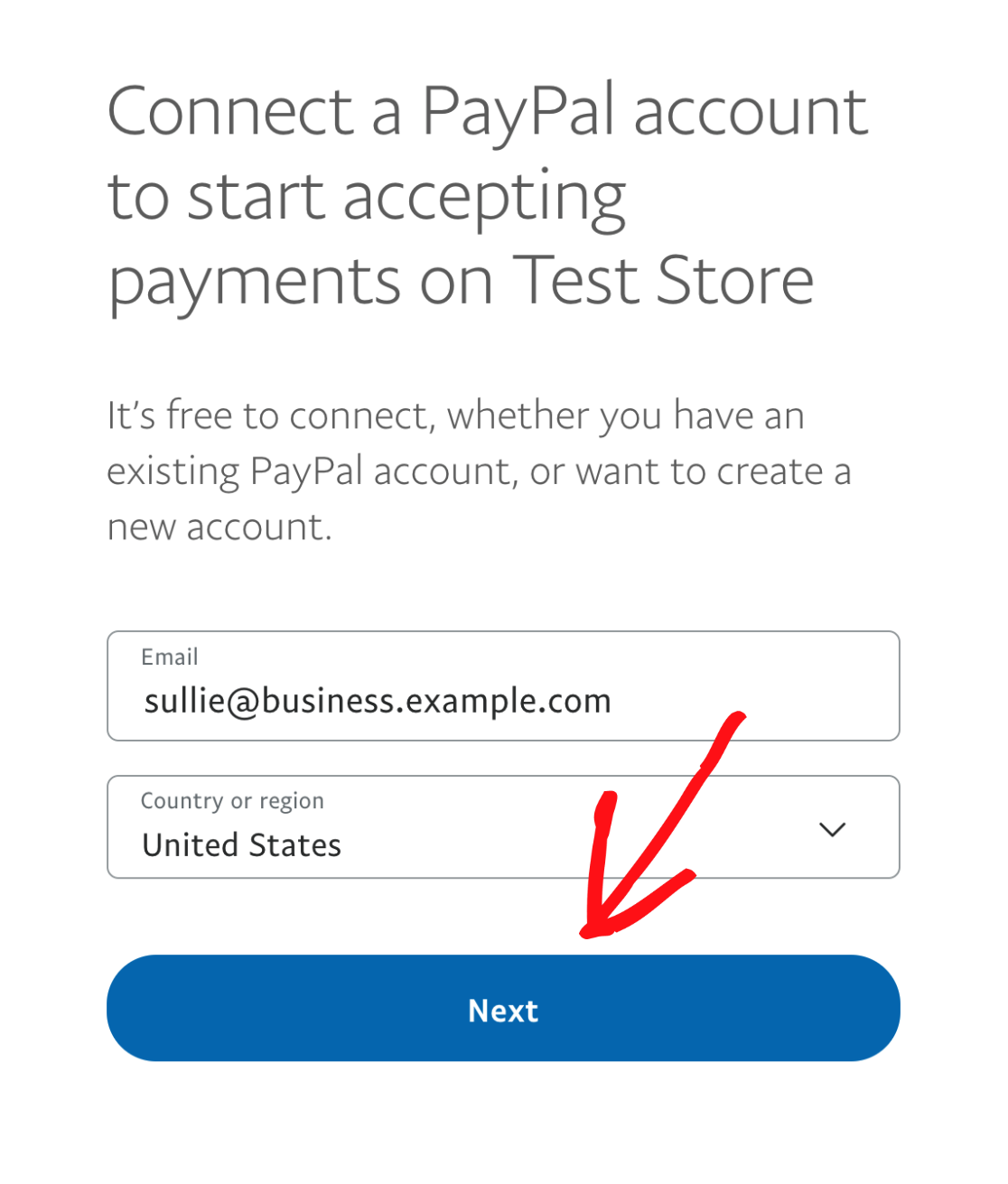
次に、モーダルウィンドウが表示され、サンドボックスアカウントの詳細を入力する必要があります。
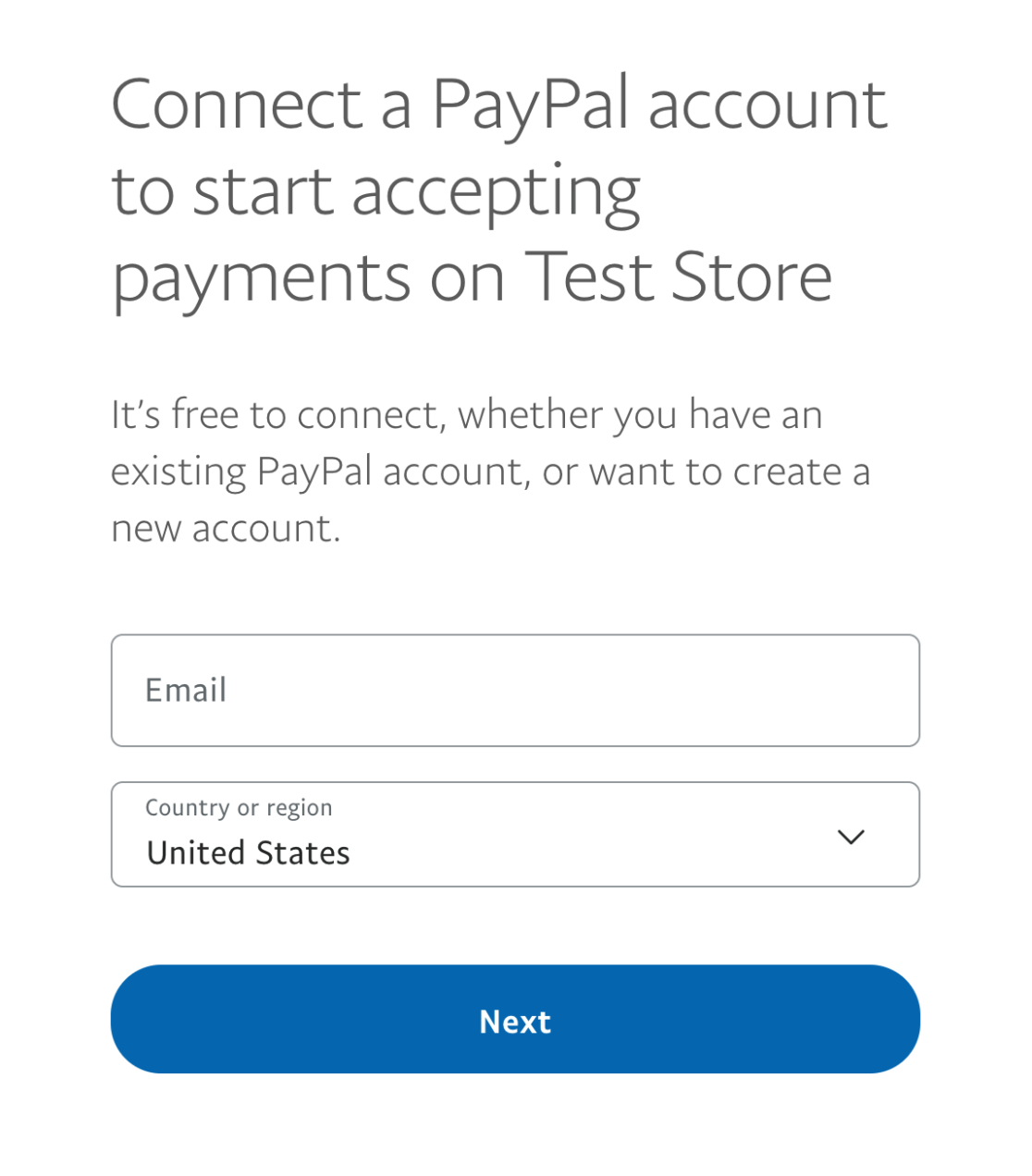
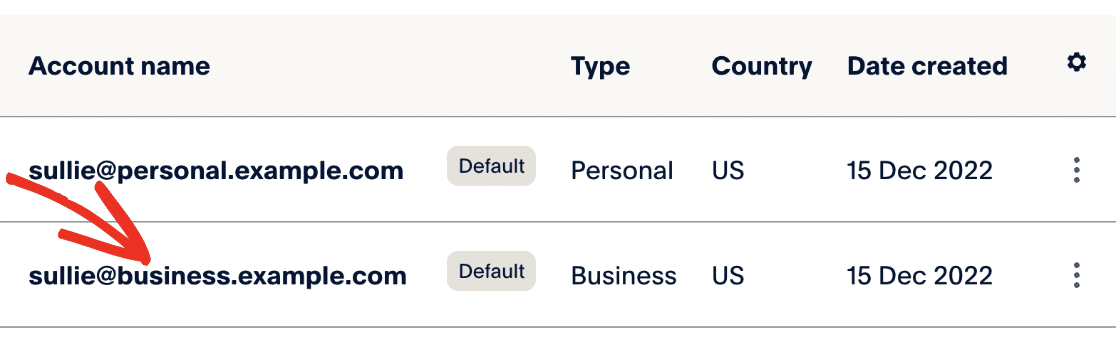
PayPal開発者ダッシュボードに戻り、サンドボックスのビジネスアカウントのメールアドレスをコピーしてください。
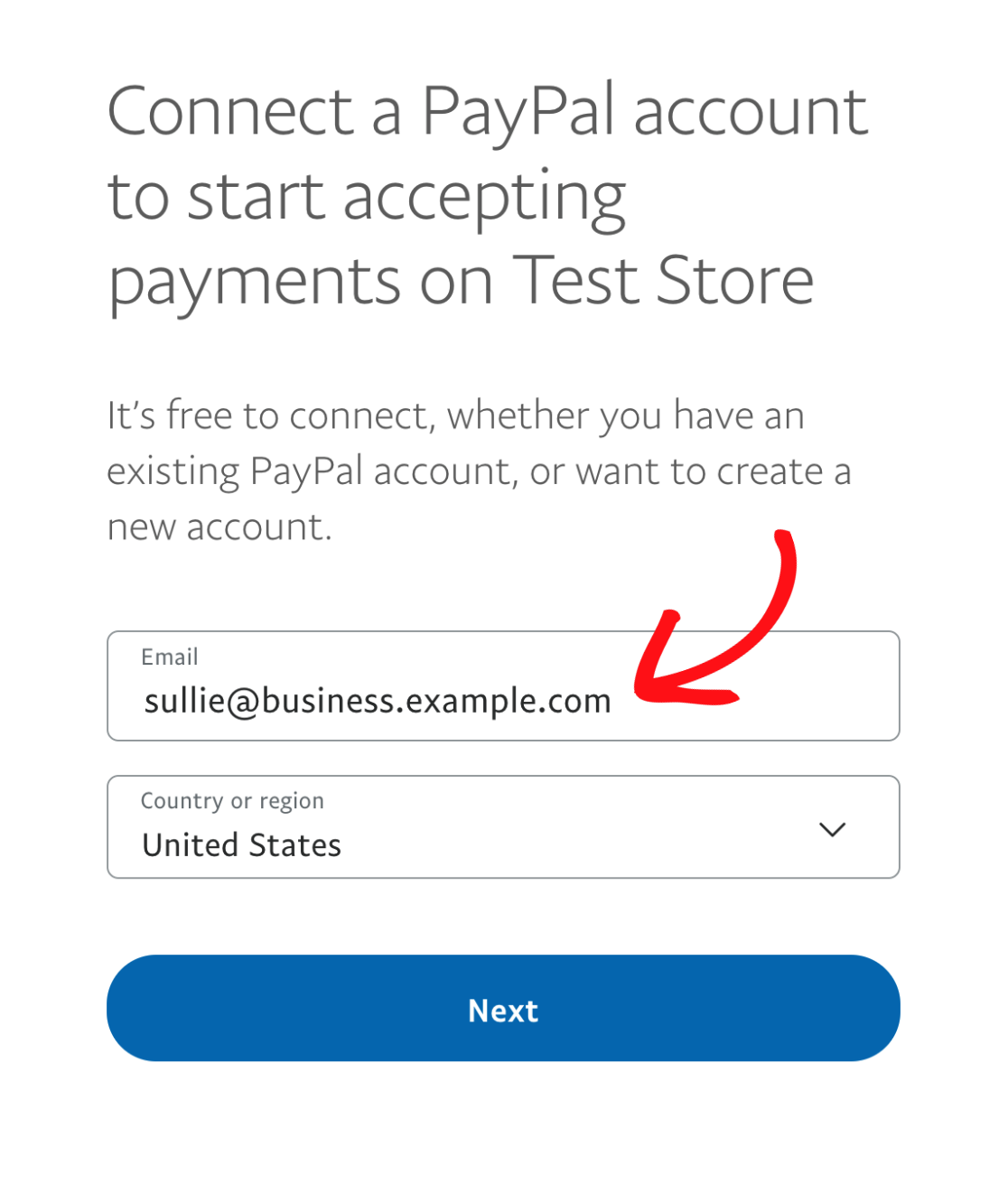
次に、WPFormsの支払い設定に戻り、ビジネスアカウントのメールアドレスをメールフィールドに貼り付けます。
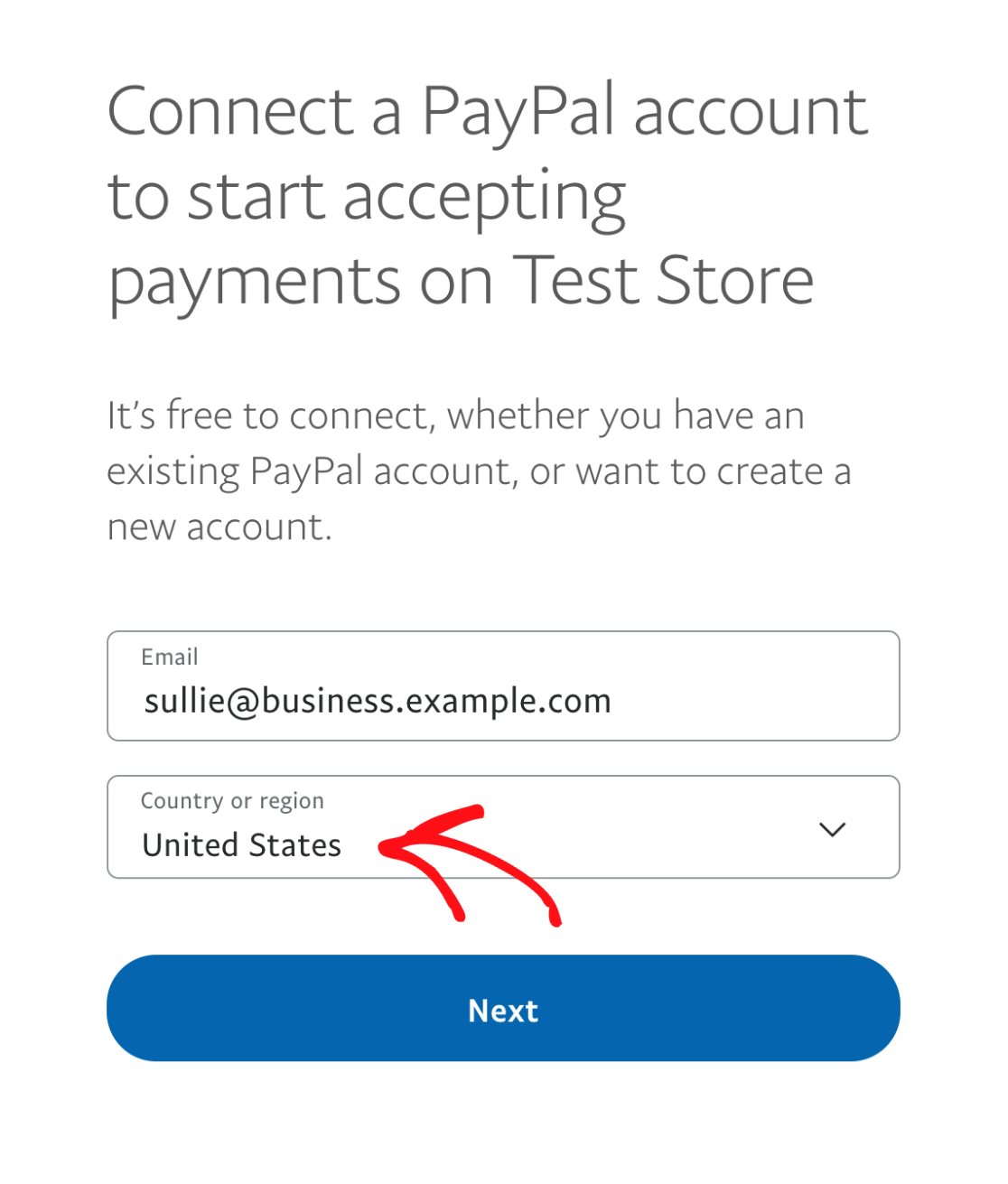
その後、ドロップダウンから国または地域を選択します。
準備ができたら、次へをクリックして次のステップに進みます。
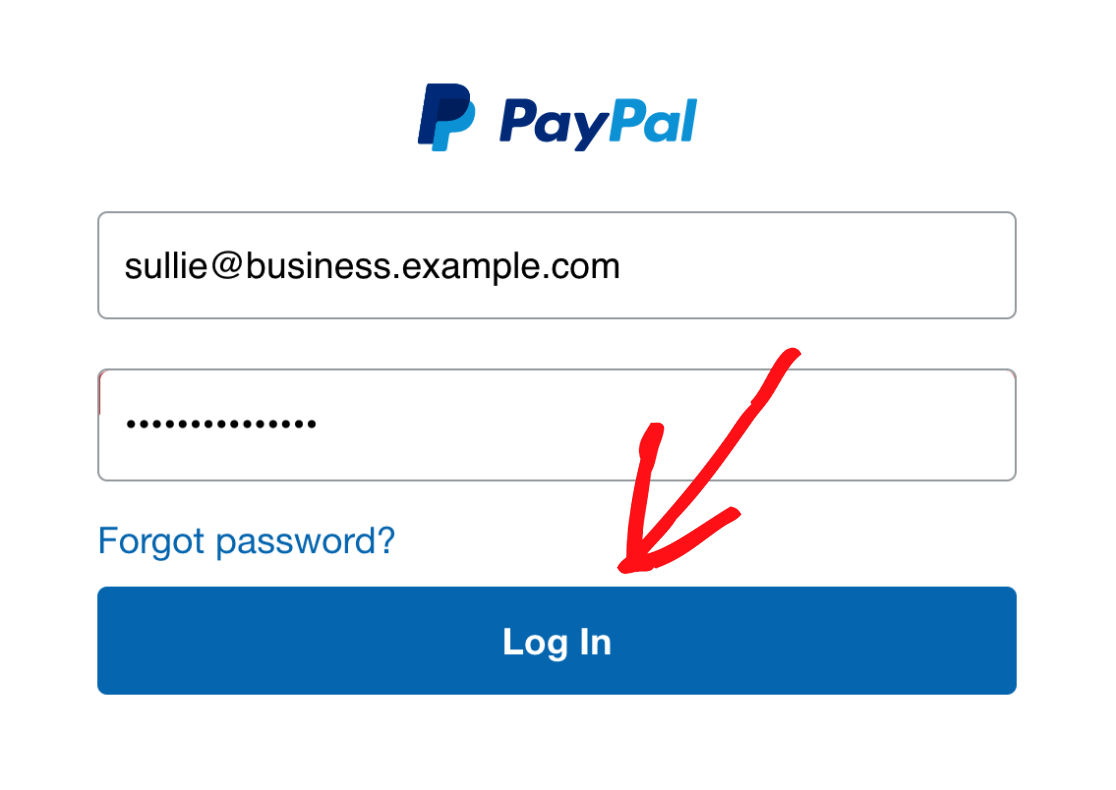
次のモーダルウィンドウで、サンドボックスアカウントを設定したときに作成したパスワードを入力し、ログインをクリックします。
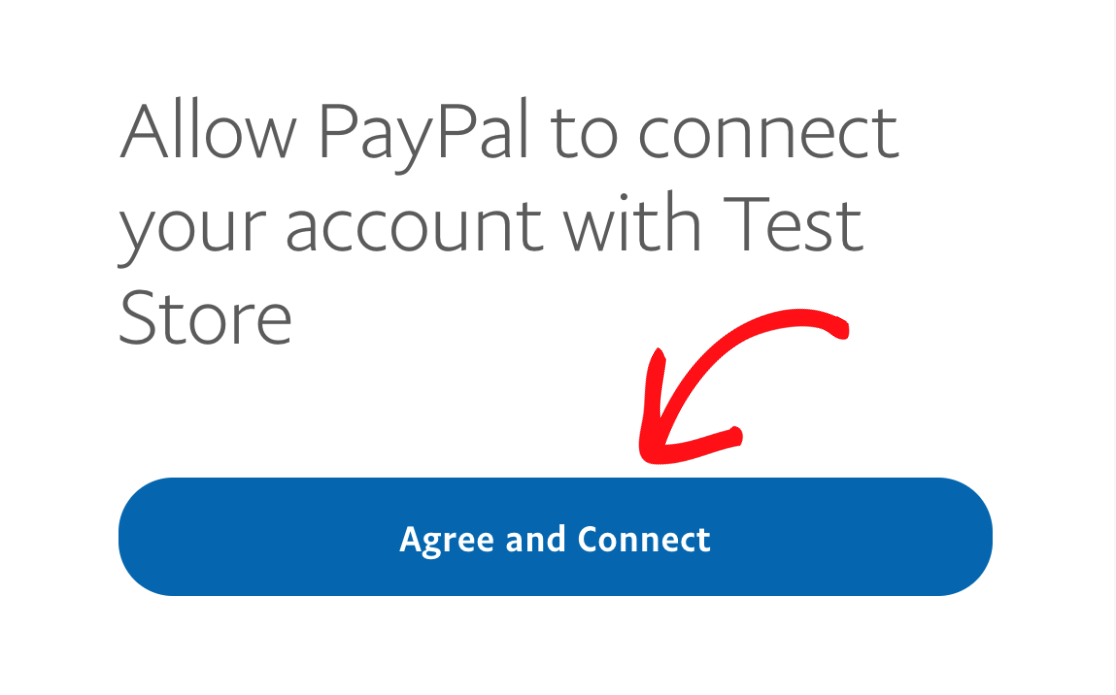
「PayPalにアカウントをテストストアに接続させる」という新しいモーダルウィンドウが表示されます。同意して接続ボタンをクリックしてください。
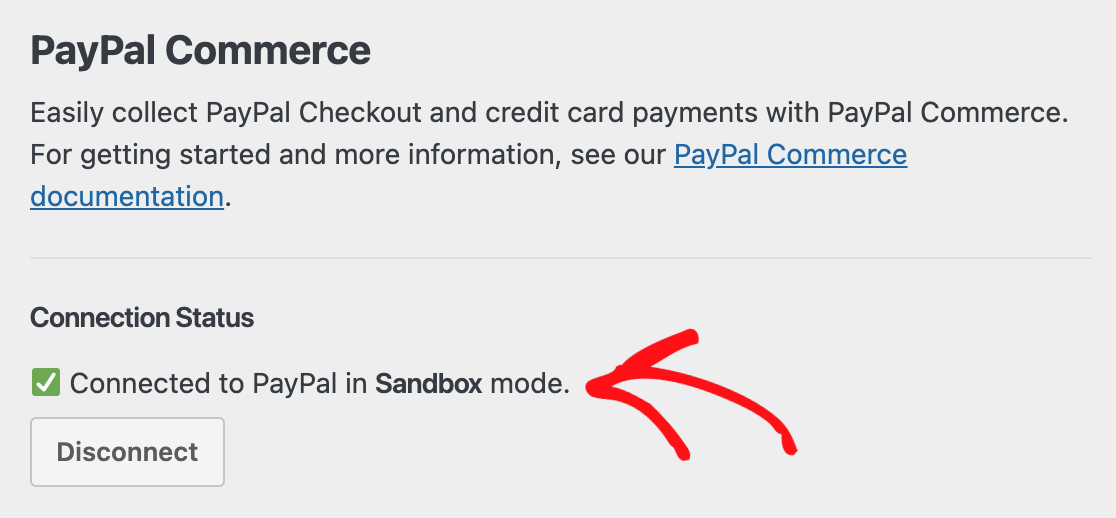
PayPalサンドボックスアカウントの接続に成功すると、接続ステータスがPayPalサンドボックスモードで接続済みに変わります。
次のセクションでは、PayPal Commerceのトランザクションをテストするための簡単な支払いフォームの作成方法について説明します。
PayPal Commerceの支払いをテストするためのフォームの作成
テスト用にサンドボックスアカウントを設定したので、PayPal Commerceのトランザクションをテストするためのフォームが必要です。これを行うには、新しいフォームを作成するか、既存のフォームを編集してフォームビルダーを開きます。
フォームは自由にカスタマイズできますが、PayPal Commerceフィールドを含めるようにしてください。このフィールドは、フォームビルダーの左側にあるフィールドをクリックするか、プレビューエリアにドラッグアンドドロップすることで追加できます。
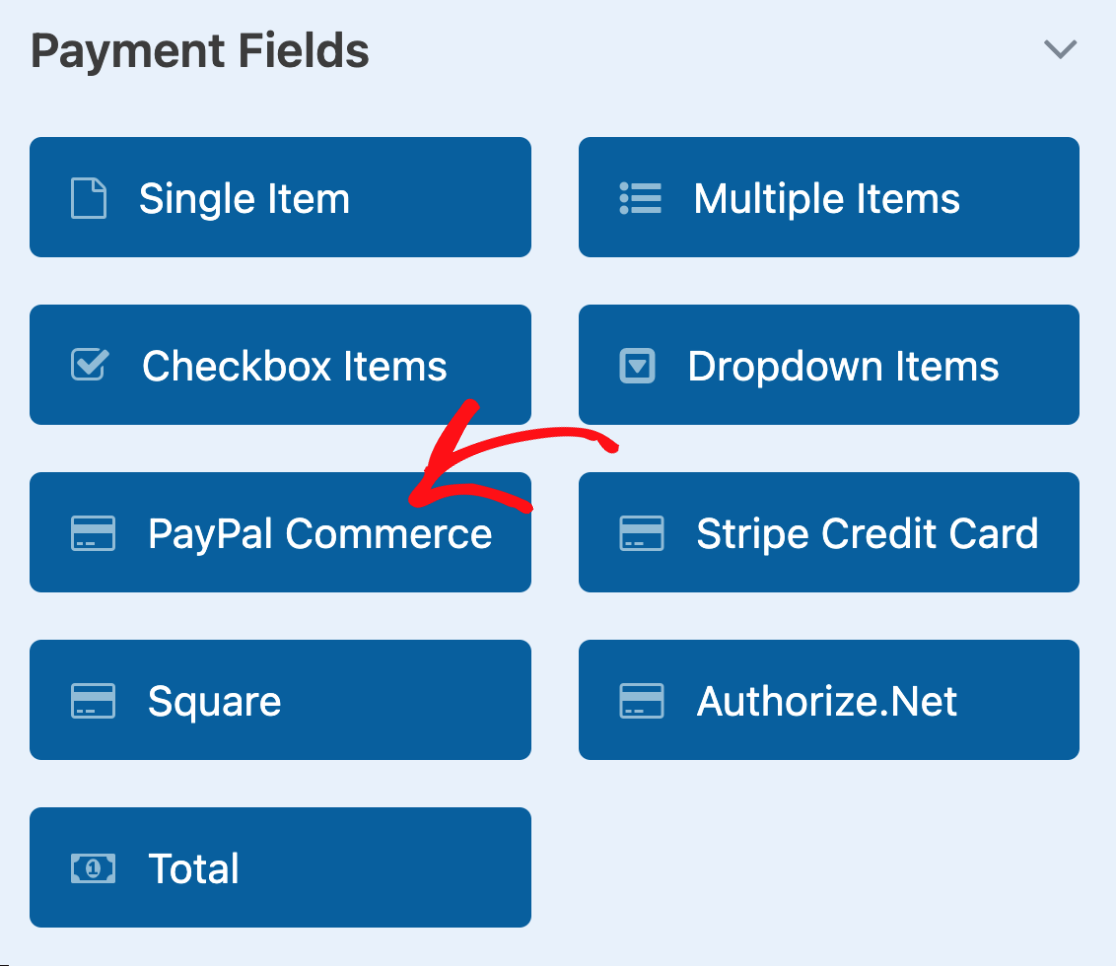
PayPal Commerceフィールドを使用すると、PayPal Checkout、クレジットカード支払い、および有効になっている場合のFastlaneなど、フォームで利用可能なPayPal Commerceの支払い方法をテストできます。
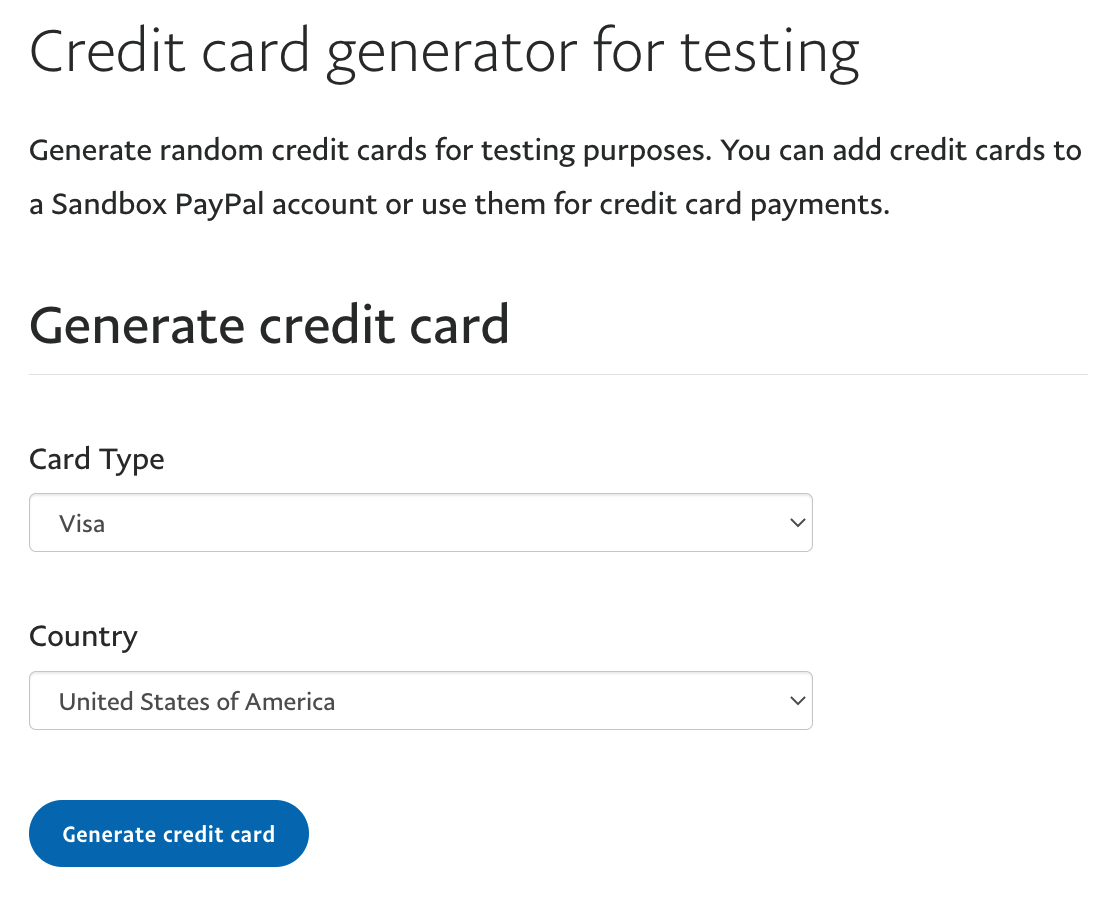
クレジットカード支払いをテストしたい場合は、PayPal開発者ダッシュボードにログインし、テストクレジットカードジェネレーターを使用する必要があります。
Fastlaneをテストしたい場合は、フォームビルダーのプレビューエリアにあるPayPal Commerceフィールドをクリックし、フィールドオプションパネルのサポートされている支払い方法の下にあるFastlaneオプションを有効にします。
Fastlaneのテストトランザクションを完了するには、チェックアウト時にPayPalサンドボックスアカウントを使用します。Fastlaneフィールドにサンドボックスのメールアドレスを入力して続行した後、ワンタイムパスワードとして111111を使用して認証ステップを完了します。
フォームでのPayPal Commerce支払いの有効化
次に、トランザクションをテストするために使用するフォームでPayPal Commerceの支払いを受け付けられるようにする必要があります。フォームビルダーで、支払い » PayPal Commerce に移動し、1回限りの支払いを受け付けるオプションをオンにします。

このオプションを有効にすると、PayPal Commerceトランザクションのテストに必要ない追加設定が表示されます。ただし、後でサンドボックスアカウントダッシュボードでテストトランザクションを識別しやすくするために、支払い説明フィールドに説明を追加することをお勧めします。
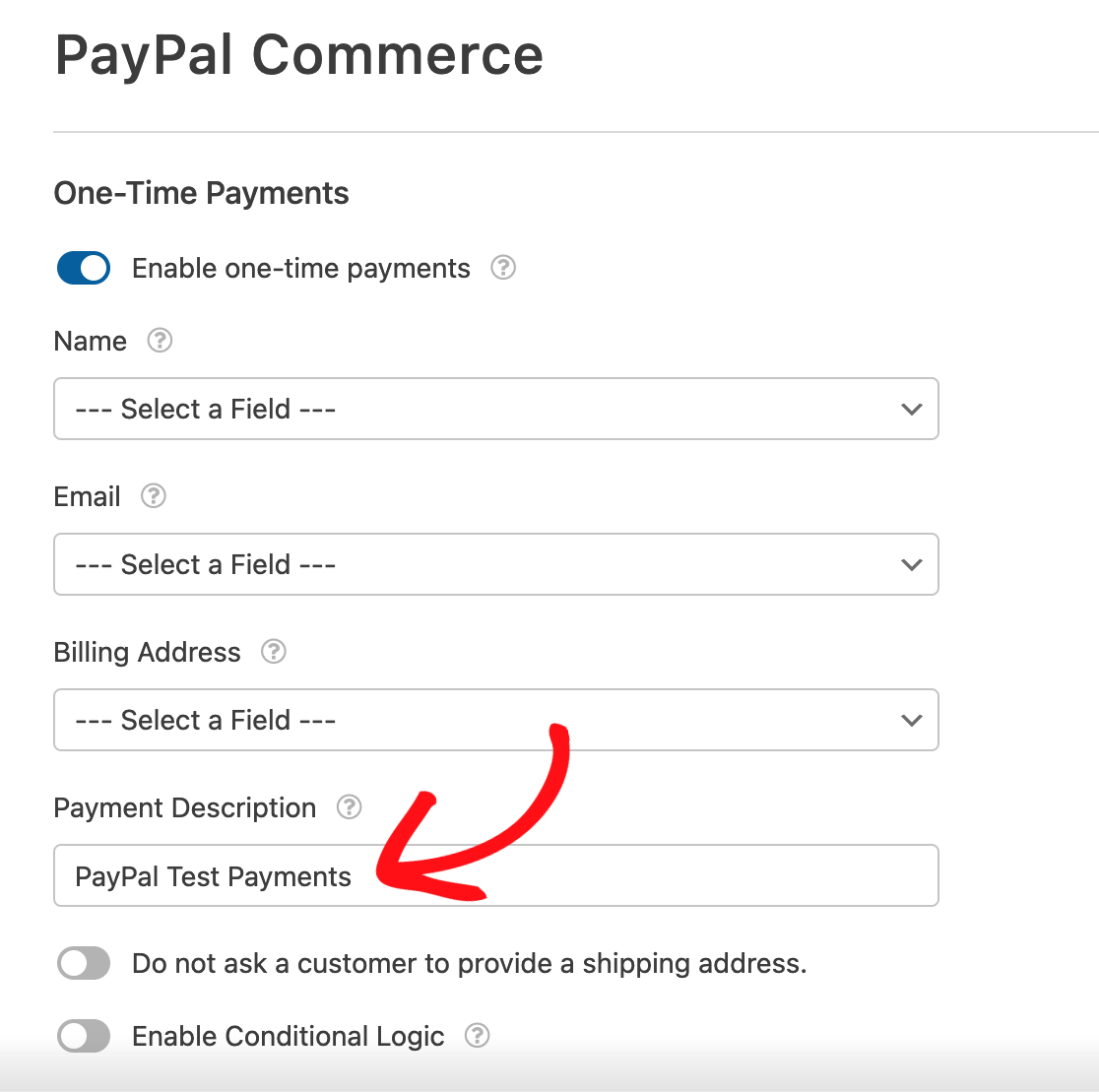
PayPal Commerceの支払いを受け付けられるようになったので、フォームを保存してください。
フォームの公開とテスト
フォームの設定が完了したら、サイトのフロントエンドでPayPal Commerceトランザクションをテストする準備ができました。サイトのライブページに公開せずにフォームをテストするには、WPFormsフォームプレビューオプションを使用するか、プライベートページまたは投稿を作成します。
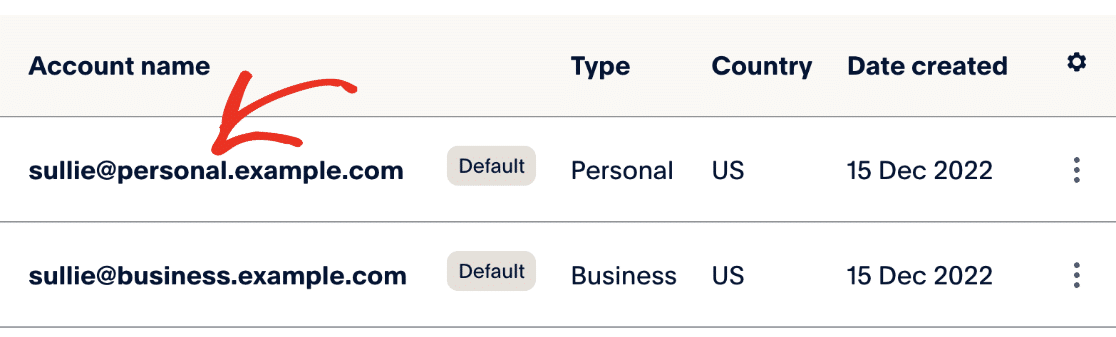
次に、フォームのテストエントリを送信して、テストトランザクションを完了してください。テストトランザクションを完了する際は、PayPalが作成した個人サンドボックスアカウントに関連付けられたメールアドレスとパスワードを使用することに注意してください。
個人サンドボックスアカウントの認証情報は、テストツール » サンドボックスアカウントに移動することで、PayPal開発者ダッシュボードで見つけることができます。
クレジットカードの支払いをテストしたい場合は、PayPalのサンドボックステストカードの詳細を使用できます。
テスト目的で使用できる、個人サンドボックスアカウントに関連付けられたテストクレジットカードもあります。
クレジットカードにアクセスするには、設定アイコン列の下にある3つの縦のドットをクリックし、アカウントの表示/編集を選択します。
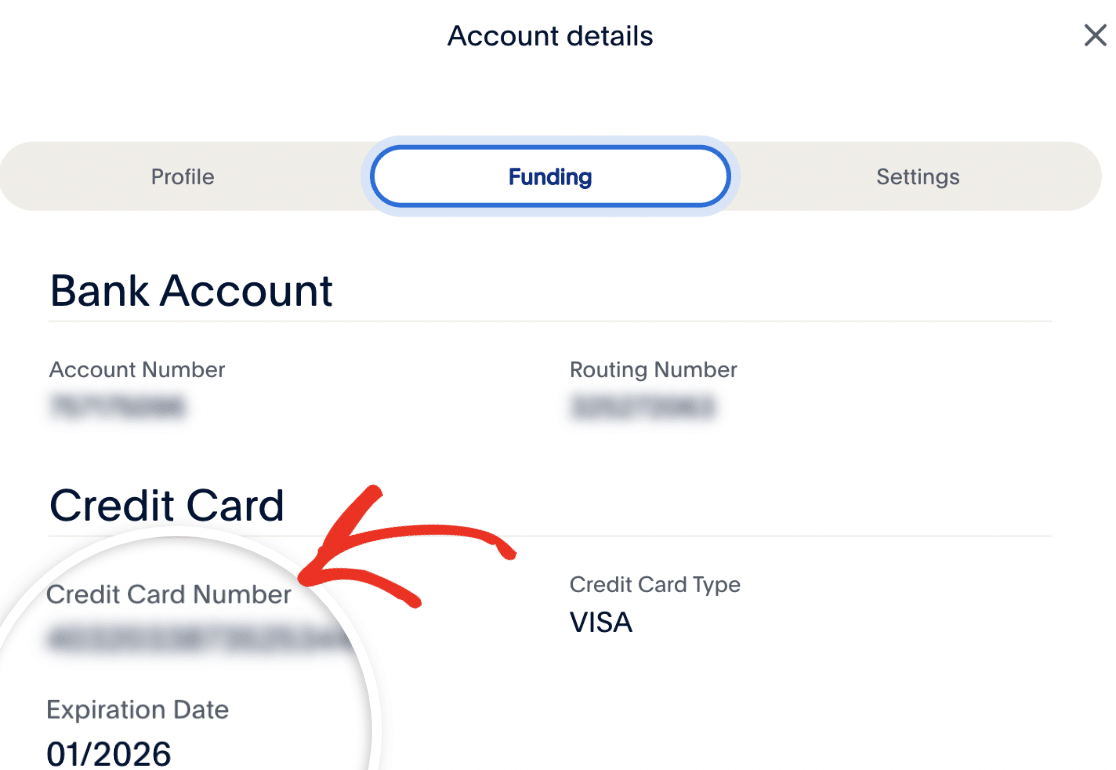
表示されるオーバーレイで、資金タブに移動します。ここでは、クレジットカードセクションの下に個人サンドボックスカードの詳細が表示されます。
注: PayPal CommerceをWPFormsに接続するために使用したビジネスサンドボックスアカウントとは異なるアカウントを使用する必要があります。ビジネスサンドボックスアカウントでテストトランザクションを完了しようとすると、PayPalはトランザクションを拒否します。
WPFormsでのテスト取引の表示
すべてのテストトランザクションとその詳細を表示および管理するには、WPForms » Paymentsに移動し、Test Dataオプションをオンにします。
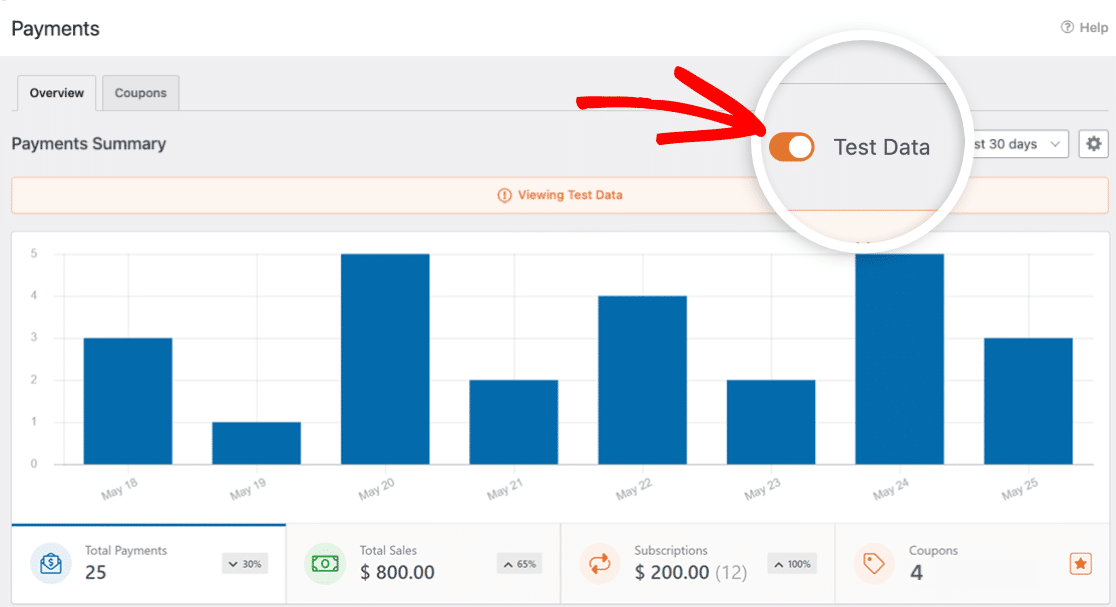
テストおよびライブの支払い情報の表示、トランザクショントレンドの理解、さまざまな通貨への対応など、詳細については、支払い情報の表示と管理ガイドをご覧ください。
注:クーポンコードを通じて顧客に割引を提供したいですか?詳細については、クーポンアドオンチュートリアルをご覧ください。
PayPalサンドボックスアカウントでのテストトランザクションの表示
テスト支払いを送信した後、テストエントリのトランザクションIDをクリックすることで、PayPalビジネスサンドボックスアカウントでトランザクションを表示できます。
または、WPFormsにアカウントを接続するために使用したのと同じサンドボックスビジネスメールとパスワードで、PayPalビジネスサンドボックスアカウントにログインすることもできます。
注意: テストトランザクションを表示する際は、個人用のPayPalビジネスアカウントを使用してSandboxアカウントにログインしないようにしてください。PayPal Commerceに接続するために使用したのと同じSandboxビジネスメールアドレスとパスワードを使用する必要があります。
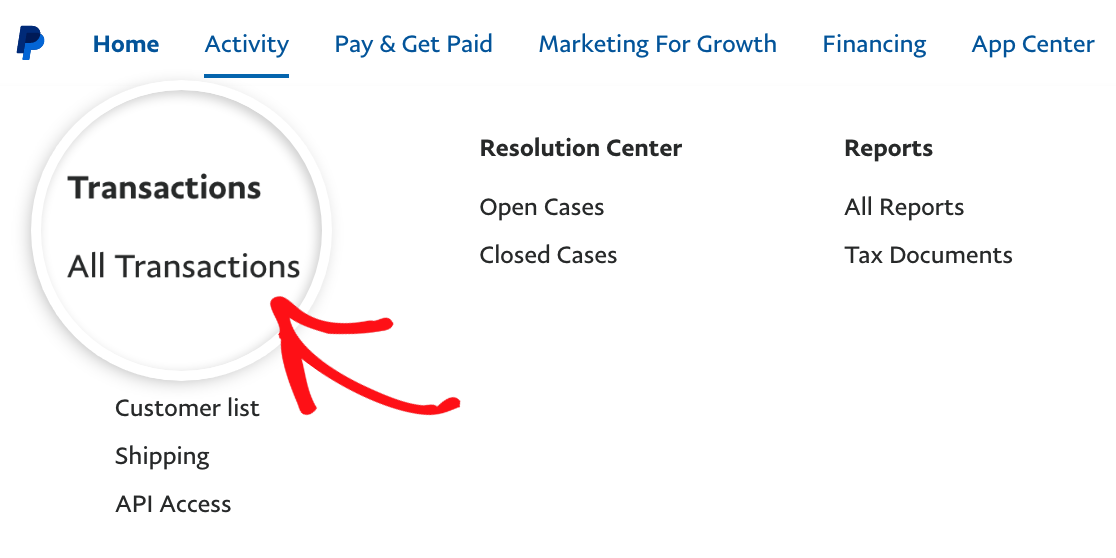
PayPalビジネスSandboxアカウントにログインしたら、アカウントダッシュボードの上部にある[アクティビティ]タブをクリックします。
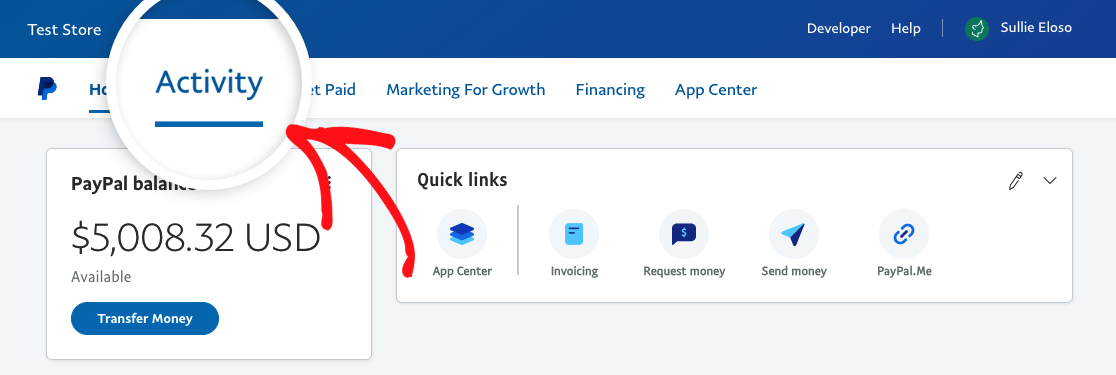
次に、[すべてのトランザクション]をクリックしてトランザクションを表示します。
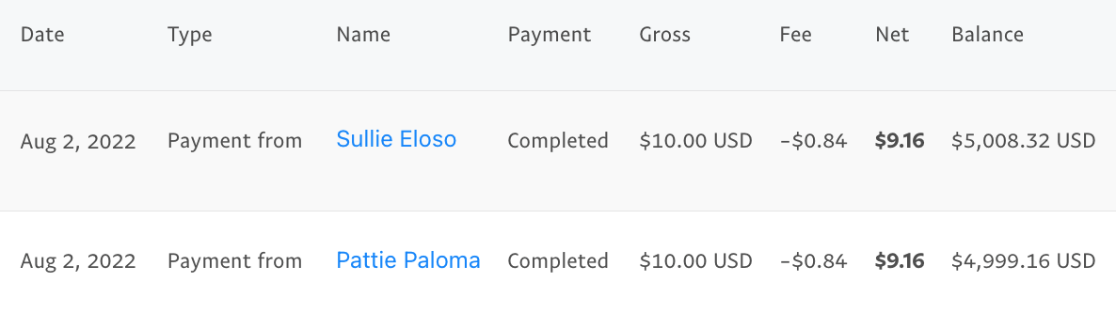
これで、次の画面のテーブルにテストトランザクションが表示されるはずです。
注意: PayPal Commerceの支払いのテストが完了したら、[WPForms »設定 »支払い]でテストアカウントを切断し、テストモードをオフにして、ライブのPayPalビジネスアカウントを接続してユーザーのトランザクションを処理できるようにすることを忘れないでください。
これで完了です!WPFormsでPayPal Commerceの支払いをテストする方法がわかりました。
次に、サイトに公開する前に完全なフォームテストを実行しますか?当社の完全なフォームテストチェックリストでは、プロセスをステップバイステップで説明します。


