


AI要約
WordPressフォームから直接ユーザーに支払いを許可しますか? WPFormsを使用すると、PayPal Standard、PayPal Commerce、Stripe、Square、またはAuthorize.Netを介して、ウェブサイトで簡単に支払いを受け付けることができます。
このチュートリアルでは、WPFormsを使用して支払いフォームを作成する方法を説明します。
要件: Stripe Pro、Square、PayPal Standard、およびPayPal Commerceアドオンを使用するには、Proライセンス以上が必要です。Authorize.Netアドオンを使用するには、Eliteライセンスが必要です。
開始するには、まずWPFormsがWordPressサイトにインストールおよび有効化されていること、およびライセンスが検証済みであることを確認する必要があります。
支払い連携の選択
WPFormsは現在、PayPal Standard、PayPal Commerce、Stripe、Square、およびAuthorize.Netとの連携を提供しています。続行する前に、これらの支払いオプションのいずれをフォームに追加したいかを選択してください。
必要に応じて、複数の支払い方法を提供し、ユーザーが購入を完了するために使用したい方法を選択できるようにすることができます。
提供したい支払い方法を選択したら、対応するWPFormsアドオンをインストールして有効化してください。
注意: PayPal Commerce、Stripe、Square、またはAuthorize.Netアドオンを使用している場合は、このチュートリアルの次のステップに進む前に、アカウントをWPFormsに接続する必要があります。
詳細については、選択した支払い方法に対応するガイドを参照してください。
例として、Stripeアドオンを使用した支払いフォームの設定方法を説明します。ただし、どの支払い方法を使用しても手順は同様です。
フォームの作成
次に、新しいフォームを作成するか、既存のフォームを編集する必要があります。
まったく新しいフォームを作成する場合は、請求書/注文フォームテンプレートの使用を検討してください。

注意: 支払いフォームの例については、請求書/注文フォームテンプレートおよび支払いフォームテンプレートを参照するか、WPFormsでテンプレートを使用するチュートリアルで詳細を確認してください。
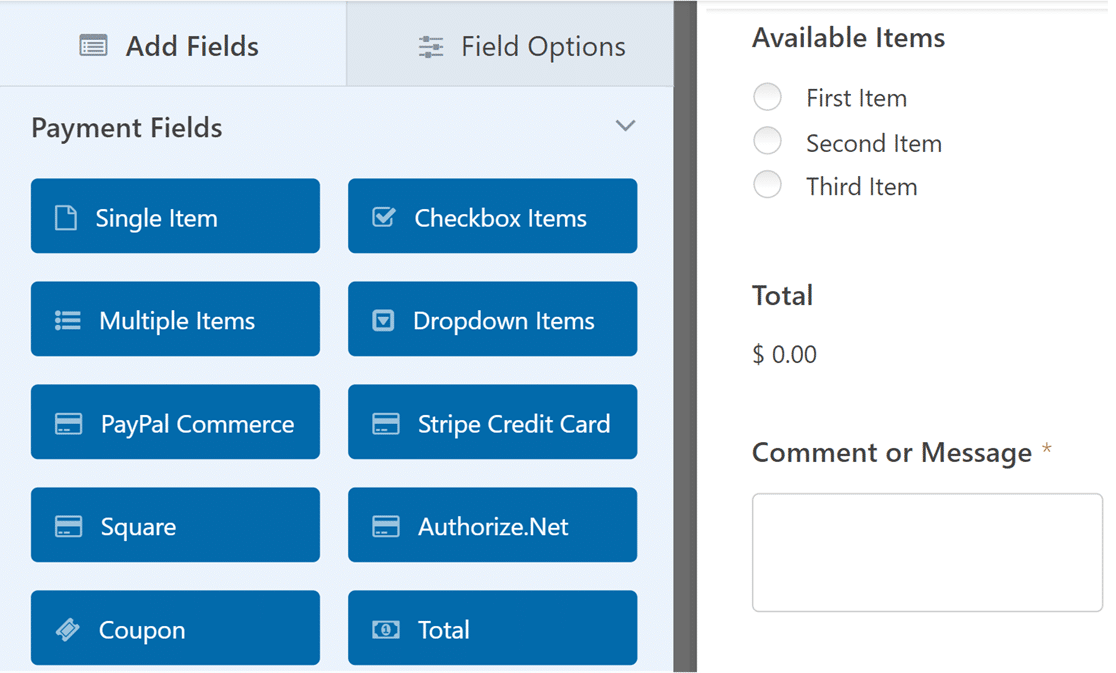
フォームビルダーで、まだ追加していない場合は、フォームに支払いフィールドを追加してください。左側のリストでクリックするか、プレビューエリアにドラッグアンドドロップして含めます。例では、複数商品フィールドを使用します。
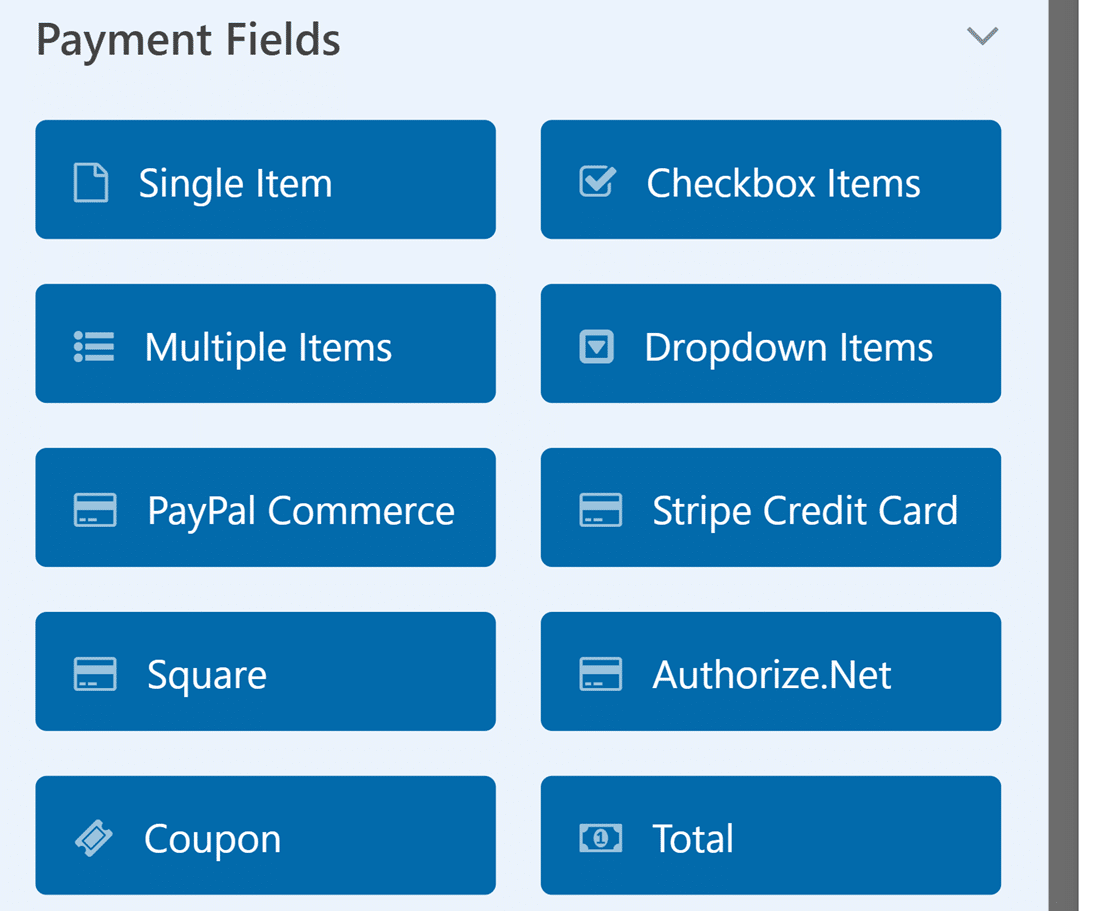
さらに、Authorize.Net、Stripe、またはSquareの支払い方法を使用したい場合は、対応するクレジットカードフィールドをフォームに追加してください。
支払いフォームを設定する際、単一商品およびドロップダウン商品フィールドの数量選択を有効にすることができ、ユーザーはフォームで特定の商品を複数購入できるようになります。
注意: 数量選択の有効化とカスタマイズに関する包括的なガイドについては、支払い商品に数量を追加するの詳細チュートリアルを参照してください。
追加した新しいフィールドのオプション設定を忘れないでください。
フォームでのクーポン/割引の許可(オプション)
クーポンフィールドを使用すると、顧客は個人用または自動生成されたクーポンコードを使用できます。
顧客は、支払いフォームに入力する際にこれらのコードを割引に適用できます。これにより、より多くのユーザーが購入を完了するよう促すことができます。
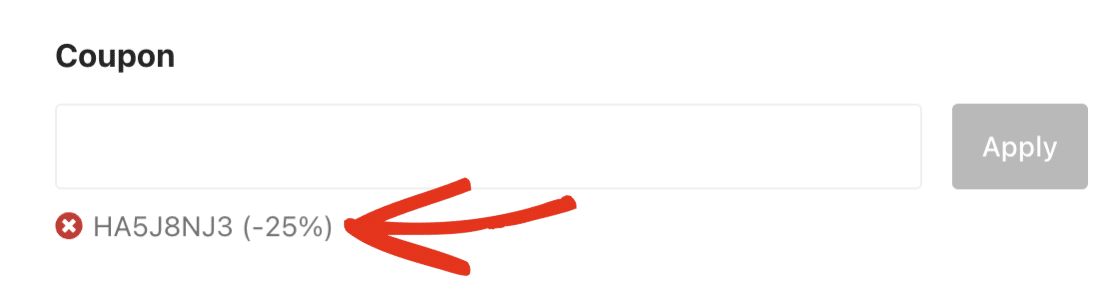
注意:クーポンを作成してフォームに追加する方法の詳細については、クーポンアドオンチュートリアルをご覧ください。
合計フィールドの使用
フォームに合計フィールドを追加することをお勧めします。このフィールドは、ユーザーが選択したアイテムの合計コストを自動的に計算するため役立ちます。
また、購入したアイテム、数量、コスト、および適用されたクーポンを詳述する注文概要のオプションも含まれており、ユーザーにとって取引がより明確になります。
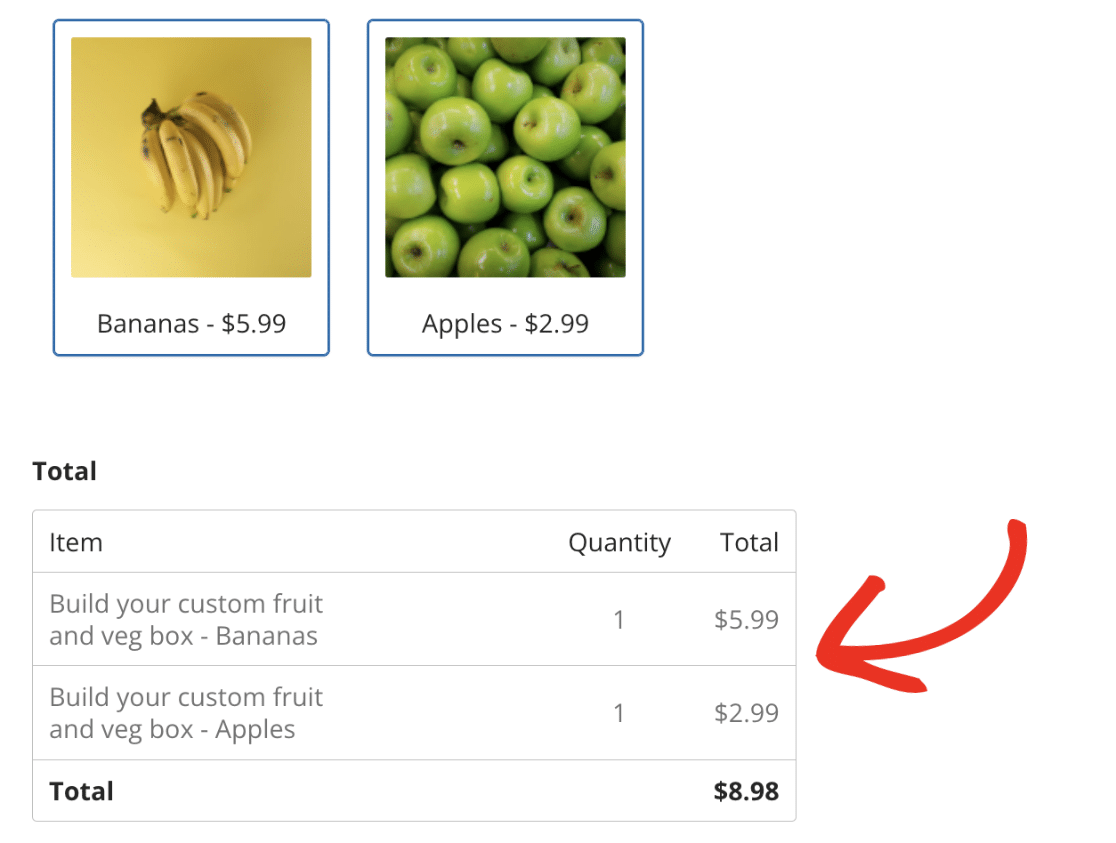
注意:合計フィールドの機能の詳細については、詳細な手順については合計フィールドの使用ガイドを参照してください。
フォームへの支払いの有効化
フォームで支払いを受け付けるには、支払いタブに移動し、設定した支払い統合を選択します。例として、支払い » Stripeに移動してStripeの設定を開きます。
ここで、Stripe支払いを受け付けるオプションを選択して、フォームでStripe支払いを受け付けられるようにします。
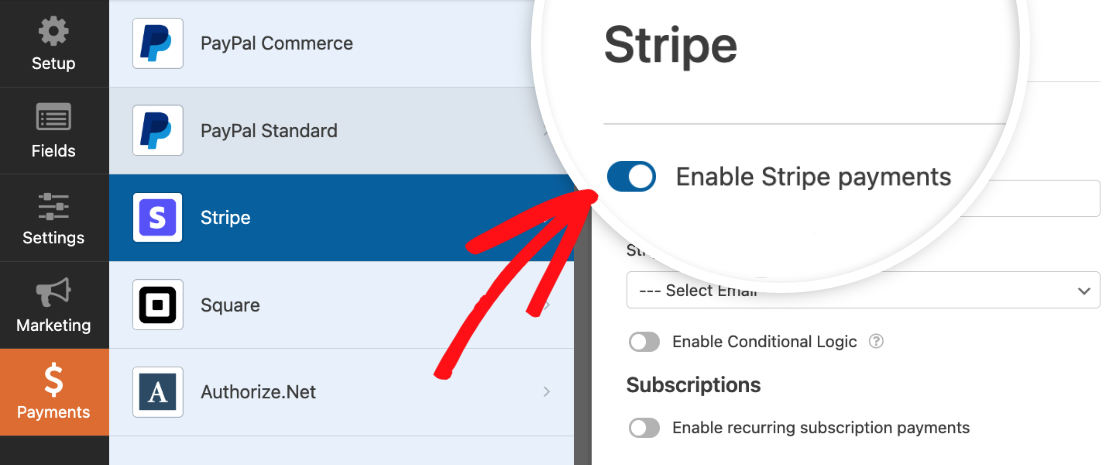
フォームで支払いを受け付けられるようにしたら、この接続の他の設定を必要に応じてカスタマイズしてください。ビルダーを離れる前に、フォームを保存することを忘れないでください。
注意:特定の支払いアドオンの設定方法の詳細については、PayPal Standard、PayPal Commerce、Stripe、Square、およびAuthorize.Netのチュートリアルを確認してください。
フォームのテスト
フォームの準備がすべて整ったら、最後のステップとしてテストをお勧めします。フォームをテストすることは非常に役立ちます。これにより、ユーザーがフォームをどのように体験するかを理解できます。また、すべてが希望どおりに見え、機能することを確認することもできます。
特定の支払い統合のテスト方法の詳細については、次のチュートリアルを確認してください。
- PayPal Standard統合:PayPal Standardフォームのテスト方法を学びます。
- PayPal Commerceセットアップ:PayPal Commerceフォームのテストに関するガイダンスを入手します。
- Stripe支払い処理:Stripeフォームのテスト手順。
- Square支払いソリューション:Squareフォームのテスト手順。
- Authorize.Netゲートウェイ:Authorize.Netフォームのテスト方法。
フォームのテストに関する一般的な詳細については、ローンチ前のフォームチェックリストを確認してください。
これで完了です!WordPressフォームを通じて支払いを受け付ける準備ができました。
次に、ユーザーがフォームに入力する前にサイトのどのページを訪問したかを記録しますか?詳細については、User Journeyアドオンのインストールと使用方法に関するチュートリアルを確認してください。


