


AI要約
WordPressフォームを通じて実際の支払いを受け付ける前に、Authorize.Net接続をテストしますか?接続をテストすることで、正しく機能していることを確認し、本稼働前にエラーを修正する機会を得ることができます。
このチュートリアルでは、WPFormsでAuthorize.Netテストトランザクションを実行する方法を説明します。
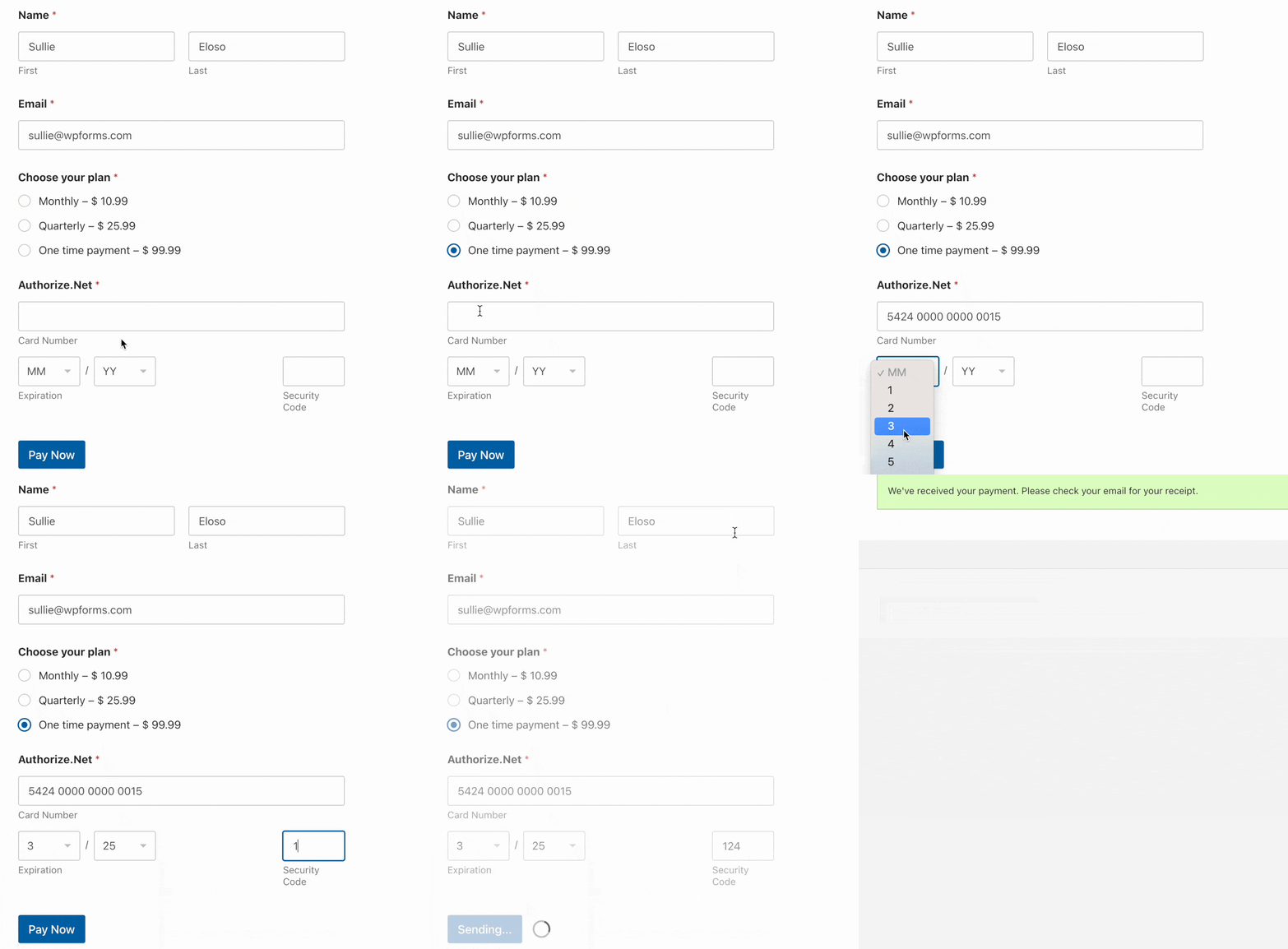
要件: Authorize.Netアドオンにアクセスするには、エリートライセンスレベルが必要です。
さらに、フォームを通じてトランザクションを実行するには、サイトにSSL接続が必要です。ほとんどの場合、ホスティングプロバイダーがサイトにSSL証明書を設定するのを手伝ってくれます。
開始する前に、WPFormsプラグインとAuthorize.Netアドオンをインストールして有効化していることを確認してください。
Authorize.Netテストモードの有効化
Authorize.Net統合のテストモードを有効にするには、WPForms » 設定 » 支払いに移動します。
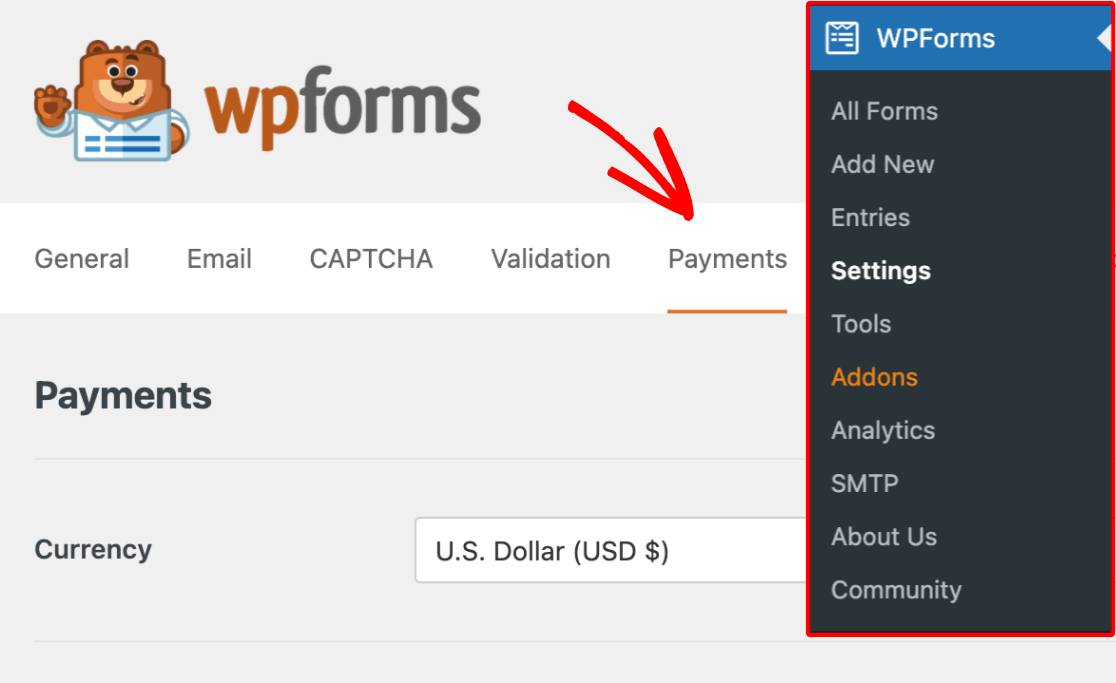
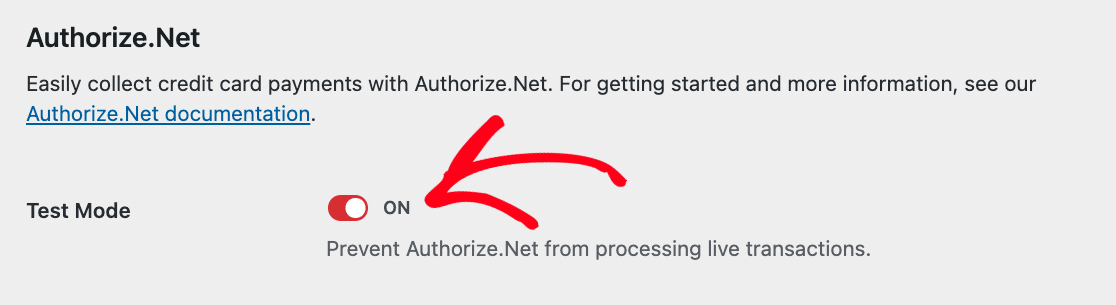
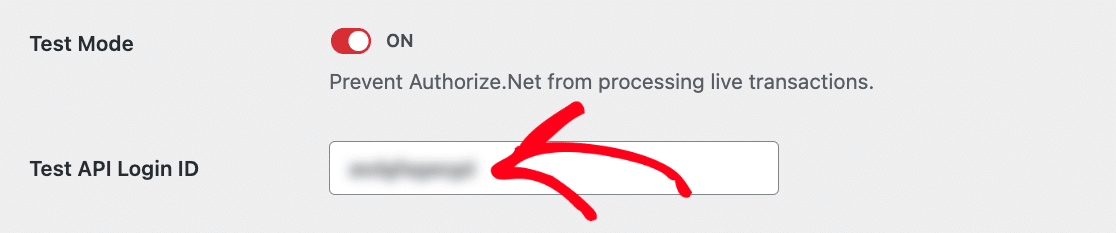
ここで、下にスクロールしてAuthorize.Netセクションを見つけ、テストモードオプションをチェックしてテストモードを有効にします。
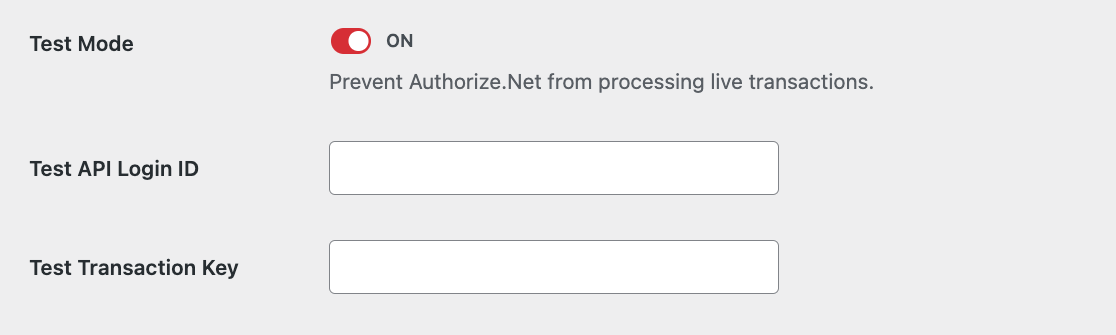
これにより、入力が必要な2つの追加フィールド、テストAPIログインIDとテストトランザクションキーが表示されます。
テストキーの生成
テスト API ログイン ID とテスト トランザクション キーを生成するには、まずAuthorize.Net Sandbox アカウントにログインする必要があります。まだお持ちでない場合は、Authorize.Net Sandbox アカウントにログインしたらすぐに、アカウントがテスト モードかライブ モードかを示すオーバーレイが表示されます。このオプションがライブに設定されていることを確認してください。これにより、Sandbox アカウントでテスト トランザクションを表示できます。
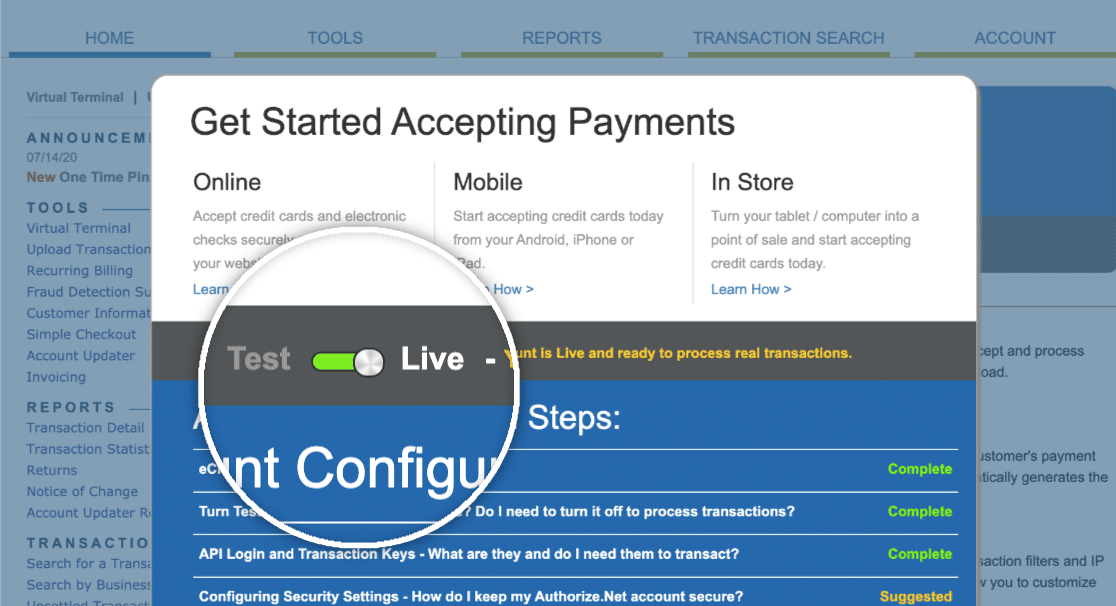
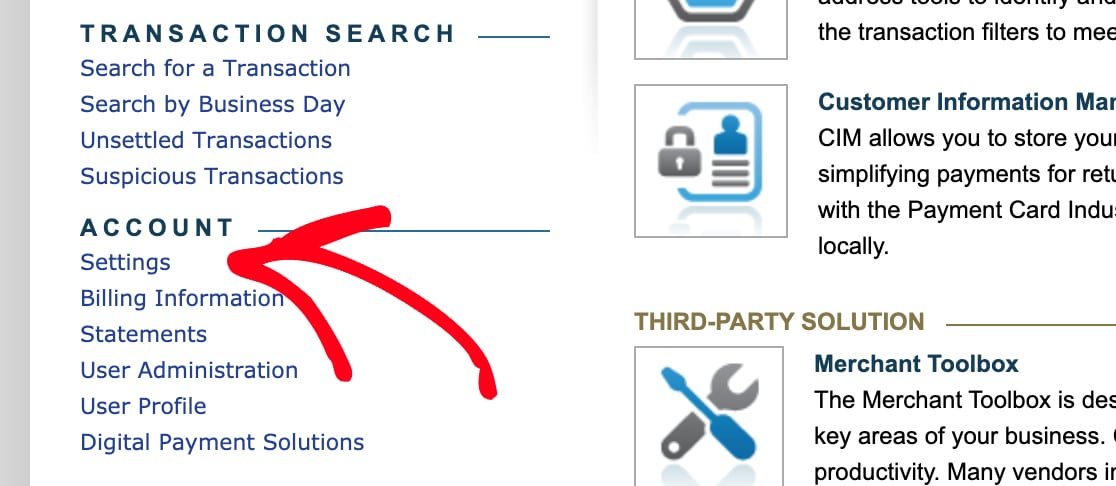
サンドボックスアカウントがライブモードになっていることを確認した後、後でリマインドオプションをクリックしてオーバーレイを終了します。次に、左側のサイドバーで設定をクリックします。
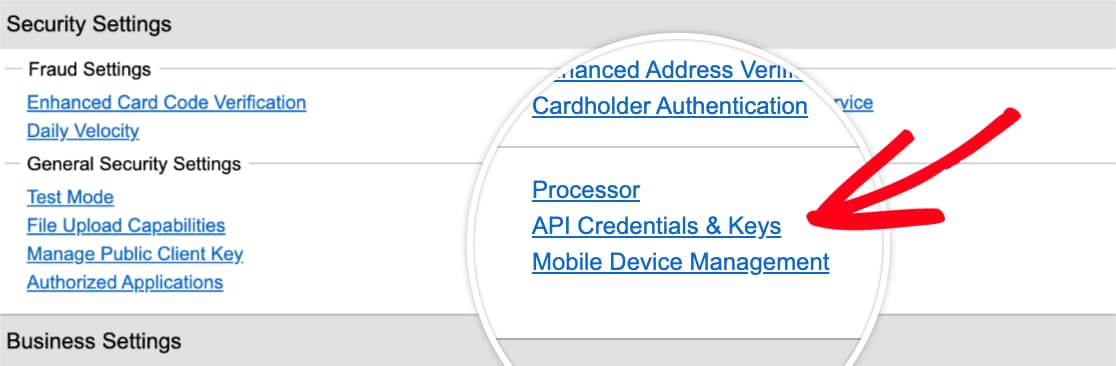
ここから、API認証情報とキーをクリックします。
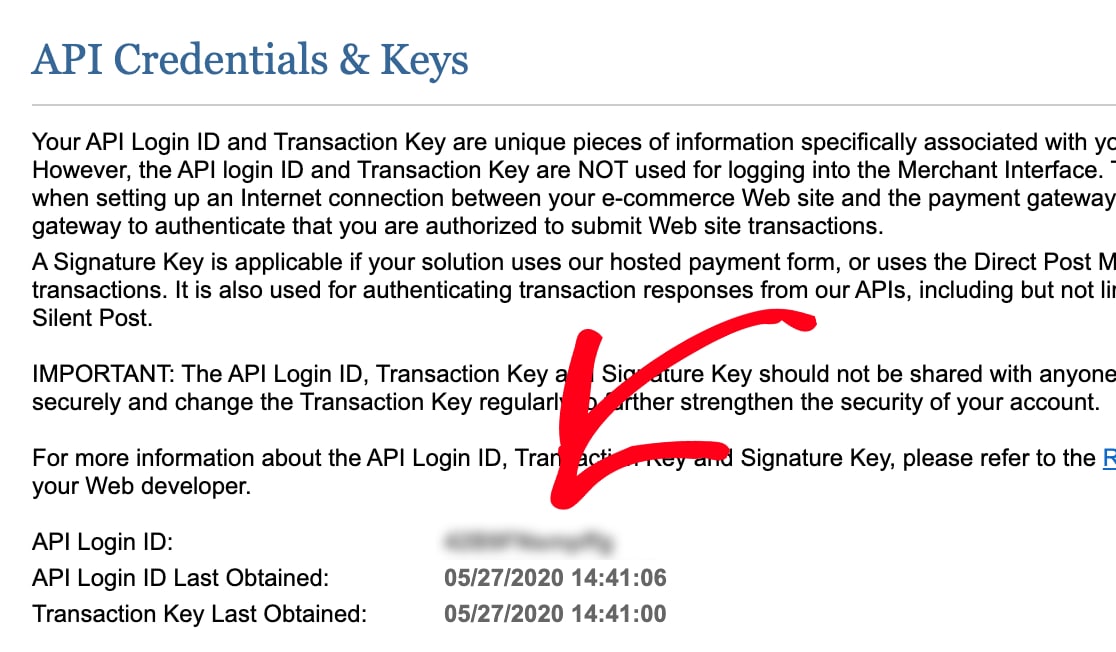
次のページで、APIログインIDの横にある値をコピーします。
WPFormsの支払い設定に戻り、コピーした値をテストAPIログインIDフィールドに貼り付けます。
テストAPIログインIDを追加したら、Authorize.Netサンドボックスアカウントでトランザクションキーを生成する必要があります。
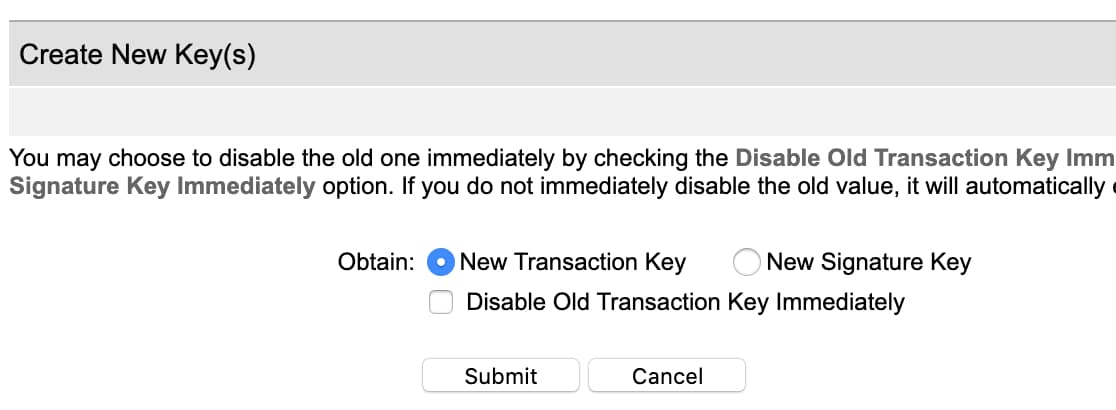
これを行うには、サンドボックスアカウント設定のページに戻り、新しいキーの作成というラベルのセクションを探します。取得の横で、新しいトランザクションキーを選択します。次に、送信ボタンをクリックします。
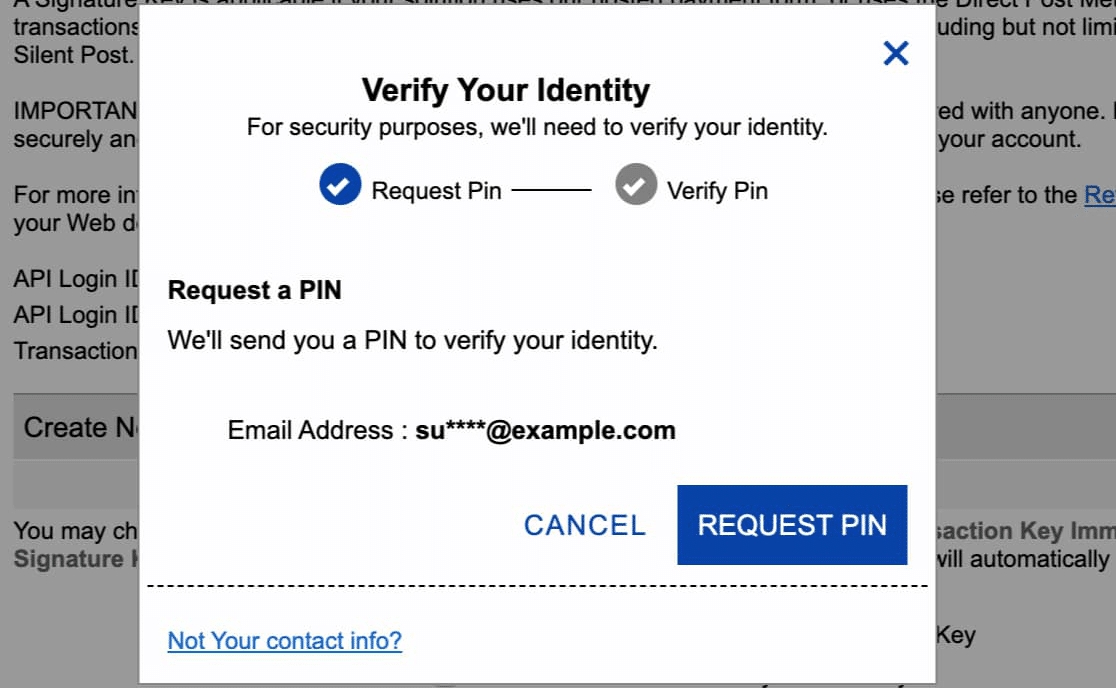
送信直後に、本人確認を求めるオーバーレイが表示されます。この確認プロセスを開始するには、PINをリクエストボタンをクリックします。
リクエストを送信した後、PINが記載されたメールを確認してください。メールの値をお使いのAuthorize.Netサンドボックスアカウントに入力し、PINを確認ボタンをクリックしてください。
本人確認が完了すると、Authorize.Netによってトランザクションキーが表示されます。クリップボードにコピーボタンをクリックします。
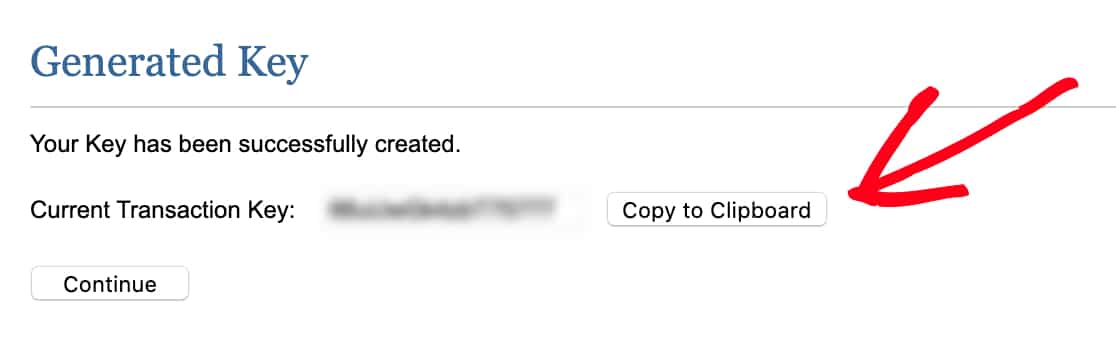
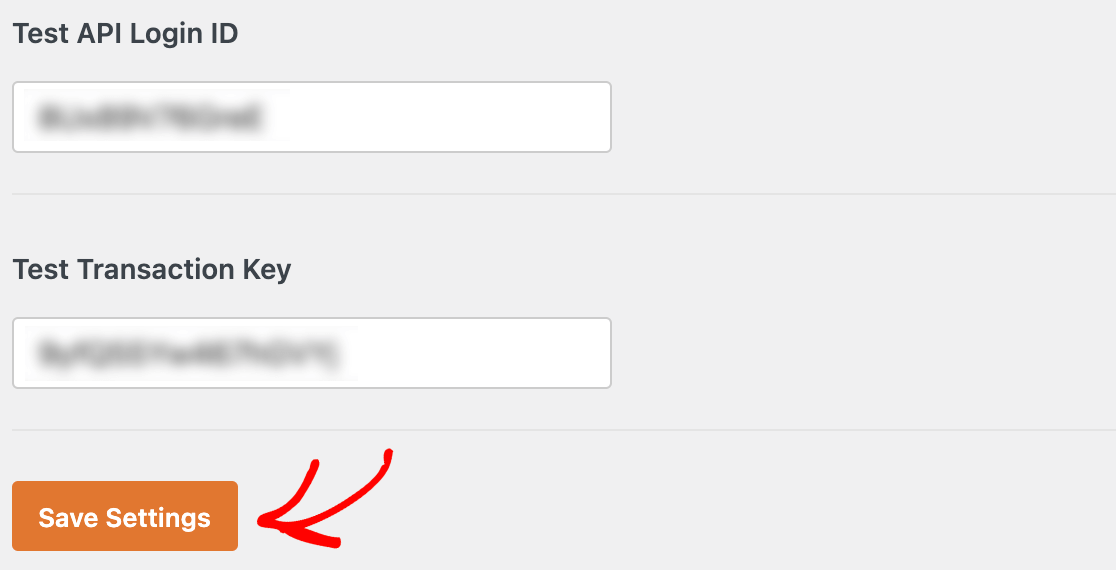
WPFormsの支払い設定が表示されているブラウザのタブまたはウィンドウに戻ります。キーをテストトランザクションキーフィールドに貼り付け、設定を保存をクリックします。
支払いテスト用フォームの作成
次に、テスト支払いを行うためのフォームが必要です。新しいフォームを作成するか、既存のフォームを編集してください。
ゼロから始める場合は、請求書/注文フォームテンプレートの使用を検討するとよいでしょう。

注意: 請求書/注文フォームテンプレートについてさらに詳しく知りたいですか?詳細については、WPFormsでのテンプレートの使用に関するチュートリアルをご覧ください。
新しいフォームを作成する場合でも、既存のフォームを編集する場合でも、Authorize.Netフィールドが追加されていることを確認してください。
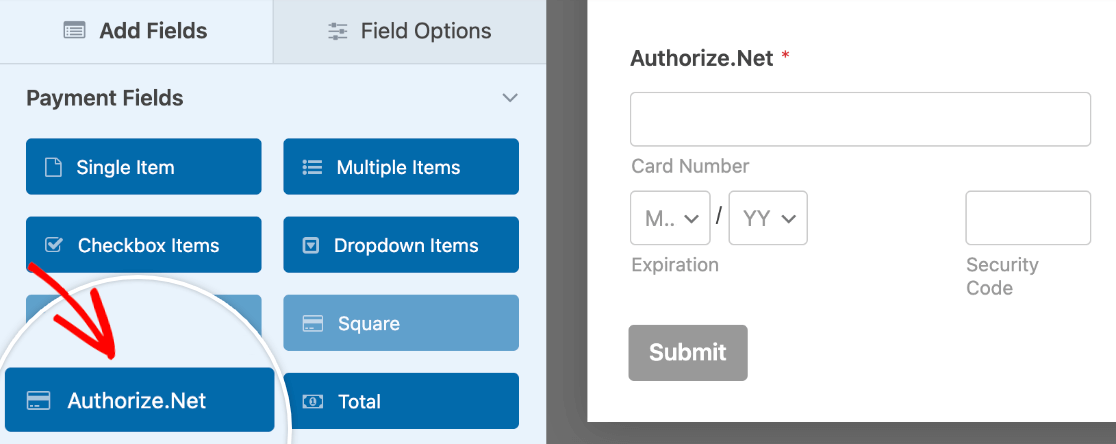
これにより、ユーザーがフォームで直接支払いを行えるようになるクレジットカードフィールドが追加されます。
Authorize.Net支払いの有効化
フォームの設定が完了したら、Authorize.Netの支払いを有効にする必要があります。これを行うには、フォームビルダーで支払い » Authorize.Netに移動します。次に、 Authorize.Netの支払いを有効にするオプションをオンの位置に切り替えます。
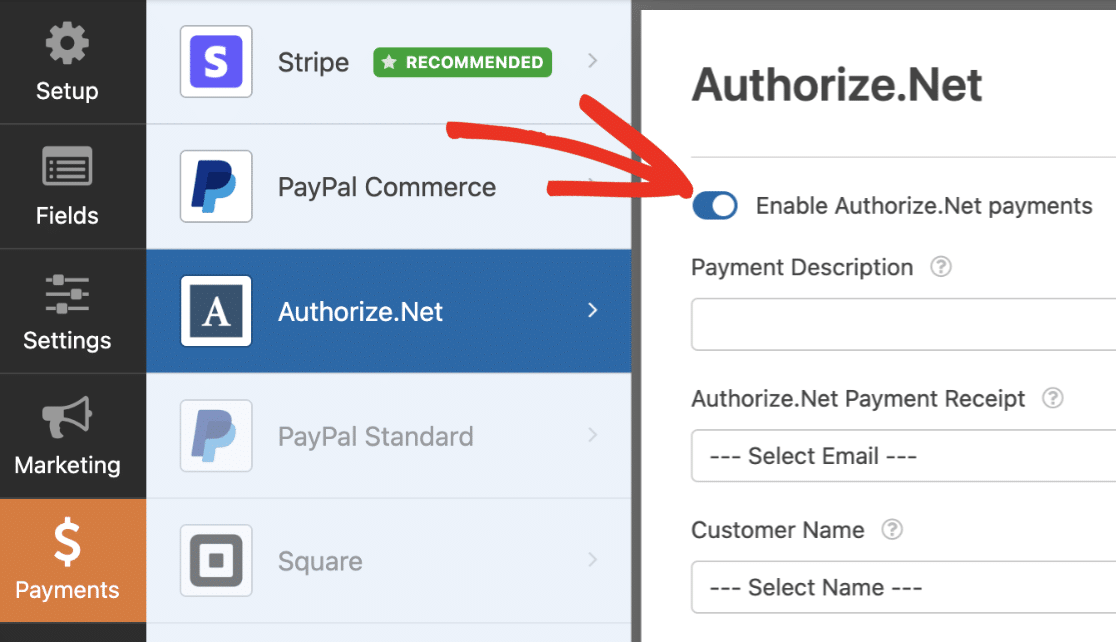
これにより、入力するための追加設定が開きます。ただし、テスト目的ではこれらのフィールドはどれも必須ではないため、必要に応じて空白のままにしておいてもかまいません。
すべてを設定したら、フォームを保存してください。
フォームの公開とテストの実行
フォームが設定されたら、サイトのフロントエンドで支払いテストを行うことができます。
これを公開ページにフォームを公開せずに実行するには、WPFormsのフォームプレビューオプションを使用するか、プライベートページまたは投稿にフォームを追加できます。次に、テストエントリを送信してください。
注意: Authorize.Netがテストモードの場合、テストフォームで実際のクレジットカード情報を使用することはできません。代わりに、Authorize.Netが提供する特別なテストカード番号を入力する必要があります。
テストクレジットカード番号とCCVコードのリストを見つけるには、Authorize.Netのテストガイドを確認してください。
WPFormsでのテスト取引の表示
すべてのテストトランザクションとその詳細を表示および管理するには、WPForms » Paymentsに移動し、Test Dataオプションをオンにします。
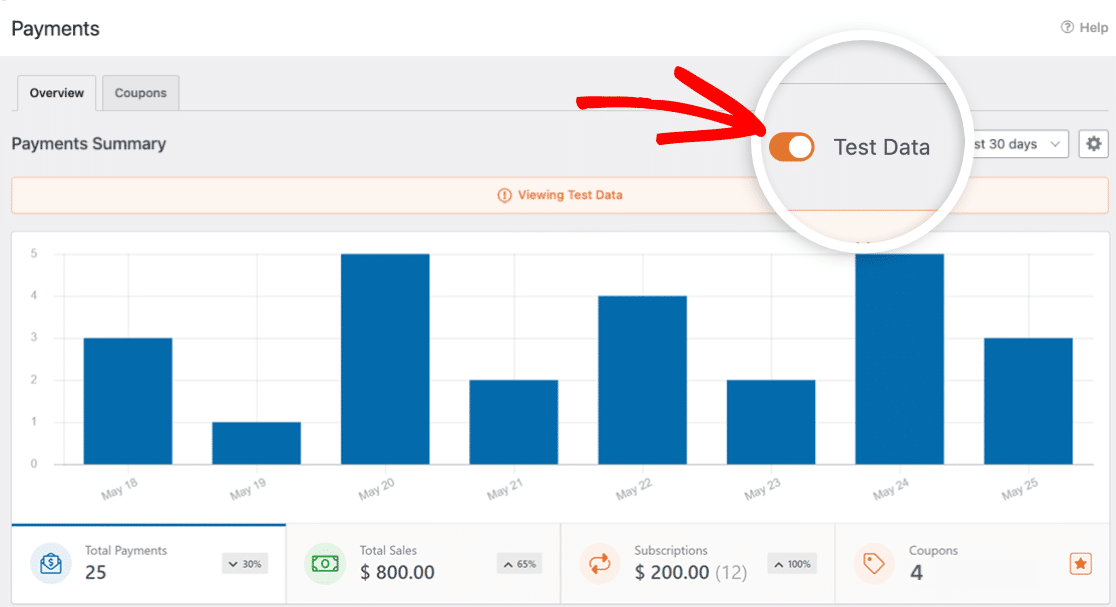
テストおよびライブの支払い情報の表示、トランザクショントレンドの理解、さまざまな通貨への対応など、詳細については、支払い情報の表示と管理ガイドをご覧ください。
注:クーポンコードを通じて顧客に割引を提供したいですか?詳細については、クーポンアドオンチュートリアルをご覧ください。
Authorize.Netでのテストトランザクションの表示
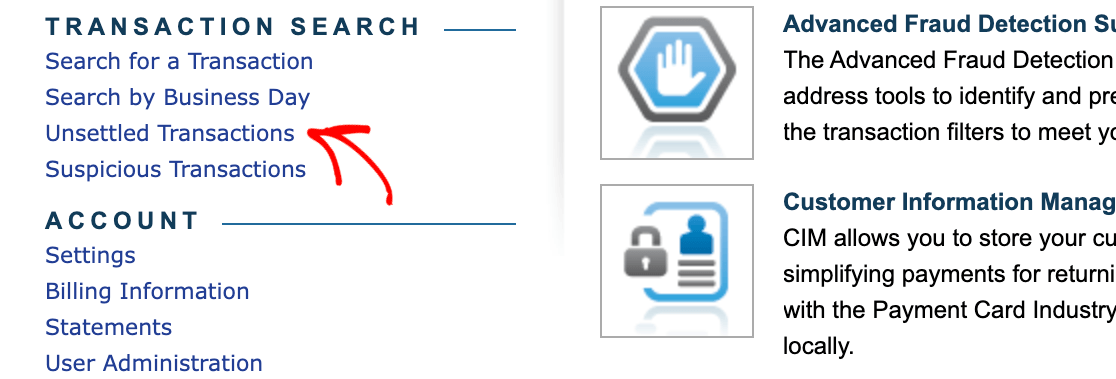
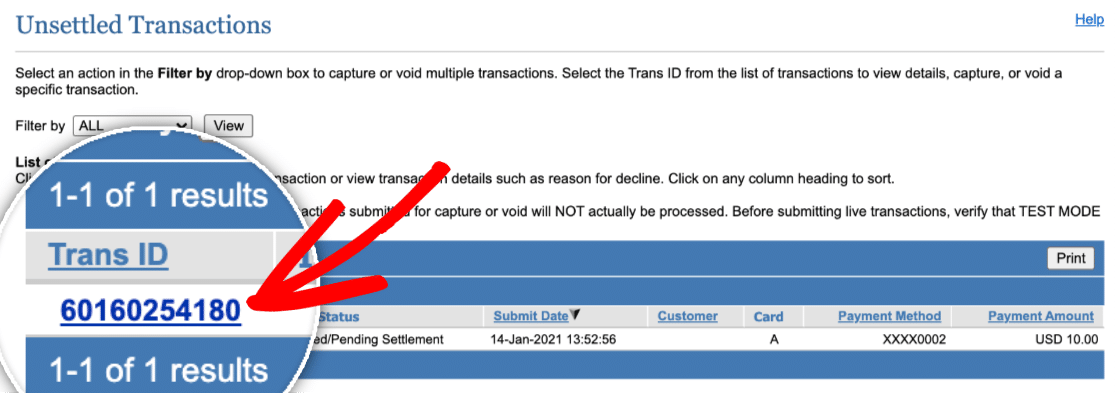
デフォルトでは、Authorize.Netはテストトランザクションの領収書をメールで送信します。ただし、サンドボックスアカウントでテストトランザクションを表示したい場合は、左側のサイドバーにある未決済トランザクションをクリックして、最近のトランザクションを表示してください。
このセクションでは、送信したテストトランザクションを確認できます。トランザクションの詳細を表示するには、特定のエントリのトランザクションID番号をクリックします。
ライブモードへの切り替え
Authorize.Netの支払いが正常に機能していることを確認したら、接続をライブモードに切り替える準備ができました。これを行うには、WPFormsのAuthorize.Net設定に移動し、テストモードというラベルの付いたボックスのチェックを外すだけです。
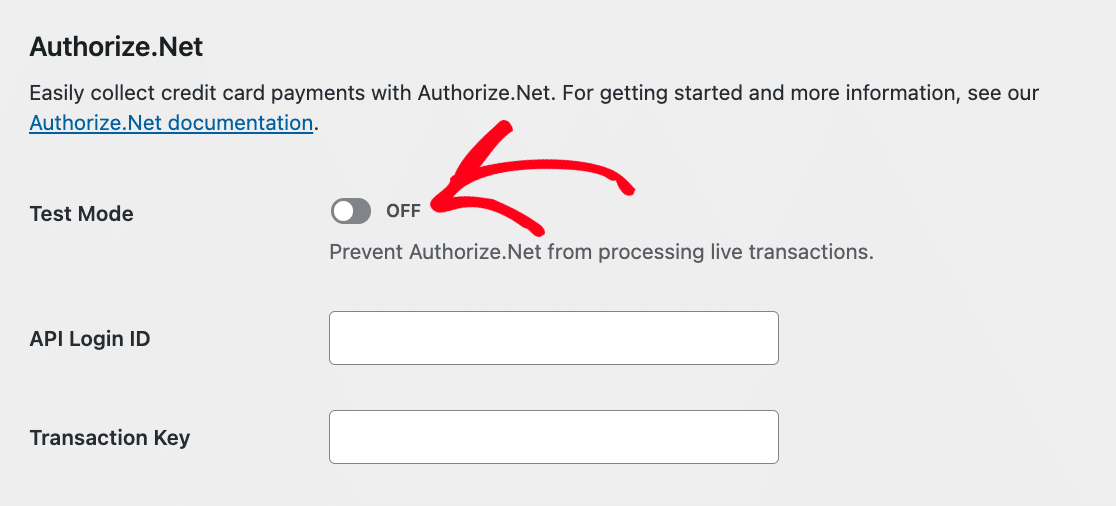
注意: まだ行っていない場合は、Authorize.Netマーチャントアカウントでライブモード用のキーを生成する必要があります。
このボックスのチェックを外したら、設定の保存ボタンをクリックしてください。
これで、WPForms で Authorize.Net 接続をテストできます。
次に、ユーザーがチェックアウト時に使用する支払い方法を選択できるようにしますか? 詳細については、フォームで支払い方法を選択できるようにする方法に関するチュートリアルをご覧ください。


