


AI要約
WPFormsでの支払いを見つけて管理する方法をお探しですか? 支払いページでは、サイトのフォームからのすべてのユーザーの支払い情報を1か所にまとめて、簡単に管理できます。
このチュートリアルでは、支払いを効果的に表示および管理する方法を説明し、WPFormsの機能を最大限に活用して財務取引を合理化する方法を説明します。
支払いの表示
WordPress管理画面からすべてのWPFormsの支払い情報にアクセスできます。アクセスするには、WPForms » 支払いに移動し、概要タブを選択します。ここでは、サイトで行われたすべての支払いのリストと、その詳細、および支払いを行った特定のフォームが表示されます。
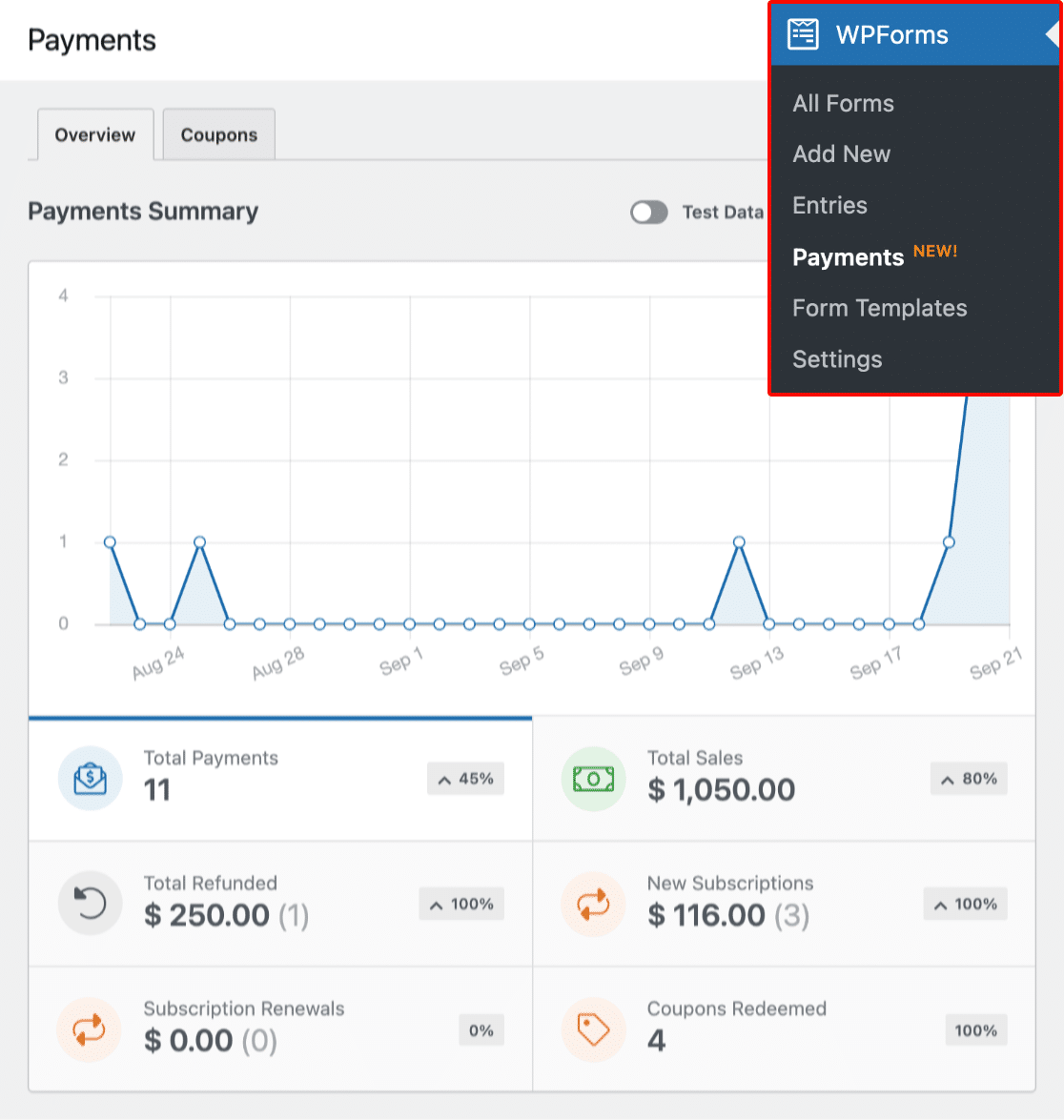
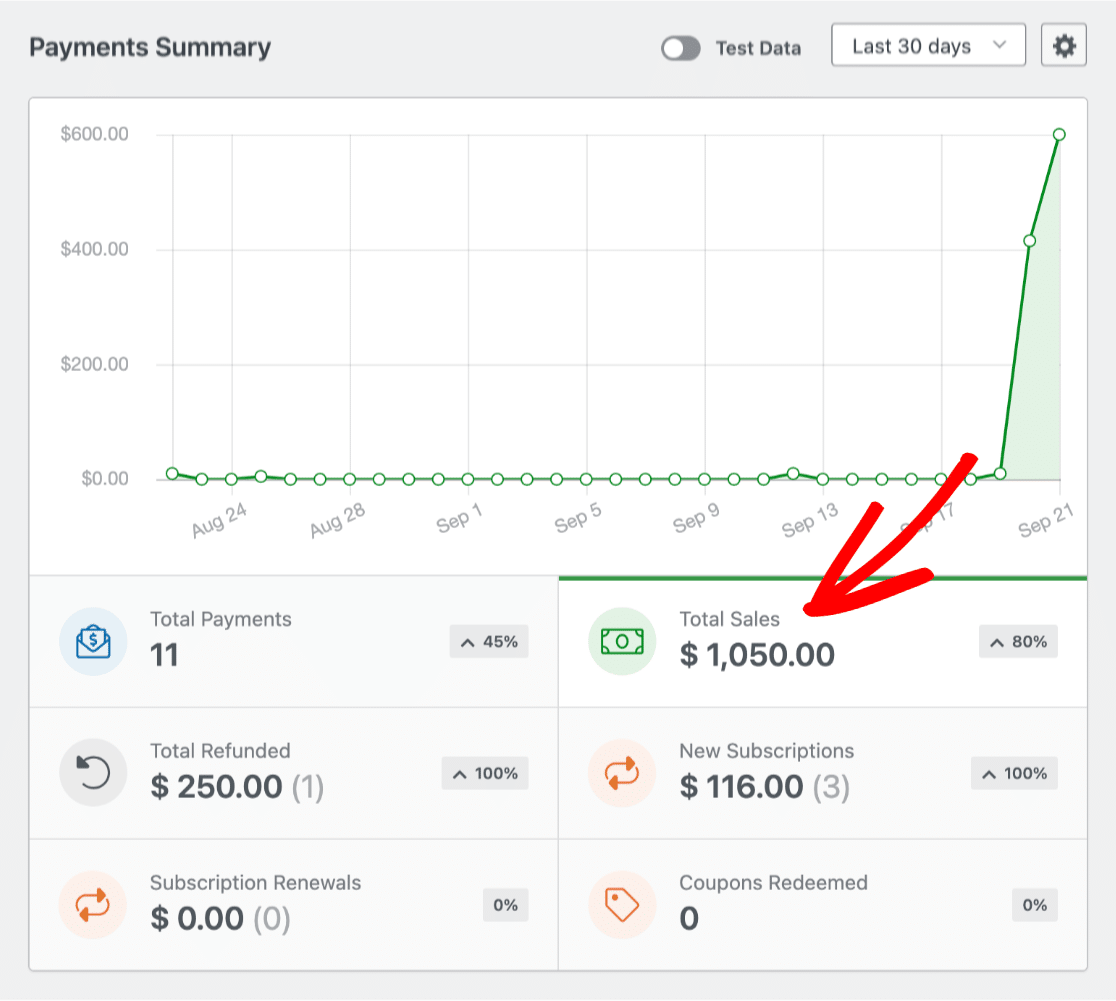
支払いページの最上部には、グラフを通じて支払い情報の視覚的な表現がすぐに表示されます。このグラフは、支払いデータの概要を提供します。
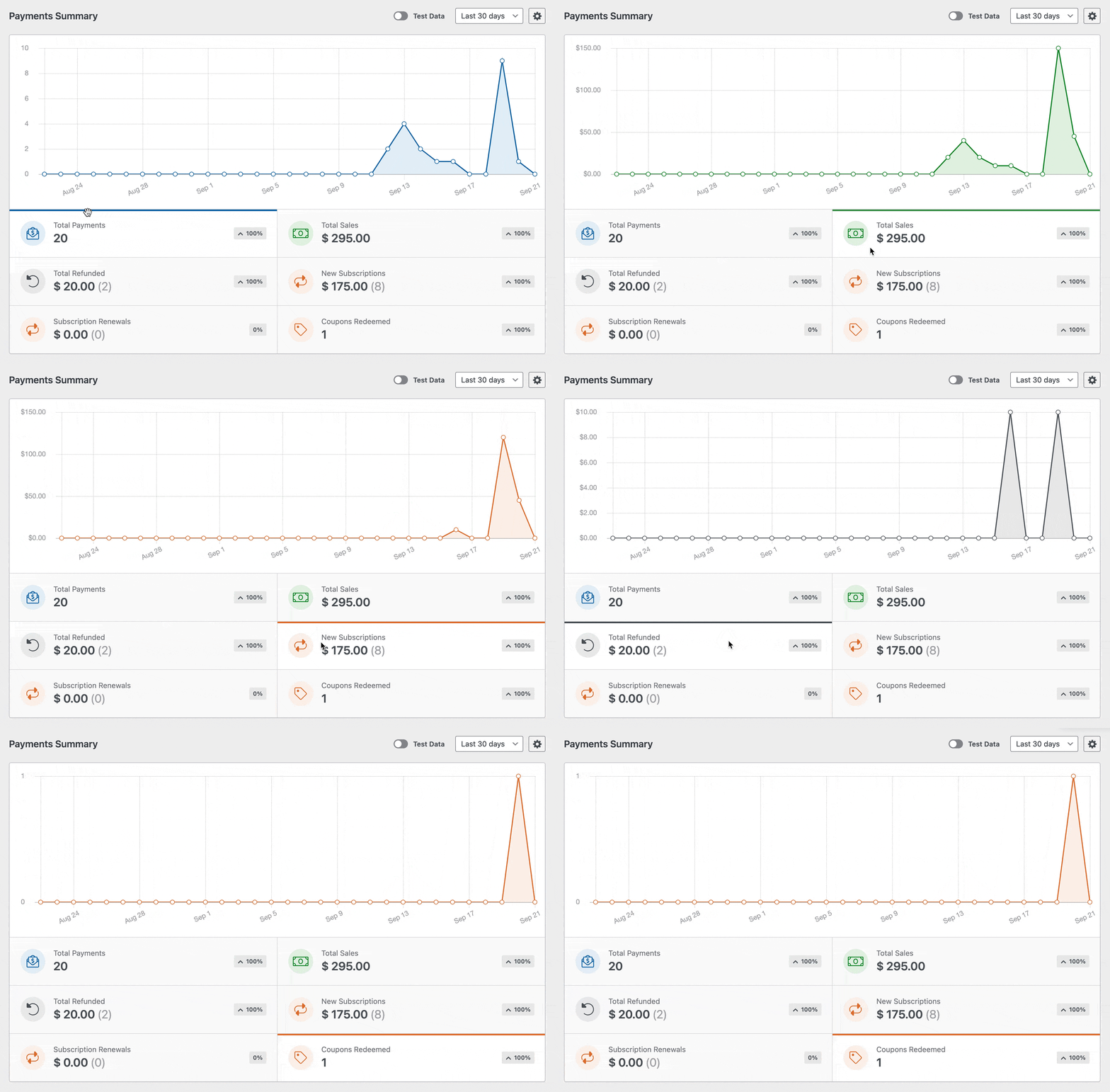
グラフの下のオプション(総支払い額、総売上高、総返金額、新規サブスクリプション、サブスクリプション更新、クーポンなど)をクリックすることで、グラフに表示される内容を変更できます。これにより、最も関心のあるデータを簡単に見ることができます。
グラフをカスタマイズして特定の期間の支払い額を表示するには、右上隅にある日付範囲ドロップダウンを使用します。
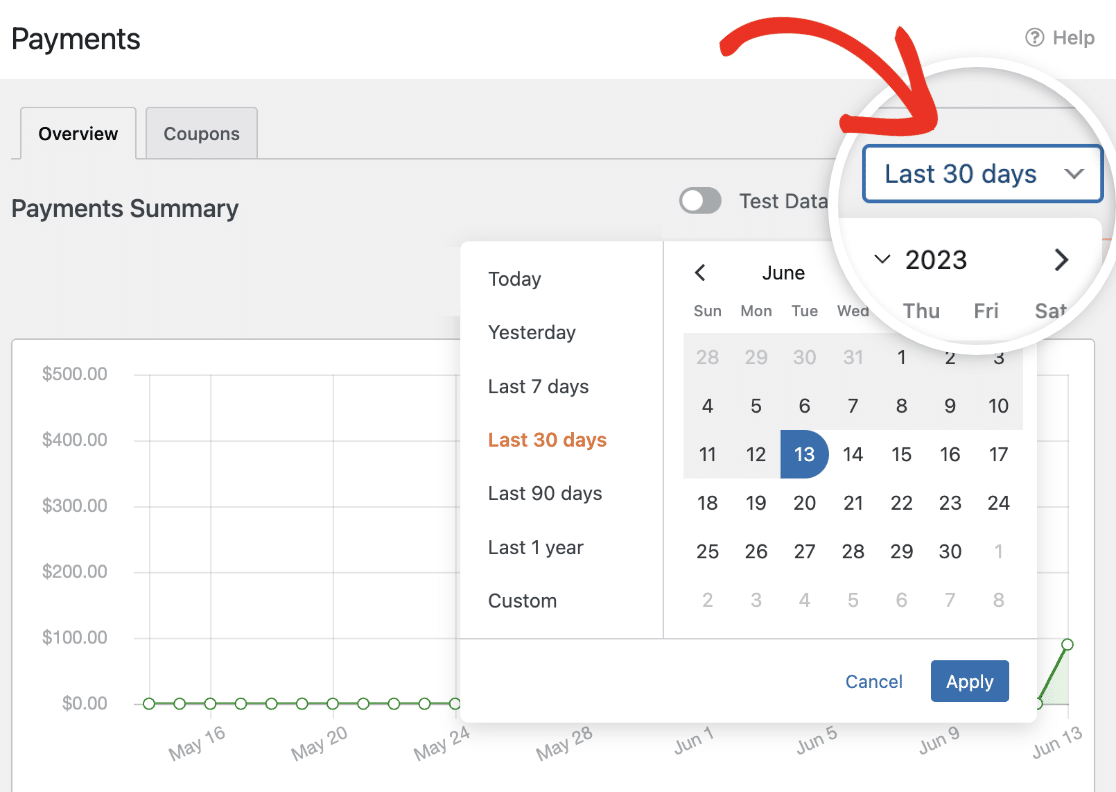
注意: 日付範囲ドロップダウンで選択した日付の変更はグラフに影響しますが、グラフの下にある支払いテーブルに表示されるデータには影響しません。
グラフの外観を切り替えることもできます。通常の棒グラフの代わりに折れ線グラフを使用したい場合は、右上隅の歯車アイコンをクリックして、最も気に入ったグラフスタイルを選択してください。
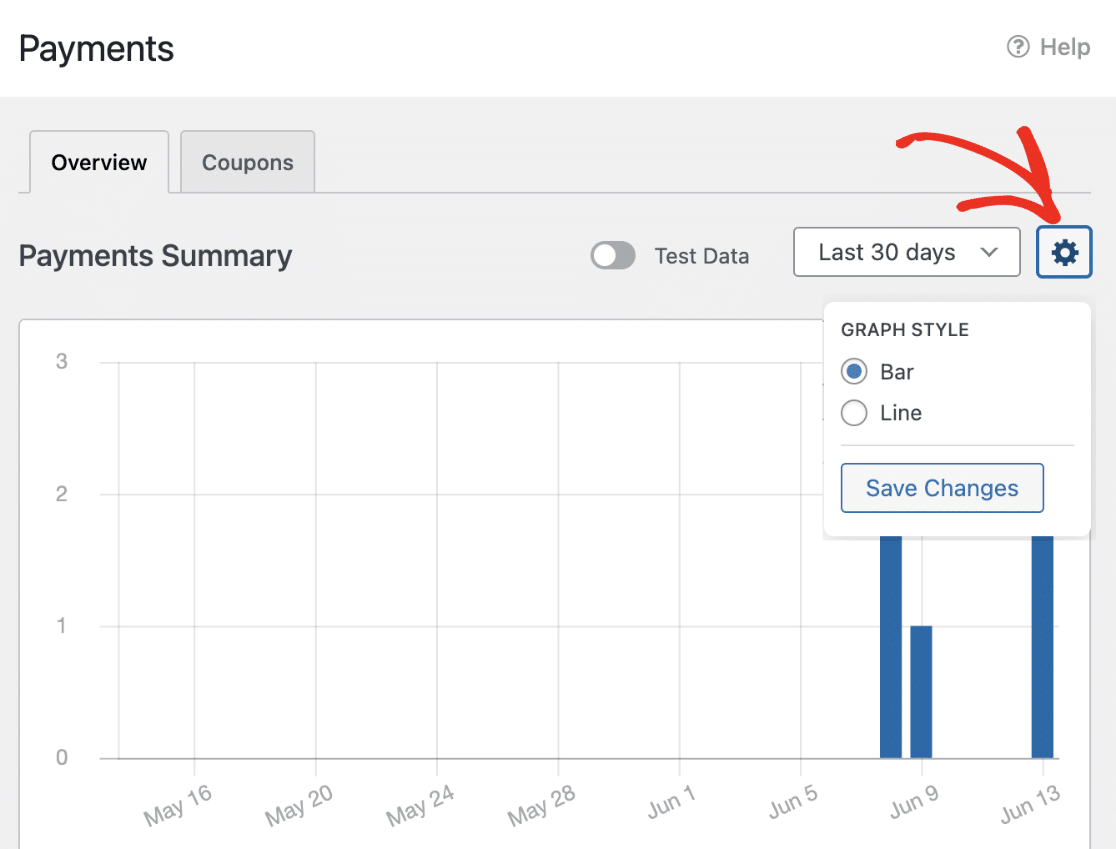
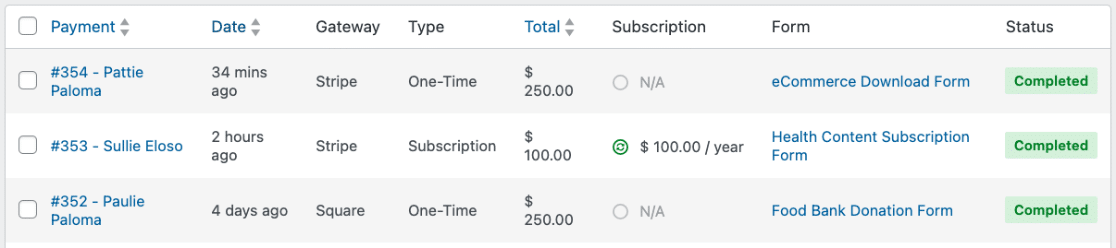
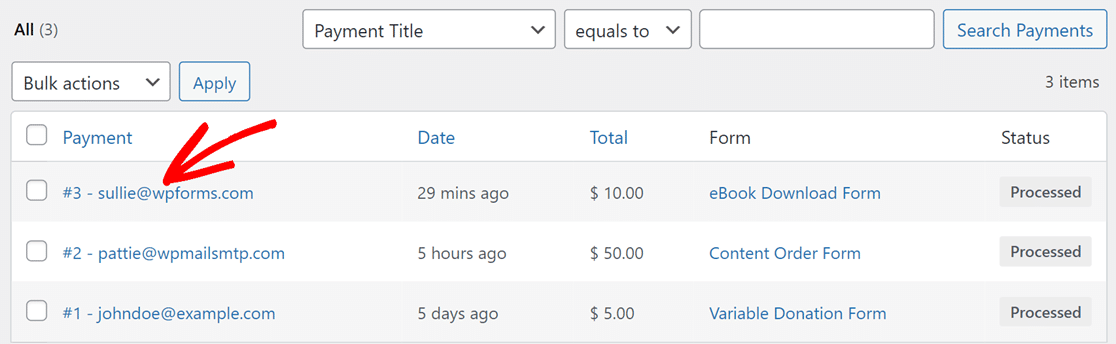
グラフの下には、すべての支払いを示すテーブルが表示され、次のような重要な詳細が提供されます。
- 支払い: 支払いを行ったユーザーのメールアドレス。
- 日付: 支払いが行われた日付。
- ゲートウェイ: 支払いトランザクションを処理および承認するために使用されたサービス。
- タイプ: 単一購入かサブスクリプションかを示します。
- クーポン: フォームで有効にした場合は、トランザクションに適用されたクーポン。
- 合計: 支払われた全額。
- サブスクリプション: 定期支払い条件とスケジュールに関する詳細。
- フォーム: 支払いを開始した特定のオンラインフォーム。
- ステータス: 支払いの現在の状態。
注意: WPForms 1.8.2 をインストールする前に受信した支払いは、支払い列に「N/A」プレースホルダーが表示されます。ただし、WPForms 1.8.2 をインストールした後に受信した新しい支払いには、利用可能な場合は顧客のメールまたは名前が表示されます。
トランザクションの比較とパーセンテージの理解
WPForms の [支払い] ページに表示されるパーセンテージは、トランザクションを時系列で比較するための簡単な方法を提供します。これは、特定の期間を見て、その直前の同じ期間と比較することによって算出されます。
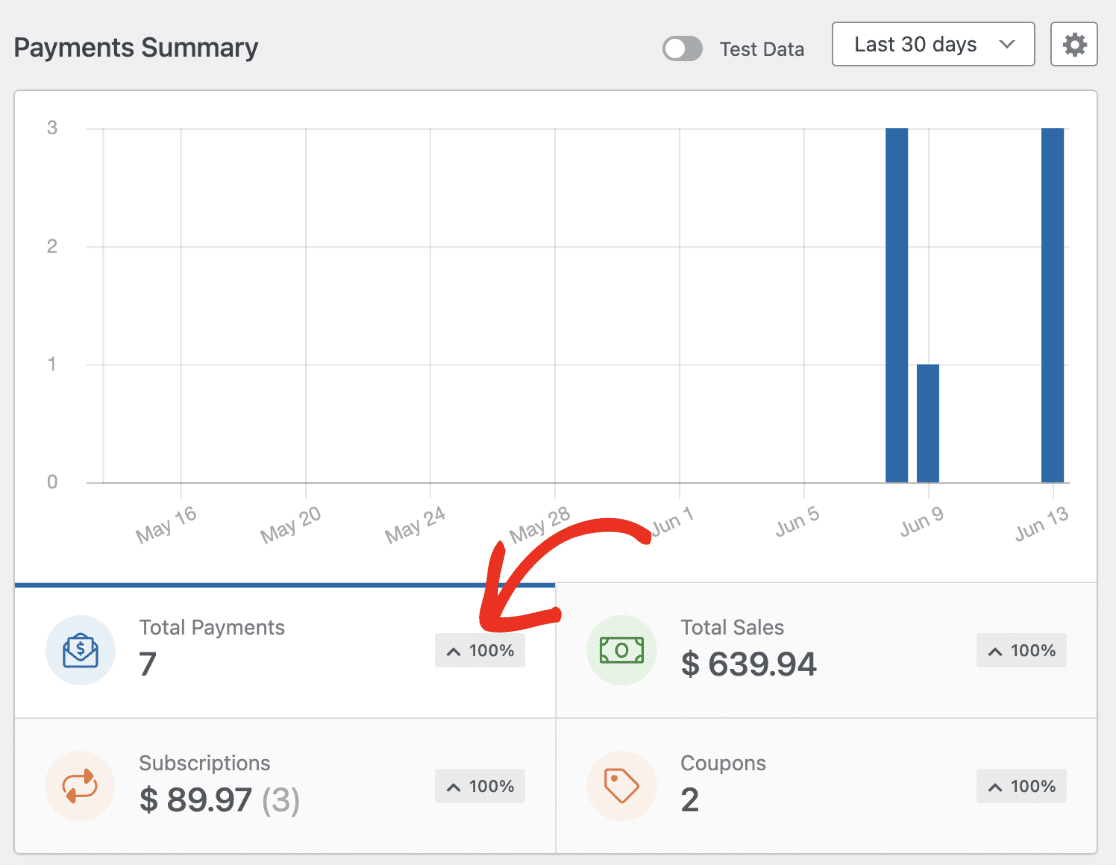
たとえば、4月29日などの単一の日付を選択した場合、パーセンテージは4月29日の支払い件数が4月28日の支払い件数と比較してどうであるかを示します。
たとえば、過去 7 日間のような日付範囲を選択した場合、パーセンテージは、その 7 日間の支払い件数が、その直前の 7 日間の支払い件数と比較してどうであるかを示します。
パーセンテージの横には、ケアット(^)が表示されます。これは上向きまたは下向きに指すことができ、トランザクションのトレンドを示します。上向きのケアットは、選択した期間のトランザクションが前回よりも多いことを意味します。下向きのケアットは、少ないことを意味します。
たとえば、日付範囲ドロップダウンから過去 7 日間を選択します。支払い合計の横に上向きのケアットがある場合、先週よりも今週の支払いが多かったことになります。
通貨の変更を考慮する
WPForms で支払いを表示および管理する際には、ライブトランザクションとテストモードでのトランザクションの両方について、選択した通貨設定が、表示される支払いに与える影響を理解することが重要です。
支払いページには、現在選択されている通貨で処理された支払いのみが表示されます。たとえば、通貨設定が USD の場合、USD で行われた支払いのみが表示されます。ただし、通貨設定を EUR に変更しても EUR で行われた支払いがなければ、支払いページには何も表示されません。
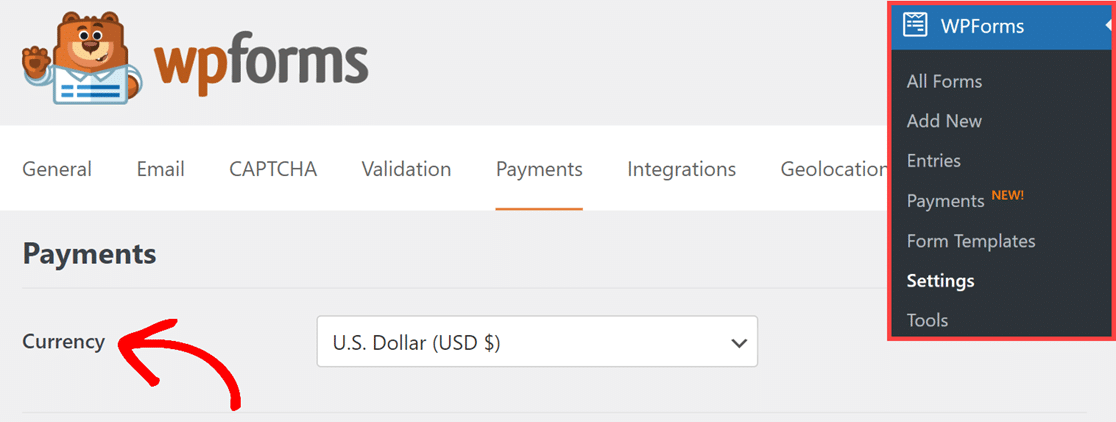
通貨設定を調整するには、WPForms » 設定 に移動します。次に、[支払い] タブをクリックし、[通貨] ドロップダウンから希望の通貨を選択します。
注意: WPForms でカスタム通貨記号が必要ですか?新しい通貨記号を作成してフォームに追加する方法については、開発者ドキュメントをご覧ください。
個々の支払いの表示
特定の支払いに関する詳細情報が必要な場合は、テーブルの [支払い] 列の下にある支払い者のメールをクリックするだけで、個々の支払いページを開くことができます。
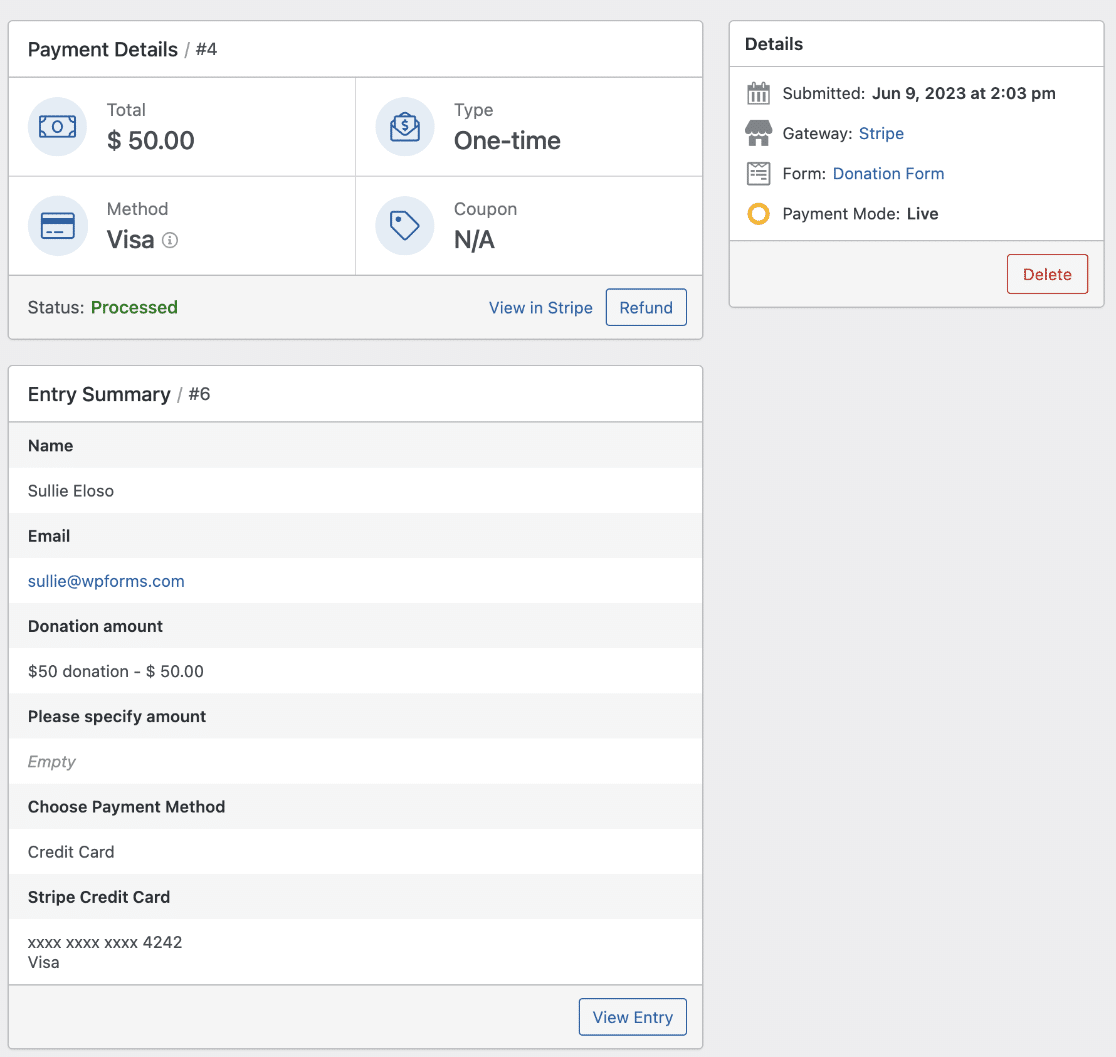
その後、個々の支払いページで、その支払いに関する必要なすべての詳細を確認できます。
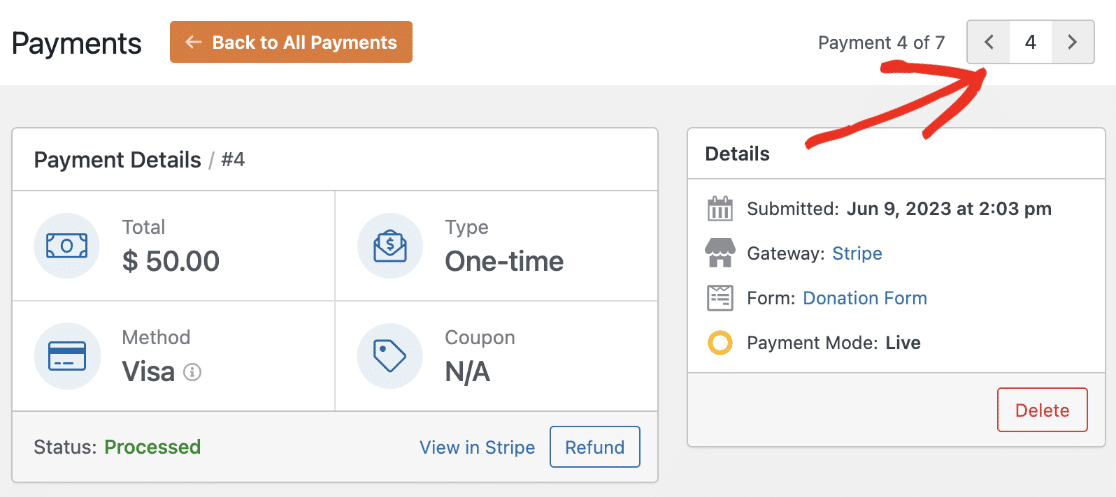
このページで支払いを移動するには、ページネーションフィールドを使用できます。これにより、次の支払いまたは前の支払いに簡単にジャンプできます。
ページの上部には、支払いに関する主要情報を提供する [支払い詳細] セクションがあります。これには、支払い合計額、支払いタイプ、および支払い方法に関する情報が含まれます。
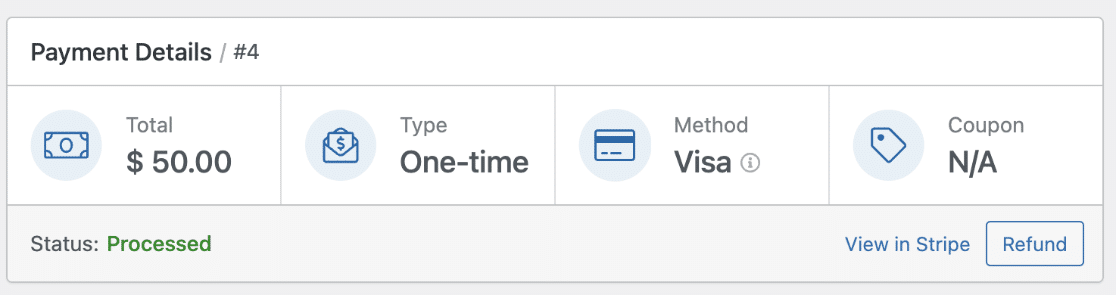
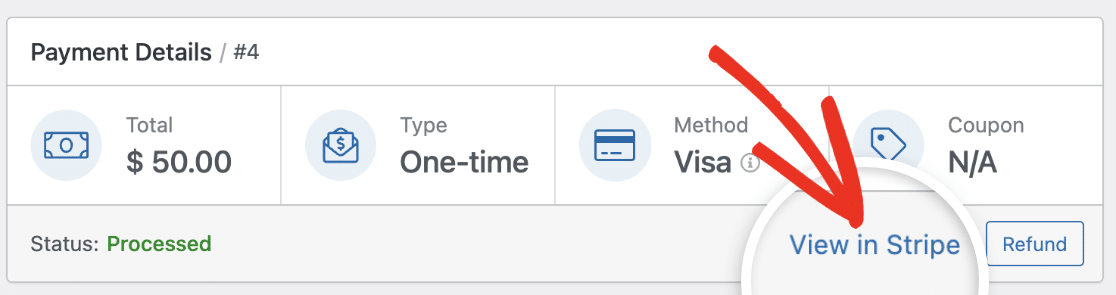
[支払い詳細] セクションの右下隅には、追加機能を提供する 2 つのオプションがあります。
最初のオプションは、[Stripe で表示] (または適切な支払いゲートウェイ) とラベル付けされており、それぞれの支払いゲートウェイプラットフォーム内で直接支払い詳細にアクセスできます。
2番目のオプション、返金ラベルは、該当する支払いについて、決済ゲートウェイを通じて返金を開始できるようにします。
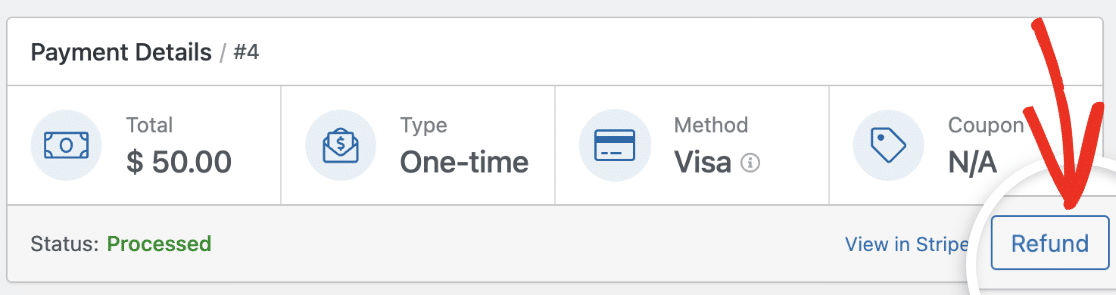
注意: Stripeで表示オプションでは、「Stripe」というテキストは、有効になっている決済ゲートウェイの名前と、ユーザーが支払いを行った決済ゲートウェイの名前に変更されます。
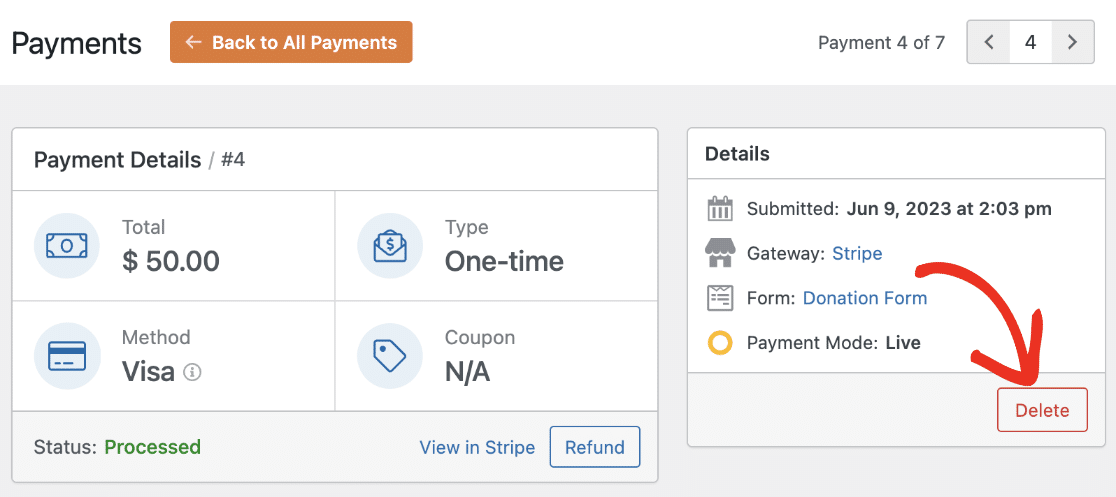
このページから支払いを完全に削除することもできます。これを行うには、ページ右側にある詳細セクションにある削除ボタンをクリックするだけです。
次に、エントリー概要セクションが表示されます。
このセクションでは、支払いに associated されたフォームエントリーの詳細を調べることができます。フォームのすべてのフィールドと、ユーザーが入力した対応するデータが表示されます。
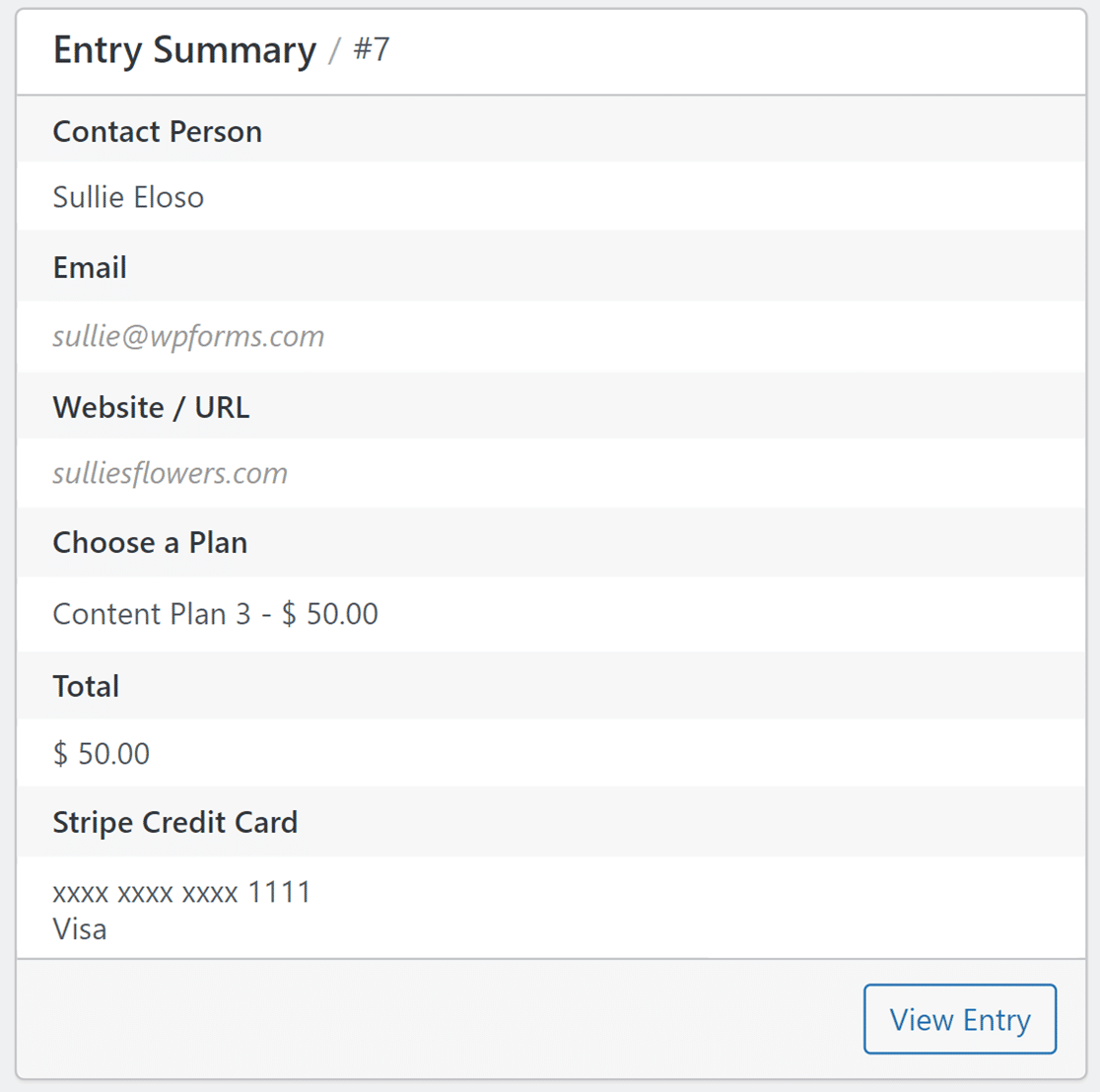
このエントリーをさらに詳しく表示するには、このセクションの右下隅にあるエントリーを表示ボタンをクリックします。これにより、特定のフォームエントリーの個々のエントリーページにリダイレクトされます。
注意: エントリー概要セクションはすべてのユーザーがアクセスできます。ただし、エントリーの詳細ビューに移動するエントリーを表示ボタンは、Basicライセンスレベル以上でのみ利用可能です。
個々のエントリーページのナビゲーションと詳細表示の詳細については、フォームエントリーに関するガイドを参照してください。
支払いステータスの理解
WPFormsは、1回限りの支払いに6つのステータスを使用します。
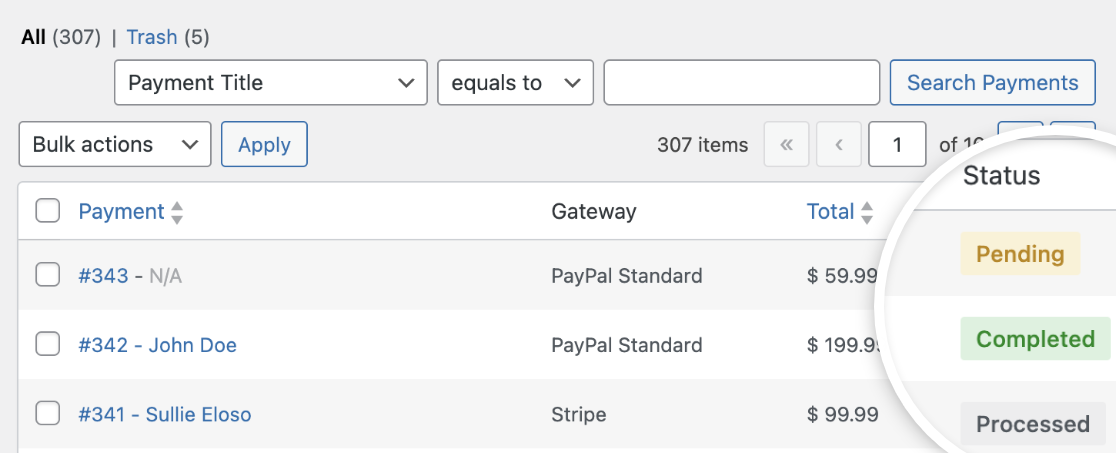
以下に各ステータスの意味を説明します。
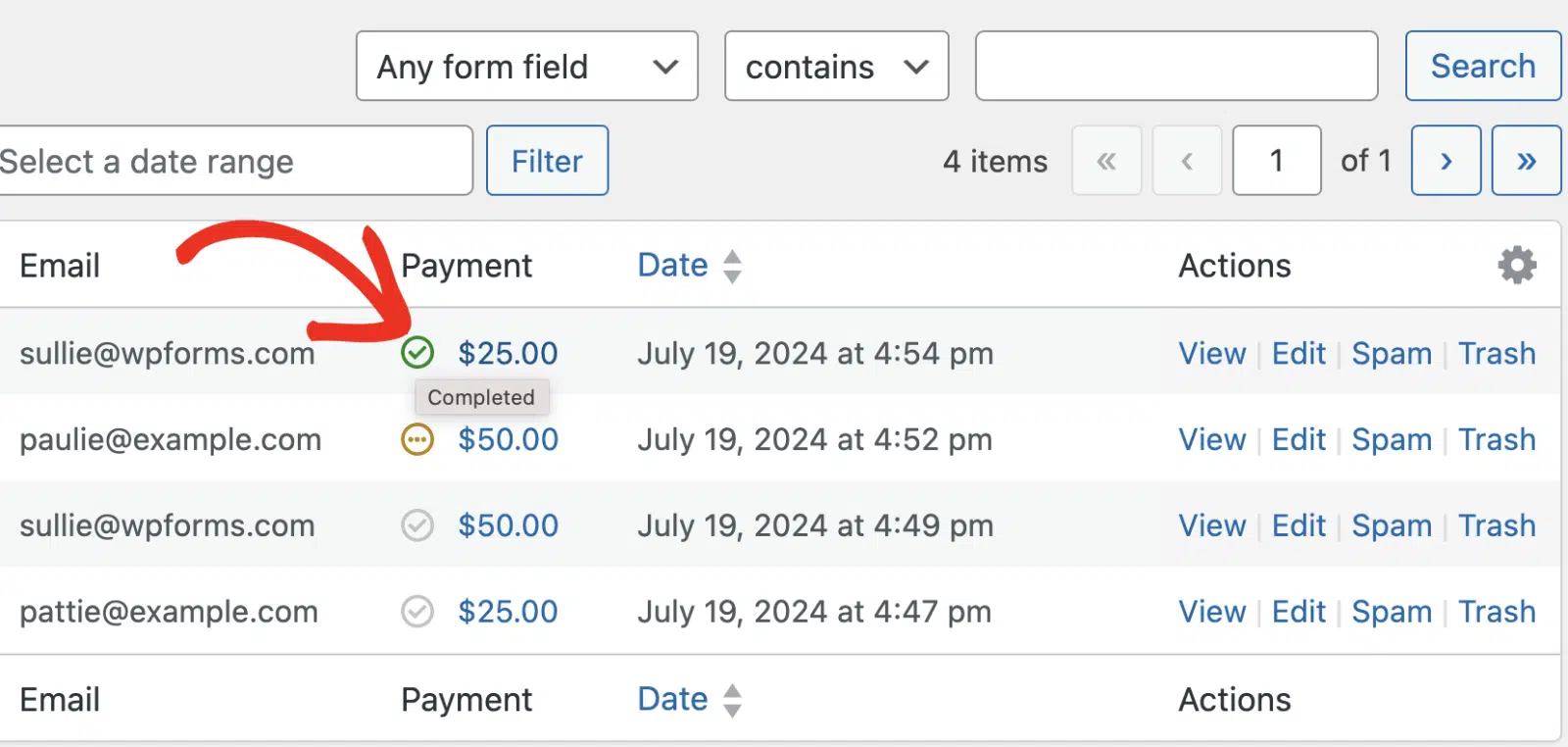
完了
このステータスは、支払いが成功したことを示します。PayPal Standard、Stripe(Webhookが有効)、Mercado Pago、およびPaystackゲートウェイからの支払いは、このステータスを使用します。
エントリーの概要ページには、完了ステータスの支払いには緑色のチェックマークが表示されます。
処理済み
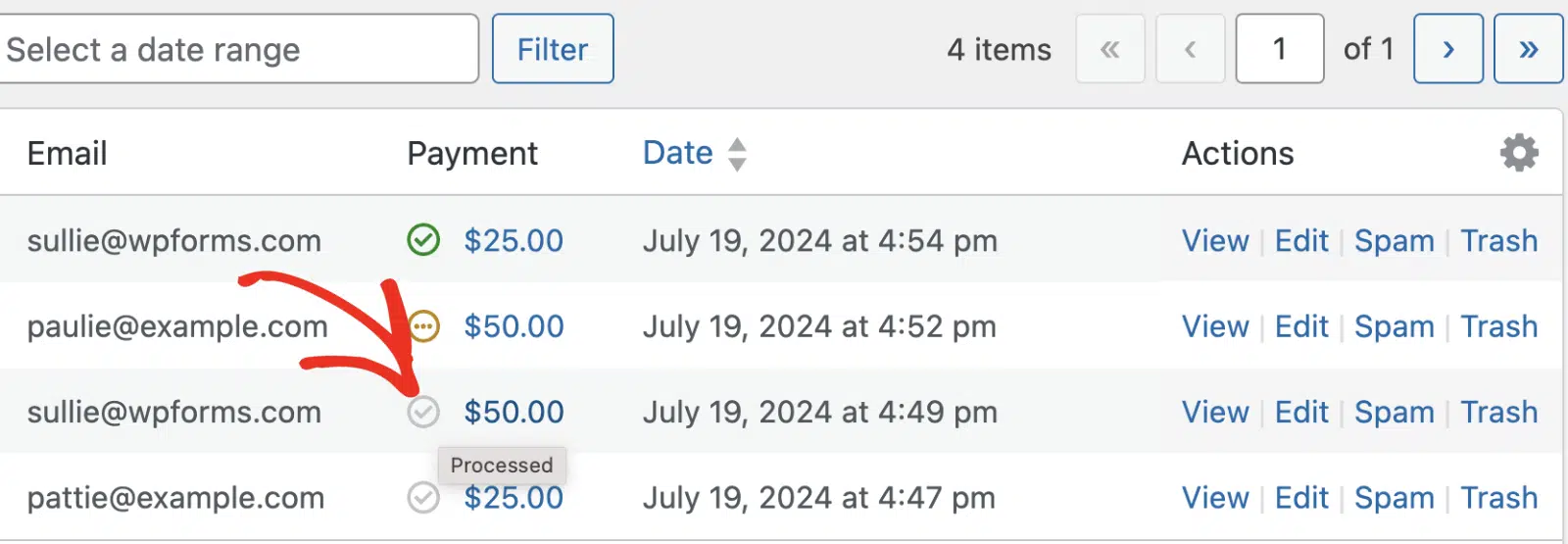
Stripe、Square、Authorize.Net、またはPayPal Commerceゲートウェイからの支払いは、支払いが成功したことを示すために処理済みを使用します。これは完了ステータスに似ています。Paystackのカード支払いも、Paystackが支払いを確認してステータスが完了に変わるまでの間、短時間処理済みと表示されます。
エントリーの概要ページでは、支払い列に灰色のチェックマークが表示されます。
保留中
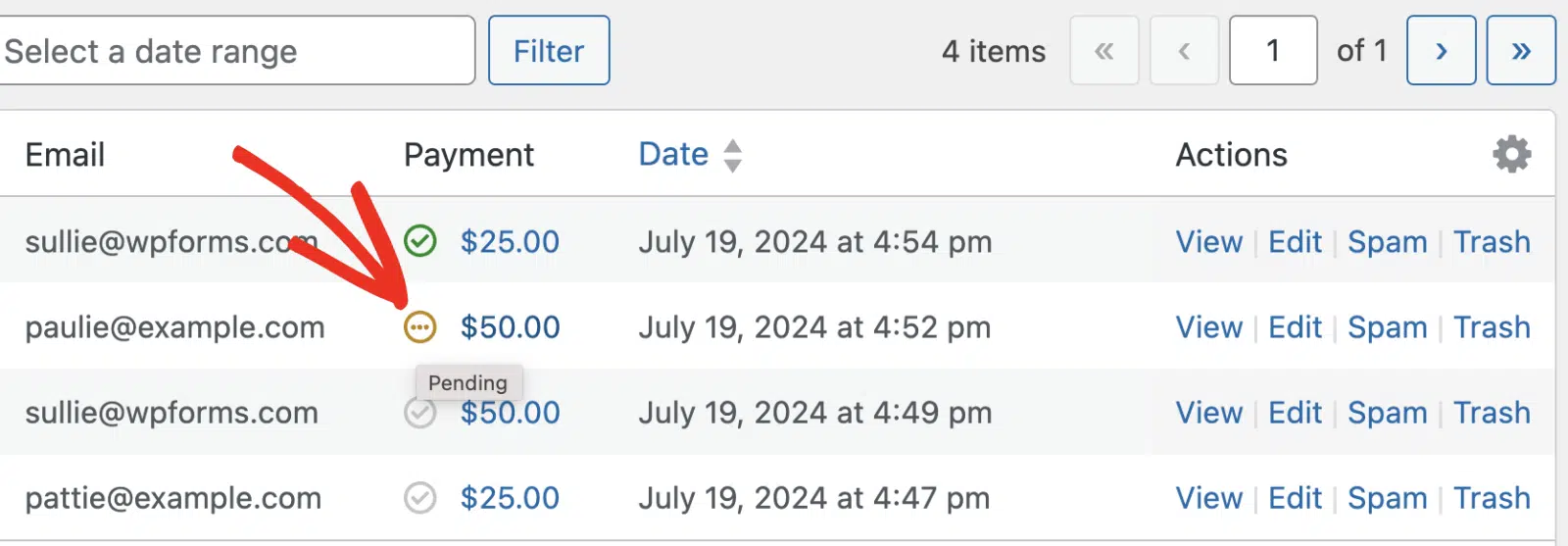
ユーザーがトランザクションを完了せずにフォームを送信した場合、支払いは保留中ステータスになります。特定の支払いエントリーに対して支払いが完了していないことを示します。
一部のゲートウェイは、支払いを確認している間、保留中も使用します。たとえば、レビュー中のMercado Pagoの支払い、およびPaystackの銀行振込とモバイルマネーの支払いは、ゲートウェイが確認するまで保留中となります。その後、ステータスは完了に変わります。
エントリーの概要ページで支払いを確認する際に、支払い列に黄色の3点アイコンが表示されます。
失敗
このステータスは、支払いが完了しなかったことを意味します。たとえば、顧客が完了しなかったPaystackの銀行振込は、振込が期限切れになると失敗とマークされます。
返金済み
このステータスは、個々の支払いページにある返金ボタンまたは支払いゲートウェイのダッシュボードを使用して、全額が返金されたことを意味します。
一部返金済み
このステータスは、一部のみが返金されたことを意味します。たとえば、支払いゲートウェイのダッシュボードから支払いのЕ部分を返金した場合に表示されます。
追加情報の探索
支払いに関する追加情報にアクセスするには、個々の支払いページにある画面オプションタブをクリックします。
タブを開くと、対応するボックスをチェックすることで有効にできる2つのオプションが見つかります。

各オプションの機能は次のとおりです。
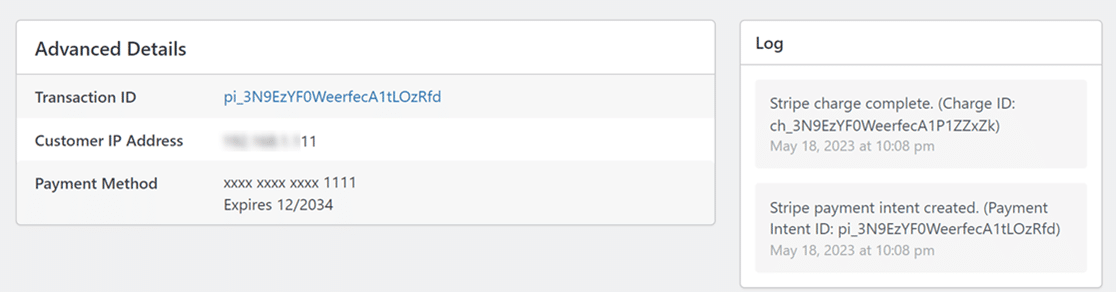
- 高度な詳細: 有効にすると、支払いに関する包括的な情報にアクセスできるようになります。これには、トランザクションID、顧客のIPアドレス、使用された支払い方法などの詳細が含まれます。
- ログ:このオプションを有効にすると、支払い関連イベントの時系列記録が表示されます。支払いインテントの作成や支払い請求の完了など、重要なマイルストーンが含まれます。
テスト支払いの表示
スムーズでエラーのない取引を保証するには、支払いのテストが不可欠です。テストモードで接続されている場合、テストデータオプションを有効にすることで、支払いページでテスト支払いを個別に表示および管理できます。これにより、実際の支払いに影響を与えることなく、安全に取引をシミュレートできます。
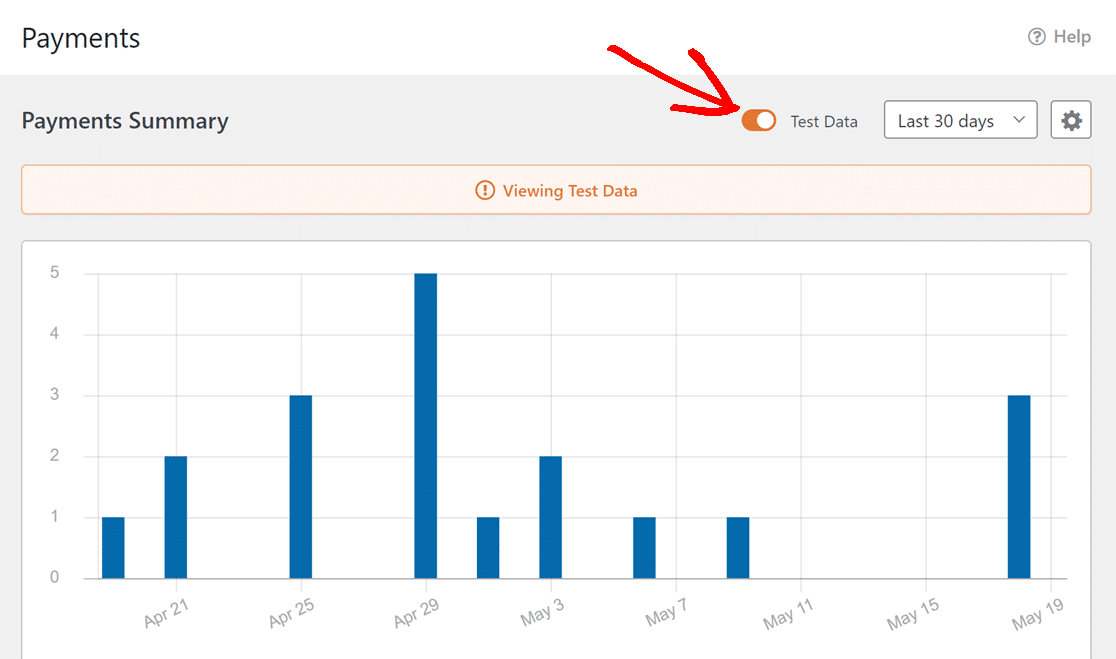
注意: テストが終了したら、ユーザーがフォームで支払いを行う前に、テストモードを切断することを忘れないでください。これは、WPForms » 設定 » 支払いに移動することで実行できます。
特定の支払いゲートウェイでの支払いテストの詳細については、次のガイドを参照してください。
- Stripe決済のテスト
- PayPal Commerceの支払いをテストする
- PayPal Standard決済のテスト
- Square決済のテスト
- Authorize.net支払いのテスト
- Mercado Pago の支払いテスト
- Paystackの支払いをテストする
これらの包括的なガイドでは、テストクレジットカード番号を使用してウェブサイトで試用購入を実行する方法を説明しています。
支払いページビューのカスタマイズ
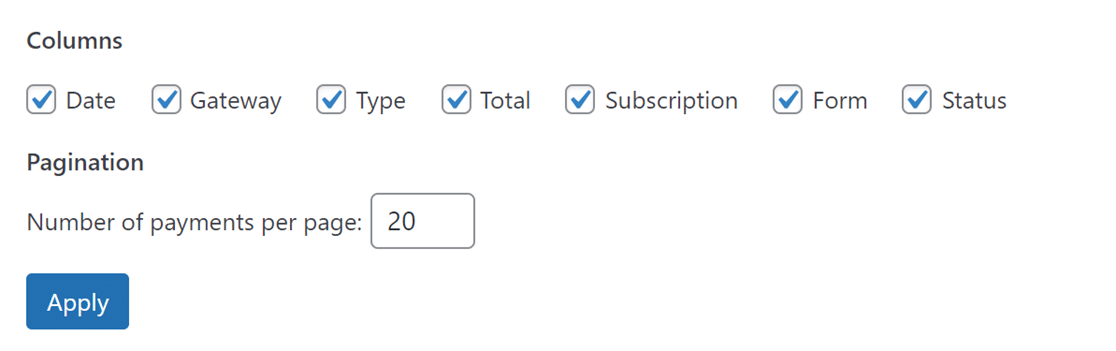
支払いページでの表示をパーソナライズするオプションがあります。これには、テーブルに表示する列の選択や、ページごとに表示する支払いの数の調整が含まれます。
これを行うには、右上隅にある画面オプションタブをクリックします。
ドロップダウンタブで、列フィールドの下にある列名を選択または選択解除するだけで、特定の列を表示または非表示にできます。ページごとに表示する支払いの数を変更したい場合は、ページネーションフィールドの数値を変更してください。
これらの変更を行ったら、適用ボタンを押して保存します。
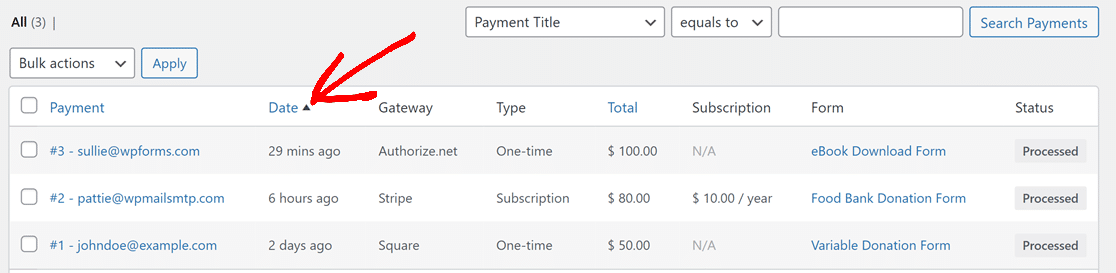
また、支払い、日付、合計の3つの列に基づいて、すべてのテーブルデータを昇順または降順に並べ替えることもできます。
これを行うには、対応する列名をクリックするだけです。テーブルは、選択した列の順序に基づいて自動的に並べ替えられます。
よくある質問
以下は、WPFormsでの支払いの表示と管理についてよく寄せられる質問の一部です。
WPFormsのStripe統合でサブスクリプション支払いを削除するとどうなりますか?
WPFormsでStripeサブスクリプション支払いを削除しようとすると、階層システム内で機能することに注意してください。すべてのサブスクリプションは「親」支払いエントリから始まり、その後に各後続の繰り返し支払いに対する「子」エントリが続きます。
親サブスクリプションを削除すると、関連する子支払いエントリが結果ページに表示されなくなり、将来の更新が中断され、フィルタリングまたはレポートによる支払い管理能力に影響を与える可能性があります。表示される警告は、単一の支払いビューか、支払い概要からのバルクアクションかなど、削除のコンテキストによって異なります。
以上です!これで、WordPressウェブサイトでWPFormsの支払いを効果的に表示および管理する方法がわかりました。
次に、支払い記録内の特定のトランザクションをすばやく見つける方法を学びたいですか?詳細については、支払い検索とフィルタリングのガイドをご覧ください。


