


AI要約
WPFormsで新しい通貨記号を作成しますか?WPFormsにはすでに多くの通貨が用意されていますが、新しい記号を追加したい場合や、既存の通貨記号の位置を変更したい場合は、簡単に実現できます。このチュートリアルでは、WPFormsに新しい通貨を追加する手順を説明します。
新しい通貨記号の作成
以下のコードは、WPForms » 設定 » 支払いタブのオプションとしてリラ通貨を追加します。以下のコードスニペットをサイトに追加してください。
スニペットをサイトに追加する方法についてサポートが必要な場合は、こちらのチュートリアルをご覧ください。
/**
 * Add a new currency symbol
 *
 * @link https://wpforms.com/developers/how-to-create-a-new-currency-symbol-for-wpforms/
 */

function wpf_dev_currencies( $currencies ) {

    $currencies['LRA'] = array(
        'name'                => esc_html__( 'Lira', 'wpforms' ),
        'symbol'              => '₤',
        'symbol_pos'          => 'right', // enter left or right to position the symbol
        'thousands_separator' => ',',
        'decimal_separator'   => '.',
        'decimals'            => 2,
    );

    return $currencies;
}

add_filter( 'wpforms_currencies', 'wpf_dev_currencies', 10, 1 );
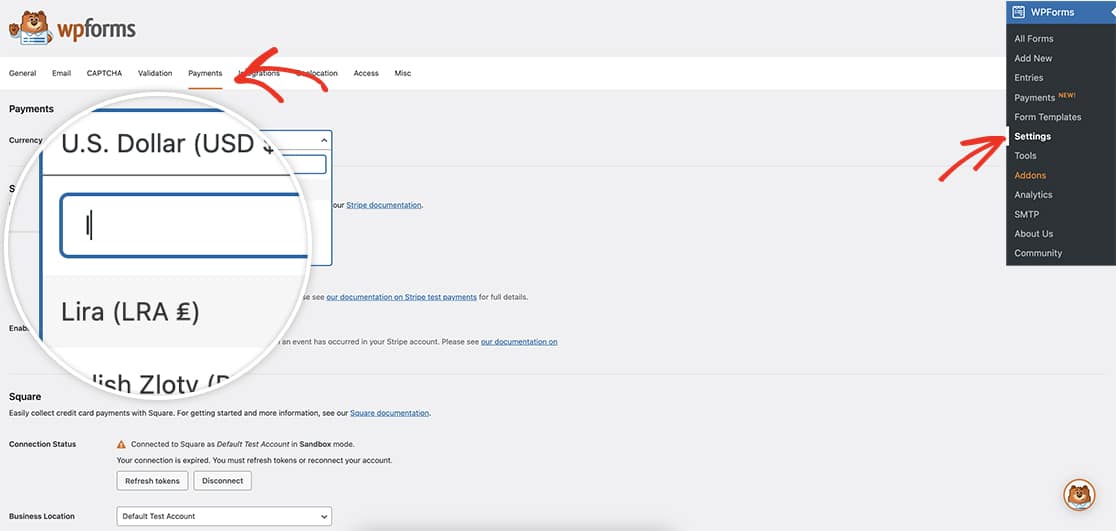
スニペットを追加したら、WPForms » 設定 » 支払いに移動し、通貨ドロップダウンリストから新しい通貨を選択できます。
その他の例
さらにいくつかの例をご紹介します。
ユーロ
/**
 * Add a new currency symbol - Euros
 *
 * @link https://wpforms.com/developers/how-to-create-a-new-currency-symbol-for-wpforms/
 */

function wp_add_currencies( $currencies ) {

    $currencies['EUR'] = array(
        'name'                => esc_html__( 'Euro', 'wpforms' ),
        'symbol'              => '€',
        'symbol_pos'          => 'left', // LEFT
        'thousands_separator' => '.',
        'decimal_separator'   => ',',
        'decimals'            => 2,
    );

    return $currencies;
}

add_filter( 'wpforms_currencies', 'wp_add_currencies', 10, 1 );
香港ドル
/**
 * Add a new currency symbol - Hong Kong Dollar
 *
 * @link https://wpforms.com/developers/how-to-create-a-new-currency-symbol-for-wpforms/
 */

function wp_add_currencies( $currencies ) {

    $currencies['HKD'] = array(
        'name'                => esc_html__( 'Hong Kong Dollar', 'wpforms' ),
        'symbol'              => '$',
        'symbol_pos'          => 'left', // LEFT
        'thousands_separator' => ',',
        'decimal_separator'   => '.',
        'decimals'            => 2,
    );

    return $currencies;
}

add_filter( 'wpforms_currencies', 'wp_add_currencies', 10, 1 );
これで、WPFormsに新しい通貨が追加されました。説明の位置を変更する方法を知りたいですか?フォームフィールドの上にフィールドの説明を配置する方法のチュートリアルをご覧ください。
参照フィルター
よくある質問
Q: 通貨記号を移動するにはどうすればよいですか?
注意:通貨のdecimalsの位置をカスタマイズすると、WPFormsの支払いアドオンで通貨が破損する可能性があります。支払いプロセスでは小数点以下の値は無視されます。
A: この例では、以下のスニペットを使用して、米国ドル(USD)記号を左から右に移動します。
/**
 * Add a new currency symbol
 *
 * @link https://wpforms.com/developers/how-to-create-a-new-currency-symbol-for-wpforms/
 */

function wpf_dev_currencies( $currencies ) {

    $currencies['USD'] = array(
        'name'                => esc_html__( 'U.S. Dollar', 'wpforms' ),
        'symbol'              => '$',
        'symbol_pos'          => 'right', // left or right
        'thousands_separator' => ',',
        'decimal_separator'   => '.',
        'decimals'            => 2,
    );

    return $currencies;
}

add_filter( 'wpforms_currencies', 'wpf_dev_currencies', 10, 1 );
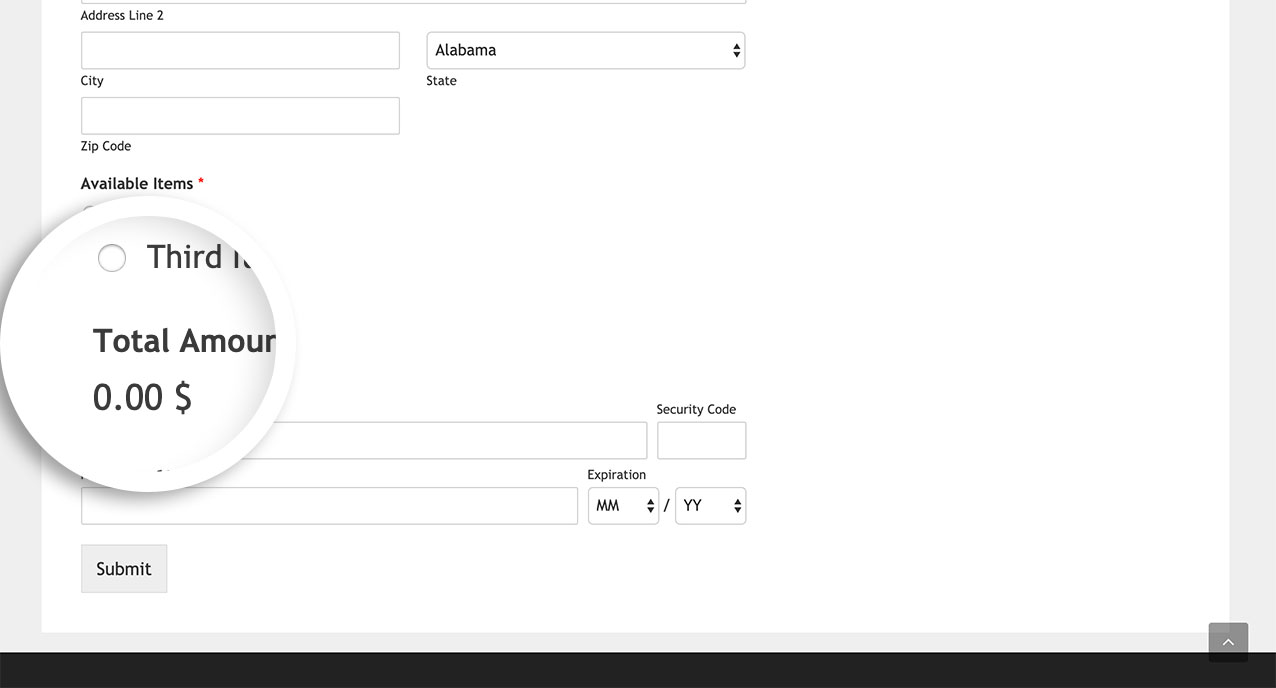
‘symbol_pos’ => ‘left’, または ‘symbol_pos’ => ‘right’, を追加するだけで、通貨の位置を一方の側からもう一方の側に移動できます。
Q: 小数点を取り除くにはどうすればよいですか?
A: 現在、'decimals' => 2, は小数点以下のゼロを受け付けません。これはフィルターに必要です。


