


AI要約
サイトで実際の支払いを受け付ける前に、PayPal Standard決済をテストしますか?プロセスをテストすることで、訪問者が行う手順を確認し、支払いプロセスが意図したとおりに機能していることを確認できます。
このチュートリアルでは、フォームのテスト用PayPal Standard決済を設定および作成する方法を説明します。
注意:PayPal Standardアドオンにアクセスするには、Proライセンスレベル以上が必要です。
このガイドでは、PayPal Standardアドオンを使用して決済をテストする方法を説明します。代わりにPayPal Commerceアドオンを使用して決済をテストする方法については、PayPal Commerce決済のテストに関するチュートリアルを参照してください。
PayPalのサンドボックスアカウントの設定
テストを開始するには、PayPalアカウントが必要です。まだお持ちでない場合は、新規登録できます。
次に、PayPal開発者サイトにアクセスし、既存のPayPalアカウントでログインする必要があります。
ログインしたら、[テストツール]ドロップダウンをクリックします。次に、ドロップダウンメニューから[サンドボックスアカウント]を選択します。
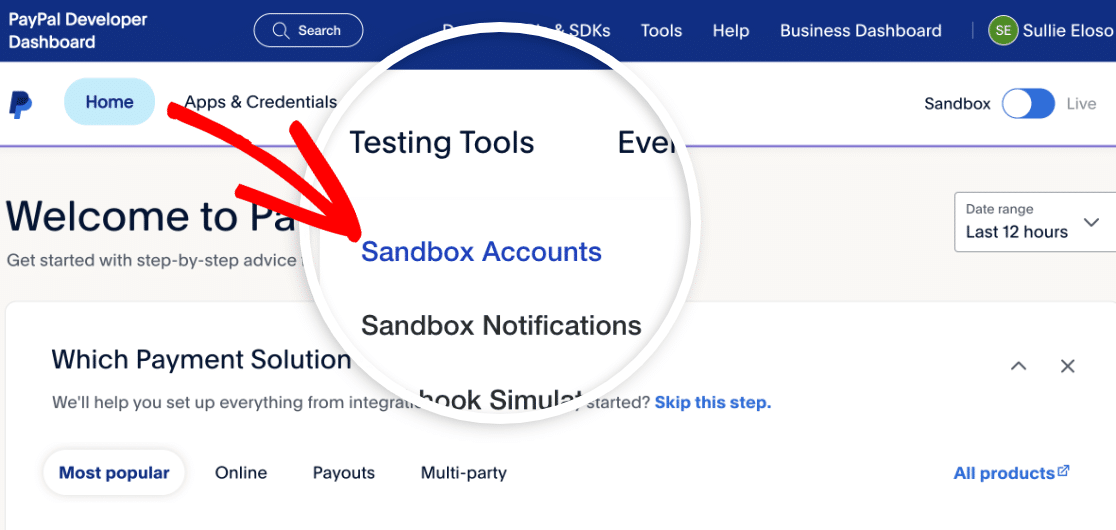
PayPalは、ビジネスアカウント用と個人アカウント用の2つのテストアカウントをすでに作成しています。
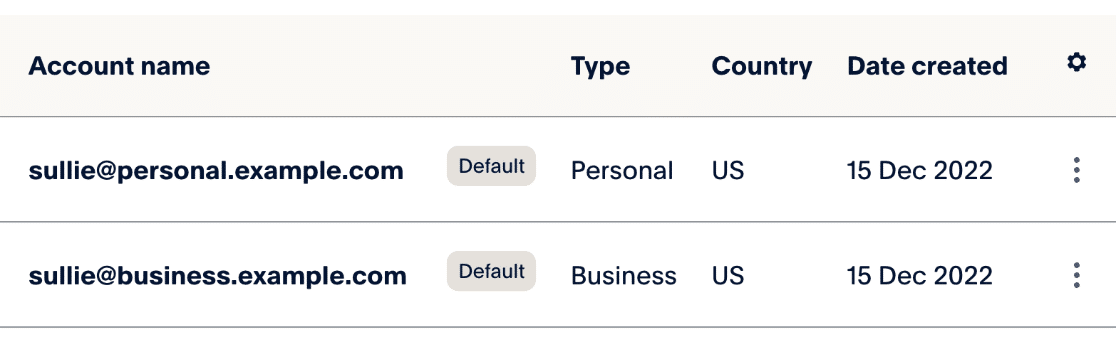
注意:さらにテストアカウントを作成する方法については、PayPalのサンドボックスアカウントの作成と管理に関するドキュメントを確認してください。
次に、個人テストアカウントのパスワードを設定する必要があります。これにより、後でこのアカウントでログインしてテスト決済を行うことができます。
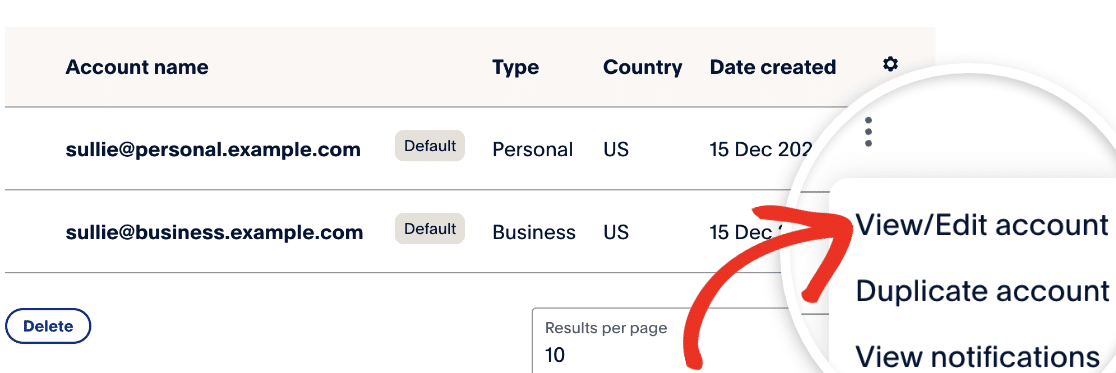
パスワードを作成するには、個人テストメールの[設定]アイコン列の下にある3つのドットをクリックします。次に、[アカウントの表示/編集]をクリックします。
表示されるポップアップウィンドウで、自動的に作成された個人テストプロファイルの詳細が表示されます。次に、[パスワードの変更]をクリックし、後で覚えられるパスワードを入力します。
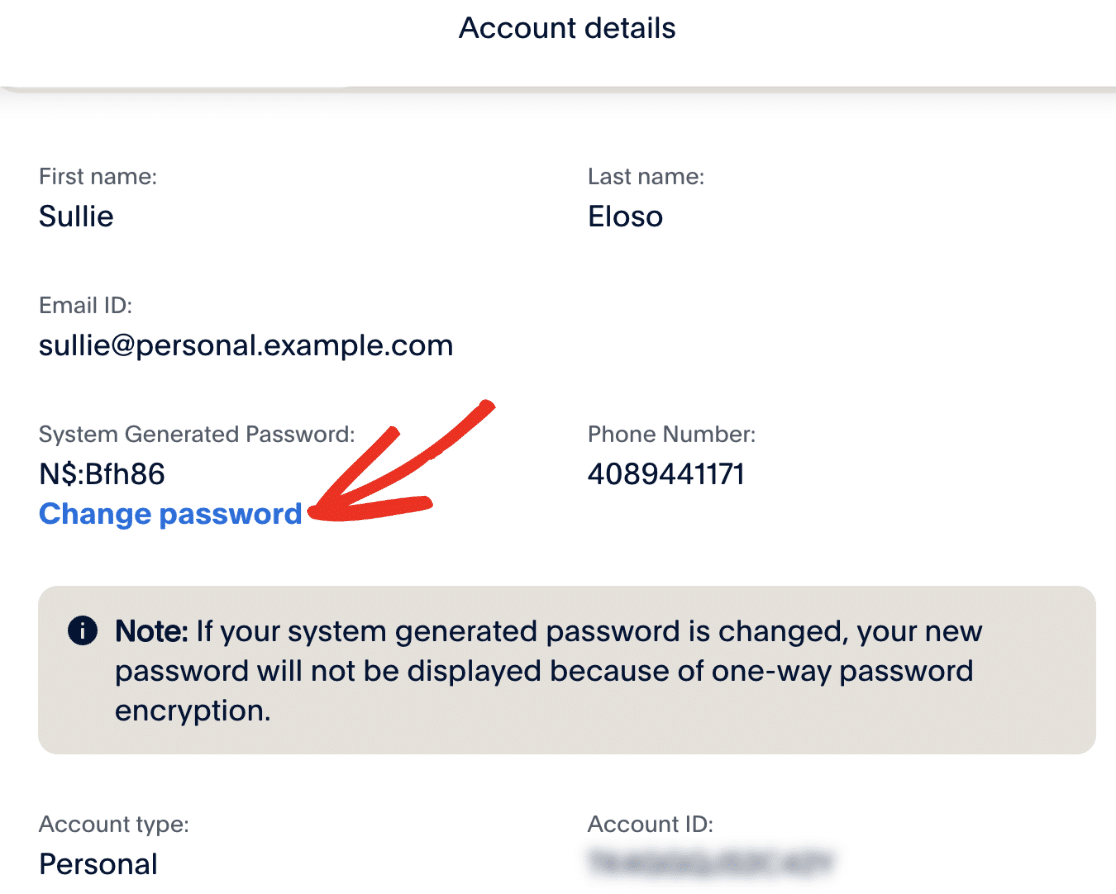
パスワードを保存してポップアップを閉じます。
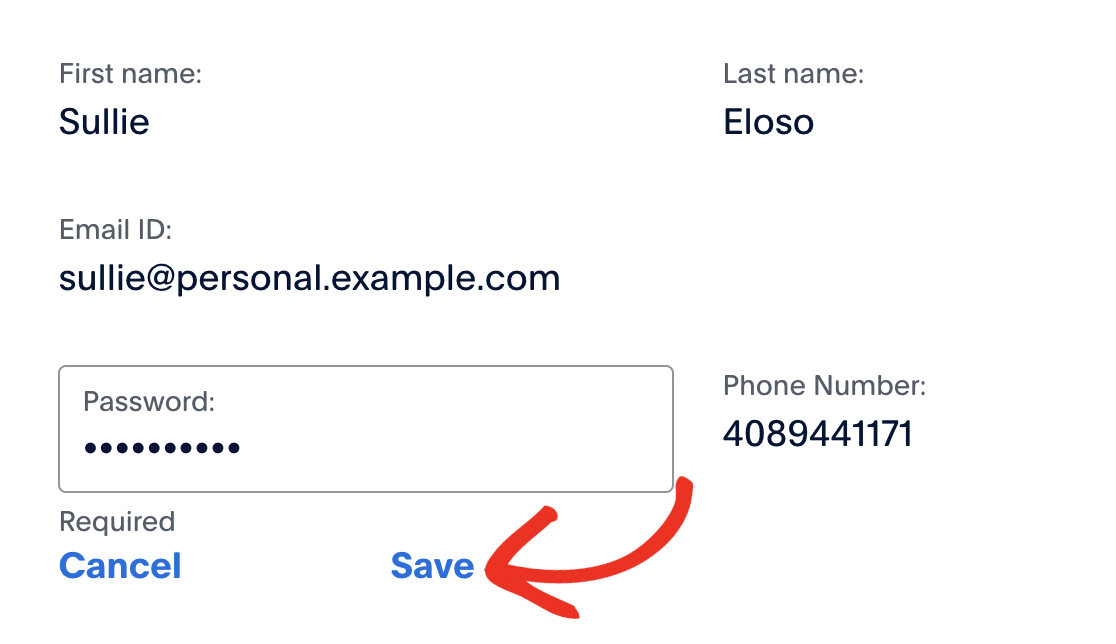
ただし、後で参照する必要があるため、サンドボックステストアカウントページは別のブラウザタブまたはウィンドウで開いたままにしておいてください。
PayPal Standard決済をテストするためのフォームの作成
続行する前に、WPFormsをWordPressサイトにインストールして有効化したことを確認してください。完了し、ライセンスが検証されたら、PayPal Standardアドオンをインストールして有効化できるようになります。
すべて設定したら、新しいフォームを作成するか、既存のフォームを編集する必要があります。
新しいフォームを作成する場合は、プロセスを迅速化するために請求/注文フォームテンプレートの使用を検討してください。

注意:請求/注文フォームテンプレートについてさらに詳しく知りたいですか?詳細については、WPFormsでのテンプレートの使用に関するチュートリアルを参照してください。
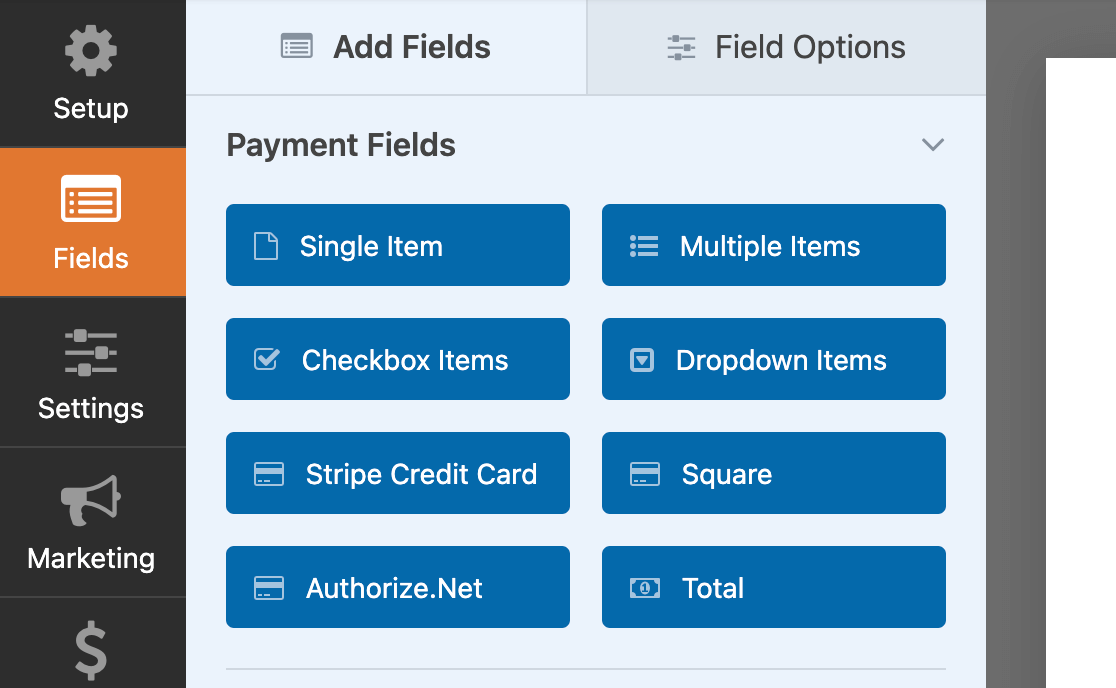
テンプレートを使用する場合でも、独自のフォームを作成する場合でも、次のいずれかの支払いフィールドを含めるようにしてください。
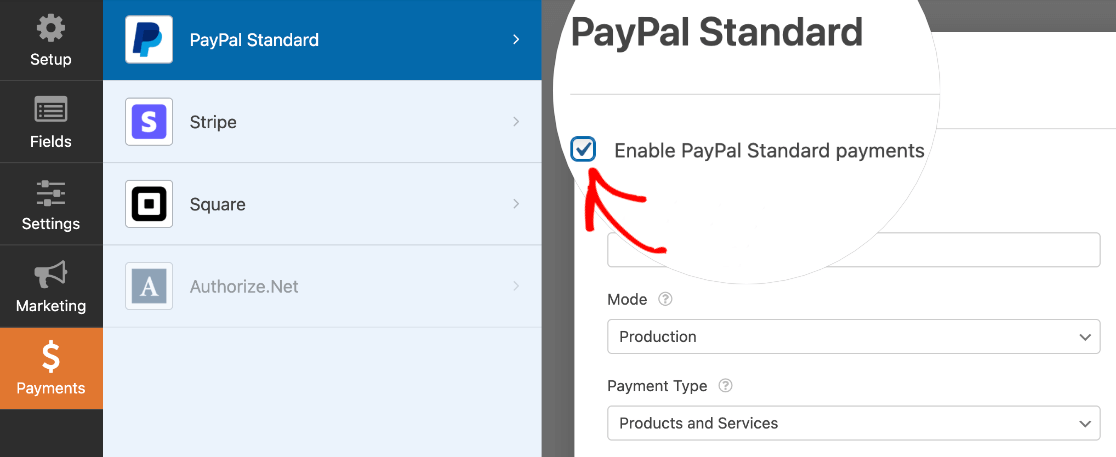
次に、Payments » PayPal Standard に移動し、Enable PayPal Standard payments というラベルのチェックボックスをオンにして、PayPal の設定を有効にします。
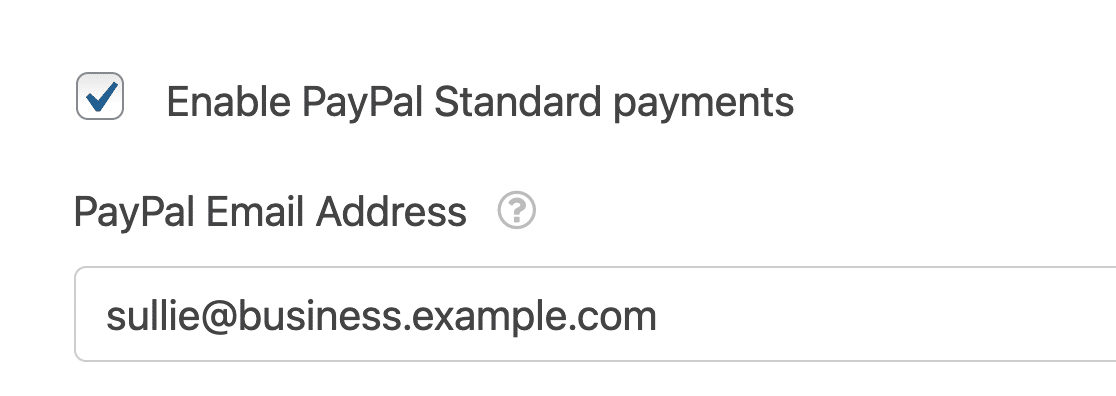
PayPal Email Address の下に、PayPal Sandbox ページに記載されているテスト用のビジネス用メールアドレスを入力します。
次に、Mode を Test/Sandbox に設定します。
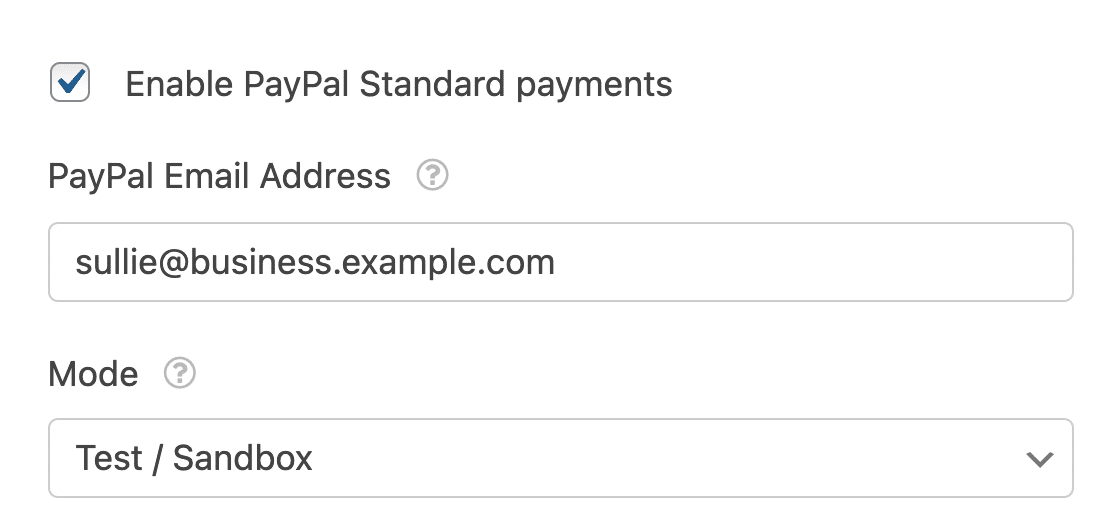
テスト目的で PayPal Standard Addon を使用する場合、この画面の他の設定はオプションです。自由に記入しても、現時点では空のままでも構いません。
フォームビルダーを離れる前に、必ずフォームを保存してください。
フォームの公開とテストの実行
フォームの設定が完了したら、サイトのフロントエンドで決済をテストするために使用できます。フォームをライブページに公開せずにテストするには、WPForms の フォームプレビューオプション を使用するか、フォームを非公開のページまたは投稿に追加 します。
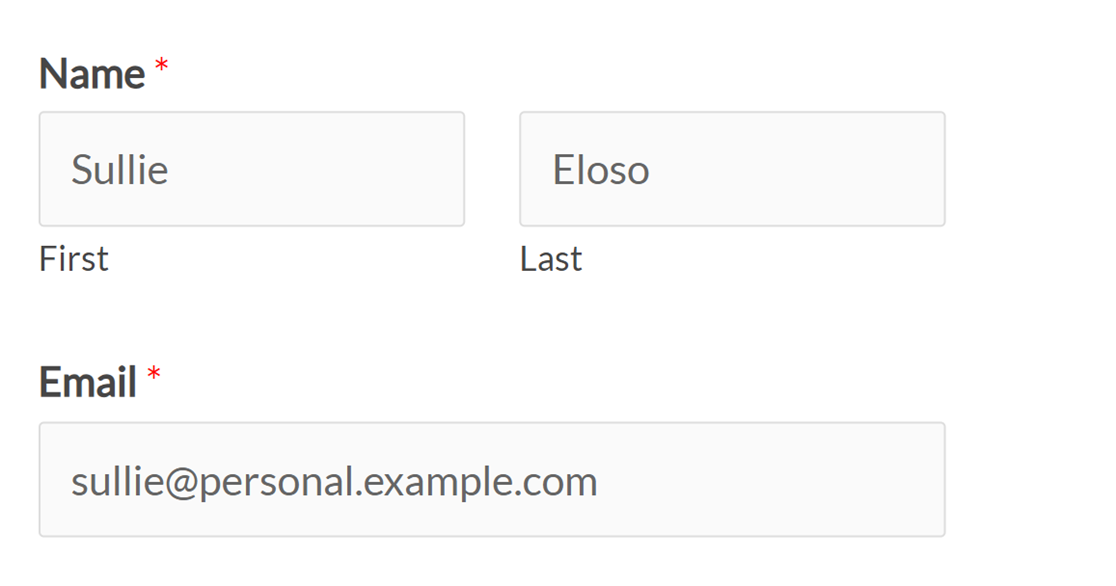
テスト決済を開始するには、PayPal Developer アカウントに記載されている個人のテスト用メールアドレスを入力してフォームに記入します。
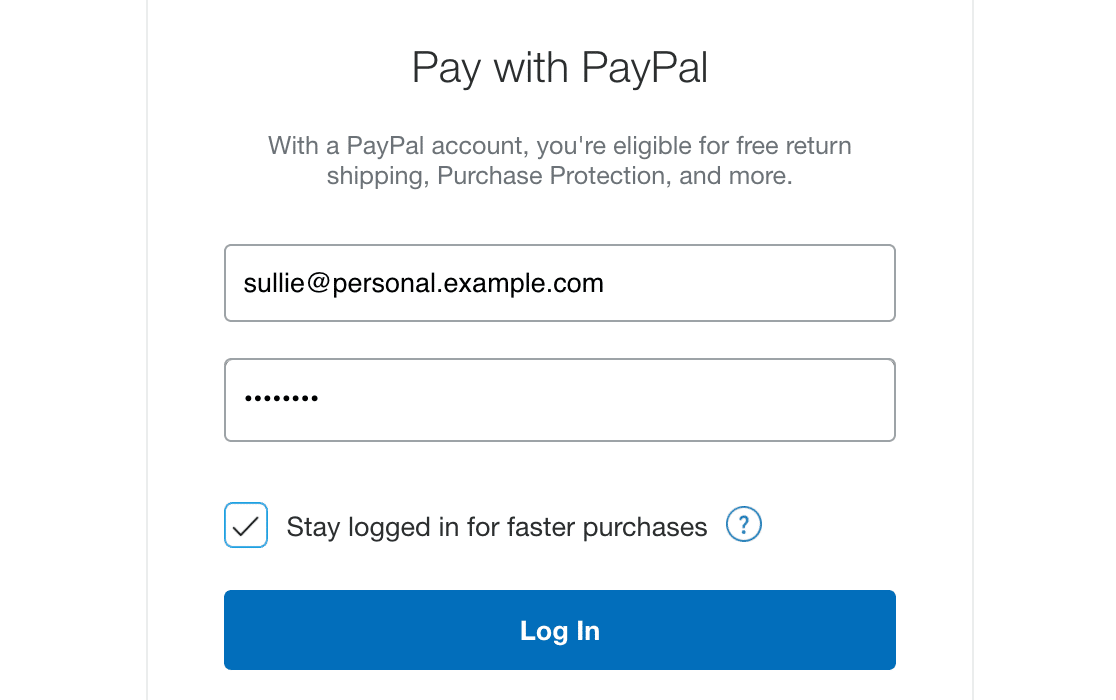
フォームを送信すると、PayPal のサイトにリダイレクトされます。ここで、フォームに入力したのと同じ個人のテスト用メールアドレスと、その前に作成したパスワードを使用してログインする必要があります。
数ステップでログイン情報を再度入力するのを避けるには、Stay logged in for faster purchases オプションをオンにします。次に、Log In ボタンをクリックします。
注意: PayPal は、続行する前に電子通信配信ポリシーへの同意を求める場合があります。
ログインすると、注文概要ページに移動します。ここで、合計金額がフォームに記載されていた金額と一致することを確認し、Pay Now ボタンをクリックします。
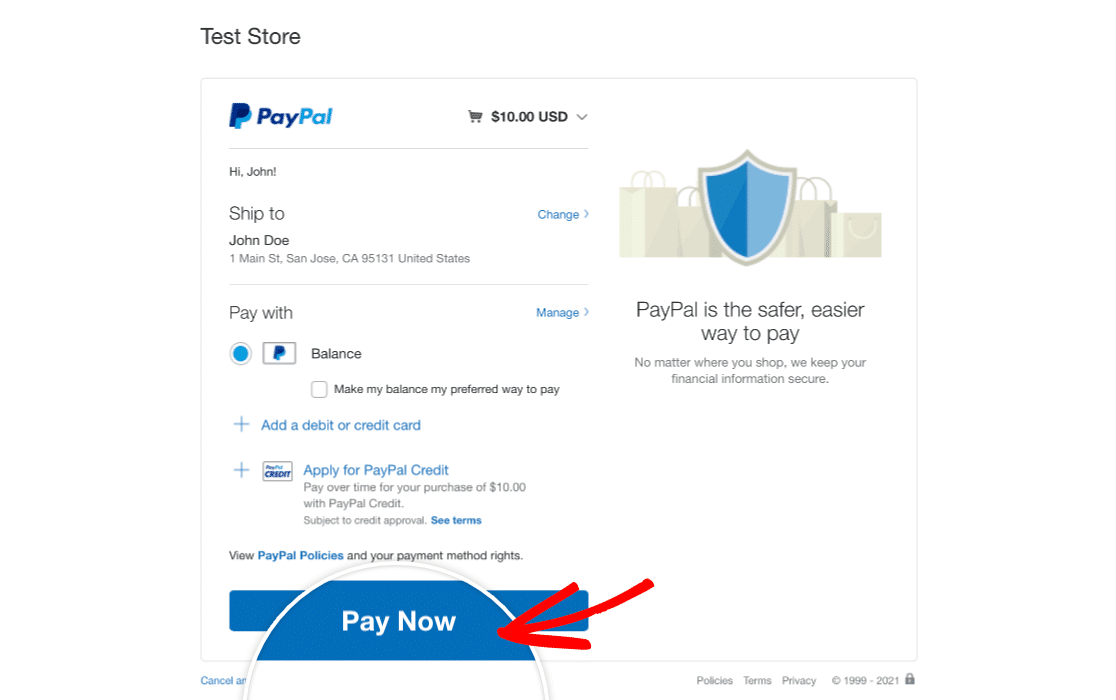
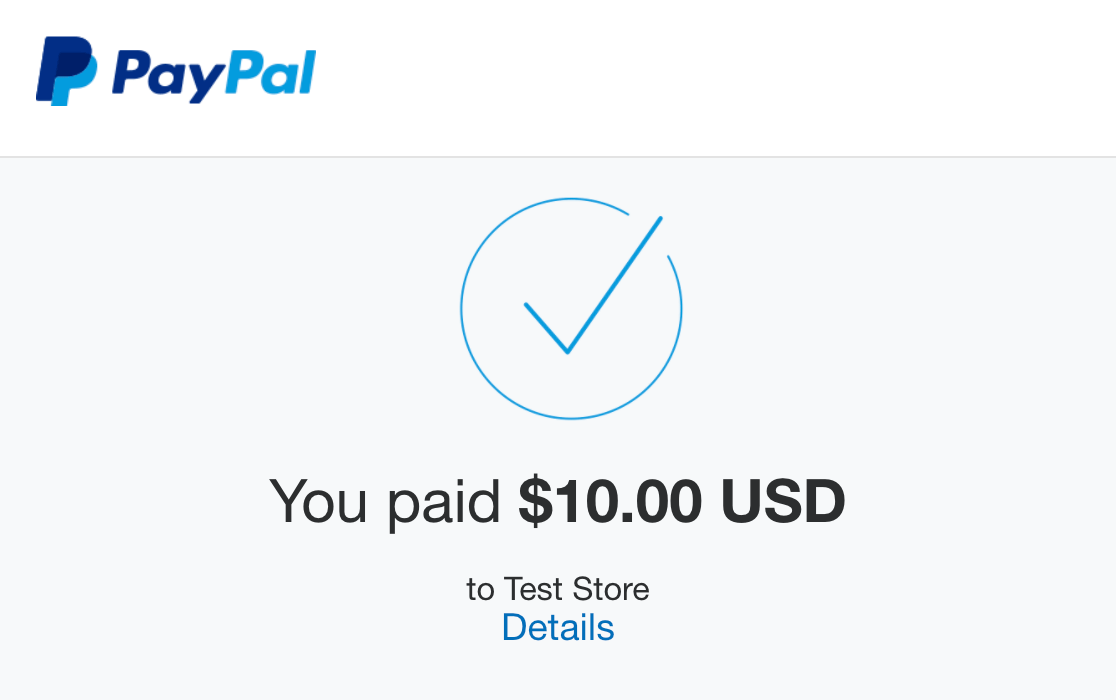
次に、注文を確認するページが表示されます。
WPFormsでのテスト決済の表示
すべてのテストトランザクションとその詳細を表示および管理するには、WPForms » Paymentsに移動し、Test Dataオプションをオンにします。
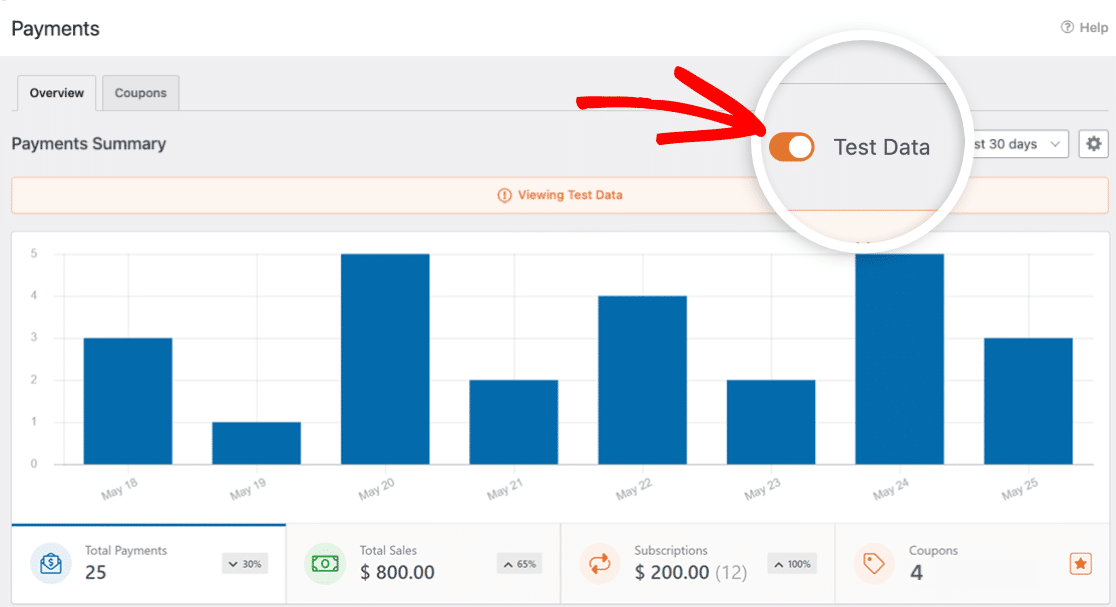
テストおよびライブの支払い情報の表示、トランザクショントレンドの理解、さまざまな通貨への対応など、詳細については、支払い情報の表示と管理ガイドをご覧ください。
注:クーポンコードを通じて顧客に割引を提供したいですか?詳細については、クーポンアドオンチュートリアルをご覧ください。
PayPalでのテスト決済の表示
最後に、完了した注文が PayPal の個人テストアカウントに表示されていることを確認します。これを行うには、PayPal の Developer サイトの Sandbox Test Accounts ページに戻ります。
次に、個人テスト用メールアドレスの Manage Accounts の下の 3 つのドットをクリックします。次に、View notifications をクリックします。これにより、このアカウントで行われた最近のアクションのリストが開きます。
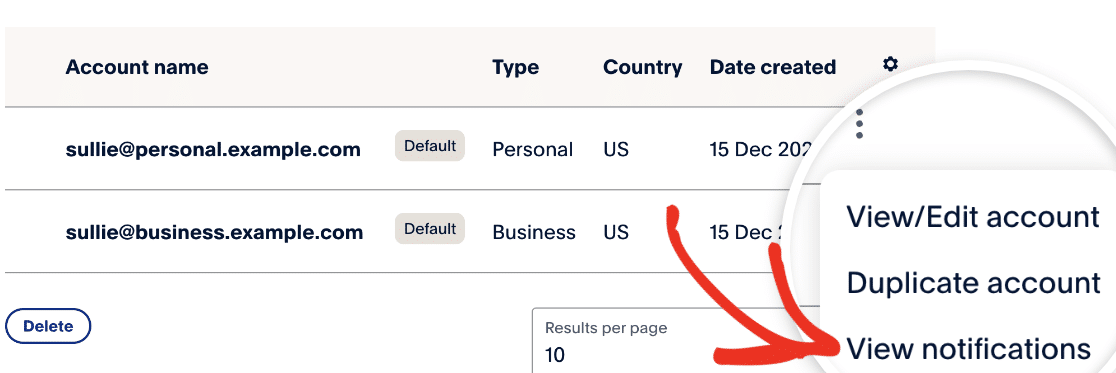
このリストには、テストトランザクションからの領収書が含まれます。

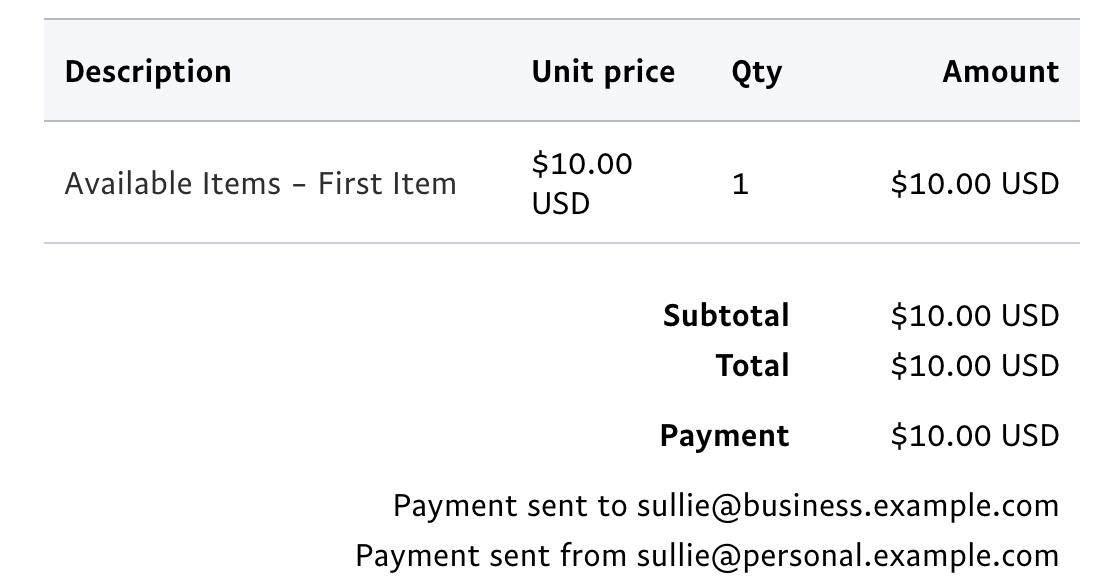
領収書のメールアドレスをクリックすると、詳細が表示され、テスト注文と一致することを確認できます。
ライブ決済への切り替え
フォームを公開する前に、ライブトランザクションを処理するように PayPal Standard 設定を切り替える必要があります。
これを行うには、フォームビルダーでフォームを開き、Payments » PayPal Standard に戻ります。Mode ドロップダウンから Production を選択します。次に、PayPal Email Address フィールドに PayPal ビジネスアカウントに関連付けられたメールアドレスを追加します。
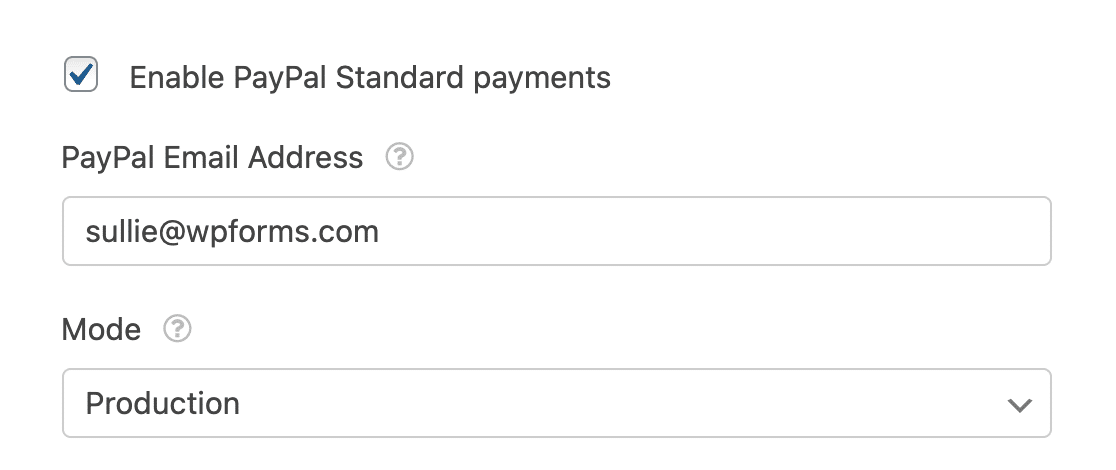
注意: フォームでPayPal Standardの設定をカスタマイズする方法の詳細については、WPFormsでPayPal Standardアドオンを設定する方法のチュートリアルをご覧ください。
ビルダーを終了する前に、フォームを再度保存してください。
これで完了です!WPFormsでPayPal Standardの支払いをテストする方法がわかりました。
次に、顧客がPayPalまたはクレジットカードのいずれかで支払いを完了するかどうかを選択できるようにしますか?フォームでユーザーが支払い方法を選択できるようにする方法のチュートリアルをご覧ください。


