


AI要約
WPFormsで利用可能なフォームフィールドとその機能について疑問に思っていませんか?WPFormsには、フォームの作成と入力を簡単にするための多くのフィールドタイプがあります。
このチュートリアルでは、WPFormsで利用可能な標準フィールドについて説明します。
- 標準フィールド(全員利用可能)
標準フィールド
標準フィールドは、すべてのWPFormsユーザーが利用できます。
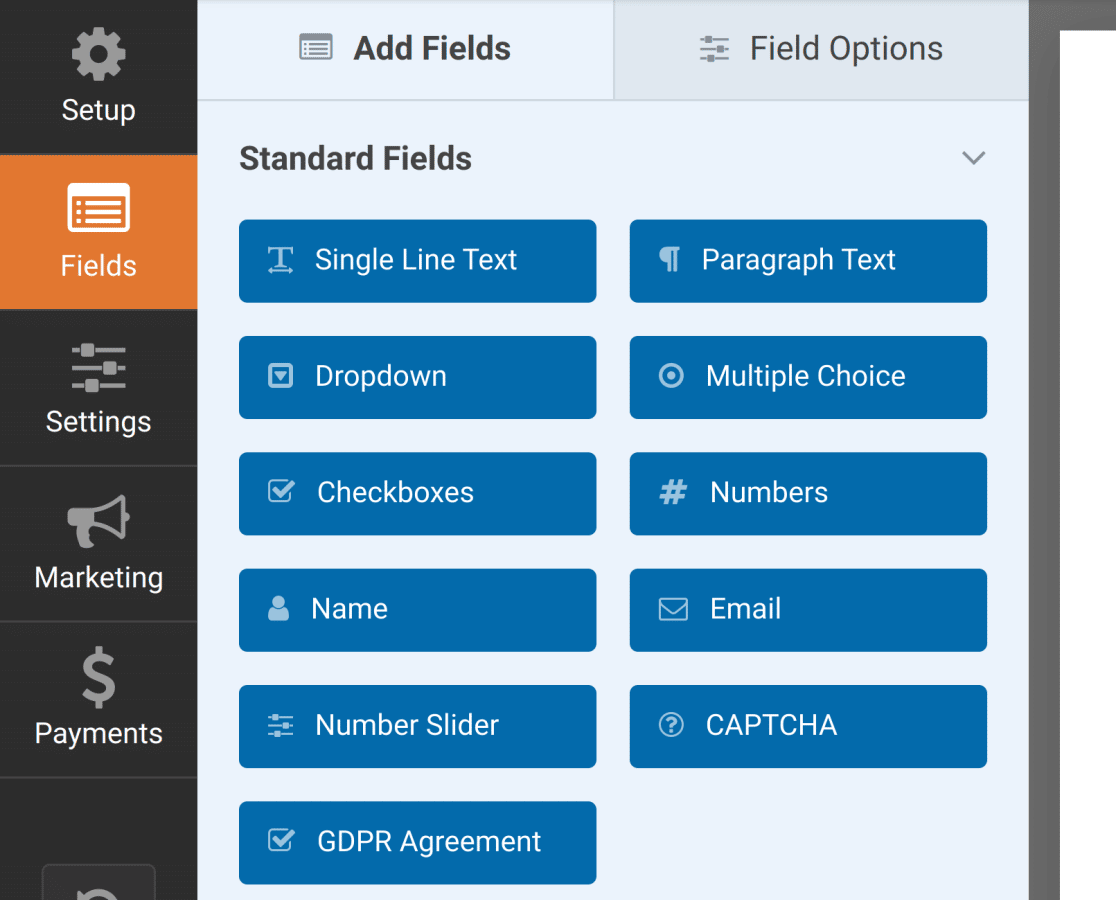
WPFormsの一部の標準フィールドのライブプレビューを以下に示します。
一行テキスト
一行テキストフィールドを使用すると、ユーザーは標準サイズの入力エリアに任意の文字を入力できます。

デフォルトでは、このフィールドに検証はありません。任意の数の文字と任意の文字タイプを使用できます。ただし、オプションで独自の入力マスクを作成したり、ユーザーが入力できる単語数または文字数を制限したりすることもできます。
段落テキスト
段落テキストフィールドは、ユーザーがテキストを入力するためのより大きなボックスを提供します。
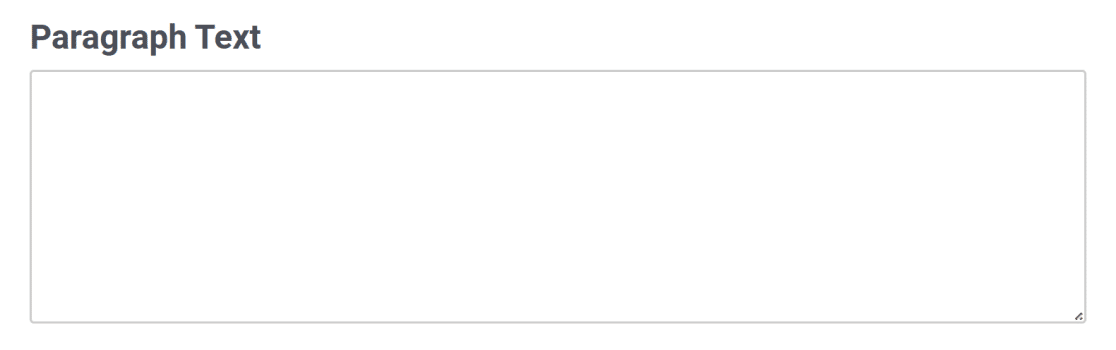
デフォルトでは、このフィールドに検証はありません。任意の数の文字と任意の文字タイプを使用できます。ただし、オプションでユーザーが入力できる単語数または文字数を制限することもできます。
ドロップダウン
ドロップダウンフィールドは、ユーザーがクリックすると項目のリストを表示します。モダンまたはクラシックの2つの異なるスタイルオプションから選択することもできます。

必要に応じて、ドロップダウンから複数選択を有効にすることもできます。
複数選択
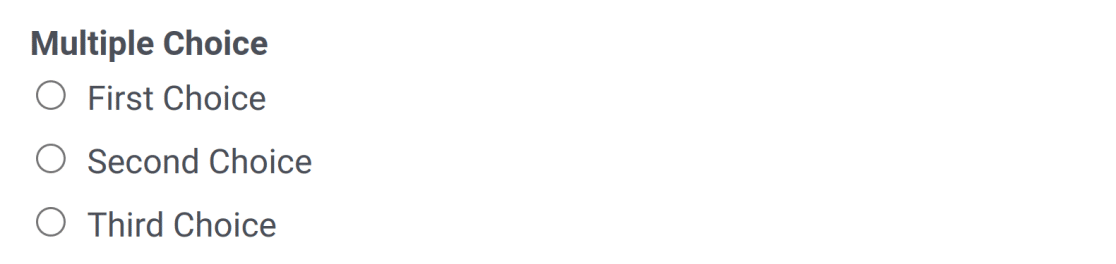
複数選択フィールドを使用すると、ユーザーはオプションのリストから1つの項目を選択できます。必要に応じて、選択肢をランダム化したり、このフィールドに選択肢に画像を追加したりすることもできます。
チェックボックス
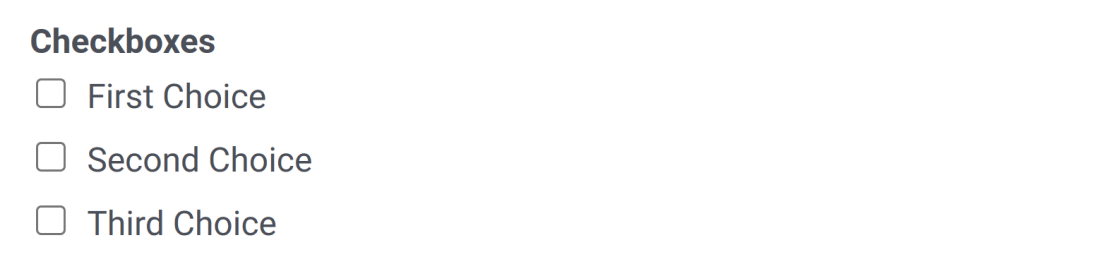
チェックボックスフィールドを使用すると、ユーザーはオプションのリストから任意の数の項目を選択できます。このフィールドでは、必要に応じて選択肢をランダム化したり、選択肢に画像を追加したりすることもできます。
数値
数値フィールドを使用すると、ユーザーは数値値を入力でき、最小値と最大値の範囲を設定するオプションがあります。ホバーすると、入力フィールド内の矢印を使用して数値を1ずつ増減できます。

名前
氏名フィールドは、名前のフォーマットに関するいくつかのオプションを提供します。一行、姓と名のサブフィールド、または名、ミドルネーム、姓のサブフィールドです。

Eメール
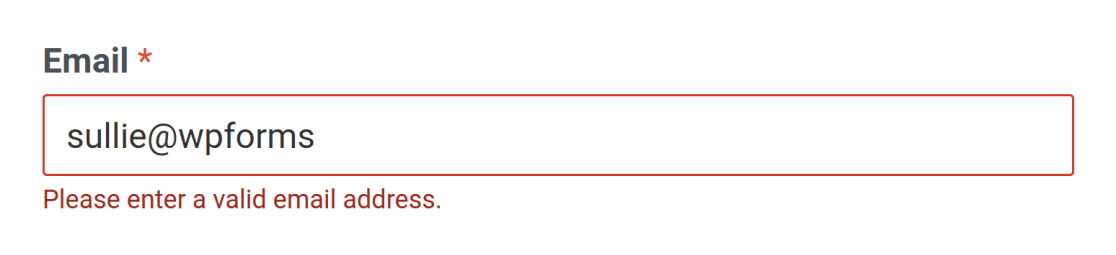
メールフィールドでは、ユーザーは有効なメールアドレス(例:[email protected])のみを入力できます。

ユーザーの入力が有効なメールアドレス形式でない場合、「有効なメールアドレスを入力してください。」というエラーが表示されます。
ユーザーが一般的なメールアドレス(@gmail.com、@yahoo.comなど)を入力し、タイプミスがあった場合、メールフィールドがこれを検出し、修正を提案します。

提案を一切表示したくない場合は、メールフィールドオプションの詳細設定タブを開き、提案を無効にするをオンにすることで無効にできます。
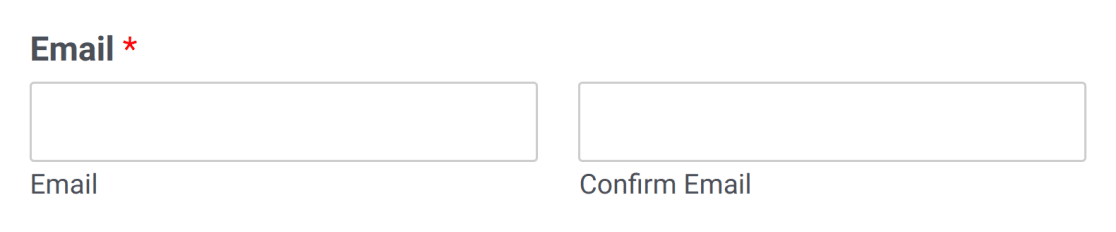
オプションで、確認用メールフィールドを追加することもできます。
数値スライダー
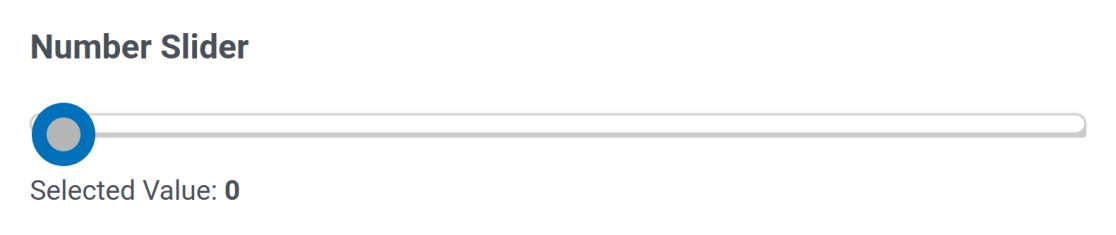
数値スライダーフィールドは、数値範囲を表すバーを表示します。最小値と最大値は、フィールドオプションパネルで簡単にカスタマイズできます。スライダーの増分値は、詳細フィールドオプションで調整することもできます。
選択された値はスライダーの下に表示されます。
hCaptcha
このフィールドは、WPFormsの設定でhCaptchaを有効にした場合にフォームビルダーに表示されます。フォームに無料のスパム保護を追加します。

reCAPTCHA
reCAPTCHAフィールドは、WPFormsの設定で有効にした場合にフォームビルダーに表示され、Googleのスパムフィルターをフォームに追加します。
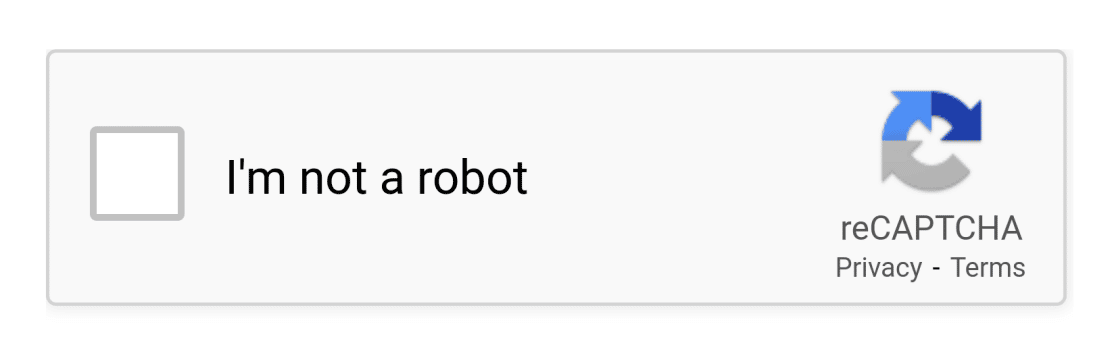
スタイリングとセキュリティのニーズに応じて、3種類のreCAPTCHAから選択できます。
ターンスタイル
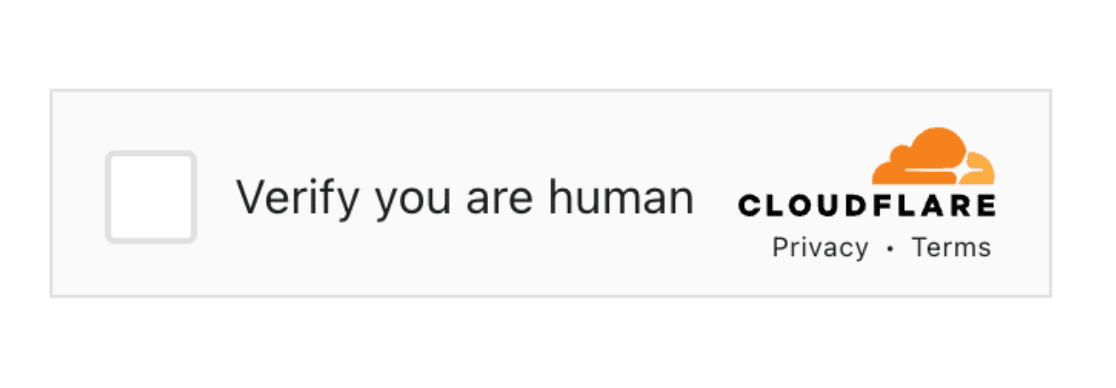
Turnstileフィールドは、WPFormsの設定でCloudflare Turnstileを有効にした場合にフォームビルダーに表示されます。フォームをスパム送信から保護します。
GDPR同意
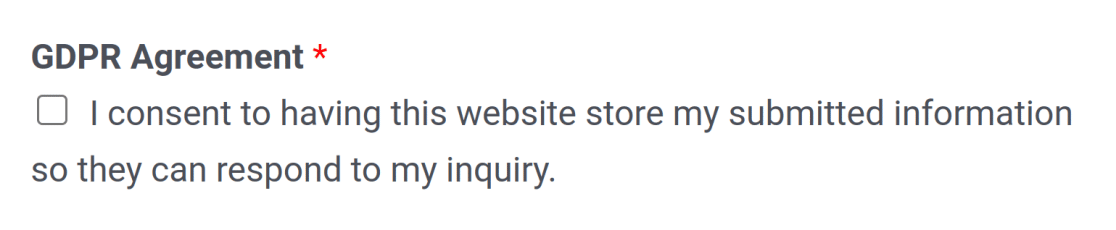
GDPR同意フィールドには、ユーザーが情報を収集および保存することに同意するかどうかを尋ねる必須のチェックボックスが表示されます。
以上です!このチュートリアルで、WPFormsのすべての利用可能なフィールドに慣れていただけたことを願っています。
次に、WPFormsの他のフィールドタイプについて学びたいですか?詳細については、Fancyフィールドと支払いフィールドのチュートリアルをご覧ください。


