


AI要約
フォームの特定のフィールドに入力できる単語数や文字数を制限しますか? 長すぎる入力は確認が難しく、フォームの目的に合わない場合があります。
このチュートリアルでは、一行テキストフィールドと段落テキストフィールドの長さを簡単に制限する方法を説明します。
開始する前に、まずWPFormsがWordPressサイトにインストールおよびアクティブ化されていること、およびライセンスを検証済みであることを確認する必要があります。その後、新しいフォームを作成するか、既存のフォームを編集してフォームビルダーにアクセスできます。
文字数または単語数の制限を追加する
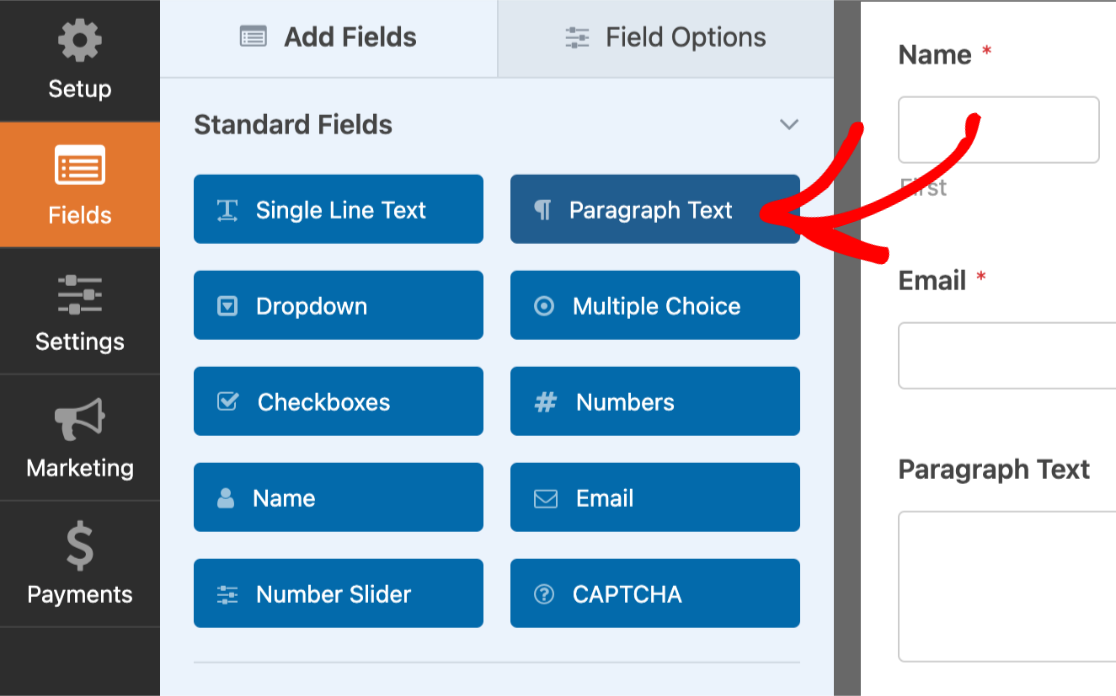
フォームビルダーが開いたら、一行テキストまたは段落テキストフィールドを追加してください。この例では、段落テキストフィールドを追加します。
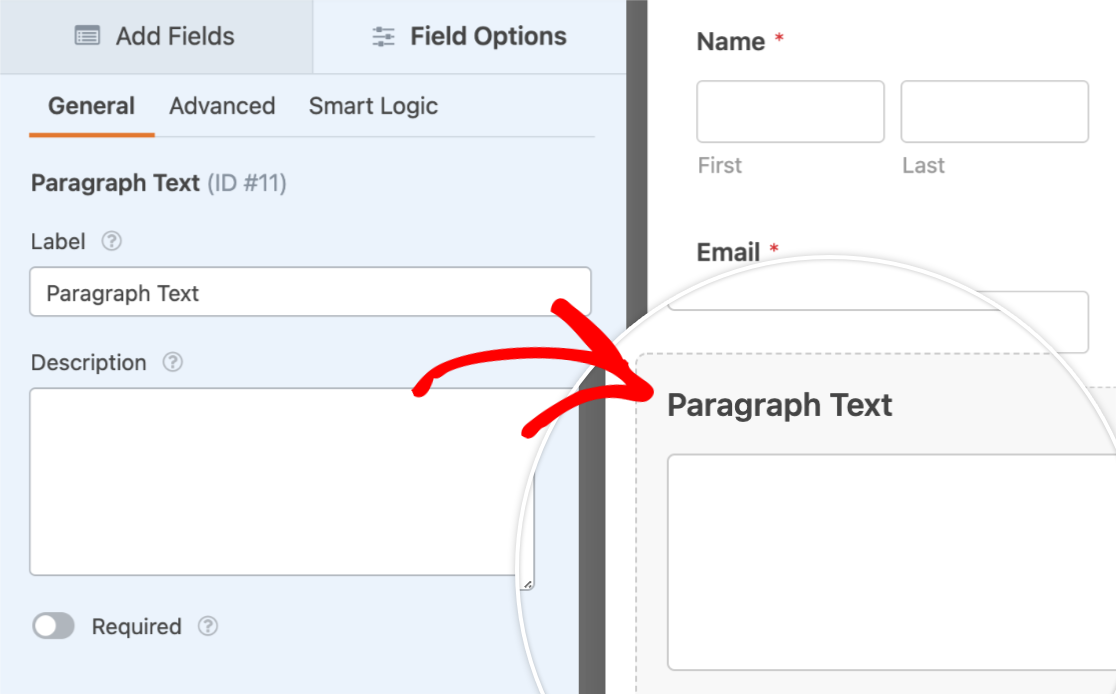
次に、プレビューエリアのこのフィールドをクリックして、フィールドオプションを開きます。
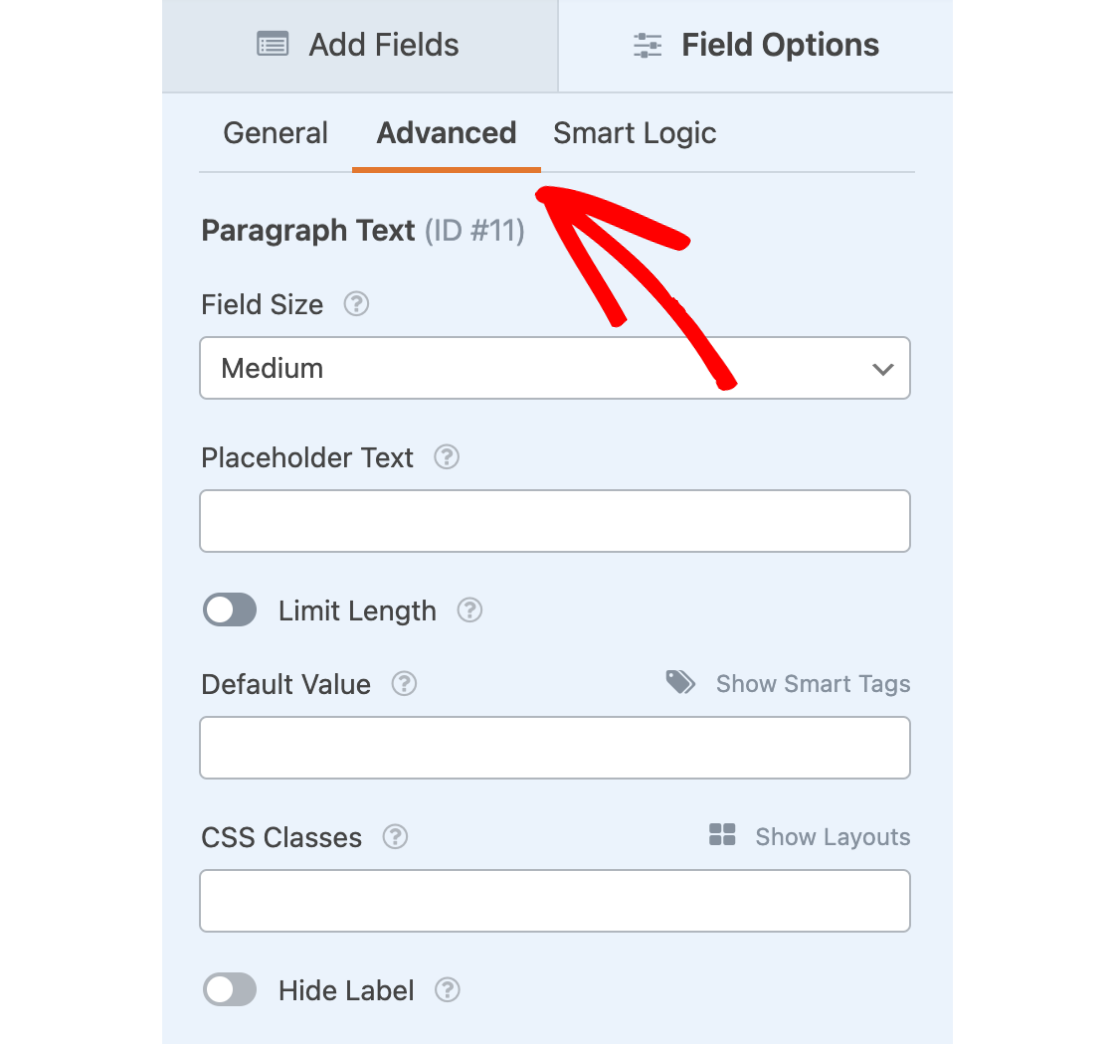
フィールドオプションパネル内で、詳細設定タブをクリックして、フィールドの詳細オプションを開きます。
次に、文字数または単語数を制限するには、文字数制限オプションを選択します。
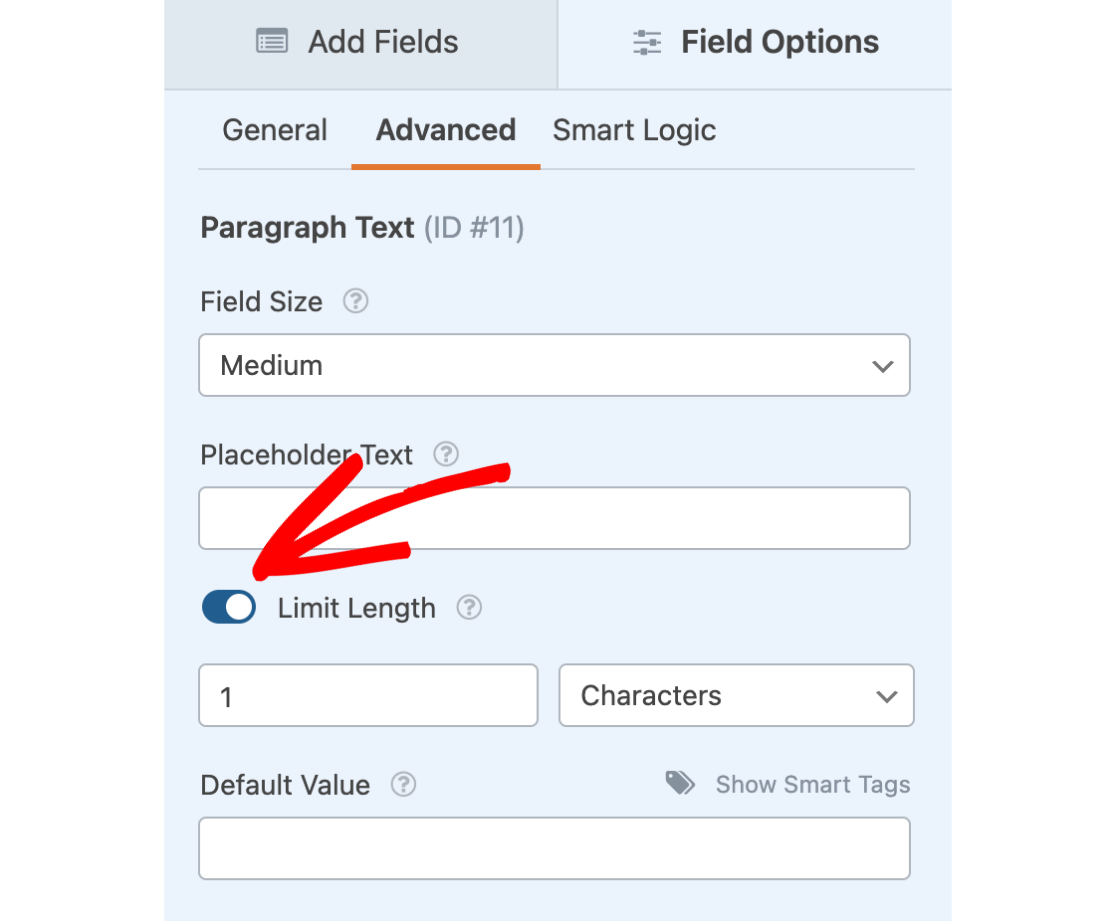
このオプションを有効にすると、2つの追加フィールドが表示されます。
- 数値入力: 最大制限として使用する数値を入力します。
- 文字数と単語数ドロップダウン: 個々の文字数または単語数で制限するかどうかを選択します。
注意: 文字数で長さを制限することを選択した場合、スペース、ピリオド、カンマなども合計文字数に含まれることに注意してください。
この例では、フィールドを100文字に制限します。
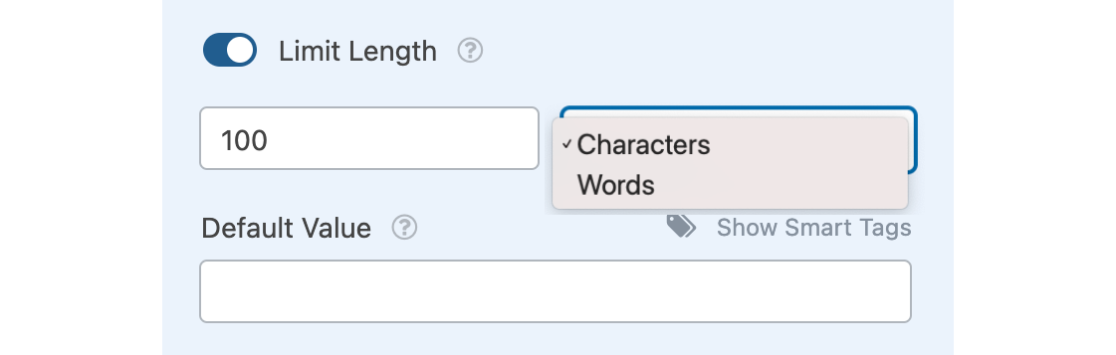
これらのオプションを希望どおりに設定したら、フォームを保存してください。
注意: 一行テキストフィールドおよび段落テキストフィールドに特殊文字が入力されるのを防ぐには、PHPスニペットを使用して特定の制限を適用できます。設定方法については、開発者ドキュメントを参照してください。
フォームのテスト
このセットアップの最後のステップとして、フォームをテストして、希望どおりに見え、機能することを確認することをお勧めします。フォームのテストに関する詳細ガイドでは、フォームを公開する前に検討すべき推奨手順のチェックリストを紹介しています。
この特定の機能では、フォームをテストするときに主に気づくべきことは、許可されている単語数または文字数と、使用された数を示すテキストです。
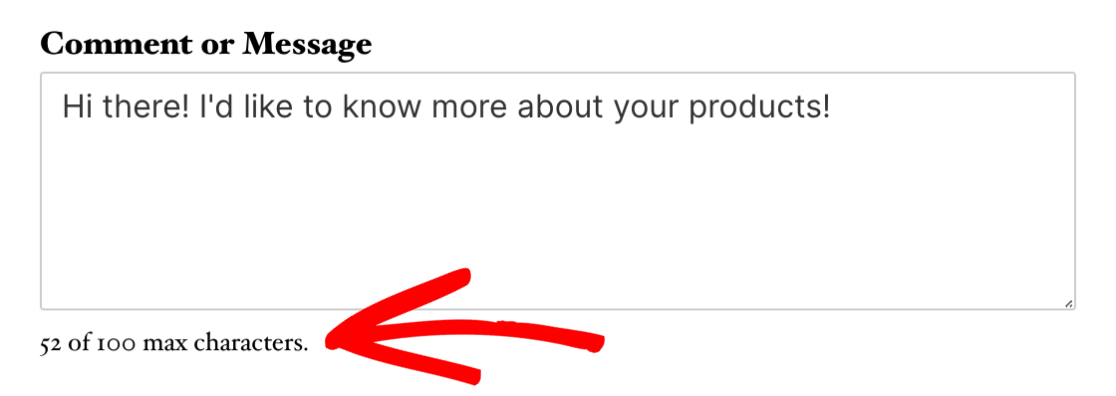
制限に達すると、ユーザーはこのフィールドにそれ以上の文字を入力できなくなります。
注意: 高度なフィールドカスタマイズについては、カスタム入力マスクを使用して入力形式を定義および制限することを検討してください。WPFormsでのカスタム入力マスクの使用方法に関するガイドで実装方法を学んでください。カスタム入力マスクの使用
よくある質問
以下に、単語数または文字数の制限に関してよく受ける質問とその回答をいくつか示します。
フォームのテキスト入力に最小文字数を設定できますか?
はい、一行テキスト、段落テキスト、およびパスワードフィールドの最小文字数を強制できます。最小文字数制限の設定に関する詳細な手順については、開発者ドキュメントを参照してください。
注意:これには、サイトにコードを追加するなど、高度な機能が必要となるため、開発者向けです。
これで完了です!一行テキストフィールドおよび段落テキストフィールドにユーザーが入力できる単語数または文字数を制限できるようになりました。
次に、フォームの自動通知メールをカスタマイズしますか?通知メールには、ヘッダーロゴ、カスタム背景色、カスタムコンテンツを簡単に追加できます。詳細については、通知メールの設定に関するチュートリアルをご覧ください。


