


AI要約
支払いフォーム作成で利用可能なフィールドについて疑問に思っていますか? WPFormsは、WordPressでシンプルなフォームや支払いフォームを作成するために、多くのフィールドタイプを提供しています。
このチュートリアルでは、WPFormsが提供する利用可能な支払いフィールドタイプについて説明します。
- 支払いフィールド(特に記載がない限り、すべての方にご利用いただけます)
- 単一商品
- 複数商品
- チェックボックスアイテム
- ドロップダウン商品
- PayPal Commerce(Proライセンス以上で利用可能)
- Stripeクレジットカード
- Square(Proライセンス以上で利用可能)
- Authorize.Net(Eliteライセンスで利用可能)
- クーポン(Proライセンス以上で利用可能)
- 合計
注意: すべてのユーザーが利用できるフィールドタイプに関する詳細は、WPForms標準フィールドの完全ガイドを必ずご確認ください。
支払いフィールド
支払いフィールドを使用すると、ユーザーはフォームから価格に関連付けられたアイテムを選択できます。これらはすべての方にご利用いただけます(特に記載がない限り)。
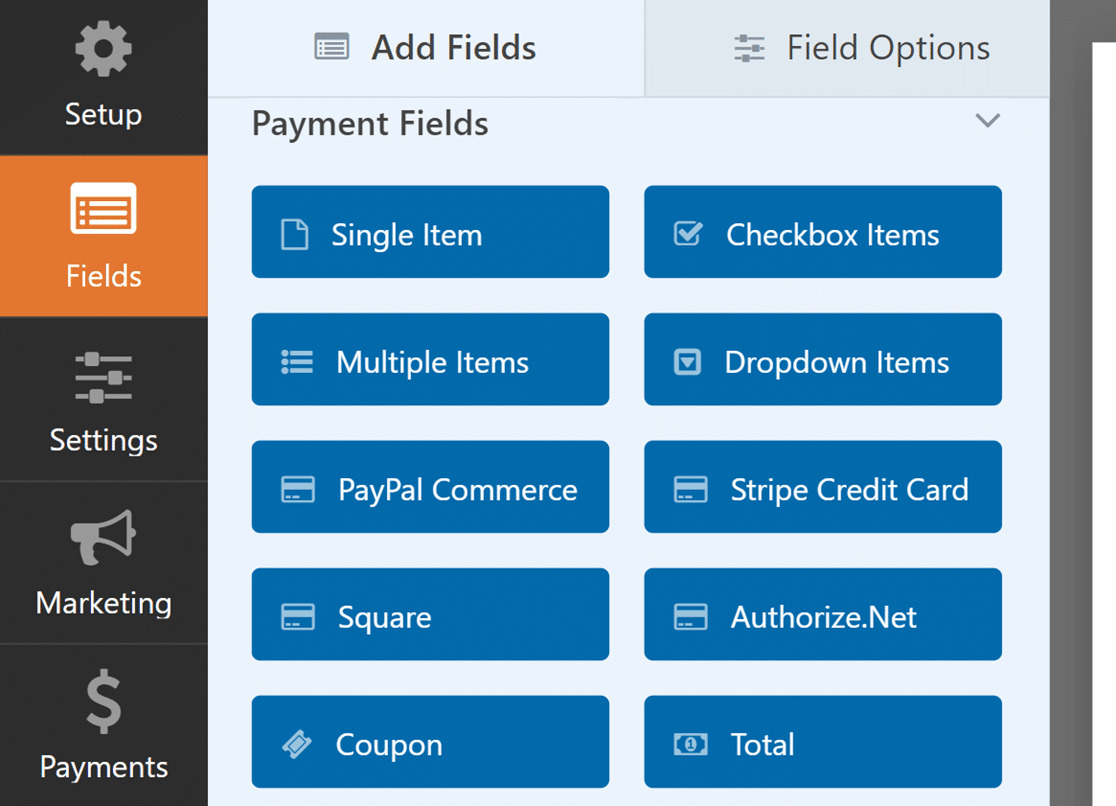
要件:支払い統合はすべての支払いフィールドを使用するために必須ではありませんが、オンライン決済を収集するために、これらのフィールドは多くの場合、1つ以上の支払いアドオンと組み合わせて使用されます。これらのアドオンの一部は、下記に示すように、より高いライセンスレベルを必要とします。
単一商品
単一商品フィールドは、個々の商品とその価格をフォームに表示します。これは、プログラムの基本料金のように、固定されていて常に総費用に適用される価格に便利です。
単一商品フィールドで数量選択を有効にすることもでき、ユーザーは購入したい数量を選択できます。この機能の手順については、支払いアイテムに数量を追加する方法のガイドをご覧ください。

デフォルトでは、単一項目フィールドは固定価格を使用します。訪問者が代わりに自分で金額を選択できるようにしたい場合は、たとえば寄付フォームのように、フィールドの項目タイプをユーザー定義に設定してください。
項目タイプがユーザー定義に設定されている場合、フィールドオプションに最小価格オプションが表示されます。訪問者が入力できる最低金額を設定するために使用します。
複数商品
複数商品フィールドを使用すると、ユーザーはさまざまな価格を持つ多数の選択肢の中から1つのアイテムを選択できます。画像またはアイコンの選択肢を各アイテムに使用することもできます。
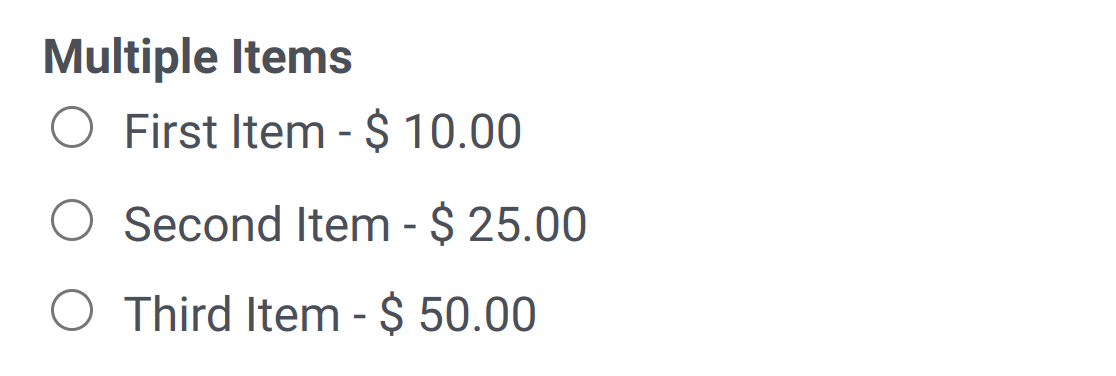
注意:複数商品フィールドに価格を表示することは任意です。
チェックボックスアイテム
チェックボックスアイテムフィールドを使用すると、ユーザーは多数の選択肢の中から好きなだけアイテムを選択できます。各アイテムに個別に価格を定義し、各アイテムの選択肢に画像またはアイコンを追加することもできます。

注意:チェックボックスアイテムフィールドに価格を表示することは任意です。
ドロップダウン商品
上記のアイテムフィールドと同様に、ドロップダウンアイテムフィールドには、関連付けられた価格を持つアイテムのリストが含まれていますが、よりコンパクトな形式です。
このフィールドで数量選択を有効にすることもでき、ユーザーは各オプションの購入したい数量を定義できます。このフィールドの数量を有効にするための詳細なガイダンスについては、支払いアイテムに数量を追加する方法のガイドを参照してください。
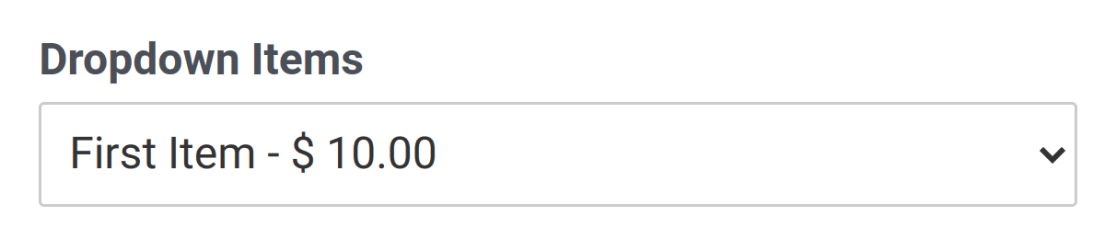
注意:ドロップダウンアイテムフィールドに価格を表示することは任意です。
PayPal Commerce
要件:PayPal Commerceアドオンをインストールして、PayPal Commerceフィールドを使用する必要があります。このアドオンは、Proライセンスレベル以上で利用可能です。
PayPal Commerceフィールドを使用すると、PayPalまたはクレジットカードで簡単に支払いを受け取ることができます。ユーザーはワンクリックで希望の支払い方法を選択できます。
ユーザーがPayPalでの支払いを選択した場合、フォーム内にPayPalアカウントにアクセスするためのPayPalボタンが表示されます。
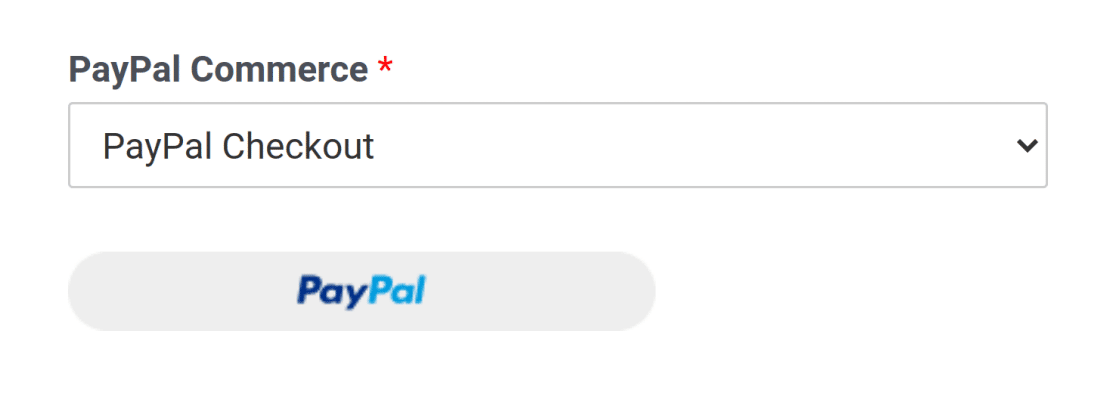
クレジットカードでの支払いを選択した場合、クレジットカードの詳細を入力するフィールドが表示されます。
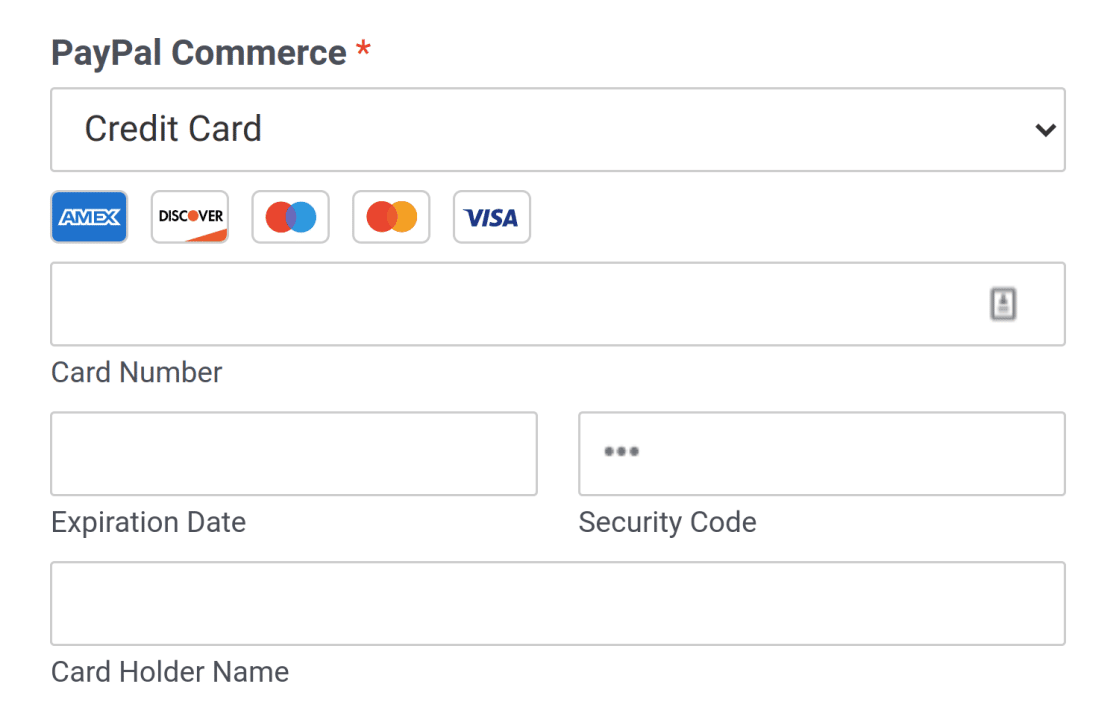
注意: PayPal Commerceフィールドの使用に関する完全なガイドについては、WPFormsでPayPal Commerceアドオンを使用するチュートリアルをご覧ください。
Stripeクレジットカード
Stripeクレジットカードフィールドは、WPForms LiteおよびStripe Proアドオンと連携します。これにより、ユーザーは機密性の高いクレジットカードデータをサイトに保存せずにStripeでの支払いを行うことができます。
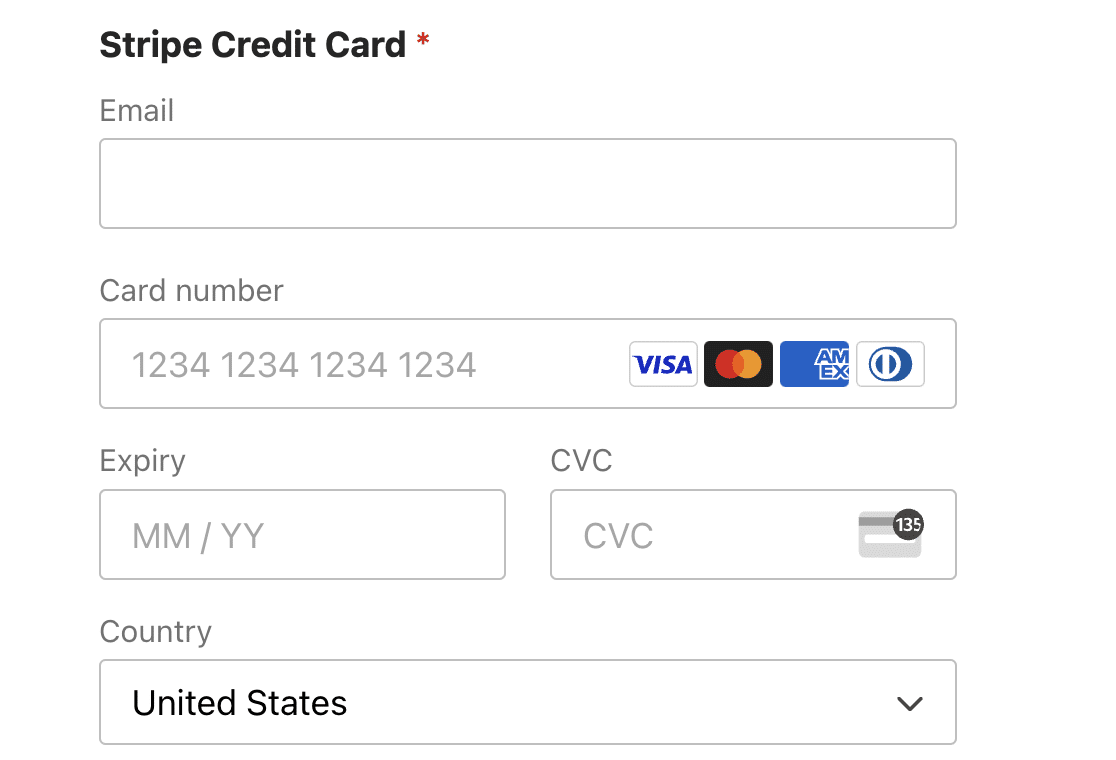
注意: フォームでのStripe支払いの有効化に関する詳細については、Stripe ProアドオンおよびLiteユーザー向けのStripeチュートリアルを参照してください。Stripe支払いの実際の実装を確認するには、クレジットカード支払いフォームテンプレートをご覧ください。これは、Stripe統合を使用したユーザーフレンドリーな支払いフォームの作成方法を示しています。
Square
要件: Squareフィールドを使用するには、Squareアドオンをインストールする必要があります。このアドオンは、Proライセンスレベル以上で利用可能です。
Squareフィールドを使用すると、ユーザーはフォームにクレジットカードの詳細を入力して、サイトからSquare経由で安全な支払いを行うことができます。
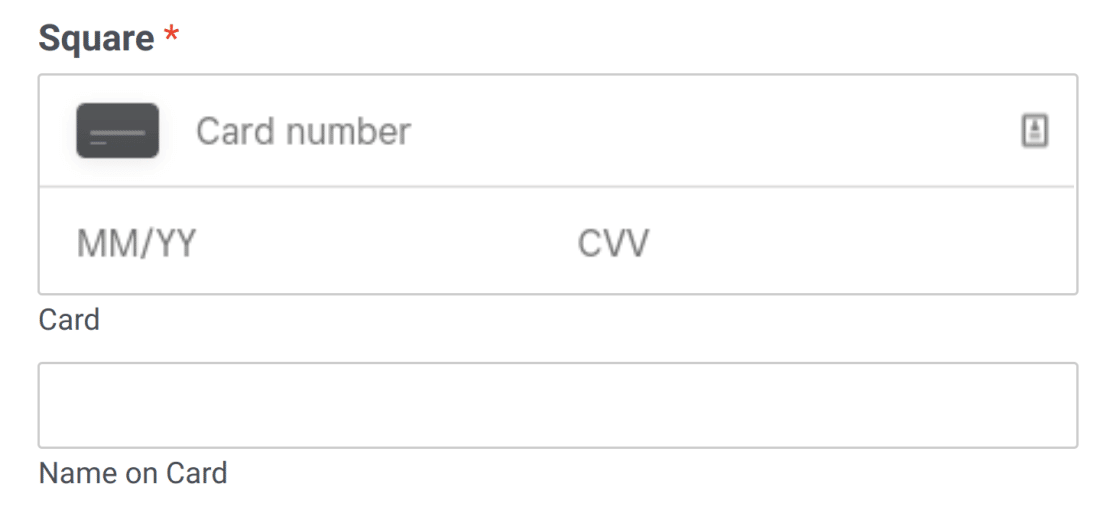
注意: Squareフィールドの使用方法の詳細については、WPFormsでSquareアドオンを使用するガイドをご覧ください。
Authorize.Net
要件: Authorize.Netフィールドを使用するには、Authorize.Netアドオンをインストールする必要があります。このアドオンは、現在Eliteライセンスレベルでのみ利用可能です。
Authorize.Netフィールドは、Authorize.Netアドオンと連携します。SquareおよびStripeクレジットカードフィールドと同様に、ユーザーはクレジットカードデータをサイトに保存せずにAuthorize.Net経由で支払いを行うことができます。
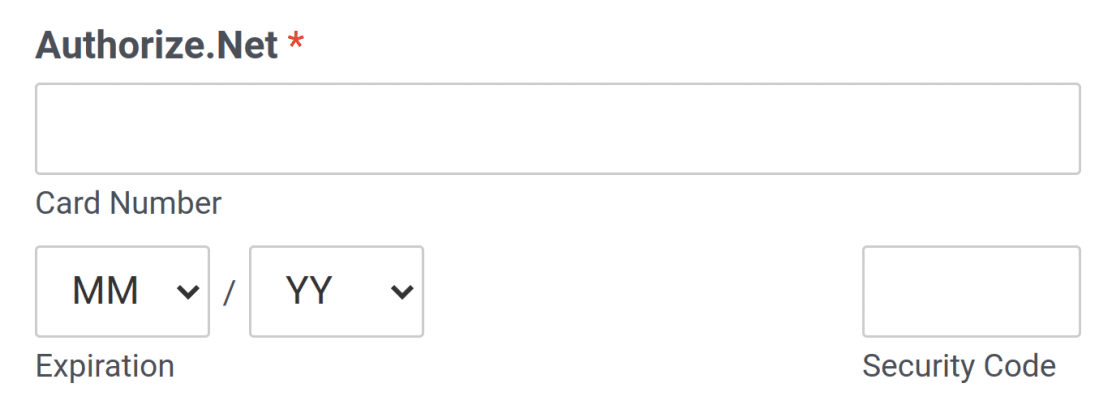
注意: Authorize.Netフィールドの使用に関する追加のガイダンスについては、WPFormsでAuthorize.Netアドオンを使用する方法のチュートリアルをお読みください。
クーポン
要件: クーポンフィールドを使用するには、Couponsアドオンをインストールする必要があります。このアドオンは、Proライセンスレベル以上で利用可能です。
クーポンフィールドを使用すると、顧客に割引を提供できます。このフィールドをフォームに追加することで、顧客は支払い完了前に有効なクーポンコードを入力して割引を受けることができます。

注意: クーポンコードの作成とフォームへの追加について詳しくは、Coupons addonの使用方法に関するガイドをご覧ください。
合計
合計フィールドは、選択された項目の価格を合計します。また、各項目、適用されたクーポン、小計、および総計をテーブル形式できれいに表示する注文概要を有効にすることもできます。
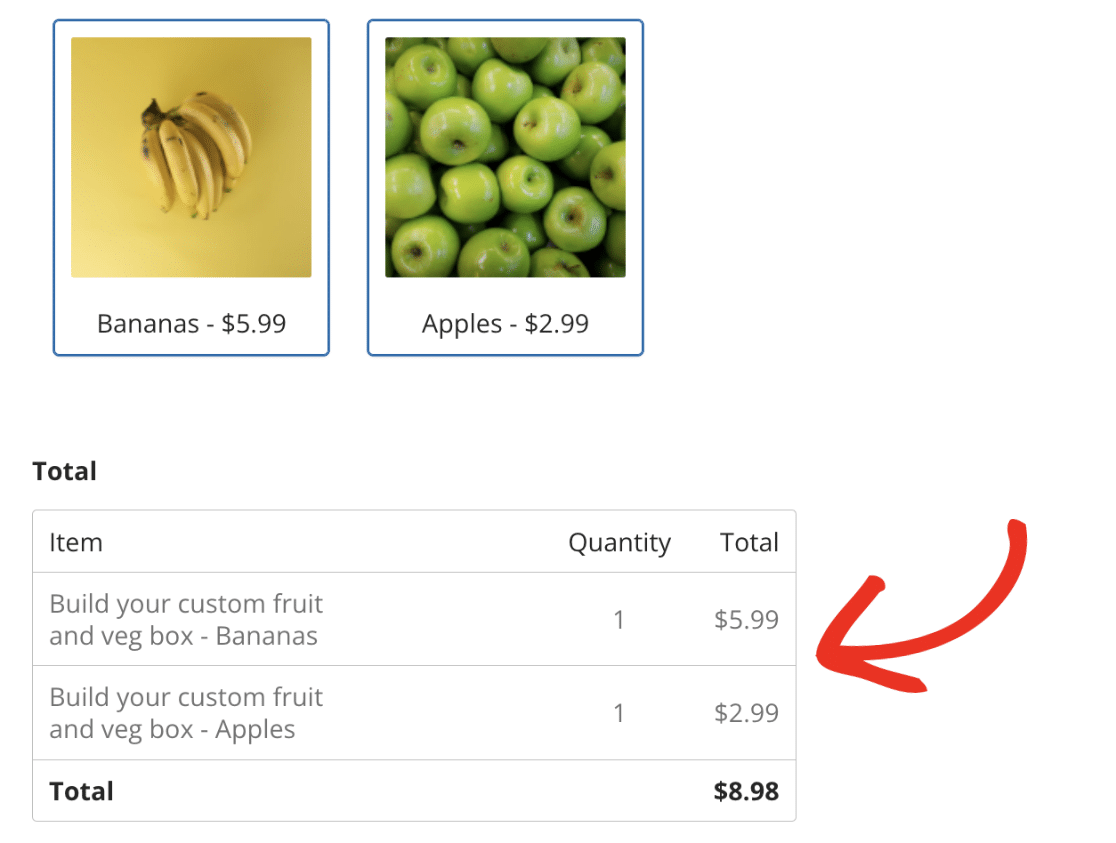
注意: 注文概要機能の詳細については、合計フィールドの使用方法に関するガイドをご覧ください。
これで、WPFormsで利用可能な支払いフィールドタイプをすべて学習しました。
WPFormsでユーザーからの支払い受け付けを開始する準備はできましたか?支払いフォームの作成方法に関するチュートリアルをご覧ください。


