


AI要約
支払いフォームで商品の数量を複数選択できるようにしますか? WPFormsでは、一部の支払いフィールドで数量サポートを有効にすることができます。
このチュートリアルでは、WPFormsで支払いの数量を有効にする手順を説明します。
開始する前に、WPFormsがWordPressサイトにインストールされ、有効化されていること、およびライセンスが検証済みであることを確認してください。
決済フォームの作成
まず、新しいフォームを作成するか、既存のフォームを編集してフォームビルダーにアクセスする必要があります。フォームビルダーで、フォームに表示したいフィールドを追加してください。例として、次のフィールドを追加します。
- Eメール
- 単一商品またはドロップダウン商品
- Stripeクレジットカード
- 合計
支払いフォームを作成するには、サイトをサポートされている支払いゲートウェイのいずれかと統合する必要があります。詳細については、支払いフォームの作成に関するチュートリアルを参照してください。
注意: 数量選択が効果的に実装されている方法を確認するには、複数の商品オプションと数量セレクターを示しているスウェットシャツ注文フォームテンプレートをご覧ください。
フォームの数量を有効にする
注意: 数量の有効化は、単一商品およびドロップダウン商品フィールドでのみサポートされています。
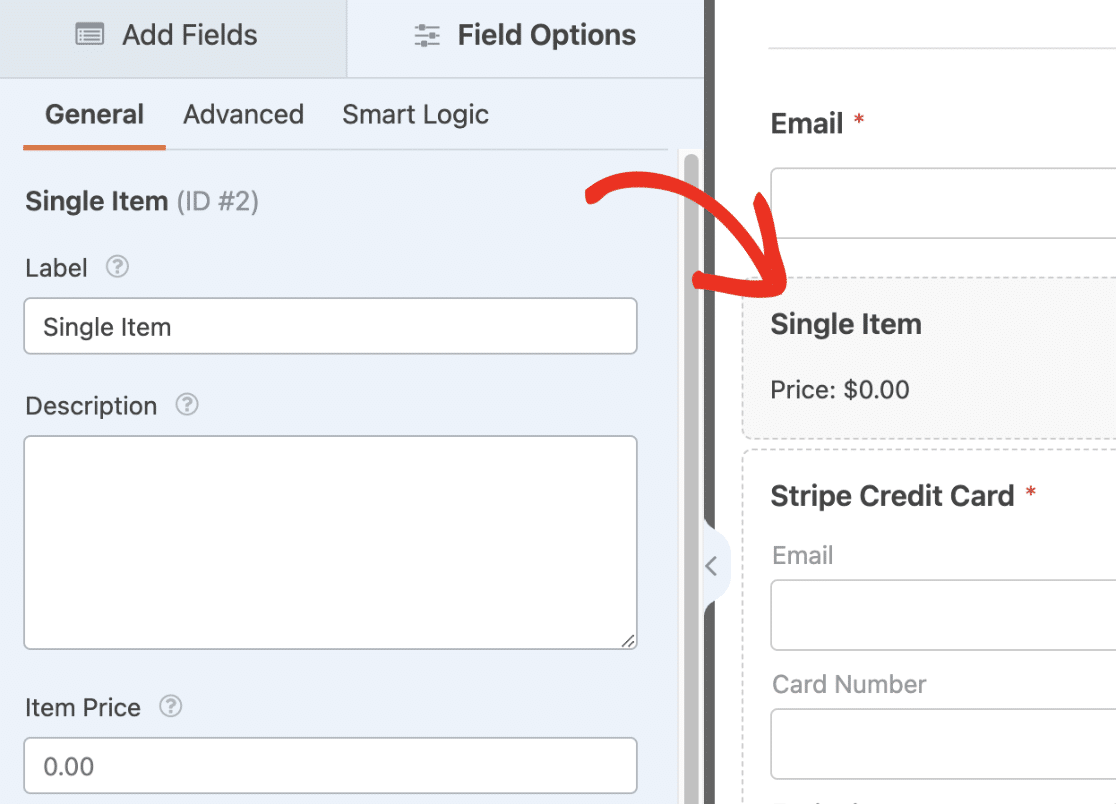
支払いフォームを作成したら、単一商品またはドロップダウン商品フィールドを選択して、フィールドオプションを開きます。
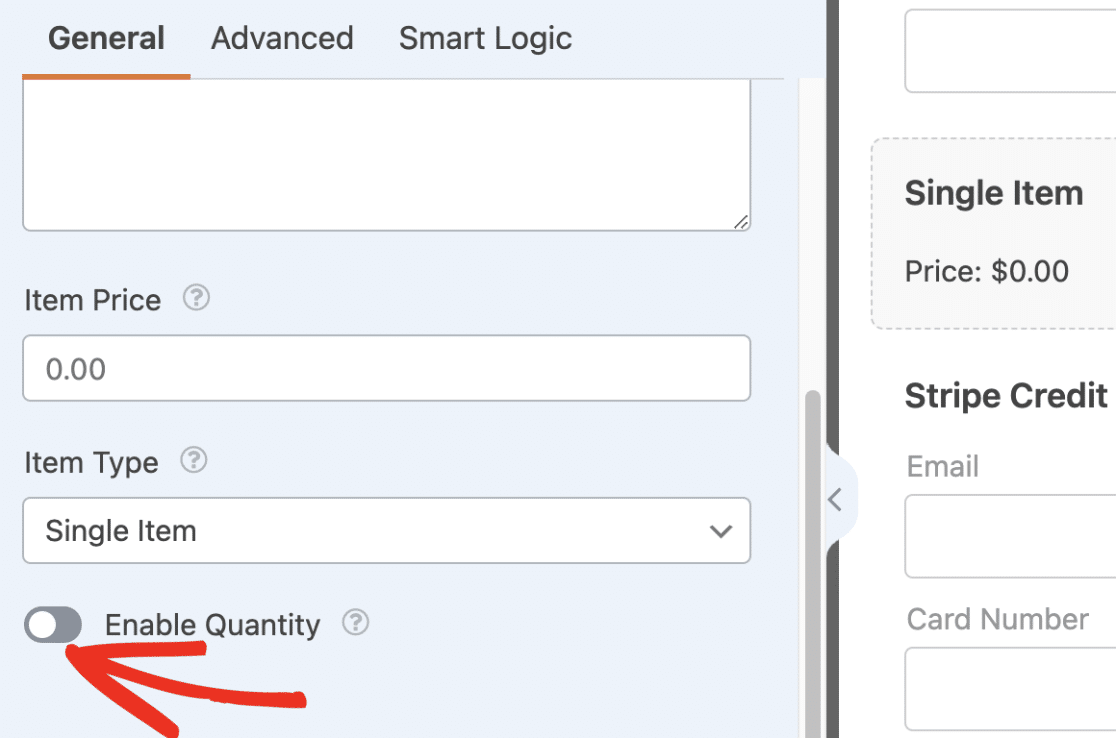
一般タブで下にスクロールし、数量を有効にするオプションをオンの位置に切り替えます。
注意: 次のいずれかのアドオンを使用している場合: PayPal Commerce、PayPal Standard、Square、保存と再開、またはクーポン、それらを最新バージョンに更新してください。そうしないと、数量オプションを有効にできません。
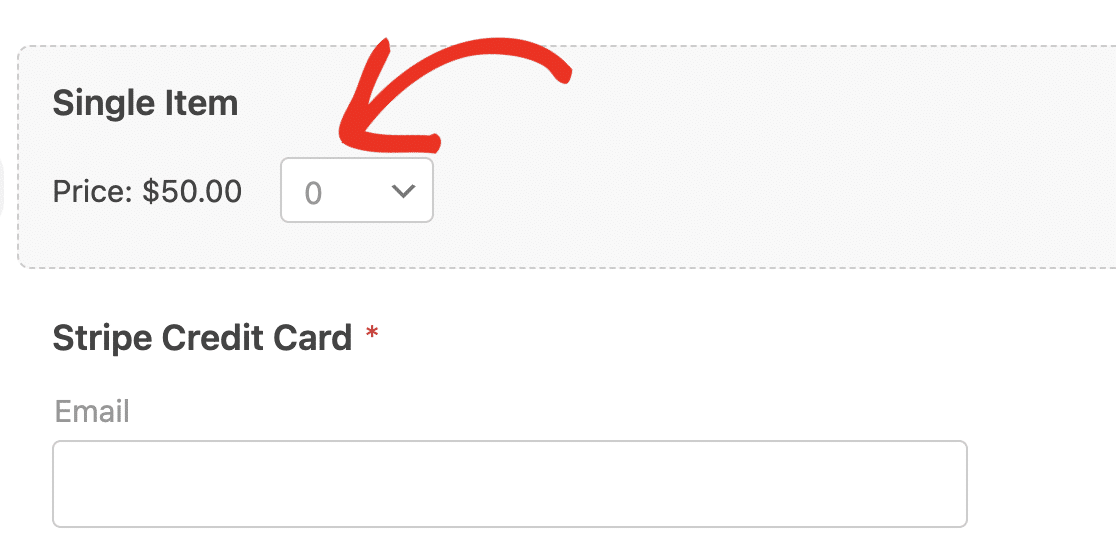
有効にすると、支払いフィールドの横にあるプレビューエリアにドロップダウンが表示されます。このドロップダウンにより、ユーザーは購入したい数量を表す番号を選択できます。
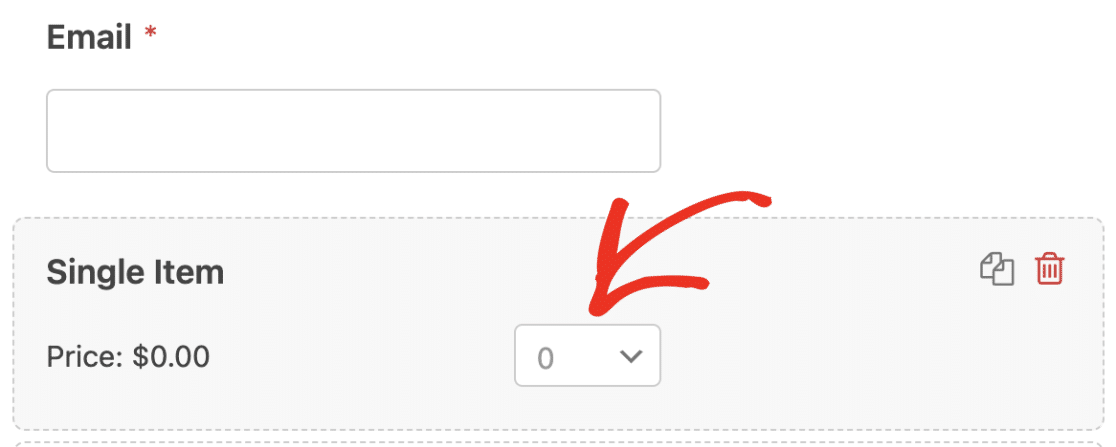
注意: ドロップダウン商品フィールドを使用している場合も、同様の外観と機能になります。
数量を有効にするトグルスイッチの下に、範囲オプションがあります。この設定により、ユーザーが特定の支払い項目に対して選択できる最小および最大数を制御できます。
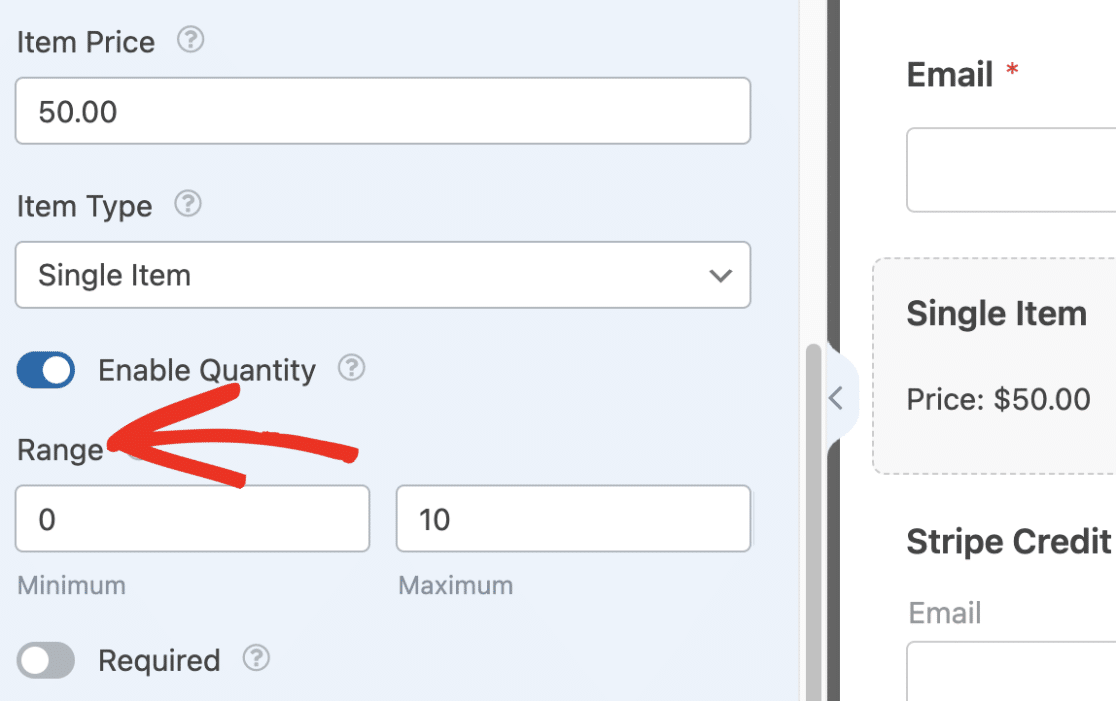
注意: 設定できる最小数は0です。サポートされている最大数は9999です。
数量ドロップダウンを支払いフィールドの横に配置したい場合は、フィールドサイズを小さくしてください。これを行うには、フィールドを右クリックし、フィールドサイズを選択して、小オプションを選択します。
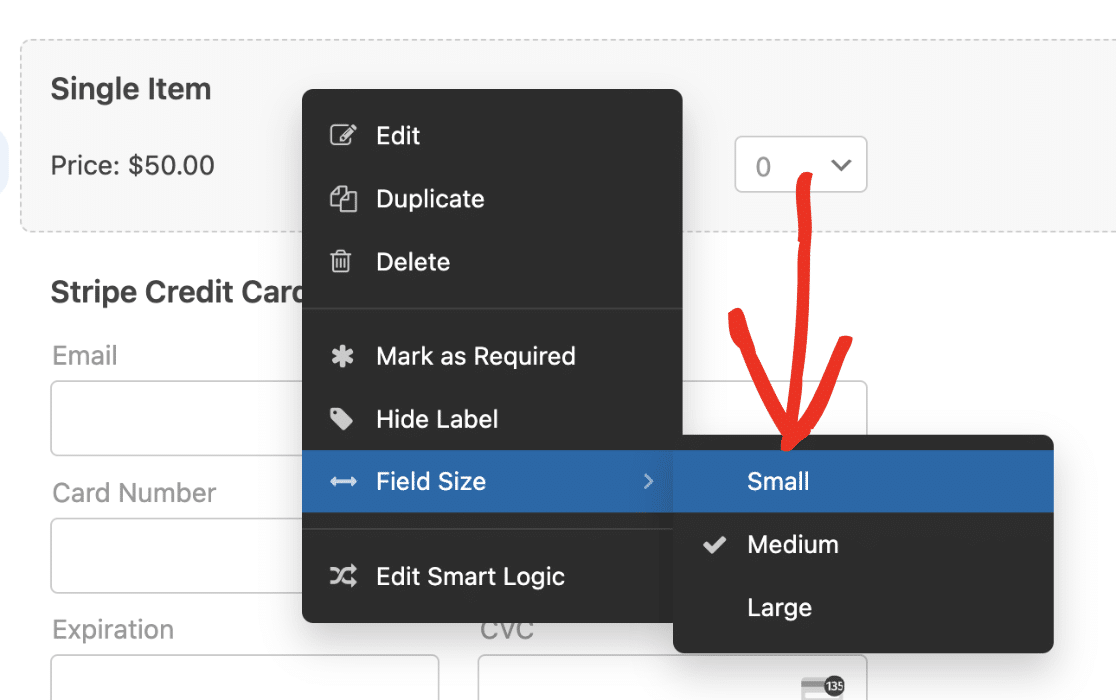
フィールドサイズを小さくすると、数量ドロップダウンが商品価格の横に配置されます。
フォームのテスト
支払いフォームをカスタマイズしたら、必ず変更を保存してください。また、フォームが正しく表示され、機能することを確認するために、フォームをテストすることをお勧めします。
フロントエンドでフォームをプレビューすると、数量ドロップダウンから数量を選択できるようになります。
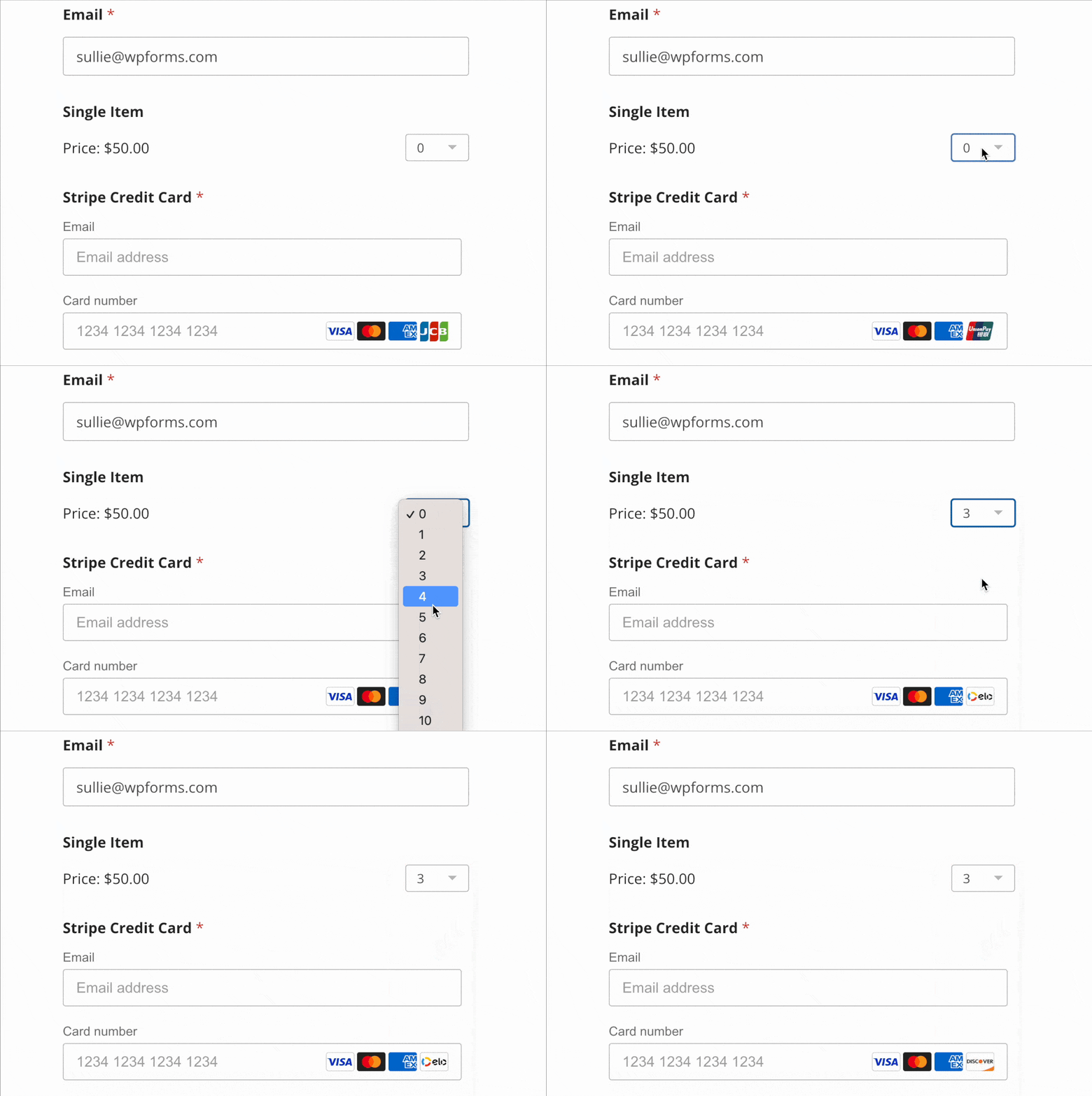
数量ドロップダウンには、設定中に設定した範囲内の数値のみが表示されます。
フォームの合計フィールドで注文概要を有効にしている場合、ユーザーは支払い完了前にも注文の概要を確認できます。
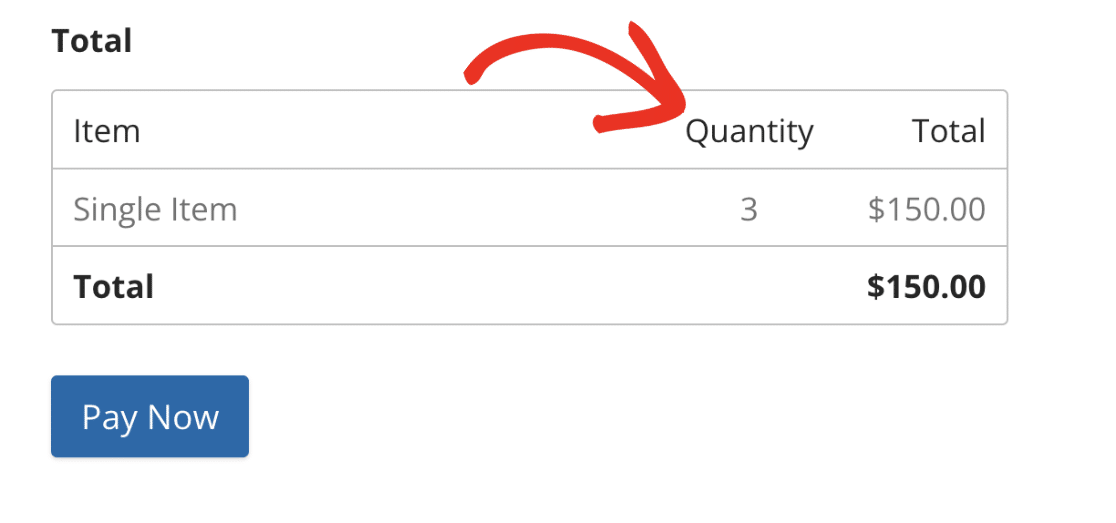
注意: 支払いフォームに注文概要を表示する方法を学びたいですか?詳細については、合計フィールドの使用方法に関するガイドをご覧ください。
支払いの表示
数量が有効になっている支払いエントリを表示すると、アイテムの価格が表示され、ユーザーが選択した数量に掛け合わせられます。
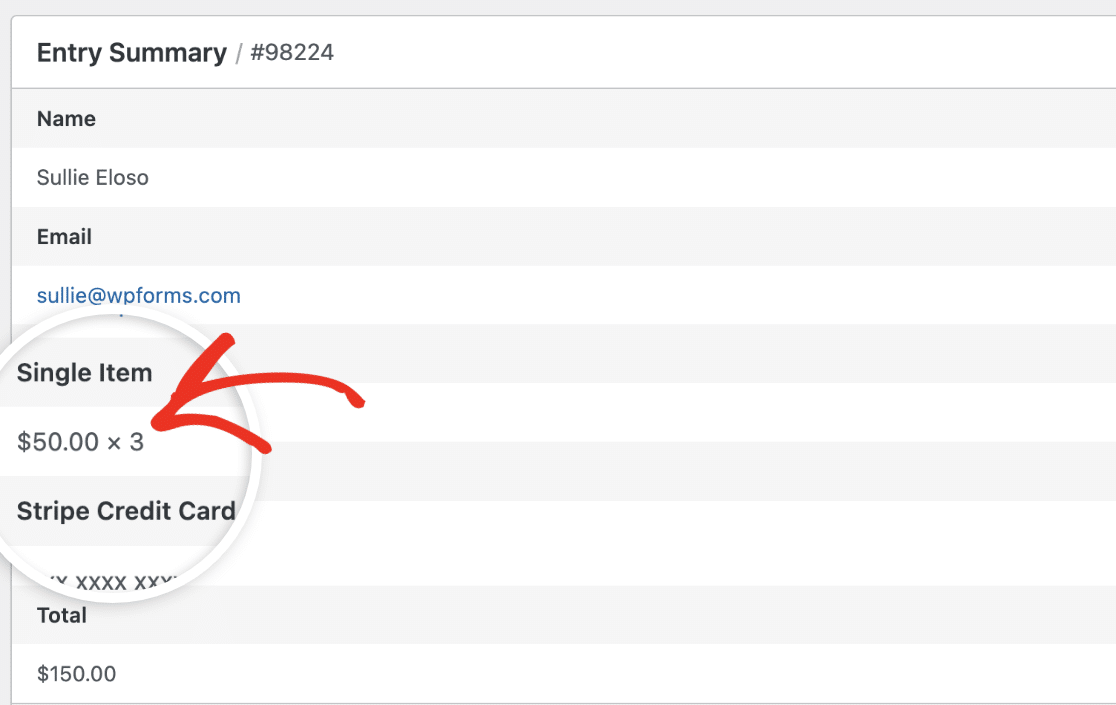
これにより、売上を適切に管理および追跡できます。支払い方法の詳細については、支払い方法の表示と管理に関するチュートリアルを確認してください。
これで、支払いフォームでアイテムの複数の数量を購入できるようにする方法がわかりました。
次に、WordPressフォームでユーザーに割引を提供したいと思いますか?クーポンアドオンのチュートリアルでは、すべての手順を詳しく説明しています。


